ЖИ көмекші


0 / 1

Барлық 400 000 материалдарды тегін жүктеу үшін
Ұнаған тарифті таңдаңыз
Айлық
Жылдық
1 - күндік
Танысу 690 ₸ / 1 күнге
Таңдау
UstazTilegi AI - ЖИ арқылы тегін ҚМЖ, БЖБ, ТЖБ, тест, презентация, авторлық бағдарлама т.б. 10 материал жасау
Материалдар бөлімі - Барлық 400 000 материалдарды тегін 30 материал жүктеу
Аттестация ПББ тестеріне доступ аласыз шексіз
Жеке ҚМЖ бөлімінде - дайын ҚМЖ-ларды, презентацияларды жүктеу5 файлды тегін жүктеу
Олимпиада, турнир, байқауларға 50% жеңілдік
1 - айлық
Стандарт
2990 ₸ / айына
UstazTilegi AI - ЖИ арқылы тегін ҚМЖ, БЖБ, ТЖБ, тест, презентация, авторлық бағдарлама т.б. жасау 30 материал жасау
Материалдар бөлімі - Барлық 400 000 материалдарды тегін 900 материал жүктеу
Аттестация ПББ тестеріне доступ аласыз шексіз
Жеке ҚМЖ бөлімінде - дайын ҚМЖ-ларды, презентацияларды жүктеу 150 файлды тегін жүктеу
Жинақталған ҚМЖ бөлімінде 10 файлды тегін жүктеу
Олимпиада, турнир, байқауларға 50% жеңілдік
Іс-шаралар (мини-курстар, семинарлар, конференциялар) тегін қатысу
1 - айлық
Шебер 7990 ₸ / айына
Таңдау
UstazTilegi AI - ЖИ арқылы тегін ҚМЖ, БЖБ, ТЖБ, тест, презентация, авторлық бағдарлама т.б. жасау 150 материал жасау
Материалдар бөлімі - Барлық 400 000 материалдарды тегін 900 материал жүктеу
Аттестация ПББ тестеріне доступ аласыз шексіз
Жеке ҚМЖ бөлімінде - дайын ҚМЖ-ларды, презентацияларды жүктеу 300 файлды тегін жүктеу
Жинақталған ҚМЖ бөлімінде 50 файлды тегін жүктеу
Олимпиада, турнир, байқауларға 50% жеңілдік
Іс-шаралар (мини-курстар, семинарлар, конференциялар) тегін қатысу

Назар аударыңыз!
Сіз барлық мүмкіндікті қолдандыңыз.
Қалған материалдарды ертең жүктей аласыз.
Ок
Материалдың қысқаша нұсқасы
Мазмұны
Кіріспе
I. Delphi визуалды бағдарламалау жүйесі
1.1 Delphi-дің басты терезелері ...........................................................4
1.2. Delphi компоненттері палитрасының беттері ...............................7
1.3. Delphi компоненттері – визуалды жобалаудың негізі .................13
1.4. Delphi оқиғалары, Delphi-дегі ерекше жағдайлар.........................15
1.5. Delphi тілі. Айнымалылар, тұрақтылар және олардың типтері ...18
II. Delphi бағдарламалау жүйесіндегі тестілеу нәтижесі. Практикалық жұмыстар
2.1 Delphi ортасында тестілеу бағдарламасын құру жобасы, тест бағдарламасы туралы жалпы түсінік.
2.2 Delphi бағдарламалау жүйесіндегі тестілеу нәтижесі
№1 «Бірінші форма» ....................................23
№2 «Екінші форма»......................................24
№3 «Үшінші форма» ....................................26
№4 «Төртінші форма» ..................................27
|
Қортынды |
|
Әдебиеттер тізімі |
КІРІСПЕ
Елімізде соңғы жылдары дүние жүзінің дамыған мемлекеттерінде кең қолданылып жүрген бағдарламалау тілдеріне деген сұраныс артуда. Соған байланысты осы тілді үйренуге талап қылған жастарымызды сол бағдарламалау тілдерін қазақ тілінде оқып-білуі үшін солардың мектеп оқулықтарына енбеген бағдарламалау жүйелерімен таныстырайық.
Бағдарламалаудың жалпы модульдік, обьектілі-бағдарланған және құрылымдық сияқты негізгі әдістері бар. Ол әдістердің ішінен обьектілі-бағдарланған түріне тоқталайық. Бұл әдіс обьектілі-бағдарланған визуалды бағдарламалау тіліне негізделген. Мұндай бағдарламалау тілдеріне: Smalltalk, C++, Actor, Iava және басқалар жатады. Соңғы жылдары дайындалған бағдарламалар осы визуалды бағдарламалау тәрізді жүзеге асырылады.
Визуалды бағдарламалау ортасын пайдаланудың басты ерекшелігі, ол бағдарламалық жобаны құру болып табылады.
Ондай жүйе қатарына: Visual Basic, Delphi, C++ Builder, Visual C++ және тағы басқалар енеді.
Осы жүйелер ішінен бағдарламалаушылар арасында жиі қолданылып жүрген Delphi визуалды бағдарламалау жүйесінің 7.0 версиясын қарастыруға кірісейік.
Тестілеу (test, ағылшын сөзі «сынау» деген мағына береді) дегеніміз программаның немесе оның жеке бөліктерінің дұрыс жұмыс істейтіндігін сынау, тексеру.Бақылау жұмысының кең тараған түрі-тест әдісі болып табылады.Тест-білім алушы білімін,іскерлігі мен дағдысын тексеретін немесе білім алушы білімінің белгілі бір сапалық қасиеті бар-жоғын тексеретін стандартталған тапсырмалар жиынтығы.Тестілеу әдісінің кеңнен таралуына,тестілеу нәтижесін мейлінше тез және сапалы түрде өңдеп шығаруға компьютерлердің үлкен септігі тиері сөзсіз.Оқыту бағдарламаларын тез әрі тиянақты құрастыруға мүмкіндік беретін бағдарламалау жүйесі оқу үрдісінде білімін бағалауда компьютерлерді кеңнен қолдануға жол ашады.Тест оқушы білімінің деңгейін анықтап қана қоймайды, оның ойын жүйелеп, жылдам есептеуіне, логикалық ойлау, есептеу дағдыларының қалыптасуына, тез шешім қабылдау қасиетінің дамуына тиімді әсер етеді.Тест оқушының білім дәрежесін қандай екендігін анықтайтын және ол білімді түрлі жағдайларда қолдана білуін тексеруге мүмкіндік беретін тимді жол.
I. Delphi визуалды бағдарламалау жүйесі
1.1. Delphi – дің басты терезелері
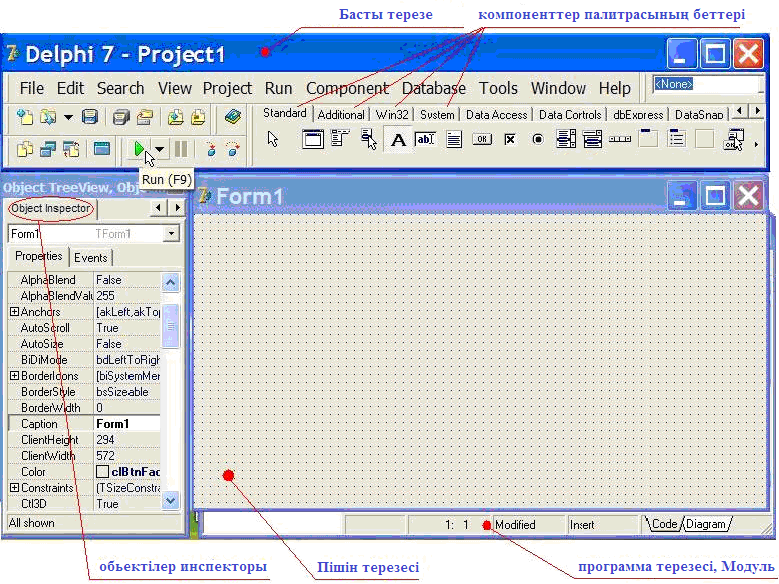
Delphi бағдарламасын жүктейік. Сонда экраннан оның төмендегі 4 терезесі көрінеді.
Осылардың тұтас созылып жатқаны – бас терезе. Сол жақтағысы – обьектілер терезесі. Ол терезеде осы бағдарламаны құрайтын компоненттердің қасиеттері беріледі. Ортасында бірінің үстіне бірі орналасқан екі терезе – болашақ бағдарламаның Пішіні/формасы/ және бағдарламасы бар терезе тұр. Пішін терезесі енді дайындалатын бағдарламаның визуалды көрінісі болып табылады.
Дельфи-де бағдарлама дайындау үшін мына әрекеттерді орындау жеткілікті:
-
Бас терезедегі үшбұрышты жасыл бағдаршаға маус нұсқағышын қойыңыз;
-
Сол кезде Run(F9) көмексөзі көрінеді;
-
Осы батырманы басамыз (немесе F9 пернесін) ;
-
Міне дайын бағдарлама алдық.
Бағдарлама әдетте, C:\Program Files\Borland\Delphi7\ Projects бумасында құрылады.
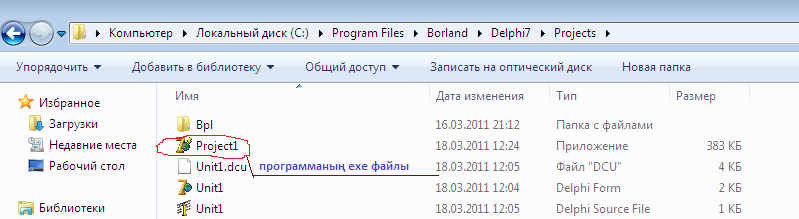
Осы орыннан оны қажет орынға көшіруге болады. Жұмыс істеуге қолайлы болуы үшін оның жарлығын жұмыс столына орналастырған ыңғайлы. Әзірше бос терезеден тұратын бағдарлама құрылды. Дегенмен онда Windows-тың барлық бағдарламасына тән: тақырып жолы, жүйелік меню, жиыру, жаймалау, жабу батырмалары сияқты атрибуттар бар және бұл терезенің өлшемдерін өзгертуге болады. Пішін-бағдарламаны жабайық.
Осы пішіннің пайдалы қасиеттерін қарастырайық:
-
Caption – тақырыптағы жазудың қасиетін анықтайды. Бізде бұл Form1 пішіні, ол Name қасиетімен сәйкес келеді. Обьектілер инспекторы арқылы ол қасиетті қалауымызша ауыстыруға болады. Caption қасиетіне «Алғашқы бағдарлама» деп жазайық.
-
Color – түсті білдіреді.
-
Width және Height – терезенің пикселмен берілген ені мен биіктігін білдіреді. Маус арқылы Пішіннің жиектерін қозғап, өзгертуге болады. Ал оның нақты өлшемін обьектілер инспекторы арқылы атқарған қолайлы.
-
Пішіннің экрандағы орны – Top және Left қасиеттері арқылы беріледі. Олар пішіннің экранның сол жақ және жоғарғы шекарасынан қашықтығын білдіреді. Егер Пішіннің қажетті өлшемі Delphi-дің басқару элементтерін жауып тастаса, онда жинай салыңыз.
-
Position қасиеті арқылы Пішіннің қажетті орынға автоматты түрде орналасуын реттеудің мынадай мүмкіндіктері бар:
- poDesigned мәнінде Пішін бағдарлама жобалаушы-сының
белгілеген орнынан көрінеді, ол үнсіз келісім бойынша
қойылған мән.
- poDesktopCenter және poScreenCenter мәндерінде Пішін
экранның немесе жұмыс столының ортасында
орналасады.
- poMainFormCenter мәні бойынша Пішін бас терезенің
ортасында көрінеді.
- poOwnerFormCenter мәні арқылы Пішін шақырылған
терезенің ортасынан пайда болады.
-
Сіз Пішіннің қалыпты түрде не ең кіші немесе ең үлкен өлшемде көрінуін оның WindowsState қасиетінің – wsNormal, wsMinimized, wsMaximized сәйкес мәндері бойынша бағдарламалауыңызға болады. Барлық терезенің тақырыбында жиыру, жаймалау және жабу батырмалары бола бермейді.
-
Олардың болу не болмауын BorderIcons қасиеті арқылы басқарады. Ол үшін обьектілер инспекторының сол жағында
 таңбасын ашатын
– True, оны жабатын –
False мәндері бар. Ал
Пішіннің biSystemMenu=False мәнінде терезені
ALT+F4 батырмаларының көмегімен жабу
қажет.
таңбасын ашатын
– True, оны жабатын –
False мәндері бар. Ал
Пішіннің biSystemMenu=False мәнінде терезені
ALT+F4 батырмаларының көмегімен жабу
қажет. -
Пішіннің шекараларын басқару қызметін BorderStyle қасиеті атқарады. Оның:
- bsSizeable мәні – Пішіннің қалыпты түрін анықтайды;
- bsNone мәнінде Пішіннің шекарасы болмайды(тақырып
жолы да);
- bsSingle мәнінде Пішіннің шекарасы өзгере алмайды,
бірақ оны жиырып, жабуға болады.
Сонымен BorderIcons және BorderStyle қасиеттерін бірінен соң бірін пайдаланып, мыс, мына сияқты өлшемдері өзгермейтін және жиырылмайтын әрі жабылмайтын пішін алуымызға болады.
Е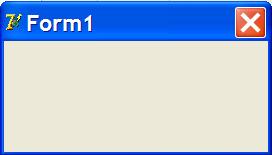 нді жобамызды сақтаудың жайын қарастырайық. Егер біз
жобаны алдынала File
–» Save All
(немесе
тиісті батырмалар арқылы) меню командалары бойынша арнайы
дайындалған бумада сақтамасақ онда олар өздері бірден С:\Program
Files\Borland\Delphi7\Projects дискісіндегі орнына барып
түседі де, бәрі былығып кететін болады. Міне осыны ескере отырып,
әуел бастан ашылған терезеде жаңа бума құрған жөн. Жоба негізінен
Project1 аты бар файлда сақталады. Пішін оның жұмысын сипаттайтын-
модульмен бірге жұмыс істейді. Егер жобада модулдер бірнешеу болса,
онда Delphi
олардың
әрқайсысы үшін жеке файлдар құрып, оларды Unit1, Unit2 және т.с.с.
атпен сақтауды ұсынады. Мұнда жоба файлы үшін де, модулдер файлы
үшін де өзіңнің ойластырған атыңды қойғаның жөн.
Сонымен әрбір жаңа жобаны бірден
сақтауды есіңізден шығармаңыз!
нді жобамызды сақтаудың жайын қарастырайық. Егер біз
жобаны алдынала File
–» Save All
(немесе
тиісті батырмалар арқылы) меню командалары бойынша арнайы
дайындалған бумада сақтамасақ онда олар өздері бірден С:\Program
Files\Borland\Delphi7\Projects дискісіндегі орнына барып
түседі де, бәрі былығып кететін болады. Міне осыны ескере отырып,
әуел бастан ашылған терезеде жаңа бума құрған жөн. Жоба негізінен
Project1 аты бар файлда сақталады. Пішін оның жұмысын сипаттайтын-
модульмен бірге жұмыс істейді. Егер жобада модулдер бірнешеу болса,
онда Delphi
олардың
әрқайсысы үшін жеке файлдар құрып, оларды Unit1, Unit2 және т.с.с.
атпен сақтауды ұсынады. Мұнда жоба файлы үшін де, модулдер файлы
үшін де өзіңнің ойластырған атыңды қойғаның жөн.
Сонымен әрбір жаңа жобаны бірден
сақтауды есіңізден шығармаңыз!
Сонан соң File –» Close All командасын орындайық. Файлды Open… командасының көмегімен ашып көрейік. Мұнда модуль біздің Пішінмен бірге ашылады, енді жұмыс жасауға кірісуге болады, бірақ бағдарламаны іске қосу батырмасы екпінді болмайды. Сондықтан алдымен жобаның файлын ашу керек. Ол үшін арнаулы меню командалары: File –» Open Project.. (Ctrl+F11) және іске қосу батырмасының нақ үстінде тиісті батырма бар. Енді таңдау терезесінде бір ғана файл, жоба файлы тұрады. Оны ашқанда бастапқы модуль де, бастапқы жоба Пішіні де ашылады. Ал егер жобада бірнеше Пішін болса, онда оларды Open… арқылы ашады. Сол сияқты басқа жобалардың модульдерін де, мыс, олардың кодтарын көшіру үшін ашуға болады.
1.2 Delphi компоненттері палитрасының беттері.
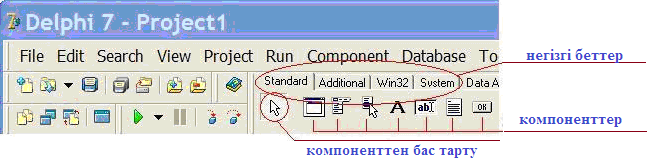
Delphi-дің өңдеу ортасы, ең алдымен Windows-та бағдарламалар дайындауға бағдарланған. Мұнда кодтарды қолмен жазудан құтқаратын Delphi-дің дайын компоненттерінің үлкен жиынтығының көмегімен визуалды қолданбалар жасау мүмкіндігіне көп көңіл бөлінеді. Бұл компоненттер қазіргі заманғы технологияларды қолданудың барлық саласын қамтиды. Мұнда да басқа бағдарламалау ортасындағыдай, мыс, Visual Basic т.с.сияқты кезкелген қолданбаны дайындауда қажет етілетін басты компоненттерді оқып-уйрену қажет. Компоненттер палитрасы 4 беттен тұрады, олар: Standard, Additional, Win32, System беттері. Алдымен осы беттердің мазмұнымен және олардың басты қызметімен танысайық.
Standard беті.
Delphi-ді оқып-үйрену негізінен осы компоненттер палитрасы бетінен басталады. Бұл бетте Windows –тың : басты және қалқыма-лы менюлері, батырмалары, бір жолдық және көп жолдық редак-торлары, ауыстырып қосқыштары, белгілері, тізімдері және одан да басқа жиі қолданылатын компоненттері сияқты стандартты интерфейстік элементтері орналасқан.
Енді осы бетте қамтылған компоненттердің қызметтеріне жеке-жеке тоқталайық.
|
Пикто- |
Компонент аты |
Компоненттің атқаратын қызметі |
|
|
MainMenu |
Бағдарламаның бас менюі. Компонент күрделң иерархиялық менюлерді құруға және оларды іске қосуға мүмкіндік береді. |
|
|
PopupMenu |
Қалқымалы меню. Ол әдетте маустың оң жақ батырмасын басқанда пайда болады. |
|
|
Label |
Белгі. Бұл статикалық мәтін түріндегі қысқа хабарламаларды орналастыру үшін қолданылады. |
|
|
Edit |
Енгізу жолы. Ол пайдаланушының бір жолдық мәтіндік ақпаратты енгізуіне арналған. |
|
|
Memo |
Көп жолдық мәтіндік редактор. Ол пайдаланушының пішімдеу мүмкіндігі жоқ көп жолдық мәтінді енгізіп, оны бейнелеуі үшін пайдаланылады. |
|
|
Button |
Командалық батырма. Бағдарламада осы компоненттің onclick оқиғасы өңдеушісінің көмегімен команданы жүзеге асыру үшін қолданады. |
|
|
CheckBox |
Тәуелсіз ауыстырып қосқыш. Оның маусты шерткенде ауысып отыратын true және false мәндері бар Checked (белгіленген) қасиеті пайдаланылады. |
|
|
RadioButton |
Тәуелді ауыстырып қосқыш. Ол бірнеше нұсқадан біреуін ғана таңдау үшін қолданылады. Сол мақсатта компонент кем дегенде бір немесе бірнеше сондай компоненттермен бір топқа бірігеді. Компонентті шерткенде ол ерекшеленеді және бұрын таңдалған ерекшелеу алынып тасталады. Мұның да Checked қасиеті бар. |
|
|
ListBox |
Таңдау тізімі. Ұсынылған нұсқалар(опциялар) тізімінен тұрады және ағымдағы таңдауды бақылауға мүмкіндік береді. |
|
|
ComboBox |
Таңдаудың аралас тізімі. Edit пен ListBox компоненттерін бірге пайдалануды қарастырады. |
|
|
ScrollBar |
Айналдыру жолақтары. Ол бағдарлама терезесіне тұтасынан симаған бөліктерін қарауға арналған басқарушы компоненттердің тік және көлденең жолақтарынан тұрады. |
|
|
GroupBox |
Компонентердің топтық контейнері. Бұл мағынасы бойынша байланысқан бірнеше компоненттерді біріктіру үшін қолданылады. |
|
|
RadioGroup |
Тәуелді ауыстырып қосқыштар тобы. Оның өзара байланысқан бірнеше тәуелді ауыстырып қосқыштарды іске қосуға арналған қасиеттері бар. |
|
|
Panel |
Панель/Тақта. Бұл GroupBox сияқты бірнеше компоненттерді біріктіруге арналған. Оның ішкі және сыртқы жиектері арқылы «батырылып» не «көтеріліп» тұрғандығын бейнелеу мүмкіндіктері болады. |
|
|
ActionList |
Әрекеттер тізімі. Пайдаланушының бір типтес: меню, батырмалар және т.с.сияқты басқарушы элементтер тобының біреуін таңдауымен байланысты әрекетіне бағдарламаның бір орталықтан жауап беру қызметін атқарады. |


Additional беті.
Бұл бетте Windows – та бағдарлама дайындауға өте қажет: қосалқы қасиеттері бар батырмалар, кестелер, кескіндерді орналастыруға арналған компоненттері және т.б.бар қосымша компоненттер орналастырылған.
Енді осы бетте қамтылған компоненттердің қызметтеріне жеке-жеке тоқталайық.
|
Пикто- |
Компонент аты |
Компоненттің атқаратын қызметі |
|||||||||||||||||||||||||||||||||||||||||||||||||||||||||||
|
|
BitBtn |
Командалық батырма. Стандартты Button батырмасынан айырмашылығы, мұнда пиктограмманы бейнелеу мүмкіндігі бар. |
|||||||||||||||||||||||||||||||||||||||||||||||||||||||||||
|
|
SpedButton |
Пиктографиялық батырма. Бас менюдің опцияларына тез қатынас жасау үшін қолданылады. < Жүктеу Жүктеу
ЖИ арқылы жасау
ЖИ арқылы жасау
 Бөлісу 1 - айлық Материал тарифі-96% жеңілдік 00 05 00 ҚМЖ
Ашық сабақ
Тәрбие сағаты
Презентация
БЖБ, ТЖБ тесттер
Көрнекіліктер
Балабақшаға арнарлған құжаттар
Мақала, Эссе
Дидактикалық ойындар
және тағы басқа 400 000 материал
Барлық 400 000 материалдарды шексіз жүктеу мүмкіндігіне ие боласыз 1 990 ₸ 49 000₸ 1 айға қосылу Материалға шағымдану Бұл материал сайт қолданушысы жариялаған. Материалдың ішінде жазылған барлық ақпаратқа жауапкершілікті жариялаған қолданушы жауап береді. Ұстаз тілегі тек ақпаратты таратуға қолдау көрсетеді. Егер материал сіздің авторлық құқығыңызды бұзған болса немесе басқа да себептермен сайттан өшіру керек деп ойласаңыз осында жазыңыз Жариялаған: Тогайбеков Руслан Маратович 09 Наурыз 2021 09 Наурыз 2021 475 475Шағым жылдам қаралу үшін барынша толық ақпарат жіберіңіз Ғылыми жұмыс Дельфи
Тақырып бойынша 11 материал табылды
Ғылыми жұмыс ДельфиМатериал туралы қысқаша түсінік
Ғылыми жоба
Материалдың қысқаша нұсқасы
Мазмұны Кіріспе I. Delphi визуалды бағдарламалау жүйесі 1.1 Delphi-дің басты терезелері ...........................................................4 1.2. Delphi компоненттері палитрасының беттері ...............................7 1.3. Delphi компоненттері – визуалды жобалаудың негізі .................13 1.4. Delphi оқиғалары, Delphi-дегі ерекше жағдайлар.........................15 1.5. Delphi тілі. Айнымалылар, тұрақтылар және олардың типтері ...18
II. Delphi бағдарламалау жүйесіндегі тестілеу нәтижесі. Практикалық жұмыстар 2.1 Delphi ортасында тестілеу бағдарламасын құру жобасы, тест бағдарламасы туралы жалпы түсінік. 2.2 Delphi бағдарламалау жүйесіндегі тестілеу нәтижесі №1 «Бірінші форма» ....................................23 №2 «Екінші форма»......................................24 №3 «Үшінші форма» ....................................26 №4 «Төртінші форма» ..................................27
КІРІСПЕ
Елімізде соңғы жылдары дүние жүзінің дамыған мемлекеттерінде кең қолданылып жүрген бағдарламалау тілдеріне деген сұраныс артуда. Соған байланысты осы тілді үйренуге талап қылған жастарымызды сол бағдарламалау тілдерін қазақ тілінде оқып-білуі үшін солардың мектеп оқулықтарына енбеген бағдарламалау жүйелерімен таныстырайық. Бағдарламалаудың жалпы модульдік, обьектілі-бағдарланған және құрылымдық сияқты негізгі әдістері бар. Ол әдістердің ішінен обьектілі-бағдарланған түріне тоқталайық. Бұл әдіс обьектілі-бағдарланған визуалды бағдарламалау тіліне негізделген. Мұндай бағдарламалау тілдеріне: Smalltalk, C++, Actor, Iava және басқалар жатады. Соңғы жылдары дайындалған бағдарламалар осы визуалды бағдарламалау тәрізді жүзеге асырылады. Визуалды бағдарламалау ортасын пайдаланудың басты ерекшелігі, ол бағдарламалық жобаны құру болып табылады. Ондай жүйе қатарына: Visual Basic, Delphi, C++ Builder, Visual C++ және тағы басқалар енеді. Осы жүйелер ішінен бағдарламалаушылар арасында жиі қолданылып жүрген Delphi визуалды бағдарламалау жүйесінің 7.0 версиясын қарастыруға кірісейік. Тестілеу (test, ағылшын сөзі «сынау» деген мағына береді) дегеніміз программаның немесе оның жеке бөліктерінің дұрыс жұмыс істейтіндігін сынау, тексеру.Бақылау жұмысының кең тараған түрі-тест әдісі болып табылады.Тест-білім алушы білімін,іскерлігі мен дағдысын тексеретін немесе білім алушы білімінің белгілі бір сапалық қасиеті бар-жоғын тексеретін стандартталған тапсырмалар жиынтығы.Тестілеу әдісінің кеңнен таралуына,тестілеу нәтижесін мейлінше тез және сапалы түрде өңдеп шығаруға компьютерлердің үлкен септігі тиері сөзсіз.Оқыту бағдарламаларын тез әрі тиянақты құрастыруға мүмкіндік беретін бағдарламалау жүйесі оқу үрдісінде білімін бағалауда компьютерлерді кеңнен қолдануға жол ашады.Тест оқушы білімінің деңгейін анықтап қана қоймайды, оның ойын жүйелеп, жылдам есептеуіне, логикалық ойлау, есептеу дағдыларының қалыптасуына, тез шешім қабылдау қасиетінің дамуына тиімді әсер етеді.Тест оқушының білім дәрежесін қандай екендігін анықтайтын және ол білімді түрлі жағдайларда қолдана білуін тексеруге мүмкіндік беретін тимді жол.
I. Delphi визуалды бағдарламалау жүйесі 1.1. Delphi – дің басты терезелері
Delphi бағдарламасын жүктейік. Сонда экраннан оның төмендегі 4 терезесі көрінеді. Осылардың тұтас созылып жатқаны – бас терезе. Сол жақтағысы – обьектілер терезесі. Ол терезеде осы бағдарламаны құрайтын компоненттердің қасиеттері беріледі. Ортасында бірінің үстіне бірі орналасқан екі терезе – болашақ бағдарламаның Пішіні/формасы/ және бағдарламасы бар терезе тұр. Пішін терезесі енді дайындалатын бағдарламаның визуалды көрінісі болып табылады. Дельфи-де бағдарлама дайындау үшін мына әрекеттерді орындау жеткілікті:
Бағдарлама әдетте, C:\Program Files\Borland\Delphi7\ Projects бумасында құрылады.
Осы орыннан оны қажет орынға көшіруге болады. Жұмыс істеуге қолайлы болуы үшін оның жарлығын жұмыс столына орналастырған ыңғайлы. Әзірше бос терезеден тұратын бағдарлама құрылды. Дегенмен онда Windows-тың барлық бағдарламасына тән: тақырып жолы, жүйелік меню, жиыру, жаймалау, жабу батырмалары сияқты атрибуттар бар және бұл терезенің өлшемдерін өзгертуге болады. Пішін-бағдарламаны жабайық. Осы пішіннің пайдалы қасиеттерін қарастырайық:
- poDesigned мәнінде Пішін бағдарлама жобалаушы-сының белгілеген орнынан көрінеді, ол үнсіз келісім бойынша қойылған мән. - poDesktopCenter және poScreenCenter мәндерінде Пішін экранның немесе жұмыс столының ортасында орналасады. - poMainFormCenter мәні бойынша Пішін бас терезенің ортасында көрінеді. - poOwnerFormCenter мәні арқылы Пішін шақырылған терезенің ортасынан пайда болады.
- bsSizeable мәні – Пішіннің қалыпты түрін анықтайды; - bsNone мәнінде Пішіннің шекарасы болмайды(тақырып жолы да); - bsSingle мәнінде Пішіннің шекарасы өзгере алмайды, бірақ оны жиырып, жабуға болады.
Сонымен BorderIcons және BorderStyle қасиеттерін бірінен соң бірін пайдаланып, мыс, мына сияқты өлшемдері өзгермейтін және жиырылмайтын әрі жабылмайтын пішін алуымызға болады.
Е Сонан соң File –» Close All командасын орындайық. Файлды Open… командасының көмегімен ашып көрейік. Мұнда модуль біздің Пішінмен бірге ашылады, енді жұмыс жасауға кірісуге болады, бірақ бағдарламаны іске қосу батырмасы екпінді болмайды. Сондықтан алдымен жобаның файлын ашу керек. Ол үшін арнаулы меню командалары: File –» Open Project.. (Ctrl+F11) және іске қосу батырмасының нақ үстінде тиісті батырма бар. Енді таңдау терезесінде бір ғана файл, жоба файлы тұрады. Оны ашқанда бастапқы модуль де, бастапқы жоба Пішіні де ашылады. Ал егер жобада бірнеше Пішін болса, онда оларды Open… арқылы ашады. Сол сияқты басқа жобалардың модульдерін де, мыс, олардың кодтарын көшіру үшін ашуға болады.
1.2 Delphi компоненттері палитрасының беттері.
Delphi-дің өңдеу ортасы, ең алдымен Windows-та бағдарламалар дайындауға бағдарланған. Мұнда кодтарды қолмен жазудан құтқаратын Delphi-дің дайын компоненттерінің үлкен жиынтығының көмегімен визуалды қолданбалар жасау мүмкіндігіне көп көңіл бөлінеді. Бұл компоненттер қазіргі заманғы технологияларды қолданудың барлық саласын қамтиды. Мұнда да басқа бағдарламалау ортасындағыдай, мыс, Visual Basic т.с.сияқты кезкелген қолданбаны дайындауда қажет етілетін басты компоненттерді оқып-уйрену қажет. Компоненттер палитрасы 4 беттен тұрады, олар: Standard, Additional, Win32, System беттері. Алдымен осы беттердің мазмұнымен және олардың басты қызметімен танысайық.
Standard беті. Delphi-ді оқып-үйрену негізінен осы компоненттер палитрасы бетінен басталады. Бұл бетте Windows –тың : басты және қалқыма-лы менюлері, батырмалары, бір жолдық және көп жолдық редак-торлары, ауыстырып қосқыштары, белгілері, тізімдері және одан да басқа жиі қолданылатын компоненттері сияқты стандартты интерфейстік элементтері орналасқан. Енді осы бетте қамтылған компоненттердің қызметтеріне жеке-жеке тоқталайық.
Additional беті. Бұл бетте Windows – та бағдарлама дайындауға өте қажет: қосалқы қасиеттері бар батырмалар, кестелер, кескіндерді орналастыруға арналған компоненттері және т.б.бар қосымша компоненттер орналастырылған. Енді осы бетте қамтылған компоненттердің қызметтеріне жеке-жеке тоқталайық.
|