
 ЖИ көмекші


 Қауіпсіз төлем




1 жыл бойы шексіз жүктеңіз
§5.1Үш өлшемді модельдер

#1 слайд
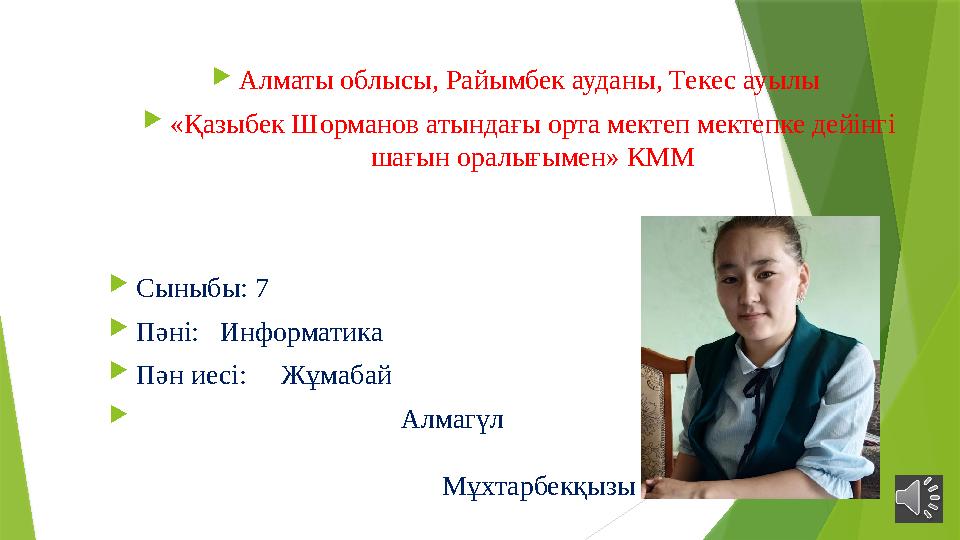
Алматы облысы, Райымбек ауданы, Текес ауылы
«Қазыбек Шорманов атындағы орта мектеп мектепке дейінгі
шағын оралығымен» КММ
Сыныбы: 7
Пәні: Информатика
Пән иесі: Жұмабай
Алмагүл
Мұхтарбекқызы
1 слайд
Алматы облысы, Райымбек ауданы, Текес ауылы «Қазыбек Шорманов атындағы орта мектеп мектепке дейінгі шағын оралығымен» КММ Сыныбы: 7 Пәні: Информатика Пән иесі: Жұмабай Алмагүл Мұхтарбекқызы
#2 слайд
Сабақтың тақырыбы:
§5.1 Үш өлшемді модельдер (158-бет)
Оқу мақсаты:
7.3.1.1объектілер мен оқиғалардың модельдерін 3D редакторда
құру .
Жетістік критерийлері :
3 D модельдің түсінігін біледі
Үшөлшемді графика түрлерін ажырата алады
2 слайд
Сабақтың тақырыбы: §5.1 Үш өлшемді модельдер (158-бет) Оқу мақсаты: 7.3.1.1объектілер мен оқиғалардың модельдерін 3D редакторда құру . Жетістік критерийлері : 3 D модельдің түсінігін біледі Үшөлшемді графика түрлерін ажырата алады
#3 слайд
3 D модель дегеніміз не ?
Үш өлшемді графиканың түрлері
SketchUp програмасымен танысу.
3 слайд
3 D модель дегеніміз не ? Үш өлшемді графиканың түрлері SketchUp програмасымен танысу.
#4 слайд
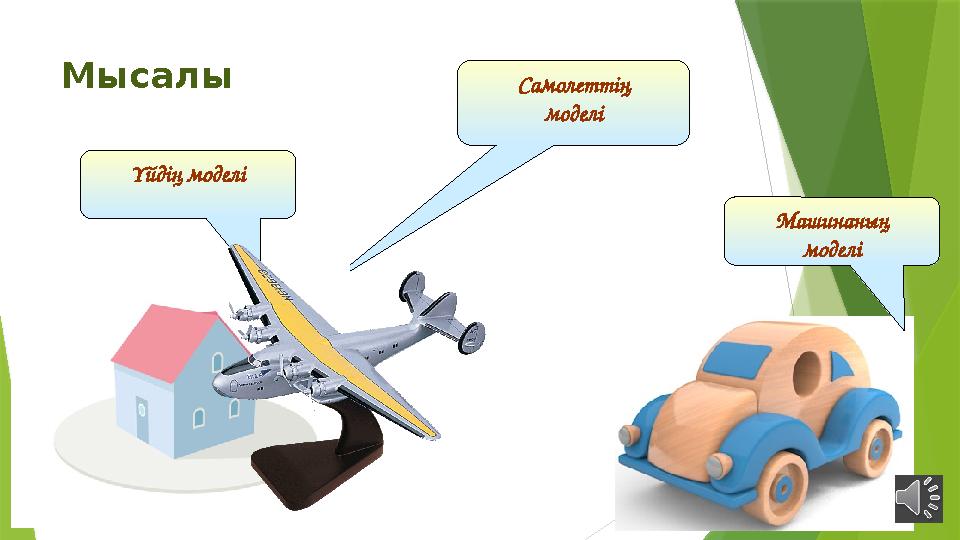
Модельдеу дегеніміз – үш
өлшемді графика
бағдарламалардың көмегімен
обьектілерді құру процесі.
4 слайд
Модельдеу дегеніміз – үш өлшемді графика бағдарламалардың көмегімен обьектілерді құру процесі.
#5 слайд
Мысалы
Самолеттің
моделі
Үйдің моделі
Машинаның
моделі
5 слайд
Мысалы Самолеттің моделі Үйдің моделі Машинаның моделі
#6 слайд
6 слайд
#7 слайд
Үш өлшемді графика (3 D Graphics ) — көлемді
объектілерді бейнелеуге арналған тәсілдер мен
құралдардың жиынтығынан тұратын компьютерлік
графиканың бөлімі. Бүгінгі кезде 3D модельдеу
программалары көп. 3D модельдеуде ең алғашқы кезең
фигураларды бөлшектеп салудан басталады. Бұл кезеңде
дайын болған фигуралар, 3D модель деп аталады.
7 слайд
Үш өлшемді графика (3 D Graphics ) — көлемді объектілерді бейнелеуге арналған тәсілдер мен құралдардың жиынтығынан тұратын компьютерлік графиканың бөлімі. Бүгінгі кезде 3D модельдеу программалары көп. 3D модельдеуде ең алғашқы кезең фигураларды бөлшектеп салудан басталады. Бұл кезеңде дайын болған фигуралар, 3D модель деп аталады.
#8 слайд
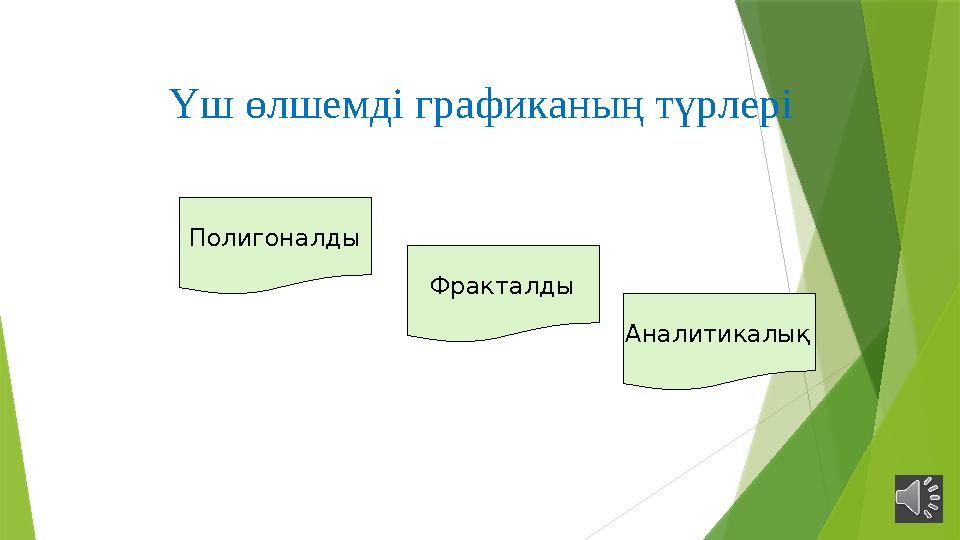
Үш өлшемді графиканың түрлері
Фрактал дыПолигонал ды
Аналити калық
8 слайд
Үш өлшемді графиканың түрлері Фрактал дыПолигонал ды Аналити калық
#9 слайд
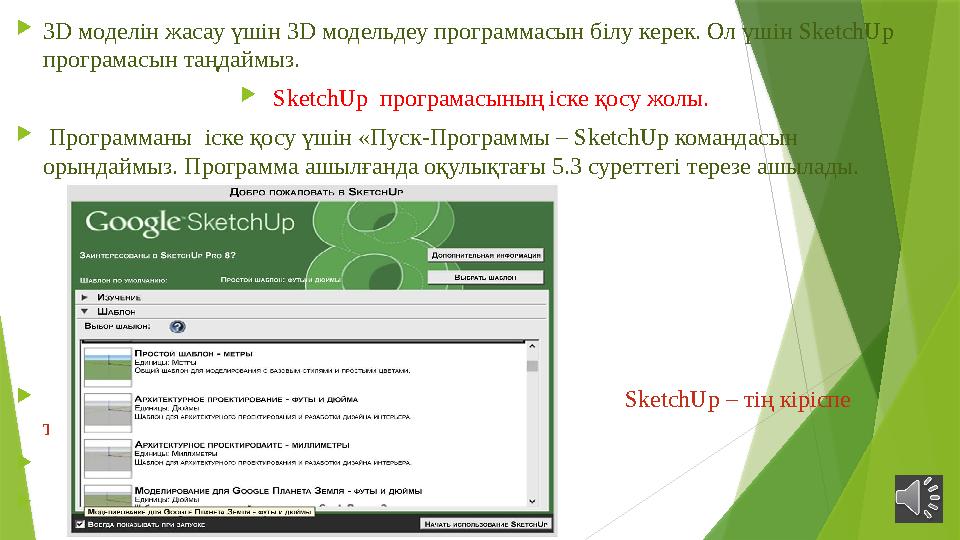
3D моделін жасау үшін 3D модельдеу программасын білу керек. Ол үшін SketchUp
програмасын таңдаймыз.
SketchUp програмасының іске қосу жолы.
Программаны іске қосу үшін «Пуск-Программы – SketchUp командасын
орындаймыз. Программа ашылғанда оқулықтағы 5.3 суреттегі терезе ашылады.
SketchUp – тің кіріспе
терезесі.
SketchUP командасын
9 слайд
3D моделін жасау үшін 3D модельдеу программасын білу керек. Ол үшін SketchUp програмасын таңдаймыз. SketchUp програмасының іске қосу жолы. Программаны іске қосу үшін «Пуск-Программы – SketchUp командасын орындаймыз. Программа ашылғанда оқулықтағы 5.3 суреттегі терезе ашылады. SketchUp – тің кіріспе терезесі. SketchUP командасын
#10 слайд
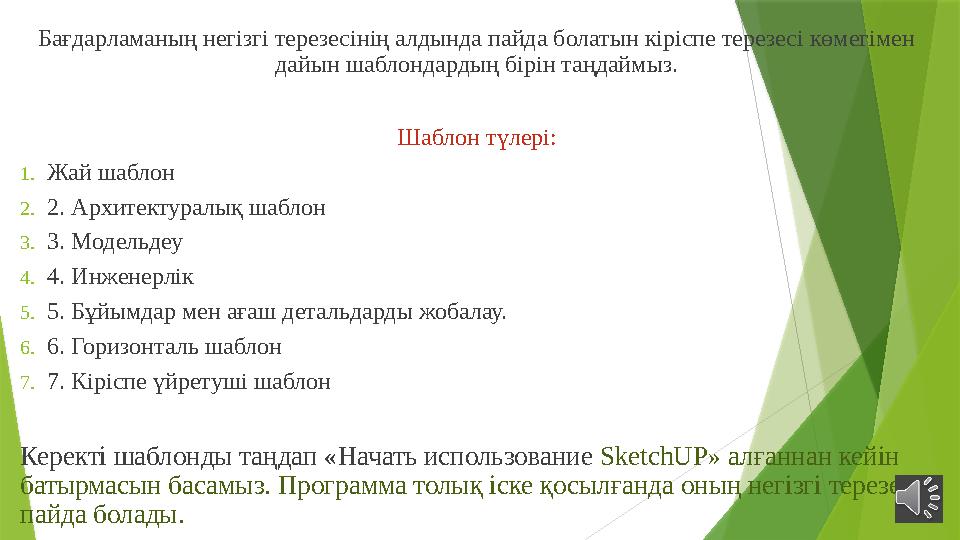
Бағдарламаның негізгі терезесінің алдында пайда болатын кіріспе терезесі көмегімен
дайын шаблондардың бірін таңдаймыз.
Шаблон түлері:
1. Жай шаблон
2. 2. Архитектуралық шаблон
3. 3. Модельдеу
4. 4. Инженерлік
5. 5. Бұйымдар мен ағаш детальдарды жобалау.
6. 6. Горизонталь шаблон
7. 7. Кіріспе үйретуші шаблон
Керекті шаблонды таңдап «Начать использование SketchUP » алғаннан кейін
батырмасын басамыз. Программа толық іске қосылғанда оның негізгі терезесі
пайда болады.
10 слайд
Бағдарламаның негізгі терезесінің алдында пайда болатын кіріспе терезесі көмегімен дайын шаблондардың бірін таңдаймыз. Шаблон түлері: 1. Жай шаблон 2. 2. Архитектуралық шаблон 3. 3. Модельдеу 4. 4. Инженерлік 5. 5. Бұйымдар мен ағаш детальдарды жобалау. 6. 6. Горизонталь шаблон 7. 7. Кіріспе үйретуші шаблон Керекті шаблонды таңдап «Начать использование SketchUP » алғаннан кейін батырмасын басамыз. Программа толық іске қосылғанда оның негізгі терезесі пайда болады.
#11 слайд
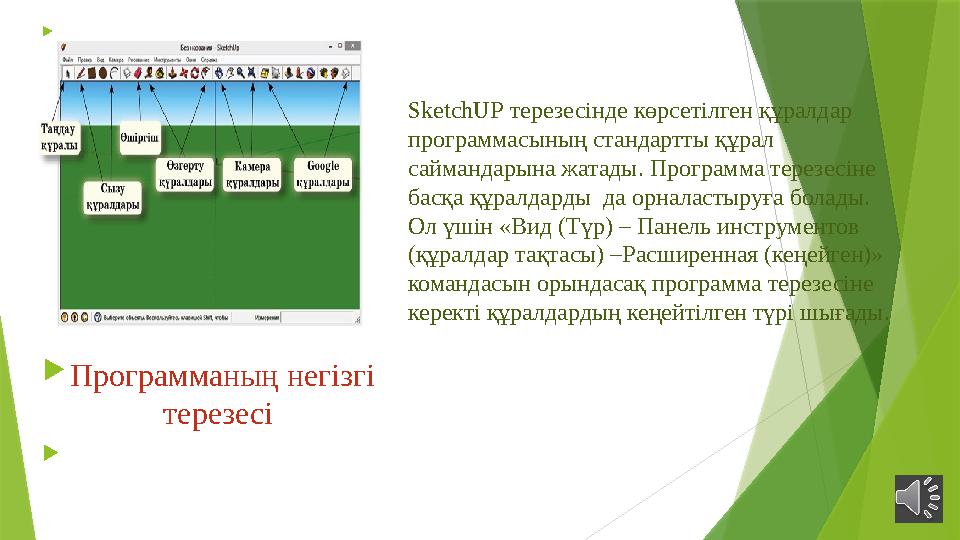
Программаның негізгі
терезесі
SketchUP терезесінде көрсетілген құралдар
программасының стандартты құрал
саймандарына жатады. Программа терезесіне
басқа құралдарды да орналастыруға болады.
Ол үшін «Вид (Түр) – Панель инструментов
(құралдар тақтасы) –Расширенная (кеңейген)»
командасын орындасақ программа терезесіне
керекті құралдардың кеңейтілген түрі шығады.
11 слайд
Программаның негізгі терезесі SketchUP терезесінде көрсетілген құралдар программасының стандартты құрал саймандарына жатады. Программа терезесіне басқа құралдарды да орналастыруға болады. Ол үшін «Вид (Түр) – Панель инструментов (құралдар тақтасы) –Расширенная (кеңейген)» командасын орындасақ программа терезесіне керекті құралдардың кеңейтілген түрі шығады.
#12 слайд
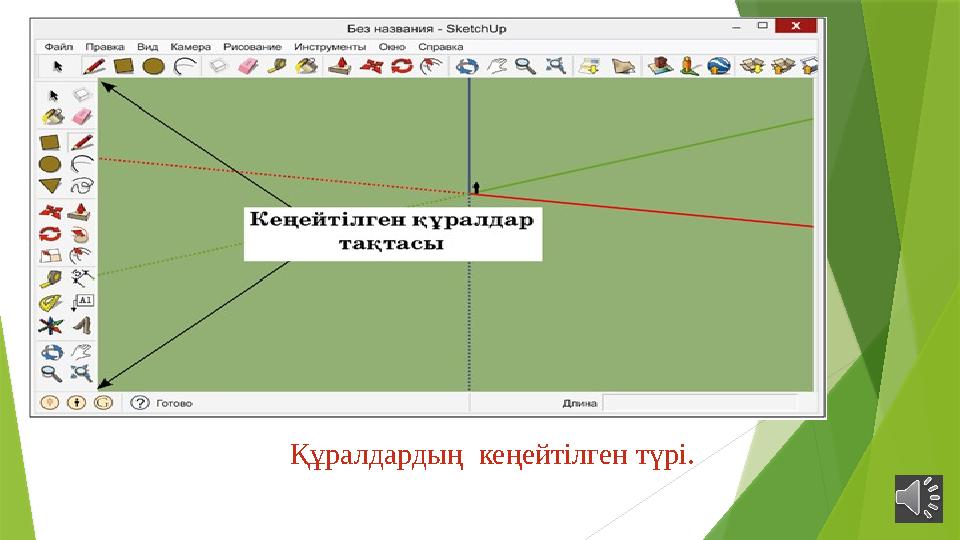
Құралдардың кеңейтілген түрі.
12 слайд
Құралдардың кеңейтілген түрі.
#13 слайд
Практикалық жұмыс
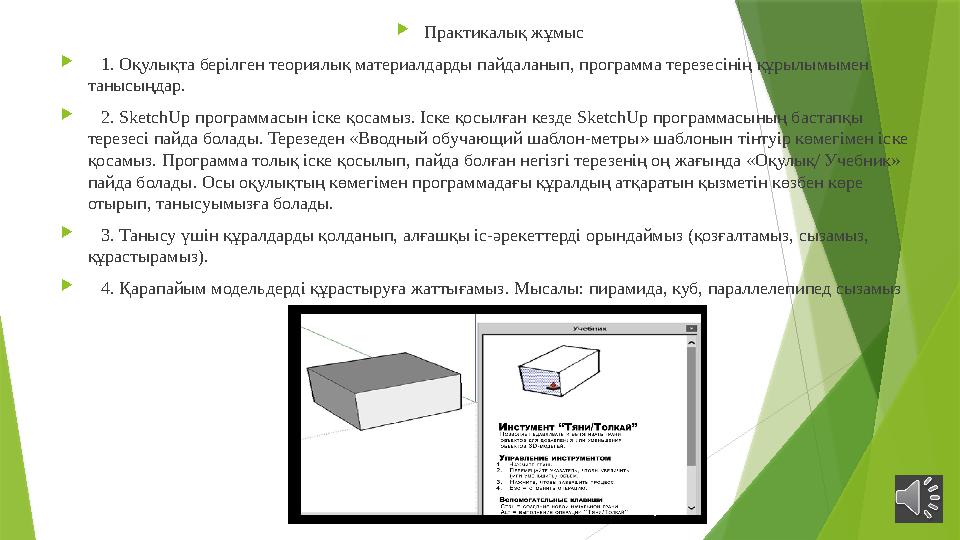
1. Оқулықта берілген теориялық материалдарды пайдаланып, программа терезесінің құрылымымен
танысыңдар.
2. SketchUp программасын іске қосамыз. Іске қосылған кезде SketchUp программасының бастапқы
терезесі пайда болады. Терезеден «Вводный обучающий шаблон-метры» шаблонын тінтуір көмегімен іске
қосамыз. Программа толық іске қосылып, пайда болған негізгі терезенің оң жағында «Оқулық/ Учебник»
пайда болады. Осы оқулықтың көмегімен программадағы құралдың атқаратын қызметін көзбен көре
отырып, танысуымызға болады.
3. Танысу үшін құралдарды қолданып, алғашқы іс-әрекеттерді орындаймыз (қозғалтамыз, сызамыз,
құрастырамыз).
4. Қарапайым модельдерді құрастыруға жаттығамыз. Мысалы: пирамида, куб, параллелепипед сызамыз
13 слайд
Практикалық жұмыс 1. Оқулықта берілген теориялық материалдарды пайдаланып, программа терезесінің құрылымымен танысыңдар. 2. SketchUp программасын іске қосамыз. Іске қосылған кезде SketchUp программасының бастапқы терезесі пайда болады. Терезеден «Вводный обучающий шаблон-метры» шаблонын тінтуір көмегімен іске қосамыз. Программа толық іске қосылып, пайда болған негізгі терезенің оң жағында «Оқулық/ Учебник» пайда болады. Осы оқулықтың көмегімен программадағы құралдың атқаратын қызметін көзбен көре отырып, танысуымызға болады. 3. Танысу үшін құралдарды қолданып, алғашқы іс-әрекеттерді орындаймыз (қозғалтамыз, сызамыз, құрастырамыз). 4. Қарапайым модельдерді құрастыруға жаттығамыз. Мысалы: пирамида, куб, параллелепипед сызамыз
#14 слайд
Сабақты қорытындылау
Сұрақтар :
1. 3 D графика деген не?
2. SketchUp программасы туралы не білесіңдер?
3. Программа қандай шаблондардан тұрады?
4. Терезеде орналасқан құралдарды толықтыру үшін қандай
командаларды орындау қажет?
5. Программа терезесінің құрылысын сипаттаңдар.
6. Программаның негізгі құралдарының қызметін түсіндіріңдер?
14 слайд
Сабақты қорытындылау Сұрақтар : 1. 3 D графика деген не? 2. SketchUp программасы туралы не білесіңдер? 3. Программа қандай шаблондардан тұрады? 4. Терезеде орналасқан құралдарды толықтыру үшін қандай командаларды орындау қажет? 5. Программа терезесінің құрылысын сипаттаңдар. 6. Программаның негізгі құралдарының қызметін түсіндіріңдер?
#15 слайд
Оқу тапсырма:
1. Интернет желісін пайдалана отырып, 3 D
графикаға арналған программалар туралы
ақпарат іздеңдер.
2. Қандай программалар бар, олардың
артықшылықтары неде?
Алынған ақпараттардың ішіндегі
маңыздыларын талдап, оны дәптерге
жазыңдар.
15 слайд
Оқу тапсырма: 1. Интернет желісін пайдалана отырып, 3 D графикаға арналған программалар туралы ақпарат іздеңдер. 2. Қандай программалар бар, олардың артықшылықтары неде? Алынған ақпараттардың ішіндегі маңыздыларын талдап, оны дәптерге жазыңдар.

#16 слайд
Назарларыңызға
рахмет!
16 слайд
Назарларыңызға рахмет!








 Бұл курс Қазақстан Республикасы Оқу-ағарту министрлігімен келісілген










