
 ЖИ көмекші


 Көп таңдалатын





Access-те мәліметтер базасын шебердің көмегімен құру.

#1 слайд
Сабақтың мақсаты:
1.Білімділік MS Access бағдарламасында деректер базасы мен
кестелер құрудың жолдары мен әдіс-тәсілдерін меңгеру;
2.Дамытушылық Жаңа мәліметтер арқылы білім қорын көбейту,
ой-өрісін дамыту, «білсем» деген дағдыларын қалыптастыру,
қызығушылығын арттыру
3.Тәрбиелік Шапшаңдыққа, жұмысты жүйелі жасауға, жасаған іс-
әрекетті нақты жеткізе білуге және компьютерді еркін меңгеруге
баулу. MS Acc е ss –те мәліметтер базасын
шебердің көмегімен құру.Сабақтың тақырыбы:
1 слайд
Сабақтың мақсаты: 1.Білімділік MS Access бағдарламасында деректер базасы мен кестелер құрудың жолдары мен әдіс-тәсілдерін меңгеру; 2.Дамытушылық Жаңа мәліметтер арқылы білім қорын көбейту, ой-өрісін дамыту, «білсем» деген дағдыларын қалыптастыру, қызығушылығын арттыру 3.Тәрбиелік Шапшаңдыққа, жұмысты жүйелі жасауға, жасаған іс- әрекетті нақты жеткізе білуге және компьютерді еркін меңгеруге баулу. MS Acc е ss –те мәліметтер базасын шебердің көмегімен құру.Сабақтың тақырыбы:
#2 слайд
Мәліметтер базасы дегеніміз не?
Мәліметтер базасы дегеніміз–
ақпаратты сақтауға және жинақтауға
арналған ұйымдасқан құрылым.
2 слайд
Мәліметтер базасы дегеніміз не? Мәліметтер базасы дегеніміз– ақпаратты сақтауға және жинақтауға арналған ұйымдасқан құрылым.
#3 слайд
Microsoft Access қандай мәліметтер
типімен жұмыс істейді?
Мәтіндік, МЕМО өрісі, сандық,
мерзімі/уақыты, қаржылық,
санауыш, логикалық, OLE
объектілер өрісі, гиперсілтеме,
ауыстырушылар шебері.
3 слайд
Microsoft Access қандай мәліметтер типімен жұмыс істейді? Мәтіндік, МЕМО өрісі, сандық, мерзімі/уақыты, қаржылық, санауыш, логикалық, OLE объектілер өрісі, гиперсілтеме, ауыстырушылар шебері.
#4 слайд
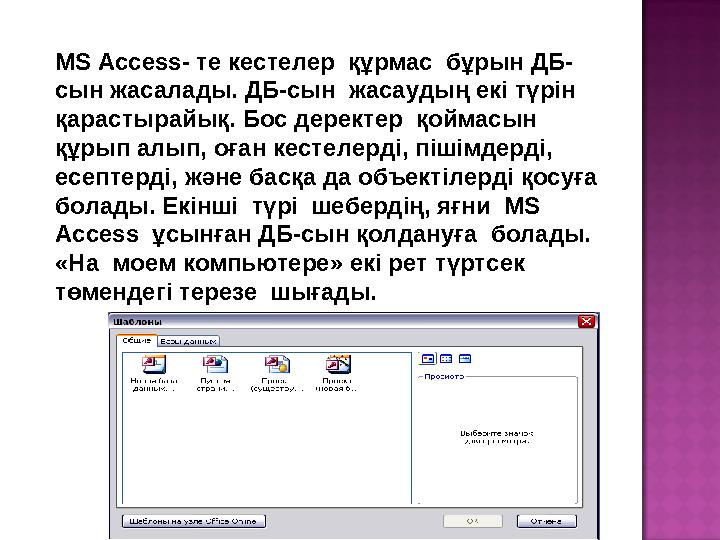
MS Access- те кестелер құрмас бұрын ДБ-
сын жасалады. ДБ-сын жасаудың екі түрін
қарастырайық. Бос деректер қоймасын
құрып алып, оған кестелерді, пішімдерді,
есептерді, және басқа да объектілерді қосуға
болады. Екінші түрі шебердің, яғни MS
Access ұсынған ДБ-сын қолдануға болады.
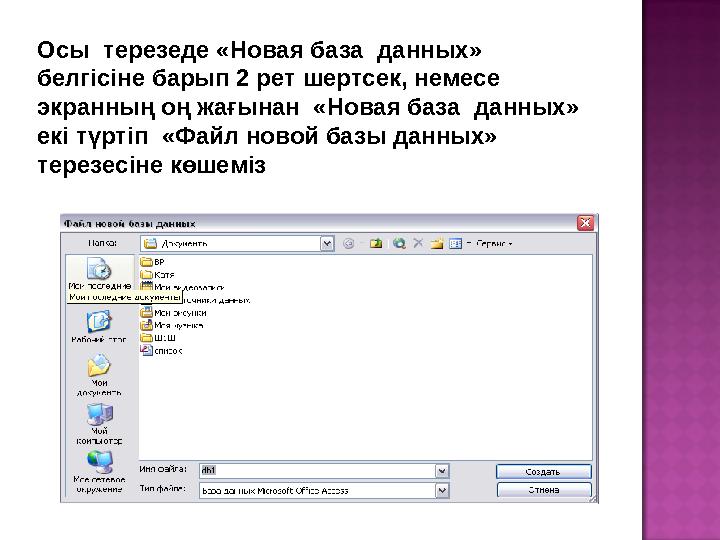
«На моем компьютере» екі рет түртсек
төмендегі терезе шығады.
4 слайд
MS Access- те кестелер құрмас бұрын ДБ- сын жасалады. ДБ-сын жасаудың екі түрін қарастырайық. Бос деректер қоймасын құрып алып, оған кестелерді, пішімдерді, есептерді, және басқа да объектілерді қосуға болады. Екінші түрі шебердің, яғни MS Access ұсынған ДБ-сын қолдануға болады. «На моем компьютере» екі рет түртсек төмендегі терезе шығады.
#5 слайд
Осы терезеде «Новая база данных»
белгісіне барып 2 рет шертсек, немесе
экранның оң жағынан «Новая база данных»
екі түртіп «Файл новой базы данных»
терезесіне көшеміз
5 слайд
Осы терезеде «Новая база данных» белгісіне барып 2 рет шертсек, немесе экранның оң жағынан «Новая база данных» екі түртіп «Файл новой базы данных» терезесіне көшеміз
#6 слайд
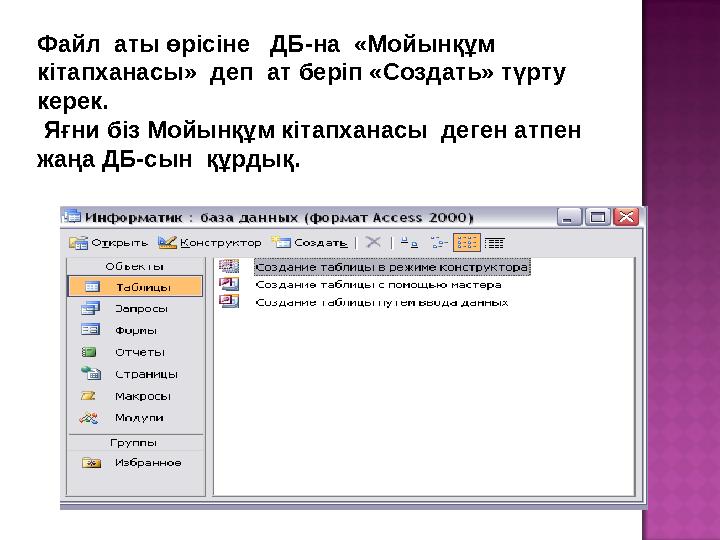
Файл аты өрісіне ДБ-на «Мойынқұм
кітапханасы» деп ат беріп «Создать» түрту
керек.
Яғни біз Мойынқұм кітапханасы деген атпен
жаңа ДБ-сын құрдық.
6 слайд
Файл аты өрісіне ДБ-на «Мойынқұм кітапханасы» деп ат беріп «Создать» түрту керек. Яғни біз Мойынқұм кітапханасы деген атпен жаңа ДБ-сын құрдық.
#7 слайд
Енді кесте құруға жеке-жеке тоқталайық
MS Access –те кестелер құрудың үш түрі бар:
1)Кесте шеберімен
2)Конструктор көмегімен
3)берілгендерді енгізу арқылы.
Кесте шебері арқылы құру
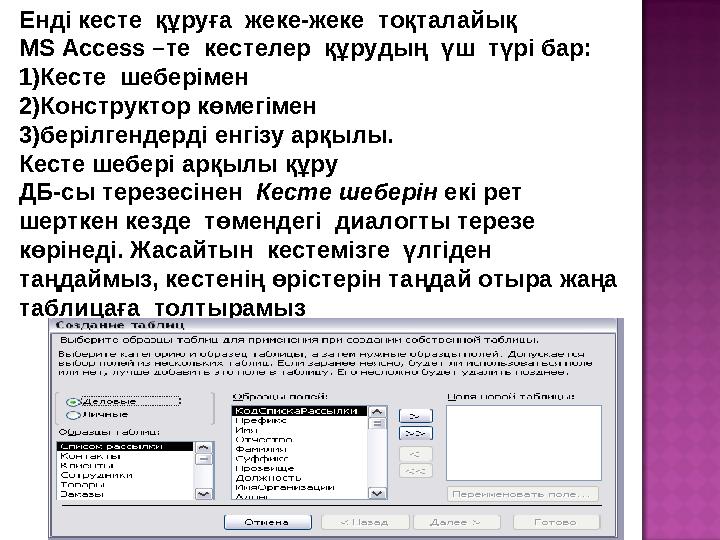
ДБ-сы терезесінен Кесте шеберін екі рет
шерткен кезде төмендегі диалогты терезе
көрінеді. Жасайтын кестемізге үлгіден
таңдаймыз, кестенің өрістерін таңдай отыра жаңа
таблицаға толтырамыз
7 слайд
Енді кесте құруға жеке-жеке тоқталайық MS Access –те кестелер құрудың үш түрі бар: 1)Кесте шеберімен 2)Конструктор көмегімен 3)берілгендерді енгізу арқылы. Кесте шебері арқылы құру ДБ-сы терезесінен Кесте шеберін екі рет шерткен кезде төмендегі диалогты терезе көрінеді. Жасайтын кестемізге үлгіден таңдаймыз, кестенің өрістерін таңдай отыра жаңа таблицаға толтырамыз
#8 слайд
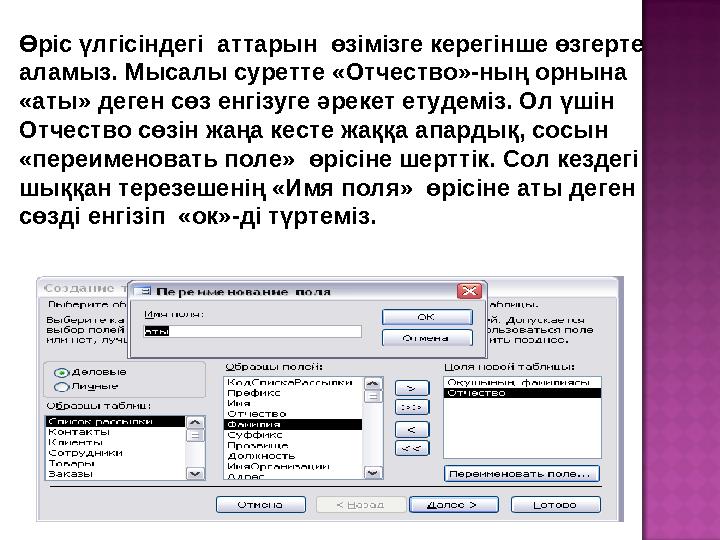
Өріс үлгісіндегі аттарын өзімізге керегінше өзгерте
аламыз. Мысалы суретте «Отчество»-ның орнына
«аты» деген сөз енгізуге әрекет етудеміз. Ол үшін
Отчество сөзін жаңа кесте жаққа апардық, сосын
«переименовать поле» өрісіне шерттік. Сол кездегі
шыққан терезешенің «Имя поля» өрісіне аты деген
сөзді енгізіп «ок»-ді түртеміз.
8 слайд
Өріс үлгісіндегі аттарын өзімізге керегінше өзгерте аламыз. Мысалы суретте «Отчество»-ның орнына «аты» деген сөз енгізуге әрекет етудеміз. Ол үшін Отчество сөзін жаңа кесте жаққа апардық, сосын «переименовать поле» өрісіне шерттік. Сол кездегі шыққан терезешенің «Имя поля» өрісіне аты деген сөзді енгізіп «ок»-ді түртеміз.
#9 слайд
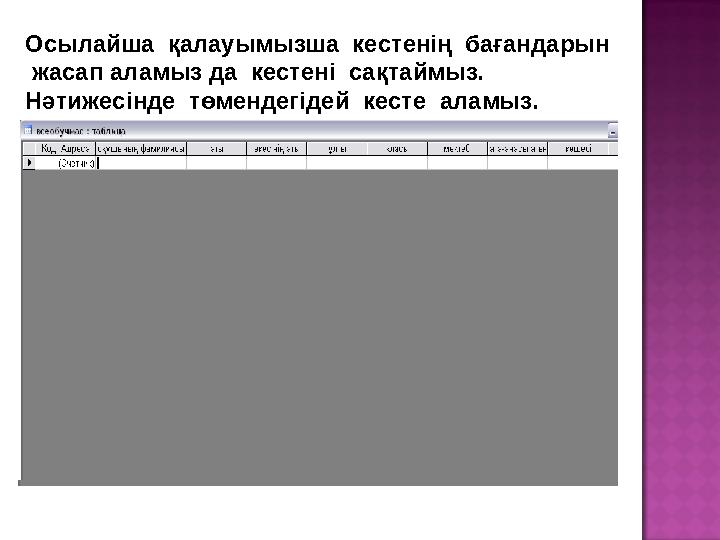
Осылайша қалауымызша кестенің бағандарын
жасап аламыз да кестені сақтаймыз.
Нәтижесінде төмендегідей кесте аламыз.
9 слайд
Осылайша қалауымызша кестенің бағандарын жасап аламыз да кестені сақтаймыз. Нәтижесінде төмендегідей кесте аламыз.
#10 слайд
№ 1 тапсырма
Деректер базасын жасау
<Файл → создать> командасын орындаңдар.
Шыққан «Новая база данных» терезесінде
файл аты өрісіне « Информатик» деп создать
командасын түртіңдер.
ДБ-сының жасалғанына көз жеткізіңдер.
10 слайд
№ 1 тапсырма Деректер базасын жасау <Файл → создать> командасын орындаңдар. Шыққан «Новая база данных» терезесінде файл аты өрісіне « Информатик» деп создать командасын түртіңдер. ДБ-сының жасалғанына көз жеткізіңдер.
#11 слайд
№ 2 тапсырма .
Шебер арқылы кесте құру.
Жасалған ДБ-сы терезесінде Кесте шеберін екі рет шертіңдер.
«Создание таблиц» терезесінде Образцы таблиц тізімінде
кестелердің біреуін таңдаңыз,бұл жағдайда таңдап алынған кестенің
өрістері Образцы поля тізімінде пайда болады. Осы тізімнен қажетті
өрістерді мына ( > -бір өріс жылжыту, <<- барлық өрістерді
жылжыту ) батырмалар көмегімен Поля новой таблицы тізіміне
қарай жылжытыңыз.
Қандай да бір өрістің атын өзгерту керек болса, оны Поля новой
таблицы тізіміне апарып, Переименовать поле командасын
түртіңдер, шыққан диалогтік терезедегі Имя поля өрісіне
кестеңіздің бағанына беретін жаңа атыңызды енгізіңіз да «ок»-ді
түртіңіз. Жаңа кестенің өрістерінің өзгеріп жазылып жатқанына көз
жеткізіңіз. Далее командасын орындаңыз.
Создание таблицы терезесінде кестеге ат беріп сақтаңыз.
Келесі кестеде кестелер шебері құрылған және құрылатын кестелер
арасында байланыс орнатуды ұсынады. Құрылатын байланыстар
ақпаратты тізім ретінде беріледі.Байланысты түзету үшін тізімнің
сәйкес қатарын таңдап Связи батырмасын басыңыз.
Дайын кестені уақытқа қарай 3-5 жолын толтырыңыз.
11 слайд
№ 2 тапсырма . Шебер арқылы кесте құру. Жасалған ДБ-сы терезесінде Кесте шеберін екі рет шертіңдер. «Создание таблиц» терезесінде Образцы таблиц тізімінде кестелердің біреуін таңдаңыз,бұл жағдайда таңдап алынған кестенің өрістері Образцы поля тізімінде пайда болады. Осы тізімнен қажетті өрістерді мына ( > -бір өріс жылжыту, <<- барлық өрістерді жылжыту ) батырмалар көмегімен Поля новой таблицы тізіміне қарай жылжытыңыз. Қандай да бір өрістің атын өзгерту керек болса, оны Поля новой таблицы тізіміне апарып, Переименовать поле командасын түртіңдер, шыққан диалогтік терезедегі Имя поля өрісіне кестеңіздің бағанына беретін жаңа атыңызды енгізіңіз да «ок»-ді түртіңіз. Жаңа кестенің өрістерінің өзгеріп жазылып жатқанына көз жеткізіңіз. Далее командасын орындаңыз. Создание таблицы терезесінде кестеге ат беріп сақтаңыз. Келесі кестеде кестелер шебері құрылған және құрылатын кестелер арасында байланыс орнатуды ұсынады. Құрылатын байланыстар ақпаратты тізім ретінде беріледі.Байланысты түзету үшін тізімнің сәйкес қатарын таңдап Связи батырмасын басыңыз. Дайын кестені уақытқа қарай 3-5 жолын толтырыңыз.
#12 слайд
Зертханалық жұмыс
Тақырыбы : Шебердің көмегімен негізгі
кестелерді құру.
12 слайд
Зертханалық жұмыс Тақырыбы : Шебердің көмегімен негізгі кестелерді құру.
#13 слайд
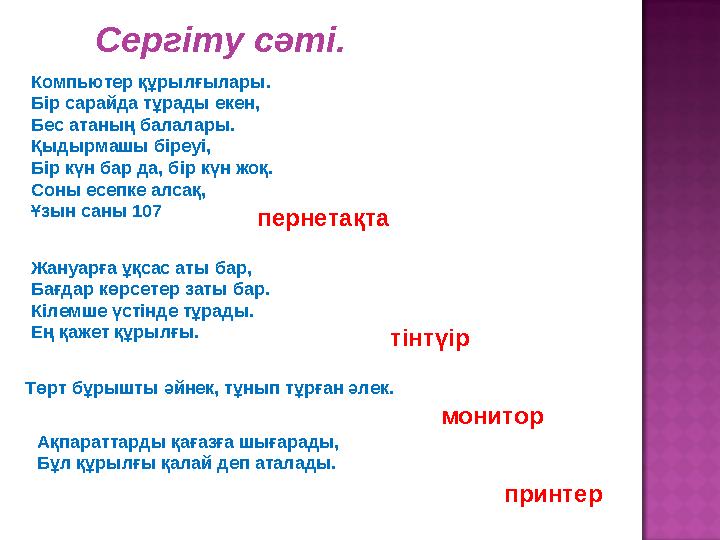
Сергіту сәті.
Компьютер құрылғылары.
Бір сарайда тұрады екен,
Бес атаның балалары.
Қыдырмашы біреуі,
Бір күн бар да, бір күн жоқ.
Соны есепке алсақ,
Ұзын саны 107
пернетақта
Жануарға ұқсас аты бар,
Бағдар көрсетер заты бар.
Кілемше үстінде тұрады.
Ең қажет құрылғы.
тінтүір
Төрт бұрышты әйнек, тұнып тұрған әлек.
монитор
Ақпараттарды қағазға шығарады,
Бұл құрылғы қалай деп аталады.
принтер
13 слайд
Сергіту сәті. Компьютер құрылғылары. Бір сарайда тұрады екен, Бес атаның балалары. Қыдырмашы біреуі, Бір күн бар да, бір күн жоқ. Соны есепке алсақ, Ұзын саны 107 пернетақта Жануарға ұқсас аты бар, Бағдар көрсетер заты бар. Кілемше үстінде тұрады. Ең қажет құрылғы. тінтүір Төрт бұрышты әйнек, тұнып тұрған әлек. монитор Ақпараттарды қағазға шығарады, Бұл құрылғы қалай деп аталады. принтер
#14 слайд
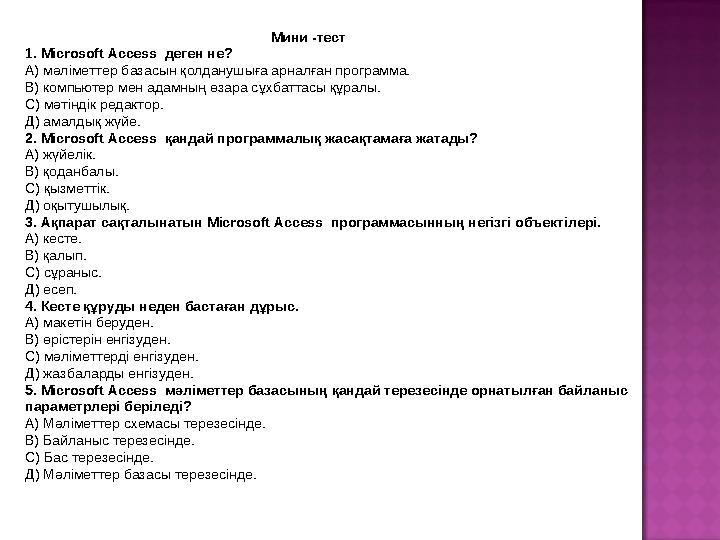
Мини -тест
1. Microsoft Access деген не?
А) мәліметтер базасын қолданушыға арналған программа.
В) компьютер мен адамның өзара сұхбаттасы құралы.
С) мәтіндік редактор.
Д) амалдық жүйе.
2. Microsoft Access қандай программалық жасақтамаға жатады?
А) жүйелік.
В) қоданбалы.
С) қызметтік.
Д) оқытушылық.
3. Ақпарат сақталынатын Microsoft Access программасынның негізгі объектілері.
А) кесте.
В) қалып.
С) сұраныс.
Д) есеп.
4. Кесте құруды неден бастаған дұрыс.
А) макетін беруден.
В) өрістерін енгізуден.
С) мәліметтерді енгізуден.
Д) жазбаларды енгізуден.
5. Microsoft Access мәліметтер базасының қандай терезесінде орнатылған байланыс
параметрлері беріледі?
А) Мәліметтер схемасы терезесінде.
В) Байланыс терезесінде.
С) Бас терезесінде.
Д) Мәліметтер базасы терезесінде.
14 слайд
Мини -тест 1. Microsoft Access деген не? А) мәліметтер базасын қолданушыға арналған программа. В) компьютер мен адамның өзара сұхбаттасы құралы. С) мәтіндік редактор. Д) амалдық жүйе. 2. Microsoft Access қандай программалық жасақтамаға жатады? А) жүйелік. В) қоданбалы. С) қызметтік. Д) оқытушылық. 3. Ақпарат сақталынатын Microsoft Access программасынның негізгі объектілері. А) кесте. В) қалып. С) сұраныс. Д) есеп. 4. Кесте құруды неден бастаған дұрыс. А) макетін беруден. В) өрістерін енгізуден. С) мәліметтерді енгізуден. Д) жазбаларды енгізуден. 5. Microsoft Access мәліметтер базасының қандай терезесінде орнатылған байланыс параметрлері беріледі? А) Мәліметтер схемасы терезесінде. В) Байланыс терезесінде. С) Бас терезесінде. Д) Мәліметтер базасы терезесінде.
#15 слайд
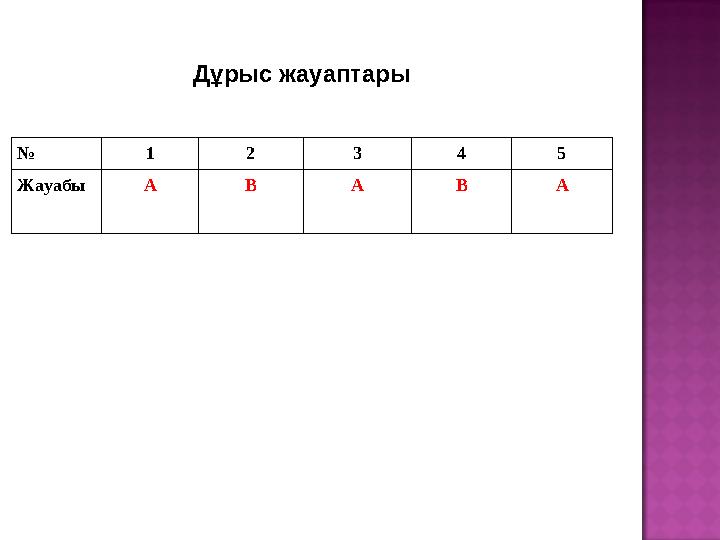
№ 1 2 3 4 5
Жауабы А В А В А Дұрыс жауаптары
15 слайд
№ 1 2 3 4 5 Жауабы А В А В А Дұрыс жауаптары
#16 слайд
УІ . Үйге тапсырма беру.
Microsoft Access-те кесте құру, кесте
аралық байланыс.
16 слайд
УІ . Үйге тапсырма беру. Microsoft Access-те кесте құру, кесте аралық байланыс.

#17 слайд
17 слайд








 Бұл курс Қазақстан Республикасы Оқу-ағарту министрлігімен келісілген










