
 ЖИ көмекші


 Қауіпсіз төлем




1 жыл бойы шексіз жүктеңіз
Агенттік қызмет түрлерін АЖ-де көрсету

#1 слайд
АГЕНТСКИЕ УСЛУГИ :
Инструкция по работе в едином
рабочем окне «WorkFlow» по
оформлению заявок на подписку
(приобретение) ценных бумаг/акций
от имени Клиентов по прямой
подписке (IPO)
2022
Департамент финансового и агентского бизнеса
1 слайд
АГЕНТСКИЕ УСЛУГИ : Инструкция по работе в едином рабочем окне «WorkFlow» по оформлению заявок на подписку (приобретение) ценных бумаг/акций от имени Клиентов по прямой подписке (IPO) 2022 Департамент финансового и агентского бизнеса
#2 слайд
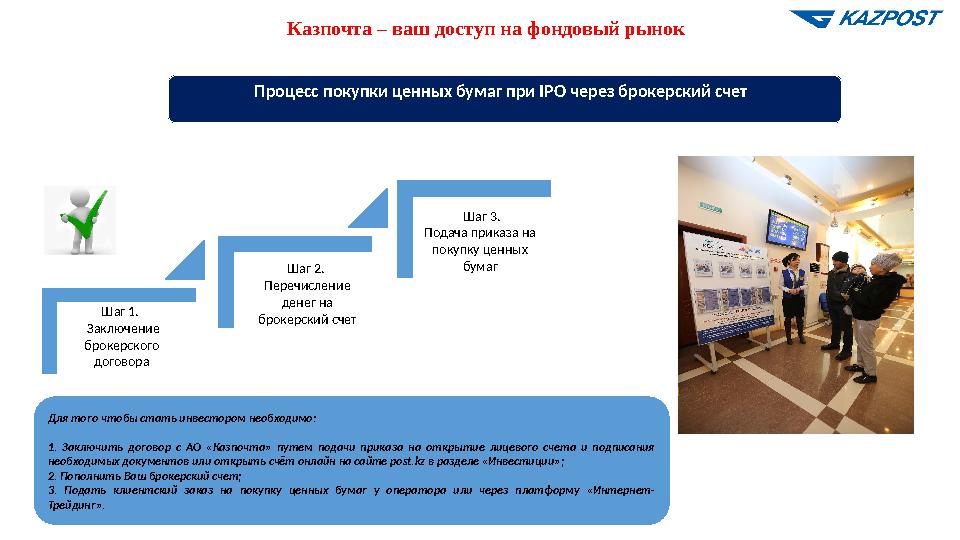
Казпочта – ваш доступ на фондовый рынок
Шаг 1.
Заключение
брокерского
договора
Шаг 2.
Перечисление
денег на
брокерский счет
Шаг 3.
Подача приказа на
покупку ценных
бумаг
Процесс покупки ценных бумаг при IPO через брокерский счет
Для того чтобы стать инвестором необходимо:
1. Заключить договор с АО «Казпочта» путем подачи приказа на открытие лицевого счета и подписания
необходимых документов или открыть счёт онлайн на сайте post.kz в разделе «Инвестиции»;
2. Пополнить Ваш брокерский счет;
3. Подать клиентский заказ на покупку ценных бумаг у оператора или через платформу «Интернет-
Трейдинг».
2 слайд
Казпочта – ваш доступ на фондовый рынок Шаг 1. Заключение брокерского договора Шаг 2. Перечисление денег на брокерский счет Шаг 3. Подача приказа на покупку ценных бумаг Процесс покупки ценных бумаг при IPO через брокерский счет Для того чтобы стать инвестором необходимо: 1. Заключить договор с АО «Казпочта» путем подачи приказа на открытие лицевого счета и подписания необходимых документов или открыть счёт онлайн на сайте post.kz в разделе «Инвестиции»; 2. Пополнить Ваш брокерский счет; 3. Подать клиентский заказ на покупку ценных бумаг у оператора или через платформу «Интернет- Трейдинг».
#3 слайд
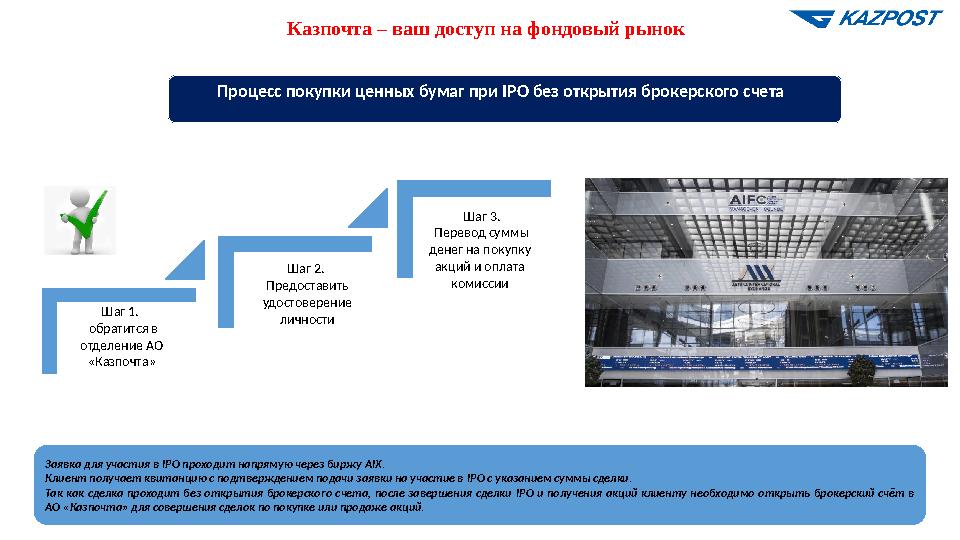
Казпочта – ваш доступ на фондовый рынок
Шаг 1.
обратится в
отделение АО
«Казпочта»
Шаг 2.
Предоставить
удостоверение
личности
Шаг 3.
Перевод суммы
денег на покупку
акций и оплата
комиссии
Процесс покупки ценных бумаг при IPO без открытия брокерского счета
Заявка для участия в IPO проходит напрямую через биржу AIX.
Клиент получает квитанцию с подтверждением подачи заявки на участие в IPO с указанием суммы сделки.
Так как сделка проходит без открытия брокерского счета, после завершения сделки IPO и получения акций клиенту необходимо открыть брокерский счёт в
АО «Казпочта» для совершения сделок по покупке или продаже акций.
3 слайд
Казпочта – ваш доступ на фондовый рынок Шаг 1. обратится в отделение АО «Казпочта» Шаг 2. Предоставить удостоверение личности Шаг 3. Перевод суммы денег на покупку акций и оплата комиссии Процесс покупки ценных бумаг при IPO без открытия брокерского счета Заявка для участия в IPO проходит напрямую через биржу AIX. Клиент получает квитанцию с подтверждением подачи заявки на участие в IPO с указанием суммы сделки. Так как сделка проходит без открытия брокерского счета, после завершения сделки IPO и получения акций клиенту необходимо открыть брокерский счёт в АО «Казпочта» для совершения сделок по покупке или продаже акций.
#4 слайд
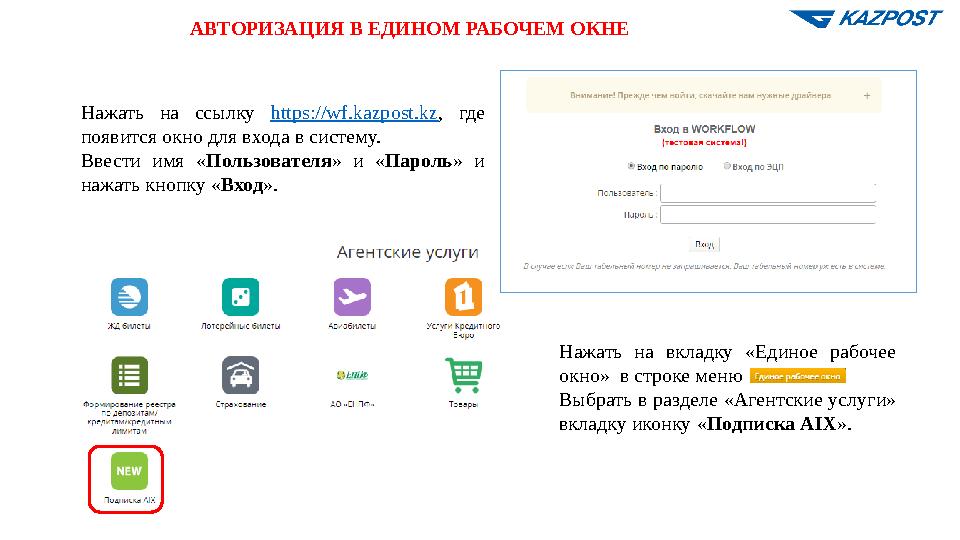
АВТОРИЗАЦИЯ В ЕДИНОМ РАБОЧЕМ ОКНЕ
Нажать на ссылку https://wf.kazpost.kz, где
появится окно для входа в систему.
Ввести имя «Пользователя» и «Пароль» и
нажать кнопку «Вход».
Нажать на вкладку «Единое рабочее
окно» в строке меню
Выбрать в разделе «Агентские услуги»
вкладку иконку «Подписка AIX».
4 слайд
АВТОРИЗАЦИЯ В ЕДИНОМ РАБОЧЕМ ОКНЕ Нажать на ссылку https://wf.kazpost.kz, где появится окно для входа в систему. Ввести имя «Пользователя» и «Пароль» и нажать кнопку «Вход». Нажать на вкладку «Единое рабочее окно» в строке меню Выбрать в разделе «Агентские услуги» вкладку иконку «Подписка AIX».
#5 слайд
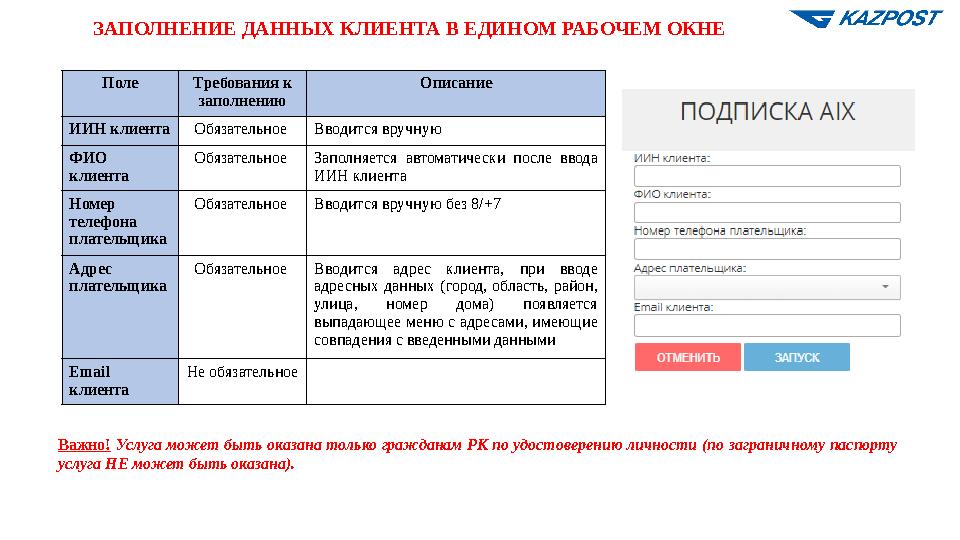
ЗАПОЛНЕНИЕ ДАННЫХ КЛИЕНТА В ЕДИНОМ РАБОЧЕМ ОКНЕ
Важно! Услуга может быть оказана только гражданам РК по удостоверению личности (по заграничному паспорту
услуга НЕ может быть оказана).
Поле Требования к
заполнению
Описание
ИИН клиента Обязательное Вводится вручную
ФИО
клиента
Обязательное Заполняется автоматически после ввода
ИИН клиента
Номер
телефона
плательщика
Обязательное Вводится вручную без 8/+7
Адрес
плательщика
Обязательное Вводится адрес клиента, при вводе
адресных данных (город, область, район,
улица, номер дома) появляется
выпадающее меню с адресами, имеющие
совпадения с введенными данными
Email
клиента
Не обязательное
5 слайд
ЗАПОЛНЕНИЕ ДАННЫХ КЛИЕНТА В ЕДИНОМ РАБОЧЕМ ОКНЕ Важно! Услуга может быть оказана только гражданам РК по удостоверению личности (по заграничному паспорту услуга НЕ может быть оказана). Поле Требования к заполнению Описание ИИН клиента Обязательное Вводится вручную ФИО клиента Обязательное Заполняется автоматически после ввода ИИН клиента Номер телефона плательщика Обязательное Вводится вручную без 8/+7 Адрес плательщика Обязательное Вводится адрес клиента, при вводе адресных данных (город, область, район, улица, номер дома) появляется выпадающее меню с адресами, имеющие совпадения с введенными данными Email клиента Не обязательное
#6 слайд
РЕГИСТРАЦИЯ КЛИЕНТА В ИНТЕРФЕЙСЕ AIX
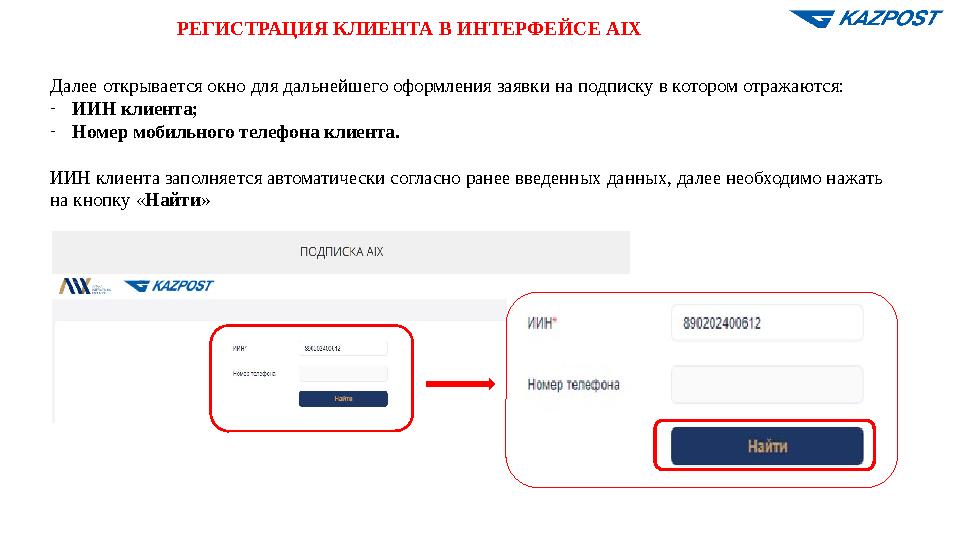
Далее открывается окно для дальнейшего оформления заявки на подписку в котором отражаются:
-ИИН клиента;
-Номер мобильного телефона клиента.
ИИН клиента заполняется автоматически согласно ранее введенных данных, далее необходимо нажать
на кнопку «Найти»
6 слайд
РЕГИСТРАЦИЯ КЛИЕНТА В ИНТЕРФЕЙСЕ AIX Далее открывается окно для дальнейшего оформления заявки на подписку в котором отражаются: -ИИН клиента; -Номер мобильного телефона клиента. ИИН клиента заполняется автоматически согласно ранее введенных данных, далее необходимо нажать на кнопку «Найти»
#7 слайд
РЕГИСТРАЦИЯ КЛИЕНТА В ИНТЕРФЕЙСЕ AIX
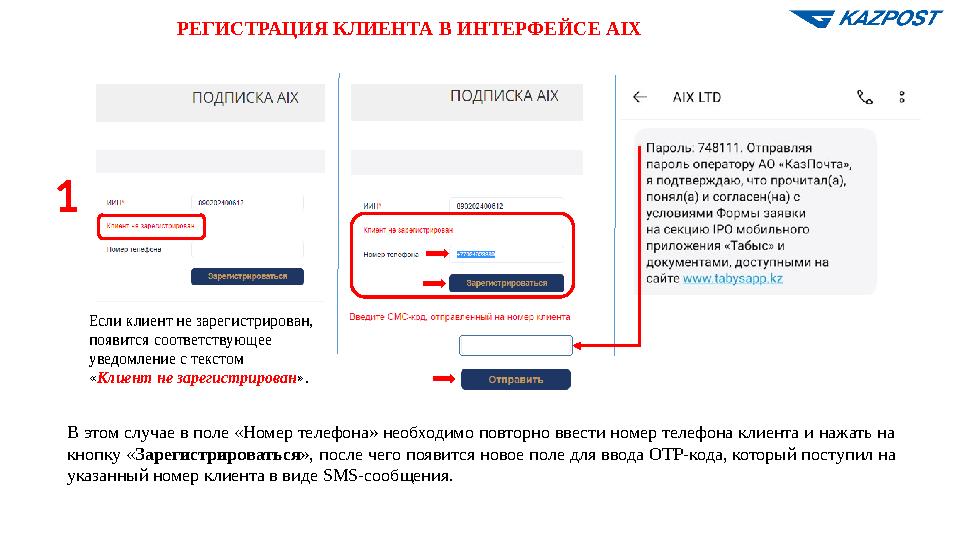
Если клиент не зарегистрирован,
появится соответствующее
уведомление с текстом
«Клиент не зарегистрирован».
1
В этом случае в поле «Номер телефона» необходимо повторно ввести номер телефона клиента и нажать на
кнопку «Зарегистрироваться», после чего появится новое поле для ввода OTP-кода, который поступил на
указанный номер клиента в виде SMS-сообщения.
7 слайд
РЕГИСТРАЦИЯ КЛИЕНТА В ИНТЕРФЕЙСЕ AIX Если клиент не зарегистрирован, появится соответствующее уведомление с текстом «Клиент не зарегистрирован». 1 В этом случае в поле «Номер телефона» необходимо повторно ввести номер телефона клиента и нажать на кнопку «Зарегистрироваться», после чего появится новое поле для ввода OTP-кода, который поступил на указанный номер клиента в виде SMS-сообщения.
#8 слайд
РЕГИСТРАЦИЯ КЛИЕНТА В ИНТЕРФЕЙСЕ AIX
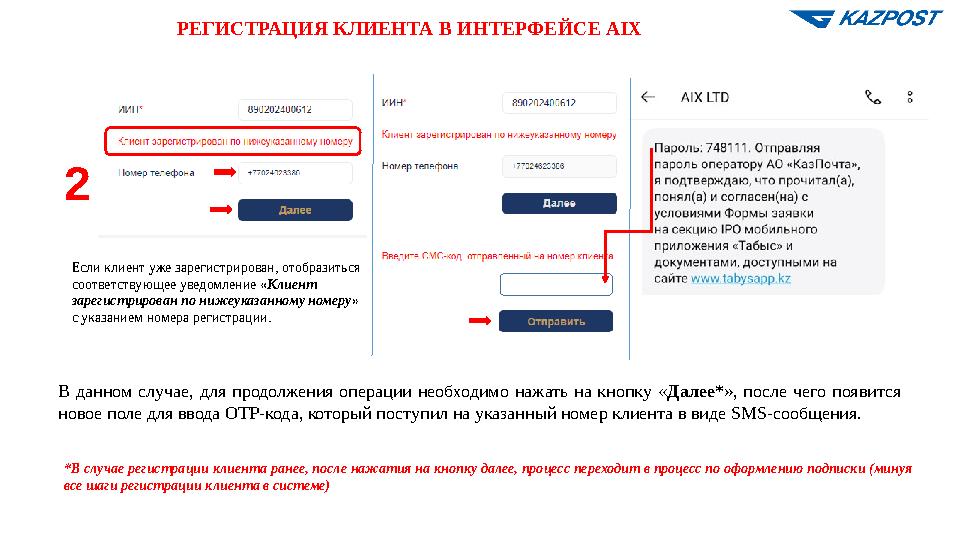
В данном случае, для продолжения операции необходимо нажать на кнопку «Далее*», после чего появится
новое поле для ввода OTP-кода, который поступил на указанный номер клиента в виде SMS-сообщения.
2
*В случае регистрации клиента ранее, после нажатия на кнопку далее, процесс переходит в процесс по оформлению подписки (минуя
все шаги регистрации клиента в системе)
Если клиент уже зарегистрирован, отобразиться
соответствующее уведомление «Клиент
зарегистрирован по нижеуказанному номеру»
с указанием номера регистрации.
8 слайд
РЕГИСТРАЦИЯ КЛИЕНТА В ИНТЕРФЕЙСЕ AIX В данном случае, для продолжения операции необходимо нажать на кнопку «Далее*», после чего появится новое поле для ввода OTP-кода, который поступил на указанный номер клиента в виде SMS-сообщения. 2 *В случае регистрации клиента ранее, после нажатия на кнопку далее, процесс переходит в процесс по оформлению подписки (минуя все шаги регистрации клиента в системе) Если клиент уже зарегистрирован, отобразиться соответствующее уведомление «Клиент зарегистрирован по нижеуказанному номеру» с указанием номера регистрации.
#9 слайд
РЕГИСТРАЦИЯ КЛИЕНТА В ИНТЕРФЕЙСЕ AIX
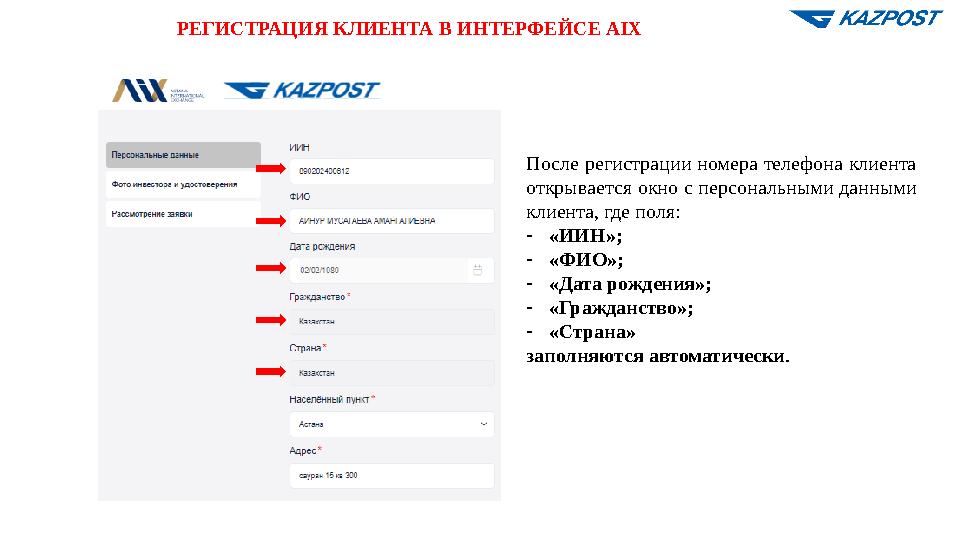
После регистрации номера телефона клиента
открывается окно с персональными данными
клиента, где поля:
-«ИИН»;
-«ФИО»;
-«Дата рождения»;
-«Гражданство»;
-«Страна»
заполняются автоматически.
9 слайд
РЕГИСТРАЦИЯ КЛИЕНТА В ИНТЕРФЕЙСЕ AIX После регистрации номера телефона клиента открывается окно с персональными данными клиента, где поля: -«ИИН»; -«ФИО»; -«Дата рождения»; -«Гражданство»; -«Страна» заполняются автоматически.
#10 слайд
РЕГИСТРАЦИЯ КЛИЕНТА В ИНТЕРФЕЙСЕ AIX
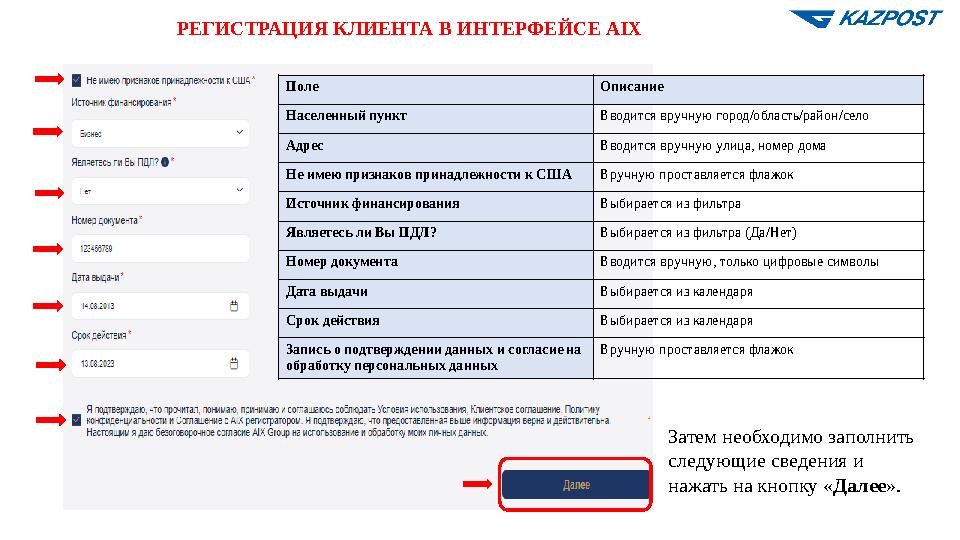
Затем необходимо заполнить
следующие сведения и
нажать на кнопку «Далее».
Поле Описание
Населенный пункт Вводится вручную город/область/район/село
Адрес Вводится вручную улица, номер дома
Не имею признаков принадлежности к США Вручную проставляется флажок
Источник финансирования Выбирается из фильтра
Являетесь ли Вы ПДЛ? Выбирается из фильтра (Да/Нет)
Номер документа Вводится вручную, только цифровые символы
Дата выдачи Выбирается из календаря
Срок действия Выбирается из календаря
Запись о подтверждении данных и согласие на
обработку персональных данных
Вручную проставляется флажок
10 слайд
РЕГИСТРАЦИЯ КЛИЕНТА В ИНТЕРФЕЙСЕ AIX Затем необходимо заполнить следующие сведения и нажать на кнопку «Далее». Поле Описание Населенный пункт Вводится вручную город/область/район/село Адрес Вводится вручную улица, номер дома Не имею признаков принадлежности к США Вручную проставляется флажок Источник финансирования Выбирается из фильтра Являетесь ли Вы ПДЛ? Выбирается из фильтра (Да/Нет) Номер документа Вводится вручную, только цифровые символы Дата выдачи Выбирается из календаря Срок действия Выбирается из календаря Запись о подтверждении данных и согласие на обработку персональных данных Вручную проставляется флажок
#11 слайд
ВЕРИФИКАЦИЯ КЛИЕНТА В ИНТЕРФЕЙСЕ AIX
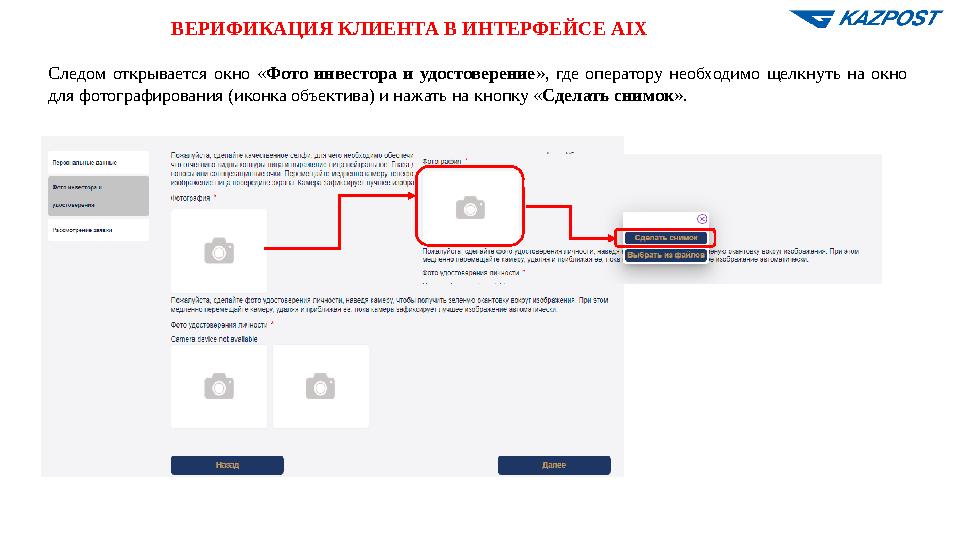
Следом открывается окно «Фото инвестора и удостоверение», где оператору необходимо щелкнуть на окно
для фотографирования (иконка объектива) и нажать на кнопку «Сделать снимок».
11 слайд
ВЕРИФИКАЦИЯ КЛИЕНТА В ИНТЕРФЕЙСЕ AIX Следом открывается окно «Фото инвестора и удостоверение», где оператору необходимо щелкнуть на окно для фотографирования (иконка объектива) и нажать на кнопку «Сделать снимок».
#12 слайд
ВЕРИФИКАЦИЯ КЛИЕНТА В ИНТЕРФЕЙСЕ AIX
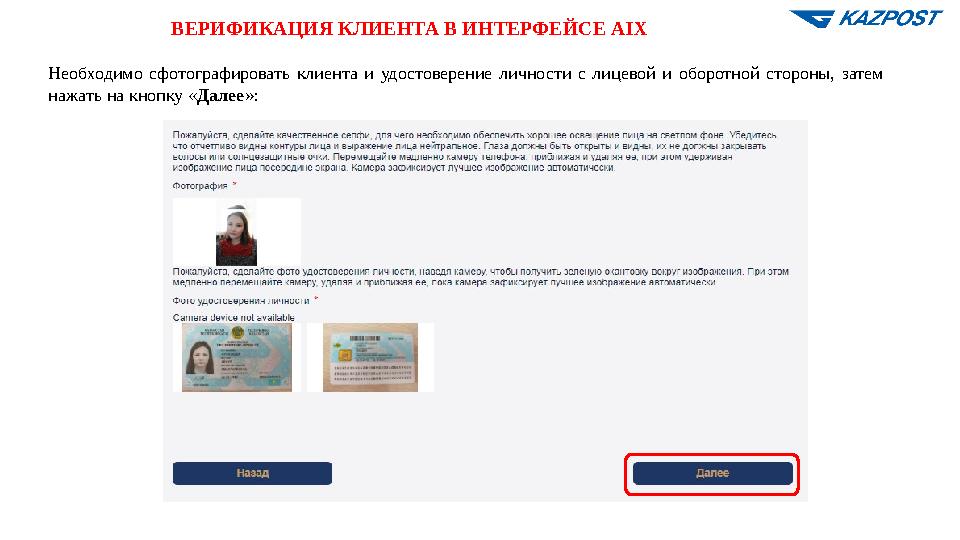
Необходимо сфотографировать клиента и удостоверение личности с лицевой и оборотной стороны, затем
нажать на кнопку «Далее»:
12 слайд
ВЕРИФИКАЦИЯ КЛИЕНТА В ИНТЕРФЕЙСЕ AIX Необходимо сфотографировать клиента и удостоверение личности с лицевой и оборотной стороны, затем нажать на кнопку «Далее»:
#13 слайд
ВЕРИФИКАЦИЯ КЛИЕНТА В ИНТЕРФЕЙСЕ AIX
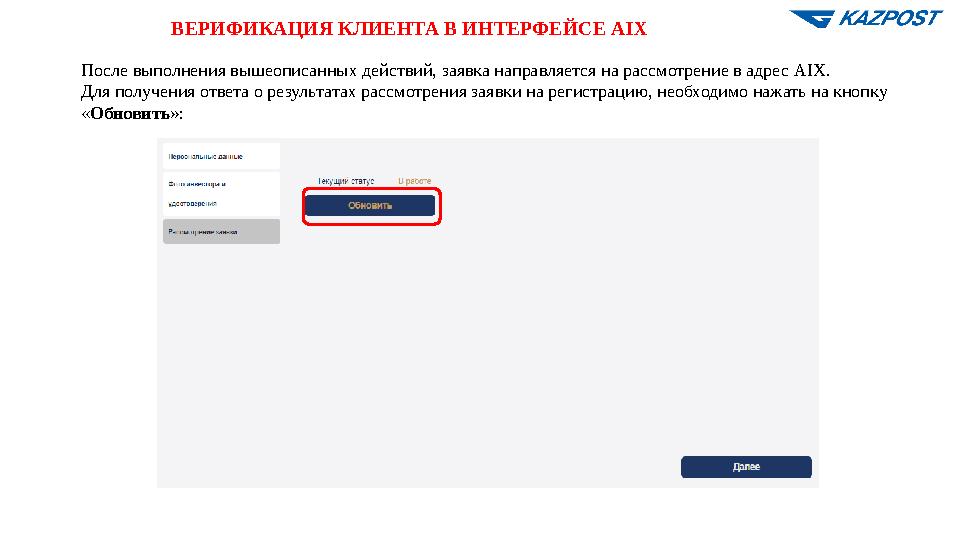
После выполнения вышеописанных действий, заявка направляется на рассмотрение в адрес AIX.
Для получения ответа о результатах рассмотрения заявки на регистрацию, необходимо нажать на кнопку
«Обновить»:
13 слайд
ВЕРИФИКАЦИЯ КЛИЕНТА В ИНТЕРФЕЙСЕ AIX После выполнения вышеописанных действий, заявка направляется на рассмотрение в адрес AIX. Для получения ответа о результатах рассмотрения заявки на регистрацию, необходимо нажать на кнопку «Обновить»:
#14 слайд
РАССМОТРЕНИЕ ЗАЯВКИ НА РЕГИСТРАЦИЮ
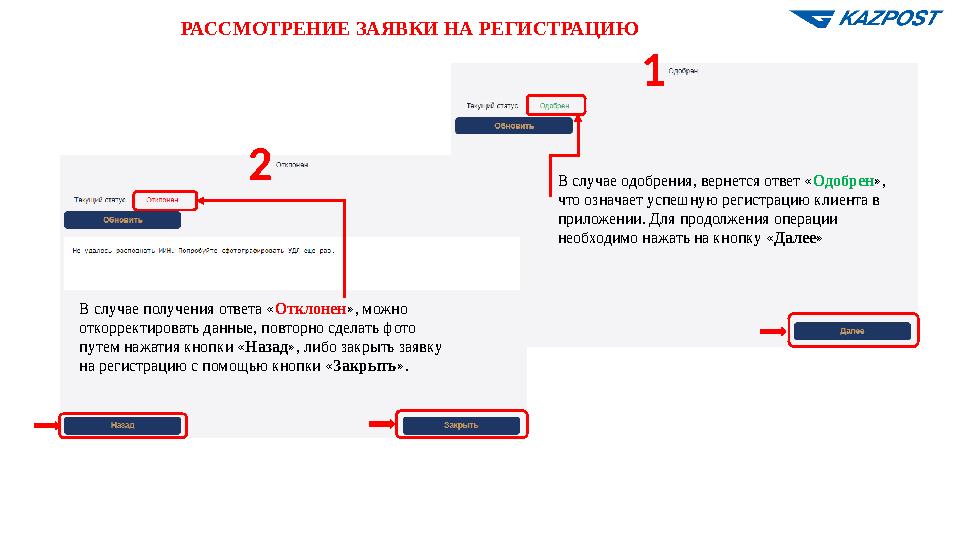
В случае одобрения, вернется ответ «Одобрен»,
что означает успешную регистрацию клиента в
приложении. Для продолжения операции
необходимо нажать на кнопку «Далее»
В случае получения ответа «Отклонен», можно
откорректировать данные, повторно сделать фото
путем нажатия кнопки «Назад», либо закрыть заявку
на регистрацию с помощью кнопки «Закрыть».
1
2
14 слайд
РАССМОТРЕНИЕ ЗАЯВКИ НА РЕГИСТРАЦИЮ В случае одобрения, вернется ответ «Одобрен», что означает успешную регистрацию клиента в приложении. Для продолжения операции необходимо нажать на кнопку «Далее» В случае получения ответа «Отклонен», можно откорректировать данные, повторно сделать фото путем нажатия кнопки «Назад», либо закрыть заявку на регистрацию с помощью кнопки «Закрыть». 1 2
#15 слайд
РАССМОТРЕНИЕ ЗАЯВКИ НА РЕГИСТРАЦИЮ
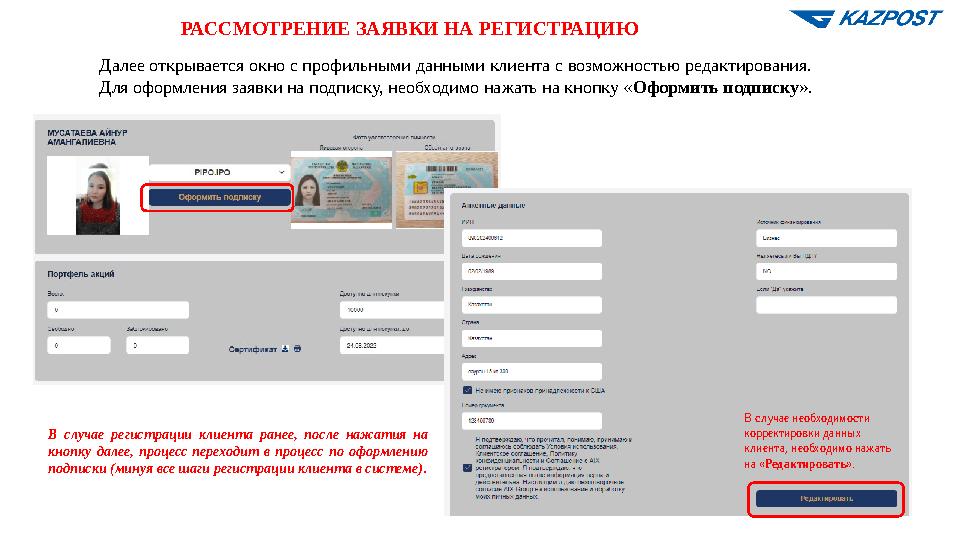
Далее открывается окно с профильными данными клиента с возможностью редактирования.
Для оформления заявки на подписку, необходимо нажать на кнопку «Оформить подписку».
В случае необходимости
корректировки данных
клиента, необходимо нажать
на «Редактировать».
В случае регистрации клиента ранее, после нажатия на
кнопку далее, процесс переходит в процесс по оформлению
подписки (минуя все шаги регистрации клиента в системе).
15 слайд
РАССМОТРЕНИЕ ЗАЯВКИ НА РЕГИСТРАЦИЮ Далее открывается окно с профильными данными клиента с возможностью редактирования. Для оформления заявки на подписку, необходимо нажать на кнопку «Оформить подписку». В случае необходимости корректировки данных клиента, необходимо нажать на «Редактировать». В случае регистрации клиента ранее, после нажатия на кнопку далее, процесс переходит в процесс по оформлению подписки (минуя все шаги регистрации клиента в системе).
#16 слайд
ОФОРМЛЕНИЕ ЗАЯВКИ НА ПОДПИСКУ
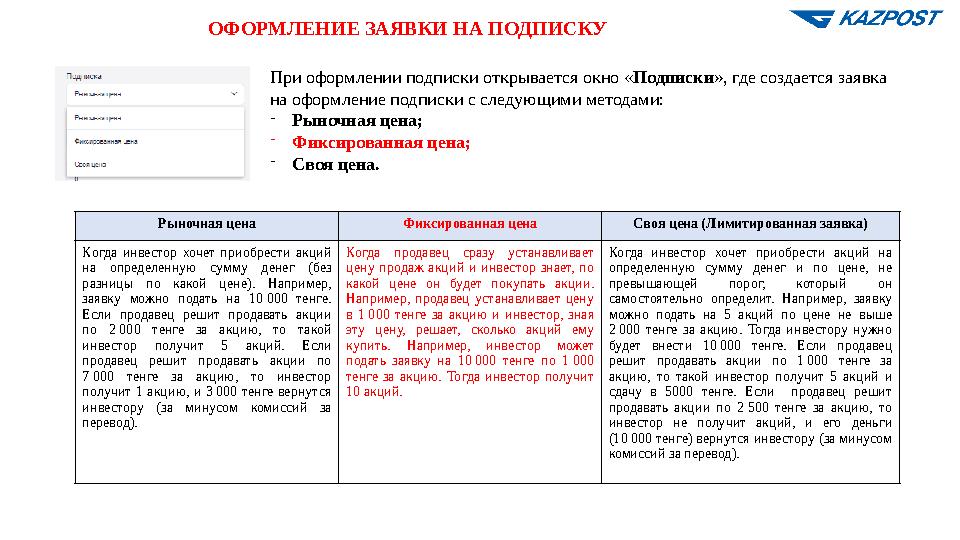
При оформлении подписки открывается окно «Подписки», где создается заявка
на оформление подписки с следующими методами:
-Рыночная цена;
-Фиксированная цена;
-Своя цена.
Рыночная цена Фиксированная цена Своя цена (Лимитированная заявка)
Когда инвестор хочет приобрести акций
на определенную сумму денег (без
разницы по какой цене). Например,
заявку можно подать на 10 000 тенге.
Если продавец решит продавать акции
по 2 000 тенге за акцию, то такой
инвестор получит 5 акций. Если
продавец решит продавать акции по
7 000 тенге за акцию, то инвестор
получит 1 акцию, и 3 000 тенге вернутся
инвестору (за минусом комиссий за
перевод).
Когда продавец сразу устанавливает
цену продаж акций и инвестор знает, по
какой цене он будет покупать акции.
Например, продавец устанавливает цену
в 1 000 тенге за акцию и инвестор, зная
эту цену, решает, сколько акций ему
купить. Например, инвестор может
подать заявку на 10 000 тенге по 1 000
тенге за акцию. Тогда инвестор получит
10 акций.
Когда инвестор хочет приобрести акций на
определенную сумму денег и по цене, не
превышающей порог, который он
самостоятельно определит. Например, заявку
можно подать на 5 акций по цене не выше
2 000 тенге за акцию. Тогда инвестору нужно
будет внести 10 000 тенге. Если продавец
решит продавать акции по 1 000 тенге за
акцию, то такой инвестор получит 5 акций и
сдачу в 5000 тенге. Если продавец решит
продавать акции по 2 500 тенге за акцию, то
инвестор не получит акций, и его деньги
(10 000 тенге) вернутся инвестору (за минусом
комиссий за перевод).
16 слайд
ОФОРМЛЕНИЕ ЗАЯВКИ НА ПОДПИСКУ При оформлении подписки открывается окно «Подписки», где создается заявка на оформление подписки с следующими методами: -Рыночная цена; -Фиксированная цена; -Своя цена. Рыночная цена Фиксированная цена Своя цена (Лимитированная заявка) Когда инвестор хочет приобрести акций на определенную сумму денег (без разницы по какой цене). Например, заявку можно подать на 10 000 тенге. Если продавец решит продавать акции по 2 000 тенге за акцию, то такой инвестор получит 5 акций. Если продавец решит продавать акции по 7 000 тенге за акцию, то инвестор получит 1 акцию, и 3 000 тенге вернутся инвестору (за минусом комиссий за перевод). Когда продавец сразу устанавливает цену продаж акций и инвестор знает, по какой цене он будет покупать акции. Например, продавец устанавливает цену в 1 000 тенге за акцию и инвестор, зная эту цену, решает, сколько акций ему купить. Например, инвестор может подать заявку на 10 000 тенге по 1 000 тенге за акцию. Тогда инвестор получит 10 акций. Когда инвестор хочет приобрести акций на определенную сумму денег и по цене, не превышающей порог, который он самостоятельно определит. Например, заявку можно подать на 5 акций по цене не выше 2 000 тенге за акцию. Тогда инвестору нужно будет внести 10 000 тенге. Если продавец решит продавать акции по 1 000 тенге за акцию, то такой инвестор получит 5 акций и сдачу в 5000 тенге. Если продавец решит продавать акции по 2 500 тенге за акцию, то инвестор не получит акций, и его деньги (10 000 тенге) вернутся инвестору (за минусом комиссий за перевод).
#17 слайд
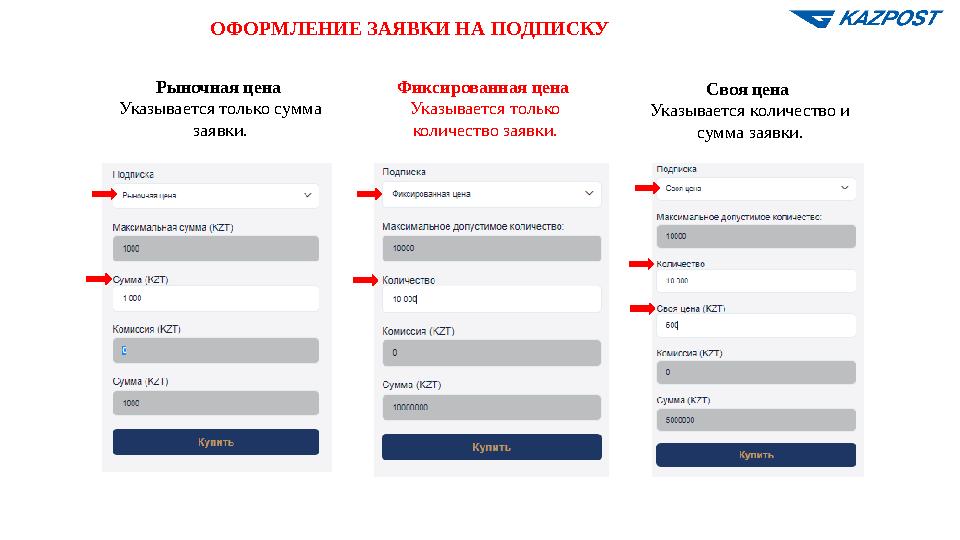
ОФОРМЛЕНИЕ ЗАЯВКИ НА ПОДПИСКУ
Рыночная цена
Указывается только сумма
заявки.
Фиксированная цена
Указывается только
количество заявки.
Своя цена
Указывается количество и
сумма заявки.
17 слайд
ОФОРМЛЕНИЕ ЗАЯВКИ НА ПОДПИСКУ Рыночная цена Указывается только сумма заявки. Фиксированная цена Указывается только количество заявки. Своя цена Указывается количество и сумма заявки.
#18 слайд
ОФОРМЛЕНИЕ ЗАЯВКИ НА ПОДПИСКУ
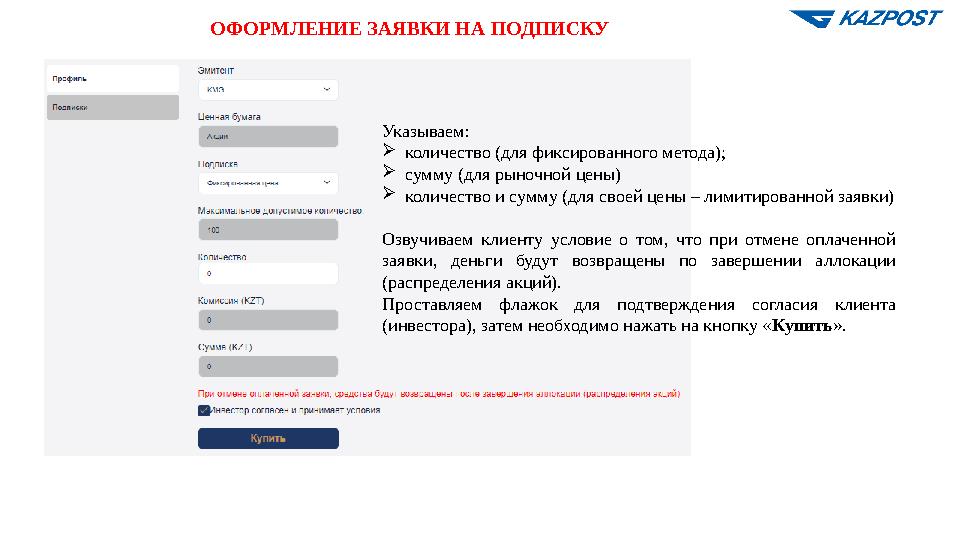
Указываем:
количество (для фиксированного метода);
сумму (для рыночной цены)
количество и сумму (для своей цены – лимитированной заявки)
Озвучиваем клиенту условие о том, что при отмене оплаченной
заявки, деньги будут возвращены по завершении аллокации
(распределения акций).
Проставляем флажок для подтверждения согласия клиента
(инвестора), затем необходимо нажать на кнопку «Купить».
18 слайд
ОФОРМЛЕНИЕ ЗАЯВКИ НА ПОДПИСКУ Указываем: количество (для фиксированного метода); сумму (для рыночной цены) количество и сумму (для своей цены – лимитированной заявки) Озвучиваем клиенту условие о том, что при отмене оплаченной заявки, деньги будут возвращены по завершении аллокации (распределения акций). Проставляем флажок для подтверждения согласия клиента (инвестора), затем необходимо нажать на кнопку «Купить».
#19 слайд
ОФОРМЛЕНИЕ ЗАЯВКИ НА ПОДПИСКУ
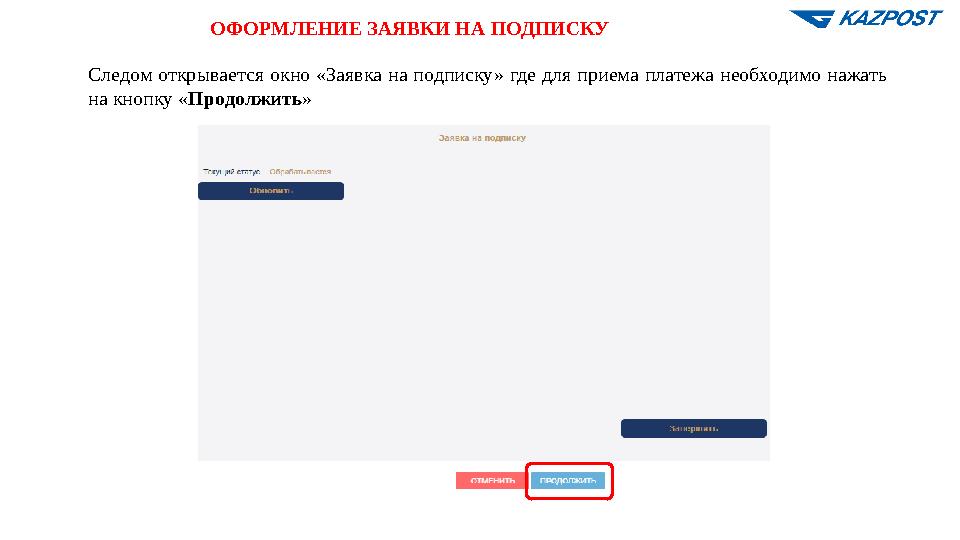
Следом открывается окно «Заявка на подписку» где для приема платежа необходимо нажать
на кнопку «Продолжить»
19 слайд
ОФОРМЛЕНИЕ ЗАЯВКИ НА ПОДПИСКУ Следом открывается окно «Заявка на подписку» где для приема платежа необходимо нажать на кнопку «Продолжить»
#20 слайд
ПРОВЕРКА ПО ФИН. МОНИТОРИНГУ
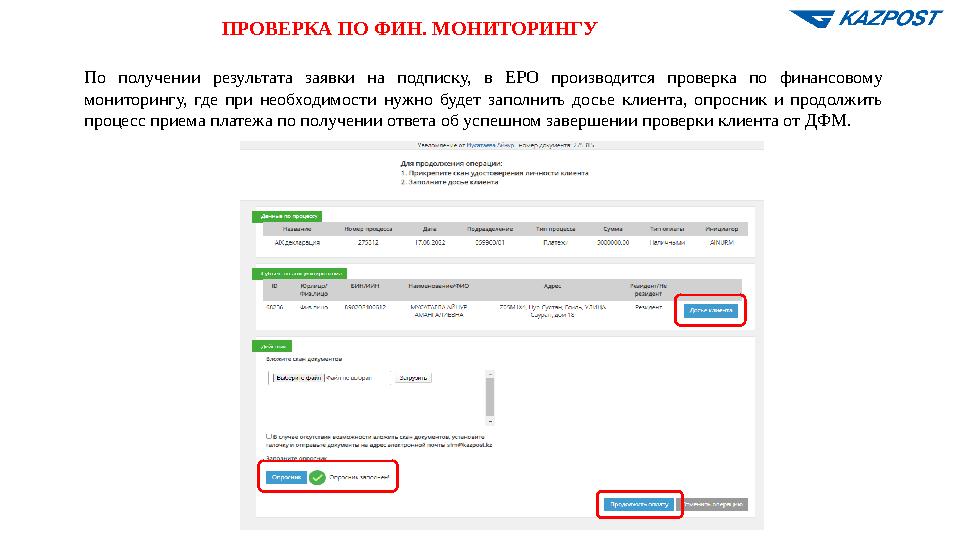
По получении результата заявки на подписку, в ЕРО производится проверка по финансовому
мониторингу, где при необходимости нужно будет заполнить досье клиента, опросник и продолжить
процесс приема платежа по получении ответа об успешном завершении проверки клиента от ДФМ.
20 слайд
ПРОВЕРКА ПО ФИН. МОНИТОРИНГУ По получении результата заявки на подписку, в ЕРО производится проверка по финансовому мониторингу, где при необходимости нужно будет заполнить досье клиента, опросник и продолжить процесс приема платежа по получении ответа об успешном завершении проверки клиента от ДФМ.
#21 слайд
ПРИЕМ ПЛАТЕЖА
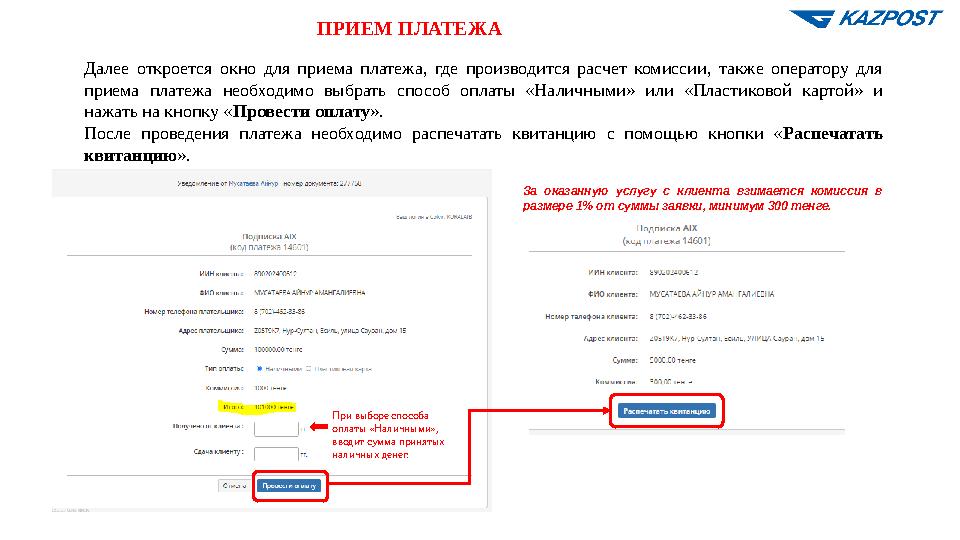
Далее откроется окно для приема платежа, где производится расчет комиссии, также оператору для
приема платежа необходимо выбрать способ оплаты «Наличными» или «Пластиковой картой» и
нажать на кнопку «Провести оплату».
После проведения платежа необходимо распечатать квитанцию с помощью кнопки «Распечатать
квитанцию».
За оказанную услугу с клиента взимается комиссия в
размере 1% от суммы заявки, минимум 300 тенге.
При выборе способа
оплаты «Наличными»,
вводит сумма принятых
наличных денег.
21 слайд
ПРИЕМ ПЛАТЕЖА Далее откроется окно для приема платежа, где производится расчет комиссии, также оператору для приема платежа необходимо выбрать способ оплаты «Наличными» или «Пластиковой картой» и нажать на кнопку «Провести оплату». После проведения платежа необходимо распечатать квитанцию с помощью кнопки «Распечатать квитанцию». За оказанную услугу с клиента взимается комиссия в размере 1% от суммы заявки, минимум 300 тенге. При выборе способа оплаты «Наличными», вводит сумма принятых наличных денег.
#22 слайд
ПРИЕМ ПЛАТЕЖА
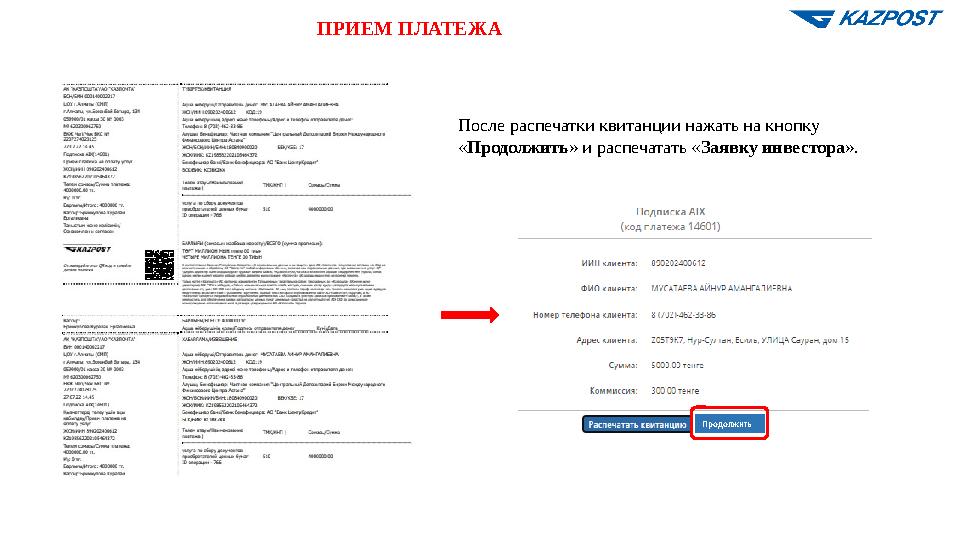
После распечатки квитанции нажать на кнопку
«Продолжить» и распечатать «Заявку инвестора».
Продолжить
22 слайд
ПРИЕМ ПЛАТЕЖА После распечатки квитанции нажать на кнопку «Продолжить» и распечатать «Заявку инвестора». Продолжить
#23 слайд
ПЕЧАТЬ СЕРТИФИКАТА (ЗАЯВКИ ИНВЕСТОРА) И ЗАВЕРШЕНИЕ
ПРОЦЕССА
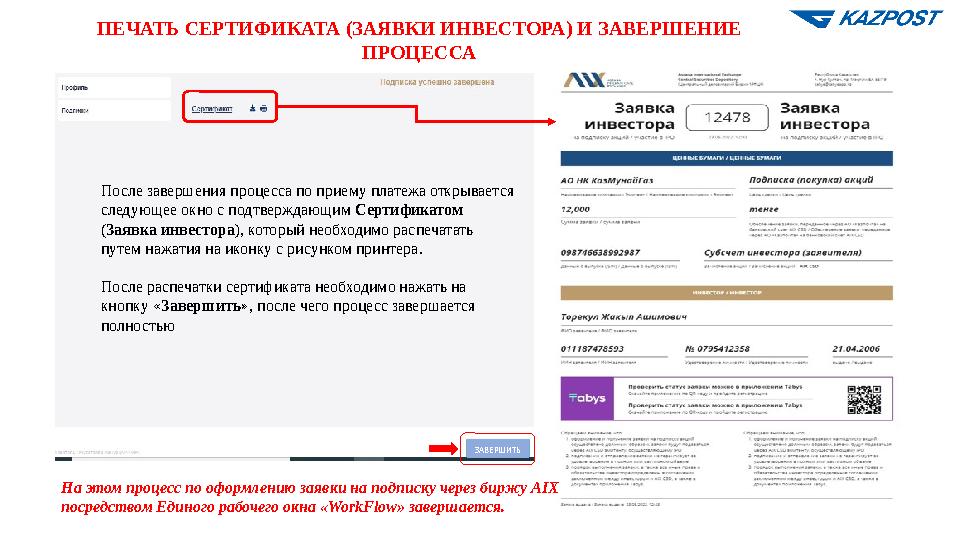
После завершения процесса по приему платежа открывается
следующее окно с подтверждающим Сертификатом
(Заявка инвестора), который необходимо распечатать
путем нажатия на иконку с рисунком принтера.
После распечатки сертификата необходимо нажать на
кнопку «Завершить», после чего процесс завершается
полностью
На этом процесс по оформлению заявки на подписку через биржу AIX
посредством Единого рабочего окна «WorkFlow» завершается.
ЗАВЕРШИТЬ
23 слайд
ПЕЧАТЬ СЕРТИФИКАТА (ЗАЯВКИ ИНВЕСТОРА) И ЗАВЕРШЕНИЕ ПРОЦЕССА После завершения процесса по приему платежа открывается следующее окно с подтверждающим Сертификатом (Заявка инвестора), который необходимо распечатать путем нажатия на иконку с рисунком принтера. После распечатки сертификата необходимо нажать на кнопку «Завершить», после чего процесс завершается полностью На этом процесс по оформлению заявки на подписку через биржу AIX посредством Единого рабочего окна «WorkFlow» завершается. ЗАВЕРШИТЬ
#24 слайд
ОТМЕНА ЗАЯВКИ НА ПОДПИСКУ
Поле Требования к
заполнению
Описание
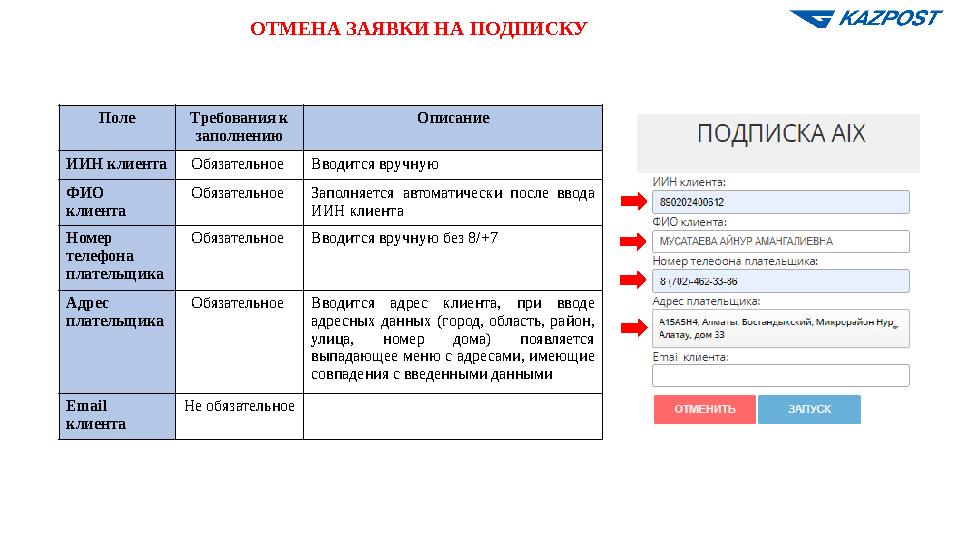
ИИН клиента Обязательное Вводится вручную
ФИО
клиента
Обязательное Заполняется автоматически после ввода
ИИН клиента
Номер
телефона
плательщика
Обязательное Вводится вручную без 8/+7
Адрес
плательщика
Обязательное Вводится адрес клиента, при вводе
адресных данных (город, область, район,
улица, номер дома) появляется
выпадающее меню с адресами, имеющие
совпадения с введенными данными
Email
клиента
Не обязательное
24 слайд
ОТМЕНА ЗАЯВКИ НА ПОДПИСКУ Поле Требования к заполнению Описание ИИН клиента Обязательное Вводится вручную ФИО клиента Обязательное Заполняется автоматически после ввода ИИН клиента Номер телефона плательщика Обязательное Вводится вручную без 8/+7 Адрес плательщика Обязательное Вводится адрес клиента, при вводе адресных данных (город, область, район, улица, номер дома) появляется выпадающее меню с адресами, имеющие совпадения с введенными данными Email клиента Не обязательное
#25 слайд
ОТМЕНА ЗАЯВКИ НА ПОДПИСКУ
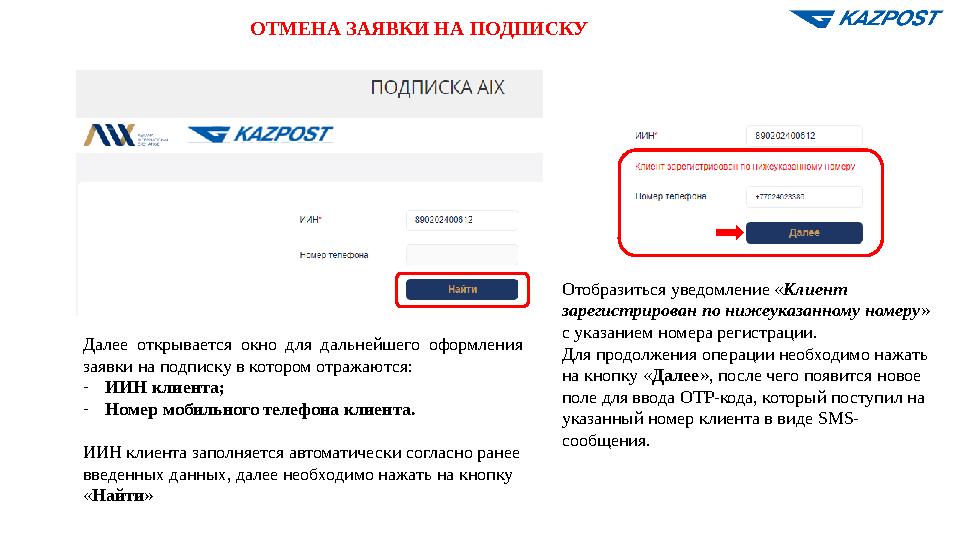
Далее открывается окно для дальнейшего оформления
заявки на подписку в котором отражаются:
-ИИН клиента;
-Номер мобильного телефона клиента.
ИИН клиента заполняется автоматически согласно ранее
введенных данных, далее необходимо нажать на кнопку
«Найти»
Отобразиться уведомление «Клиент
зарегистрирован по нижеуказанному номеру»
с указанием номера регистрации.
Для продолжения операции необходимо нажать
на кнопку «Далее», после чего появится новое
поле для ввода OTP-кода, который поступил на
указанный номер клиента в виде SMS-
сообщения.
25 слайд
ОТМЕНА ЗАЯВКИ НА ПОДПИСКУ Далее открывается окно для дальнейшего оформления заявки на подписку в котором отражаются: -ИИН клиента; -Номер мобильного телефона клиента. ИИН клиента заполняется автоматически согласно ранее введенных данных, далее необходимо нажать на кнопку «Найти» Отобразиться уведомление «Клиент зарегистрирован по нижеуказанному номеру» с указанием номера регистрации. Для продолжения операции необходимо нажать на кнопку «Далее», после чего появится новое поле для ввода OTP-кода, который поступил на указанный номер клиента в виде SMS- сообщения.
#26 слайд
ОТМЕНА ЗАЯВКИ НА ПОДПИСКУ
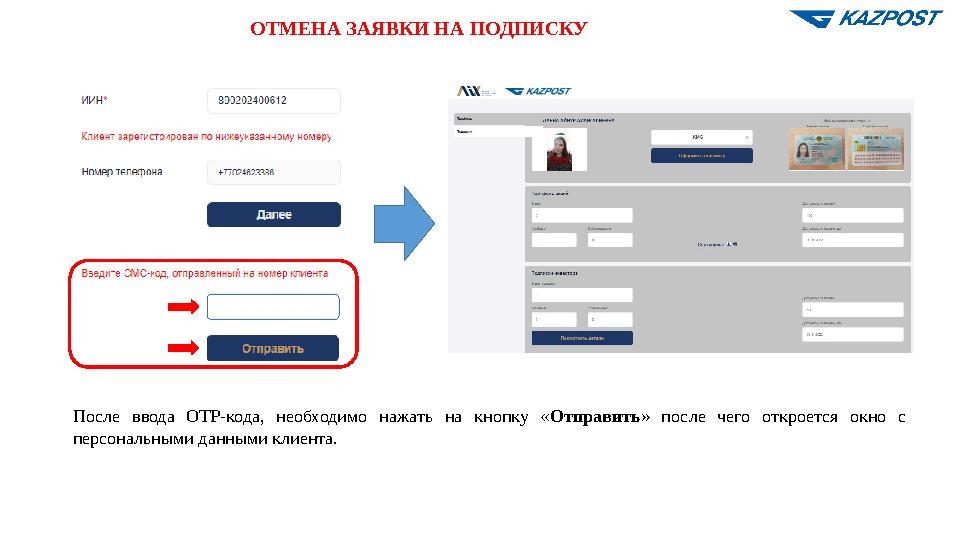
После ввода ОТР-кода, необходимо нажать на кнопку «Отправить» после чего откроется окно с
персональными данными клиента.
26 слайд
ОТМЕНА ЗАЯВКИ НА ПОДПИСКУ После ввода ОТР-кода, необходимо нажать на кнопку «Отправить» после чего откроется окно с персональными данными клиента.
#27 слайд
ОТМЕНА ЗАЯВКИ НА ПОДПИСКУ
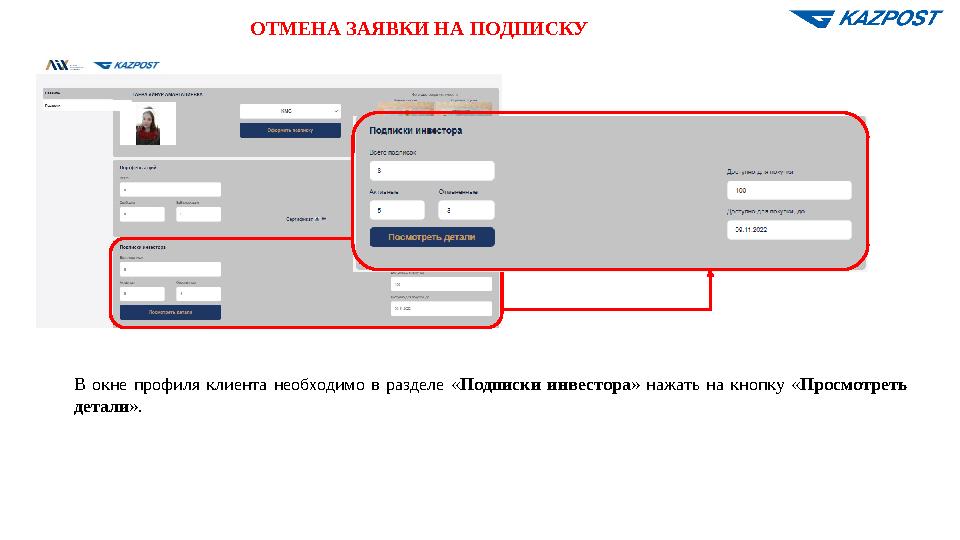
В окне профиля клиента необходимо в разделе «Подписки инвестора» нажать на кнопку «Просмотреть
детали».
27 слайд
ОТМЕНА ЗАЯВКИ НА ПОДПИСКУ В окне профиля клиента необходимо в разделе «Подписки инвестора» нажать на кнопку «Просмотреть детали».
#28 слайд
ОТМЕНА ЗАЯВКИ НА ПОДПИСКУ
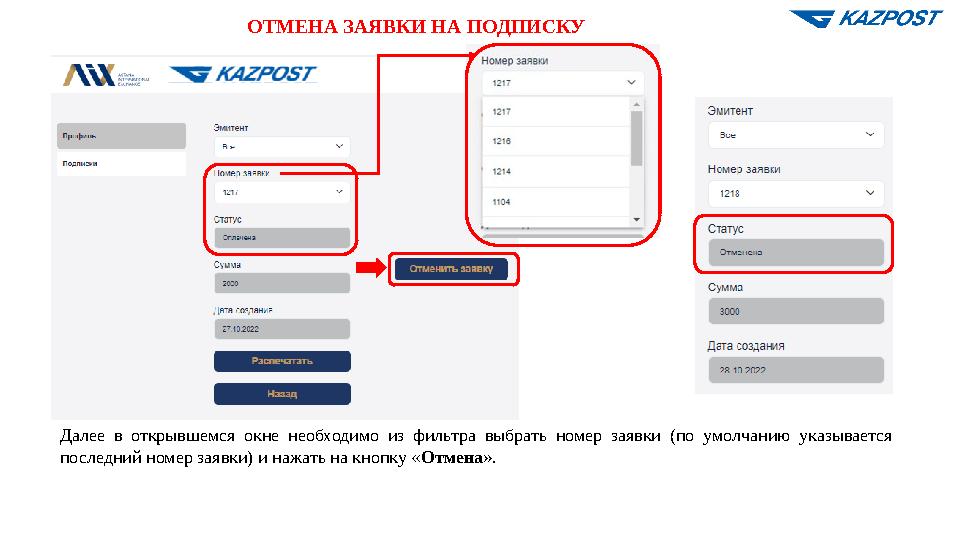
Далее в открывшемся окне необходимо из фильтра выбрать номер заявки (по умолчанию указывается
последний номер заявки) и нажать на кнопку «Отмена».
28 слайд
ОТМЕНА ЗАЯВКИ НА ПОДПИСКУ Далее в открывшемся окне необходимо из фильтра выбрать номер заявки (по умолчанию указывается последний номер заявки) и нажать на кнопку «Отмена».
#29 слайд
ОТМЕНА ЗАЯВКИ НА ПОДПИСКУ
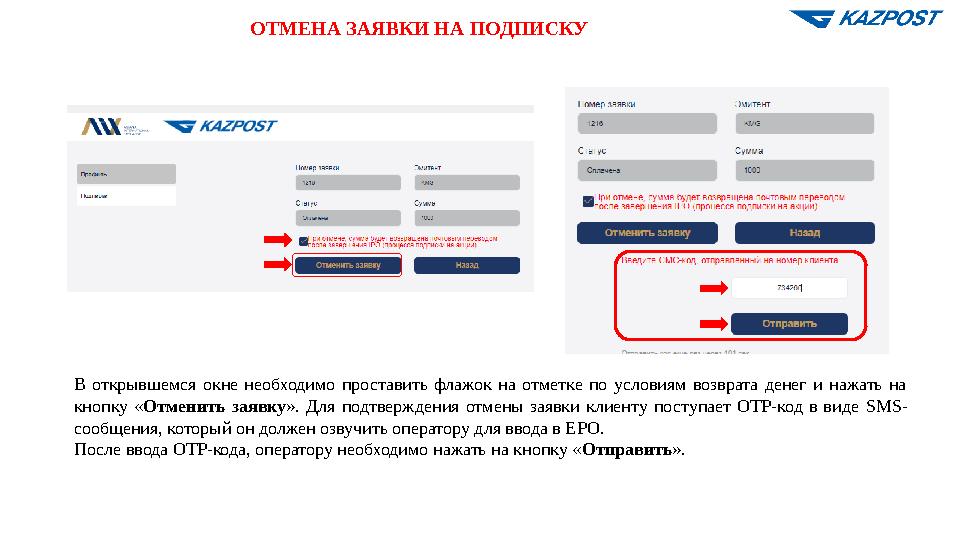
В открывшемся окне необходимо проставить флажок на отметке по условиям возврата денег и нажать на
кнопку «Отменить заявку». Для подтверждения отмены заявки клиенту поступает ОТР-код в виде SMS-
сообщения, который он должен озвучить оператору для ввода в ЕРО.
После ввода ОТР-кода, оператору необходимо нажать на кнопку «Отправить».
29 слайд
ОТМЕНА ЗАЯВКИ НА ПОДПИСКУ В открывшемся окне необходимо проставить флажок на отметке по условиям возврата денег и нажать на кнопку «Отменить заявку». Для подтверждения отмены заявки клиенту поступает ОТР-код в виде SMS- сообщения, который он должен озвучить оператору для ввода в ЕРО. После ввода ОТР-кода, оператору необходимо нажать на кнопку «Отправить».
#30 слайд
ОТМЕНА ЗАЯВКИ НА ПОДПИСКУ
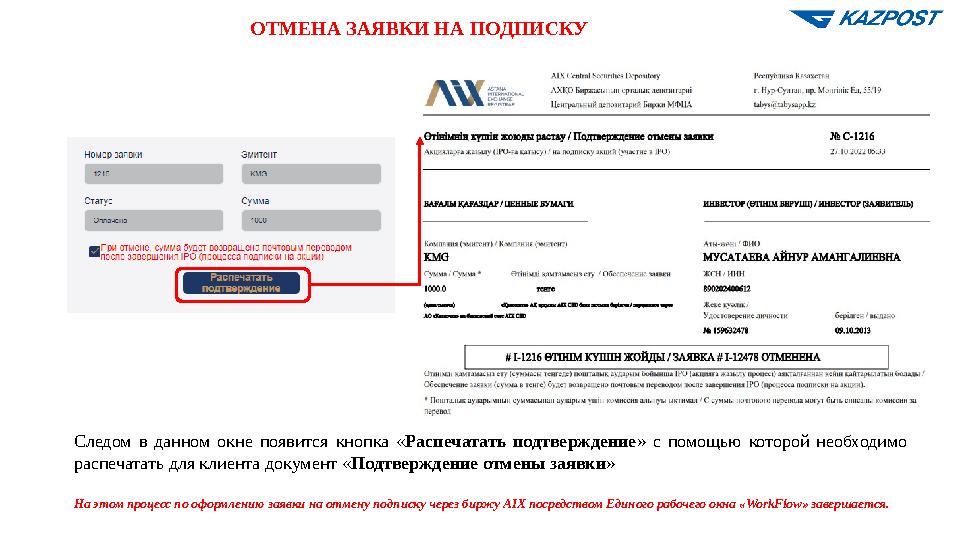
Следом в данном окне появится кнопка «Распечатать подтверждение» с помощью которой необходимо
распечатать для клиента документ «Подтверждение отмены заявки»
На этом процесс по оформлению заявки на отмену подписку через биржу AIX посредством Единого рабочего окна «WorkFlow» завершается.
30 слайд
ОТМЕНА ЗАЯВКИ НА ПОДПИСКУ Следом в данном окне появится кнопка «Распечатать подтверждение» с помощью которой необходимо распечатать для клиента документ «Подтверждение отмены заявки» На этом процесс по оформлению заявки на отмену подписку через биржу AIX посредством Единого рабочего окна «WorkFlow» завершается.
#31 слайд
7
31 слайд
7









 Бұл курс Қазақстан Республикасы Оқу-ағарту министрлігімен келісілген










