
 ЖИ көмекші


 Көп таңдалатын





Ашық сабақ «Анимация мәтіні. Анимациялық символдарын қолдану. Қалыңдық маскаларды қолдану» 11 сынып

#1 слайд
Анимация мәтіні.
Анимациялық
символдарын қолдану.
Қалыңдық маскаларын
қолдану
1 слайд
Анимация мәтіні. Анимациялық символдарын қолдану. Қалыңдық маскаларын қолдану
#2 слайд
Мәтін – фильмнің маңызды бөлшегі. Мәтін Flash
ортасында мәтіндік алаң атты блоктарда жасалады.
Текстік мәтін – тікбұрышты рамка. Оны жұмыс
аумағына қозғап көшіріп отыруға болады. Текстік
алаңдардың үш түрі бар. Flash ортасында мәтінді
жасау және манипуляциялау кезінде олардың
әрқайсысының өзіндік қасиеттері пайда болды:
Кеңейтілетін мәтіндік алаң мәтінді енгізген
кезде үлкейеді. Мұндай алаңды оң жақ жоғарғы
бұрыштағы кішкене шеңбер арқылы оңай тануға
болады.
Бекітілген мәтіндік алаң мәтінді енгізген
кезде горизонталдық аумағын өзгертпейді. Бұл
типті алаңның белгісі – оң жақ жоғарғы бұрышта
кішкене квадрат болады.
Енгізу мәтіндік алаңында фильм көрермені
өзгерте алатын динамикалық мәтін болады.
2 слайд
Мәтін – фильмнің маңызды бөлшегі. Мәтін Flash ортасында мәтіндік алаң атты блоктарда жасалады. Текстік мәтін – тікбұрышты рамка. Оны жұмыс аумағына қозғап көшіріп отыруға болады. Текстік алаңдардың үш түрі бар. Flash ортасында мәтінді жасау және манипуляциялау кезінде олардың әрқайсысының өзіндік қасиеттері пайда болды: Кеңейтілетін мәтіндік алаң мәтінді енгізген кезде үлкейеді. Мұндай алаңды оң жақ жоғарғы бұрыштағы кішкене шеңбер арқылы оңай тануға болады. Бекітілген мәтіндік алаң мәтінді енгізген кезде горизонталдық аумағын өзгертпейді. Бұл типті алаңның белгісі – оң жақ жоғарғы бұрышта кішкене квадрат болады. Енгізу мәтіндік алаңында фильм көрермені өзгерте алатын динамикалық мәтін болады.
#3 слайд
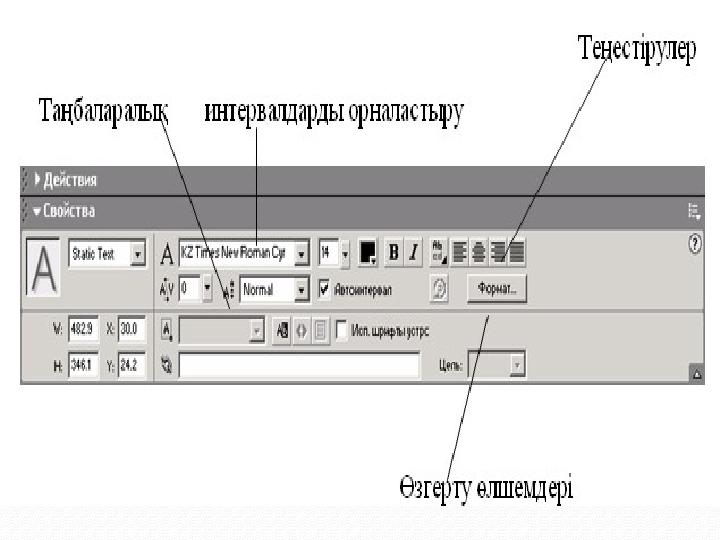
Мәтін Text құралы арқылы жасалады. Бұл
құрал құралдар панелінде орналасқан.
Статикалық мәтін
Статикалық мәтін қалауы бойынша
жасалады, және де тек қана ақпарат беру
үшін ғана қолданылады. Бұл мәтіннің ең
кең тараған типі. Символдардың
жағдайының форматтаудың шрифті барлық
шрифттер тізілген. Қажетті шрифтті
мәтінді енгізердің алдында, не болмаса
енгізген соң да таңдауға болады
3 слайд
Мәтін Text құралы арқылы жасалады. Бұл құрал құралдар панелінде орналасқан. Статикалық мәтін Статикалық мәтін қалауы бойынша жасалады, және де тек қана ақпарат беру үшін ғана қолданылады. Бұл мәтіннің ең кең тараған типі. Символдардың жағдайының форматтаудың шрифті барлық шрифттер тізілген. Қажетті шрифтті мәтінді енгізердің алдында, не болмаса енгізген соң да таңдауға болады
#4 слайд
4 слайд
#5 слайд
Font Size алаңы шрифттің көлемін қоюға
қызмет етеді.
Font Style түймесі шрифті басқаруға
мүмкіндік береді.
Text Color палитрасы мәтінге қажетті
түс береді.
Динамикалық мәтінмен жұмыс
жасау
5 слайд
Font Size алаңы шрифттің көлемін қоюға қызмет етеді. Font Style түймесі шрифті басқаруға мүмкіндік береді. Text Color палитрасы мәтінге қажетті түс береді. Динамикалық мәтінмен жұмыс жасау
#6 слайд
Негізгі көзге өзгертулер жасағанда алаңдағы
динамикалық мәтін жаңартылады. Негізгі
көз болып серверде орналасқан мәліметтер
базасы, немесе мәтіндік файл болуы
мүмкін. Динамикалық мәтін статикалық
жолмен де жасалуы мүмкін. Динамикалық
мәтіннің бекітілмеуі онымен жұмыс
жасаудың ауқымымын кеңітеді. Оны
әрдайым жаңарып отыратын тізім жасауға
пайдаланады.
6 слайд
Негізгі көзге өзгертулер жасағанда алаңдағы динамикалық мәтін жаңартылады. Негізгі көз болып серверде орналасқан мәліметтер базасы, немесе мәтіндік файл болуы мүмкін. Динамикалық мәтін статикалық жолмен де жасалуы мүмкін. Динамикалық мәтіннің бекітілмеуі онымен жұмыс жасаудың ауқымымын кеңітеді. Оны әрдайым жаңарып отыратын тізім жасауға пайдаланады.
#7 слайд
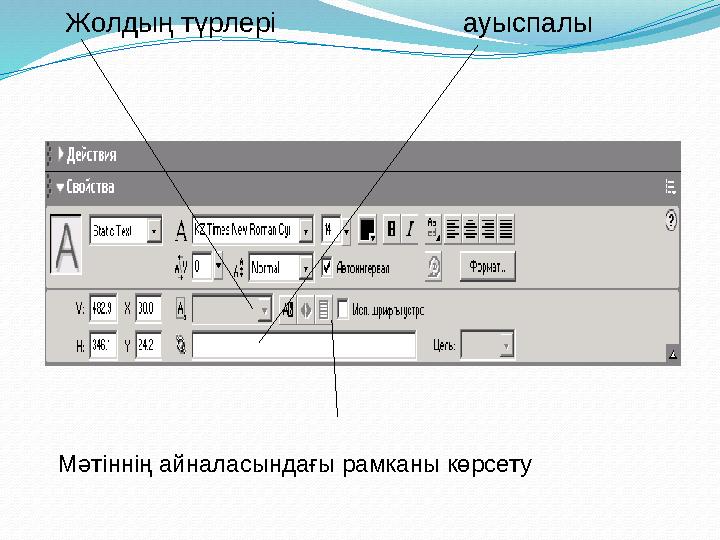
Жолдың түрлері ауыспалы
Мәтіннің айналасындағы рамканы көрсету
7 слайд
Жолдың түрлері ауыспалы Мәтіннің айналасындағы рамканы көрсету
#8 слайд
Line Type-нің ашылмалы тізімі
Аталған тізімнің үш тармағы бар:
Single Line (Бір жолдық), Multiline
(Көпжолды), Multiline No Wrap
(Ауыспайтын көпжолды). Single Line
режимінде мәтін бір ғана жолда
жазылады. Multiline мен Multiline No
Wrap режимдерінің арасындағы айырма
мынада: соңғы режимдегі келесі жолға
көшу егер жолдың соңғы символы
«үзілу» символы болған жағдайда.
8 слайд
Line Type-нің ашылмалы тізімі Аталған тізімнің үш тармағы бар: Single Line (Бір жолдық), Multiline (Көпжолды), Multiline No Wrap (Ауыспайтын көпжолды). Single Line режимінде мәтін бір ғана жолда жазылады. Multiline мен Multiline No Wrap режимдерінің арасындағы айырма мынада: соңғы режимдегі келесі жолға көшу егер жолдың соңғы символы «үзілу» символы болған жағдайда.
#9 слайд
Variable (ауыспалы) алаң текстік
мәтіннің атын көрсетуге арналған.
Бұл иденфикатор динамикалық
мәтін мен оған бөлінген алаңның
дәлме-дәл сәйкес келуін
қамтамасыз етеді. Оның есімі
ерекше болуы керек.
9 слайд
Variable (ауыспалы) алаң текстік мәтіннің атын көрсетуге арналған. Бұл иденфикатор динамикалық мәтін мен оған бөлінген алаңның дәлме-дәл сәйкес келуін қамтамасыз етеді. Оның есімі ерекше болуы керек.
#10 слайд
Selektable түймесін
пайдаланғанда көрермен
динамикалық мәтіндік
алаңдағы мәтінді бөліп
көрсетуге және көшіруге
мүмкіндік алады.
Render Text as HTML
түймесі HTML-дің форматтау
стилдерін сақтау үшін
қолданылады.
10 слайд
Selektable түймесін пайдаланғанда көрермен динамикалық мәтіндік алаңдағы мәтінді бөліп көрсетуге және көшіруге мүмкіндік алады. Render Text as HTML түймесі HTML-дің форматтау стилдерін сақтау үшін қолданылады.
#11 слайд
Snow Border around Text түймесі
мәтіндік алаңды рамкаға салу үшін
қажет. Ол үшін түймені қозғалтып,
рамканың айналасындағы мәтінді
көрсету керек.
Edit Character Orions түймесін
шерт еткізгеннен кейін Character Orions
(Символдар терезесі) терезесі
ашылады. Бұл Терезе бойынша неше
символдың сиятынын анықтауға
болады.
11 слайд
Snow Border around Text түймесі мәтіндік алаңды рамкаға салу үшін қажет. Ол үшін түймені қозғалтып, рамканың айналасындағы мәтінді көрсету керек. Edit Character Orions түймесін шерт еткізгеннен кейін Character Orions (Символдар терезесі) терезесі ашылады. Бұл Терезе бойынша неше символдың сиятынын анықтауға болады.
#12 слайд
Енгізудің мәтіндік алаңдарымен жұмыс жасау
Енгізудің мәтіні тұтынушының
компьютерінен серверге беріледі, оны
динамикалық мәтін серверден компьтерге
жеткізеді. Осыған байланысты енгізудің мәтіндері
мен динамикалық мәтіннің өлшемдерінің көбі
сәйкес келеді. Енгізу мәтінінің екі қосымша
атрибуттары бар:
12 слайд
Енгізудің мәтіндік алаңдарымен жұмыс жасау Енгізудің мәтіні тұтынушының компьютерінен серверге беріледі, оны динамикалық мәтін серверден компьтерге жеткізеді. Осыған байланысты енгізудің мәтіндері мен динамикалық мәтіннің өлшемдерінің көбі сәйкес келеді. Енгізу мәтінінің екі қосымша атрибуттары бар:
#13 слайд
Password режимі
Ашылмалы Line Type (жолдың типі) тізімінде
енгізудің мәтініне Single Line (Бір жолдық), Multiline
(Көпжолды), Multiline No Wrap (Ауыспайтын
көпжолды) режимдерімен қатар Password (Пароль)
режимімен де жұмыс жасауға мүмкіндік берілген. Бұл
режим тұтынушы енгізген символдарды алаңда
жұлдызшалардың алмастыруы үшін қажет. Бұйрық
тек қана тұтынушы енгізген символдарға ғана жүреді.
Енгізілетін парольдің коррективтік өңдеуін жасау
үшін ақпаратты сервердің қосымшасына жіберетін
Action Script тілінің көмегімен сценариін жазу керек.
Maximum Chapacacters алаңы тұтынушы
мәтіндік алаңға енгізе алатын символдардың
максимальды санын белгілейді.
13 слайд
Password режимі Ашылмалы Line Type (жолдың типі) тізімінде енгізудің мәтініне Single Line (Бір жолдық), Multiline (Көпжолды), Multiline No Wrap (Ауыспайтын көпжолды) режимдерімен қатар Password (Пароль) режимімен де жұмыс жасауға мүмкіндік берілген. Бұл режим тұтынушы енгізген символдарды алаңда жұлдызшалардың алмастыруы үшін қажет. Бұйрық тек қана тұтынушы енгізген символдарға ғана жүреді. Енгізілетін парольдің коррективтік өңдеуін жасау үшін ақпаратты сервердің қосымшасына жіберетін Action Script тілінің көмегімен сценариін жазу керек. Maximum Chapacacters алаңы тұтынушы мәтіндік алаңға енгізе алатын символдардың максимальды санын белгілейді.








 Бұл курс Қазақстан Республикасы Оқу-ағарту министрлігімен келісілген










