
 ЖИ көмекші


 Қауіпсіз төлем




1 жыл бойы шексіз жүктеңіз
Ашық сабақ "Пароль қою " 11 сынып презентация

#1 слайд
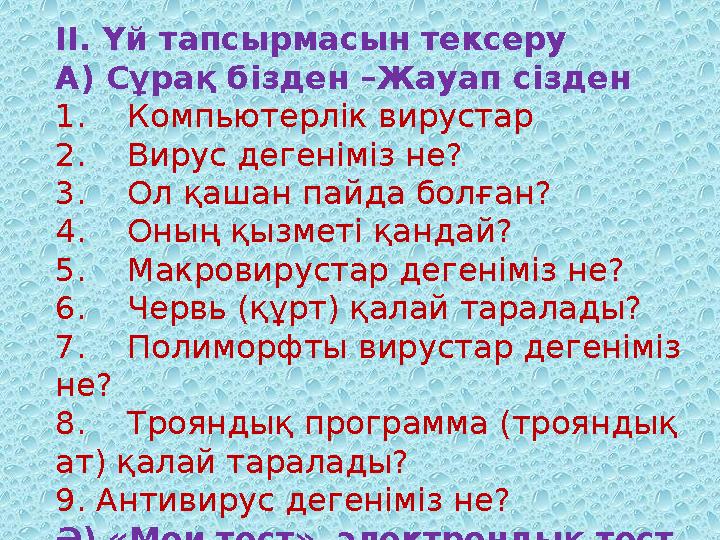
ІІ. Үй тапсырмасын тексеру
А) Сұрақ бізден –Жауап сізден
1.Компьютерлік вирустар
2.Вирус дегеніміз не?
3.Ол қашан пайда болған?
4.Оның қызметі қандай?
5.Макровирустар дегеніміз не?
6.Червь (құрт) қалай таралады?
7.Полиморфты вирустар дегеніміз
не?
8.Трояндық программа (трояндық
ат) қалай таралады?
9.Антивирус дегеніміз не?
Ә) «Мои тест» электрондық тест
11 сн №4
1 слайд
ІІ. Үй тапсырмасын тексеру А) Сұрақ бізден –Жауап сізден 1.Компьютерлік вирустар 2.Вирус дегеніміз не? 3.Ол қашан пайда болған? 4.Оның қызметі қандай? 5.Макровирустар дегеніміз не? 6.Червь (құрт) қалай таралады? 7.Полиморфты вирустар дегеніміз не? 8.Трояндық программа (трояндық ат) қалай таралады? 9.Антивирус дегеніміз не? Ә) «Мои тест» электрондық тест 11 сн №4
#2 слайд
Практикалық жұмыс.
қауіпсіздік
параметрлері,
қолжетімділікті
басқару, пароль қою.
Мақсаты:
Б) компьютердегі нысандарға пароль
қою жолдарын үйрету
Д) ақпараттардың қауіпсіздіктерін
ұйымдастыру
Т) ұқыптылыққа, жауапкершілікке
үйрету
2 слайд
Практикалық жұмыс. қауіпсіздік параметрлері, қолжетімділікті басқару, пароль қою. Мақсаты: Б) компьютердегі нысандарға пароль қою жолдарын үйрету Д) ақпараттардың қауіпсіздіктерін ұйымдастыру Т) ұқыптылыққа, жауапкершілікке үйрету
#3 слайд
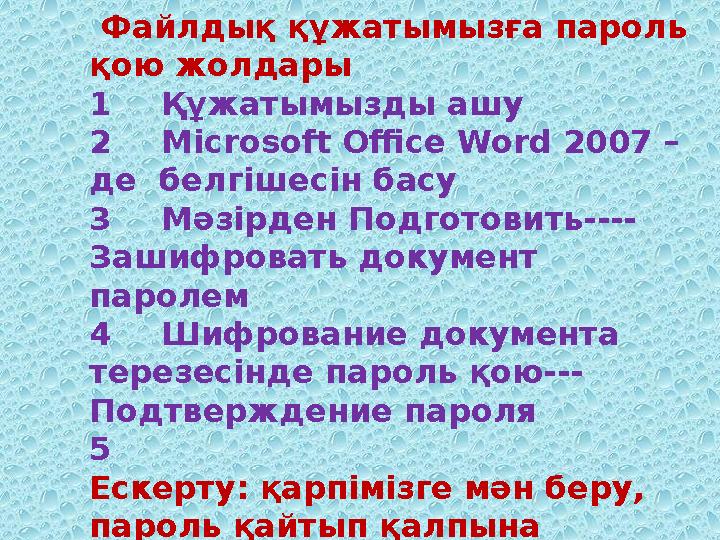
Файлдық құжатымызға пароль
қою жолдары
1Құжатымызды ашу
2Microsoft Office Word 2007 –
де белгішесін басу
3Мәзірден Подготовить----
Зашифровать документ
паролем
4Шифрование документа
терезесінде пароль қою---
Подтверждение пароля
5
Ескерту: қарпімізге мән беру,
пароль қайтып қалпына
келтірілмейді. Сондықтан өте
мұқият боламыз
3 слайд
Файлдық құжатымызға пароль қою жолдары 1Құжатымызды ашу 2Microsoft Office Word 2007 – де белгішесін басу 3Мәзірден Подготовить---- Зашифровать документ паролем 4Шифрование документа терезесінде пароль қою--- Подтверждение пароля 5 Ескерту: қарпімізге мән беру, пароль қайтып қалпына келтірілмейді. Сондықтан өте мұқият боламыз
#4 слайд
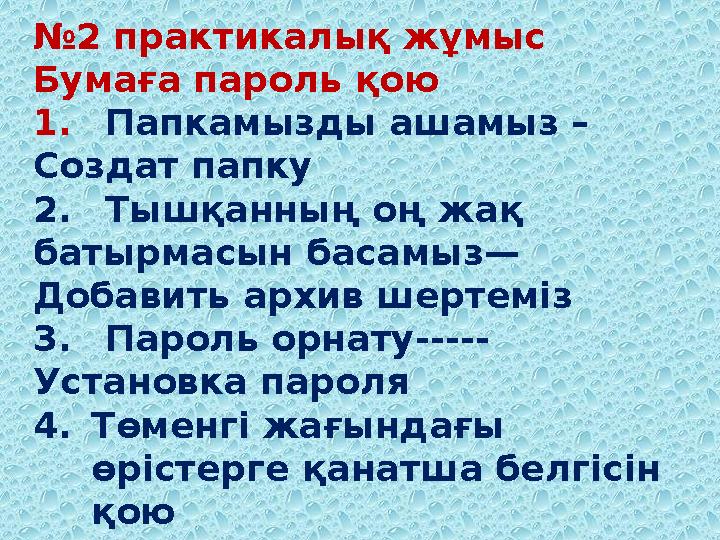
№2 практикалық жұмыс
Бумаға пароль қою
1.Папкамызды ашамыз –
Создат папку
2.Тышқанның оң жақ
батырмасын басамыз—
Добавить архив шертеміз
3.Пароль орнату-----
Установка пароля
4.Төменгі жағындағы
өрістерге қанатша белгісін
қою
---показать пароль
-----Шифрует имена
5. OK шерту
4 слайд
№2 практикалық жұмыс Бумаға пароль қою 1.Папкамызды ашамыз – Создат папку 2.Тышқанның оң жақ батырмасын басамыз— Добавить архив шертеміз 3.Пароль орнату----- Установка пароля 4.Төменгі жағындағы өрістерге қанатша белгісін қою ---показать пароль -----Шифрует имена 5. OK шерту
#5 слайд
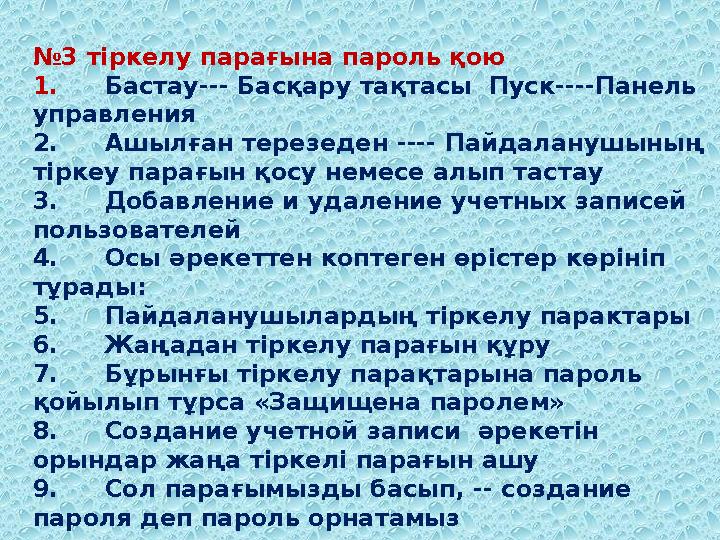
№3 тіркелу парағына пароль қою
1.Бастау--- Басқару тақтасы Пуск----Панель
управления
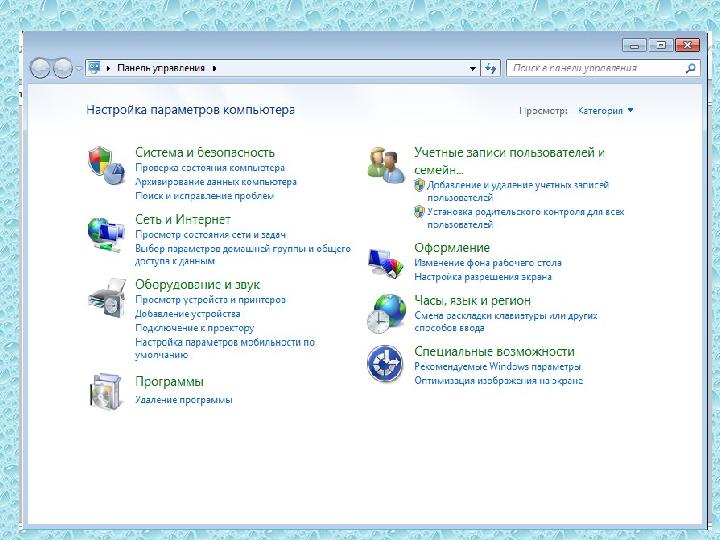
2.Ашылған терезеден ---- Пайдаланушының
тіркеу парағын қосу немесе алып тастау
3.Добавление и удаление учетных записей
пользователей
4.Осы әрекеттен коптеген өрістер көрініп
тұрады:
5.Пайдаланушылардың тіркелу парактары
6.Жаңадан тіркелу парағын құру
7.Бұрынғы тіркелу парақтарына пароль
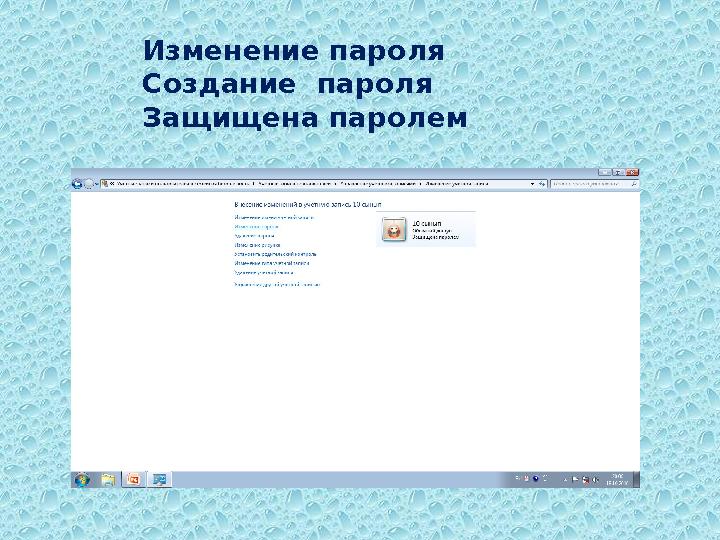
қойылып тұрса «Защищена паролем»
8.Создание учетной записи әрекетін
орындар жаңа тіркелі парағын ашу
9.Сол парағымызды басып, -- создание
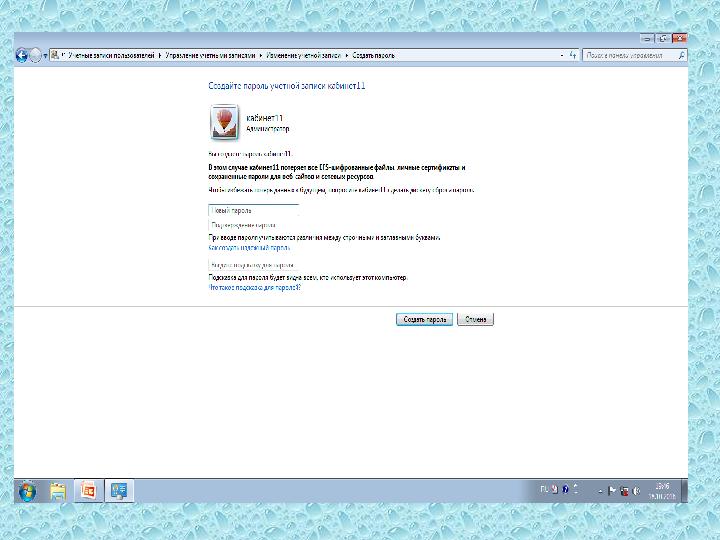
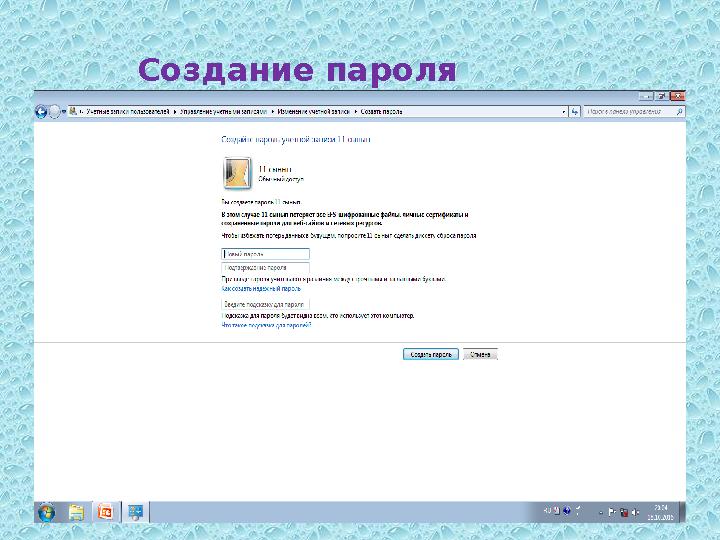
пароля деп пароль орнатамыз
5 слайд
№3 тіркелу парағына пароль қою 1.Бастау--- Басқару тақтасы Пуск----Панель управления 2.Ашылған терезеден ---- Пайдаланушының тіркеу парағын қосу немесе алып тастау 3.Добавление и удаление учетных записей пользователей 4.Осы әрекеттен коптеген өрістер көрініп тұрады: 5.Пайдаланушылардың тіркелу парактары 6.Жаңадан тіркелу парағын құру 7.Бұрынғы тіркелу парақтарына пароль қойылып тұрса «Защищена паролем» 8.Создание учетной записи әрекетін орындар жаңа тіркелі парағын ашу 9.Сол парағымызды басып, -- создание пароля деп пароль орнатамыз
#6 слайд
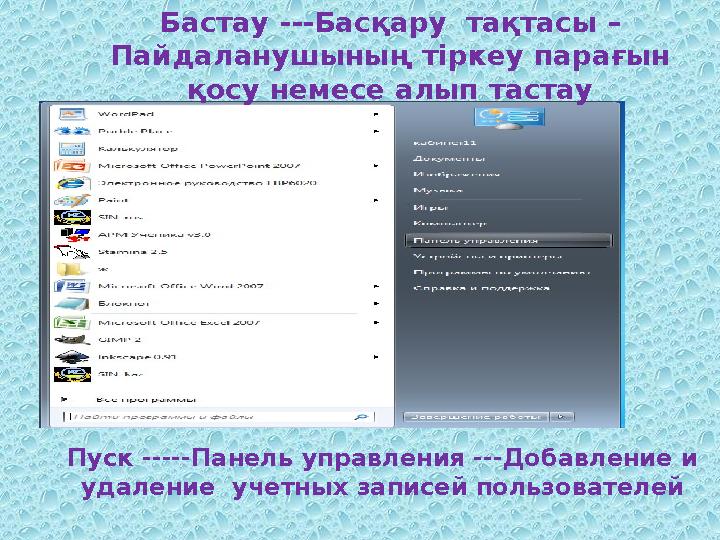
Бастау ---Басқару тақтасы –
Пайдаланушының тіркеу парағын
қосу немесе алып тастау
Пуск -----Панель управления ---Добавление и
удаление учетных записей пользователей
6 слайд
Бастау ---Басқару тақтасы – Пайдаланушының тіркеу парағын қосу немесе алып тастау Пуск -----Панель управления ---Добавление и удаление учетных записей пользователей
#7 слайд
7 слайд
#8 слайд
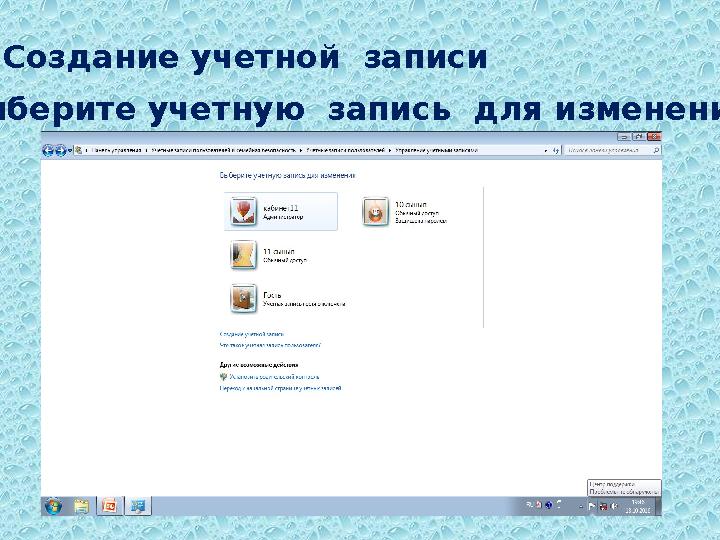
Создание учетной записи
Выберите учетную запись для изменения
8 слайд
Создание учетной записи Выберите учетную запись для изменения
#9 слайд
9 слайд
#10 слайд
Создание пароля
10 слайд
Создание пароля
#11 слайд
Изменение пароля
Создание пароля
Защищена паролем
11 слайд
Изменение пароля Создание пароля Защищена паролем








 Бұл курс Қазақстан Республикасы Оқу-ағарту министрлігімен келісілген










