
 ЖИ көмекші


 Қауіпсіз төлем




1 жыл бойы шексіз жүктеңіз
Ашық сабақ"Кестені мәліметтермен автоматты толтыру"

#1 слайд
Кестені мәліметтермен автоматты
толтыру
7 сынып - Информатика
1 слайд
Кестені мәліметтермен автоматты толтыру 7 сынып - Информатика
#2 слайд
2 слайд
#3 слайд
Оқу мақсаты
электронды кестеде автоматты толтыруды
қолдану
3 слайд
Оқу мақсаты электронды кестеде автоматты толтыруды қолдану
#4 слайд
Сәттілік критерилері
автотолтырудың әр түрін қолана білу
мәліметтің түрлерін, жәшіктердің форматын айыра білу
4 слайд
Сәттілік критерилері автотолтырудың әр түрін қолана білу мәліметтің түрлерін, жәшіктердің форматын айыра білу
#5 слайд
Еске түсірейік… (5 мин)
1.Қандай кесте форматтары бар?
2.Әдепкі қалып бойынша қандай формат қолданылады?
3.Әр түрлі форматтар не үшін қажет?
5 слайд
Еске түсірейік… (5 мин) 1.Қандай кесте форматтары бар? 2.Әдепкі қалып бойынша қандай формат қолданылады? 3.Әр түрлі форматтар не үшін қажет?
#6 слайд
Автоматты толтыру
Электронды кестенің жұмысын эффективті қылу үшін
автотолтырудың түрлі амалдары қолданылады
●Microsoft Excel кестені автоматты түрде сандармен, сандар
комбинациясымен, прогрессиямен, мәтінмен, уақытпен толтыруға
мүмкіндігі бар
●Excel бағдарламасында кестені автоматты толтыру айтарлықтай жұмысты
жеңілдетеді. Кестені толтыруда жәшікке қайталанатын мәліметтерді толтыру
жиі кездеседі. Бұл жерде мұндай операциялар оңай және тез жасалады
6 слайд
Автоматты толтыру Электронды кестенің жұмысын эффективті қылу үшін автотолтырудың түрлі амалдары қолданылады ●Microsoft Excel кестені автоматты түрде сандармен, сандар комбинациясымен, прогрессиямен, мәтінмен, уақытпен толтыруға мүмкіндігі бар ●Excel бағдарламасында кестені автоматты толтыру айтарлықтай жұмысты жеңілдетеді. Кестені толтыруда жәшікке қайталанатын мәліметтерді толтыру жиі кездеседі. Бұл жерде мұндай операциялар оңай және тез жасалады
#7 слайд
Топтық жұмыс
1 Кестені мәліметтермен автоматты толтыру
2 Тышқанның көмегімен автоматты толтыру
3 Апта күндерін, уақытты автоматты толтыру
4 Сандық мәндермен толтыру
5 Автоматты толтыру параметрлері
7 слайд
Топтық жұмыс 1 Кестені мәліметтермен автоматты толтыру 2 Тышқанның көмегімен автоматты толтыру 3 Апта күндерін, уақытты автоматты толтыру 4 Сандық мәндермен толтыру 5 Автоматты толтыру параметрлері
#8 слайд
Кестені мәліметтермен автоматты толтыру
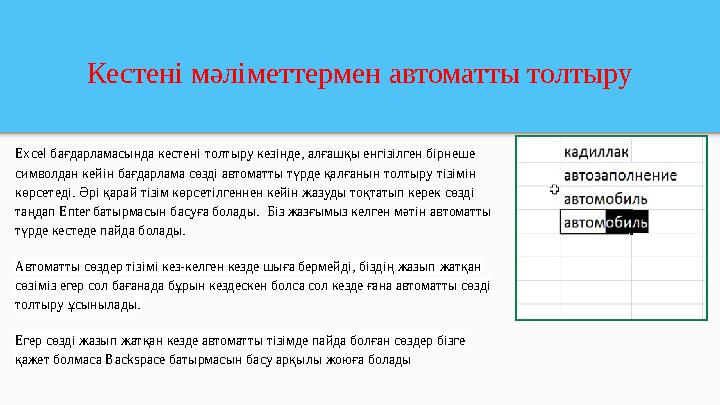
Excel бағдарламасында кестені толтыру кезінде, алғашқы енгізілген бірнеше
символдан кейін бағдарлама сөзді автоматты түрде қалғанын толтыру тізімін
көрсетеді. Әрі қарай тізім көрсетілгеннен кейін жазуды тоқтатып керек сөзді
таңдап Enter батырмасын басуға болады. Біз жазғымыз келген мәтін автоматты
түрде кестеде пайда болады.
Автоматты сөздер тізімі кез-келген кезде шыға бермейді, біздің жазып жатқан
сөзіміз егер сол бағанада бұрын кездескен болса сол кезде ғана автоматты сөзді
толтыру ұсынылады.
Егер сөзді жазып жатқан кезде автоматты тізімде пайда болған сөздер бізге
қажет болмаса Backspace батырмасын басу арқылы жоюға болады
8 слайд
Кестені мәліметтермен автоматты толтыру Excel бағдарламасында кестені толтыру кезінде, алғашқы енгізілген бірнеше символдан кейін бағдарлама сөзді автоматты түрде қалғанын толтыру тізімін көрсетеді. Әрі қарай тізім көрсетілгеннен кейін жазуды тоқтатып керек сөзді таңдап Enter батырмасын басуға болады. Біз жазғымыз келген мәтін автоматты түрде кестеде пайда болады. Автоматты сөздер тізімі кез-келген кезде шыға бермейді, біздің жазып жатқан сөзіміз егер сол бағанада бұрын кездескен болса сол кезде ғана автоматты сөзді толтыру ұсынылады. Егер сөзді жазып жатқан кезде автоматты тізімде пайда болған сөздер бізге қажет болмаса Backspace батырмасын басу арқылы жоюға болады
#9 слайд
Тышқанның көмегімен автоматты толтыру
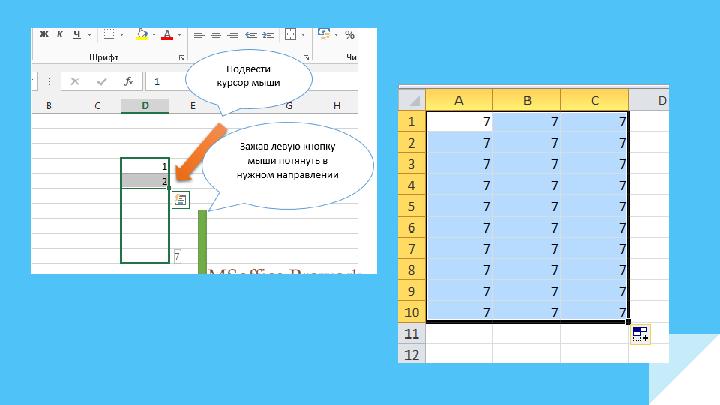
Кестені автоматты түрде толтырудың тағы бір мүмкіндігі
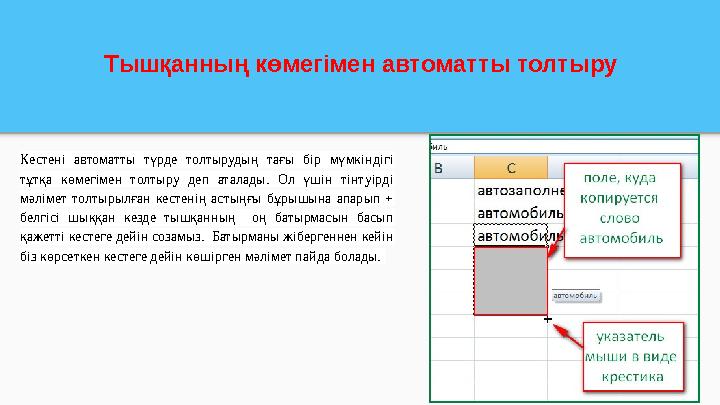
тұтқа көмегімен толтыру деп аталады. Ол үшін тінтуірді
мәлімет толтырылған кестенің астыңғы бұрышына апарып +
белгісі шыққан кезде тышқанның оң батырмасын басып
қажетті кестеге дейін созамыз. Батырманы жібергеннен кейін
біз көрсеткен кестеге дейін көшірген мәлімет пайда болады.
9 слайд
Тышқанның көмегімен автоматты толтыру Кестені автоматты түрде толтырудың тағы бір мүмкіндігі тұтқа көмегімен толтыру деп аталады. Ол үшін тінтуірді мәлімет толтырылған кестенің астыңғы бұрышына апарып + белгісі шыққан кезде тышқанның оң батырмасын басып қажетті кестеге дейін созамыз. Батырманы жібергеннен кейін біз көрсеткен кестеге дейін көшірген мәлімет пайда болады.
#10 слайд
Апта күндерін, уақытты автоматты толтыру
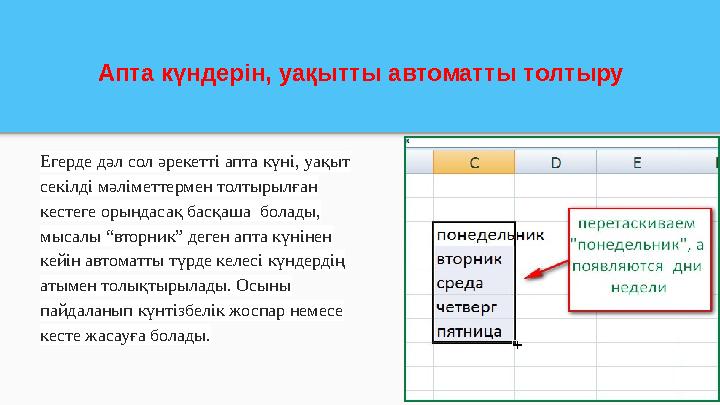
Егерде дәл сол әрекетті апта күні, уақыт
секілді мәліметтермен толтырылған
кестеге орындасақ басқаша болады,
мысалы “вторник” деген апта күнінен
кейін автоматты түрде келесі күндердің
атымен толықтырылады. Осыны
пайдаланып күнтізбелік жоспар немесе
кесте жасауға болады.
10 слайд
Апта күндерін, уақытты автоматты толтыру Егерде дәл сол әрекетті апта күні, уақыт секілді мәліметтермен толтырылған кестеге орындасақ басқаша болады, мысалы “вторник” деген апта күнінен кейін автоматты түрде келесі күндердің атымен толықтырылады. Осыны пайдаланып күнтізбелік жоспар немесе кесте жасауға болады.
#11 слайд
Заполнение числовыми данными
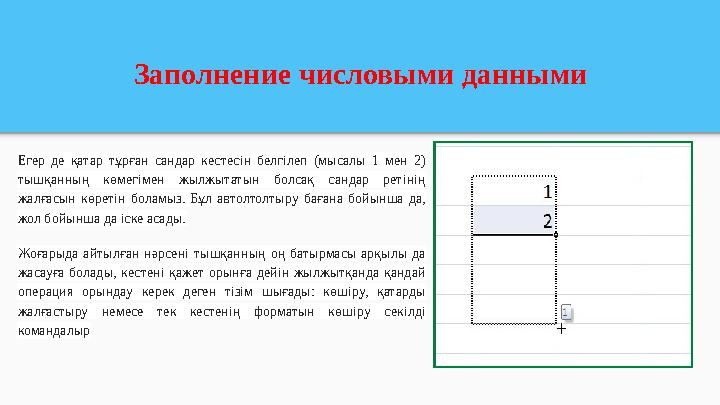
Егер де қатар тұрған сандар кестесін белгілеп (мысалы 1 мен 2)
тышқанның көмегімен жылжытатын болсақ сандар ретінің
жалғасын көретін боламыз. Бұл автолтолтыру бағана бойынша да,
жол бойынша да іске асады.
Жоғарыда айтылған нәрсені тышқанның оң батырмасы арқылы да
жасауға болады, кестені қажет орынға дейін жылжытқанда қандай
операция орындау керек деген тізім шығады: көшіру, қатарды
жалғастыру немесе тек кестенің форматын көшіру секілді
командалыр
11 слайд
Заполнение числовыми данными Егер де қатар тұрған сандар кестесін белгілеп (мысалы 1 мен 2) тышқанның көмегімен жылжытатын болсақ сандар ретінің жалғасын көретін боламыз. Бұл автолтолтыру бағана бойынша да, жол бойынша да іске асады. Жоғарыда айтылған нәрсені тышқанның оң батырмасы арқылы да жасауға болады, кестені қажет орынға дейін жылжытқанда қандай операция орындау керек деген тізім шығады: көшіру, қатарды жалғастыру немесе тек кестенің форматын көшіру секілді командалыр
#12 слайд
Автотолтыру параметрлері
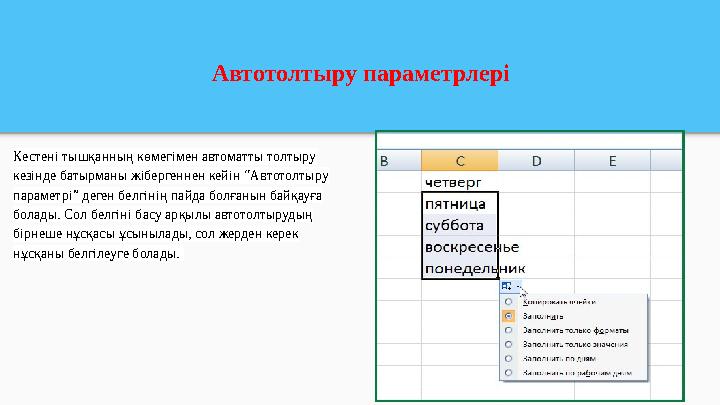
Кестені тышқанның көмегімен автоматты толтыру
кезінде батырманы жібергеннен кейін “Автотолтыру
параметрі” деген белгінің пайда болғанын байқауға
болады. Сол белгіні басу арқылы автотолтырудың
бірнеше нұсқасы ұсынылады, сол жерден керек
нұсқаны белгілеуге болады.
12 слайд
Автотолтыру параметрлері Кестені тышқанның көмегімен автоматты толтыру кезінде батырманы жібергеннен кейін “Автотолтыру параметрі” деген белгінің пайда болғанын байқауға болады. Сол белгіні басу арқылы автотолтырудың бірнеше нұсқасы ұсынылады, сол жерден керек нұсқаны белгілеуге болады.
#13 слайд
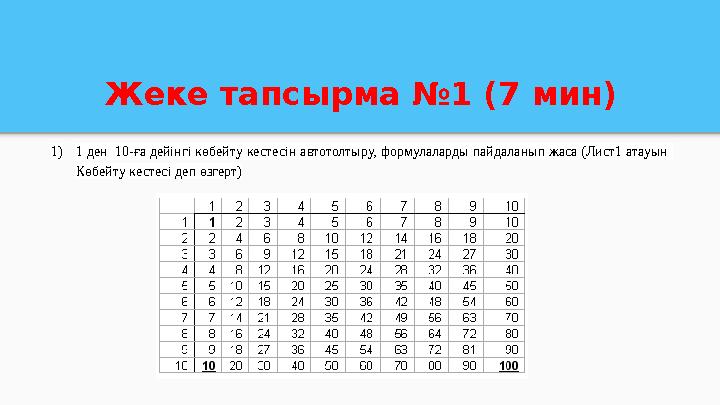
Жеке тапсырма №1 (7 мин)
1)1 ден 10-ға дейінгі көбейту кестесін автотолтыру, формулаларды пайдаланып жаса (Лист1 атауын
Көбейту кестесі деп өзгерт)
13 слайд
Жеке тапсырма №1 (7 мин) 1)1 ден 10-ға дейінгі көбейту кестесін автотолтыру, формулаларды пайдаланып жаса (Лист1 атауын Көбейту кестесі деп өзгерт)
#14 слайд
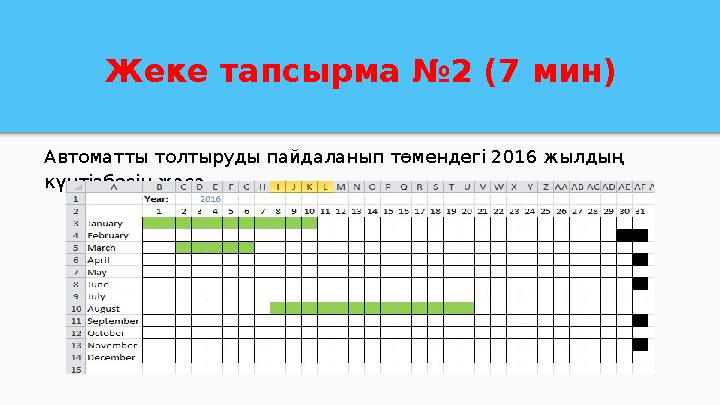
Жеке тапсырма №2 (7 мин)
Автоматты толтыруды пайдаланып төмендегі 2016 жылдың
күнтізбесін жаса
14 слайд
Жеке тапсырма №2 (7 мин) Автоматты толтыруды пайдаланып төмендегі 2016 жылдың күнтізбесін жаса
#15 слайд
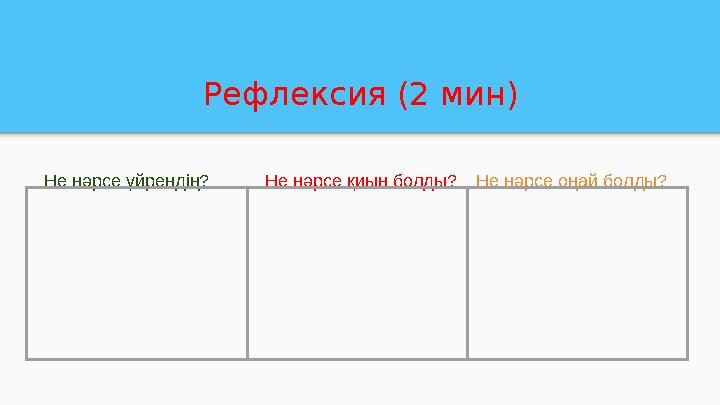
Рефлексия (2 мин)
Не нәрсе үйрендің? Не нәрсе қиын болды? Не нәрсе оңай болды?
15 слайд
Рефлексия (2 мин) Не нәрсе үйрендің? Не нәрсе қиын болды? Не нәрсе оңай болды?









 Бұл курс Қазақстан Республикасы Оқу-ағарту министрлігімен келісілген










