
 ЖИ көмекші


 Қауіпсіз төлем




1 жыл бойы шексіз жүктеңіз
Электрондық кесте элементтерін пішімдеу

#1 слайд
Электрондық
кесте
элементтерін
пішімдеу
1 слайд
Электрондық кесте элементтерін пішімдеу
#2 слайд
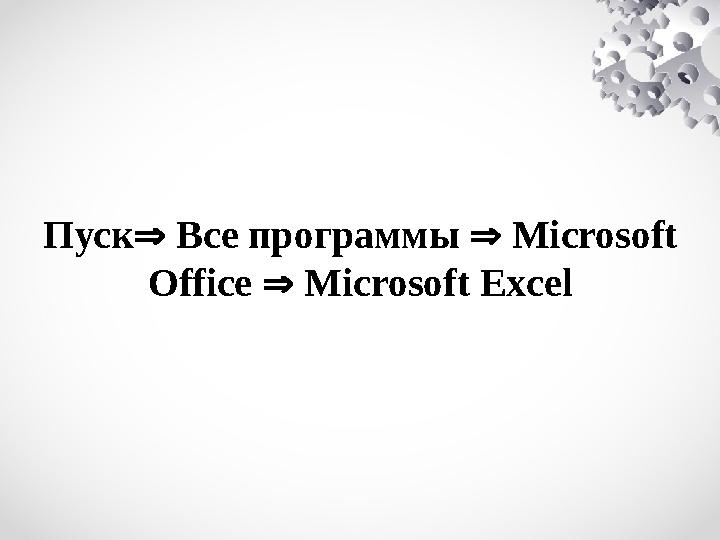
Пуск Все программы Microsoft
Office Microsoft Excel
2 слайд
Пуск Все программы Microsoft Office Microsoft Excel
#3 слайд
Formatting elements of spreadsheets is the process of changing
tables to organize, visually display, and make data more reader
— friendly as you work. This process plays an important role in
Excel or other spreadsheet processors because properly
formatted tables provide easy data readability, make it easier for
users to work with the data, and clearly display their results.
Электронды кестелер (Excel және басқа да ұқсас
бағдарламалар) — бұл мәліметтерді кесте түрінде
ұйымдастырып, өңдеуге мүмкіндік беретін бағдарламалар.
Электронды кестелердің элементтері деп кестедегі жолдар,
бағандар, ұяшықтар, ұяшықтар арасындағы шекаралар және
деректердің форматтары мен олардың көрінісін айтамыз.
Осы элементтерді пішімдеу арқылы мәліметтерді оқуды
жеңілдетуге және басқаруды тиімді етуге болады.
3 слайд
Formatting elements of spreadsheets is the process of changing tables to organize, visually display, and make data more reader — friendly as you work. This process plays an important role in Excel or other spreadsheet processors because properly formatted tables provide easy data readability, make it easier for users to work with the data, and clearly display their results. Электронды кестелер (Excel және басқа да ұқсас бағдарламалар) — бұл мәліметтерді кесте түрінде ұйымдастырып, өңдеуге мүмкіндік беретін бағдарламалар. Электронды кестелердің элементтері деп кестедегі жолдар, бағандар, ұяшықтар, ұяшықтар арасындағы шекаралар және деректердің форматтары мен олардың көрінісін айтамыз. Осы элементтерді пішімдеу арқылы мәліметтерді оқуды жеңілдетуге және басқаруды тиімді етуге болады.
#4 слайд
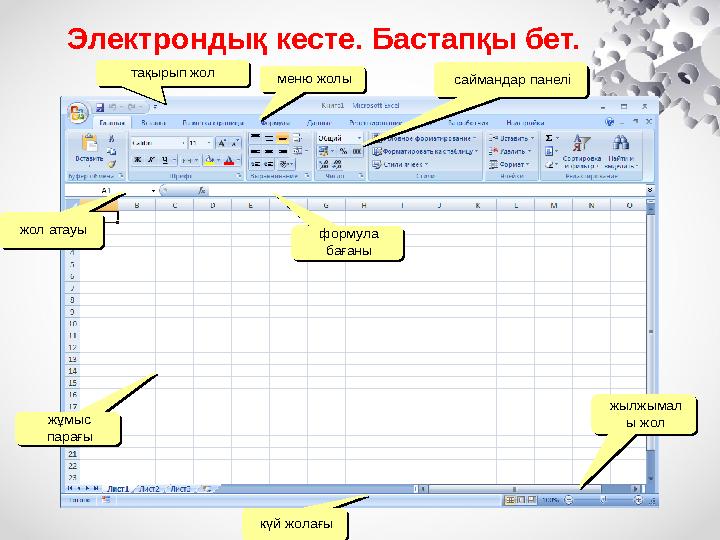
Электрондық кесте. Бастапқы бет.
формула
бағаны
формула
бағаны
тақырып жол тақырып жол
жұмыс
парағы
жұмыс
парағы
меню жолыменю жолы саймандар панелісаймандар панелі
жылжымал
ы жол
жылжымал
ы жол
күй жолағыкүй жолағы
жол атауыжол атауы
4 слайд
Электрондық кесте. Бастапқы бет. формула бағаны формула бағаны тақырып жол тақырып жол жұмыс парағы жұмыс парағы меню жолыменю жолы саймандар панелісаймандар панелі жылжымал ы жол жылжымал ы жол күй жолағыкүй жолағы жол атауыжол атауы
#5 слайд
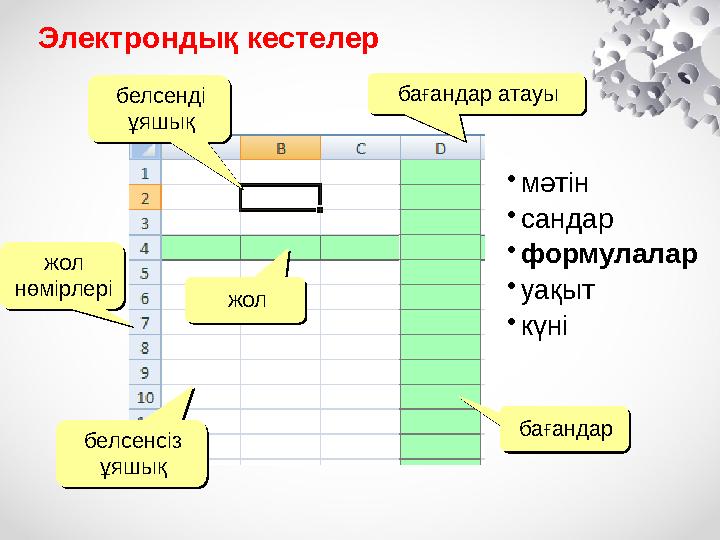
Электрондық кестелер
жол
нөмірлері
жол
нөмірлері
жолжол
бағандарбағандар
бағандар атауыбағандар атауыбелсенді
ұяшық
белсенді
ұяшық
белсенсіз
ұяшық
белсенсіз
ұяшық
•мәтін
•сандар
•формулалар
•уақыт
•күні
5 слайд
Электрондық кестелер жол нөмірлері жол нөмірлері жолжол бағандарбағандар бағандар атауыбағандар атауыбелсенді ұяшық белсенді ұяшық белсенсіз ұяшық белсенсіз ұяшық •мәтін •сандар •формулалар •уақыт •күні
#6 слайд
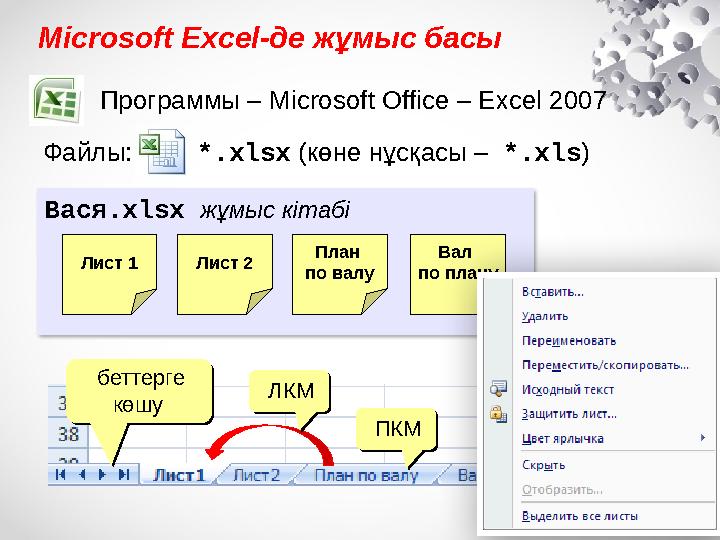
Microsoft Excel-де жұмыс басы
Программы – Microsoft Office – Excel 2007
Файлы: *.xlsx (көне нұсқасы – *.xls)
Вася.xlsx жұмыс кітабі
Лист 1 Лист 2
План
по валу
Вал
по плану
беттерге
көшу
беттерге
көшу
ЛКМЛКМ
ПКМПКМ новый листновый лист
6 слайд
Microsoft Excel-де жұмыс басы Программы – Microsoft Office – Excel 2007 Файлы: *.xlsx (көне нұсқасы – *.xls) Вася.xlsx жұмыс кітабі Лист 1 Лист 2 План по валу Вал по плану беттерге көшу беттерге көшу ЛКМЛКМ ПКМПКМ новый листновый лист
#7 слайд
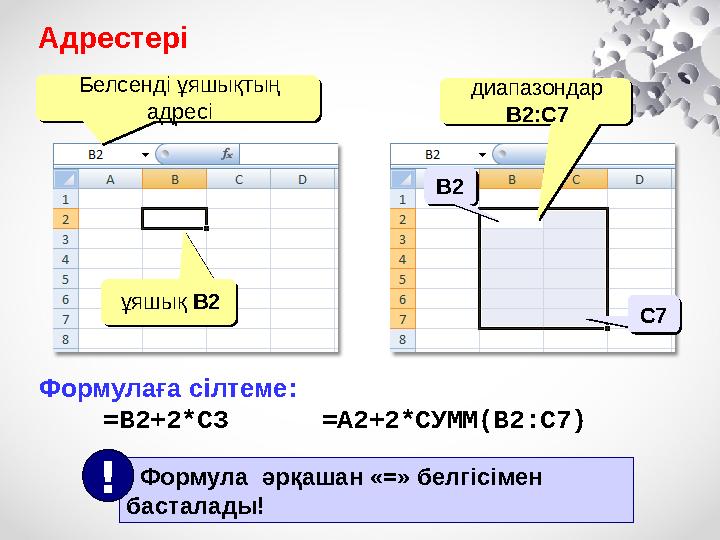
Адрестері
Белсенді ұяшықтың
адресі
Белсенді ұяшықтың
адресі
ұяшық B2ұяшық B2
диапазондар
B2:С7
диапазондар
B2:С7
Формулаға сілтеме:
=B2+2*C3 =A2+2*СУММ(B2:C7)
B2B2
С7С7
Формула әрқашан «=» белгісімен
басталады!
!
7 слайд
Адрестері Белсенді ұяшықтың адресі Белсенді ұяшықтың адресі ұяшық B2ұяшық B2 диапазондар B2:С7 диапазондар B2:С7 Формулаға сілтеме: =B2+2*C3 =A2+2*СУММ(B2:C7) B2B2 С7С7 Формула әрқашан «=» белгісімен басталады! !
#8 слайд
The concept of formatting is actions that are performed
in order to change the structure of table elements and
visually display data. There are several types of
formatting in spreadsheets:
The boundaries and filler of the cell are the lines
around the cells and their inner color.
Font and text format-whether the text is color, style,
size, thickness, italic or underlined.
Formatting numbers and dates — bringing numeric
values and dates to a specific format.
Choosing a color scheme that suits your audience is
choosing the color of the text, background, and
borders.
8 слайд
The concept of formatting is actions that are performed in order to change the structure of table elements and visually display data. There are several types of formatting in spreadsheets: The boundaries and filler of the cell are the lines around the cells and their inner color. Font and text format-whether the text is color, style, size, thickness, italic or underlined. Formatting numbers and dates — bringing numeric values and dates to a specific format. Choosing a color scheme that suits your audience is choosing the color of the text, background, and borders.
#9 слайд
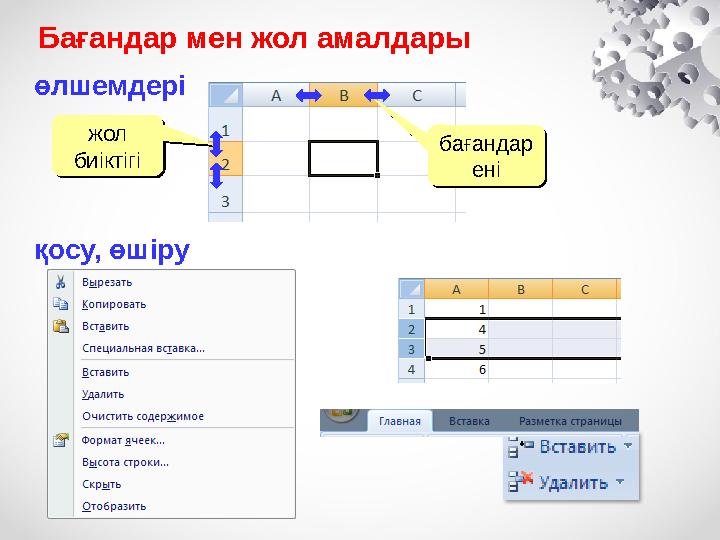
Бағандар мен жол амалдары
өлшемдері
жол
биіктігі
жол
биіктігі
бағандар
ені
бағандар
ені
қосу, өшіру
9 слайд
Бағандар мен жол амалдары өлшемдері жол биіктігі жол биіктігі бағандар ені бағандар ені қосу, өшіру
#10 слайд
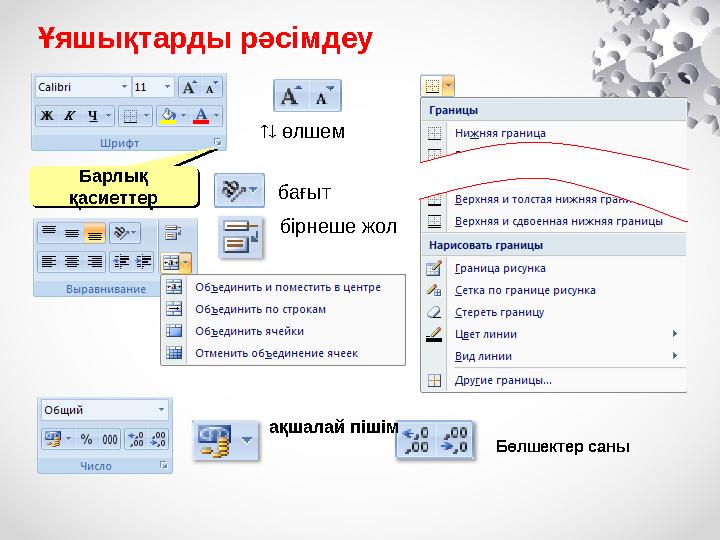
Ұяшықтарды рәсімдеу
Барлық
қасиеттер
Барлық
қасиеттер
өлшем
бағыт
бірнеше жол
ақшалай пішім
Бөлшектер саны
10 слайд
Ұяшықтарды рәсімдеу Барлық қасиеттер Барлық қасиеттер өлшем бағыт бірнеше жол ақшалай пішім Бөлшектер саны
#11 слайд
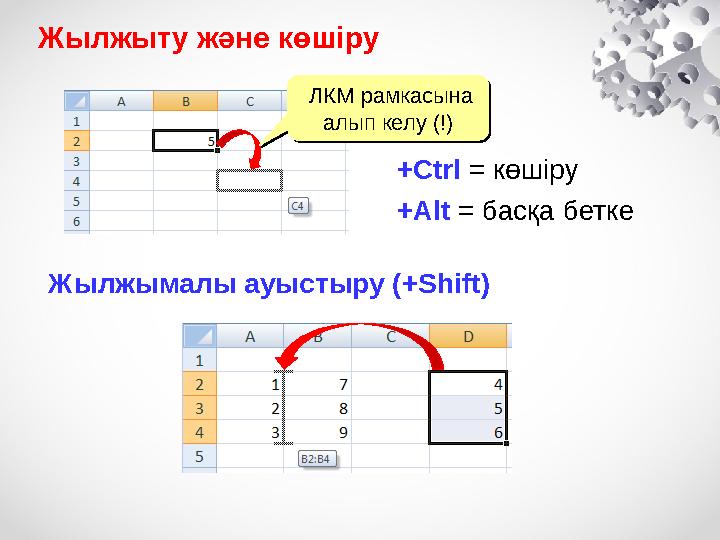
Жылжыту және көшіру
ЛКМ рамкасына
алып келу (!)
ЛКМ рамкасына
алып келу (!)
+Ctrl = көшіру
+Alt = басқа бетке
Жылжымалы ауыстыру (+ Shift)
11 слайд
Жылжыту және көшіру ЛКМ рамкасына алып келу (!) ЛКМ рамкасына алып келу (!) +Ctrl = көшіру +Alt = басқа бетке Жылжымалы ауыстыру (+ Shift)
#12 слайд
Жаңа сабақтың қаншалықты меңгеруін бақылау.
Кері байланыс орнатуда «Жалған /Ақиқат» Жабық
сұрақ стратегиясын пайдалану
1. Ұяшықты пішімдеу терезесі 6 бөлімнен тұрады?
2. Ұяшықтардағы мәліметтерді өшіру үшін
пернетақтадан Del пернесін қолданамыз.
3. Бетті, бағаналарды, қатарларды өшіру үшін
«Ячейки-Удалить» командасын орындаймыз.
4. Көшіріп алған мәліметтерді қою үшін Ctrl+C
пернелер комбинациясын басамыз.
5. Қиып алған мәліметтерді қою үшін Ctrl+V
пернелер комбинациясын басамыз.
6. Ерекшеленген аумақты жиектеу үшін Туралау
командасын таңдаймыз.
12 слайд
Жаңа сабақтың қаншалықты меңгеруін бақылау. Кері байланыс орнатуда «Жалған /Ақиқат» Жабық сұрақ стратегиясын пайдалану 1. Ұяшықты пішімдеу терезесі 6 бөлімнен тұрады? 2. Ұяшықтардағы мәліметтерді өшіру үшін пернетақтадан Del пернесін қолданамыз. 3. Бетті, бағаналарды, қатарларды өшіру үшін «Ячейки-Удалить» командасын орындаймыз. 4. Көшіріп алған мәліметтерді қою үшін Ctrl+C пернелер комбинациясын басамыз. 5. Қиып алған мәліметтерді қою үшін Ctrl+V пернелер комбинациясын басамыз. 6. Ерекшеленген аумақты жиектеу үшін Туралау командасын таңдаймыз.
#13 слайд
13 слайд
#14 слайд
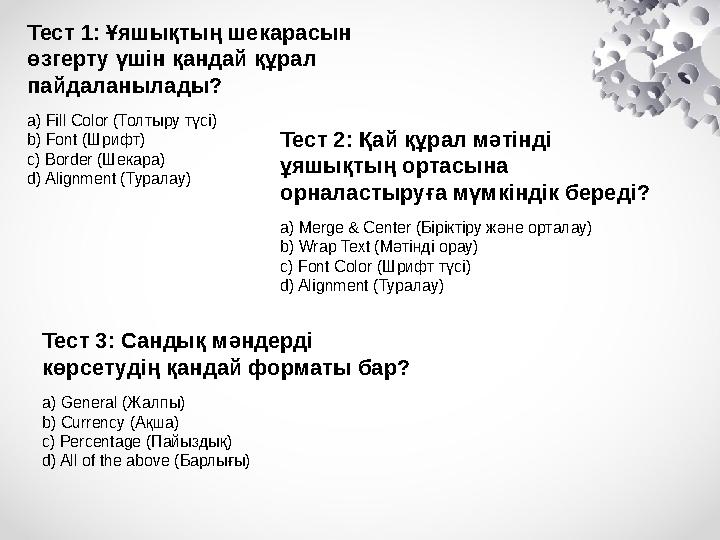
Тест 1: Ұяшықтың шекарасын
өзгерту үшін қандай құрал
пайдаланылады?
a) Fill Color (Толтыру түсі)
b) Font (Шрифт)
c) Border (Шекара)
d) Alignment (Туралау)
Тест 2: Қай құрал мәтінді
ұяшықтың ортасына
орналастыруға мүмкіндік береді?
a) Merge & Center (Біріктіру және орталау)
b) Wrap Text (Мәтінді орау)
c) Font Color (Шрифт түсі)
d) Alignment (Туралау)
Тест 3: Сандық мәндерді
көрсетудің қандай форматы бар?
a) General (Жалпы)
b) Currency (Ақша)
c) Percentage (Пайыздық)
d) All of the above (Барлығы)
14 слайд
Тест 1: Ұяшықтың шекарасын өзгерту үшін қандай құрал пайдаланылады? a) Fill Color (Толтыру түсі) b) Font (Шрифт) c) Border (Шекара) d) Alignment (Туралау) Тест 2: Қай құрал мәтінді ұяшықтың ортасына орналастыруға мүмкіндік береді? a) Merge & Center (Біріктіру және орталау) b) Wrap Text (Мәтінді орау) c) Font Color (Шрифт түсі) d) Alignment (Туралау) Тест 3: Сандық мәндерді көрсетудің қандай форматы бар? a) General (Жалпы) b) Currency (Ақша) c) Percentage (Пайыздық) d) All of the above (Барлығы)
#15 слайд
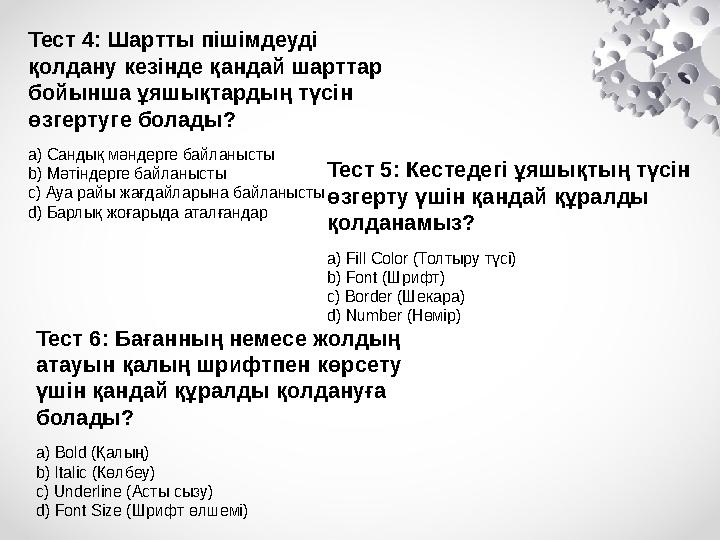
Тест 4: Шартты пішімдеуді
қолдану кезінде қандай шарттар
бойынша ұяшықтардың түсін
өзгертуге болады?
a) Сандық мәндерге байланысты
b) Мәтіндерге байланысты
c) Ауа райы жағдайларына байланысты
d) Барлық жоғарыда аталғандар
Тест 5: Кестедегі ұяшықтың түсін
өзгерту үшін қандай құралды
қолданамыз?
a) Fill Color (Толтыру түсі)
b) Font (Шрифт)
c) Border (Шекара)
d) Number (Нөмір)
Тест 6: Бағанның немесе жолдың
атауын қалың шрифтпен көрсету
үшін қандай құралды қолдануға
болады?
a) Bold (Қалың)
b) Italic (Көлбеу)
c) Underline (Асты сызу)
d) Font Size (Шрифт өлшемі)
15 слайд
Тест 4: Шартты пішімдеуді қолдану кезінде қандай шарттар бойынша ұяшықтардың түсін өзгертуге болады? a) Сандық мәндерге байланысты b) Мәтіндерге байланысты c) Ауа райы жағдайларына байланысты d) Барлық жоғарыда аталғандар Тест 5: Кестедегі ұяшықтың түсін өзгерту үшін қандай құралды қолданамыз? a) Fill Color (Толтыру түсі) b) Font (Шрифт) c) Border (Шекара) d) Number (Нөмір) Тест 6: Бағанның немесе жолдың атауын қалың шрифтпен көрсету үшін қандай құралды қолдануға болады? a) Bold (Қалың) b) Italic (Көлбеу) c) Underline (Асты сызу) d) Font Size (Шрифт өлшемі)
#16 слайд
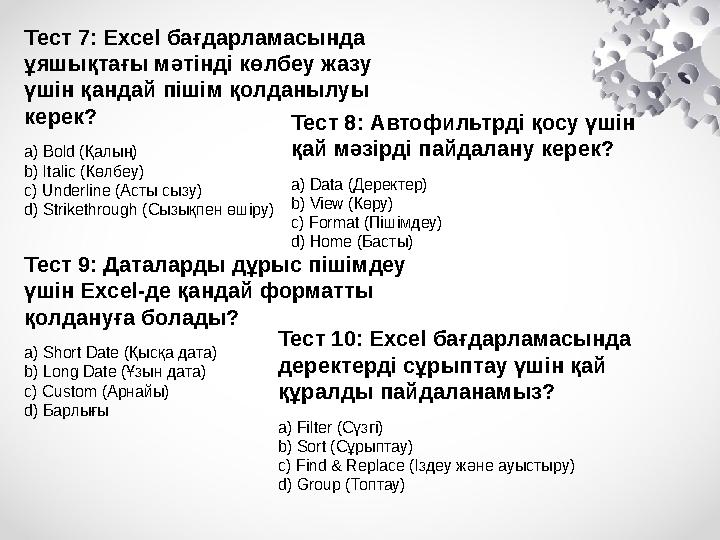
Тест 7: Excel бағдарламасында
ұяшықтағы мәтінді көлбеу жазу
үшін қандай пішім қолданылуы
керек?
a) Bold (Қалың)
b) Italic (Көлбеу)
c) Underline (Асты сызу)
d) Strikethrough (Сызықпен өшіру)
Тест 8: Автофильтрді қосу үшін
қай мәзірді пайдалану керек?
a) Data (Деректер)
b) View (Көру)
c) Format (Пішімдеу)
d) Home (Басты)
Тест 9: Даталарды дұрыс пішімдеу
үшін Excel-де қандай форматты
қолдануға болады?
a) Short Date (Қысқа дата)
b) Long Date (Ұзын дата)
c) Custom (Арнайы)
d) Барлығы
Тест 10: Excel бағдарламасында
деректерді сұрыптау үшін қай
құралды пайдаланамыз?
a) Filter (Сүзгі)
b) Sort (Сұрыптау)
c) Find & Replace (Іздеу және ауыстыру)
d) Group (Топтау)
16 слайд
Тест 7: Excel бағдарламасында ұяшықтағы мәтінді көлбеу жазу үшін қандай пішім қолданылуы керек? a) Bold (Қалың) b) Italic (Көлбеу) c) Underline (Асты сызу) d) Strikethrough (Сызықпен өшіру) Тест 8: Автофильтрді қосу үшін қай мәзірді пайдалану керек? a) Data (Деректер) b) View (Көру) c) Format (Пішімдеу) d) Home (Басты) Тест 9: Даталарды дұрыс пішімдеу үшін Excel-де қандай форматты қолдануға болады? a) Short Date (Қысқа дата) b) Long Date (Ұзын дата) c) Custom (Арнайы) d) Барлығы Тест 10: Excel бағдарламасында деректерді сұрыптау үшін қай құралды пайдаланамыз? a) Filter (Сүзгі) b) Sort (Сұрыптау) c) Find & Replace (Іздеу және ауыстыру) d) Group (Топтау)

#17 слайд
17 слайд









 Бұл курс Қазақстан Республикасы Оқу-ағарту министрлігімен келісілген










