
 ЖИ көмекші


 Қауіпсіз төлем




1 жыл бойы шексіз жүктеңіз
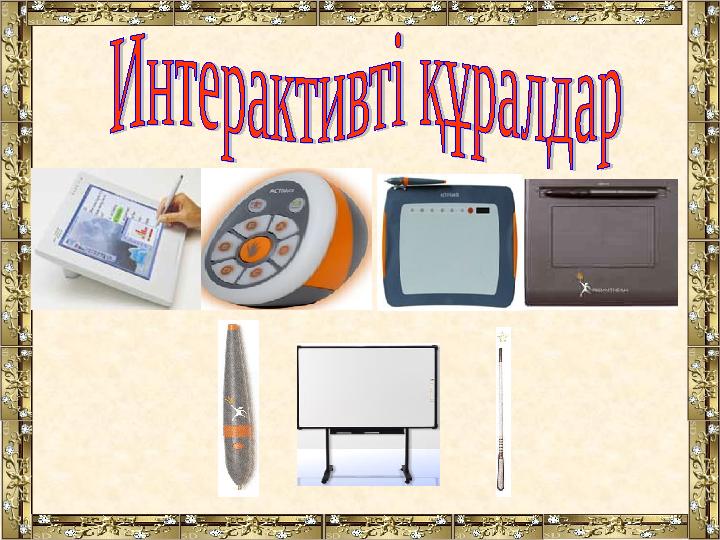
Интерактивті тақтаның құрылғылары

#1 слайд
“ Интерактивті тақтаның құрылғылары ”
1 слайд
“ Интерактивті тақтаның құрылғылары ”
#2 слайд
2 слайд
#3 слайд
Қалам – бұл сымсыз,
батарейкасыз жұмыс
жасайтын қалам-тышқан. Ол
арқылы тақтаға жазу, сызу
немесе бір файлды ашу
жұмыстары жүргізіледі.
Дербес
компьютер
мен
мультимедия
лық
мәліметтерме
н бірге жұмыс
істейтін ең
тез және дәл,
2 м
диоганальді
үлкен
интерактивті
ACTIVboard
тақта.
Кішкене тақташа
ACTIVtablet қаламмен
жұмыс жасауға
арналған. Оны
компьютерге жалғап,
қаламмен жұмыс
жасасақ, ондағы
барлық қозғалыс
экраннан көрініп
тұрады. Егер
ACTIVtablet дербес
компьютермен жұмыс
жасап тұрған болса,
онда үлкен тақтаның
қажеті жоқ.
Берілген
жауаптардың бір
вариантын таңдауға
арналған, жеңіл,
қолайлы қолға
сиятын ACTIVOTE
тестілеуші пульті.
Кішкентай
бойлы
балалард
ың
интеракти
вті
ACTIVboar
d
тақтасына
бойы
жетпеуіне
байланыст
ы, 54 см
ұзындықт
ағы
интеракти
вті таяқша
жасап
шығарды.
Activpanel активті сұйық
кристалды панель. Оны
жеке дербес
компьютеріңізге қосуға
болады, ол сымсыз қалам
мен ACTIVstudio
бағдарламасымен бірге
берілетін 15 - дюймдік
шағын тақта.
Сымсыз тиімді, толықтай
интегралданған А5
формат көлемді өте
кішкентай, орынын
өзгертуге қолайлы және
партаға сиятын шағын
тақта. Activslate шағын
тақтасы ACTIVboard
интерактивті тақтасына
сымсыз жолмен
хабарласады.
3
3 слайд
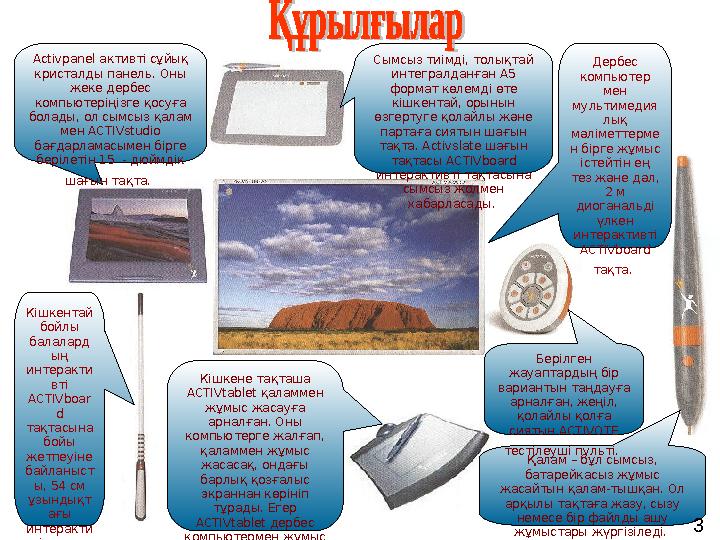
Қалам – бұл сымсыз, батарейкасыз жұмыс жасайтын қалам-тышқан. Ол арқылы тақтаға жазу, сызу немесе бір файлды ашу жұмыстары жүргізіледі. Дербес компьютер мен мультимедия лық мәліметтерме н бірге жұмыс істейтін ең тез және дәл, 2 м диоганальді үлкен интерактивті ACTIVboard тақта. Кішкене тақташа ACTIVtablet қаламмен жұмыс жасауға арналған. Оны компьютерге жалғап, қаламмен жұмыс жасасақ, ондағы барлық қозғалыс экраннан көрініп тұрады. Егер ACTIVtablet дербес компьютермен жұмыс жасап тұрған болса, онда үлкен тақтаның қажеті жоқ. Берілген жауаптардың бір вариантын таңдауға арналған, жеңіл, қолайлы қолға сиятын ACTIVOTE тестілеуші пульті. Кішкентай бойлы балалард ың интеракти вті ACTIVboar d тақтасына бойы жетпеуіне байланыст ы, 54 см ұзындықт ағы интеракти вті таяқша жасап шығарды. Activpanel активті сұйық кристалды панель. Оны жеке дербес компьютеріңізге қосуға болады, ол сымсыз қалам мен ACTIVstudio бағдарламасымен бірге берілетін 15 - дюймдік шағын тақта. Сымсыз тиімді, толықтай интегралданған А5 формат көлемді өте кішкентай, орынын өзгертуге қолайлы және партаға сиятын шағын тақта. Activslate шағын тақтасы ACTIVboard интерактивті тақтасына сымсыз жолмен хабарласады. 3
#4 слайд
Интерактивті тақта –
дегеніміз не?
Интерактивті тақта – бұл
компьютердің қосымша
құрылғыларының бірі және де
дәріс берушіге немесе
баяндамашыға екі түрлі
құралдарды біріктіретін:
ақпараттың кескіні мен
қарапайым маркер тақтасын
біріктіретін құрал. Бүгінгі күні
бірнеше ИТ түрлері бар.
4 слайд
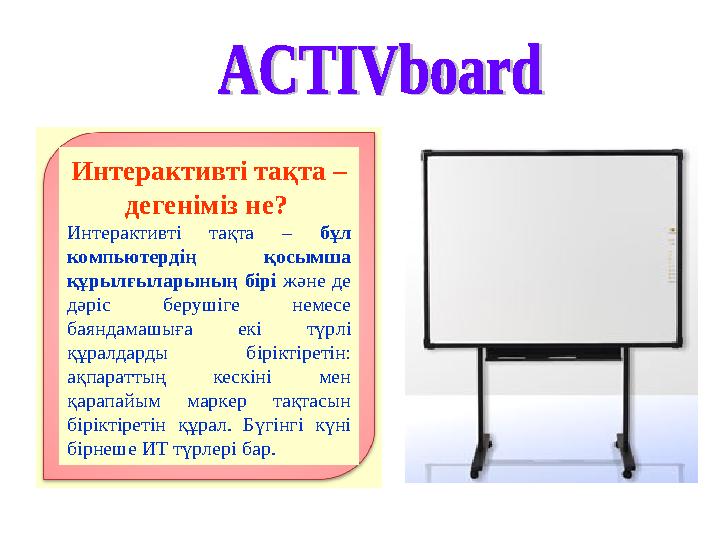
Интерактивті тақта – дегеніміз не? Интерактивті тақта – бұл компьютердің қосымша құрылғыларының бірі және де дәріс берушіге немесе баяндамашыға екі түрлі құралдарды біріктіретін: ақпараттың кескіні мен қарапайым маркер тақтасын біріктіретін құрал. Бүгінгі күні бірнеше ИТ түрлері бар.
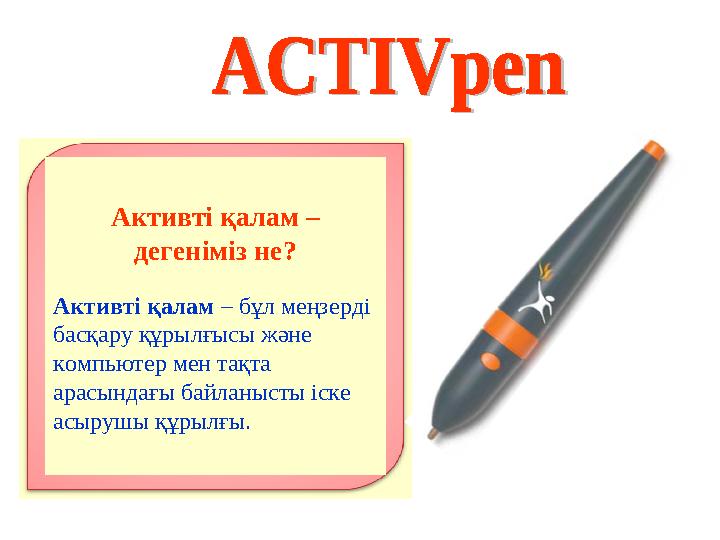
#5 слайд
Активті қалам –
дегеніміз не?
Aктивті қалам – бұл меңзерді
басқару құрылғысы және
компьютер мен тақта
арасындағы байланысты іске
асырушы құрылғы.
5 слайд
Активті қалам – дегеніміз не? Aктивті қалам – бұл меңзерді басқару құрылғысы және компьютер мен тақта арасындағы байланысты іске асырушы құрылғы.
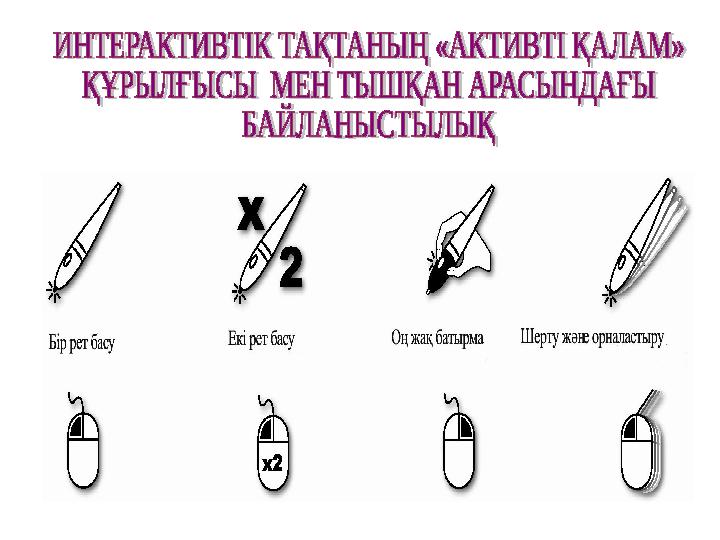
#6 слайд
6 слайд
#7 слайд
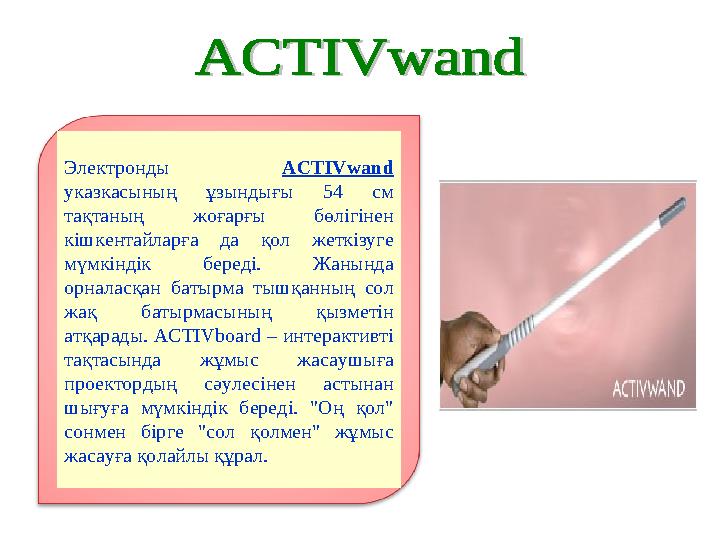
Электронды ACTIVwand
указкасының ұзындығы 54 см
тақтаның жоғарғы бөлігінен
кішкентайларға да қол жеткізуге
мүмкіндік береді. Жанында
орналасқан батырма тышқанның сол
жақ батырмасының қызметін
атқарады. ACTIVboard – интерактивті
тақтасында жұмыс жасаушыға
проектордың сәулесінен астынан
шығуға мүмкіндік береді. "Оң қол"
сонмен бірге "сол қолмен" жұмыс
жасауға қолайлы құрал.
7 слайд
Электронды ACTIVwand указкасының ұзындығы 54 см тақтаның жоғарғы бөлігінен кішкентайларға да қол жеткізуге мүмкіндік береді. Жанында орналасқан батырма тышқанның сол жақ батырмасының қызметін атқарады. ACTIVboard – интерактивті тақтасында жұмыс жасаушыға проектордың сәулесінен астынан шығуға мүмкіндік береді. "Оң қол" сонмен бірге "сол қолмен" жұмыс жасауға қолайлы құрал.
#8 слайд
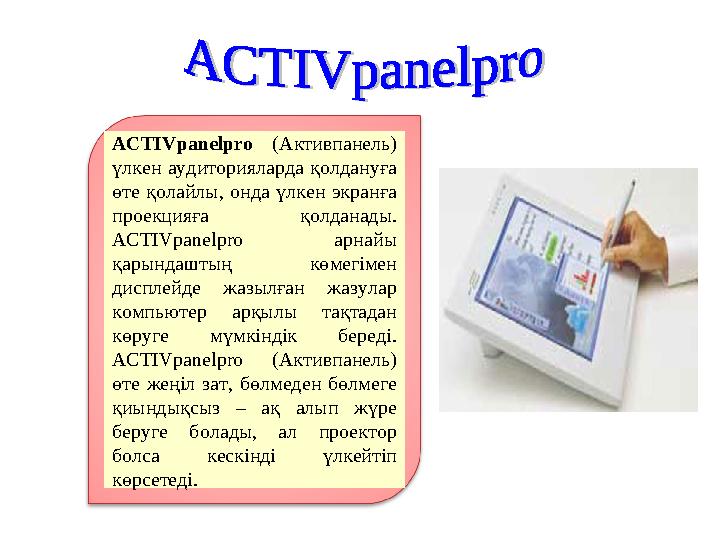
ACTIVpanelpro (Активпанель)
үлкен аудиторияларда қолдануға
өте қолайлы, онда үлкен экранға
проекцияға қолданады.
ACTIVpanelpro арнайы
қарындаштың көмегімен
дисплейде жазылған жазулар
компьютер арқылы тақтадан
көруге мүмкіндік береді.
ACTIVpanelpro (Активпанель)
өте жеңіл зат, бөлмеден бөлмеге
қиындықсыз – ақ алып жүре
беруге болады, ал проектор
болса кескінді үлкейтіп
көрсетеді.
8 слайд
ACTIVpanelpro (Активпанель) үлкен аудиторияларда қолдануға өте қолайлы, онда үлкен экранға проекцияға қолданады. ACTIVpanelpro арнайы қарындаштың көмегімен дисплейде жазылған жазулар компьютер арқылы тақтадан көруге мүмкіндік береді. ACTIVpanelpro (Активпанель) өте жеңіл зат, бөлмеден бөлмеге қиындықсыз – ақ алып жүре беруге болады, ал проектор болса кескінді үлкейтіп көрсетеді.
#9 слайд
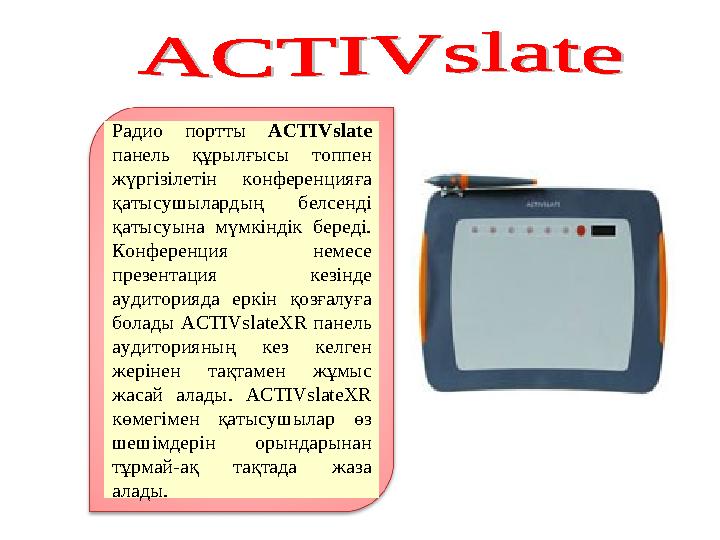
Радио портты ACTIVslate
панель құрылғысы топпен
жүргізілетін конференцияға
қатысушылардың белсенді
қатысуына мүмкіндік береді.
Конференция немесе
презентация кезінде
аудиторияда еркін қозғалуға
болады ACTIVslateXR панель
аудиторияның кез келген
жерінен тақтамен жұмыс
жасай алады. ACTIVslateXR
көмегімен қатысушылар өз
шешімдерін орындарынан
тұрмай-ақ тақтада жаза
алады.
9 слайд
Радио портты ACTIVslate панель құрылғысы топпен жүргізілетін конференцияға қатысушылардың белсенді қатысуына мүмкіндік береді. Конференция немесе презентация кезінде аудиторияда еркін қозғалуға болады ACTIVslateXR панель аудиторияның кез келген жерінен тақтамен жұмыс жасай алады. ACTIVslateXR көмегімен қатысушылар өз шешімдерін орындарынан тұрмай-ақ тақтада жаза алады.
#10 слайд
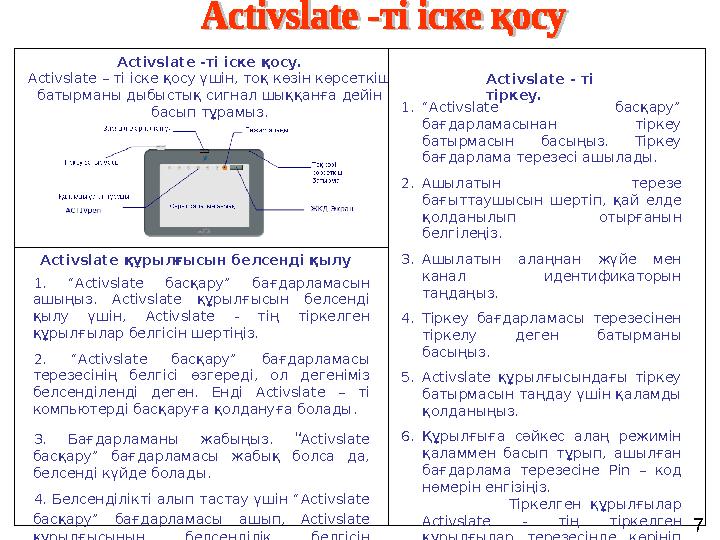
Activslate -ті іске қосу.
Activslate – ті іске қосу үшін, тоқ көзін көрсеткіш
батырманы дыбыстық сигнал шыққанға дейін
басып тұрамыз.
Activslate - ті
тіркеу.
1.“Activslate басқару”
бағдарламасынан тіркеу
батырмасын басыңыз. Тіркеу
бағдарлама терезесі ашылады.
2.Ашылатын терезе
бағыттаушысын шертіп, қай елде
қолданылып отырғанын
белгілеңіз.
3.Ашылатын алаңнан жүйе мен
канал идентификаторын
таңдаңыз.
4.Тіркеу бағдарламасы терезесінен
тіркелу деген батырманы
басыңыз.
5.Activslate құрылғысындағы тіркеу
батырмасын таңдау үшін қаламды
қолданыңыз.
6.Құрылғыға сәйкес алаң режимін
қаламмен басып тұрып, ашылған
бағдарлама терезесіне Pin – код
нөмерін енгізіңіз.
Тіркелген құрылғылар
Activslate - тің тіркелген
құрылғылар терезесінде көрініп
тұрады.
7.Тіркеу бағдарламасын жауып
шығыңыз. Енді “ Activslate
басқару” бағдарламасынан
тіркелген құрылғылар көрініп
тұрады.
Activslate құрылғысын белсенді қылу
1. “Activslate басқару” бағдарламасын
ашыңыз. Activslate құрылғысын белсенді
қылу үшін, Activslate - тің тіркелген
құрылғылар белгісін шертіңіз.
2. “Activslate басқару” бағдарламасы
терезесінің белгісі өзгереді, ол дегеніміз
белсенділенді деген. Енді Activslate – ті
компьютерді басқаруға қолдануға болады.
3. Бағдарламаны жабыңыз. “Activslate
басқару” бағдарламасы жабық болса да,
белсенді күйде болады.
4. Белсенділікті алып тастау үшін “Activslate
басқару” бағдарламасы ашып, Activslate
құрылғысының белсенділік белгісін
шертіңіз.
7
10 слайд
Activslate -ті іске қосу. Activslate – ті іске қосу үшін, тоқ көзін көрсеткіш батырманы дыбыстық сигнал шыққанға дейін басып тұрамыз. Activslate - ті тіркеу. 1.“Activslate басқару” бағдарламасынан тіркеу батырмасын басыңыз. Тіркеу бағдарлама терезесі ашылады. 2.Ашылатын терезе бағыттаушысын шертіп, қай елде қолданылып отырғанын белгілеңіз. 3.Ашылатын алаңнан жүйе мен канал идентификаторын таңдаңыз. 4.Тіркеу бағдарламасы терезесінен тіркелу деген батырманы басыңыз. 5.Activslate құрылғысындағы тіркеу батырмасын таңдау үшін қаламды қолданыңыз. 6.Құрылғыға сәйкес алаң режимін қаламмен басып тұрып, ашылған бағдарлама терезесіне Pin – код нөмерін енгізіңіз. Тіркелген құрылғылар Activslate - тің тіркелген құрылғылар терезесінде көрініп тұрады. 7.Тіркеу бағдарламасын жауып шығыңыз. Енді “ Activslate басқару” бағдарламасынан тіркелген құрылғылар көрініп тұрады. Activslate құрылғысын белсенді қылу 1. “Activslate басқару” бағдарламасын ашыңыз. Activslate құрылғысын белсенді қылу үшін, Activslate - тің тіркелген құрылғылар белгісін шертіңіз. 2. “Activslate басқару” бағдарламасы терезесінің белгісі өзгереді, ол дегеніміз белсенділенді деген. Енді Activslate – ті компьютерді басқаруға қолдануға болады. 3. Бағдарламаны жабыңыз. “Activslate басқару” бағдарламасы жабық болса да, белсенді күйде болады. 4. Белсенділікті алып тастау үшін “Activslate басқару” бағдарламасы ашып, Activslate құрылғысының белсенділік белгісін шертіңіз. 7
#11 слайд
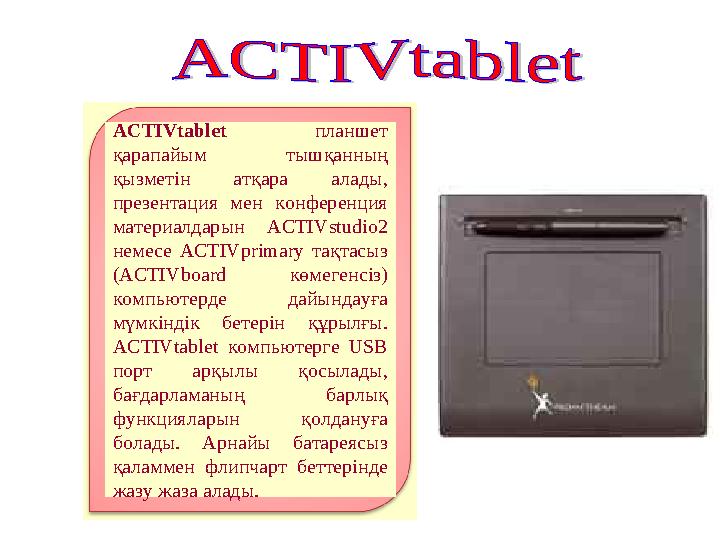
ACTIVtablet планшет
қарапайым тышқанның
қызметін атқара алады,
презентация мен конференция
материалдарын ACTIVstudio2
немесе ACTIVprimary тақтасыз
(ACTIVboard көмегенсіз)
компьютерде дайындауға
мүмкіндік бетерін құрылғы.
ACTIVtablet компьютерге USB
порт арқылы қосылады,
бағдарламаның барлық
функцияларын қолдануға
болады. Арнайы батареясыз
қаламмен флипчарт беттерінде
жазу жаза алады.
11 слайд
ACTIVtablet планшет қарапайым тышқанның қызметін атқара алады, презентация мен конференция материалдарын ACTIVstudio2 немесе ACTIVprimary тақтасыз (ACTIVboard көмегенсіз) компьютерде дайындауға мүмкіндік бетерін құрылғы. ACTIVtablet компьютерге USB порт арқылы қосылады, бағдарламаның барлық функцияларын қолдануға болады. Арнайы батареясыз қаламмен флипчарт беттерінде жазу жаза алады.
#12 слайд
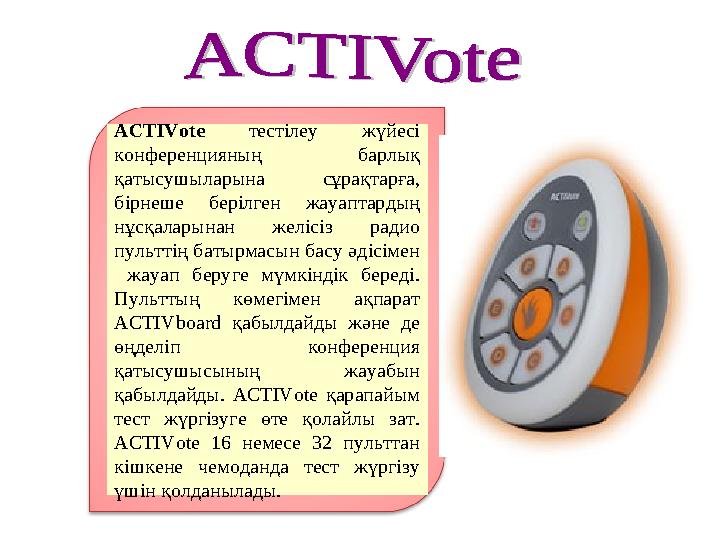
ACTIVote тестілеу жүйесі
конференцияның барлық
қатысушыларына сұрақтарға,
бірнеше берілген жауаптардың
нұсқаларынан желісіз радио
пульттің батырмасын басу әдісімен
жауап беруге мүмкіндік береді.
Пульттың көмегімен ақпарат
ACTIVboard қабылдайды және де
өңделіп конференция
қатысушысының жауабын
қабылдайды. ACTIVote қарапайым
тест жүргізуге өте қолайлы зат.
ACTIVote 16 немесе 32 пульттан
кішкене чемоданда тест жүргізу
үшін қолданылады.
12 слайд
ACTIVote тестілеу жүйесі конференцияның барлық қатысушыларына сұрақтарға, бірнеше берілген жауаптардың нұсқаларынан желісіз радио пульттің батырмасын басу әдісімен жауап беруге мүмкіндік береді. Пульттың көмегімен ақпарат ACTIVboard қабылдайды және де өңделіп конференция қатысушысының жауабын қабылдайды. ACTIVote қарапайым тест жүргізуге өте қолайлы зат. ACTIVote 16 немесе 32 пульттан кішкене чемоданда тест жүргізу үшін қолданылады.
#13 слайд
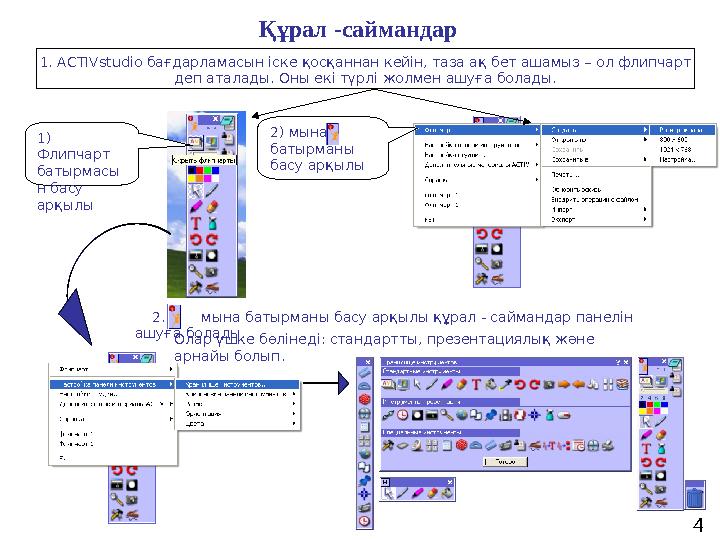
1. ACTIVstudio бағдарламасын іске қосқаннан кейін, таза ақ бет ашамыз – ол флипчарт
деп аталады. Оны екі түрлі жолмен ашуға болады.
1)
Флипчарт
батырмасы
н басу
арқылы
2) мына
батырманы
басу арқылы
2. мына батырманы басу арқылы құрал - саймандар панелін
ашуға болады.
Олар үшке бөлінеді: стандартты, презентациялық және
арнайы болып.
Құрал -саймандар
4
13 слайд
1. ACTIVstudio бағдарламасын іске қосқаннан кейін, таза ақ бет ашамыз – ол флипчарт деп аталады. Оны екі түрлі жолмен ашуға болады. 1) Флипчарт батырмасы н басу арқылы 2) мына батырманы басу арқылы 2. мына батырманы басу арқылы құрал - саймандар панелін ашуға болады. Олар үшке бөлінеді: стандартты, презентациялық және арнайы болып. Құрал -саймандар 4
#14 слайд
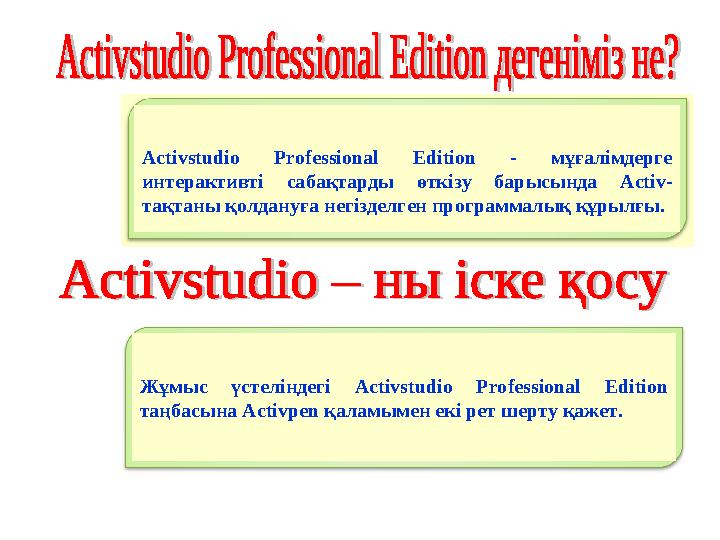
Activstudio Professional Edition - мұғалімдерге
интерактивті сабақтарды өткізу барысында Activ-
тақтаны қолдануға негізделген программалық құрылғы.
Жұмыс үстеліндегі Activstudio Professional Edition
таңбасына Activpen қаламымен екі рет шерту қажет.
14 слайд
Activstudio Professional Edition - мұғалімдерге интерактивті сабақтарды өткізу барысында Activ- тақтаны қолдануға негізделген программалық құрылғы. Жұмыс үстеліндегі Activstudio Professional Edition таңбасына Activpen қаламымен екі рет шерту қажет.
#15 слайд
ACTIVstudio PE программасы арнайы
презентацияларды өткізуге және оны сабақ
барысында қолдануға негізделген программа. Бұл
программа ACTIVboard және ACTIVpen
қаламымен жұмыс жасау үшін жасақталған.
ACTIVstudio программасының мүмкіндіктері өте
көп. Атап айтқанда, презентацияларды құруға,
өткізуге, материалдарға арнайы эффектілер қосуға,
негізгі кезеңдерді көрсетуге, көрсеткіштерді қосуға,
қосымша ақпараттарды енгізуге және басқа да
көптеген мүмкіндіктері бар.
15 слайд
ACTIVstudio PE программасы арнайы презентацияларды өткізуге және оны сабақ барысында қолдануға негізделген программа. Бұл программа ACTIVboard және ACTIVpen қаламымен жұмыс жасау үшін жасақталған. ACTIVstudio программасының мүмкіндіктері өте көп. Атап айтқанда, презентацияларды құруға, өткізуге, материалдарға арнайы эффектілер қосуға, негізгі кезеңдерді көрсетуге, көрсеткіштерді қосуға, қосымша ақпараттарды енгізуге және басқа да көптеген мүмкіндіктері бар.
#16 слайд
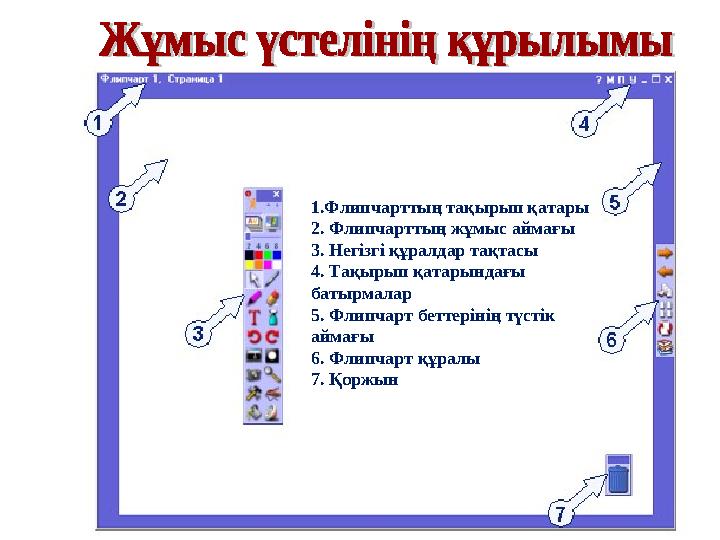
1.Флипчарттың тақырып қатары
2. Флипчарттың жұмыс аймағы
3. Негізгі құралдар тақтасы
4. Тақырып қатарындағы
батырмалар
5. Флипчарт беттерінің түстік
аймағы
6. Флипчарт құралы
7. Қоржын
16 слайд
1.Флипчарттың тақырып қатары 2. Флипчарттың жұмыс аймағы 3. Негізгі құралдар тақтасы 4. Тақырып қатарындағы батырмалар 5. Флипчарт беттерінің түстік аймағы 6. Флипчарт құралы 7. Қоржын
#17 слайд
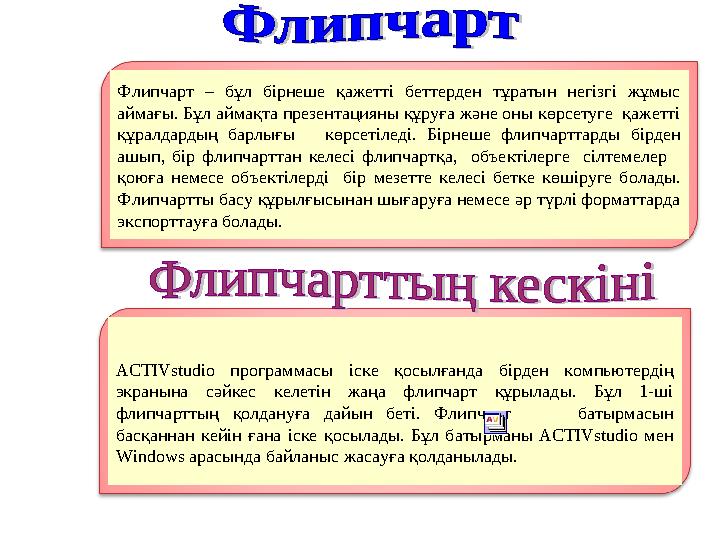
Флипчарт – бұл бірнеше қажетті беттерден тұратын негізгі жұмыс
аймағы. Бұл аймақта презентацияны құруға және оны көрсетуге қажетті
құралдардың барлығы көрсетіледі. Бірнеше флипчарттарды бірден
ашып, бір флипчарттан келесі флипчартқа, объектілерге сілтемелер
қоюға немесе объектілерді бір мезетте келесі бетке көшіруге болады.
Флипчартты басу құрылғысынан шығаруға немесе әр түрлі форматтарда
экспорттауға болады.
ACTIVstudio программасы іске қосылғанда бірден компьютердің
экранына сәйкес келетін жаңа флипчарт құрылады. Бұл 1-ші
флипчарттың қолдануға дайын беті. Флипчарт батырмасын
басқаннан кейін ғана іске қосылады. Бұл батырманы ACTIVstudio мен
Windows арасында байланыс жасауға қолданылады.
17 слайд
Флипчарт – бұл бірнеше қажетті беттерден тұратын негізгі жұмыс аймағы. Бұл аймақта презентацияны құруға және оны көрсетуге қажетті құралдардың барлығы көрсетіледі. Бірнеше флипчарттарды бірден ашып, бір флипчарттан келесі флипчартқа, объектілерге сілтемелер қоюға немесе объектілерді бір мезетте келесі бетке көшіруге болады. Флипчартты басу құрылғысынан шығаруға немесе әр түрлі форматтарда экспорттауға болады. ACTIVstudio программасы іске қосылғанда бірден компьютердің экранына сәйкес келетін жаңа флипчарт құрылады. Бұл 1-ші флипчарттың қолдануға дайын беті. Флипчарт батырмасын басқаннан кейін ғана іске қосылады. Бұл батырманы ACTIVstudio мен Windows арасында байланыс жасауға қолданылады.
#18 слайд
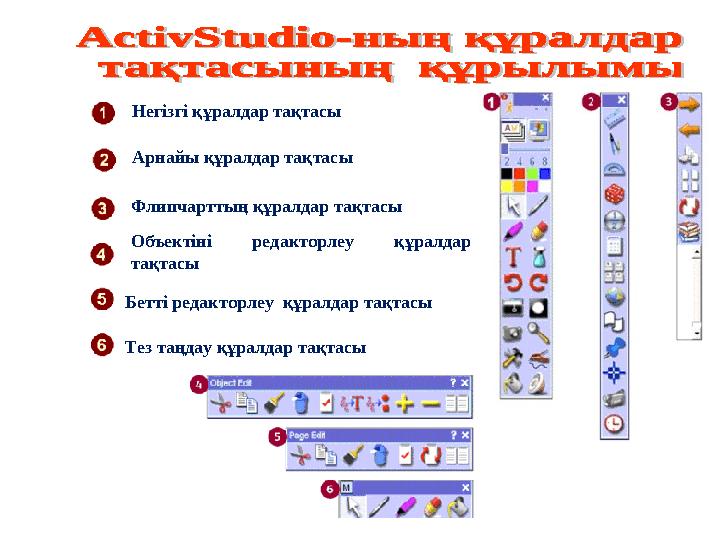
Негізгі құралдар тақтасы
Арнайы құралдар тақтасы
Флипчарттың құралдар тақтасы
Объектіні редакторлеу құралдар
тақтасы
Бетті редакторлеу құралдар тақтасы
Тез таңдау құралдар тақтасы
18 слайд
Негізгі құралдар тақтасы Арнайы құралдар тақтасы Флипчарттың құралдар тақтасы Объектіні редакторлеу құралдар тақтасы Бетті редакторлеу құралдар тақтасы Тез таңдау құралдар тақтасы
#19 слайд
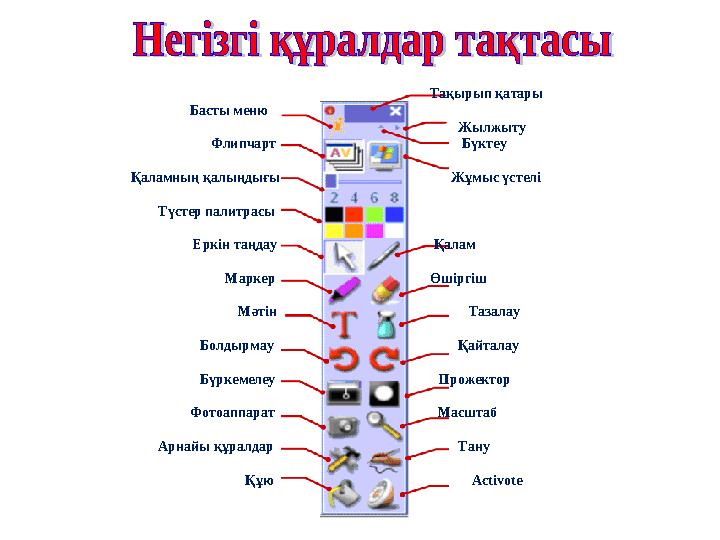
Тақырып қатары
Басты меню
Жылжыту
Флипчарт Бүктеу
Қаламның қалыңдығы Жұмыс үстелі
Түстер палитрасы
Еркін таңдау Қалам
Маркер Өшіргіш
Мәтін Тазалау
Болдырмау Қайталау
Бүркемелеу Прожектор
Фотоаппарат Масштаб
Арнайы құралдар Тану
Құю Activote
19 слайд
Тақырып қатары Басты меню Жылжыту Флипчарт Бүктеу Қаламның қалыңдығы Жұмыс үстелі Түстер палитрасы Еркін таңдау Қалам Маркер Өшіргіш Мәтін Тазалау Болдырмау Қайталау Бүркемелеу Прожектор Фотоаппарат Масштаб Арнайы құралдар Тану Құю Activote
#20 слайд
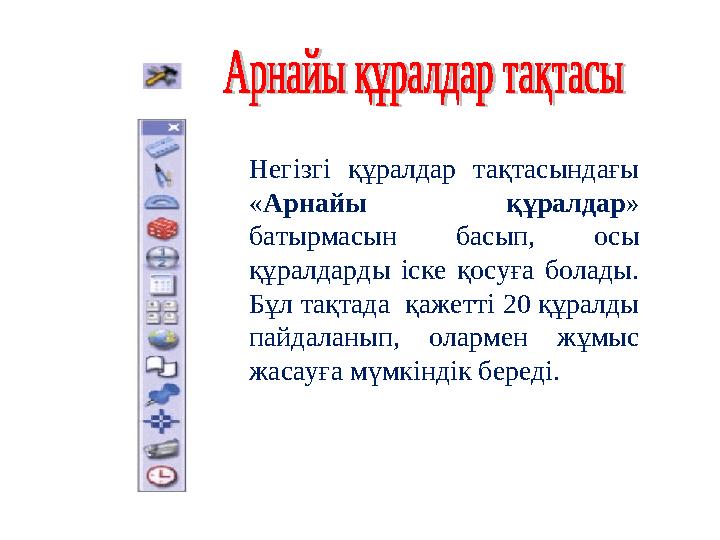
Негізгі құралдар тақтасындағы
«Арнайы құралдар »
батырмасын басып, осы
құралдарды іске қосуға болады.
Бұл тақтада қажетті 20 құралды
пайдаланып, олармен жұмыс
жасауға мүмкіндік береді.
20 слайд
Негізгі құралдар тақтасындағы «Арнайы құралдар » батырмасын басып, осы құралдарды іске қосуға болады. Бұл тақтада қажетті 20 құралды пайдаланып, олармен жұмыс жасауға мүмкіндік береді.
#21 слайд
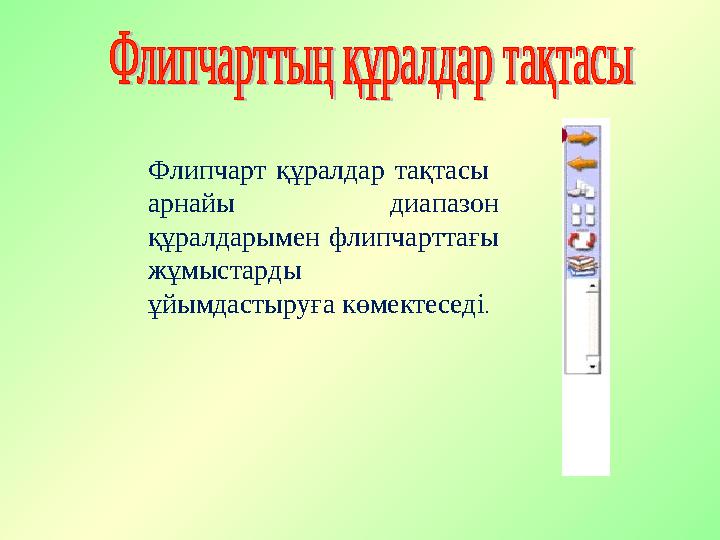
Флипчарт құралдар тақтасы
арнайы диапазон
құралдарымен флипчарттағы
жұмыстарды
ұйымдастыруға көмектеседі.
21 слайд
Флипчарт құралдар тақтасы арнайы диапазон құралдарымен флипчарттағы жұмыстарды ұйымдастыруға көмектеседі.
#22 слайд
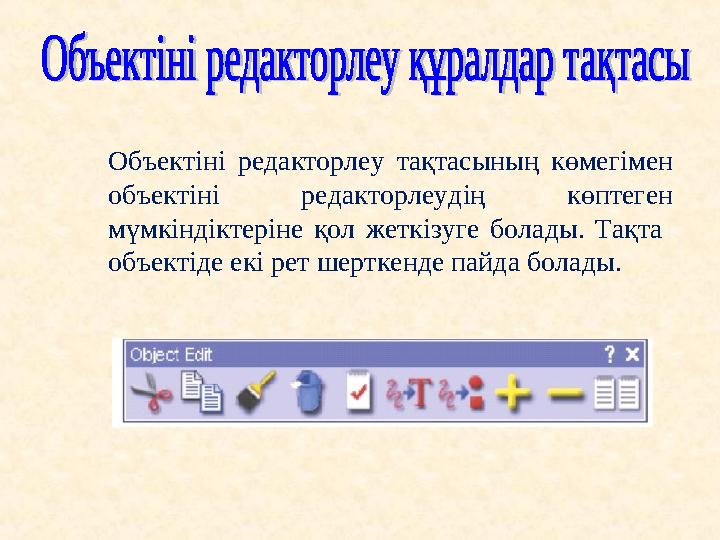
Объектіні редакторлеу тақтасының көмегімен
объектіні редакторлеудің көптеген
мүмкіндіктеріне қол жеткізуге болады. Тақта
объектіде екі рет шерткенде пайда болады.
22 слайд
Объектіні редакторлеу тақтасының көмегімен объектіні редакторлеудің көптеген мүмкіндіктеріне қол жеткізуге болады. Тақта объектіде екі рет шерткенде пайда болады.
#23 слайд
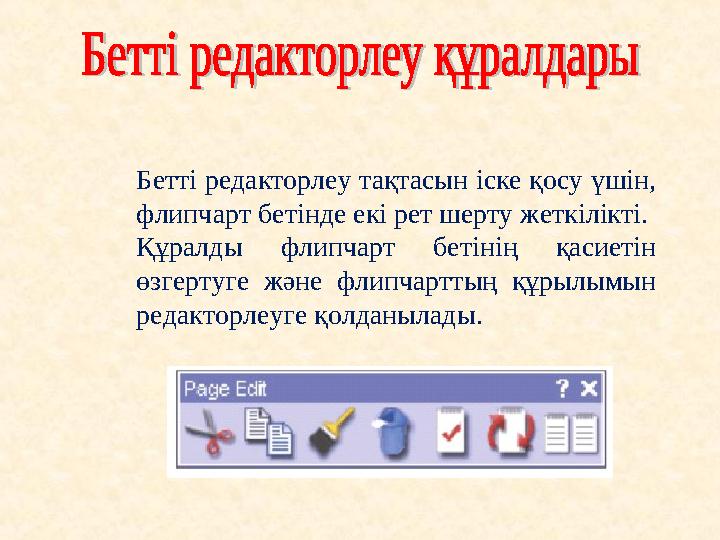
Бетті редакторлеу тақтасын іске қосу үшін,
флипчарт бетінде екі рет шерту жеткілікті.
Құралды флипчарт бетінің қасиетін
өзгертуге және флипчарттың құрылымын
редакторлеуге қолданылады.
23 слайд
Бетті редакторлеу тақтасын іске қосу үшін, флипчарт бетінде екі рет шерту жеткілікті. Құралды флипчарт бетінің қасиетін өзгертуге және флипчарттың құрылымын редакторлеуге қолданылады.
#24 слайд
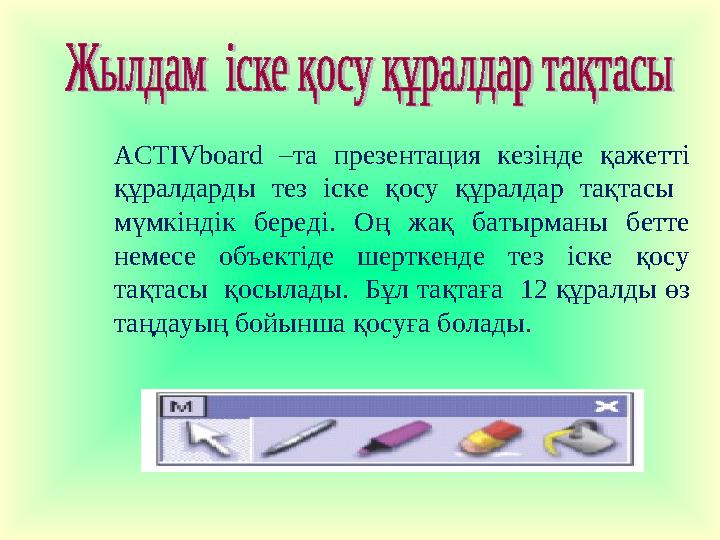
ACTIVboard –та презентация кезінде қажетті
құралдарды тез іске қосу құралдар тақтасы
мүмкіндік береді. Оң жақ батырманы бетте
немесе объектіде шерткенде тез іске қосу
тақтасы қосылады. Бұл тақтаға 12 құралды өз
таңдауың бойынша қосуға болады.
24 слайд
ACTIVboard –та презентация кезінде қажетті құралдарды тез іске қосу құралдар тақтасы мүмкіндік береді. Оң жақ батырманы бетте немесе объектіде шерткенде тез іске қосу тақтасы қосылады. Бұл тақтаға 12 құралды өз таңдауың бойынша қосуға болады.
#25 слайд
Кітапхана ресурсының толық
мүмкіндіктерін флипчарт құрғанда
пайдалануға болады. Мұнда
суреттер мен дыбыстардан бастап
аяқталған іс-әрекеттер, оқу
жоспарлары да бар. Ол мыңдаған
дайын ресурстармен қамтамасыз
етілген. Кітапхана ресурсын іске
қосу үшін, флипчарттың құралдар
тақтасынан «Кітапхана ресурсы»
батырмасын басу керек.
25 слайд
Кітапхана ресурсының толық мүмкіндіктерін флипчарт құрғанда пайдалануға болады. Мұнда суреттер мен дыбыстардан бастап аяқталған іс-әрекеттер, оқу жоспарлары да бар. Ол мыңдаған дайын ресурстармен қамтамасыз етілген. Кітапхана ресурсын іске қосу үшін, флипчарттың құралдар тақтасынан «Кітапхана ресурсы» батырмасын басу керек.
#26 слайд
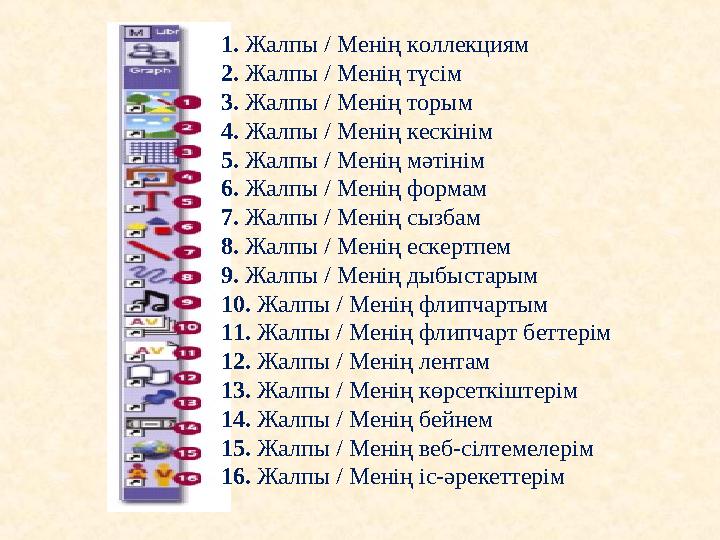
1. Жалпы / Менің коллекциям
2. Жалпы / Менің түсім
3. Жалпы / Менің торым
4. Жалпы / Менің кескінім
5. Жалпы / Менің мәтінім
6. Жалпы / Менің формам
7. Жалпы / Менің сызбам
8. Жалпы / Менің ескертпем
9. Жалпы / Менің дыбыстарым
10. Жалпы / Менің флипчартым
11. Жалпы / Менің флипчарт беттерім
12. Жалпы / Менің лентам
13. Жалпы / Менің көрсеткіштерім
14. Жалпы / Менің бейнем
15. Жалпы / Менің веб-сілтемелерім
16. Жалпы / Менің іс-әрекеттерім
26 слайд
1. Жалпы / Менің коллекциям 2. Жалпы / Менің түсім 3. Жалпы / Менің торым 4. Жалпы / Менің кескінім 5. Жалпы / Менің мәтінім 6. Жалпы / Менің формам 7. Жалпы / Менің сызбам 8. Жалпы / Менің ескертпем 9. Жалпы / Менің дыбыстарым 10. Жалпы / Менің флипчартым 11. Жалпы / Менің флипчарт беттерім 12. Жалпы / Менің лентам 13. Жалпы / Менің көрсеткіштерім 14. Жалпы / Менің бейнем 15. Жалпы / Менің веб-сілтемелерім 16. Жалпы / Менің іс-әрекеттерім
#27 слайд
Интерактивті құралдардың келесі
ерекшеліктерін атап өтуге болады:
1.Бормен тақтаға жазылған кескінді, интерактивті тақтадағы
түрлі – түсті айқын, ұқыпты кескінмен салыстыруға болмайды.
2. Тақта мен бордың көмегімен әр түрлі қосымшалары бар
жұмысты түсіндіру қиын әрі мүмкін емес.
3. Слайдтарда, флипчартта қателер жіберілсе, тез арада
түзетуге болады
4. Сабақта ACTIVote тестілеу жүйесі арқылы тест алу
мүмкіндігін қолдануға болады.
5. ACTIVwand указкасының көмегімен тақтаның жоғарғы бөлігіне
кішкентайларға да қол жеткізуге мүмкіндік береді.
6. Сабақта көрнекілікті қолдану деңгейі артады.
7. Сабақтың өнімділігі артады.
8. Оқушылардың білім деңгейіне оң әсер етеді.
27 слайд
Интерактивті құралдардың келесі ерекшеліктерін атап өтуге болады: 1.Бормен тақтаға жазылған кескінді, интерактивті тақтадағы түрлі – түсті айқын, ұқыпты кескінмен салыстыруға болмайды. 2. Тақта мен бордың көмегімен әр түрлі қосымшалары бар жұмысты түсіндіру қиын әрі мүмкін емес. 3. Слайдтарда, флипчартта қателер жіберілсе, тез арада түзетуге болады 4. Сабақта ACTIVote тестілеу жүйесі арқылы тест алу мүмкіндігін қолдануға болады. 5. ACTIVwand указкасының көмегімен тақтаның жоғарғы бөлігіне кішкентайларға да қол жеткізуге мүмкіндік береді. 6. Сабақта көрнекілікті қолдану деңгейі артады. 7. Сабақтың өнімділігі артады. 8. Оқушылардың білім деңгейіне оң әсер етеді.







 Бұл курс Қазақстан Республикасы Оқу-ағарту министрлігімен келісілген










