
 ЖИ көмекші


 Қауіпсіз төлем




1 жыл бойы шексіз жүктеңіз
Кестелік деректерді графика түрінде усыну


#1 слайд
Кестелік
деректерді
графика
түрінде
ұсыну
for
Teachers
1 слайд
Кестелік деректерді графика түрінде ұсыну for Teachers
#2 слайд
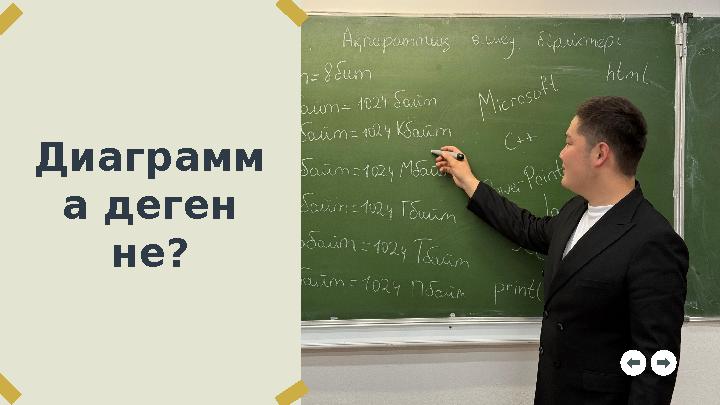
Диаграмм
а деген
не?
2 слайд
Диаграмм а деген не?
#3 слайд
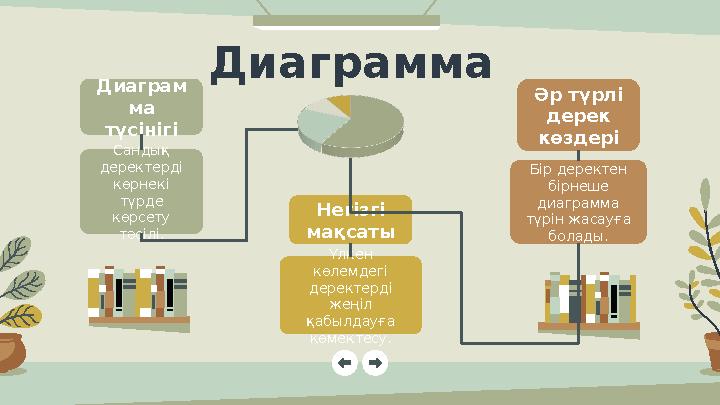
Диаграмма
Диаграм
ма
түсінігі
Сандық
деректерді
көрнекі
түрде
көрсету
тәсілі.
Әр түрлі
дерек
көздері
Бір деректен
бірнеше
диаграмма
түрін жасауға
болады.
Негізгі
мақсаты
Үлкен
көлемдегі
деректерді
жеңіл
қабылдауға
көмектесу.
3 слайд
Диаграмма Диаграм ма түсінігі Сандық деректерді көрнекі түрде көрсету тәсілі. Әр түрлі дерек көздері Бір деректен бірнеше диаграмма түрін жасауға болады. Негізгі мақсаты Үлкен көлемдегі деректерді жеңіл қабылдауға көмектесу.

#4 слайд
Қолдану жолы
Деректер енгізіліп, мәзірден
диаграмма таңдалады
Диаграмма түрлері мәзір → Қою →
Диаграмма бөлімінен таңдалады.
Диаграммалар :
●Бағаналық
●Сызықтық
●Пайыздық
●Кескіндеу диаграммалары
Диаграмма түрлері
4 слайд
Қолдану жолы Деректер енгізіліп, мәзірден диаграмма таңдалады Диаграмма түрлері мәзір → Қою → Диаграмма бөлімінен таңдалады. Диаграммалар : ●Бағаналық ●Сызықтық ●Пайыздық ●Кескіндеу диаграммалары Диаграмма түрлері

#5 слайд
Құру аймағы
Диаграмма
сызылатын негізгі
бөлік.
Диаграмма
тақырыбы мен
түсіндіру элементі.
Вертикаль және
көлденең осьтер
мен тор сызықтары.
Диаграммадағы
нақты деректер
көрсеткіші.
Осьтер және
тор
Атауы және
легендасы
Деректер
қатары
Диаграмманың негізгі
элементтері
5 слайд
Құру аймағы Диаграмма сызылатын негізгі бөлік. Диаграмма тақырыбы мен түсіндіру элементі. Вертикаль және көлденең осьтер мен тор сызықтары. Диаграммадағы нақты деректер көрсеткіші. Осьтер және тор Атауы және легендасы Деректер қатары Диаграмманың негізгі элементтері
#6 слайд
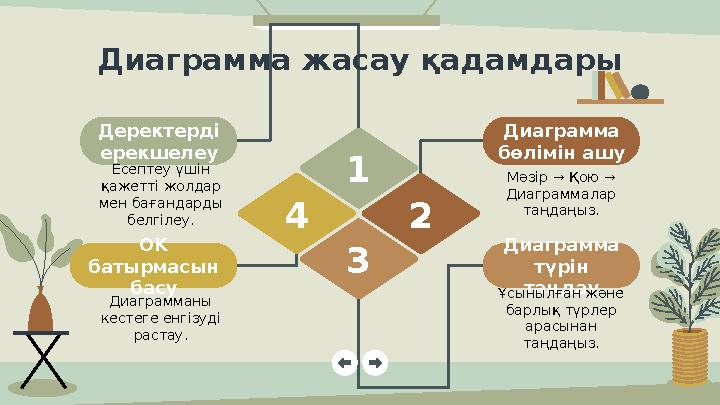
Диаграмма жасау қадамдары
Деректерді
ерекшелеу
Есептеу үшін
қажетті жолдар
мен бағандарды
белгілеу.
OK
батырмасын
басу
Диаграмманы
кестеге енгізуді
растау.
Диаграмма
бөлімін ашу
Мәзір → Қою →
Диаграммалар
таңдаңыз.
Диаграмма
түрін
таңдау
Ұсынылған және
барлық түрлер
арасынан
таңдаңыз.
1
4 2
3
6 слайд
Диаграмма жасау қадамдары Деректерді ерекшелеу Есептеу үшін қажетті жолдар мен бағандарды белгілеу. OK батырмасын басу Диаграмманы кестеге енгізуді растау. Диаграмма бөлімін ашу Мәзір → Қою → Диаграммалар таңдаңыз. Диаграмма түрін таңдау Ұсынылған және барлық түрлер арасынан таңдаңыз. 1 4 2 3
#7 слайд
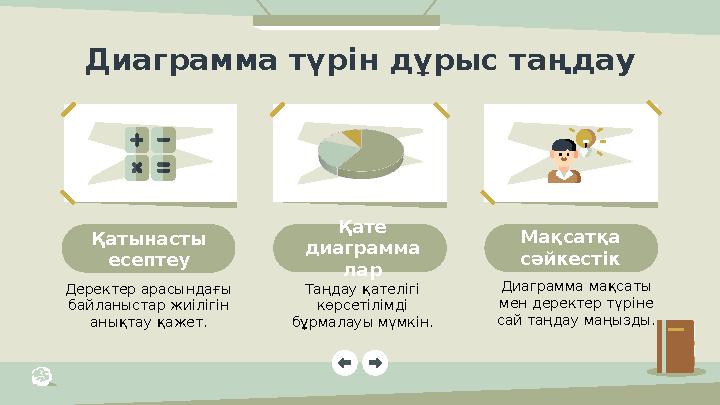
Қатынасты
есептеу
Қате
диаграмма
лар
Мақсатқа
сәйкестік
Деректер арасындағы
байланыстар жиілігін
анықтау қажет.
Таңдау қателігі
көрсетілімді
бұрмалауы мүмкін.
Диаграмма мақсаты
мен деректер түріне
сай таңдау маңызды.
Диаграмма түрін дұрыс таңдау
7 слайд
Қатынасты есептеу Қате диаграмма лар Мақсатқа сәйкестік Деректер арасындағы байланыстар жиілігін анықтау қажет. Таңдау қателігі көрсетілімді бұрмалауы мүмкін. Диаграмма мақсаты мен деректер түріне сай таңдау маңызды. Диаграмма түрін дұрыс таңдау
#8 слайд
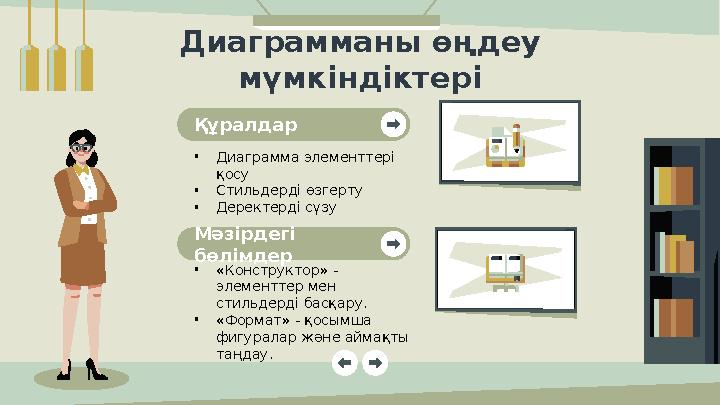
Диаграмманы өңдеу
мүмкіндіктері
Құралдар
Мәзірдегі
бөлімдер
•Диаграмма элементтері
қосу
•Стильдерді өзгерту
•Деректерді сүзу
•«Конструктор» -
элементтер мен
стильдерді басқару.
•«Формат» - қосымша
фигуралар және аймақты
таңдау.
8 слайд
Диаграмманы өңдеу мүмкіндіктері Құралдар Мәзірдегі бөлімдер •Диаграмма элементтері қосу •Стильдерді өзгерту •Деректерді сүзу •«Конструктор» - элементтер мен стильдерді басқару. •«Формат» - қосымша фигуралар және аймақты таңдау.

#9 слайд
Элементтер
қосу
Мысалы: Акпараттық белгілер
және деректер сипаттамасы.
Диаграмма түстерін және
шрифтін баптау.
Жаңа деректер қатарларын қосу
немесе сүзу.
Стильдерді
өзгерту
Диаграмма элементтерін
түрлендіру
Деректерді баптау
02
.
01.
03.
9 слайд
Элементтер қосу Мысалы: Акпараттық белгілер және деректер сипаттамасы. Диаграмма түстерін және шрифтін баптау. Жаңа деректер қатарларын қосу немесе сүзу. Стильдерді өзгерту Диаграмма элементтерін түрлендіру Деректерді баптау 02 . 01. 03.

#10 слайд
Қорыту және келесі қадамдар
1
3
24
Жаттығу
жасаңыз
Кестелік деректерден
график құруды үздік
меңгеріңіз.
Кестелік
деректерді
таңдаңыз
Нақтылы деректер
визуализация негізі.
Элементтерді
баптаңыз
Көрнекілікті арттыру үшін
элементтерді
түрлендіріңіз.
Диаграмма түрін
дұрыс таңдаңыз
Мақсат пен
деректерге сай болу
маңызды
10 слайд
Қорыту және келесі қадамдар 1 3 24 Жаттығу жасаңыз Кестелік деректерден график құруды үздік меңгеріңіз. Кестелік деректерді таңдаңыз Нақтылы деректер визуализация негізі. Элементтерді баптаңыз Көрнекілікті арттыру үшін элементтерді түрлендіріңіз. Диаграмма түрін дұрыс таңдаңыз Мақсат пен деректерге сай болу маңызды

#11 слайд
Назарларыңыз
ға рақмет!!!
11 слайд
Назарларыңыз ға рақмет!!!
#12 слайд
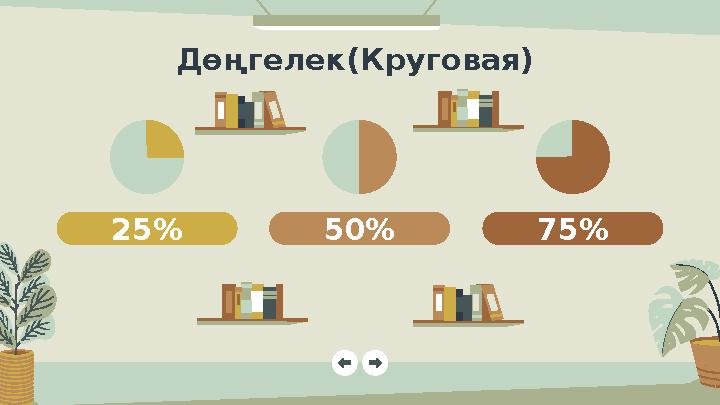
75%25% 50%
Дөңгелек(Круговая)
12 слайд
75%25% 50% Дөңгелек(Круговая)
#13 слайд
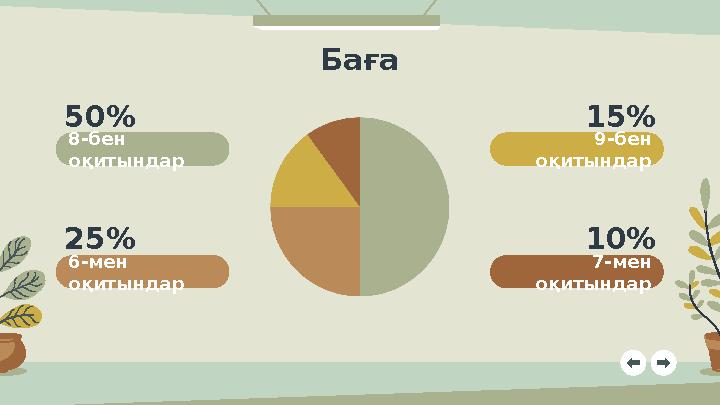
Баға
8-бен
оқитындар
6-мен
оқитындар
50%
25%
9-бен
оқитындар
7-мен
оқитындар
15%
10%
13 слайд
Баға 8-бен оқитындар 6-мен оқитындар 50% 25% 9-бен оқитындар 7-мен оқитындар 15% 10%
#14 слайд
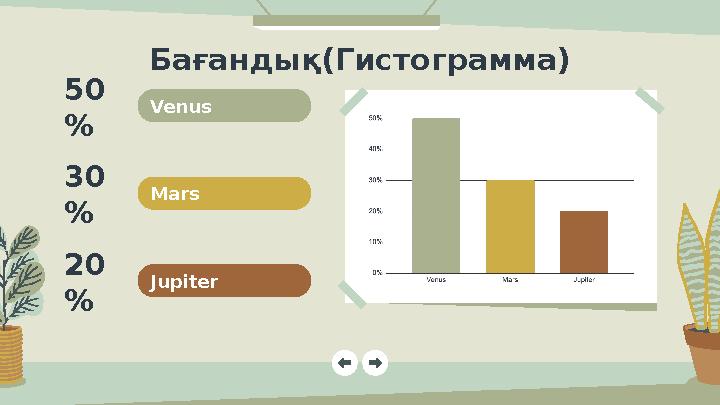
Бағандық(Гистограмма)
Venus
50
%
Mars
30
%
Jupiter
20
%
14 слайд
Бағандық(Гистограмма) Venus 50 % Mars 30 % Jupiter 20 %
#15 слайд
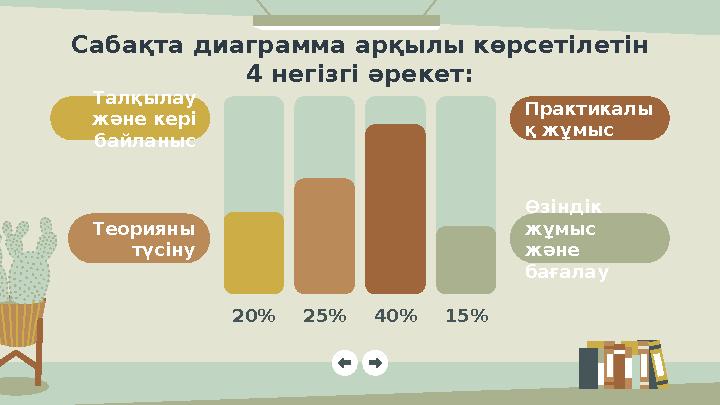
Сабақта диаграмма арқылы көрсетілетін
4 негізгі әрекет:
Практикалы
қ жұмыс
Талқылау
және кері
байланыс
Өзіндік
жұмыс
және
бағалау
Теорияны
түсіну
20% 25% 40% 15%
15 слайд
Сабақта диаграмма арқылы көрсетілетін 4 негізгі әрекет: Практикалы қ жұмыс Талқылау және кері байланыс Өзіндік жұмыс және бағалау Теорияны түсіну 20% 25% 40% 15%









 Бұл курс Қазақстан Республикасы Оқу-ағарту министрлігімен келісілген










