
 ЖИ көмекші


 Қауіпсіз төлем




1 жыл бойы шексіз жүктеңіз
Microsoft Excel-де диаграммаларды құру және кестені баспаға дайындау

#1 слайд
Информатикажәне
есептеуіш
техниканегіздері
8 сынып
Microsoft Excel-
де
диаграммаларды
құру
жәнекестенібаспаға
дайындау
1 слайд
Информатикажәне есептеуіш техниканегіздері 8 сынып Microsoft Excel- де диаграммаларды құру жәнекестенібаспаға дайындау
#2 слайд
Microsoft Excel-дегі диаграмма ұғымы
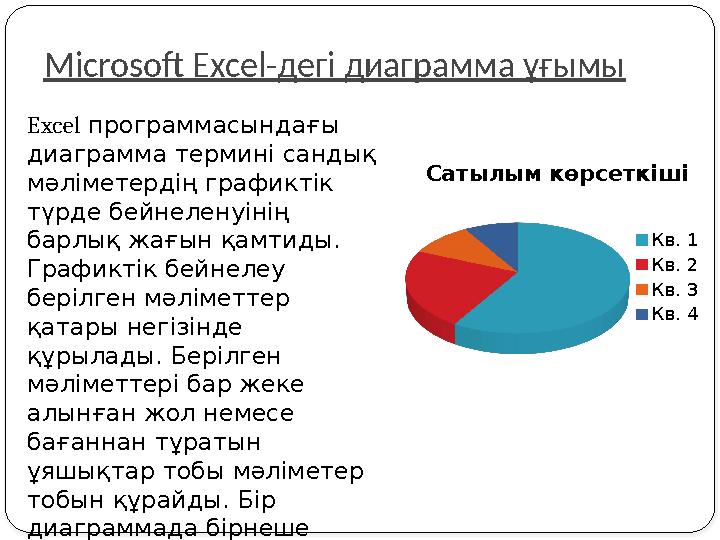
Excel программасындағы
диаграмма термині сандық
мәліметердің графиктік
түрде бейнеленуінің
барлық жағын қамтиды.
Графиктік бейнелеу
берілген мәліметтер
қатары негізінде
құрылады. Берілген
мәліметтері бар жеке
алынған жол немесе
бағаннан тұратын
ұяшықтар тобы мәліметер
тобын құрайды. Бір
диаграммада бірнеше
мәліметтер қатарын
бейнелеуге болады.
Сатылым көрсеткіші
Кв. 1
Кв. 2
Кв. 3
Кв. 4
2 слайд
Microsoft Excel-дегі диаграмма ұғымы Excel программасындағы диаграмма термині сандық мәліметердің графиктік түрде бейнеленуінің барлық жағын қамтиды. Графиктік бейнелеу берілген мәліметтер қатары негізінде құрылады. Берілген мәліметтері бар жеке алынған жол немесе бағаннан тұратын ұяшықтар тобы мәліметер тобын құрайды. Бір диаграммада бірнеше мәліметтер қатарын бейнелеуге болады. Сатылым көрсеткіші Кв. 1 Кв. 2 Кв. 3 Кв. 4
#3 слайд
Microsoft Excel-дегі диаграмма
ұғымы
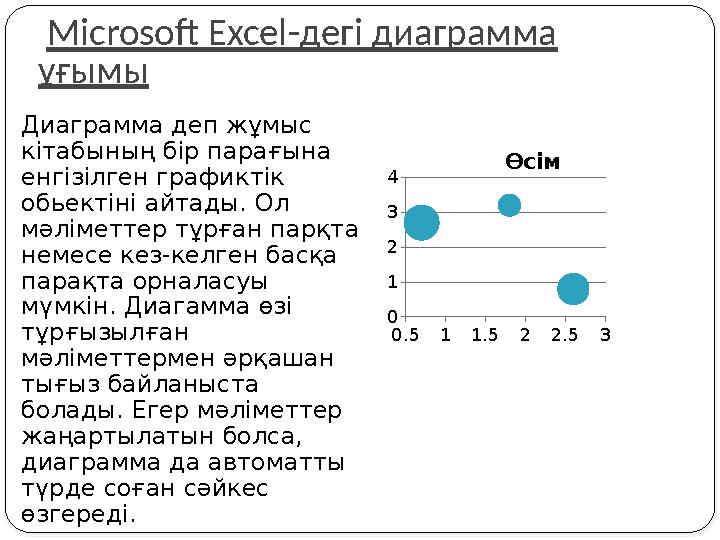
Диаграмма деп жұмыс
кітабының бір парағына
енгізілген графиктік
обьектіні айтады. Ол
мәліметтер тұрған парқта
немесе кез-келген басқа
парақта орналасуы
мүмкін. Диагамма өзі
тұрғызылған
мәліметтермен әрқашан
тығыз байланыста
болады. Егер мәліметтер
жаңартылатын болса,
диаграмма да автоматты
түрде соған сәйкес
өзгереді.
0.511.522.53
0
1
2
3
4
Өсім
3 слайд
Microsoft Excel-дегі диаграмма ұғымы Диаграмма деп жұмыс кітабының бір парағына енгізілген графиктік обьектіні айтады. Ол мәліметтер тұрған парқта немесе кез-келген басқа парақта орналасуы мүмкін. Диагамма өзі тұрғызылған мәліметтермен әрқашан тығыз байланыста болады. Егер мәліметтер жаңартылатын болса, диаграмма да автоматты түрде соған сәйкес өзгереді. 0.511.522.53 0 1 2 3 4 Өсім
#4 слайд
Диаграммалардың түрлері
1) Бағаналық
(гистограмма)
2) Сызықтық
3) Графикалық
4) Дөңгелек
5) Нүктелік
6) Облыстық
7) Жапырақшалық
8) Поверхность
9)Үстіңгі бет
10) Көпіршіген
11) Биржалық
12) Цилиндрлік
13) Конустік
14) Пирамидалық
4 слайд
Диаграммалардың түрлері 1) Бағаналық (гистограмма) 2) Сызықтық 3) Графикалық 4) Дөңгелек 5) Нүктелік 6) Облыстық 7) Жапырақшалық 8) Поверхность 9)Үстіңгі бет 10) Көпіршіген 11) Биржалық 12) Цилиндрлік 13) Конустік 14) Пирамидалық
#5 слайд
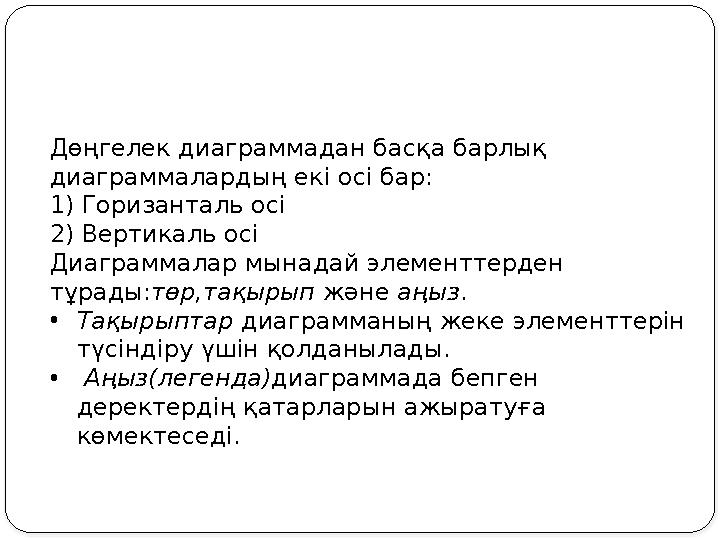
Дөңгелек диаграммадан басқа барлық
диаграммалардың екі осі бар:
1) Горизанталь осі
2) Вертикаль осі
Диаграммалар мынадай элементтерден
тұрады:төр,тақырып және аңыз.
•Тақырыптар диаграмманың жеке элементтерін
түсіндіру үшін қолданылады.
• Аңыз(легенда)диаграммада бепген
деректердің қатарларын ажыратуға
көмектеседі.
5 слайд
Дөңгелек диаграммадан басқа барлық диаграммалардың екі осі бар: 1) Горизанталь осі 2) Вертикаль осі Диаграммалар мынадай элементтерден тұрады:төр,тақырып және аңыз. •Тақырыптар диаграмманың жеке элементтерін түсіндіру үшін қолданылады. • Аңыз(легенда)диаграммада бепген деректердің қатарларын ажыратуға көмектеседі.
#6 слайд
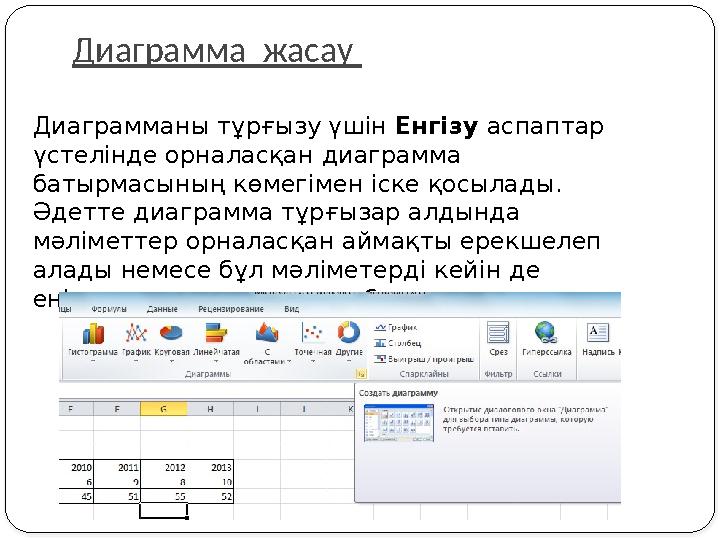
Диаграмма жасау
Диаграмманы тұрғызу үшін Енгізу аспаптар
үстелінде орналасқан диаграмма
батырмасының көмегімен іске қосылады.
Әдетте диаграмма тұрғызар алдында
мәліметтер орналасқан аймақты ерекшелеп
алады немесе бұл мәліметерді кейін де
енізуге немесе өзгертуге болады.
6 слайд
Диаграмма жасау Диаграмманы тұрғызу үшін Енгізу аспаптар үстелінде орналасқан диаграмма батырмасының көмегімен іске қосылады. Әдетте диаграмма тұрғызар алдында мәліметтер орналасқан аймақты ерекшелеп алады немесе бұл мәліметерді кейін де енізуге немесе өзгертуге болады.
#7 слайд
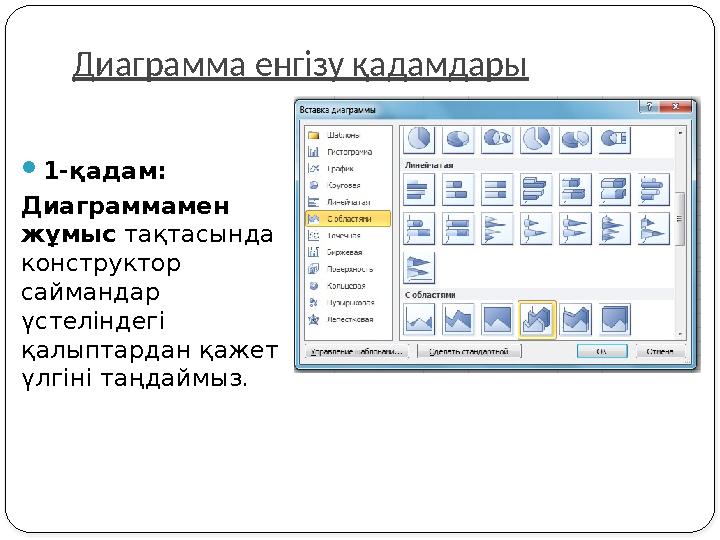
Диаграмма енгізу қадамдары
1-қадам:
Диаграммамен
жұмыс тақтасында
конструктор
саймандар
үстеліндегі
қалыптардан қажет
үлгіні таңдаймыз.
7 слайд
Диаграмма енгізу қадамдары 1-қадам: Диаграммамен жұмыс тақтасында конструктор саймандар үстеліндегі қалыптардан қажет үлгіні таңдаймыз.
#8 слайд
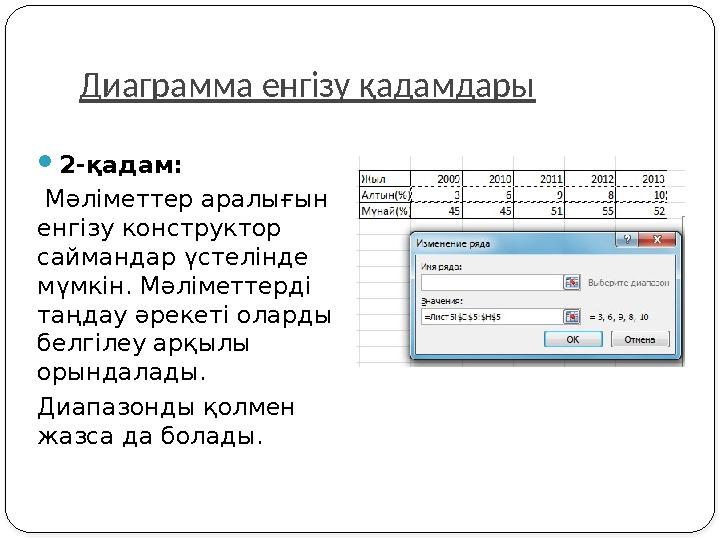
Диаграмма енгізу қадамдары
2-қадам:
Мәліметтер аралығын
енгізу конструктор
саймандар үстелінде
мүмкін. Мәліметтерді
таңдау әрекеті оларды
белгілеу арқылы
орындалады.
Диапазонды қолмен
жазса да болады.
8 слайд
Диаграмма енгізу қадамдары 2-қадам: Мәліметтер аралығын енгізу конструктор саймандар үстелінде мүмкін. Мәліметтерді таңдау әрекеті оларды белгілеу арқылы орындалады. Диапазонды қолмен жазса да болады.
#9 слайд
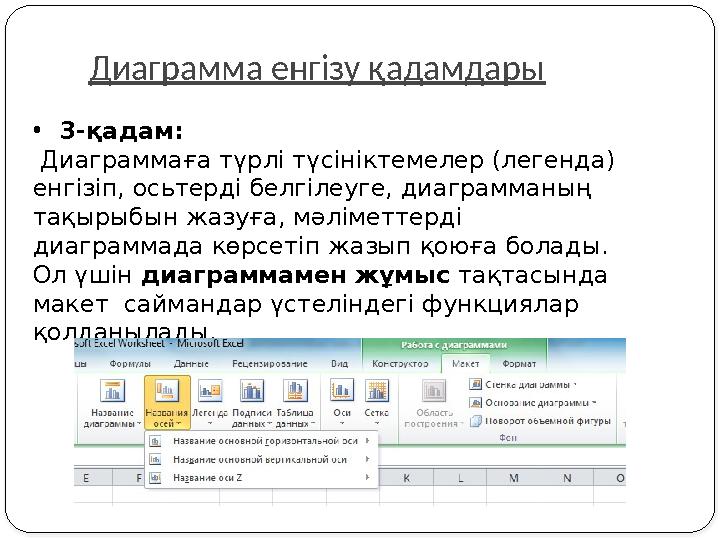
•3-қадам:
Диаграммаға түрлі түсініктемелер (легенда)
енгізіп, осьтерді белгілеуге, диаграмманың
тақырыбын жазуға, мәліметтерді
диаграммада көрсетіп жазып қоюға болады.
Ол үшін диаграммамен жұмыс тақтасында
макет саймандар үстеліндегі функциялар
қолданылады.
Диаграмма енгізу қадамдары
9 слайд
•3-қадам: Диаграммаға түрлі түсініктемелер (легенда) енгізіп, осьтерді белгілеуге, диаграмманың тақырыбын жазуға, мәліметтерді диаграммада көрсетіп жазып қоюға болады. Ол үшін диаграммамен жұмыс тақтасында макет саймандар үстеліндегі функциялар қолданылады. Диаграмма енгізу қадамдары
#10 слайд
Диаграмма енгізу қадамдары
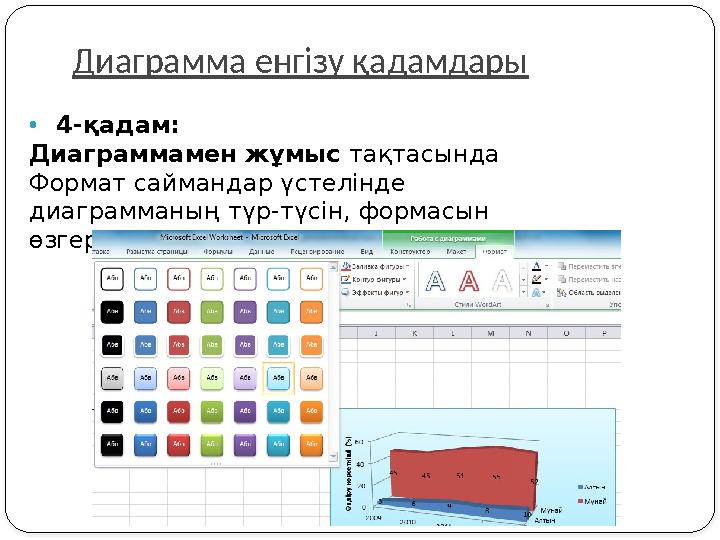
•4-қадам:
Диаграммамен жұмыс тақтасында
Формат саймандар үстелінде
диаграмманың түр-түсін, формасын
өзгертуге болады.
10 слайд
Диаграмма енгізу қадамдары •4-қадам: Диаграммамен жұмыс тақтасында Формат саймандар үстелінде диаграмманың түр-түсін, формасын өзгертуге болады.
#11 слайд
Диаграмманы редакциялау
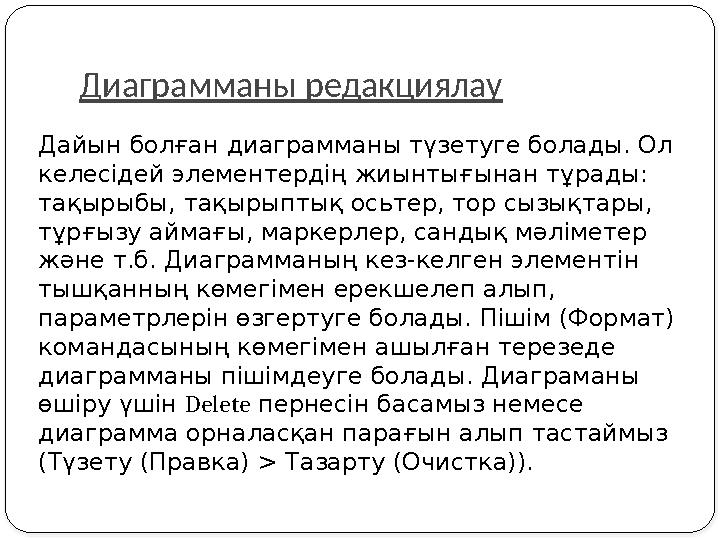
Дайын болған диаграмманы түзетуге болады. Ол
келесідей элементердің жиынтығынан тұрады:
тақырыбы, тақырыптық осьтер, тор сызықтары,
тұрғызу аймағы, маркерлер, сандық мәліметер
және т.б. Диаграмманың кез-келген элементін
тышқанның көмегімен ерекшелеп алып,
параметрлерін өзгертуге болады. Пішім (Формат)
командасының көмегімен ашылған терезеде
диаграмманы пішімдеуге болады. Диаграманы
өшіру үшін Delete пернесін басамыз немесе
диаграмма орналасқан парағын алып тастаймыз
(Түзету (Правка) > Тазарту (Очистка)).
11 слайд
Диаграмманы редакциялау Дайын болған диаграмманы түзетуге болады. Ол келесідей элементердің жиынтығынан тұрады: тақырыбы, тақырыптық осьтер, тор сызықтары, тұрғызу аймағы, маркерлер, сандық мәліметер және т.б. Диаграмманың кез-келген элементін тышқанның көмегімен ерекшелеп алып, параметрлерін өзгертуге болады. Пішім (Формат) командасының көмегімен ашылған терезеде диаграмманы пішімдеуге болады. Диаграманы өшіру үшін Delete пернесін басамыз немесе диаграмма орналасқан парағын алып тастаймыз (Түзету (Правка) > Тазарту (Очистка)).
#12 слайд
Кестені баспаға шығару
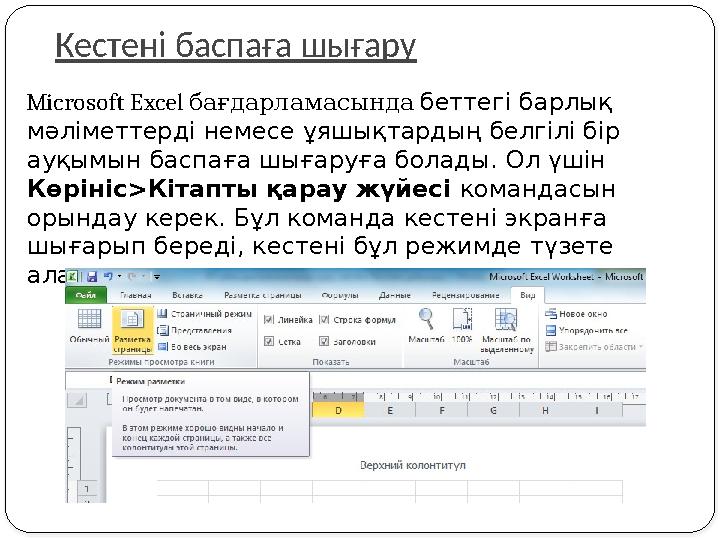
Microsoft Excel
бағдарламасында
беттегі барлық
мәліметтерді немесе ұяшықтардың белгілі бір
ауқымын баспаға шығаруға болады. Ол үшін
Көрініс>Кітапты қарау жүйесі командасын
орындау керек. Бұл команда кестені экранға
шығарып береді, кестені бұл режимде түзете
аламыз.
12 слайд
Кестені баспаға шығару Microsoft Excel бағдарламасында беттегі барлық мәліметтерді немесе ұяшықтардың белгілі бір ауқымын баспаға шығаруға болады. Ол үшін Көрініс>Кітапты қарау жүйесі командасын орындау керек. Бұл команда кестені экранға шығарып береді, кестені бұл режимде түзете аламыз.
#13 слайд
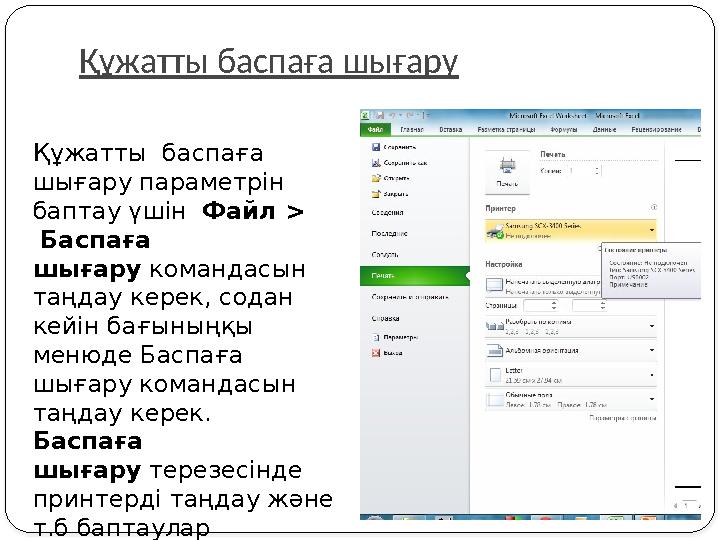
Құжатты баспаға шығару
Құжатты баспаға
шығару параметрін
баптау үшін Файл >
Баспаға
шығару командасын
таңдау керек, содан
кейін бағыныңқы
менюде Баспаға
шығару командасын
таңдау керек.
Баспаға
шығару терезесінде
принтерді таңдау және
т.б баптаулар
жасалады.
13 слайд
Құжатты баспаға шығару Құжатты баспаға шығару параметрін баптау үшін Файл > Баспаға шығару командасын таңдау керек, содан кейін бағыныңқы менюде Баспаға шығару командасын таңдау керек. Баспаға шығару терезесінде принтерді таңдау және т.б баптаулар жасалады.
#14 слайд
•Үлкен кестелерді баспаға шығару кезінде
беттердің арақашықтығын қоюға болады.
•Беттен бөлек онда орналасқан диаграмманы
баспаға шығаруға болады.
•Бір немесе бірнеше кітаптағы бірнеше бетті
бірден баспаға шығаруға болады.
•Баспаға шығару масштабын өзгертуге болады.
Баспаға шығару кезінде алаң өлшемін, парақ
өлшемін таңдауға болады.
•Баспаға шығару беттерінде баспаға шығару
уақыты, әртүрлі ақпаратты орналастыруға
болатын колонтитулдар болуы мүмкін.
14 слайд
•Үлкен кестелерді баспаға шығару кезінде беттердің арақашықтығын қоюға болады. •Беттен бөлек онда орналасқан диаграмманы баспаға шығаруға болады. •Бір немесе бірнеше кітаптағы бірнеше бетті бірден баспаға шығаруға болады. •Баспаға шығару масштабын өзгертуге болады. Баспаға шығару кезінде алаң өлшемін, парақ өлшемін таңдауға болады. •Баспаға шығару беттерінде баспаға шығару уақыты, әртүрлі ақпаратты орналастыруға болатын колонтитулдар болуы мүмкін.









 Бұл курс Қазақстан Республикасы Оқу-ағарту министрлігімен келісілген










