
 ЖИ көмекші


 Қауіпсіз төлем




1 жыл бойы шексіз жүктеңіз
Microsoft Excel құрылымы, деректерді енгізу және редакциялау

#1 слайд
Информатика және
есептеуіш
техника негіздері
8 сынып
Microsoft Excel ,
құрылымы
деректердіенгізужәне
редакциялау
1 слайд
Информатика және есептеуіш техника негіздері 8 сынып Microsoft Excel , құрылымы деректердіенгізужәне редакциялау
#2 слайд
Microsoft Excel құрылымы
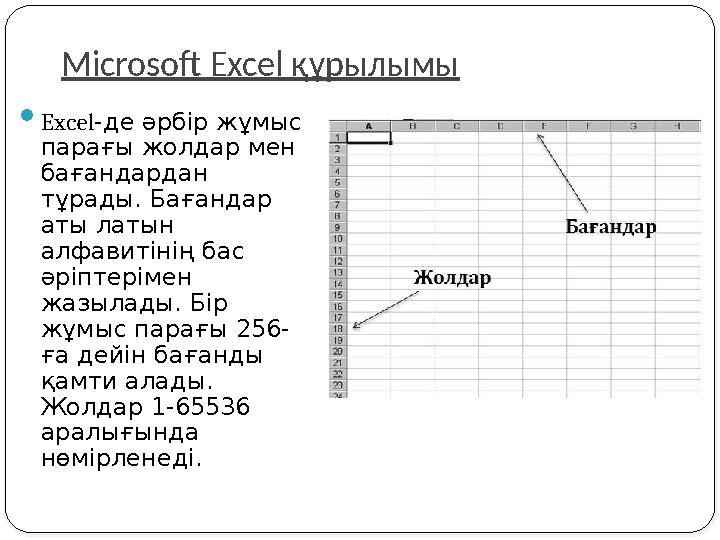
Excel-де әрбір жұмыс
парағы жолдар мен
бағандардан
тұрады. Бағандар
аты латын
алфавитінің бас
әріптерімен
жазылады. Бір
жұмыс парағы 256-
ға дейін бағанды
қамти алады.
Жолдар 1-65536
аралығында
нөмірленеді.
2 слайд
Microsoft Excel құрылымы Excel-де әрбір жұмыс парағы жолдар мен бағандардан тұрады. Бағандар аты латын алфавитінің бас әріптерімен жазылады. Бір жұмыс парағы 256- ға дейін бағанды қамти алады. Жолдар 1-65536 аралығында нөмірленеді.
#3 слайд
Microsoft Excel құрылымы
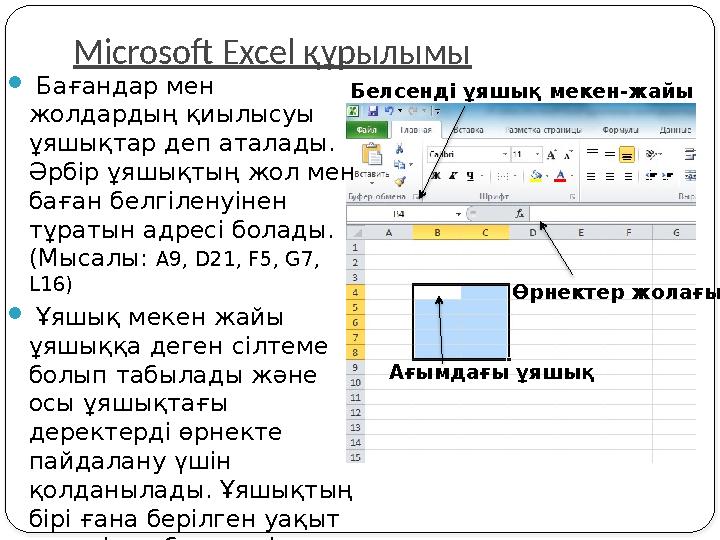
Бағандар мен
жолдардың қиылысуы
ұяшықтар деп аталады.
Әрбір ұяшықтың жол мен
баған белгіленуінен
тұратын адресі болады.
(Мысалы: А9, D21, F5, G7,
L16)
Ұяшық мекен жайы
ұяшыққа деген сілтеме
болып табылады және
осы ұяшықтағы
деректерді өрнекте
пайдалану үшін
қолданылады. Ұяшықтың
бірі ғана берілген уақыт
мезетінде белсенді
болып табылады.
Белсенді ұяшық мекен-жайы
Ағымдағы ұяшық
Өрнектер жолағы
3 слайд
Microsoft Excel құрылымы Бағандар мен жолдардың қиылысуы ұяшықтар деп аталады. Әрбір ұяшықтың жол мен баған белгіленуінен тұратын адресі болады. (Мысалы: А9, D21, F5, G7, L16) Ұяшық мекен жайы ұяшыққа деген сілтеме болып табылады және осы ұяшықтағы деректерді өрнекте пайдалану үшін қолданылады. Ұяшықтың бірі ғана берілген уақыт мезетінде белсенді болып табылады. Белсенді ұяшық мекен-жайы Ағымдағы ұяшық Өрнектер жолағы
#4 слайд
Іргелес ұяшықтартарды таңдау
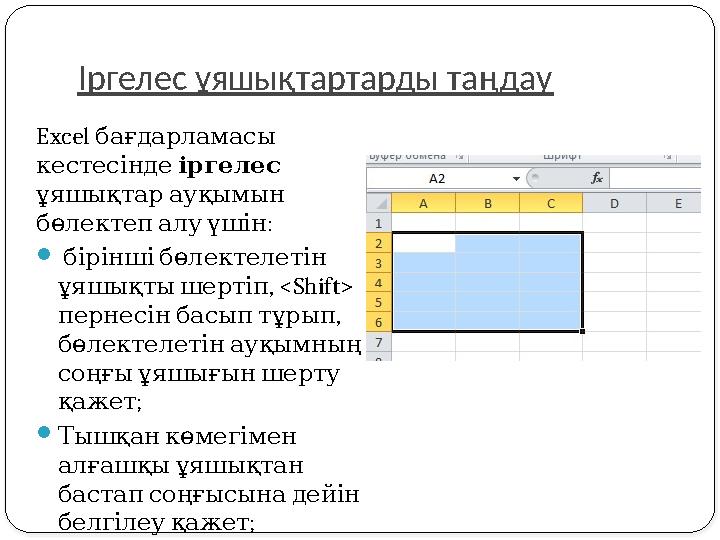
Excel
бағдарламасы
кестесінде
іргелес
ұяшықтарауқымын
:
бөлектепалуүшін
біріншібөлектелетін
, <
ұяшықтышертіп
Shift>
,
пернесінбасыптұрып
бөлектелетінауқымның
соңғыұяшығыншерту
;
қажет
Тышқанкөмегімен
алғашқыұяшықтан
бастапсоңғысынадейін
;
белгілеуқажет
4 слайд
Іргелес ұяшықтартарды таңдау Excel бағдарламасы кестесінде іргелес ұяшықтарауқымын : бөлектепалуүшін біріншібөлектелетін , < ұяшықтышертіп Shift> , пернесінбасыптұрып бөлектелетінауқымның соңғыұяшығыншерту ; қажет Тышқанкөмегімен алғашқыұяшықтан бастапсоңғысынадейін ; белгілеуқажет
#5 слайд
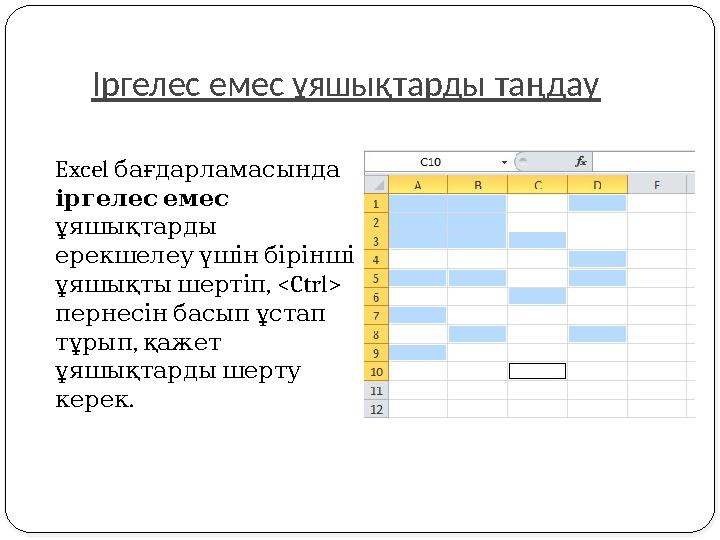
Іргелес емес ұяшықтарды таңдау
Excel
бағдарламасында
іргелесемес
ұяшықтарды
ерекшелеуүшінбірінші
, <
ұяшықтышертіп
Ctrl>
пернесінбасыпұстап
,
тұрып қажет
ұяшықтардышерту
.
керек
5 слайд
Іргелес емес ұяшықтарды таңдау Excel бағдарламасында іргелесемес ұяшықтарды ерекшелеуүшінбірінші , < ұяшықтышертіп Ctrl> пернесінбасыпұстап , тұрып қажет ұяшықтардышерту . керек
#6 слайд
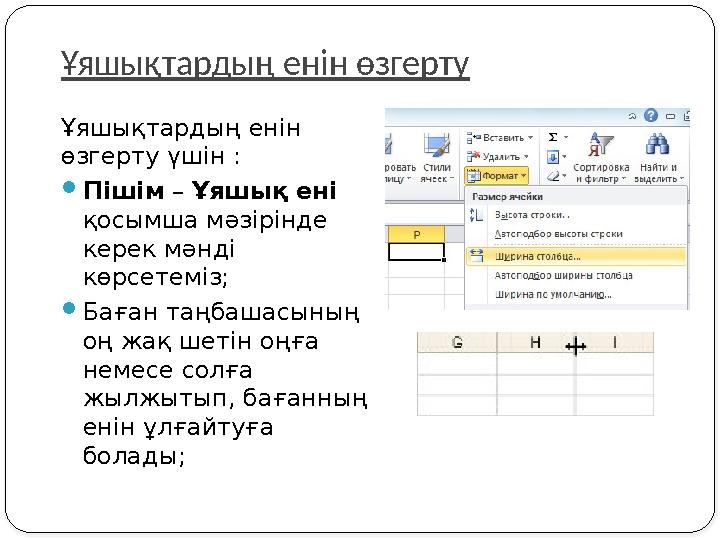
Ұяшықтардың енін өзгерту
Ұяшықтардың енін
өзгерту үшін :
Пішім – Ұяшық ені
қосымша мәзірінде
керек мәнді
көрсетеміз;
Баған таңбашасының
оң жақ шетін оңға
немесе солға
жылжытып, бағанның
енін ұлғайтуға
болады;
6 слайд
Ұяшықтардың енін өзгерту Ұяшықтардың енін өзгерту үшін : Пішім – Ұяшық ені қосымша мәзірінде керек мәнді көрсетеміз; Баған таңбашасының оң жақ шетін оңға немесе солға жылжытып, бағанның енін ұлғайтуға болады;
#7 слайд
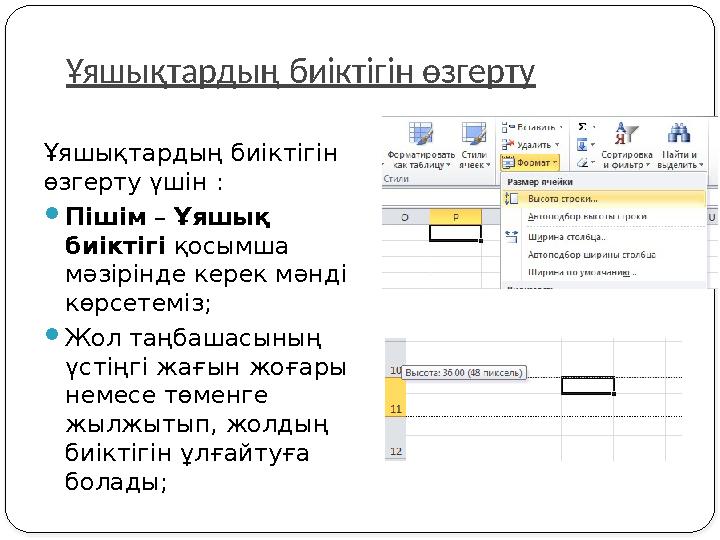
Ұяшықтардың биіктігін
өзгерту үшін :
Пішім – Ұяшық
биіктігі қосымша
мәзірінде керек мәнді
көрсетеміз;
Жол таңбашасының
үстіңгі жағын жоғары
немесе төменге
жылжытып, жолдың
биіктігін ұлғайтуға
болады;
Ұяшықтардың биіктігін өзгерту
7 слайд
Ұяшықтардың биіктігін өзгерту үшін : Пішім – Ұяшық биіктігі қосымша мәзірінде керек мәнді көрсетеміз; Жол таңбашасының үстіңгі жағын жоғары немесе төменге жылжытып, жолдың биіктігін ұлғайтуға болады; Ұяшықтардың биіктігін өзгерту
#8 слайд
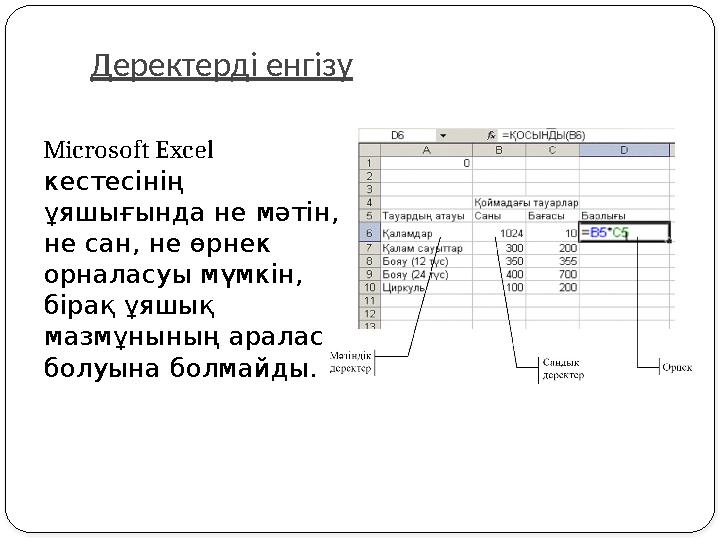
Деректерді енгізу
Microsoft Excel
кестесінің
ұяшығында не мәтін,
не сан, не өрнек
орналасуы мүмкін,
бірақ ұяшық
мазмұнының аралас
болуына болмайды.
8 слайд
Деректерді енгізу Microsoft Excel кестесінің ұяшығында не мәтін, не сан, не өрнек орналасуы мүмкін, бірақ ұяшық мазмұнының аралас болуына болмайды.
#9 слайд
Ұяшық мазмұнымен жұмыс істеу
Ұяшық мазмұнымен жұмыс істеу үшін оны
белсенді етіп алу керек.
Белсенді ұяшықтың мазмұнын өңдеу үшін:
Ұяшықты тінтуірдің сол жақ пернесімен екі рет
шерту;
Ұяшық мазмұнын өрнектер жолағында өңдеу;
<Ғ2> пернесін басу;
Белсенді етіп алып үстінен жаңа ақпарат жаза
беруге де болады.
Белсенді ұяшықтың мазмұнын өшіру үшін:
<Delete> пернесін шерту керек.
9 слайд
Ұяшық мазмұнымен жұмыс істеу Ұяшық мазмұнымен жұмыс істеу үшін оны белсенді етіп алу керек. Белсенді ұяшықтың мазмұнын өңдеу үшін: Ұяшықты тінтуірдің сол жақ пернесімен екі рет шерту; Ұяшық мазмұнын өрнектер жолағында өңдеу; <Ғ2> пернесін басу; Белсенді етіп алып үстінен жаңа ақпарат жаза беруге де болады. Белсенді ұяшықтың мазмұнын өшіру үшін: <Delete> пернесін шерту керек.
#10 слайд
Кестеге жол және баған үстеу
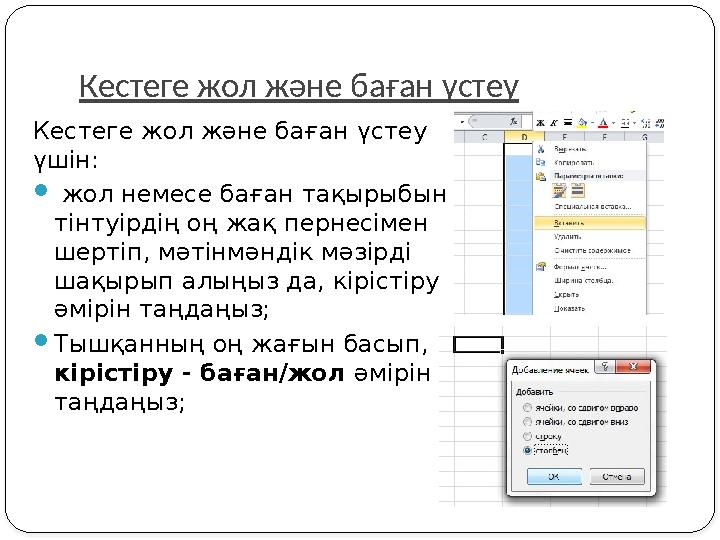
Кестеге жол және баған үстеу
үшін:
жол немесе баған тақырыбын
тінтуірдің оң жақ пернесімен
шертіп, мәтінмәндік мәзірді
шақырып алыңыз да, кірістіру
әмірін таңдаңыз;
Тышқанның оң жағын басып,
кірістіру - баған/жол әмірін
таңдаңыз;
10 слайд
Кестеге жол және баған үстеу Кестеге жол және баған үстеу үшін: жол немесе баған тақырыбын тінтуірдің оң жақ пернесімен шертіп, мәтінмәндік мәзірді шақырып алыңыз да, кірістіру әмірін таңдаңыз; Тышқанның оң жағын басып, кірістіру - баған/жол әмірін таңдаңыз;
#11 слайд
Кестедегі жол және бағанды жою
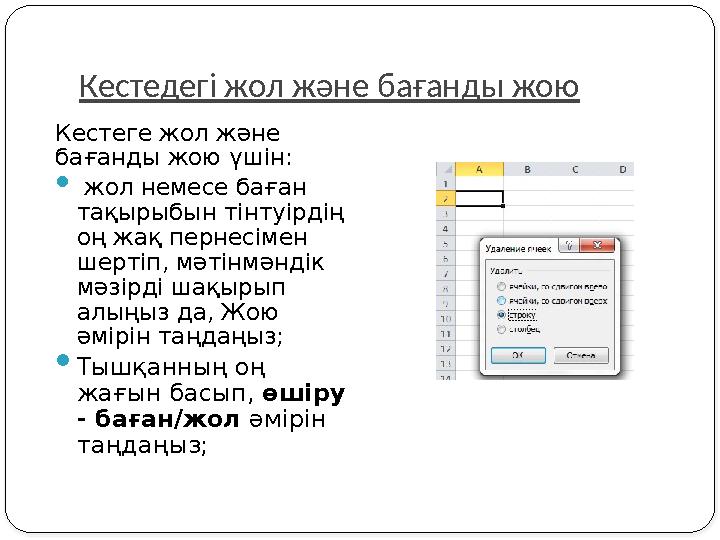
Кестеге жол және
бағанды жою үшін:
жол немесе баған
тақырыбын тінтуірдің
оң жақ пернесімен
шертіп, мәтінмәндік
мәзірді шақырып
алыңыз да, Жою
әмірін таңдаңыз;
Тышқанның оң
жағын басып, өшіру
- баған/жол әмірін
таңдаңыз;
11 слайд
Кестедегі жол және бағанды жою Кестеге жол және бағанды жою үшін: жол немесе баған тақырыбын тінтуірдің оң жақ пернесімен шертіп, мәтінмәндік мәзірді шақырып алыңыз да, Жою әмірін таңдаңыз; Тышқанның оң жағын басып, өшіру - баған/жол әмірін таңдаңыз;









 Бұл курс Қазақстан Республикасы Оқу-ағарту министрлігімен келісілген










