
 ЖИ көмекші





Мобильді қосымшаларды жүктеу 11 сынып

 Жүктеу
#1 слайд
Қосымшаларды смартфондарға
арналған екі ОС-да жасауға болады-
бұл IOS және Android
Мобильді қосымшаларды құру
құралдарының бірі-App Inventor
ҚОСЫМШАЛАРДЫ ӘЗІРЛЕУ
1 слайд
Қосымшаларды смартфондарға арналған екі ОС-да жасауға болады- бұл IOS және Android Мобильді қосымшаларды құру құралдарының бірі-App Inventor ҚОСЫМШАЛАРДЫ ӘЗІРЛЕУ
#2 слайд
•Блок тілі, жұмбақтың бөліктерін жинауға
мүмкіндік береді.
•Lego Mindstorms және Scratch-қа ұқсас, бірақ
роботтар үшін емес, телефондар үшін.
•App Inventor - қолданушыдан минималды
бағдарламалау білімін қажет ететін Android
қосымшаларын визуалды дамыту ортасы
APP INVENTOR
2 слайд
•Блок тілі, жұмбақтың бөліктерін жинауға мүмкіндік береді. •Lego Mindstorms және Scratch-қа ұқсас, бірақ роботтар үшін емес, телефондар үшін. •App Inventor - қолданушыдан минималды бағдарламалау білімін қажет ететін Android қосымшаларын визуалды дамыту ортасы APP INVENTOR
#3 слайд
Менімен сөйлесіңіз «TalkToMe»:
App Inventor - дағы алғашқы
қосымшаңыз
Компьютермен жұмыс
3 слайд
Менімен сөйлесіңіз «TalkToMe»: App Inventor - дағы алғашқы қосымшаңыз Компьютермен жұмыс
#4 слайд
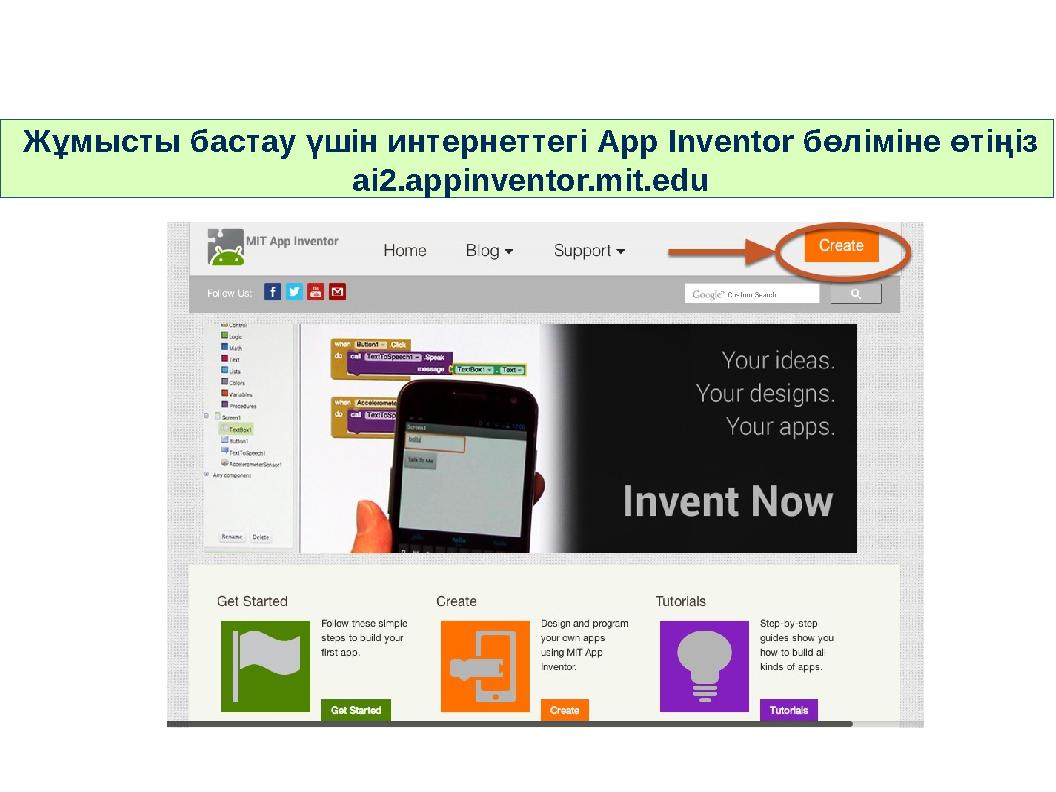
Жұмысты бастау үшін интернеттегі App Inventor бөліміне өтіңіз
ai2.appinventor.mit.edu
4 слайд
Жұмысты бастау үшін интернеттегі App Inventor бөліміне өтіңіз ai2.appinventor.mit.edu
#5 слайд
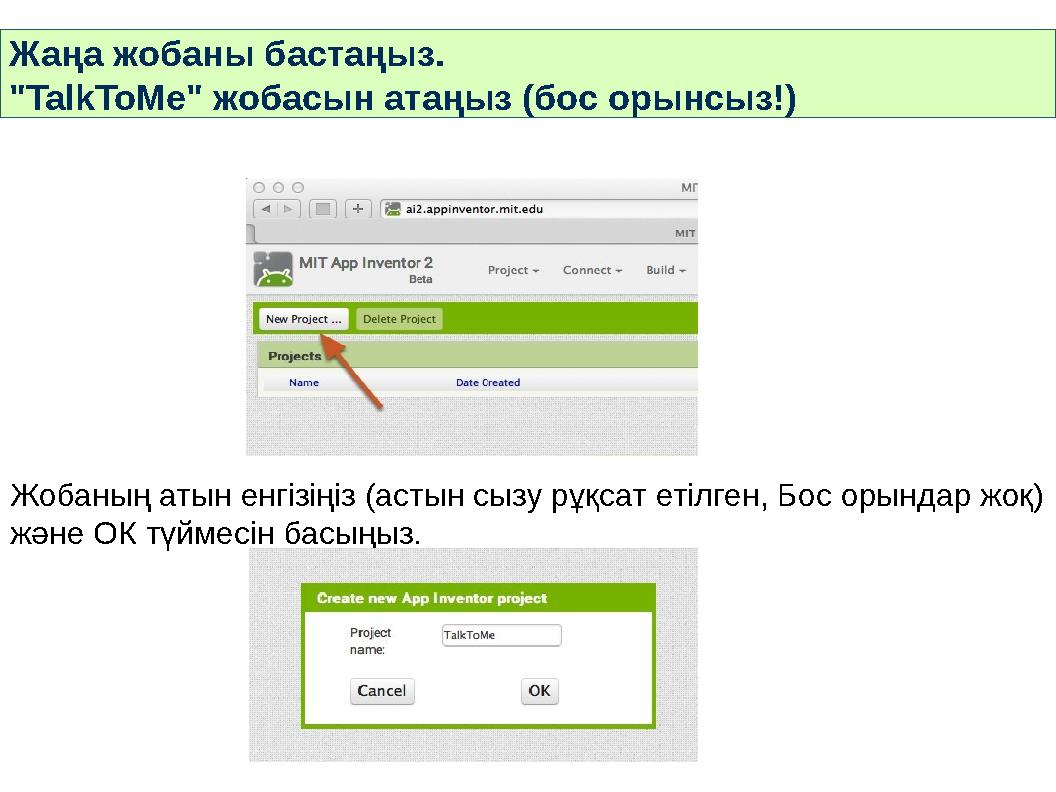
Жаңа жобаны бастаңыз.
"TalkToMe" жобасын атаңыз (бос орынсыз!)
Жобаның атын енгізіңіз (астын сызу рұқсат етілген, Бос орындар жоқ)
және ОК түймесін басыңыз.
5 слайд
Жаңа жобаны бастаңыз. "TalkToMe" жобасын атаңыз (бос орынсыз!) Жобаның атын енгізіңіз (астын сызу рұқсат етілген, Бос орындар жоқ) және ОК түймесін басыңыз.
#6 слайд
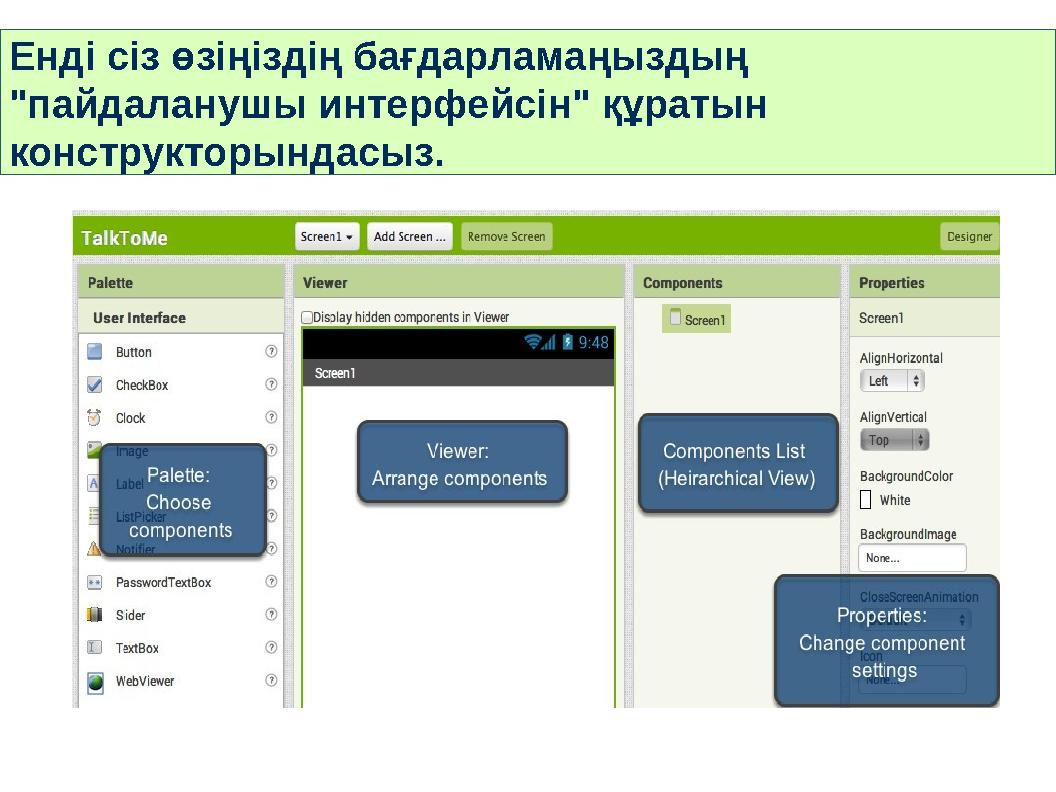
Енді сіз өзіңіздің бағдарламаңыздың
"пайдаланушы интерфейсін" құратын
конструкторындасыз.
6 слайд
Енді сіз өзіңіздің бағдарламаңыздың "пайдаланушы интерфейсін" құратын конструкторындасыз.
#7 слайд
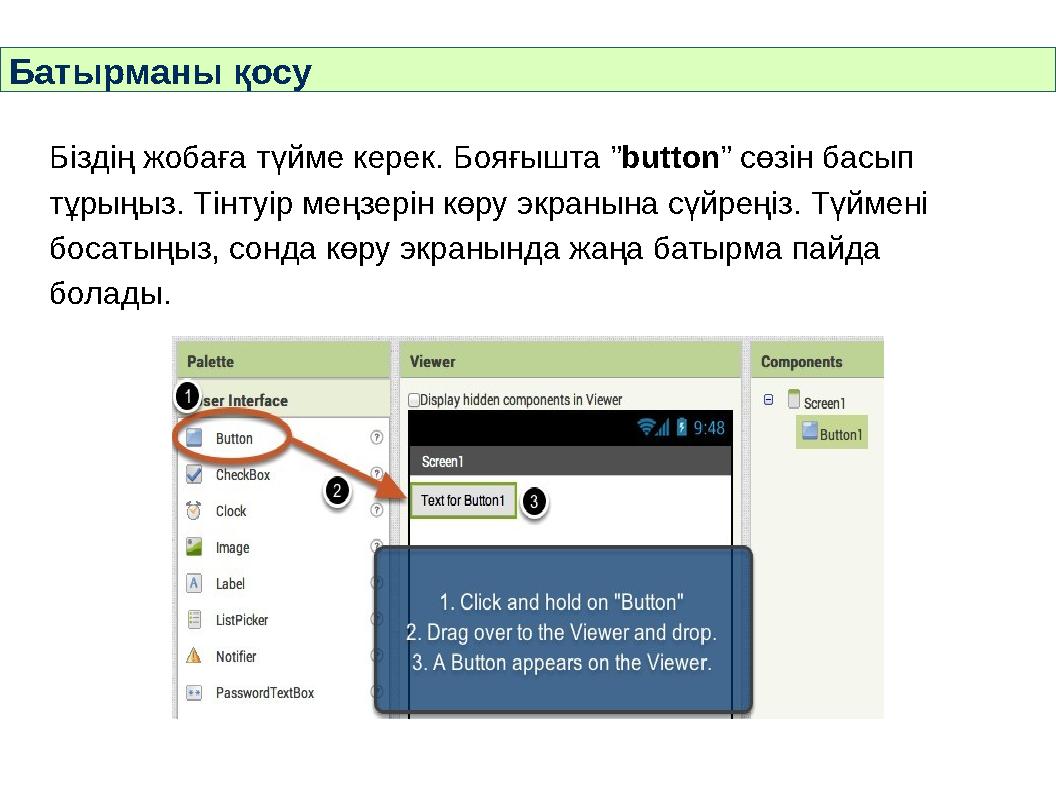
Батырманы қосу
Біздің жобаға түйме керек. Бояғышта ”button” сөзін басып
тұрыңыз. Тінтуір меңзерін көру экранына сүйреңіз. Түймені
босатыңыз, сонда көру экранында жаңа батырма пайда
болады.
7 слайд
Батырманы қосу Біздің жобаға түйме керек. Бояғышта ”button” сөзін басып тұрыңыз. Тінтуір меңзерін көру экранына сүйреңіз. Түймені босатыңыз, сонда көру экранында жаңа батырма пайда болады.
#8 слайд
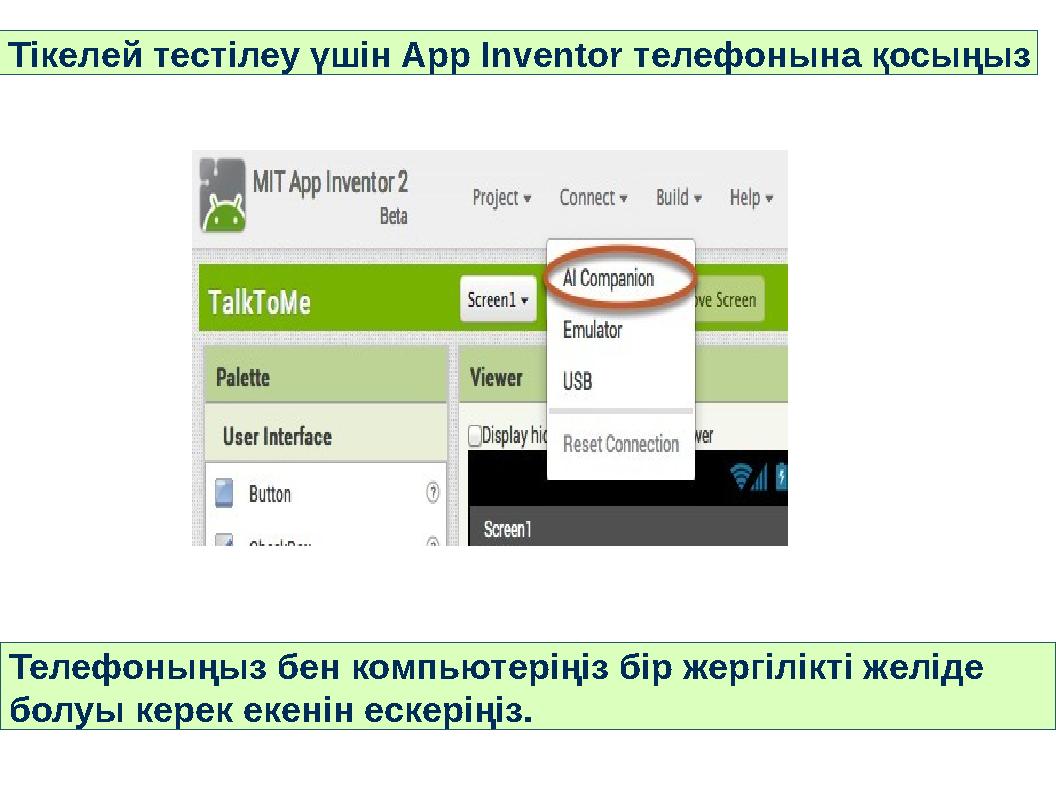
Тікелей тестілеу үшін App Inventor телефонына қосыңыз
Телефоныңыз бен компьютеріңіз бір жергілікті желіде
болуы керек екенін ескеріңіз.
8 слайд
Тікелей тестілеу үшін App Inventor телефонына қосыңыз Телефоныңыз бен компьютеріңіз бір жергілікті желіде болуы керек екенін ескеріңіз.
#9 слайд
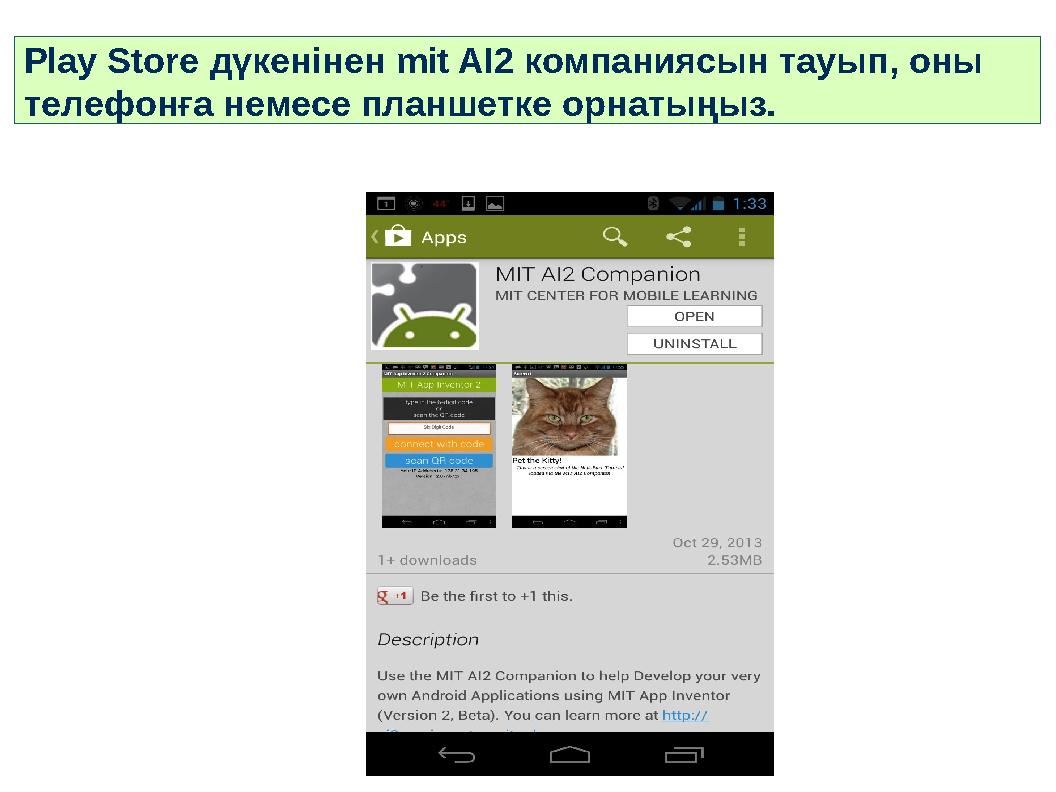
Play Store дүкенінен mit AI2 компаниясын тауып, оны
телефонға немесе планшетке орнатыңыз.
9 слайд
Play Store дүкенінен mit AI2 компаниясын тауып, оны телефонға немесе планшетке орнатыңыз.
#10 слайд
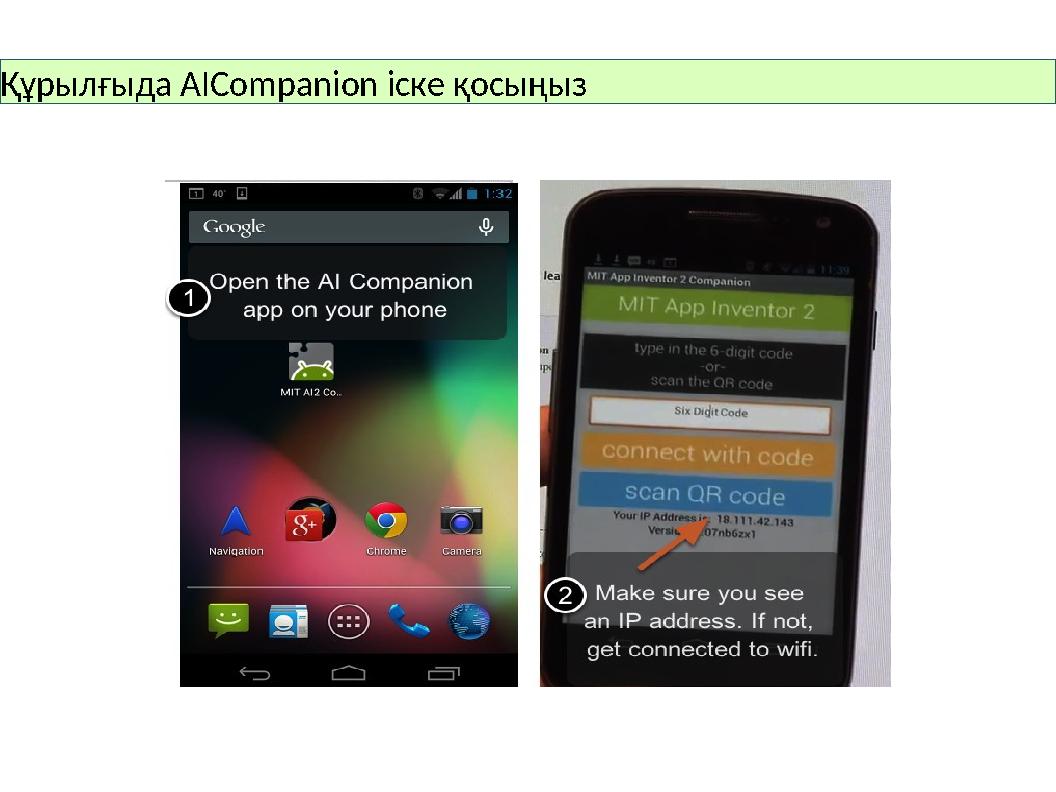
Құрылғыда AICompanion іске қосыңыз
10 слайд
Құрылғыда AICompanion іске қосыңыз
#11 слайд
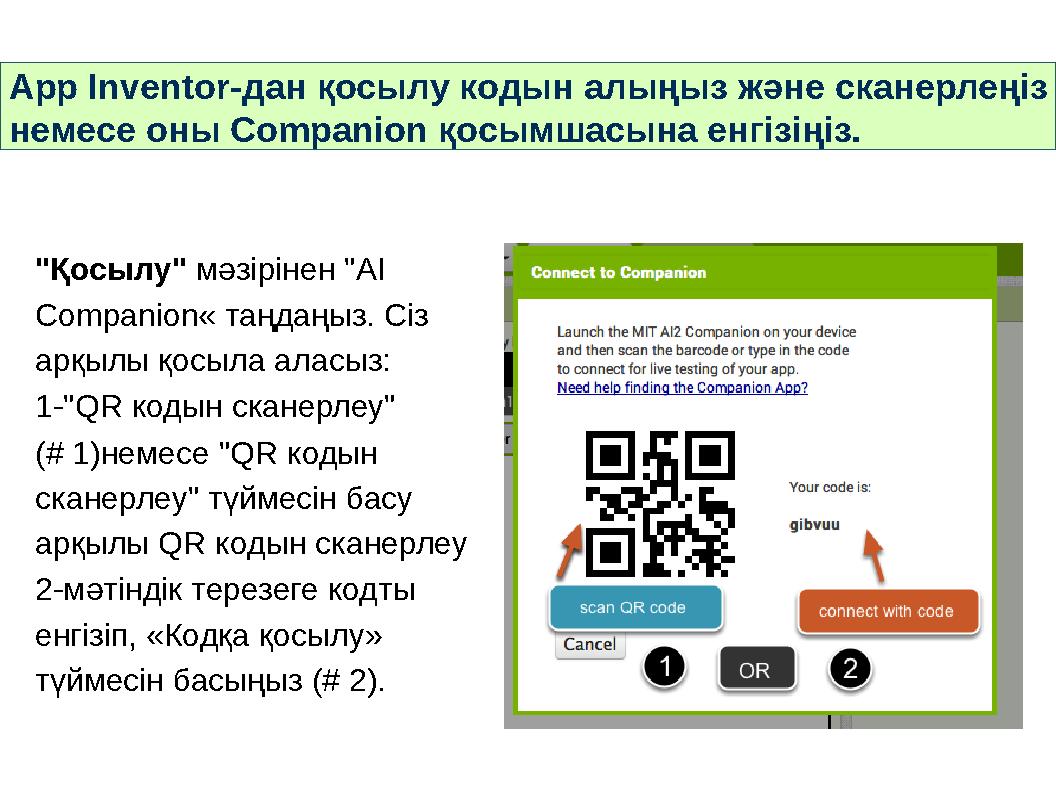
App Inventor-дан қосылу кодын алыңыз және сканерлеңіз
немесе оны Companion қосымшасына енгізіңіз.
"Қосылу" мәзірінен "AI
Companion« таңдаңыз. Сіз
арқылы қосыла аласыз:
1-"QR кодын сканерлеу"
(# 1)немесе "QR кодын
сканерлеу" түймесін басу
арқылы QR кодын сканерлеу
2-мәтіндік терезеге кодты
енгізіп, «Кодқа қосылу»
түймесін басыңыз (# 2).
11 слайд
App Inventor-дан қосылу кодын алыңыз және сканерлеңіз немесе оны Companion қосымшасына енгізіңіз. "Қосылу" мәзірінен "AI Companion« таңдаңыз. Сіз арқылы қосыла аласыз: 1-"QR кодын сканерлеу" (# 1)немесе "QR кодын сканерлеу" түймесін басу арқылы QR кодын сканерлеу 2-мәтіндік терезеге кодты енгізіп, «Кодқа қосылу» түймесін басыңыз (# 2).
#12 слайд
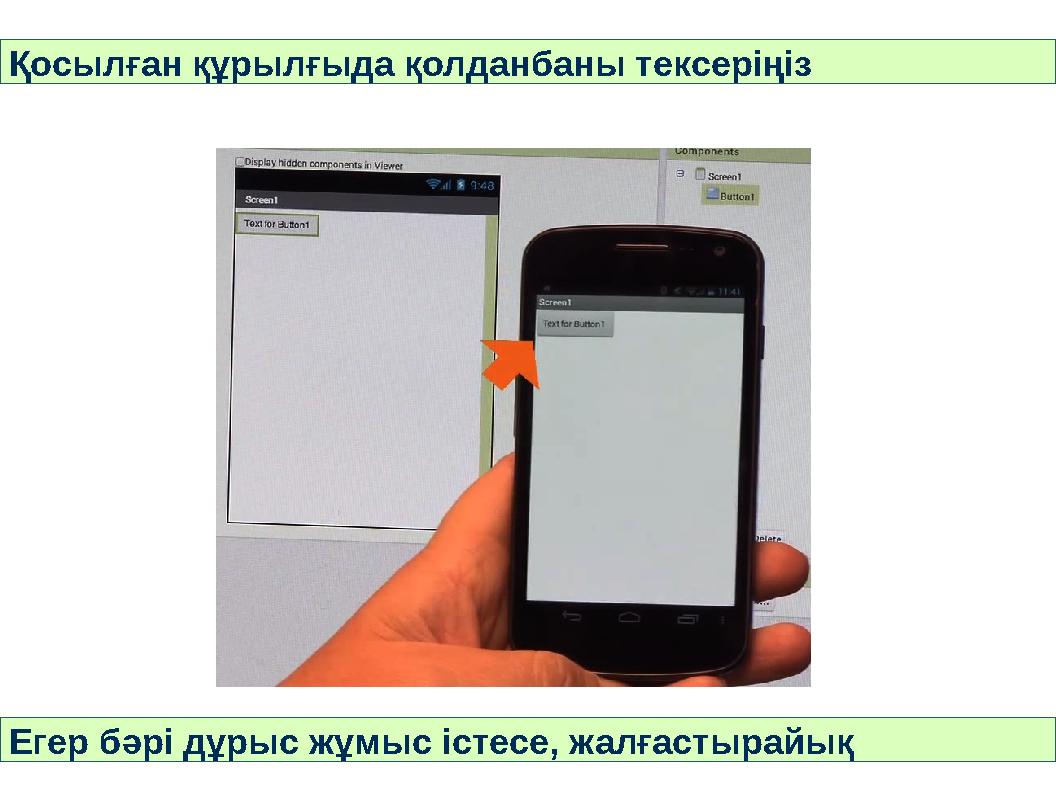
Қосылған құрылғыда қолданбаны тексеріңіз
Егер бәрі дұрыс жұмыс істесе, жалғастырайық
12 слайд
Қосылған құрылғыда қолданбаны тексеріңіз Егер бәрі дұрыс жұмыс істесе, жалғастырайық
#13 слайд
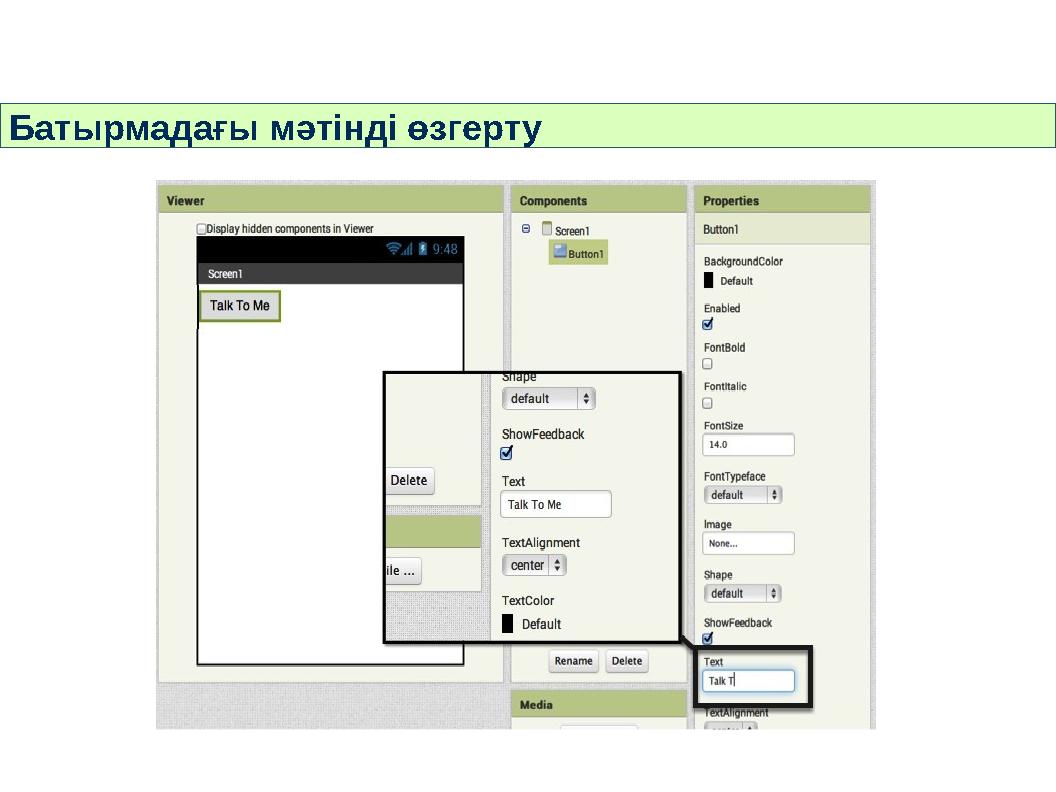
Батырмадағы мәтінді өзгерту
13 слайд
Батырмадағы мәтінді өзгерту
#14 слайд
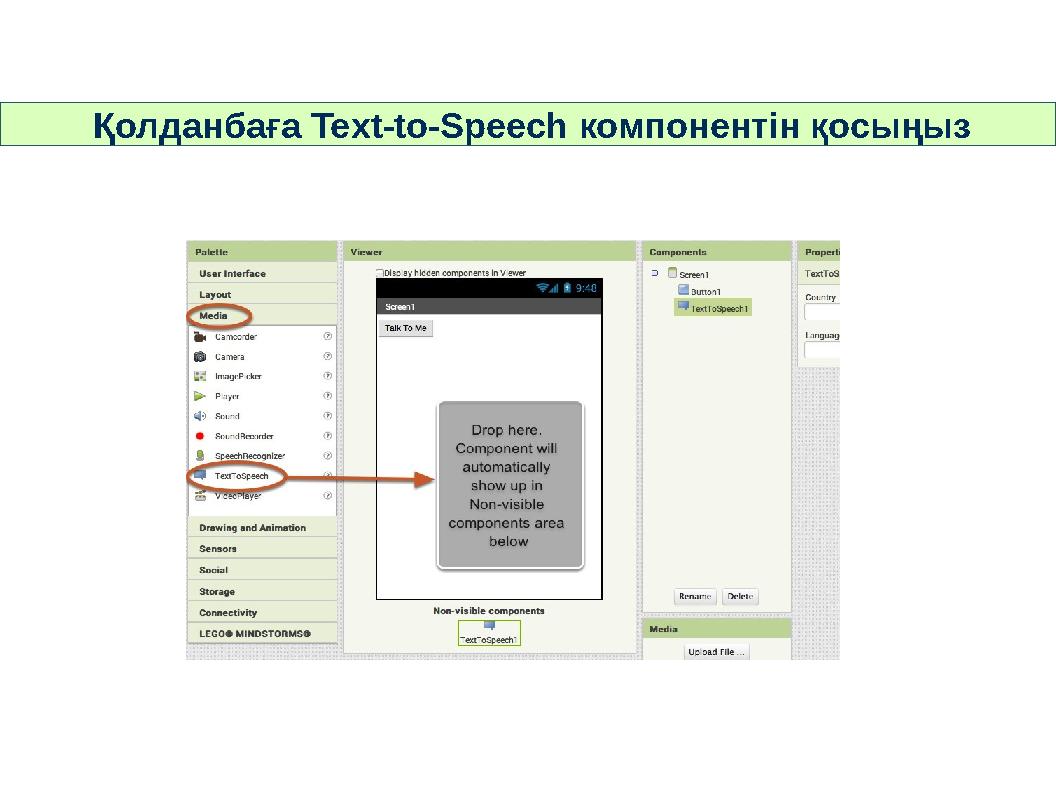
Қолданбаға Text-to-Speech компонентін қосыңыз
14 слайд
Қолданбаға Text-to-Speech компонентін қосыңыз
#15 слайд
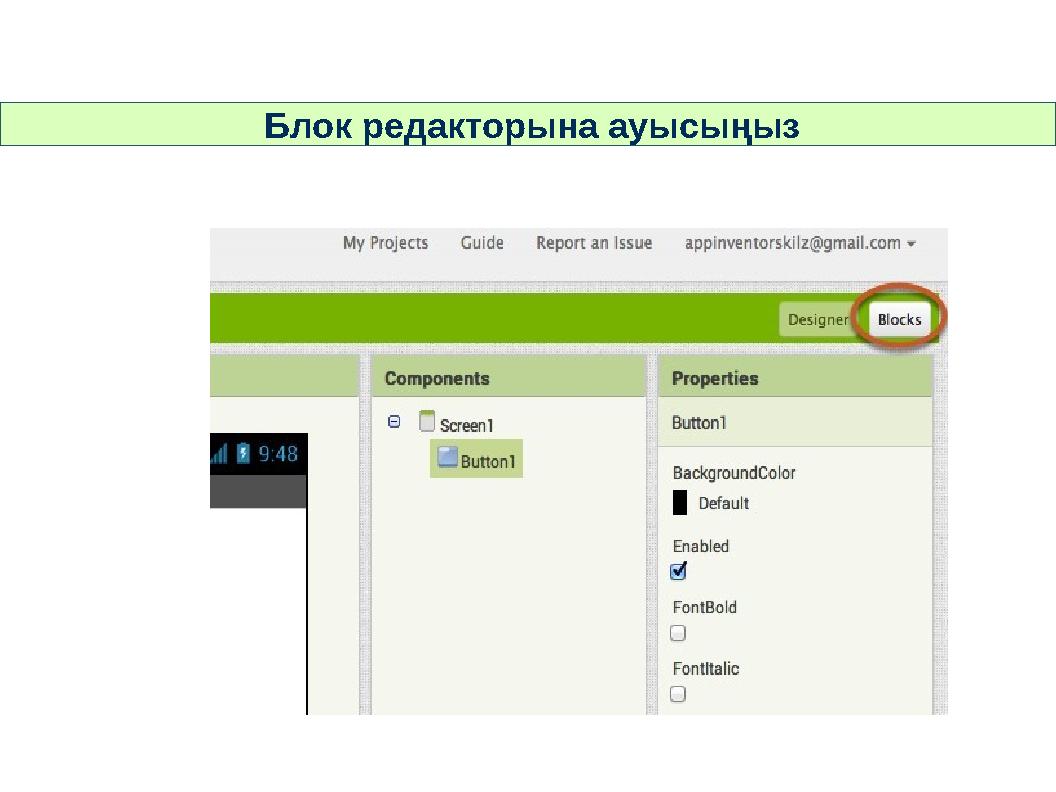
Блок редакторына ауысыңыз
15 слайд
Блок редакторына ауысыңыз
#16 слайд
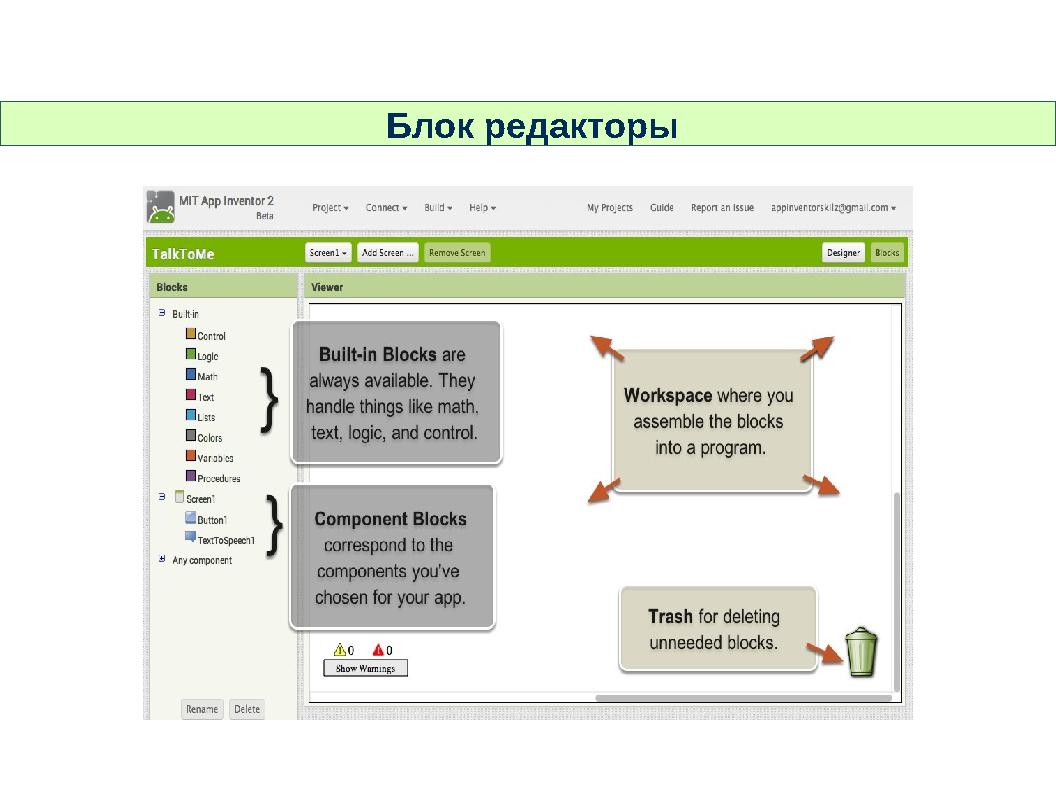
Блок редакторы
16 слайд
Блок редакторы
#17 слайд
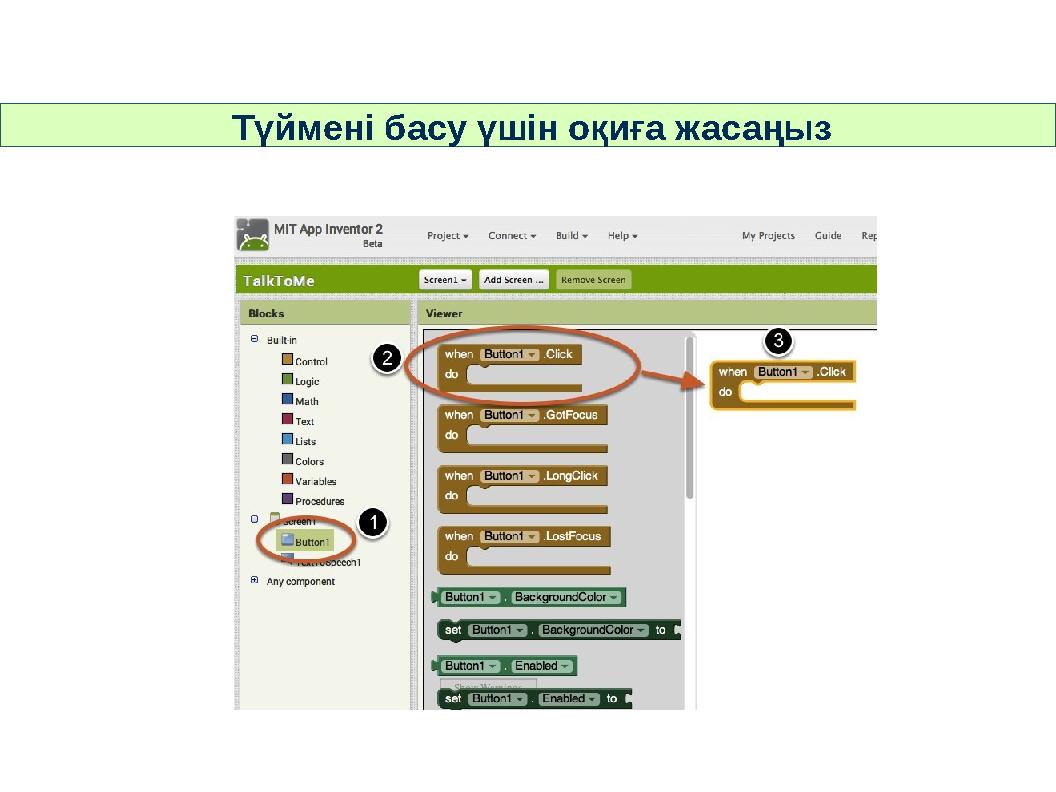
Түймені басу үшін оқиға жасаңыз
17 слайд
Түймені басу үшін оқиға жасаңыз
#18 слайд
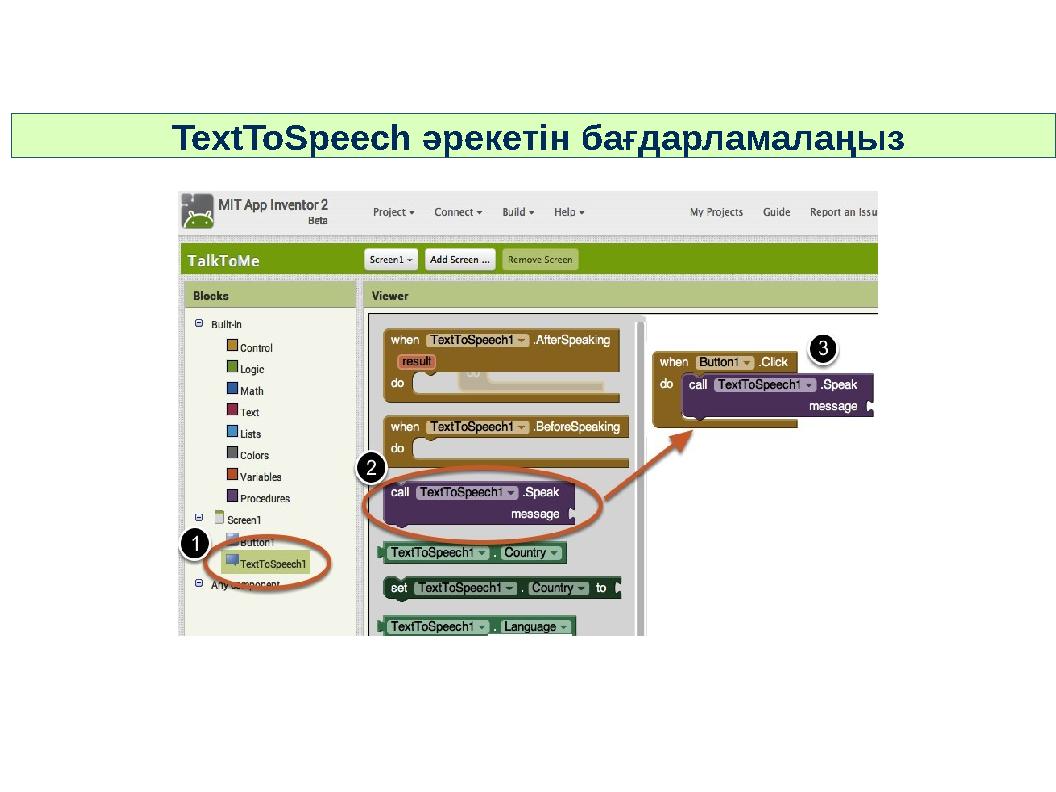
TextToSpeech әрекетін бағдарламалаңыз
18 слайд
TextToSpeech әрекетін бағдарламалаңыз
#19 слайд
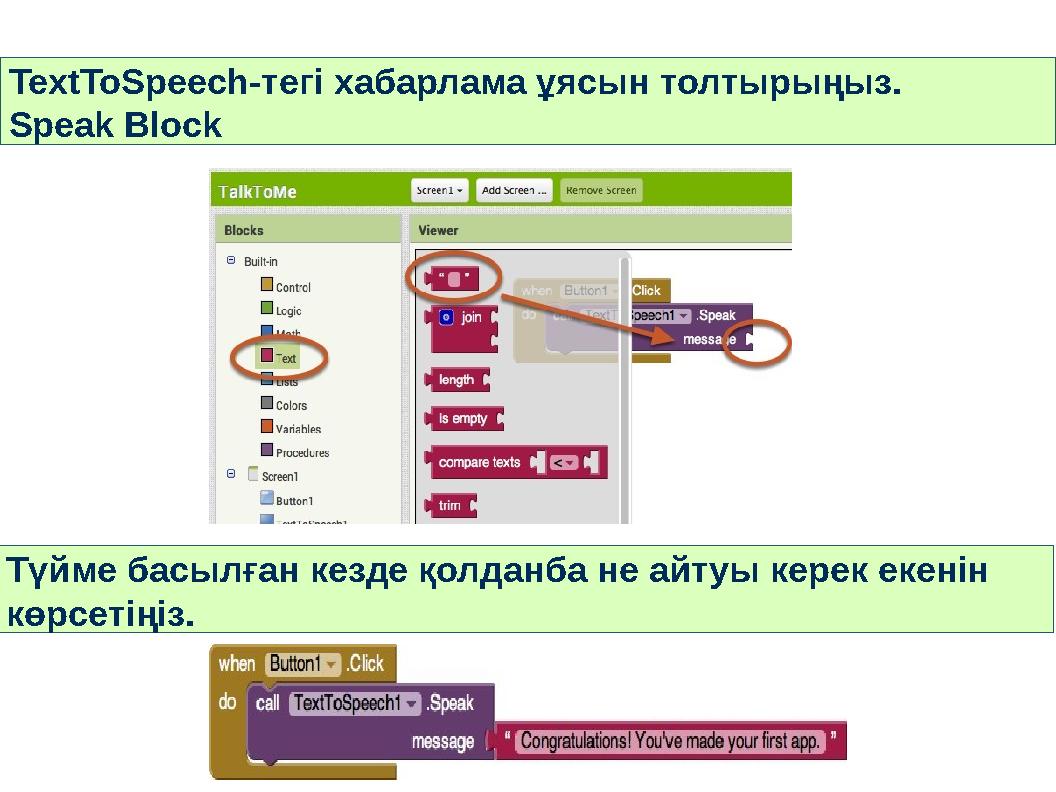
TextToSpeech-тегі хабарлама ұясын толтырыңыз.
Speak Block
Түйме басылған кезде қолданба не айтуы керек екенін
көрсетіңіз.
19 слайд
TextToSpeech-тегі хабарлама ұясын толтырыңыз. Speak Block Түйме басылған кезде қолданба не айтуы керек екенін көрсетіңіз.
#20 слайд
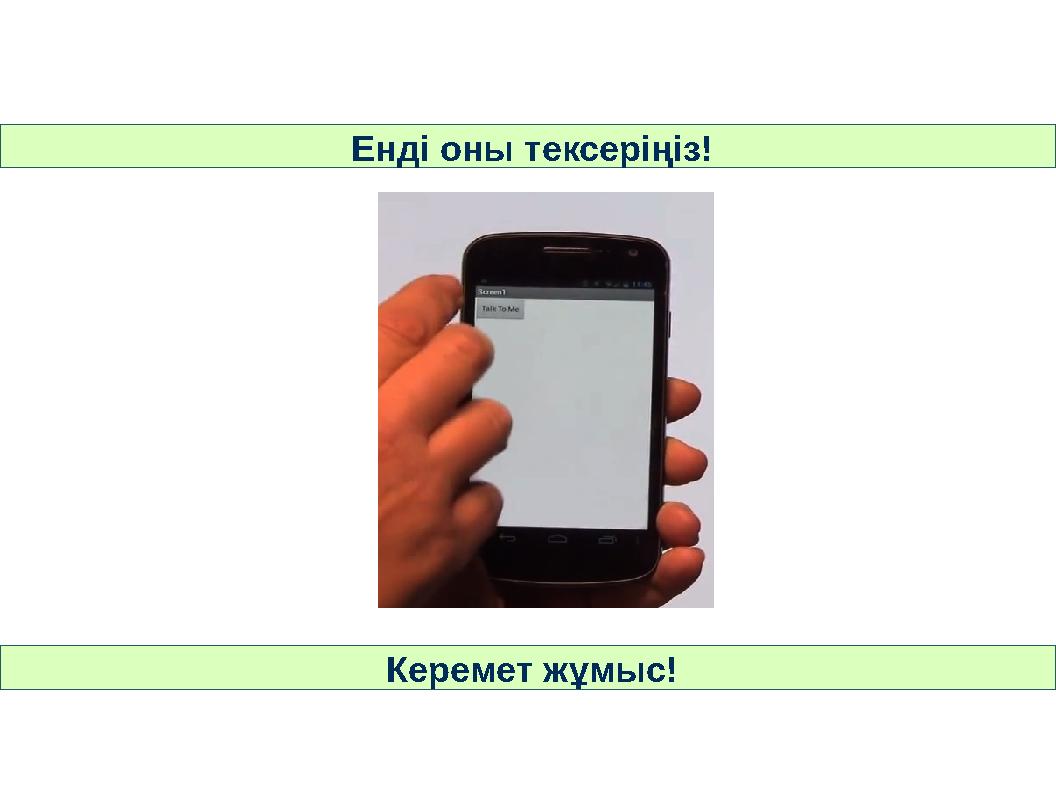
Енді оны тексеріңіз!
Керемет жұмыс!
20 слайд
Енді оны тексеріңіз! Керемет жұмыс!


 Жүктеу
шағым қалдыра аласыз

 Бұл курс Қазақстан Республикасы Оқу-ағарту министрлігімен келісілген










