
 ЖИ көмекші


 Қауіпсіз төлем




1 жыл бойы шексіз жүктеңіз
MS Excel


#1 слайд
Microsoft Microsoft
Office Office ЕЕxcelxcel
1 слайд
Microsoft Microsoft Office Office ЕЕxcelxcel
#2 слайд
Кестелік кұрылымды құжаттармен жұмыс Кестелік кұрылымды құжаттармен жұмыс
істеуге арналған кең тараған кұралдардың бірі істеуге арналған кең тараған кұралдардың бірі
Місcrosoft Ехсеl болып табылады. Ол сандық Місcrosoft Ехсеl болып табылады. Ол сандық
мәліметтермен жұмыс істеуге негізделген. Ехсеl мәліметтермен жұмыс істеуге негізделген. Ехсеl
көптеген математикалық амалдарды, күрделі көптеген математикалық амалдарды, күрделі
есептеулерді жеңілдету үшін пайдалануға есептеулерді жеңілдету үшін пайдалануға
болады. Ол кестедегі мәліметтердің негізінде болады. Ол кестедегі мәліметтердің негізінде
түрлі-түсті диаграммалар түрғызып, мәліметтер түрлі-түсті диаграммалар түрғызып, мәліметтер
базасын даярлап, олармен жұмыс істеуді, базасын даярлап, олармен жұмыс істеуді,
сандык тәжірибелер жүргізуді қамтамасыз ете сандык тәжірибелер жүргізуді қамтамасыз ете
алады. Ехсеl мүмкіндігінің көпжақтылығы тек алады. Ехсеl мүмкіндігінің көпжақтылығы тек
экономика саласында ғана емес, ғылыми экономика саласында ғана емес, ғылыми
зерттеу, әкімшілік жұмыстарында да кеңінен зерттеу, әкімшілік жұмыстарында да кеңінен
қолдануынан көрінеді.қолдануынан көрінеді.
2 слайд
Кестелік кұрылымды құжаттармен жұмыс Кестелік кұрылымды құжаттармен жұмыс істеуге арналған кең тараған кұралдардың бірі істеуге арналған кең тараған кұралдардың бірі Місcrosoft Ехсеl болып табылады. Ол сандық Місcrosoft Ехсеl болып табылады. Ол сандық мәліметтермен жұмыс істеуге негізделген. Ехсеl мәліметтермен жұмыс істеуге негізделген. Ехсеl көптеген математикалық амалдарды, күрделі көптеген математикалық амалдарды, күрделі есептеулерді жеңілдету үшін пайдалануға есептеулерді жеңілдету үшін пайдалануға болады. Ол кестедегі мәліметтердің негізінде болады. Ол кестедегі мәліметтердің негізінде түрлі-түсті диаграммалар түрғызып, мәліметтер түрлі-түсті диаграммалар түрғызып, мәліметтер базасын даярлап, олармен жұмыс істеуді, базасын даярлап, олармен жұмыс істеуді, сандык тәжірибелер жүргізуді қамтамасыз ете сандык тәжірибелер жүргізуді қамтамасыз ете алады. Ехсеl мүмкіндігінің көпжақтылығы тек алады. Ехсеl мүмкіндігінің көпжақтылығы тек экономика саласында ғана емес, ғылыми экономика саласында ғана емес, ғылыми зерттеу, әкімшілік жұмыстарында да кеңінен зерттеу, әкімшілік жұмыстарында да кеңінен қолдануынан көрінеді.қолдануынан көрінеді.
#3 слайд
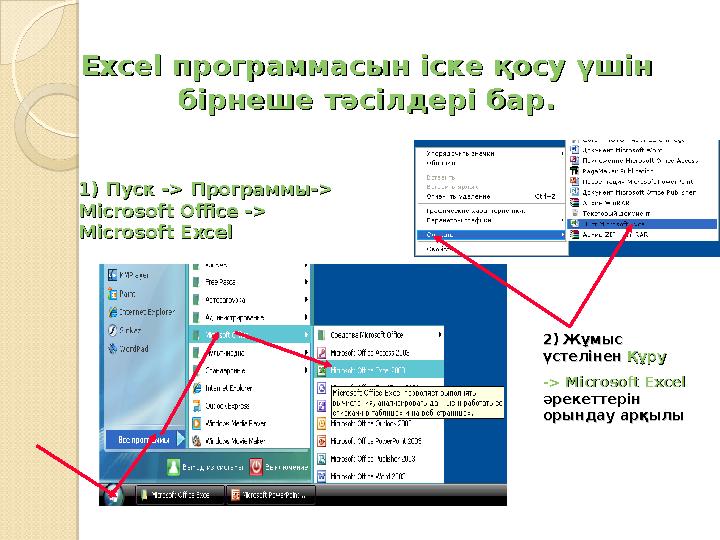
ExceExcel l программасын іске қосу үшінпрограммасын іске қосу үшін
бірнеше тәсілдері бар.бірнеше тәсілдері бар.
1) Пуск 1) Пуск -> -> ПрограммыПрограммы ->->
Microsoft Office Microsoft Office ->->
Microsoft Excel Microsoft Excel
2) Жұмыс 2) Жұмыс
үстелінен үстелінен ҚұруҚұру
-> -> Microsoft ExcelMicrosoft Excel
әрекеттерін әрекеттерін
орындау арқылыорындау арқылы
3 слайд
ExceExcel l программасын іске қосу үшінпрограммасын іске қосу үшін бірнеше тәсілдері бар.бірнеше тәсілдері бар. 1) Пуск 1) Пуск -> -> ПрограммыПрограммы ->-> Microsoft Office Microsoft Office ->-> Microsoft Excel Microsoft Excel 2) Жұмыс 2) Жұмыс үстелінен үстелінен ҚұруҚұру -> -> Microsoft ExcelMicrosoft Excel әрекеттерін әрекеттерін орындау арқылыорындау арқылы
#4 слайд
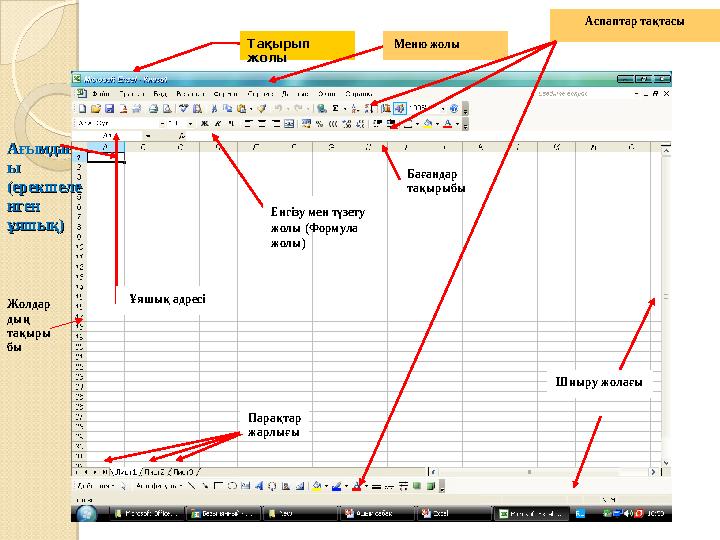
Тақырып Тақырып
жолыжолы
Меню жолы
Аспаптар тақтасы
Шиыру жолағы
Парақтар
жарлығы
Ұяшық адресі
Жолдар
дың
тақыры
бы
АғымдағАғымдағ
ы ы
(ерекшеле(ерекшеле
нген нген
ұяшық)ұяшық)
Енгізу мен түзету
жолы (Формула
жолы)
Бағандар
тақырыбы
4 слайд
Тақырып Тақырып жолыжолы Меню жолы Аспаптар тақтасы Шиыру жолағы Парақтар жарлығы Ұяшық адресі Жолдар дың тақыры бы АғымдағАғымдағ ы ы (ерекшеле(ерекшеле нген нген ұяшық)ұяшық) Енгізу мен түзету жолы (Формула жолы) Бағандар тақырыбы
#5 слайд
Меню жолыМеню жолы – Excel командаларына қатынас құруға мүмкіндік береді. – Excel командаларына қатынас құруға мүмкіндік береді.
Тақырып жолыТақырып жолы – құжат атауы мен терезені басқару батырмаларын – құжат атауы мен терезені басқару батырмаларын
қамтиды.қамтиды.
Стандарттық тақтаСтандарттық тақта – Excel командаларының көпшілігіне арналған – Excel командаларының көпшілігіне арналған
батырмаларды қамтиды. батырмаларды қамтиды.
Форматтау тақтасыФорматтау тақтасы – форматтау командаларына арналған батырмаларды – форматтау командаларына арналған батырмаларды
қамтиды.қамтиды.
Формула жолыФормула жолы - ағымдағы ұяшықтардың ішіндегі барын, оның адресін - ағымдағы ұяшықтардың ішіндегі барын, оның адресін
немесе сілтемесін бейнелейді. немесе сілтемесін бейнелейді.
Тапсырмалар аймағыТапсырмалар аймағы – ағымдағы тапсырмалар тізімін қамтиды. – ағымдағы тапсырмалар тізімін қамтиды.
Жолдар тақырыбыЖолдар тақырыбы – бұл әрбір жолдың сол жақ бөлігінде орналасқан – бұл әрбір жолдың сол жақ бөлігінде орналасқан
нөмірленген ентаңба. нөмірленген ентаңба.
Бағандар тақырыбыБағандар тақырыбы – бұл алфавит бойынша реттелген әріптік ентаңбалар, – бұл алфавит бойынша реттелген әріптік ентаңбалар,
олар әрбір бағанның үстінде орналасқан.олар әрбір бағанның үстінде орналасқан.
Қалып-күйлер жолы Қалып-күйлер жолы – құжаттың ақпаратын қамтиды. – құжаттың ақпаратын қамтиды.
Шиыру жолақтарыШиыру жолақтары - құжаттың әр түрлі бөліктерін қарауға мүмкіндік - құжаттың әр түрлі бөліктерін қарауға мүмкіндік
береді.береді.
5 слайд
Меню жолыМеню жолы – Excel командаларына қатынас құруға мүмкіндік береді. – Excel командаларына қатынас құруға мүмкіндік береді. Тақырып жолыТақырып жолы – құжат атауы мен терезені басқару батырмаларын – құжат атауы мен терезені басқару батырмаларын қамтиды.қамтиды. Стандарттық тақтаСтандарттық тақта – Excel командаларының көпшілігіне арналған – Excel командаларының көпшілігіне арналған батырмаларды қамтиды. батырмаларды қамтиды. Форматтау тақтасыФорматтау тақтасы – форматтау командаларына арналған батырмаларды – форматтау командаларына арналған батырмаларды қамтиды.қамтиды. Формула жолыФормула жолы - ағымдағы ұяшықтардың ішіндегі барын, оның адресін - ағымдағы ұяшықтардың ішіндегі барын, оның адресін немесе сілтемесін бейнелейді. немесе сілтемесін бейнелейді. Тапсырмалар аймағыТапсырмалар аймағы – ағымдағы тапсырмалар тізімін қамтиды. – ағымдағы тапсырмалар тізімін қамтиды. Жолдар тақырыбыЖолдар тақырыбы – бұл әрбір жолдың сол жақ бөлігінде орналасқан – бұл әрбір жолдың сол жақ бөлігінде орналасқан нөмірленген ентаңба. нөмірленген ентаңба. Бағандар тақырыбыБағандар тақырыбы – бұл алфавит бойынша реттелген әріптік ентаңбалар, – бұл алфавит бойынша реттелген әріптік ентаңбалар, олар әрбір бағанның үстінде орналасқан.олар әрбір бағанның үстінде орналасқан. Қалып-күйлер жолы Қалып-күйлер жолы – құжаттың ақпаратын қамтиды. – құжаттың ақпаратын қамтиды. Шиыру жолақтарыШиыру жолақтары - құжаттың әр түрлі бөліктерін қарауға мүмкіндік - құжаттың әр түрлі бөліктерін қарауға мүмкіндік береді.береді.
#6 слайд
ЖЖұұмыс кітабы. Жмыс кітабы. Ж ұұмыс мыс
парағы. Жолдар мен парағы. Жолдар мен
бағандарбағандар
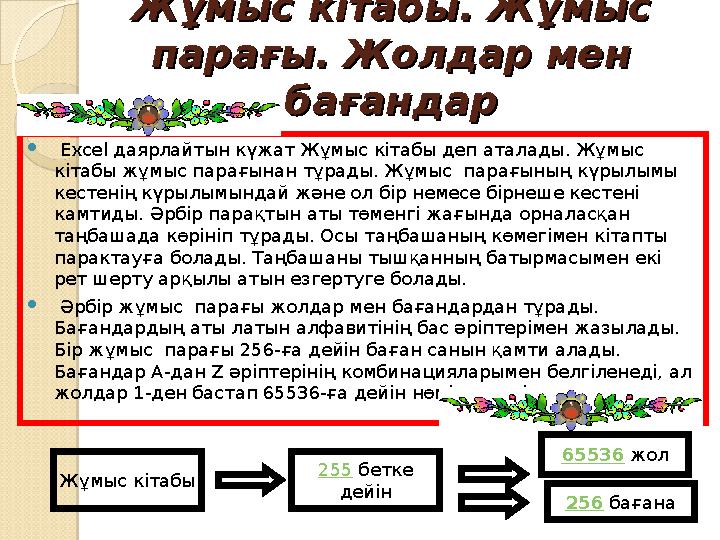
Ехсеl даярлайтын күжат Жұмыс кітабы деп аталады. Жұмыс
кітабы жұмыс парағынан тұрады. Жұмыс парағының күрылымы
кестенің күрылымындай және ол бір немесе бірнеше кестені
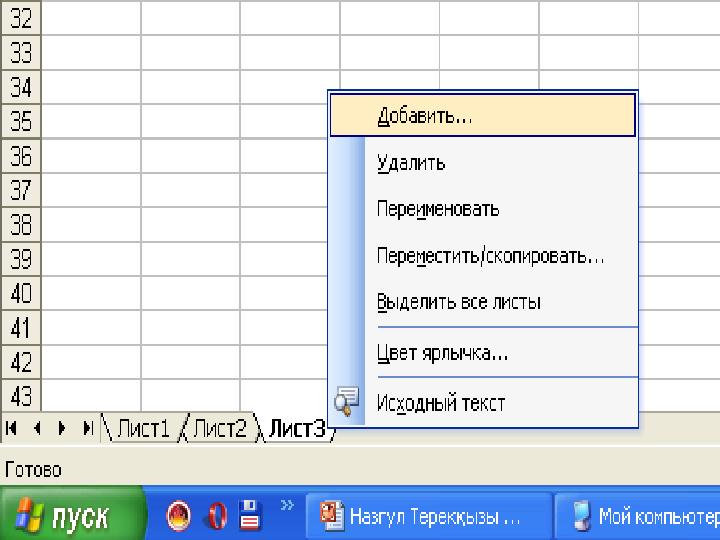
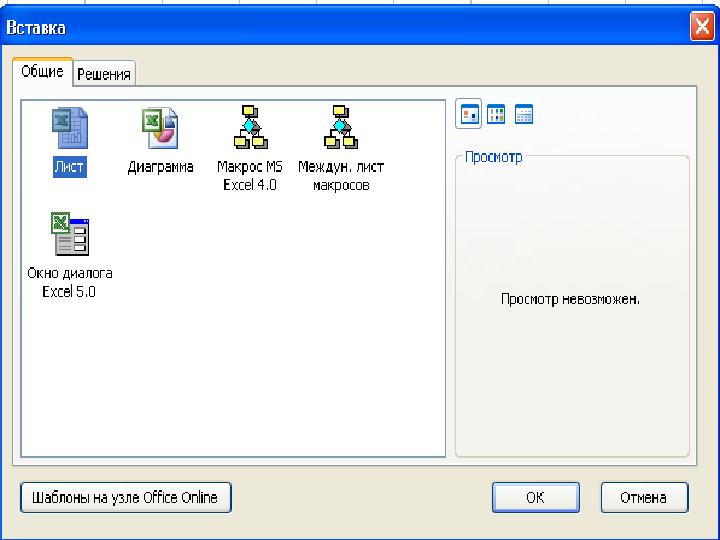
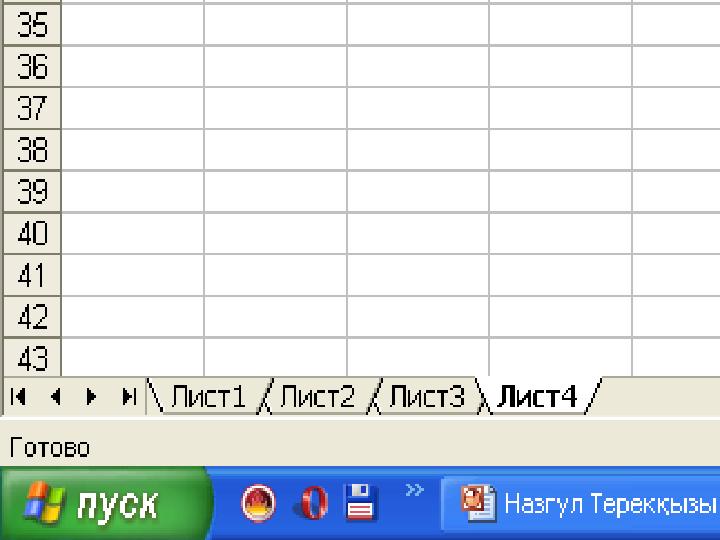
камтиды. Әрбір парақтын аты төменгі жағында орналасқан
таңбашада көрініп тұрады. Осы таңбашаның көмегімен кітапты
парактауға болады. Таңбашаны тышқанның батырмасымен екі
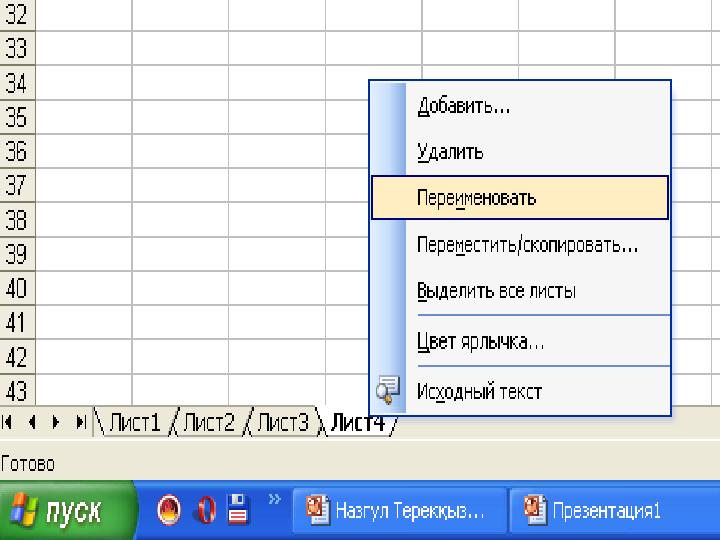
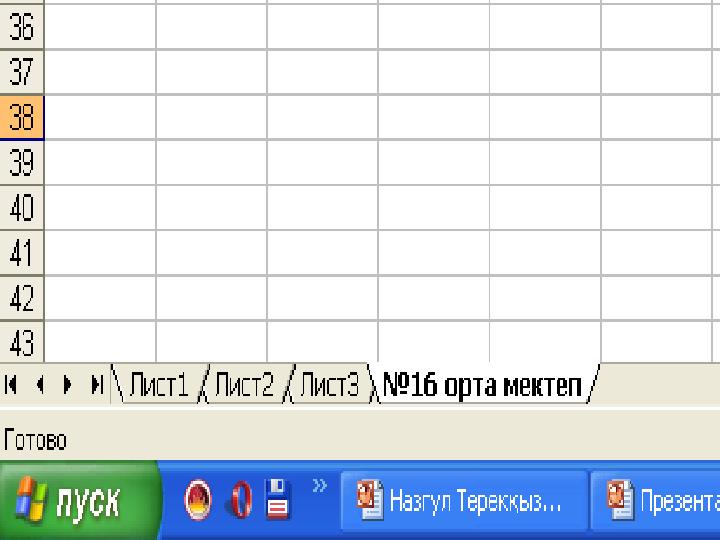
рет шерту арқылы атын езгертуге болады.
Әрбір жұмыс парағы жолдар мен бағандардан тұрады.
Бағандардың аты латын алфавитінің бас әріптерімен жазылады.
Бір жұмыс парағы 256-ға дейін баған санын қамти алады.
Бағандар А-дан Z әріптерінің комбинацияларымен белгіленеді, ал
жолдар 1-ден бастап 65536-ға дейін нөмірленеді.
Жұмыс кітабы
255 бетке
дейін
256 бағана
65536 жол
6 слайд
ЖЖұұмыс кітабы. Жмыс кітабы. Ж ұұмыс мыс парағы. Жолдар мен парағы. Жолдар мен бағандарбағандар Ехсеl даярлайтын күжат Жұмыс кітабы деп аталады. Жұмыс кітабы жұмыс парағынан тұрады. Жұмыс парағының күрылымы кестенің күрылымындай және ол бір немесе бірнеше кестені камтиды. Әрбір парақтын аты төменгі жағында орналасқан таңбашада көрініп тұрады. Осы таңбашаның көмегімен кітапты парактауға болады. Таңбашаны тышқанның батырмасымен екі рет шерту арқылы атын езгертуге болады. Әрбір жұмыс парағы жолдар мен бағандардан тұрады. Бағандардың аты латын алфавитінің бас әріптерімен жазылады. Бір жұмыс парағы 256-ға дейін баған санын қамти алады. Бағандар А-дан Z әріптерінің комбинацияларымен белгіленеді, ал жолдар 1-ден бастап 65536-ға дейін нөмірленеді. Жұмыс кітабы 255 бетке дейін 256 бағана 65536 жол
#7 слайд
7 слайд
#8 слайд
8 слайд
#9 слайд
9 слайд
#10 слайд
10 слайд
#11 слайд
11 слайд
#12 слайд
12 слайд
#13 слайд
13 слайд
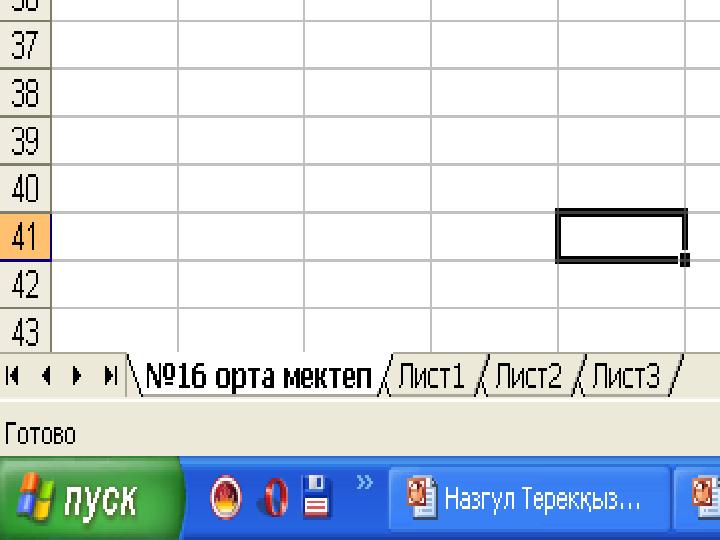
#14 слайд
14 слайд
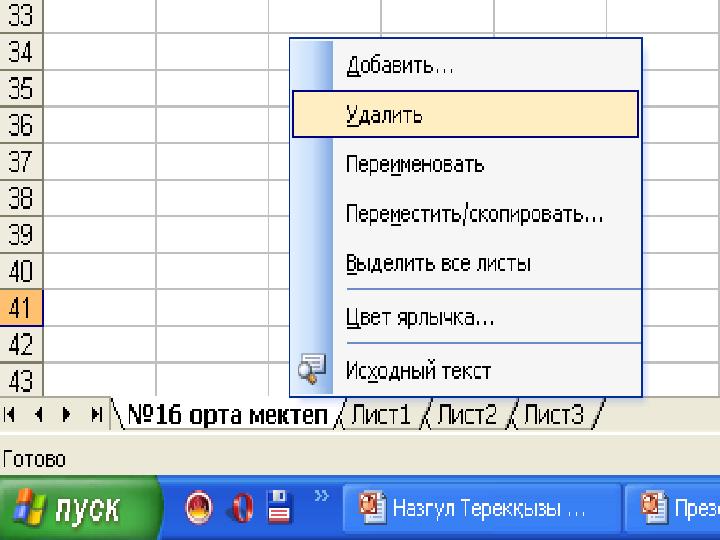
#15 слайд
15 слайд
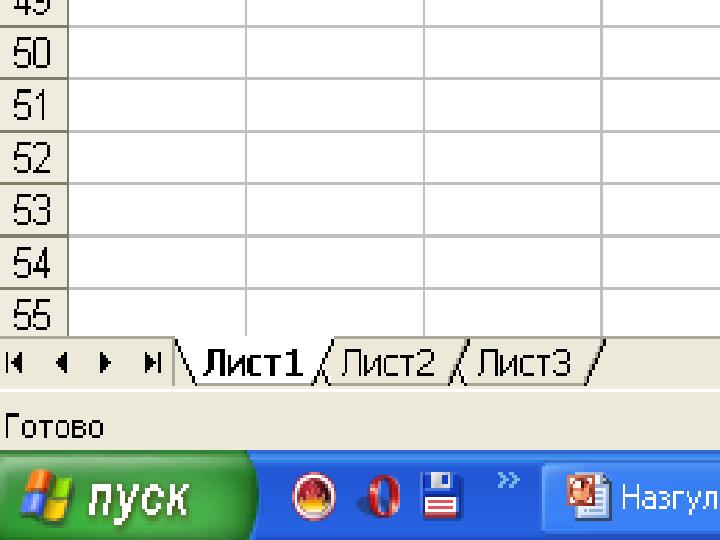
#16 слайд
16 слайд
#17 слайд
Ұяшықтар мен оның адрестері
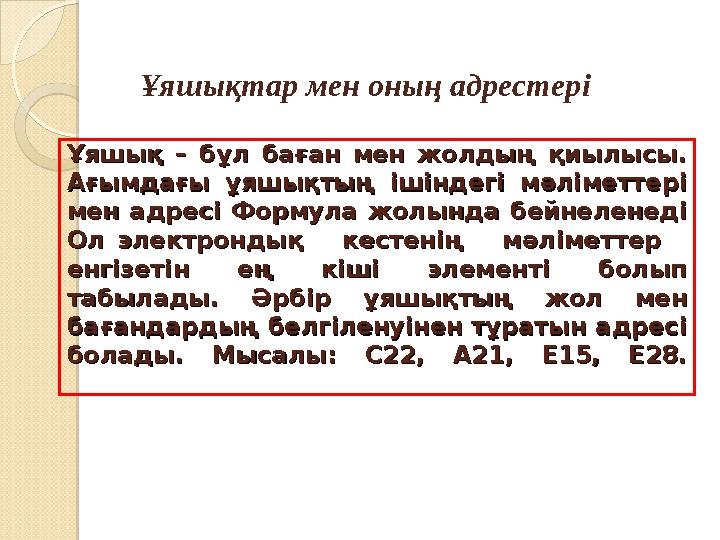
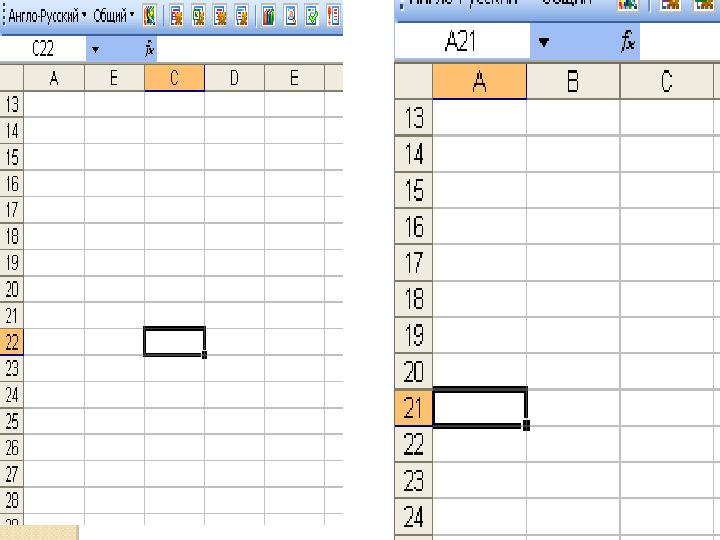
Ұяшық – бұл баған мен жолдың қиылысы. Ұяшық – бұл баған мен жолдың қиылысы.
Ағымдағы ұяшықтың ішіндегі мәліметтері Ағымдағы ұяшықтың ішіндегі мәліметтері
мен адресі Формула жолында бейнеленеді мен адресі Формула жолында бейнеленеді
Ол электрондық кестенің мәліметтер Ол электрондық кестенің мәліметтер
енгізетін ең кіші элементі болып енгізетін ең кіші элементі болып
табылады. Әрбір ұяшықтың жол мен табылады. Әрбір ұяшықтың жол мен
бағандардың белгіленуінен тұратын адресі бағандардың белгіленуінен тұратын адресі
болады. Мысалы: болады. Мысалы: С22С22, , АА21, 21, Е15Е15, , Е28Е28..
17 слайд
Ұяшықтар мен оның адрестері Ұяшық – бұл баған мен жолдың қиылысы. Ұяшық – бұл баған мен жолдың қиылысы. Ағымдағы ұяшықтың ішіндегі мәліметтері Ағымдағы ұяшықтың ішіндегі мәліметтері мен адресі Формула жолында бейнеленеді мен адресі Формула жолында бейнеленеді Ол электрондық кестенің мәліметтер Ол электрондық кестенің мәліметтер енгізетін ең кіші элементі болып енгізетін ең кіші элементі болып табылады. Әрбір ұяшықтың жол мен табылады. Әрбір ұяшықтың жол мен бағандардың белгіленуінен тұратын адресі бағандардың белгіленуінен тұратын адресі болады. Мысалы: болады. Мысалы: С22С22, , АА21, 21, Е15Е15, , Е28Е28..
#18 слайд
18 слайд
#19 слайд
Ұяшықтар мен оның адрестеріҰяшықтар мен оның адрестері
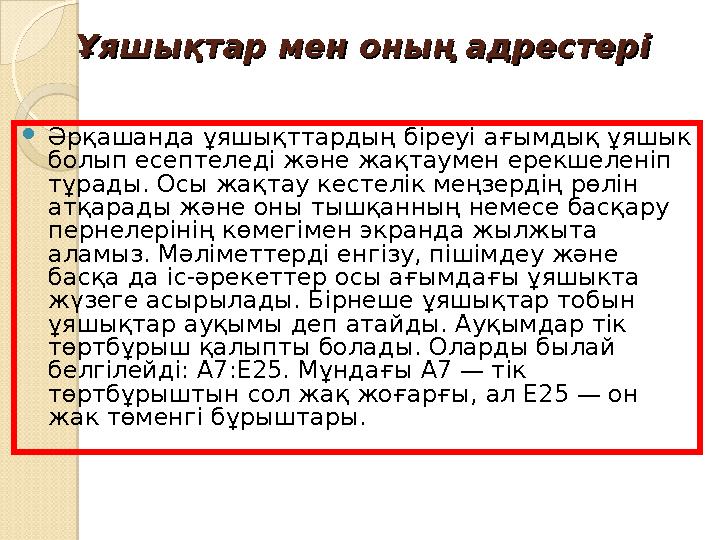
Әрқашанда ұяшықттардың біреуі ағымдық ұяшык
болып есептеледі және жақтаумен ерекшеленіп
тұрады. Осы жақтау кестелік меңзердің рөлін
атқарады және оны тышқанның немесе басқару
пернелерінің көмегімен экранда жылжыта
аламыз. Мәліметтерді енгізу, пішімдеу және
басқа да іс-әрекеттер осы ағымдағы ұяшыкта
жүзеге асырылады. Бірнеше ұяшықтар тобын
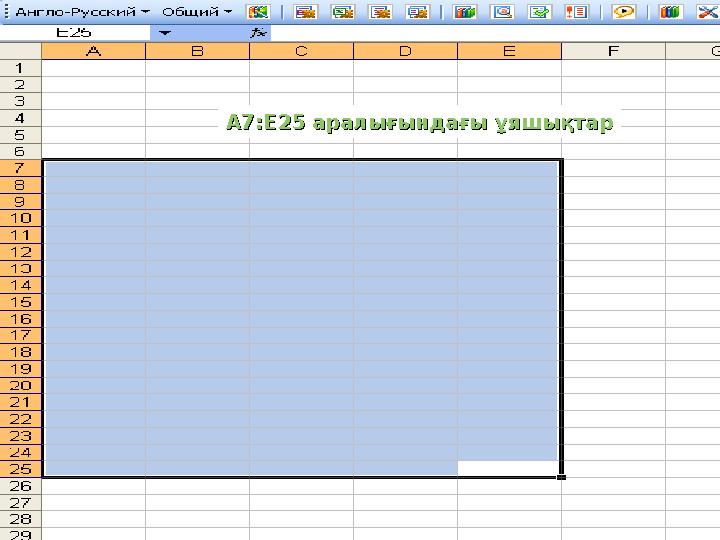
ұяшықтар ауқымы деп атайды. Ауқымдар тік
төртбұрыш қалыпты болады. Оларды былай
белгілейді: А7:Е25. Мұндағы А7 — тік
төртбұрыштын сол жақ жоғарғы, ал Е25 — он
жак төменгі бұрыштары.
19 слайд
Ұяшықтар мен оның адрестеріҰяшықтар мен оның адрестері Әрқашанда ұяшықттардың біреуі ағымдық ұяшык болып есептеледі және жақтаумен ерекшеленіп тұрады. Осы жақтау кестелік меңзердің рөлін атқарады және оны тышқанның немесе басқару пернелерінің көмегімен экранда жылжыта аламыз. Мәліметтерді енгізу, пішімдеу және басқа да іс-әрекеттер осы ағымдағы ұяшыкта жүзеге асырылады. Бірнеше ұяшықтар тобын ұяшықтар ауқымы деп атайды. Ауқымдар тік төртбұрыш қалыпты болады. Оларды былай белгілейді: А7:Е25. Мұндағы А7 — тік төртбұрыштын сол жақ жоғарғы, ал Е25 — он жак төменгі бұрыштары.
#20 слайд
А7:Е25А7:Е25 аралығындағы ұяшықтар аралығындағы ұяшықтар
20 слайд
А7:Е25А7:Е25 аралығындағы ұяшықтар аралығындағы ұяшықтар
#21 слайд
Мәліметтерді енгізуМәліметтерді енгізу
Енгізілетін мәліметтің сан немесе формула екенін оның
алғашкы символына қарап аныктайды. Егер енгізілетін
символдың біріншісі сан болса, онда оны сандық типке
жатқызады. Егер біріншісі теңдік белгісі болса, формула
деп қабылдайды. Егер бірінші символымыз әріп немесе
апостроф (') болса, мәтін деп кабылдайды.
Мәліметтерді енгізу Еnter пернесін басумен жүзеге
асырылады. Енгізілген мәліметтерді енгізбей алып тастау
үшін немесе ұяшыктың бастапкы мәндерін калпына келтіру
үшін Еsс пернесін басамыз немесе формулалар жолындағы
Болдырмау(Отмена) батырмасын шертеміз
21 слайд
Мәліметтерді енгізуМәліметтерді енгізу Енгізілетін мәліметтің сан немесе формула екенін оның алғашкы символына қарап аныктайды. Егер енгізілетін символдың біріншісі сан болса, онда оны сандық типке жатқызады. Егер біріншісі теңдік белгісі болса, формула деп қабылдайды. Егер бірінші символымыз әріп немесе апостроф (') болса, мәтін деп кабылдайды. Мәліметтерді енгізу Еnter пернесін басумен жүзеге асырылады. Енгізілген мәліметтерді енгізбей алып тастау үшін немесе ұяшыктың бастапкы мәндерін калпына келтіру үшін Еsс пернесін басамыз немесе формулалар жолындағы Болдырмау(Отмена) батырмасын шертеміз
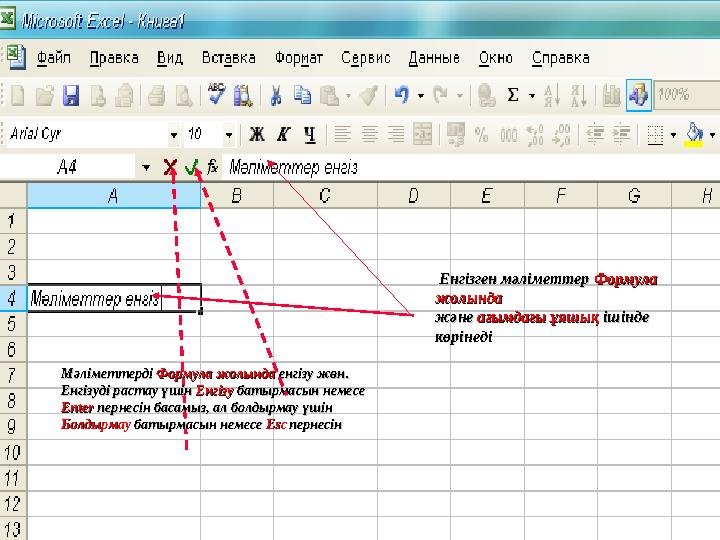
#22 слайд
Енгізген мәліметтер Енгізген мәліметтер Формула Формула
жолындажолында
және және ағымдағы ұяшық ағымдағы ұяшық ішінде ішінде
көрінедікөрінеді
МәліметтердіМәліметтерді Формула жолында Формула жолында енгізу жөн. енгізу жөн.
Енгізуді растау үшін Енгізуді растау үшін ЕнгізуЕнгізу батырмасын немесе батырмасын немесе
EnterEnter пернесін пернесін басамыз, ал болдырмау үшін басамыз, ал болдырмау үшін
БолдырмауБолдырмау батырмасынбатырмасын немесе немесе EscEsc пернесінпернесін
22 слайд
Енгізген мәліметтер Енгізген мәліметтер Формула Формула жолындажолында және және ағымдағы ұяшық ағымдағы ұяшық ішінде ішінде көрінедікөрінеді МәліметтердіМәліметтерді Формула жолында Формула жолында енгізу жөн. енгізу жөн. Енгізуді растау үшін Енгізуді растау үшін ЕнгізуЕнгізу батырмасын немесе батырмасын немесе EnterEnter пернесін пернесін басамыз, ал болдырмау үшін басамыз, ал болдырмау үшін БолдырмауБолдырмау батырмасынбатырмасын немесе немесе EscEsc пернесінпернесін









 Бұл курс Қазақстан Республикасы Оқу-ағарту министрлігімен келісілген










