
 ЖИ көмекші


 Қауіпсіз төлем




1 жыл бойы шексіз жүктеңіз
Открытый урок "Использование электронной почты для приема и передачи данных"

#1 слайд
ТЕМА УРОКА:
ИСПОЛЬЗОВАНИЕ ЭЛЕКТРОННОЙ
ПОЧТЫ ДЛЯ ПРИЕМА И ПЕРЕДАЧИ
ДАННЫХ
учитель: Зарынбеков Аманжол
Баянбекович
Предмет: ИКТ
4 КЛАСС
1 слайд
ТЕМА УРОКА: ИСПОЛЬЗОВАНИЕ ЭЛЕКТРОННОЙ ПОЧТЫ ДЛЯ ПРИЕМА И ПЕРЕДАЧИ ДАННЫХ учитель: Зарынбеков Аманжол Баянбекович Предмет: ИКТ 4 КЛАСС
#2 слайд
ИСПОЛЬЗОВАНИЕ ЭЛЕКТРОННОЙ ПОЧТЫ
ДЛЯ ПРИЕМА И ПЕРЕДАЧИ ДАННЫХ
Создание и удаление файлов и папок для приема и
передачи данных через Интернет
Ты хорошо знаешь, что такое файлы и папки.
Для отправки данных через Интернет можно
использовать электронную почту.
По электронной почте, кроме писем, можно
отправлять изображения, видеоматериалы, звуковые
файлы, программы и другие виды информации.
Обмен информацией –
Дерек алмасу –
Е
xchange of information
Отправить почту –
Поштаны жөнелту –
Send mail
2 слайд
ИСПОЛЬЗОВАНИЕ ЭЛЕКТРОННОЙ ПОЧТЫ ДЛЯ ПРИЕМА И ПЕРЕДАЧИ ДАННЫХ Создание и удаление файлов и папок для приема и передачи данных через Интернет Ты хорошо знаешь, что такое файлы и папки. Для отправки данных через Интернет можно использовать электронную почту. По электронной почте, кроме писем, можно отправлять изображения, видеоматериалы, звуковые файлы, программы и другие виды информации. Обмен информацией – Дерек алмасу – Е xchange of information Отправить почту – Поштаны жөнелту – Send mail
#3 слайд
ИСПОЛЬЗОВАНИЕ ЭЛЕКТРОННОЙ ПОЧТЫ
ДЛЯ ПРИЕМА И ПЕРЕДАЧИ ДАННЫХ
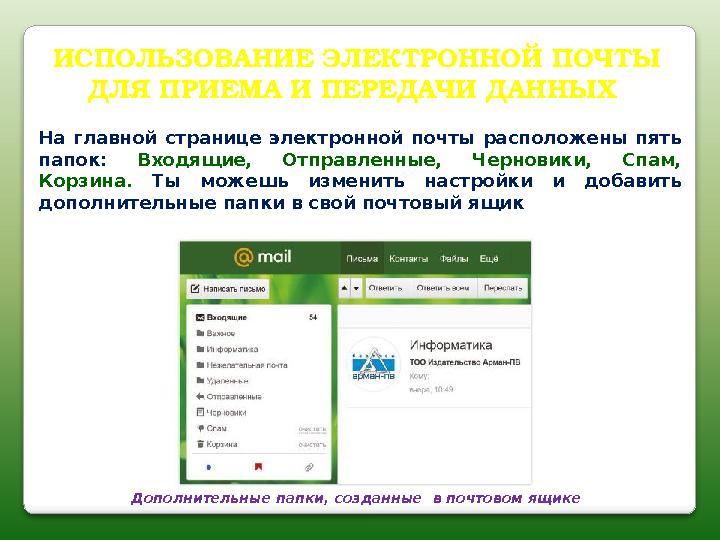
Дополнительные папки, созданные в почтовом ящике
На главной странице электронной почты расположены пять
папок: Входящие, Отправленные, Черновики, Спам,
Корзина. Ты можешь изменить настройки и добавить
дополнительные папки в свой почтовый ящик
3 слайд
ИСПОЛЬЗОВАНИЕ ЭЛЕКТРОННОЙ ПОЧТЫ ДЛЯ ПРИЕМА И ПЕРЕДАЧИ ДАННЫХ Дополнительные папки, созданные в почтовом ящике На главной странице электронной почты расположены пять папок: Входящие, Отправленные, Черновики, Спам, Корзина. Ты можешь изменить настройки и добавить дополнительные папки в свой почтовый ящик
#4 слайд
ИСПОЛЬЗОВАНИЕ ЭЛЕКТРОННОЙ ПОЧТЫ
ДЛЯ ПРИЕМА И ПЕРЕДАЧИ ДАННЫХ
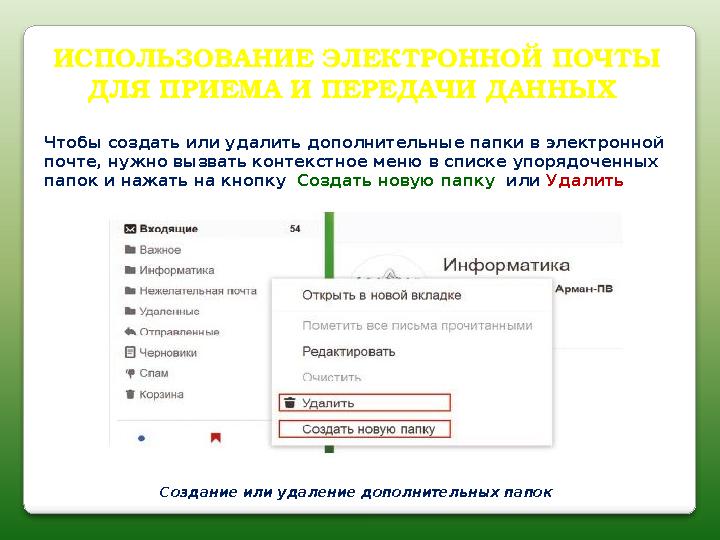
Создание или удаление дополнительных папок
Чтобы создать или удалить дополнительные папки в электронной
почте, нужно вызвать контекстное меню в списке упорядоченных
папок и нажать на кнопку Создать новую папку или Удалить
4 слайд
ИСПОЛЬЗОВАНИЕ ЭЛЕКТРОННОЙ ПОЧТЫ ДЛЯ ПРИЕМА И ПЕРЕДАЧИ ДАННЫХ Создание или удаление дополнительных папок Чтобы создать или удалить дополнительные папки в электронной почте, нужно вызвать контекстное меню в списке упорядоченных папок и нажать на кнопку Создать новую папку или Удалить
#5 слайд
Можно ли отправлять данные через Интернет ?
Через электронную почту можно
отправлять и получать письма.
Нужно набрать адрес, на который
мы хотим отправить письмо.
Также имеется возможность отправлять
электронные письма
на один или несколько адресов,
которые есть в списке контактов.
ИСПОЛЬЗОВАНИЕ ЭЛЕКТРОННОЙ ПОЧТЫ
ДЛЯ ПРИЕМА И ПЕРЕДАЧИ ДАННЫХ
5 слайд
Можно ли отправлять данные через Интернет ? Через электронную почту можно отправлять и получать письма. Нужно набрать адрес, на который мы хотим отправить письмо. Также имеется возможность отправлять электронные письма на один или несколько адресов, которые есть в списке контактов. ИСПОЛЬЗОВАНИЕ ЭЛЕКТРОННОЙ ПОЧТЫ ДЛЯ ПРИЕМА И ПЕРЕДАЧИ ДАННЫХ
#6 слайд
ИСПОЛЬЗОВАНИЕ ЭЛЕКТРОННОЙ ПОЧТЫ
ДЛЯ ПРИЕМА И ПЕРЕДАЧИ ДАННЫХ
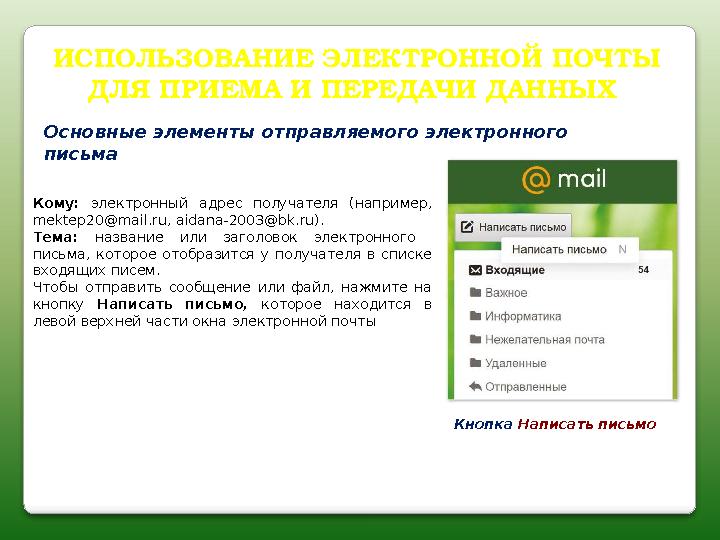
Кнопка Написать письмо
Основные элементы отправляемого электронного
письма
Кому: электронный адрес получателя (например,
mektep20@mail.ru, aidana-2003@bk.ru).
Тема: название или заголовок электронного
письма, которое отобразится у получателя в списке
входящих писем.
Чтобы отправить сообщение или файл, нажмите на
кнопку Написать письмо, которое находится в
левой верхней части окна электронной почты
6 слайд
ИСПОЛЬЗОВАНИЕ ЭЛЕКТРОННОЙ ПОЧТЫ ДЛЯ ПРИЕМА И ПЕРЕДАЧИ ДАННЫХ Кнопка Написать письмо Основные элементы отправляемого электронного письма Кому: электронный адрес получателя (например, mektep20@mail.ru, aidana-2003@bk.ru). Тема: название или заголовок электронного письма, которое отобразится у получателя в списке входящих писем. Чтобы отправить сообщение или файл, нажмите на кнопку Написать письмо, которое находится в левой верхней части окна электронной почты
#7 слайд
ИСПОЛЬЗОВАНИЕ ЭЛЕКТРОННОЙ ПОЧТЫ
ДЛЯ ПРИЕМА И ПЕРЕДАЧИ ДАННЫХ
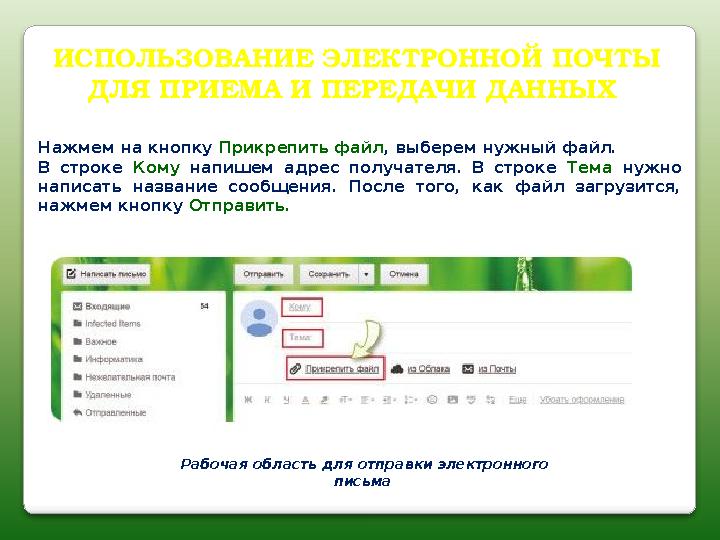
Рабочая область для отправки электронного
письма
Нажмем на кнопку Прикрепить файл , выберем нужный файл.
В строке Кому напишем адрес получателя. В строке Тема нужно
написать название сообщения. После того, как файл загрузится,
нажмем кнопку Отправить.
7 слайд
ИСПОЛЬЗОВАНИЕ ЭЛЕКТРОННОЙ ПОЧТЫ ДЛЯ ПРИЕМА И ПЕРЕДАЧИ ДАННЫХ Рабочая область для отправки электронного письма Нажмем на кнопку Прикрепить файл , выберем нужный файл. В строке Кому напишем адрес получателя. В строке Тема нужно написать название сообщения. После того, как файл загрузится, нажмем кнопку Отправить.
#8 слайд
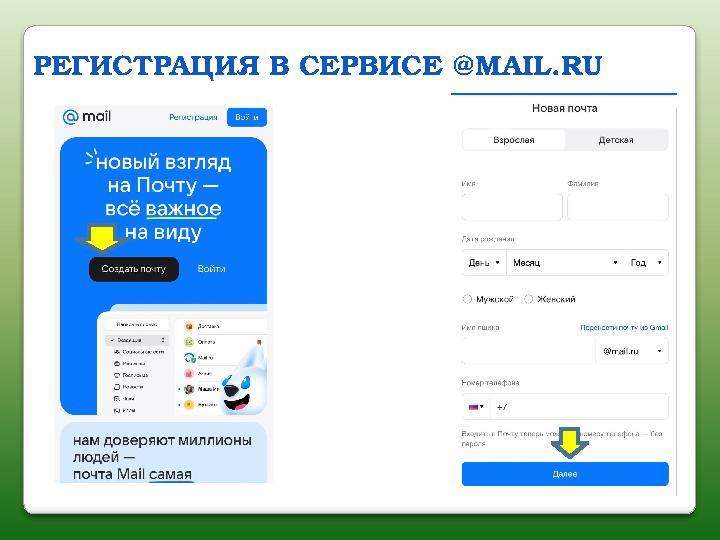
РЕГИСТРАЦИЯ В СЕРВИСЕ @MAIL.RU
8 слайд
РЕГИСТРАЦИЯ В СЕРВИСЕ @MAIL.RU
#9 слайд
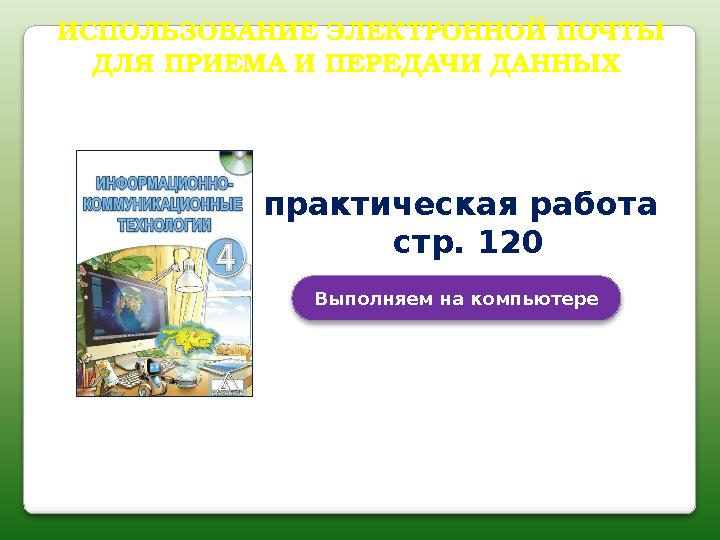
ИСПОЛЬЗОВАНИЕ ЭЛЕКТРОННОЙ ПОЧТЫ
ДЛЯ ПРИЕМА И ПЕРЕДАЧИ ДАННЫХ
Выполняем на компьютере
практическая работа
стр. 120
9 слайд
ИСПОЛЬЗОВАНИЕ ЭЛЕКТРОННОЙ ПОЧТЫ ДЛЯ ПРИЕМА И ПЕРЕДАЧИ ДАННЫХ Выполняем на компьютере практическая работа стр. 120
#10 слайд
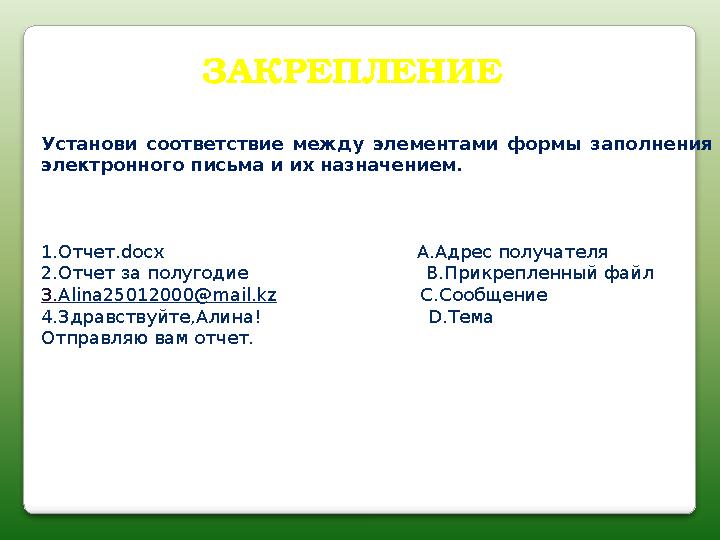
ЗАКРЕПЛЕНИЕ
Установи соответствие между элементами формы заполнения
электронного письма и их назначением.
1.Отчет.docx A.Адрес получателя
2.Отчет за полугодие B.Прикрепленный файл
3.Alina25012000@mail.kz C.Сообщение
4.Здравствуйте,Алина! D.Тема
Отправляю вам отчет.
10 слайд
ЗАКРЕПЛЕНИЕ Установи соответствие между элементами формы заполнения электронного письма и их назначением. 1.Отчет.docx A.Адрес получателя 2.Отчет за полугодие B.Прикрепленный файл 3.Alina25012000@mail.kz C.Сообщение 4.Здравствуйте,Алина! D.Тема Отправляю вам отчет.
#11 слайд
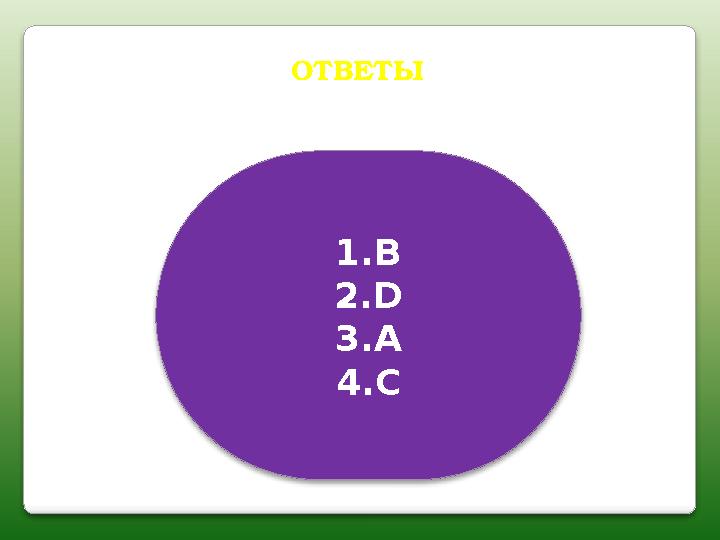
1.B
2.D
3.A
4.C
ОТВЕТЫ
11 слайд
1.B 2.D 3.A 4.C ОТВЕТЫ
#12 слайд
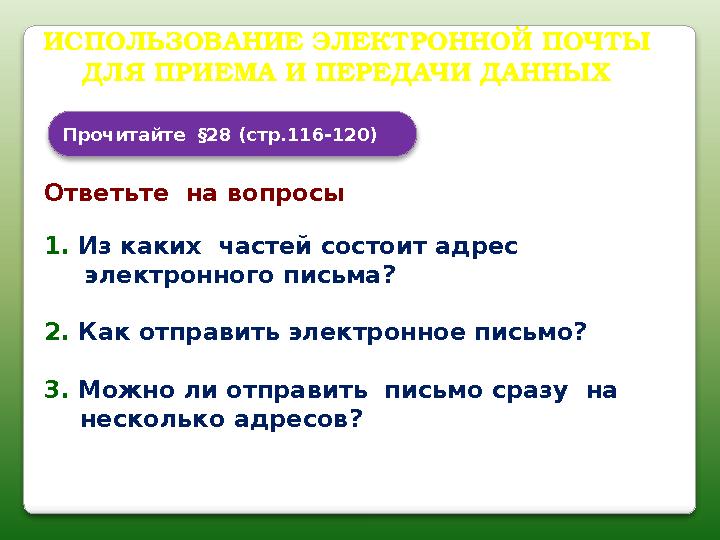
Прочитайте §28 (стр.116-120)
Ответьте на вопросы
1. Из каких частей состоит адрес
электронного письма?
2. Как отправить электронное письмо?
3. Можно ли отправить письмо сразу на
несколько адресов?
ИСПОЛЬЗОВАНИЕ ЭЛЕКТРОННОЙ ПОЧТЫ
ДЛЯ ПРИЕМА И ПЕРЕДАЧИ ДАННЫХ
12 слайд
Прочитайте §28 (стр.116-120) Ответьте на вопросы 1. Из каких частей состоит адрес электронного письма? 2. Как отправить электронное письмо? 3. Можно ли отправить письмо сразу на несколько адресов? ИСПОЛЬЗОВАНИЕ ЭЛЕКТРОННОЙ ПОЧТЫ ДЛЯ ПРИЕМА И ПЕРЕДАЧИ ДАННЫХ









 Бұл курс Қазақстан Республикасы Оқу-ағарту министрлігімен келісілген










