
 ЖИ көмекші


 Қауіпсіз төлем




1 жыл бойы шексіз жүктеңіз
Power Point программасы

#1 слайд
1 слайд
#2 слайд
Презентация – ойды, адамдар мен өнімдерді, шикізатпен
қызмет түрлерін ұсыну.
MS Power Point программасының әрбір презентациясы
слайдтар жиынынан тұрады.Ал слайдта графикалық фонда
орналастырылған обьектілер немесе текст тұруы мүмкін.
Слайд – көзге көрінетін күрделі көрініс. Оның құрылымына
тақырып, мәтін кесте, графикалық бейнеклиптер дыбыс
үзінділері, сызбалар енгізуге болады.
Слайд фильмдерді жасау құралы – MS Power Point
графикалық пакеті. Ол әр түрдегі презентацияны көрсетуге
мүмкіндік береді.
Power Point интерфейсін іске қосу.
БастауБағдарламаларMS OfficcePower Point.
MS Power Point программасының әрбір презентациясы
слайдтар жиынынан тұрады. Ал слайдта графикалық фонда
орналастырылған обьектілер немесе текст тұруы мүмкін.
Слайд – көзге көрінетін күрделі көрініс. Оның құрылымына тақырып,
мәтін кесте, графикалық бейнеклиптер дыбыс үзінділері, сызбалар
енгізуге болады.
2 слайд
Презентация – ойды, адамдар мен өнімдерді, шикізатпен қызмет түрлерін ұсыну. MS Power Point программасының әрбір презентациясы слайдтар жиынынан тұрады.Ал слайдта графикалық фонда орналастырылған обьектілер немесе текст тұруы мүмкін. Слайд – көзге көрінетін күрделі көрініс. Оның құрылымына тақырып, мәтін кесте, графикалық бейнеклиптер дыбыс үзінділері, сызбалар енгізуге болады. Слайд фильмдерді жасау құралы – MS Power Point графикалық пакеті. Ол әр түрдегі презентацияны көрсетуге мүмкіндік береді. Power Point интерфейсін іске қосу. БастауБағдарламаларMS OfficcePower Point. MS Power Point программасының әрбір презентациясы слайдтар жиынынан тұрады. Ал слайдта графикалық фонда орналастырылған обьектілер немесе текст тұруы мүмкін. Слайд – көзге көрінетін күрделі көрініс. Оның құрылымына тақырып, мәтін кесте, графикалық бейнеклиптер дыбыс үзінділері, сызбалар енгізуге болады.
#3 слайд
1
2
3
4
5
6
7
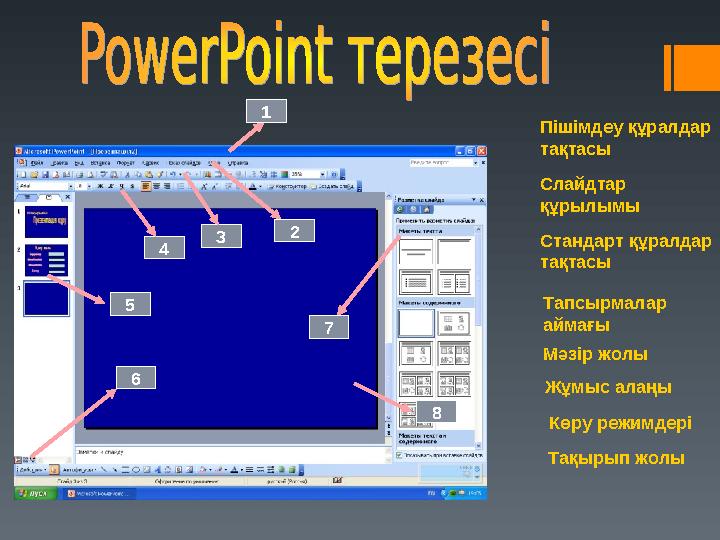
Пішімдеу құралдар
тақтасы
Слайдтар
құрылымы
Стандарт құралдар
тақтасы
Тапсырмалар
аймағы
Мәзір жолы
8
Жұмыс алаңы
Көру режимдері
Тақырып жолы
3 слайд
1 2 3 4 5 6 7 Пішімдеу құралдар тақтасы Слайдтар құрылымы Стандарт құралдар тақтасы Тапсырмалар аймағы Мәзір жолы 8 Жұмыс алаңы Көру режимдері Тақырып жолы
#4 слайд
Көрме құруда мыналарды есте сақтау керек:
Көрменің мақсаты және мазмұнын жоспарлау;
Әрбір слайдтың мазмұны және есте
сақталатындай болу;
Слайдтағы ақпарттар қарапайым және мазмұнды
болу;
Объектілердегі бейнелер фоннан түстері
бойынша ерекше болу;
Слайдты безендіруде түстерді таңдау;
тыңдаушылардың назарын аударатындай
анимациялық өтулер, дыбыстар қою;
4 слайд
Көрме құруда мыналарды есте сақтау керек: Көрменің мақсаты және мазмұнын жоспарлау; Әрбір слайдтың мазмұны және есте сақталатындай болу; Слайдтағы ақпарттар қарапайым және мазмұнды болу; Объектілердегі бейнелер фоннан түстері бойынша ерекше болу; Слайдты безендіруде түстерді таңдау; тыңдаушылардың назарын аударатындай анимациялық өтулер, дыбыстар қою;
#5 слайд
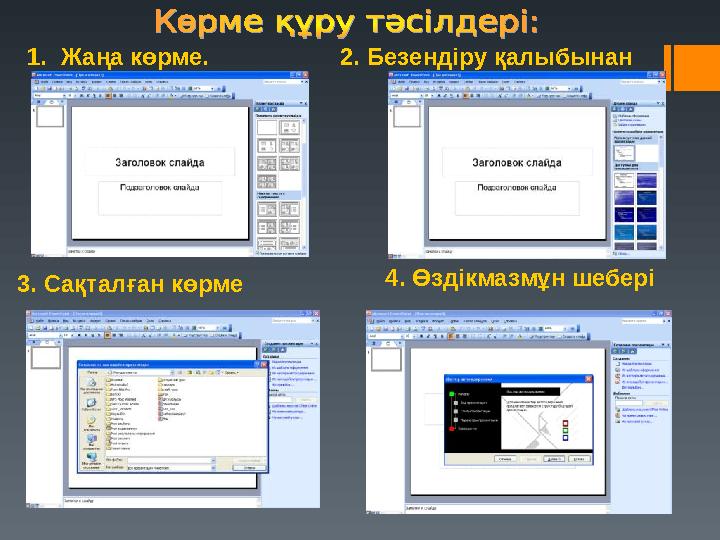
1. Жаңа көрме. 2. Безендіру қалыбынан
3. Сақталған көрме 4. Өздікмазмұн шебері
5 слайд
1. Жаңа көрме. 2. Безендіру қалыбынан 3. Сақталған көрме 4. Өздікмазмұн шебері
#6 слайд
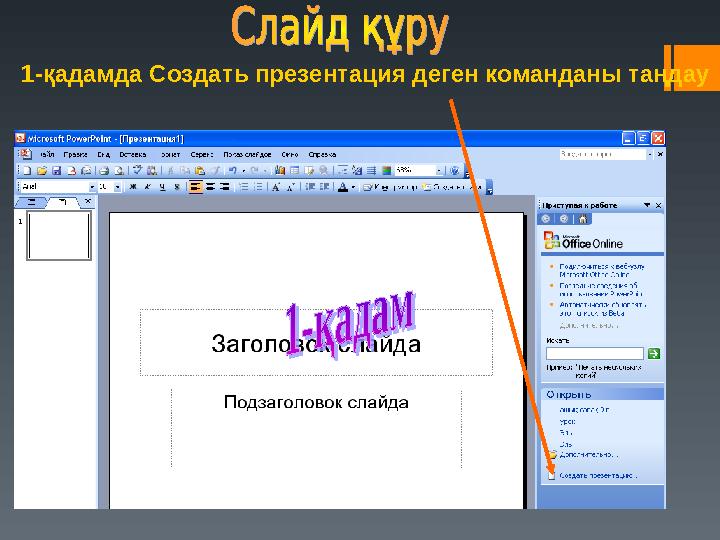
1-қадамда Создать презентация деген команданы таңдау
6 слайд
1-қадамда Создать презентация деген команданы таңдау
#7 слайд
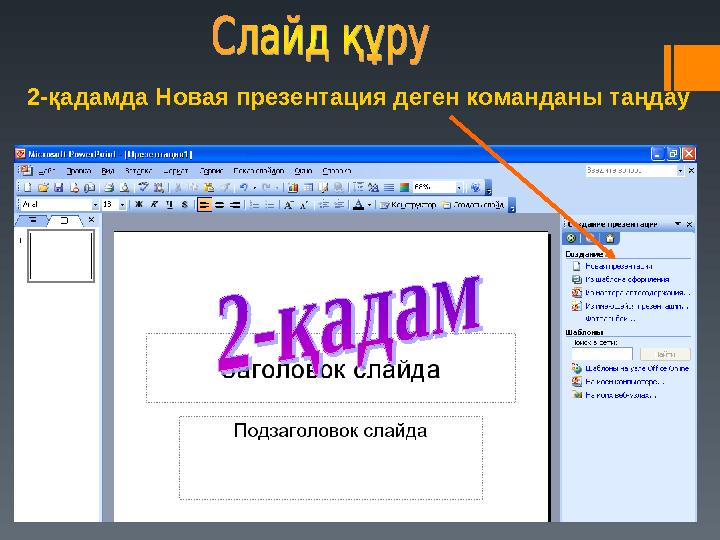
2-қадамда Новая презентация деген команданы таңдау
7 слайд
2-қадамда Новая презентация деген команданы таңдау
#8 слайд
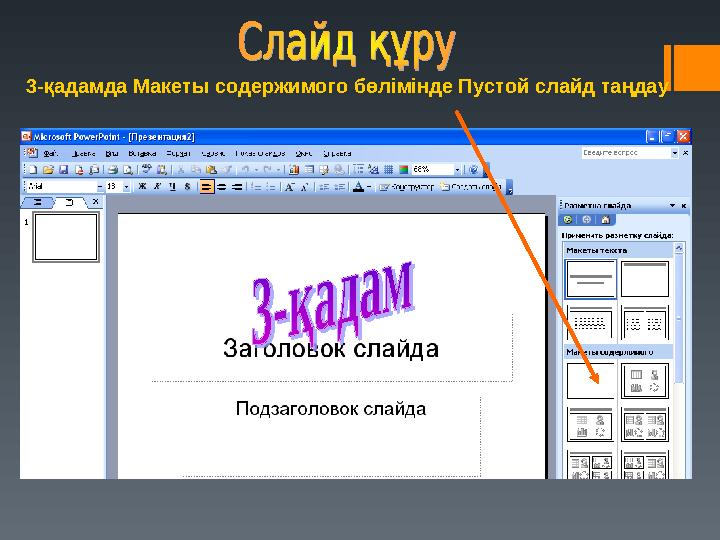
3-қадамда Макеты содержимого бөлімінде Пустой слайд таңдау
8 слайд
3-қадамда Макеты содержимого бөлімінде Пустой слайд таңдау
#9 слайд
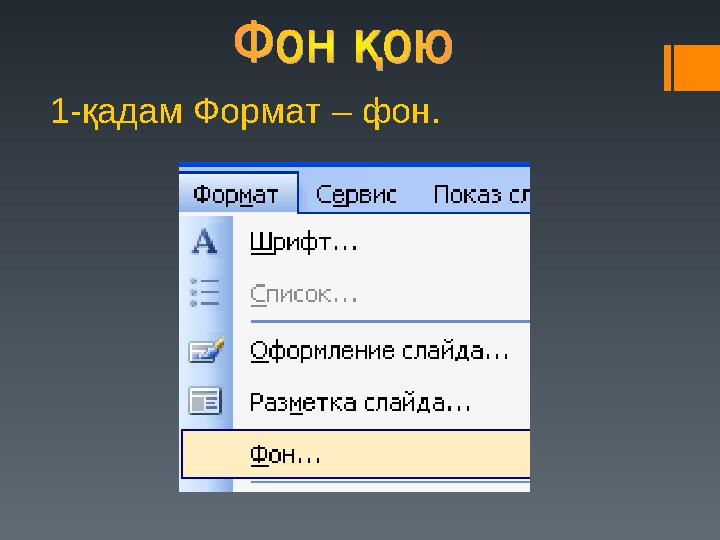
1-қадам Формат – фон.
9 слайд
1-қадам Формат – фон.
#10 слайд
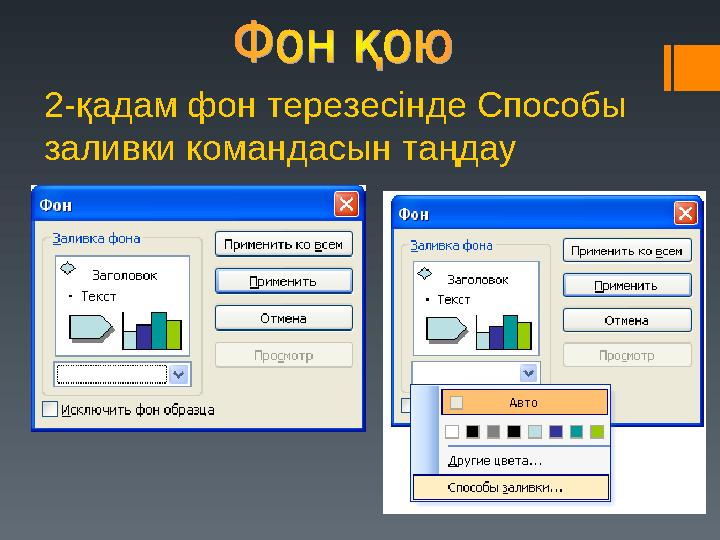
2-қадам фон терезесінде Способы
заливки командасын таңдау
10 слайд
2-қадам фон терезесінде Способы заливки командасын таңдау
#11 слайд
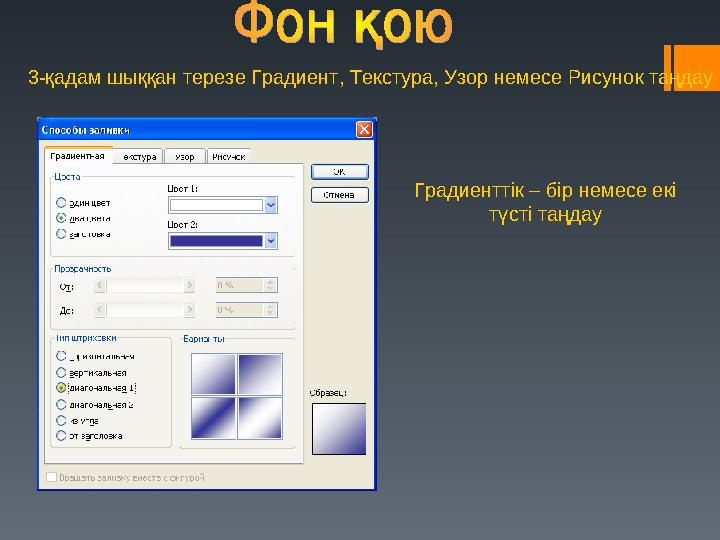
3-қадам шыққан терезе Градиент, Текстура, Узор немесе Рисунок таңдау
Градиенттік – бір немесе екі
түсті таңдау
11 слайд
3-қадам шыққан терезе Градиент, Текстура, Узор немесе Рисунок таңдау Градиенттік – бір немесе екі түсті таңдау
#12 слайд
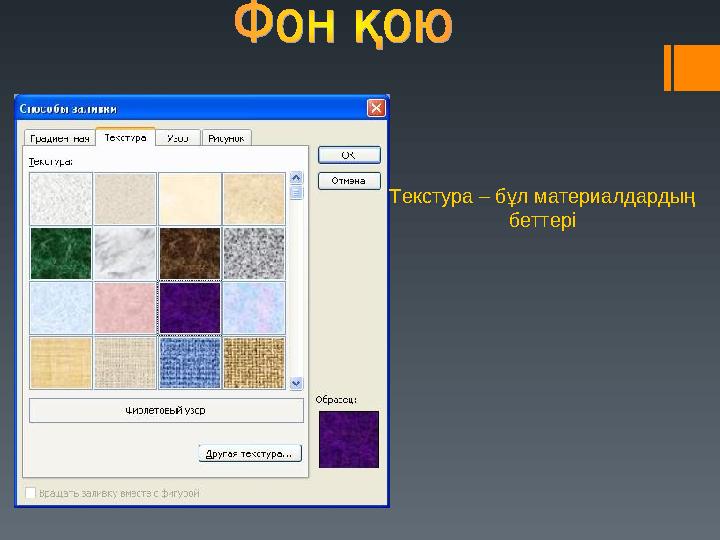
Текстура – бұл материалдардың
беттері
12 слайд
Текстура – бұл материалдардың беттері
#13 слайд
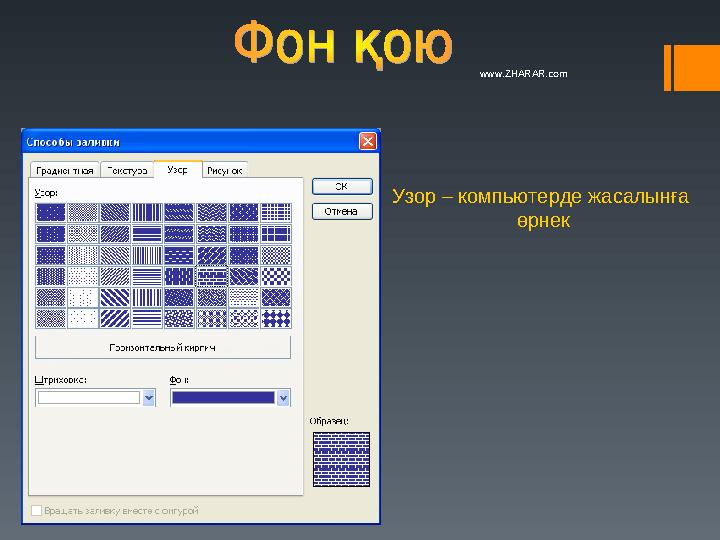
Узор – компьютерде жасалынға
өрнек
www.ZHARAR.com
13 слайд
Узор – компьютерде жасалынға өрнек www.ZHARAR.com
#14 слайд
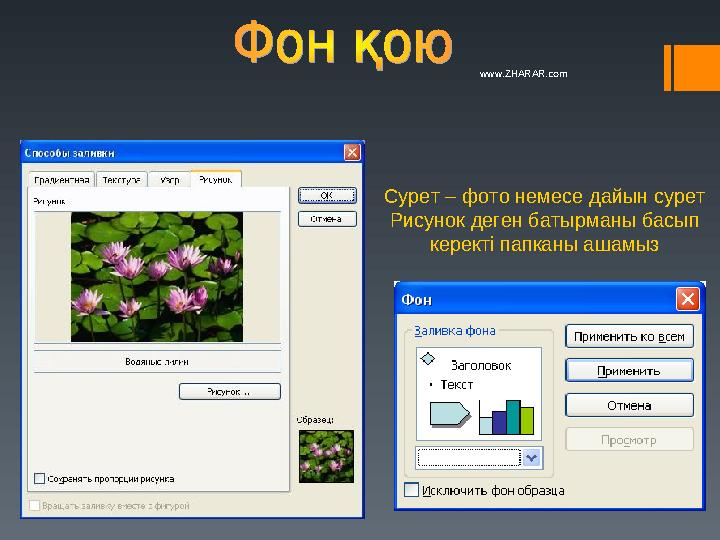
Сурет – фото немесе дайын сурет
Рисунок деген батырманы басып
керекті папканы ашамыз
www.ZHARAR.com
14 слайд
Сурет – фото немесе дайын сурет Рисунок деген батырманы басып керекті папканы ашамыз www.ZHARAR.com
#15 слайд
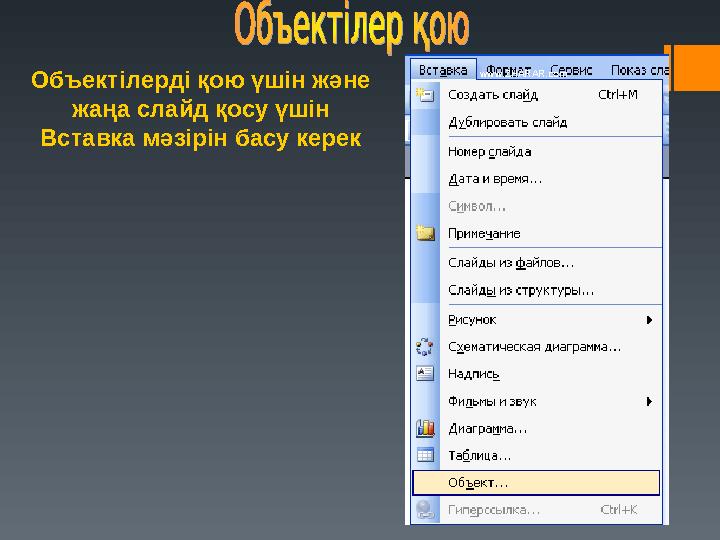
Объектілерді қою үшін және
жаңа слайд қосу үшін
Вставка мәзірін басу керек
www.ZHARAR.com
15 слайд
Объектілерді қою үшін және жаңа слайд қосу үшін Вставка мәзірін басу керек www.ZHARAR.com
#16 слайд
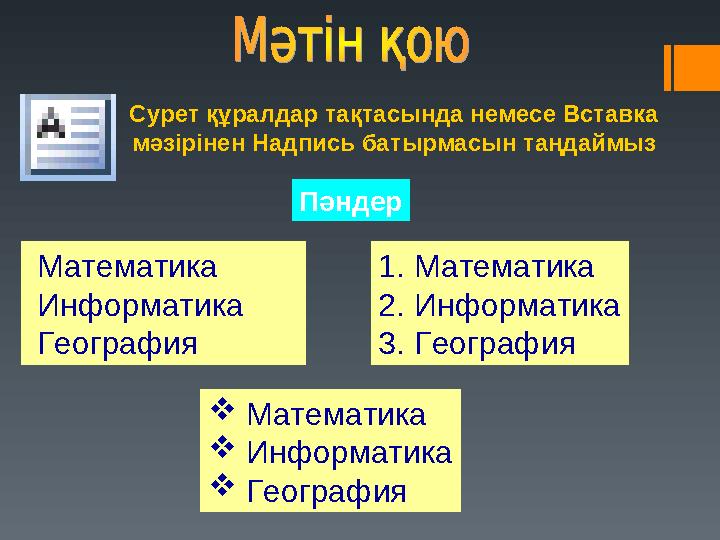
Сурет құралдар тақтасында немесе Вставка
мәзірінен Надпись батырмасын таңдаймыз
Математика
Информатика
География
Пәндер
1. Математика
2. Информатика
3. География
Математика
Информатика
География
16 слайд
Сурет құралдар тақтасында немесе Вставка мәзірінен Надпись батырмасын таңдаймыз Математика Информатика География Пәндер 1. Математика 2. Информатика 3. География Математика Информатика География
#17 слайд
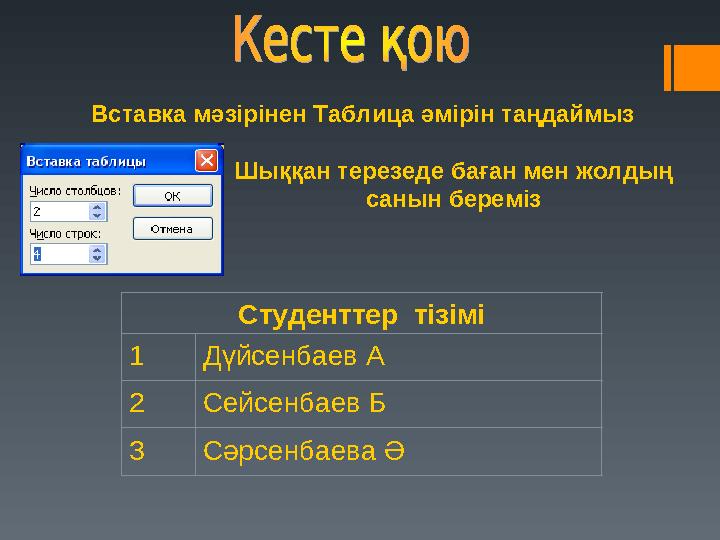
Вставка мәзірінен Таблица әмірін таңдаймыз
Шыққан терезеде баған мен жолдың
санын береміз
Студенттер тізімі
1 Дүйсенбаев А
2 Сейсенбаев Б
3 Сәрсенбаева Ә
17 слайд
Вставка мәзірінен Таблица әмірін таңдаймыз Шыққан терезеде баған мен жолдың санын береміз Студенттер тізімі 1 Дүйсенбаев А 2 Сейсенбаев Б 3 Сәрсенбаева Ә
#18 слайд
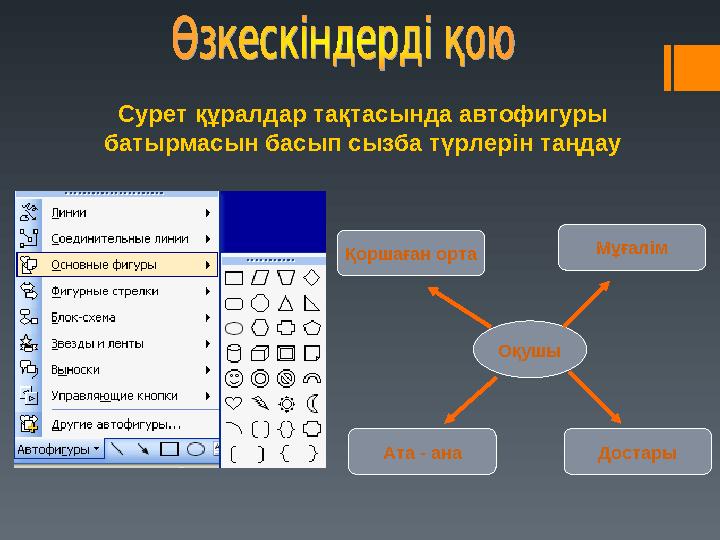
Сурет құралдар тақтасында автофигуры
батырмасын басып сызба түрлерін таңдау
Оқушы
Қоршаған орта
Мұғалім
ДостарыАта - ана
18 слайд
Сурет құралдар тақтасында автофигуры батырмасын басып сызба түрлерін таңдау Оқушы Қоршаған орта Мұғалім ДостарыАта - ана
#19 слайд
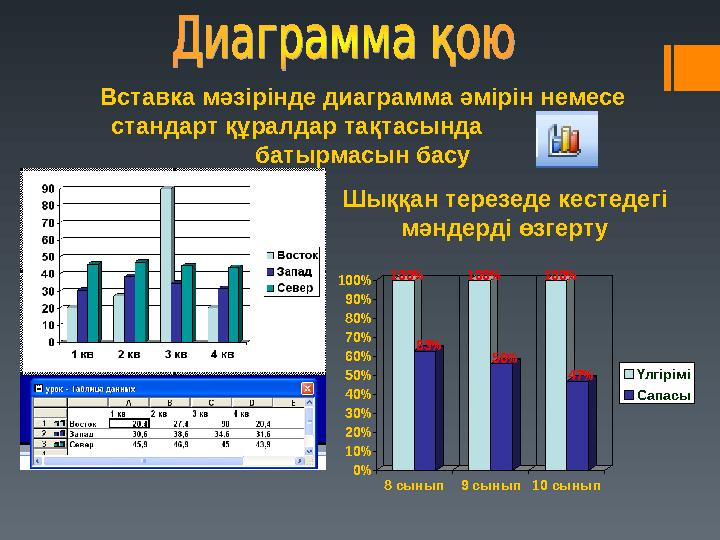
Вставка мәзірінде диаграмма әмірін немесе
стандарт құралдар тақтасында
батырмасын басу
Шыққан терезеде кестедегі
мәндерді өзгерту
100%
63%
100%
56%
100%
47%
0%
10%
20%
30%
40%
50%
60%
70%
80%
90%
100%
8 сынып9 сынып10 сынып
Үлгірімі
Сапасы
19 слайд
Вставка мәзірінде диаграмма әмірін немесе стандарт құралдар тақтасында батырмасын басу Шыққан терезеде кестедегі мәндерді өзгерту 100% 63% 100% 56% 100% 47% 0% 10% 20% 30% 40% 50% 60% 70% 80% 90% 100% 8 сынып9 сынып10 сынып Үлгірімі Сапасы
#20 слайд
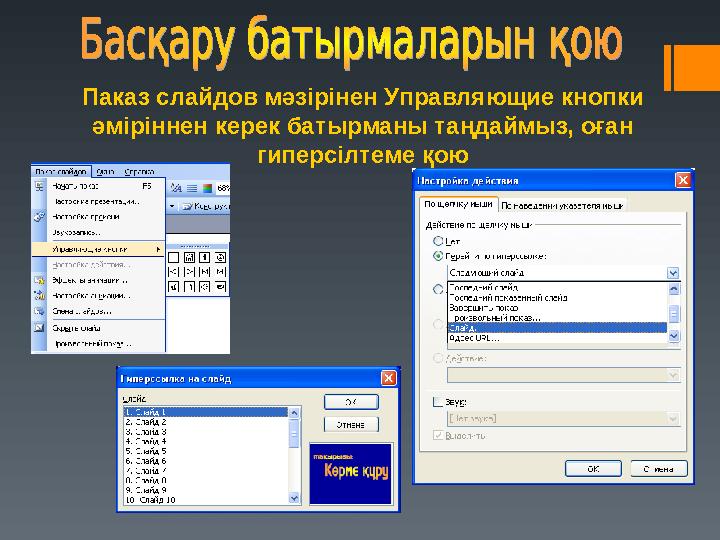
Паказ слайдов мәзірінен Управляющие кнопки
әміріннен керек батырманы таңдаймыз, оған
гиперсілтеме қою
20 слайд
Паказ слайдов мәзірінен Управляющие кнопки әміріннен керек батырманы таңдаймыз, оған гиперсілтеме қою
#21 слайд
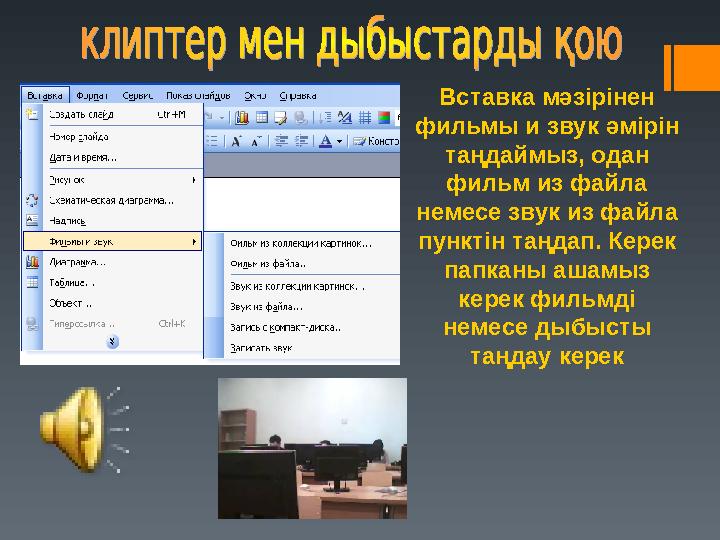
Вставка мәзірінен
фильмы и звук әмірін
таңдаймыз, одан
фильм из файла
немесе звук из файла
пунктін таңдап. Керек
папканы ашамыз
керек фильмді
немесе дыбысты
таңдау керек
21 слайд
Вставка мәзірінен фильмы и звук әмірін таңдаймыз, одан фильм из файла немесе звук из файла пунктін таңдап. Керек папканы ашамыз керек фильмді немесе дыбысты таңдау керек
#22 слайд
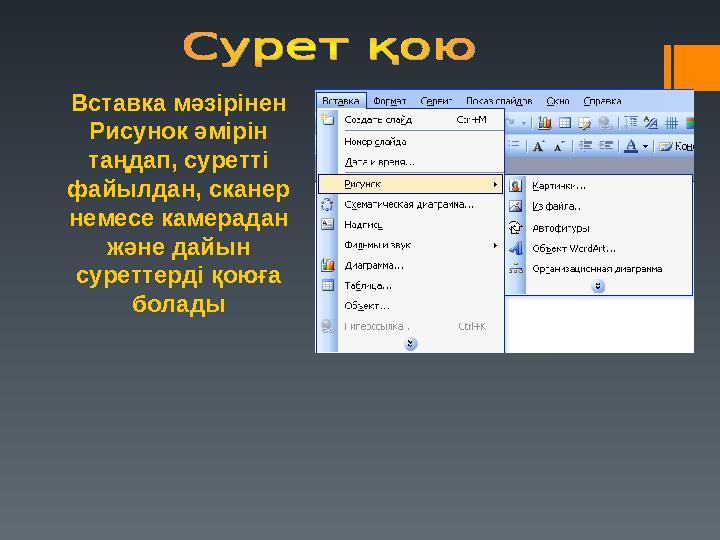
Вставка мәзірінен
Рисунок әмірін
таңдап, суретті
файылдан, сканер
немесе камерадан
және дайын
суреттерді қоюға
болады
22 слайд
Вставка мәзірінен Рисунок әмірін таңдап, суретті файылдан, сканер немесе камерадан және дайын суреттерді қоюға болады









 Бұл курс Қазақстан Республикасы Оқу-ағарту министрлігімен келісілген










