
 ЖИ көмекші





Презентация. PAINT графикалық редакторы. 7 сынып.

 Жүктеу
#1 слайд
Сабақтың тақырыбы:
PAINT графикалық
редакторы
7 сынып
1 слайд
Сабақтың тақырыбы: PAINT графикалық редакторы 7 сынып
#2 слайд
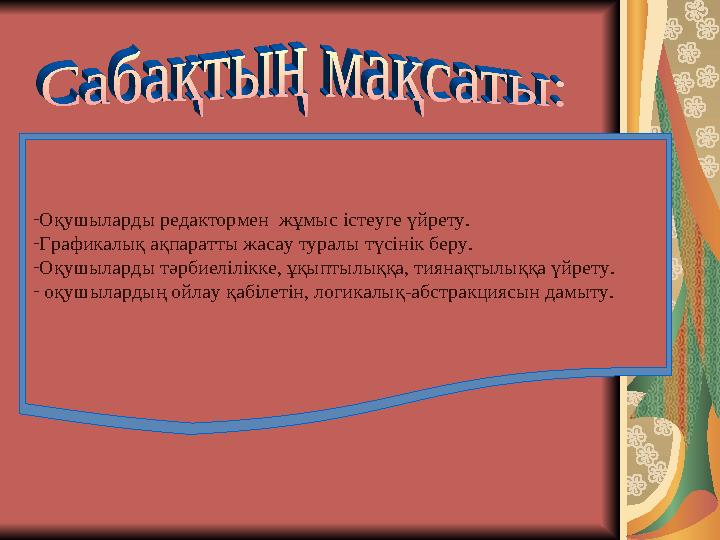
-Оқушыларды редактормен жұмыс істеуге үйрету.
-Графикалық ақпаратты жасау туралы түсінік беру.
-Оқушыларды тәрбиелілікке, ұқыптылыққа, тиянақтылыққа үйрету.
- оқушылардың ойлау қабілетін, логикалық-абстракциясын дамыту.
-Оқушыларды редактормен жұмыс істеуге үйрету.
-Графикалық ақпаратты жасау туралы түсінік беру.
-Оқушыларды тәрбиелілікке, ұқыптылыққа, тиянақтылыққа үйрету.
- оқушылардың ойлау қабілетін, логикалық-абстракциясын дамыту.
2 слайд
-Оқушыларды редактормен жұмыс істеуге үйрету. -Графикалық ақпаратты жасау туралы түсінік беру. -Оқушыларды тәрбиелілікке, ұқыптылыққа, тиянақтылыққа үйрету. - оқушылардың ойлау қабілетін, логикалық-абстракциясын дамыту. -Оқушыларды редактормен жұмыс істеуге үйрету. -Графикалық ақпаратты жасау туралы түсінік беру. -Оқушыларды тәрбиелілікке, ұқыптылыққа, тиянақтылыққа үйрету. - оқушылардың ойлау қабілетін, логикалық-абстракциясын дамыту.
#3 слайд
3 слайд
#4 слайд
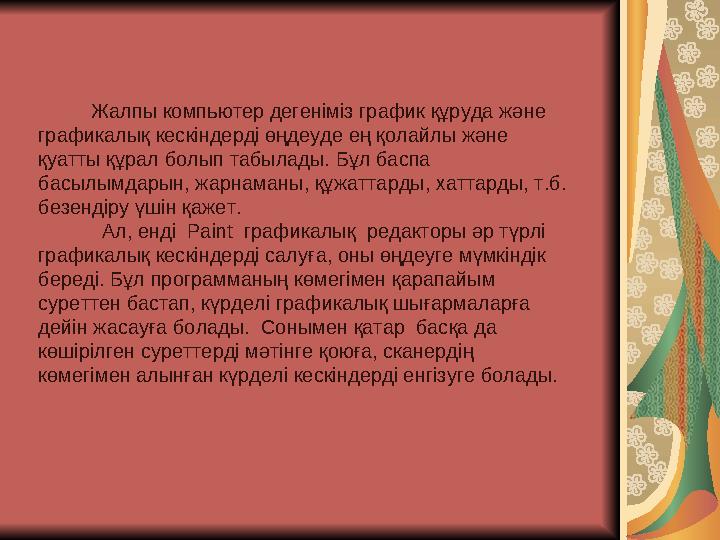
Жалпы компьютер дегеніміз график құруда және
графикалық кескіндерді өңдеуде ең қолайлы және
қуатты құрал болып табылады. Бұл баспа
басылымдарын, жарнаманы, құжаттарды, хаттарды, т.б.
безендіру үшін қажет.
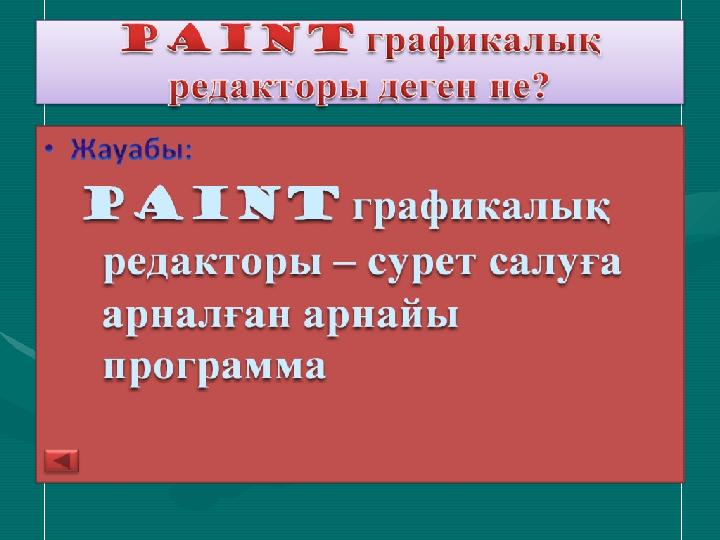
Ал, енді Paint графикалық редакторы әр түрлі
графикалық кескіндерді салуға, оны өңдеуге мүмкіндік
береді. Бұл программаның көмегімен қарапайым
суреттен бастап, күрделі графикалық шығармаларға
дейін жасауға болады. Сонымен қатар басқа да
көшірілген суреттерді мәтінге қоюға, сканердің
көмегімен алынған күрделі кескіндерді енгізуге болады.
4 слайд
Жалпы компьютер дегеніміз график құруда және графикалық кескіндерді өңдеуде ең қолайлы және қуатты құрал болып табылады. Бұл баспа басылымдарын, жарнаманы, құжаттарды, хаттарды, т.б. безендіру үшін қажет. Ал, енді Paint графикалық редакторы әр түрлі графикалық кескіндерді салуға, оны өңдеуге мүмкіндік береді. Бұл программаның көмегімен қарапайым суреттен бастап, күрделі графикалық шығармаларға дейін жасауға болады. Сонымен қатар басқа да көшірілген суреттерді мәтінге қоюға, сканердің көмегімен алынған күрделі кескіндерді енгізуге болады.
#5 слайд
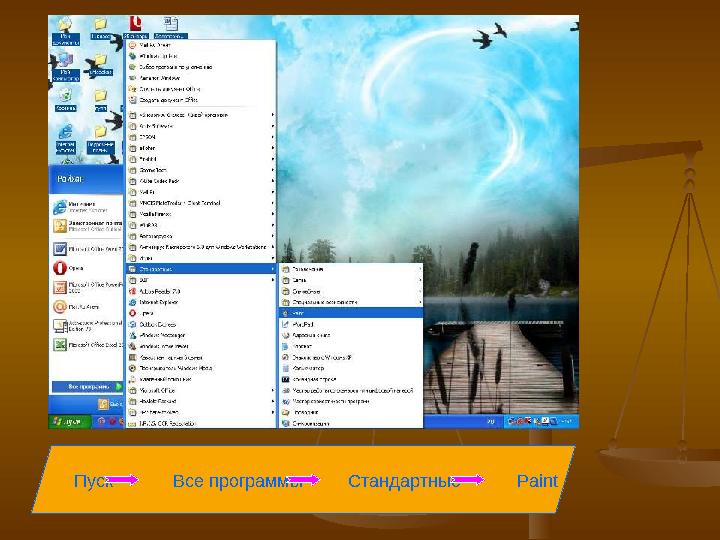
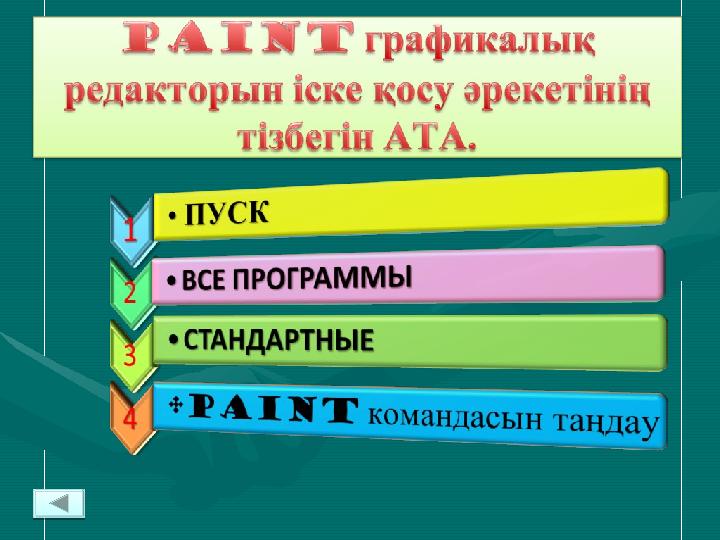
Пуск Все программы Стандартные Paint
5 слайд
Пуск Все программы Стандартные Paint
#6 слайд
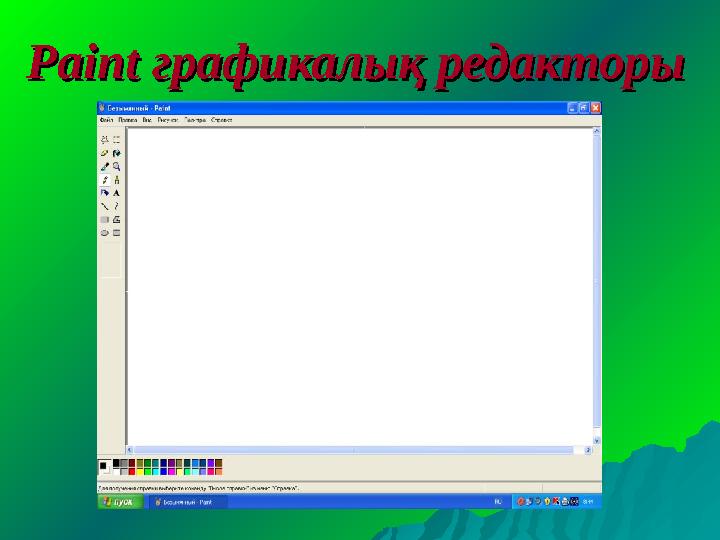
Paint Paint графикалық редакторыграфикалық редакторы
6 слайд
Paint Paint графикалық редакторыграфикалық редакторы
#7 слайд
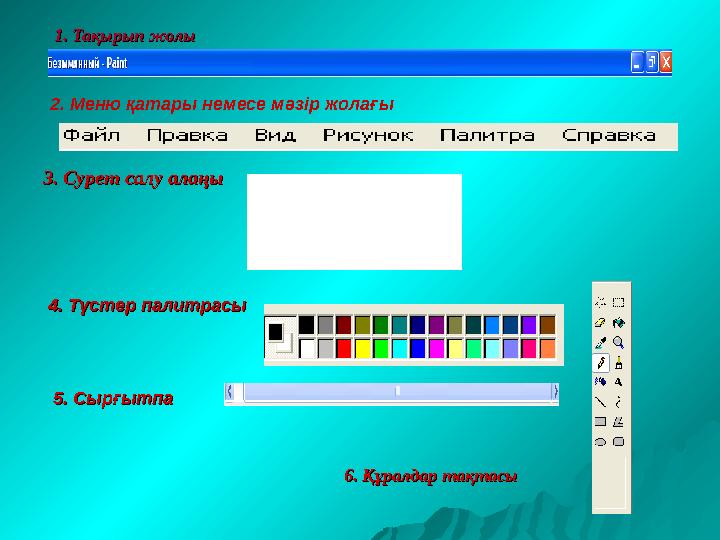
1. Тақырып жолы1. Тақырып жолы
2. Меню қатары немесе мәзір жолағы
3. Сурет салу алаңы3. Сурет салу алаңы
4. Түстер палитрасы4. Түстер палитрасы
5. Сырғытпа5. Сырғытпа
6. Құралдар тақтасы6. Құралдар тақтасы
7 слайд
1. Тақырып жолы1. Тақырып жолы 2. Меню қатары немесе мәзір жолағы 3. Сурет салу алаңы3. Сурет салу алаңы 4. Түстер палитрасы4. Түстер палитрасы 5. Сырғытпа5. Сырғытпа 6. Құралдар тақтасы6. Құралдар тақтасы

#8 слайд
Ерікті аймақты белгілеу құралы
Белгілеу құралы
Өшіргіш/түрлі түсті өшіргіш
Құю (Заливка)
Түс таңдау құралы
Масштаб құралы
Қарындаш
Кисть құралы
8 слайд
Ерікті аймақты белгілеу құралы Белгілеу құралы Өшіргіш/түрлі түсті өшіргіш Құю (Заливка) Түс таңдау құралы Масштаб құралы Қарындаш Кисть құралы
#9 слайд
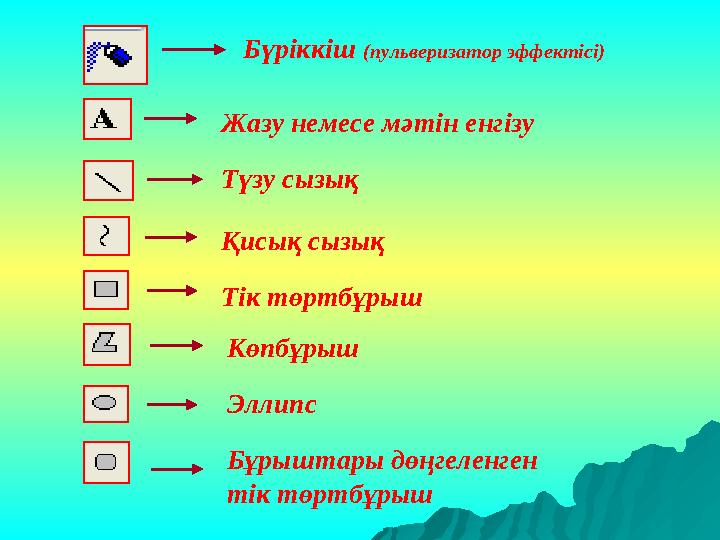
Бүріккіш (пульверизатор эффектісі)
Жазу немесе мәтін енгізу
Түзу сызық
Қисық сызық
Тік төртбұрыш
Көпбұрыш
Эллипс
Бұрыштары дөңгеленген
тік төртбұрыш
9 слайд
Бүріккіш (пульверизатор эффектісі) Жазу немесе мәтін енгізу Түзу сызық Қисық сызық Тік төртбұрыш Көпбұрыш Эллипс Бұрыштары дөңгеленген тік төртбұрыш
#10 слайд
Сурет салу процесі мынадай негізгі Сурет салу процесі мынадай негізгі
кезеңдерден тұрады:кезеңдерден тұрады:
1. Құрал таңдап алу керек1. Құрал таңдап алу керек
2. Сызықтың қалыңдығын, кисть түрін немесе 2. Сызықтың қалыңдығын, кисть түрін немесе
төртбұрыштың типін тағайындаутөртбұрыштың типін тағайындау
3. Кескіннің түсін таңдау3. Кескіннің түсін таңдау
4. Фонның түсін таңдау4. Фонның түсін таңдау
5. Сурет салуды бастаймыз5. Сурет салуды бастаймыз
10 слайд
Сурет салу процесі мынадай негізгі Сурет салу процесі мынадай негізгі кезеңдерден тұрады:кезеңдерден тұрады: 1. Құрал таңдап алу керек1. Құрал таңдап алу керек 2. Сызықтың қалыңдығын, кисть түрін немесе 2. Сызықтың қалыңдығын, кисть түрін немесе төртбұрыштың типін тағайындаутөртбұрыштың типін тағайындау 3. Кескіннің түсін таңдау3. Кескіннің түсін таңдау 4. Фонның түсін таңдау4. Фонның түсін таңдау 5. Сурет салуды бастаймыз5. Сурет салуды бастаймыз
#11 слайд
Егер бір жұмыстарың ойдағыдай болмаса, соңғы үш
әрекетті қашанда орындамауларыңа болады, ол үшін
Орындатпау (Отменить) командасын пайдаланыңдар:
Правка – Отменить
Түзету/Өңдеу – Орындатпау/Болдырмау
Егер сендер бір әрекетті қате орындатпай алып
тастасаңдар немесе алдыңғы әрекетті қайталау қажет
болса, онда оны мына әрекетті орындау арқылы
қайтарасыңдар:
Правка – Повторить
Түзету/Өңдеу – Қайтару/Қайталау
11 слайд
Егер бір жұмыстарың ойдағыдай болмаса, соңғы үш әрекетті қашанда орындамауларыңа болады, ол үшін Орындатпау (Отменить) командасын пайдаланыңдар: Правка – Отменить Түзету/Өңдеу – Орындатпау/Болдырмау Егер сендер бір әрекетті қате орындатпай алып тастасаңдар немесе алдыңғы әрекетті қайталау қажет болса, онда оны мына әрекетті орындау арқылы қайтарасыңдар: Правка – Повторить Түзету/Өңдеу – Қайтару/Қайталау
#12 слайд
12 слайд
#13 слайд
І деңгей
а) Кез келген радиусты шеңбер сызыңыз. Қара
сызықпен сызып ішін қызылға бояңыз
ә) Екінші типті өшіргішті пайдалана отырып,
салынған суреттің түр-түсін өзгертіңіз.
ІІ деңгей
а) 3 шеңбер, 4 төртбұрыш, 5 бояу, қарындаш құралдарын
пайдаланып, салынатын суретті ойлап тап.
ә) 2 құйғыш, 5 қарындаш, 7 шеңбер, 3 сызық және 6 қыл
қалам құралдарын пайдаланып,салынатын суретті ойлап тап.
ІV. Деңгейлік тапсырмалар:
13 слайд
І деңгей а) Кез келген радиусты шеңбер сызыңыз. Қара сызықпен сызып ішін қызылға бояңыз ә) Екінші типті өшіргішті пайдалана отырып, салынған суреттің түр-түсін өзгертіңіз. ІІ деңгей а) 3 шеңбер, 4 төртбұрыш, 5 бояу, қарындаш құралдарын пайдаланып, салынатын суретті ойлап тап. ә) 2 құйғыш, 5 қарындаш, 7 шеңбер, 3 сызық және 6 қыл қалам құралдарын пайдаланып,салынатын суретті ойлап тап. ІV. Деңгейлік тапсырмалар:
#14 слайд
Сұрақ-
жауап
14 слайд
Сұрақ- жауап
#15 слайд
15 слайд
#16 слайд
16 слайд
#17 слайд
17 слайд
#18 слайд
18 слайд

#19 слайд
1
2
3
4
5
19 слайд
1 2 3 4 5
#20 слайд
20 слайд
#21 слайд
21 слайд

#22 слайд
22 слайд
#23 слайд
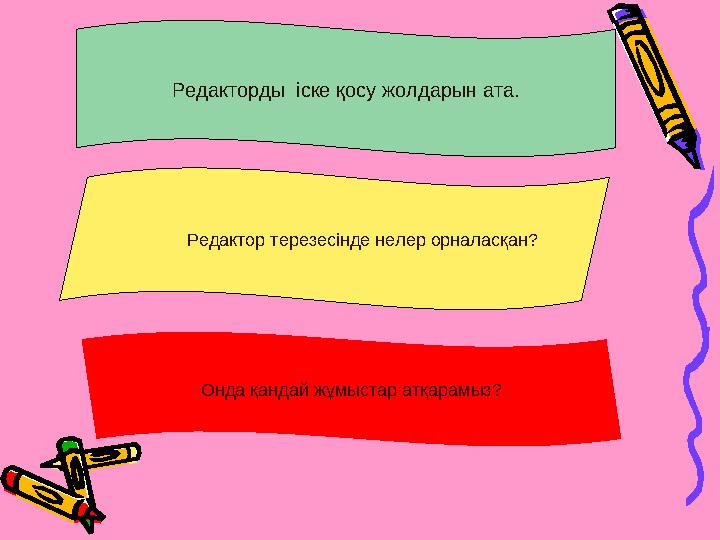
Редакторды іске қосу жолдарын ата.
Онда қандай жұмыстар атқарамыз?
Редактор терезесінде нелер орналасқан?
23 слайд
Редакторды іске қосу жолдарын ата. Онда қандай жұмыстар атқарамыз? Редактор терезесінде нелер орналасқан?
#24 слайд
24 слайд
#25 слайд
25 слайд
#26 слайд
26 слайд
#27 слайд
27 слайд
#28 слайд
28 слайд


 Жүктеу
шағым қалдыра аласыз

 Бұл курс Қазақстан Республикасы Оқу-ағарту министрлігімен келісілген










