
 ЖИ көмекші


 Қауіпсіз төлем




1 жыл бойы шексіз жүктеңіз
Презентация"Графикалық мүмкіндіктер" 8 сынып

#1 слайд
Графикалық
мүмкіндіктер
8 cынып
Pascal ABC
1 слайд
Графикалық мүмкіндіктер 8 cынып Pascal ABC
#2 слайд
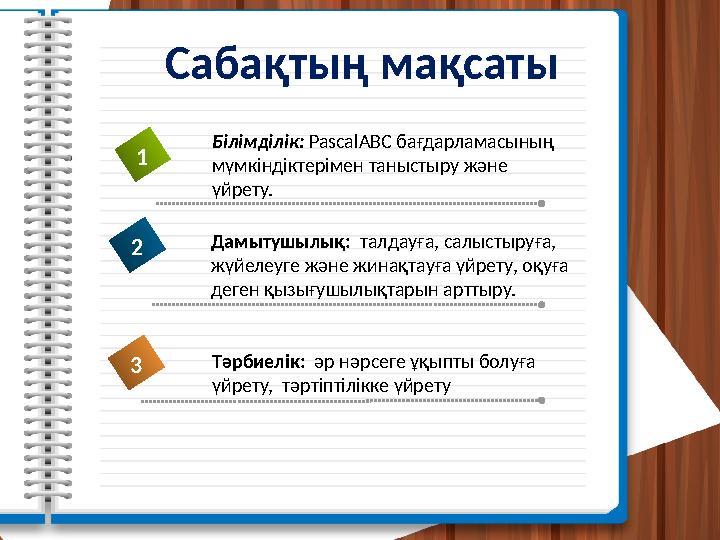
Сабақтың мақсаты
1
Дамытушылық: талдауға, салыстыруға,
жүйелеуге және жинақтауға үйрету, оқуға
деген қызығушылықтарын арттыру.
2
Тәрбиелік: әр нәрсеге ұқыпты болуға
үйрету, тәртіптілікке үйрету
3
Білімділік: PascalABC бағдарламасының
мүмкіндіктерімен таныстыру және
үйрету.
2 слайд
Сабақтың мақсаты 1 Дамытушылық: талдауға, салыстыруға, жүйелеуге және жинақтауға үйрету, оқуға деген қызығушылықтарын арттыру. 2 Тәрбиелік: әр нәрсеге ұқыпты болуға үйрету, тәртіптілікке үйрету 3 Білімділік: PascalABC бағдарламасының мүмкіндіктерімен таныстыру және үйрету.
#3 слайд
Pascal ABC
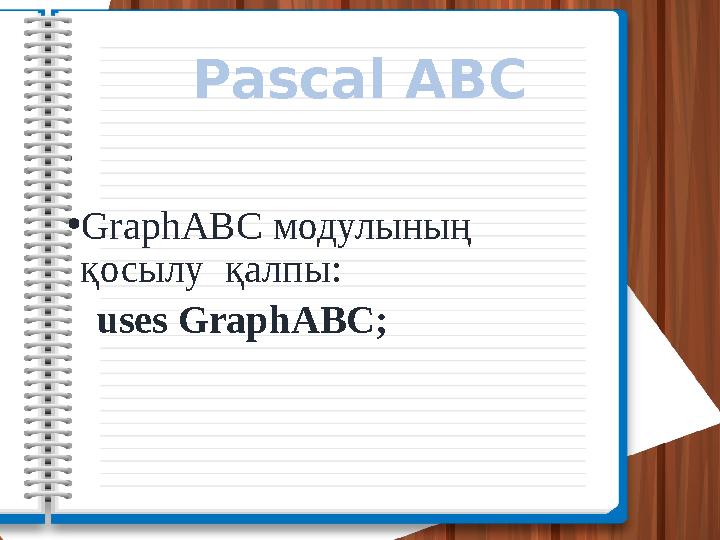
•GraphABC модулының
қосылу қалпы:
uses GraphABC;
3 слайд
Pascal ABC •GraphABC модулының қосылу қалпы: uses GraphABC;
#4 слайд
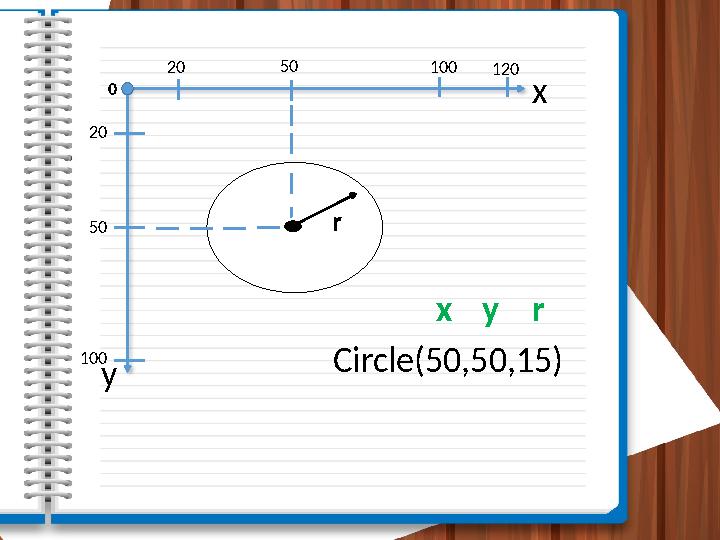
0 x
y
50 10012020
20
50
100
r
Circle(50,50,15)
yx r
4 слайд
0 x y 50 10012020 20 50 100 r Circle(50,50,15) yx r
#5 слайд
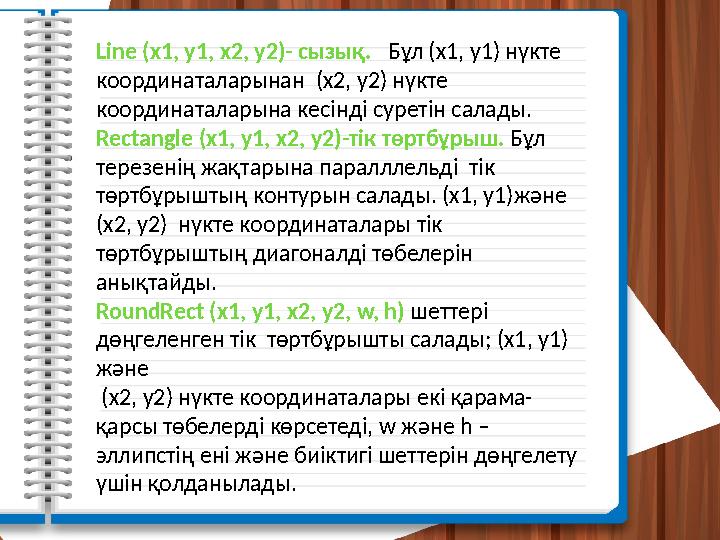
Line (x1, y1, x2, y2)- сызық. Бұл (x1, y1) нүкте
координаталарынан (x2, y2) нүкте
координаталарына кесiнді суретiн салады.
Rectangle (x1, y1, x2, y2)-тік төртбұрыш. Бұл
терезенің жақтарына паралллельді тiк
төртбұрыштың контурын салады. (x1, y1)және
(x2, y2) нүкте координаталары тiк
төртбұрыштың диагоналдi төбелерiн
анықтайды.
RoundRect (x1, y1, x2, y2, w, h) шеттері
дөңгеленген тік төртбұрышты салады; (x1, y1)
және
(x2, y2) нүкте координаталары екі қарама-
қарсы төбелерді көрсетедi, w және h –
эллипстің ені және биіктигі шеттерін дөңгелету
үшін қолданылады.
5 слайд
Line (x1, y1, x2, y2)- сызық. Бұл (x1, y1) нүкте координаталарынан (x2, y2) нүкте координаталарына кесiнді суретiн салады. Rectangle (x1, y1, x2, y2)-тік төртбұрыш. Бұл терезенің жақтарына паралллельді тiк төртбұрыштың контурын салады. (x1, y1)және (x2, y2) нүкте координаталары тiк төртбұрыштың диагоналдi төбелерiн анықтайды. RoundRect (x1, y1, x2, y2, w, h) шеттері дөңгеленген тік төртбұрышты салады; (x1, y1) және (x2, y2) нүкте координаталары екі қарама- қарсы төбелерді көрсетедi, w және h – эллипстің ені және биіктигі шеттерін дөңгелету үшін қолданылады.
#6 слайд
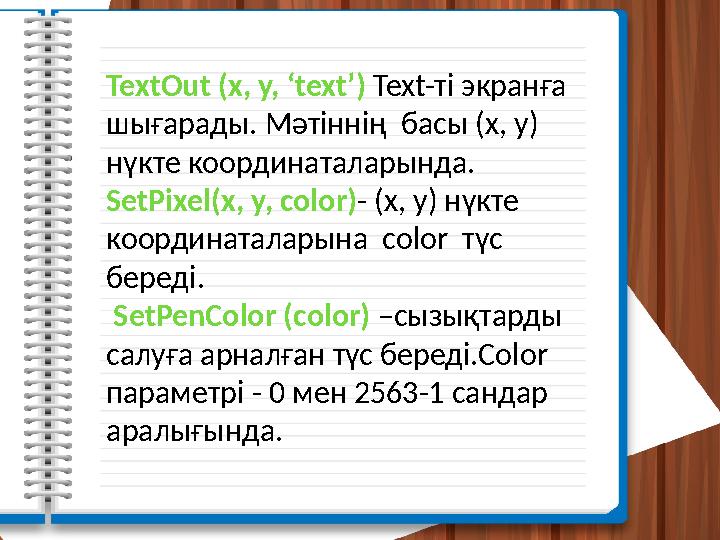
TextOut (x, y, ‘text’) Text-ті экранға
шығарады. Мәтіннің басы (x, y)
нүкте координаталарында.
SetPixel(x, y, color)- (x, y) нүкте
координаталарына сolor түс
береді.
SetPenColor (сolor) –сызықтарды
салуға арналған түс береді.Color
параметрі - 0 мен 2563-1 сандар
аралығында.
6 слайд
TextOut (x, y, ‘text’) Text-ті экранға шығарады. Мәтіннің басы (x, y) нүкте координаталарында. SetPixel(x, y, color)- (x, y) нүкте координаталарына сolor түс береді. SetPenColor (сolor) –сызықтарды салуға арналған түс береді.Color параметрі - 0 мен 2563-1 сандар аралығында.
#7 слайд
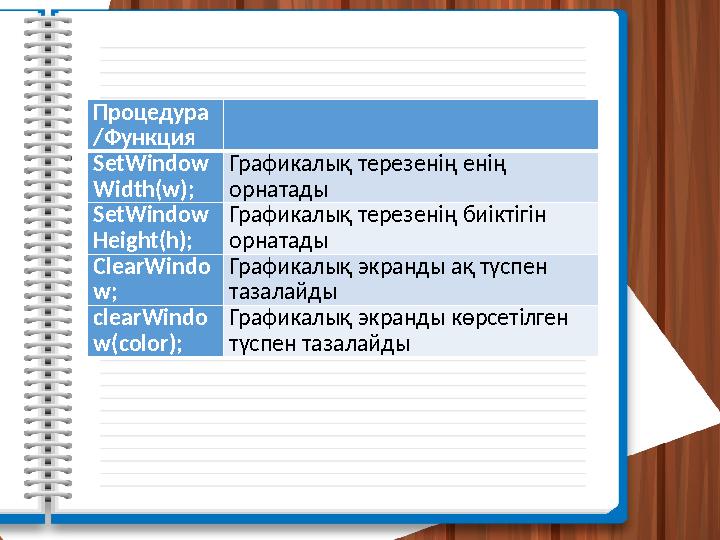
Процедура
/Функция
SetWindow
Width(w);
Графикалық терезенің енің
орнатады
SetWindow
Height(h);
Графикалық терезенің биіктігін
орнатады
ClearWindo
w;
Графикалық экранды ақ түспен
тазалайды
clearWindo
w(color);
Графикалық экранды көрсетілген
түспен тазалайды
7 слайд
Процедура /Функция SetWindow Width(w); Графикалық терезенің енің орнатады SetWindow Height(h); Графикалық терезенің биіктігін орнатады ClearWindo w; Графикалық экранды ақ түспен тазалайды clearWindo w(color); Графикалық экранды көрсетілген түспен тазалайды
#8 слайд
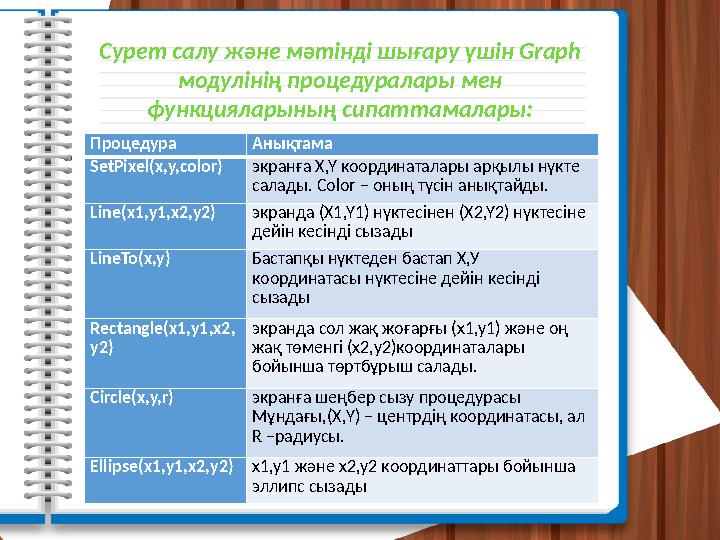
Сурет салу және мәтінді шығару үшін Graph
модулінің процедуралары мен
функцияларының сипаттамалары:
Процедура Анықтама
SetPixel(x,y,color)экранға X,Y координаталары арқылы нүкте
салады. Сolor – оның түсін анықтайды.
Line(x1,y1,x2,y2)экранда (X1,Y1) нүктесінен (X2,Y2) нүктесіне
дейін кесінді сызады
LineTo(x,y) Бастапқы нүктеден бастап Х,У
координатасы нүктесіне дейін кесінді
сызады
Rectangle(x1,y1,x2,
y2)
экранда сол жақ жоғарғы (x1,y1) және оң
жақ төменгі (x2,y2)координаталары
бойынша төртбұрыш салады.
Circle(x,y,r) экранға шеңбер сызу процедурасы
Мұндағы,(Х,Y) – центрдің координатасы, ал
R –радиусы.
Ellipse(x1,y1,x2,y2)x1,y1 және x2,y2 координаттары бойынша
эллипс сызады
8 слайд
Сурет салу және мәтінді шығару үшін Graph модулінің процедуралары мен функцияларының сипаттамалары: Процедура Анықтама SetPixel(x,y,color)экранға X,Y координаталары арқылы нүкте салады. Сolor – оның түсін анықтайды. Line(x1,y1,x2,y2)экранда (X1,Y1) нүктесінен (X2,Y2) нүктесіне дейін кесінді сызады LineTo(x,y) Бастапқы нүктеден бастап Х,У координатасы нүктесіне дейін кесінді сызады Rectangle(x1,y1,x2, y2) экранда сол жақ жоғарғы (x1,y1) және оң жақ төменгі (x2,y2)координаталары бойынша төртбұрыш салады. Circle(x,y,r) экранға шеңбер сызу процедурасы Мұндағы,(Х,Y) – центрдің координатасы, ал R –радиусы. Ellipse(x1,y1,x2,y2)x1,y1 және x2,y2 координаттары бойынша эллипс сызады
#9 слайд
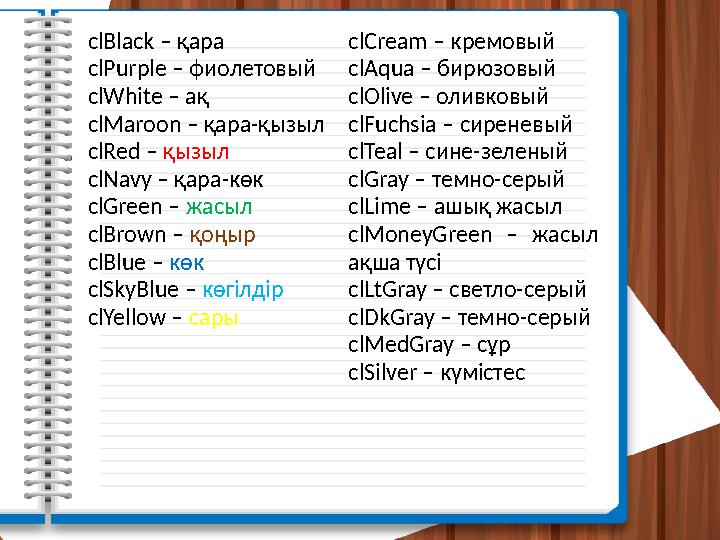
clBlack – қара
clPurple – фиолетовый
clWhite – ақ
clMaroon – қара-қызыл
clRed – қызыл
clNavy – қара-көк
clGreen – жасыл
clBrown – қоңыр
clBlue – көк
clSkyBlue – көгілдір
clYellow – сары
clCream – кремовый
clAqua – бирюзовый
clOlive – оливковый
clFuchsia – сиреневый
clTeal – сине-зеленый
clGray – темно-серый
clLime – ашық жасыл
clMoneyGreen – жасыл
ақша түсі
clLtGray – светло-серый
clDkGray – темно-серый
clMedGray – сұр
clSilver – күмістес
9 слайд
clBlack – қара clPurple – фиолетовый clWhite – ақ clMaroon – қара-қызыл clRed – қызыл clNavy – қара-көк clGreen – жасыл clBrown – қоңыр clBlue – көк clSkyBlue – көгілдір clYellow – сары clCream – кремовый clAqua – бирюзовый clOlive – оливковый clFuchsia – сиреневый clTeal – сине-зеленый clGray – темно-серый clLime – ашық жасыл clMoneyGreen – жасыл ақша түсі clLtGray – светло-серый clDkGray – темно-серый clMedGray – сұр clSilver – күмістес
#10 слайд
Тәжірибелік жұмыс
10 слайд
Тәжірибелік жұмыс
#11 слайд
Сергіту сәті
11 слайд
Сергіту сәті
#12 слайд
Қорытындылау
Сұрақ-жауап әдісі
12 слайд
Қорытындылау Сұрақ-жауап әдісі
#13 слайд
Бағалау кезеңі
13 слайд
Бағалау кезеңі
#14 слайд
Ақшақардың
графикасын салу және
соған «Жаңа жыл
құтты болсын» деп
жазу
Үй жұмысы
14 слайд
Ақшақардың графикасын салу және соған «Жаңа жыл құтты болсын» деп жазу Үй жұмысы








 Бұл курс Қазақстан Республикасы Оқу-ағарту министрлігімен келісілген










