
 ЖИ көмекші


 Қауіпсіз төлем




1 жыл бойы шексіз жүктеңіз
Презентацияларға арналған ақпарат ашық сабаққа арналған презентация

#1 слайд
Психологиялық ахуал
Ашық аспан болсын!
Әр күніміз біздің
Сәттілікке толсын!
Информатика пәнінен
Білмегенді білейік,үйренейік!
1 слайд
Психологиялық ахуал Ашық аспан болсын! Әр күніміз біздің Сәттілікке толсын! Информатика пәнінен Білмегенді білейік,үйренейік!
#2 слайд
4-БӨЛІМ
ПРЕЗЕНТАЦИЯЛАР
ОРТАҚ ТАҚЫРЫП:
«ҚОРШАҒАН ОРТАНЫ ҚОРҒАУ»
2 слайд
4-БӨЛІМ ПРЕЗЕНТАЦИЯЛАР ОРТАҚ ТАҚЫРЫП: «ҚОРШАҒАН ОРТАНЫ ҚОРҒАУ»
#3 слайд
Сабақ мақсаты:
4.2.3.1 слайд үшін макет таңдау;
4.3.1.1 ақпарат іздеу (компьютердегі файлдар мен бумалар,
құжаттағы мәтін үзіндісі);
4.3.2.1 браузер параметрлерін қолдану (бетбелгілер жасау,
журналды және жүктеуді көру);
3 слайд
Сабақ мақсаты: 4.2.3.1 слайд үшін макет таңдау; 4.3.1.1 ақпарат іздеу (компьютердегі файлдар мен бумалар, құжаттағы мәтін үзіндісі); 4.3.2.1 браузер параметрлерін қолдану (бетбелгілер жасау, журналды және жүктеуді көру);
#4 слайд
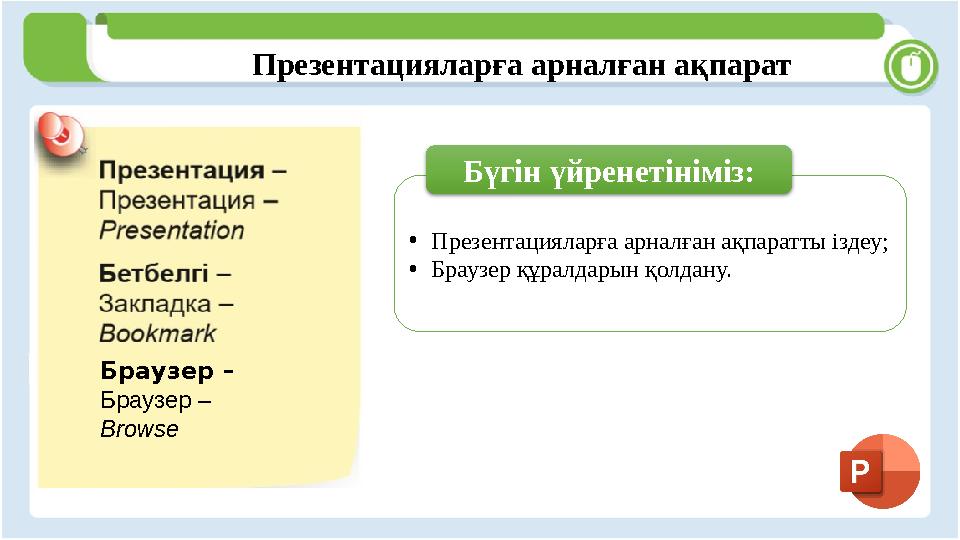
Презентацияларға арналған ақпарат
•Презентацияларға арналған ақпаратты іздеу;
•Браузер құралдарын қолдану.
Бүгін үйренетініміз:
Браузер –
Браузер –
Browse
4 слайд
Презентацияларға арналған ақпарат •Презентацияларға арналған ақпаратты іздеу; •Браузер құралдарын қолдану. Бүгін үйренетініміз: Браузер – Браузер – Browse
#5 слайд
Презентацияны қалай жасауға болады?
Презентацияға сурет, мәтін, дыбыс, видеоларды да қажетімізге қарай
тақырыпқа сай бейімдеп, қосуға болады. Презентацияны PowerPoint
программасының көмегімен жасаймыз. Программаны іске қосу үшін: Іске қосу
(Пуск) Барлық программалар (Все программы)
⇒ ⇒
Microsoft Office Microsoft
⇒
PowerPoint командасын орындаймыз. Презентацияның әрбір беті слайд деп
аталады.
Презентация (лат. presento – «тапсырамын» немесе ағылш. presentation – «ұсыну») –
таныстырылым, баяндама, жобаны, есеп беруді қорғау, жұмыс жоспарын көрсету және дайын
ақпараттармен бөлісу. Презентациядағы файлдың кеңейтілімі .pptx.
Анықтама
5 слайд
Презентацияны қалай жасауға болады? Презентацияға сурет, мәтін, дыбыс, видеоларды да қажетімізге қарай тақырыпқа сай бейімдеп, қосуға болады. Презентацияны PowerPoint программасының көмегімен жасаймыз. Программаны іске қосу үшін: Іске қосу (Пуск) Барлық программалар (Все программы) ⇒ ⇒ Microsoft Office Microsoft ⇒ PowerPoint командасын орындаймыз. Презентацияның әрбір беті слайд деп аталады. Презентация (лат. presento – «тапсырамын» немесе ағылш. presentation – «ұсыну») – таныстырылым, баяндама, жобаны, есеп беруді қорғау, жұмыс жоспарын көрсету және дайын ақпараттармен бөлісу. Презентациядағы файлдың кеңейтілімі .pptx. Анықтама
#6 слайд
Ақпаратты қалай іздеуге болады?
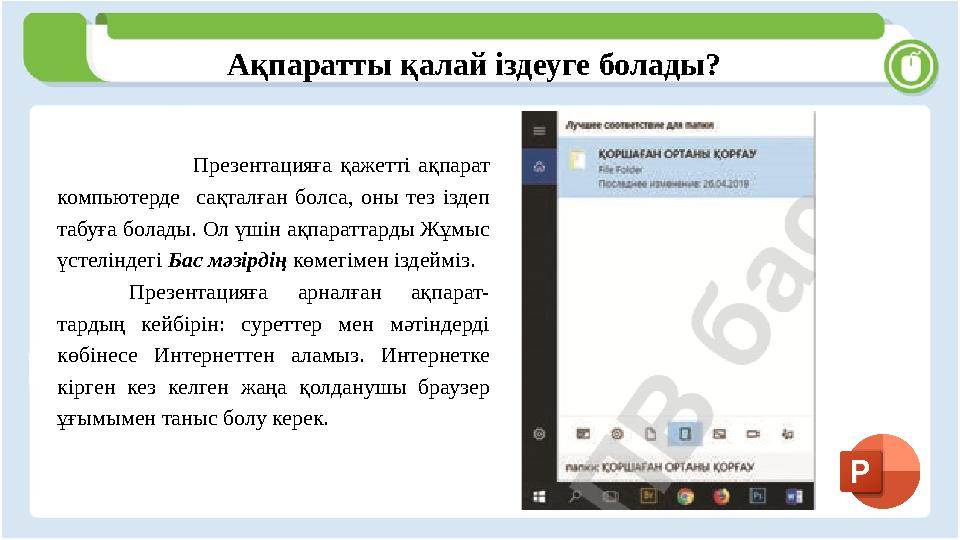
Презентацияға қажетті ақпарат
компьютерде сақталған болса, оны тез іздеп
табуға болады. Ол үшін ақпараттарды Жұмыс
үстеліндегі Бас мәзірдің көмегімен іздейміз.
Презентацияға арналған ақпарат-
тардың кейбірін: суреттер мен мәтіндерді
көбінесе Интернеттен аламыз. Интернетке
кірген кез келген жаңа қолданушы браузер
ұғымымен таныс болу керек.
6 слайд
Ақпаратты қалай іздеуге болады? Презентацияға қажетті ақпарат компьютерде сақталған болса, оны тез іздеп табуға болады. Ол үшін ақпараттарды Жұмыс үстеліндегі Бас мәзірдің көмегімен іздейміз. Презентацияға арналған ақпарат- тардың кейбірін: суреттер мен мәтіндерді көбінесе Интернеттен аламыз. Интернетке кірген кез келген жаңа қолданушы браузер ұғымымен таныс болу керек.
#7 слайд
Браузер дегеніміз не?
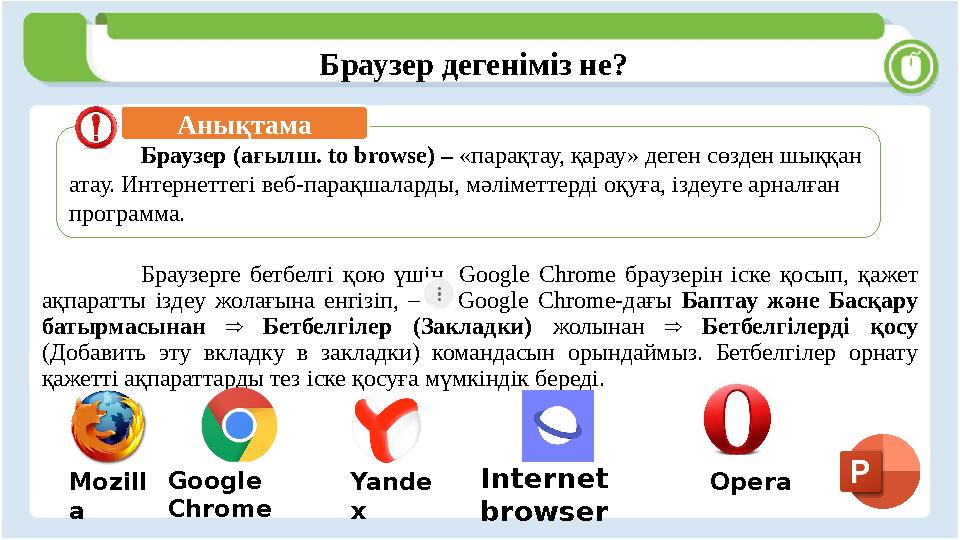
Браузерге бетбелгі қою үшін, Google Сhromе браузерін іске қосып, қажет
ақпаратты іздеу жолағына енгізіп, – Google Сhromе-дағы Баптау және Басқару
батырмасынан Бетбелгілер (Закладки)
⇒
жолынан
⇒
Бетбелгілерді қосу
(Добавить эту вкладку в закладки) командасын орындаймыз. Бетбелгілер орнату
қажетті ақпараттарды тез іске қосуға мүмкіндік береді.
Браузер (ағылш. to browse) – «парақтау, қарау» деген сөзден шыққан
атау. Интернеттегі веб-парақшаларды, мәліметтерді оқуға, іздеуге арналған
программа.
Анықтама
Mozill
a
Google
Chrome
Yande
x
Internet
browser
Opera
7 слайд
Браузер дегеніміз не? Браузерге бетбелгі қою үшін, Google Сhromе браузерін іске қосып, қажет ақпаратты іздеу жолағына енгізіп, – Google Сhromе-дағы Баптау және Басқару батырмасынан Бетбелгілер (Закладки) ⇒ жолынан ⇒ Бетбелгілерді қосу (Добавить эту вкладку в закладки) командасын орындаймыз. Бетбелгілер орнату қажетті ақпараттарды тез іске қосуға мүмкіндік береді. Браузер (ағылш. to browse) – «парақтау, қарау» деген сөзден шыққан атау. Интернеттегі веб-парақшаларды, мәліметтерді оқуға, іздеуге арналған программа. Анықтама Mozill a Google Chrome Yande x Internet browser Opera
#8 слайд
Баптау және басқару
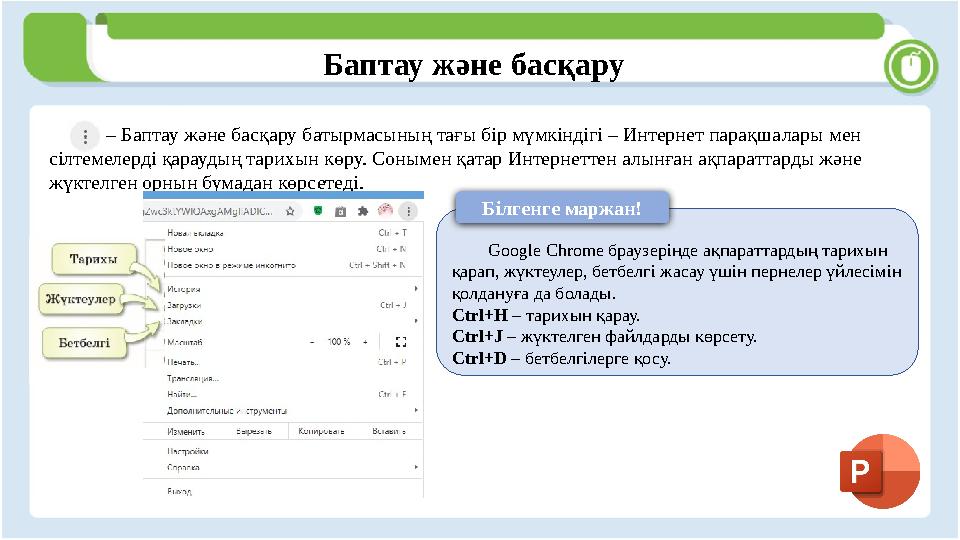
– Баптау және басқару батырмасының тағы бір мүмкіндігі – Интернет парақшалары мен
сілтемелерді қараудың тарихын көру. Сонымен қатар Интернеттен алынған ақпараттарды және
жүктелген орнын бумадан көрсетеді.
Google Chrome браузерінде ақпараттардың тарихын
қарап, жүктеулер, бетбелгі жасау үшін пернелер үйлесімін
қолдануға да болады.
Ctrl+H – тарихын қарау.
Ctrl+J – жүктелген файлдарды көрсету.
Ctrl+D – бетбелгілерге қосу.
Білгенге маржан!
8 слайд
Баптау және басқару – Баптау және басқару батырмасының тағы бір мүмкіндігі – Интернет парақшалары мен сілтемелерді қараудың тарихын көру. Сонымен қатар Интернеттен алынған ақпараттарды және жүктелген орнын бумадан көрсетеді. Google Chrome браузерінде ақпараттардың тарихын қарап, жүктеулер, бетбелгі жасау үшін пернелер үйлесімін қолдануға да болады. Ctrl+H – тарихын қарау. Ctrl+J – жүктелген файлдарды көрсету. Ctrl+D – бетбелгілерге қосу. Білгенге маржан!
#9 слайд
Сергіту сәті
9 слайд
Сергіту сәті
#10 слайд
Компьютерде орындайық
1.Дискідегі «Презентацияға арналған
ақпарат» тақырыбындағы тапсырманы
орындаңдар.
2. https://learningapps.org/display?v=pstgq4izn21
3. https://onlinemektep.org/schedule/09.02.2021/lesson/102db91a-
3627-4c08-bc06-b5bfdf8ff88d
10 слайд
Компьютерде орындайық 1.Дискідегі «Презентацияға арналған ақпарат» тақырыбындағы тапсырманы орындаңдар. 2. https://learningapps.org/display?v=pstgq4izn21 3. https://onlinemektep.org/schedule/09.02.2021/lesson/102db91a- 3627-4c08-bc06-b5bfdf8ff88d
#11 слайд
Сұрақтарға жауап берейік
1. Презентация жасау үшін ақпараттарды қайдан алуға болады?
2. Браузер дегеніміз не?
3. Жүктелген файлдарды қайдан көруге болады?
11 слайд
Сұрақтарға жауап берейік 1. Презентация жасау үшін ақпараттарды қайдан алуға болады? 2. Браузер дегеніміз не? 3. Жүктелген файлдарды қайдан көруге болады?
#12 слайд
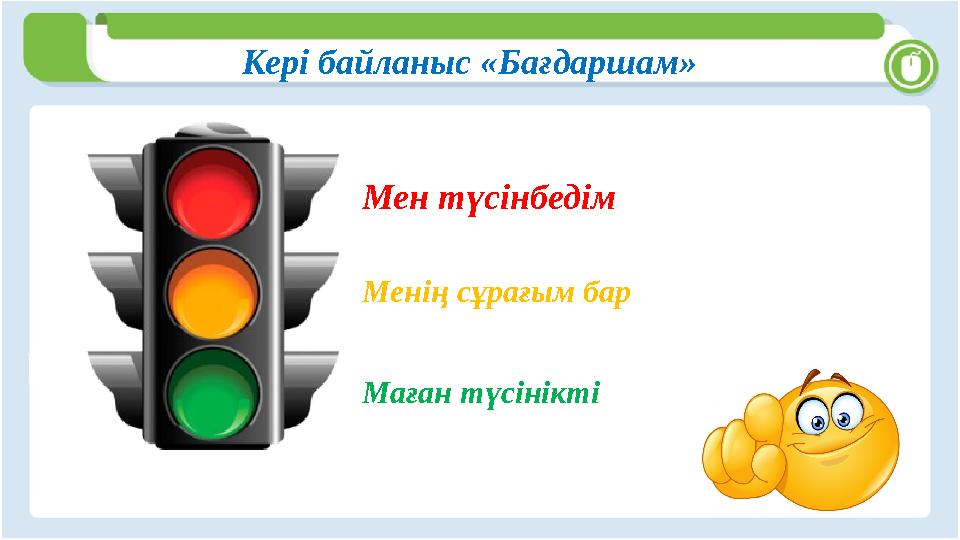
Кері байланыс «Бағдаршам»
Мен түсінбедім
Менің сұрағым бар
Маған түсінікті
12 слайд
Кері байланыс «Бағдаршам» Мен түсінбедім Менің сұрағым бар Маған түсінікті
#13 слайд
Үйде орындайық
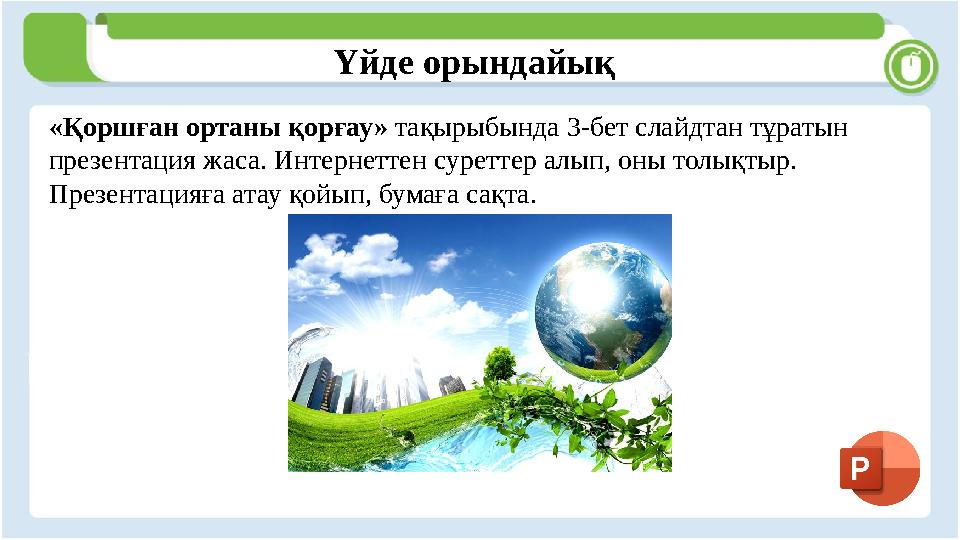
«Қоршған ортаны қорғау» тақырыбында 3-бет слайдтан тұратын
презентация жаса. Интернеттен суреттер алып, оны толықтыр.
Презентацияға атау қойып, бумаға сақта.
13 слайд
Үйде орындайық «Қоршған ортаны қорғау» тақырыбында 3-бет слайдтан тұратын презентация жаса. Интернеттен суреттер алып, оны толықтыр. Презентацияға атау қойып, бумаға сақта.
#14 слайд
Сау болыңдар!
НАЗАРЛАРЫҢА РАХМЕТ!
14 слайд
Сау болыңдар! НАЗАРЛАРЫҢА РАХМЕТ!









 Бұл курс Қазақстан Республикасы Оқу-ағарту министрлігімен келісілген










