ЖИ көмекші


 Қауіпсіз төлем




1 жыл бойы шексіз жүктеңіз
Сабақ тақырыбы: Текстовый процессор MS WORD основные понятия

#1 слайд
1 слайд
#2 слайд
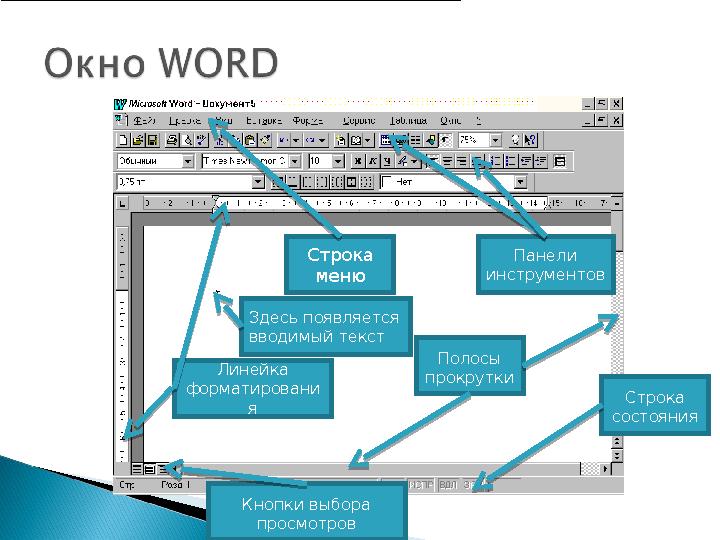
Здесь появляется
вводимый текст Строка
меню Панели
инструментов
Линейка
форматировани
я
Кнопки выбора
просмотров Строка
состоянияПолосы
прокрутки
2 слайд
Здесь появляется вводимый текст Строка меню Панели инструментов Линейка форматировани я Кнопки выбора просмотров Строка состоянияПолосы прокрутки
#3 слайд
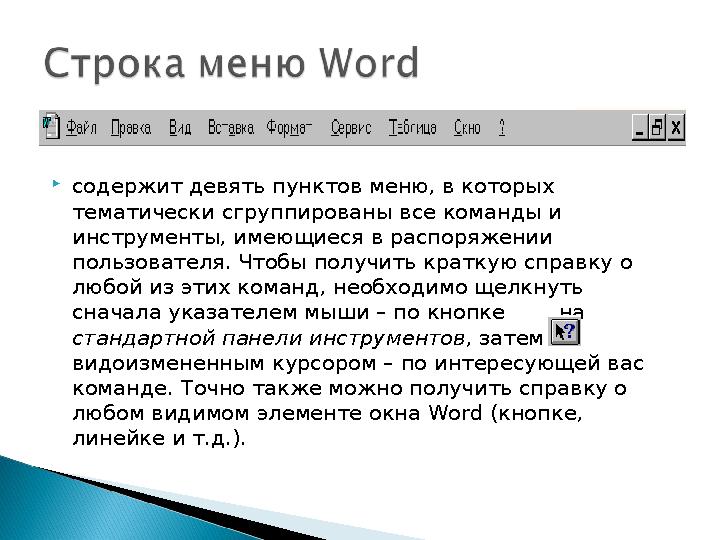
содержит девять пунктов меню, в которых
тематически сгруппированы все команды и
инструменты, имеющиеся в распоряжении
пользователя. Чтобы получить краткую справку о
любой из этих команд, необходимо щелкнуть
сначала указателем мыши – по кнопке на
стандартной панели инструментов , затем
видоизмененным курсором – по интересующей вас
команде. Точно также можно получить справку о
любом видимом элементе окна Word (кнопке,
линейке и т.д.).
3 слайд
содержит девять пунктов меню, в которых тематически сгруппированы все команды и инструменты, имеющиеся в распоряжении пользователя. Чтобы получить краткую справку о любой из этих команд, необходимо щелкнуть сначала указателем мыши – по кнопке на стандартной панели инструментов , затем видоизмененным курсором – по интересующей вас команде. Точно также можно получить справку о любом видимом элементе окна Word (кнопке, линейке и т.д.).
#4 слайд
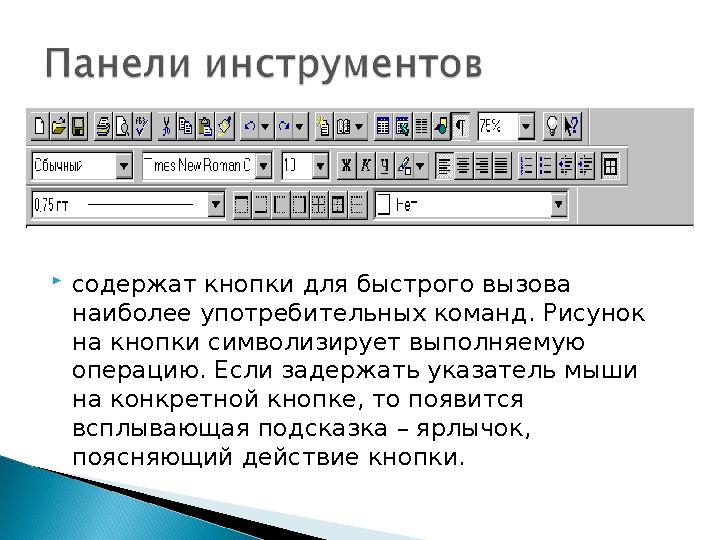
содержат кнопки для быстрого вызова
наиболее употребительных команд. Рисунок
на кнопки символизирует выполняемую
операцию. Если задержать указатель мыши
на конкретной кнопке, то появится
всплывающая подсказка – ярлычок,
поясняющий действие кнопки.
4 слайд
содержат кнопки для быстрого вызова наиболее употребительных команд. Рисунок на кнопки символизирует выполняемую операцию. Если задержать указатель мыши на конкретной кнопке, то появится всплывающая подсказка – ярлычок, поясняющий действие кнопки.
#5 слайд
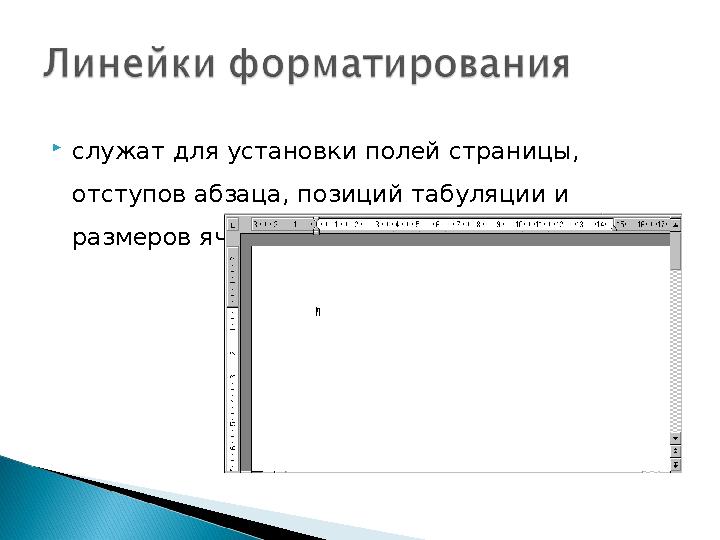
служат для установки полей страницы,
отступов абзаца, позиций табуляции и
размеров ячеек в таблицах.
5 слайд
служат для установки полей страницы, отступов абзаца, позиций табуляции и размеров ячеек в таблицах.
#6 слайд
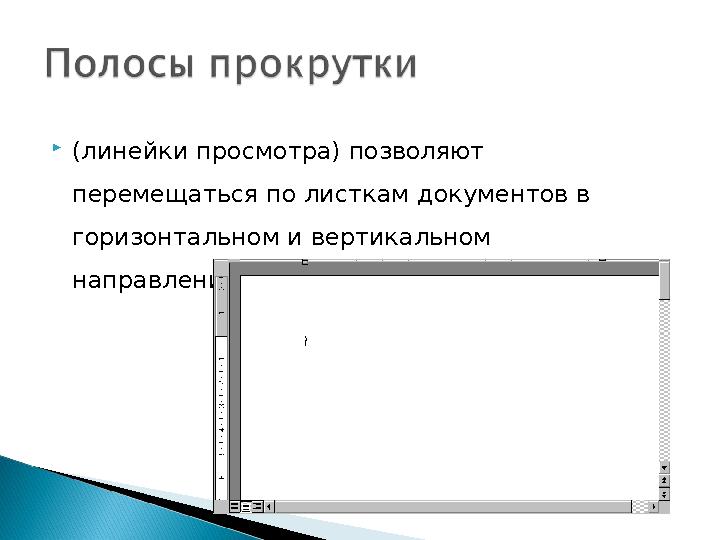
(линейки просмотра) позволяют
перемещаться по листкам документов в
горизонтальном и вертикальном
направлениях.
6 слайд
(линейки просмотра) позволяют перемещаться по листкам документов в горизонтальном и вертикальном направлениях.
#7 слайд
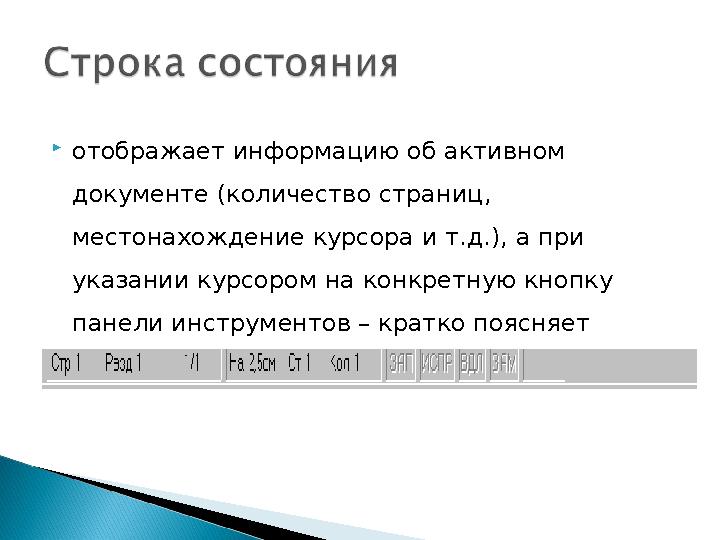
отображает информацию об активном
документе (количество страниц,
местонахождение курсора и т.д.), а при
указании курсором на конкретную кнопку
панели инструментов – кратко поясняет
функции указанной кнопки.
7 слайд
отображает информацию об активном документе (количество страниц, местонахождение курсора и т.д.), а при указании курсором на конкретную кнопку панели инструментов – кратко поясняет функции указанной кнопки.
#8 слайд
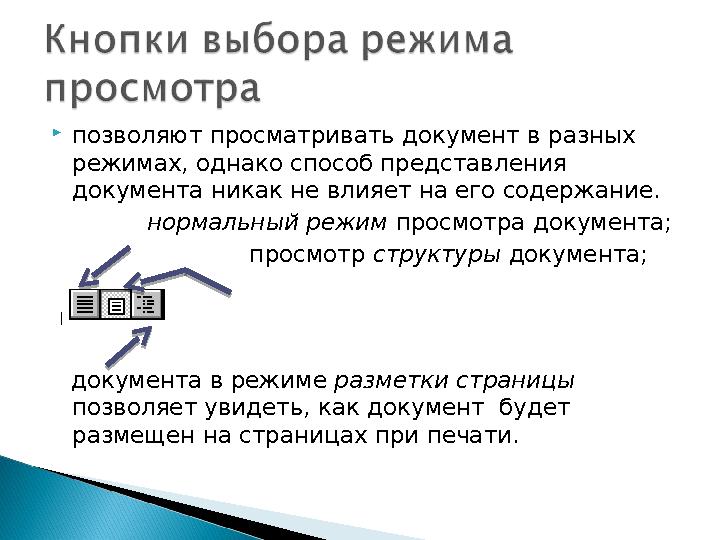
позволяют просматривать документ в разных
режимах, однако способ представления
документа никак не влияет на его содержание.
нормальный режим просмотра документа;
просмотр структуры документа;
просмотр
документа в режиме разметки страницы
позволяет увидеть, как документ будет
размещен на страницах при печати.
8 слайд
позволяют просматривать документ в разных режимах, однако способ представления документа никак не влияет на его содержание. нормальный режим просмотра документа; просмотр структуры документа; просмотр документа в режиме разметки страницы позволяет увидеть, как документ будет размещен на страницах при печати.
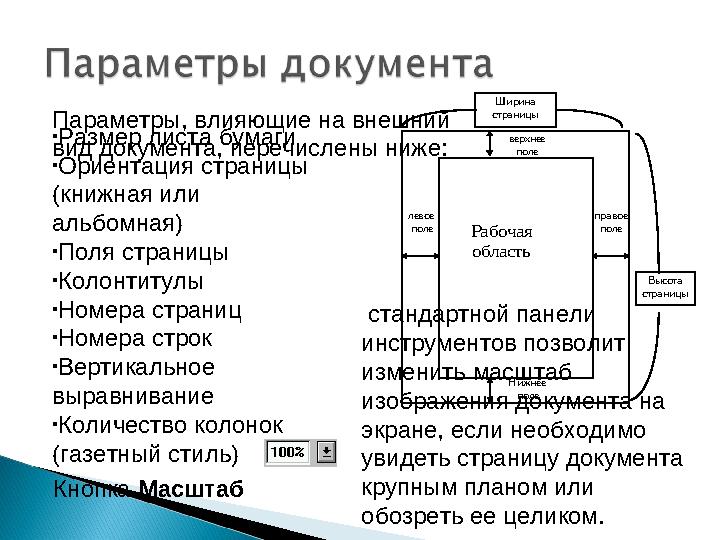
#9 слайд
Высота
стра ницы
Ширина
стра ницы
левое
поле
верхнее
поле
Нижнее
поле
пра вое
поле Рабочая
область•
Размер листа бумаги
•
Ориентация страницы
(книжная или
альбомная)
•
Поля страницы
•
Колонтитулы
•
Номера страниц
•
Номера строк
•
Вертикальное
выравнивание
•
Количество колонок
(газетный стиль)Параметры, влияющие на внешний
вид документа, перечислены ниже:
Кнопка Масштаб стандартной панели
инструментов позволит
изменить масштаб
изображения документа на
экране, если необходимо
увидеть страницу документа
крупным планом или
обозреть ее целиком.
9 слайд
Высота стра ницы Ширина стра ницы левое поле верхнее поле Нижнее поле пра вое поле Рабочая область• Размер листа бумаги • Ориентация страницы (книжная или альбомная) • Поля страницы • Колонтитулы • Номера страниц • Номера строк • Вертикальное выравнивание • Количество колонок (газетный стиль)Параметры, влияющие на внешний вид документа, перечислены ниже: Кнопка Масштаб стандартной панели инструментов позволит изменить масштаб изображения документа на экране, если необходимо увидеть страницу документа крупным планом или обозреть ее целиком.
#10 слайд
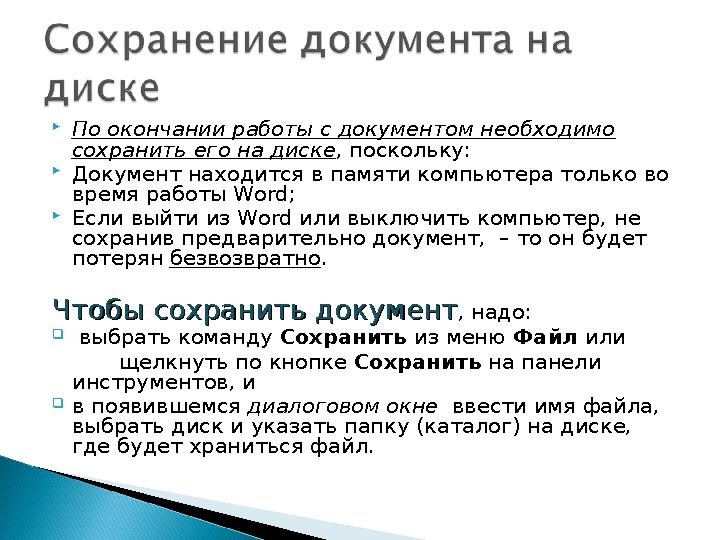
По окончании работы с документом необходимо
сохранить его на диске , поскольку:
Документ находится в памяти компьютера только во
время работы Word;
Если выйти из Word или выключить компьютер, не
сохранив предварительно документ, – то он будет
потерян безвозвратно .
Чтобы сохранить документЧтобы сохранить документ , надо:
выбрать команду Сохранить из меню Файл или
щелкнуть по кнопке Сохранить на панели
инструментов, и
в появившемся диалоговом окне ввести имя файла,
выбрать диск и указать папку (каталог) на диске,
где будет храниться файл.
10 слайд
По окончании работы с документом необходимо сохранить его на диске , поскольку: Документ находится в памяти компьютера только во время работы Word; Если выйти из Word или выключить компьютер, не сохранив предварительно документ, – то он будет потерян безвозвратно . Чтобы сохранить документЧтобы сохранить документ , надо: выбрать команду Сохранить из меню Файл или щелкнуть по кнопке Сохранить на панели инструментов, и в появившемся диалоговом окне ввести имя файла, выбрать диск и указать папку (каталог) на диске, где будет храниться файл.
#11 слайд
ФОРМАТИРОВАНИЕ ФОРМАТИРОВАНИЕ – ЭТО ПРЕОБРАЗОВАНИЕ
ВНЕШНЕГО ВИДА ТЕКСТА И ЕГО РАСПОЛОЖЕНИЯ
НА СТРАНИЦЕ.
В Word есть несколько способов
форматирования:
Форматирование символов - применяется к
отдельным символам или их группе;
Форматирование абзацев - применяется к
целым абзацам;
Автоформатирование - использование стилей,
шаблонов и команды Автоформат .
Например, символы могут иметь полужирное ,
курсивное, подчеркнутое начертания, или могут
быть набраны шрифтом большего размера.
11 слайд
ФОРМАТИРОВАНИЕ ФОРМАТИРОВАНИЕ – ЭТО ПРЕОБРАЗОВАНИЕ ВНЕШНЕГО ВИДА ТЕКСТА И ЕГО РАСПОЛОЖЕНИЯ НА СТРАНИЦЕ. В Word есть несколько способов форматирования: Форматирование символов - применяется к отдельным символам или их группе; Форматирование абзацев - применяется к целым абзацам; Автоформатирование - использование стилей, шаблонов и команды Автоформат . Например, символы могут иметь полужирное , курсивное, подчеркнутое начертания, или могут быть набраны шрифтом большего размера.
#12 слайд
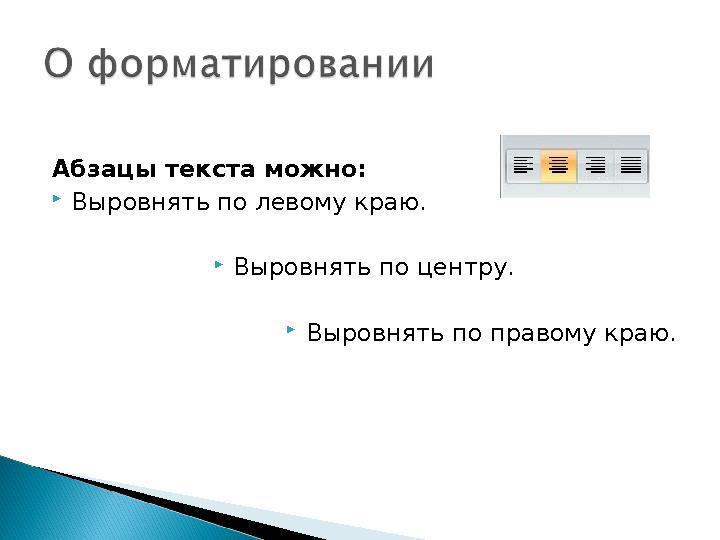
Абзацы текста можно:
Выровнять по левому краю.
Выровнять по центру.
Выровнять по правому краю.
12 слайд
Абзацы текста можно: Выровнять по левому краю. Выровнять по центру. Выровнять по правому краю.
#13 слайд
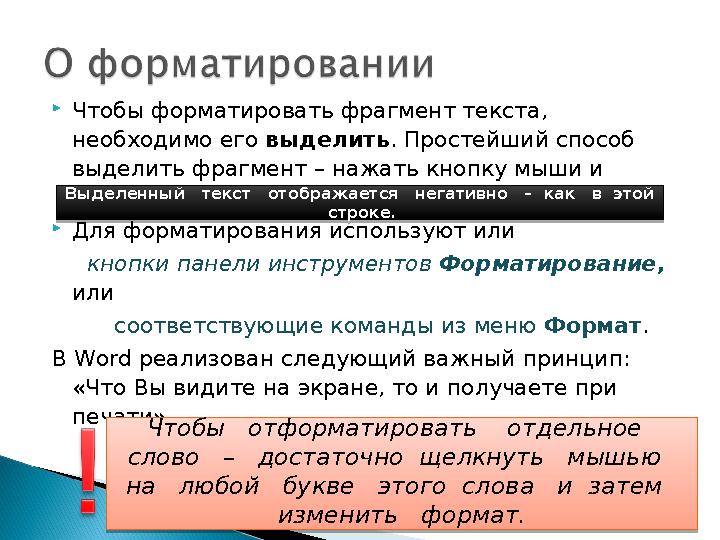
Чтобы форматировать фрагмент текста,
необходимо его выделить . Простейший способ
выделить фрагмент – нажать кнопку мыши и
протащить курсор по выделяемому тексту.
Для форматирования используют или
кнопки панели инструментов Форматирование ,
или
соответствующие команды из меню Формат .
В Word реализован следующий важный принцип:
«Что Вы видите на экране, то и получаете при
печати» Выделенный текст отображается негативно – как в этой
строке.
Чтобы отформатировать отдельное
слово – достаточно щелкнуть мышью
на любой букве этого слова и затем
изменить формат. Выделенный текст отображается негативно – как в этой
строке. Чтобы отформатировать отдельное
слово – достаточно щелкнуть мышью
на любой букве этого слова и затем
изменить формат.
13 слайд
Чтобы форматировать фрагмент текста, необходимо его выделить . Простейший способ выделить фрагмент – нажать кнопку мыши и протащить курсор по выделяемому тексту. Для форматирования используют или кнопки панели инструментов Форматирование , или соответствующие команды из меню Формат . В Word реализован следующий важный принцип: «Что Вы видите на экране, то и получаете при печати» Выделенный текст отображается негативно – как в этой строке. Чтобы отформатировать отдельное слово – достаточно щелкнуть мышью на любой букве этого слова и затем изменить формат. Выделенный текст отображается негативно – как в этой строке. Чтобы отформатировать отдельное слово – достаточно щелкнуть мышью на любой букве этого слова и затем изменить формат.
#14 слайд
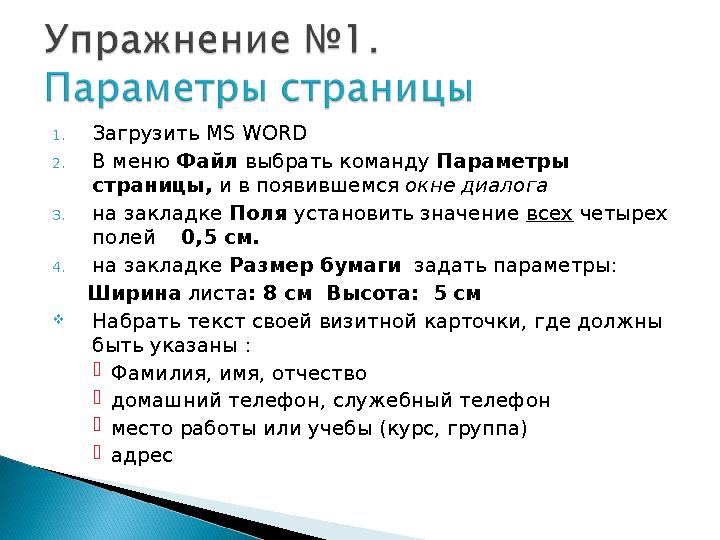
1. Загрузить MS WORD
2. В меню Файл выбрать команду Параметры
страницы, и в появившемся окне диалога
3. на закладке Поля установить значение всех четырех
полей 0,5 см.
4. на закладке Размер бумаги задать параметры:
Ширина листа : 8 см Высота: 5 см
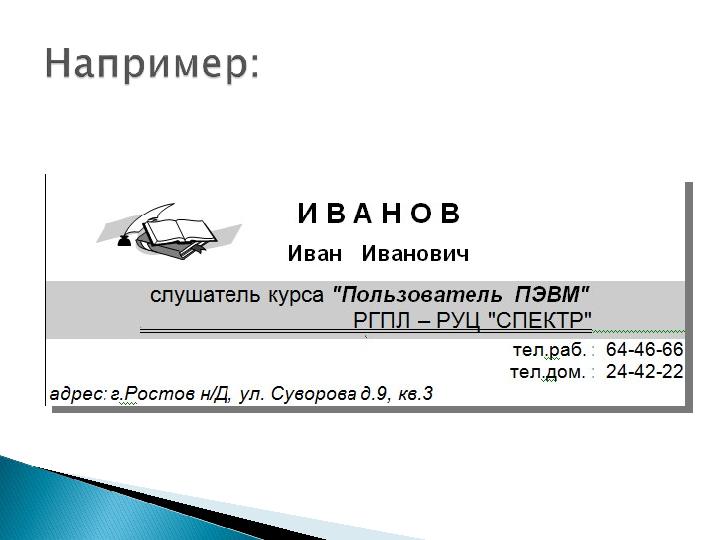
Набрать текст своей визитной карточки, где должны
быть указаны :
Фамилия, имя, отчество
домашний телефон , служебный телефон
место работы или учебы (курс, группа)
адрес
14 слайд
1. Загрузить MS WORD 2. В меню Файл выбрать команду Параметры страницы, и в появившемся окне диалога 3. на закладке Поля установить значение всех четырех полей 0,5 см. 4. на закладке Размер бумаги задать параметры: Ширина листа : 8 см Высота: 5 см Набрать текст своей визитной карточки, где должны быть указаны : Фамилия, имя, отчество домашний телефон , служебный телефон место работы или учебы (курс, группа) адрес
#15 слайд
15 слайд
#16 слайд
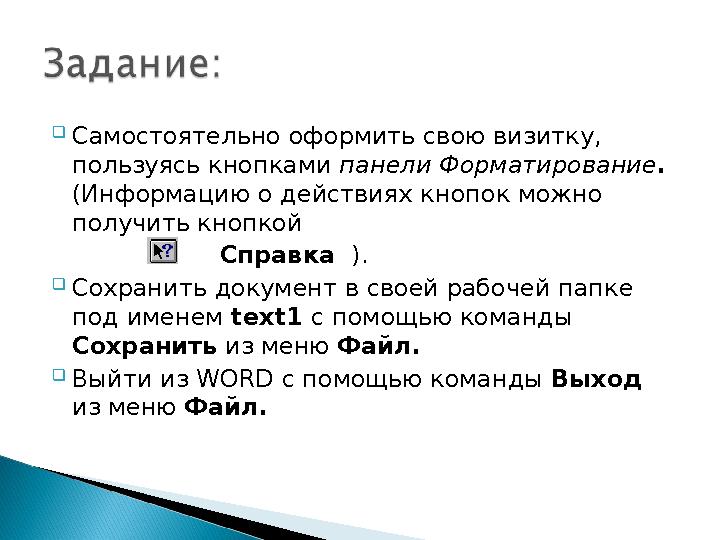
Самостоятельно оформить свою визитку,
пользуясь кнопками панели Форматирование .
(Информацию о действиях кнопок можно
получить кнопкой
Справка ).
Сохранить документ в своей рабочей папке
под именем text 1 с помощью команды
Сохранить из меню Файл.
Выйти из WORD с помощью команды Выход
из меню Файл.
16 слайд
Самостоятельно оформить свою визитку, пользуясь кнопками панели Форматирование . (Информацию о действиях кнопок можно получить кнопкой Справка ). Сохранить документ в своей рабочей папке под именем text 1 с помощью команды Сохранить из меню Файл. Выйти из WORD с помощью команды Выход из меню Файл.
#17 слайд
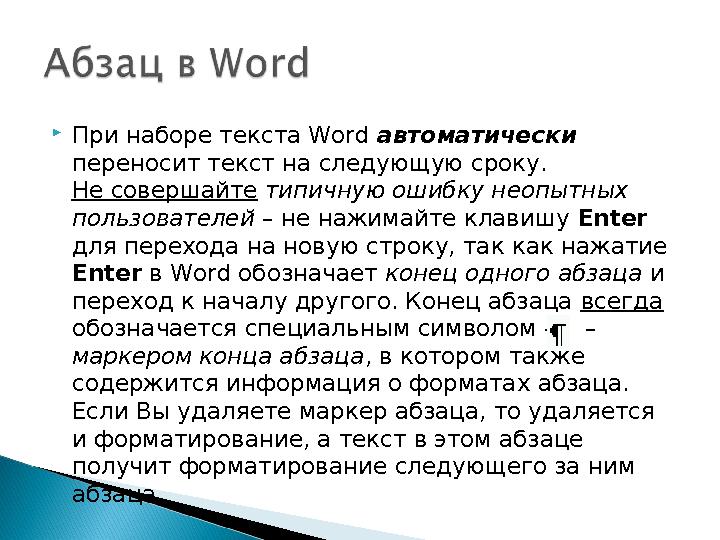
При наборе текста Word автоматически
переносит текст на следующую сроку.
Не совершайте типичную ошибку неопытных
пользователей – не нажимайте клавишу Enter
для перехода на новую строку, так как нажатие
Enter в Word обозначает конец одного абзаца и
переход к началу другого. Конец абзаца всегда
обозначается специальным символом – –
маркером конца абзаца , в котором также
содержится информация о форматах абзаца.
Если Вы удаляете маркер абзаца, то удаляется
и форматирование, а текст в этом абзаце
получит форматирование следующего за ним
абзаца.
17 слайд
При наборе текста Word автоматически переносит текст на следующую сроку. Не совершайте типичную ошибку неопытных пользователей – не нажимайте клавишу Enter для перехода на новую строку, так как нажатие Enter в Word обозначает конец одного абзаца и переход к началу другого. Конец абзаца всегда обозначается специальным символом – – маркером конца абзаца , в котором также содержится информация о форматах абзаца. Если Вы удаляете маркер абзаца, то удаляется и форматирование, а текст в этом абзаце получит форматирование следующего за ним абзаца.
#18 слайд
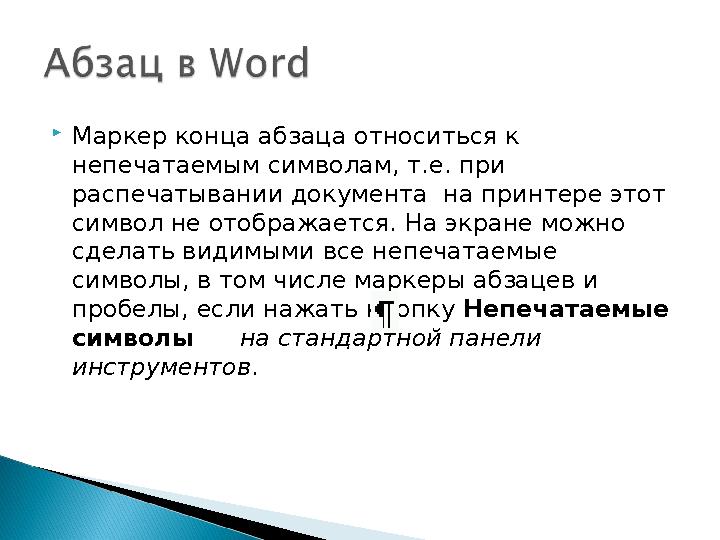
Маркер конца абзаца относиться к
непечатаемым символам, т.е. при
распечатывании документа на принтере этот
символ не отображается. На экране можно
сделать видимыми все непечатаемые
символы, в том числе маркеры абзацев и
пробелы, если нажать кнопку Непечатаемые
символы на стандартной панели
инструментов .
18 слайд
Маркер конца абзаца относиться к непечатаемым символам, т.е. при распечатывании документа на принтере этот символ не отображается. На экране можно сделать видимыми все непечатаемые символы, в том числе маркеры абзацев и пробелы, если нажать кнопку Непечатаемые символы на стандартной панели инструментов .
#19 слайд
Абзац – это любая часть документа,
введенная от одного нажатия клавиши Enter
до другого. Абзац может содержать текст,
графику, объекты (например, формулы и
диаграммы) или другие элементы. Конец
абзаца обозначается маркером абзаца.
Разные абзацы текста могут быть по разному
отформатированы .
19 слайд
Абзац – это любая часть документа, введенная от одного нажатия клавиши Enter до другого. Абзац может содержать текст, графику, объекты (например, формулы и диаграммы) или другие элементы. Конец абзаца обозначается маркером абзаца. Разные абзацы текста могут быть по разному отформатированы .
#20 слайд
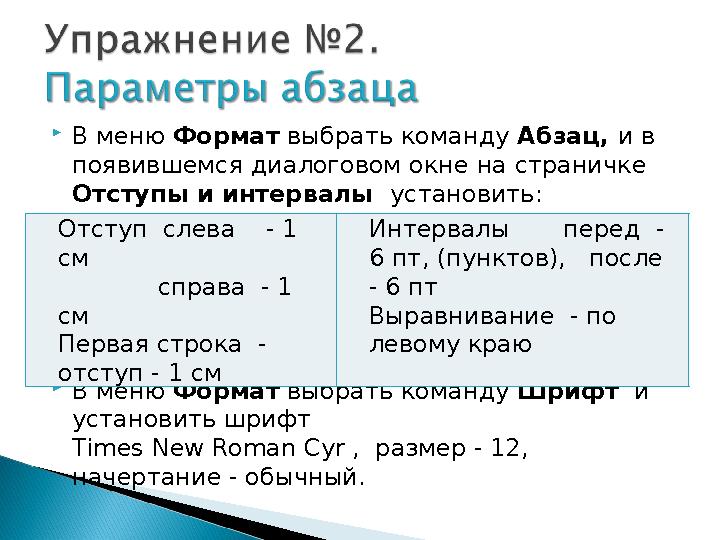
В меню Формат выбрать команду Абзац, и в
появившемся диалоговом окне на страничке
Отступы и интервалы установить:
В меню Формат выбрать команду Шрифт и
установить шрифт
Times New Roman Cyr , размер - 12,
начертание - обычный.Отступ слева - 1
см
справа - 1
см
Первая строка -
отступ - 1 см Интервалы перед -
6 пт, (пунктов), после
- 6 пт
Выравнивание - по
левому краю
20 слайд
В меню Формат выбрать команду Абзац, и в появившемся диалоговом окне на страничке Отступы и интервалы установить: В меню Формат выбрать команду Шрифт и установить шрифт Times New Roman Cyr , размер - 12, начертание - обычный.Отступ слева - 1 см справа - 1 см Первая строка - отступ - 1 см Интервалы перед - 6 пт, (пунктов), после - 6 пт Выравнивание - по левому краю
#21 слайд
Набрать приведенный ниже текст соблюдая
оформление ( жирный , курсивный или
подчеркнутый шрифт для отдельных
фрагментов текста.
Для абзаца, содержащего заголовок,
установить размер 14, выравнивание по
центру.
Сохранить документ в своей рабочей папке
под именем text 2 с помощью команды
Сохранить из меню Файл
21 слайд
Набрать приведенный ниже текст соблюдая оформление ( жирный , курсивный или подчеркнутый шрифт для отдельных фрагментов текста. Для абзаца, содержащего заголовок, установить размер 14, выравнивание по центру. Сохранить документ в своей рабочей папке под именем text 2 с помощью команды Сохранить из меню Файл
#22 слайд
Методическое пособие по дисциплине
«информатика» (2 часть)
http://rudocs.exdat.com/docs/index-435470.html?
page=7
Возможности текстового процессора
MS WORD
http://komputercnulja.ru/tekstovyj-processor-ms-
word/voxmozhnosti-tekstovogo-processora-ms-wo
rd
Приемы работы с текстами в процессоре
Microsoft Word
http://eco.sutd.ru/Study/Informat/Office/Word.htm
22 слайд
Методическое пособие по дисциплине «информатика» (2 часть) http://rudocs.exdat.com/docs/index-435470.html? page=7 Возможности текстового процессора MS WORD http://komputercnulja.ru/tekstovyj-processor-ms- word/voxmozhnosti-tekstovogo-processora-ms-wo rd Приемы работы с текстами в процессоре Microsoft Word http://eco.sutd.ru/Study/Informat/Office/Word.htm









 Бұл курс Қазақстан Республикасы Оқу-ағарту министрлігімен келісілген