
 ЖИ көмекші


 Қауіпсіз төлем




1 жыл бойы шексіз жүктеңіз
Сығып шығару. Бөлімшелер(Subdivide) 10 сынып

#1 слайд
Үй тапсырмасы: §24
•1.3D Blender деген не?
•2. Программада қандай нысандар
орналасқан?
•3. Программада бірнеше нысандарды
ерекшелеу қай перненің көмегімен
жүргізіледі?
•4. Бірнеше нысанды топтастыру немесе
біріктіру қай пернелер тіркесімімен
орындалады?
•5. G, R, S пернелері не үшін қолданылады?
1 слайд
Үй тапсырмасы: §24 •1.3D Blender деген не? •2. Программада қандай нысандар орналасқан? •3. Программада бірнеше нысандарды ерекшелеу қай перненің көмегімен жүргізіледі? •4. Бірнеше нысанды топтастыру немесе біріктіру қай пернелер тіркесімімен орындалады? •5. G, R, S пернелері не үшін қолданылады?
#2 слайд
§25. Сығып шығару.
Бөлімшелер(Subdivide)
2 слайд
§25. Сығып шығару. Бөлімшелер(Subdivide)
#3 слайд
Extrude
(
Сығып шығару)
құралы
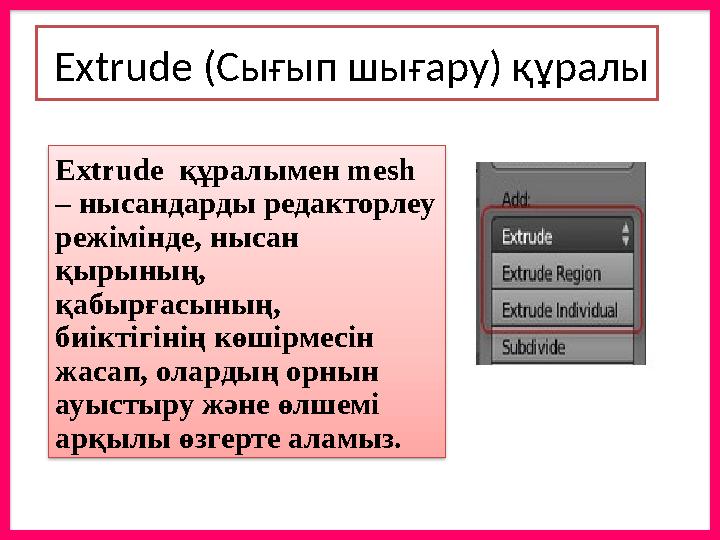
Extrude құралымен mesh
– нысандарды редакторлеу
режімінде, нысан
қырының,
қабырғасының,
биіктігінің көшірмесін
жасап, олардың орнын
ауыстыру және өлшемі
арқылы өзгерте аламыз.
3 слайд
Extrude ( Сығып шығару) құралы Extrude құралымен mesh – нысандарды редакторлеу режімінде, нысан қырының, қабырғасының, биіктігінің көшірмесін жасап, олардың орнын ауыстыру және өлшемі арқылы өзгерте аламыз.
#4 слайд
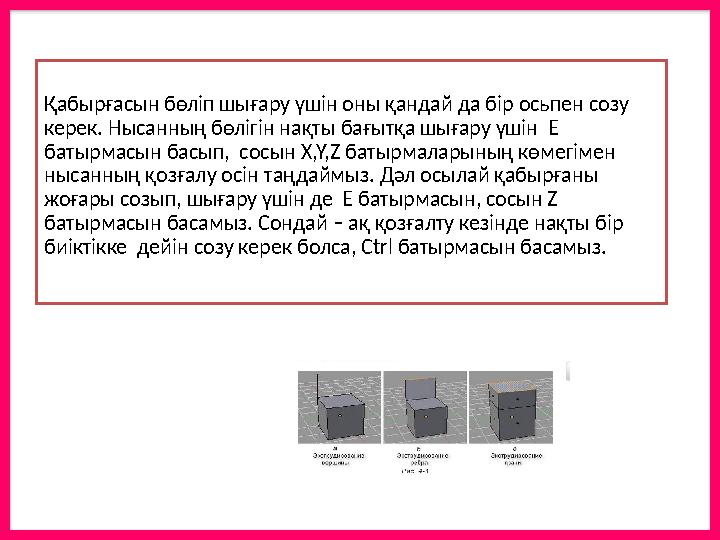
Қабырғасын бөліп шығару үшін оны қандай да бір осьпен созу
керек. Нысанның бөлігін нақты бағытқа шығару үшін Е
батырмасын басып, сосын X,Y,Z батырмаларының көмегімен
нысанның қозғалу осін таңдаймыз. Дәл осылай қабырғаны
жоғары созып, шығару үшін де Е батырмасын, сосын Z
батырмасын басамыз. Сондай – ақ қозғалту кезінде нақты бір
биіктікке дейін созу керек болса, Ctrl батырмасын басамыз.
4 слайд
Қабырғасын бөліп шығару үшін оны қандай да бір осьпен созу керек. Нысанның бөлігін нақты бағытқа шығару үшін Е батырмасын басып, сосын X,Y,Z батырмаларының көмегімен нысанның қозғалу осін таңдаймыз. Дәл осылай қабырғаны жоғары созып, шығару үшін де Е батырмасын, сосын Z батырмасын басамыз. Сондай – ақ қозғалту кезінде нақты бір биіктікке дейін созу керек болса, Ctrl батырмасын басамыз.
#5 слайд
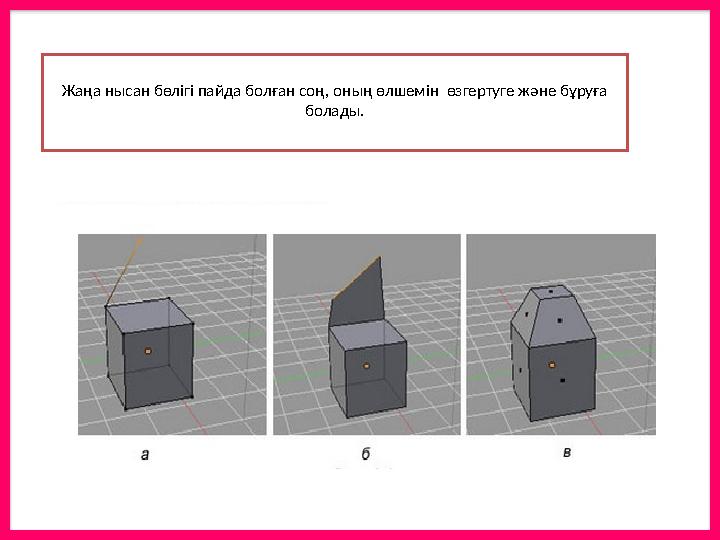
Жаңа нысан бөлігі пайда болған соң, оның өлшемін өзгертуге және бұруға
болады.
5 слайд
Жаңа нысан бөлігі пайда болған соң, оның өлшемін өзгертуге және бұруға болады.
#6 слайд
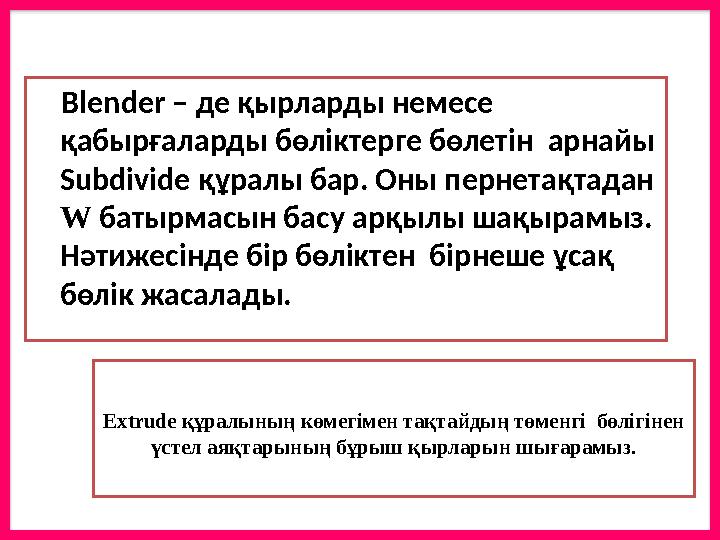
Blender – де қырларды немесе
қабырғаларды бөліктерге бөлетін арнайы
Subdivide құралы бар. Оны пернетақтадан
W батырмасын басу арқылы шақырамыз.
Нәтижесінде бір бөліктен бірнеше ұсақ
бөлік жасалады.
Extrude құралының көмегімен тақтайдың төменгі бөлігінен
үстел аяқтарының бұрыш қырларын шығарамыз.
6 слайд
Blender – де қырларды немесе қабырғаларды бөліктерге бөлетін арнайы Subdivide құралы бар. Оны пернетақтадан W батырмасын басу арқылы шақырамыз. Нәтижесінде бір бөліктен бірнеше ұсақ бөлік жасалады. Extrude құралының көмегімен тақтайдың төменгі бөлігінен үстел аяқтарының бұрыш қырларын шығарамыз.
#7 слайд
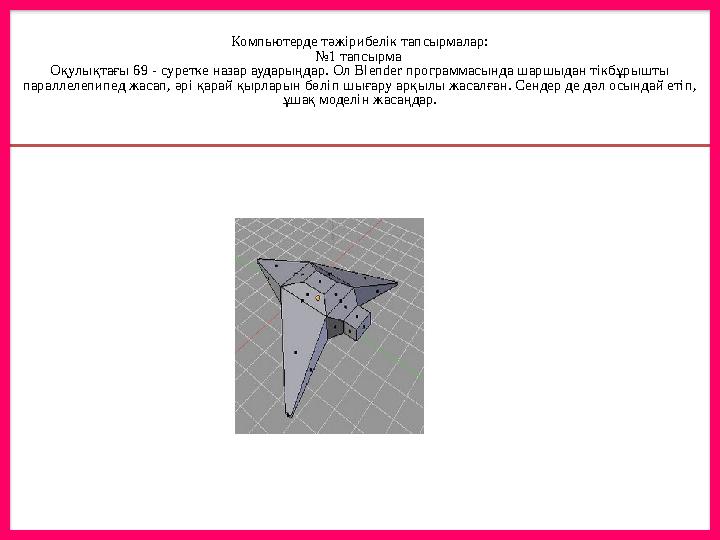
Компьютерде тәжірибелік тапсырмалар:
№1 тапсырма
Оқулықтағы 69 - суретке назар аударыңдар. Ол Blender программасында шаршыдан тікбұрышты
параллелепипед жасап, әрі қарай қырларын бөліп шығару арқылы жасалған. Сендер де дәл осындай етіп,
ұшақ моделін жасаңдар.
7 слайд
Компьютерде тәжірибелік тапсырмалар: №1 тапсырма Оқулықтағы 69 - суретке назар аударыңдар. Ол Blender программасында шаршыдан тікбұрышты параллелепипед жасап, әрі қарай қырларын бөліп шығару арқылы жасалған. Сендер де дәл осындай етіп, ұшақ моделін жасаңдар.
#8 слайд
Рефлексия
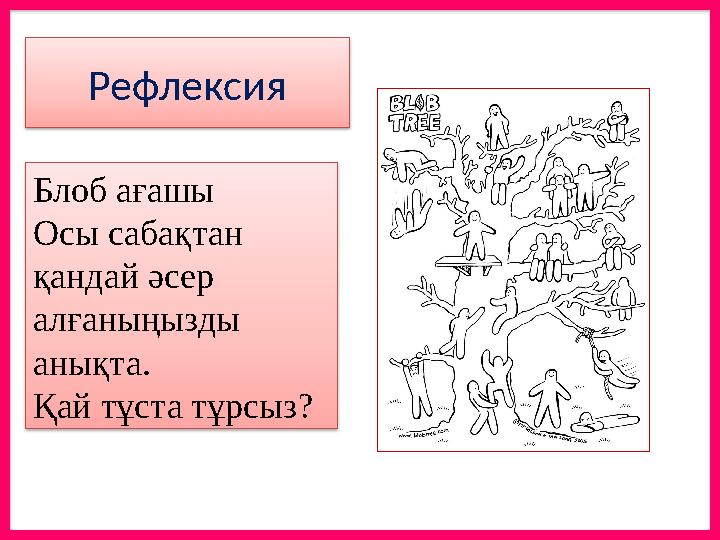
Блоб ағашы
Осы сабақтан
қандай әсер
алғаныңызды
анықта.
Қай тұста тұрсыз?
8 слайд
Рефлексия Блоб ағашы Осы сабақтан қандай әсер алғаныңызды анықта. Қай тұста тұрсыз?
#9 слайд
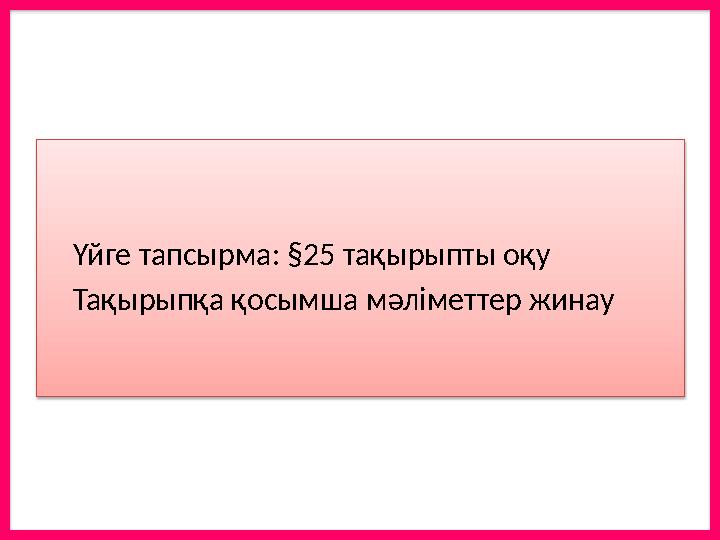
Үйге тапсырма: §25 тақырыпты оқу
Тақырыпқа қосымша мәліметтер жинау
9 слайд
Үйге тапсырма: §25 тақырыпты оқу Тақырыпқа қосымша мәліметтер жинау








 Бұл курс Қазақстан Республикасы Оқу-ағарту министрлігімен келісілген










