
 ЖИ көмекші


 Қауіпсіз төлем

жүктеу мүмкіндігіне ие боласыз
Бұл материал сайт қолданушысы жариялаған. Материалдың ішінде жазылған барлық ақпаратқа жауапкершілікті жариялаған қолданушы жауап береді. Ұстаз тілегі тек ақпаратты таратуға қолдау көрсетеді. Егер материал сіздің авторлық құқығыңызды бұзған болса немесе басқа да себептермен сайттан өшіру керек деп ойласаңыз осында жазыңыз
 30 Қаңтар 2019
 1040
1040
1 жыл бойы шексіз жүктеңіз
7-сыныпқа информатикадан деңгейлік таратпа-карточкалар
КК-17
-
Маус нұсқағышын Мой компьютер белгішесіне қойып 2 рет шертіп, оны аш.
-
Егер құрал-саймандар тақтасының батырмалары жоқ болса, маус нұсқағышын меню жолындағы Вид командасына қойып, Панель инструментов командасында оның батырмасын шерт.
-
Алдымен Мелкие значки, одан соң Список, одан кейін Таблица және Крупные значки командаларының батырмаларын шерт. Осы айтылғандарды бірнеше рет қайталап, белгішелердің қапшық терезесіне орналасуына көңіл аудар.
-
Енді осы әрекеттерді меню жолындағы Вид командасы арқылы орында. Созылған менюде кезекпен Мелкие значки, Список, Крупные значки командаларында шертіп көр.
КК-13
-
Бірнеше терезелерді аш: Мой компьютер қапшығын, Мой компьютер терезесінде (С:) қапшығын, ал орнында Себет (Корзина) терезесін.
-
Есептер тақтасының батырмалардан бос жерінде маустың оң батырмасымен шерт. Сонда динамикалық меню пайда болады.
-
Динамикалық менюде төмендегі командалардың бірін таңда: каскадом, сверху вниз, слева направо.
-
Есептер тақтасының батырмалардан бос жерінде маусытың оң батырмасын шерт. Динамикалық менюде барлық терезелерді жималау (сврнуть вес окна) командасын таңда.
КК-15
-
Менің құжаттарым қапшығын аш.
-
Файл менюінен Создать-Папка командасын таңда
-
Жаңа қапшық пайда болады, оған Оқытушы атын енгіз, Enter пернесін бас.
-
Менің құжаттарым қапшығының терезесіне Оқушы жаңа қапшығын құрып көр.
Деңгейлік тапсырмалар
1-деңгей
1. Төмендегі берілген бос кескіндемеге компьютердің құрылғыларының атауын жазыңдар. Егер қажет деп санасаңдар, онда басқа да кескіндемелерді қосуға болады.

2. Ақпараты өңдеу түрлеріне сай компьютер құрылғыларын кестеге толтырып, жаз.
|
Ақпаратты өңдеу түрлері |
Компьютер құрылғылары |
||
|
Ақпаратты енгізу |
|
|
|
|
Ақпаратты шығару |
|
|
|
|
Ақпаратты өңдеу |
|
|
|
-
Төмендегі кестені атауларына сәйкес анықтамасын қойып толтыр.
|
Атауы |
Анықтамасы |
|
Пернетақта |
|
|
Монитор |
|
|
Маус |
|
|
Процессор |
|
|
Басу құрылғысы |
|
|
Модем |
|
|
Сканер |
|
|
Лазерлік басу құрылғысы |
|
|
Джойстик |
|
|
Плоттер |
|
2-дегей
1. Компьютемен жұмыс жасау үшін оның барлық бөліктері қажет пе? Кейбір бөліктерді пайдаланбай жағдай кездесе ме? Осы жағдайды ойлап, кестені толтырыңдар.
|
Компьютер мына ....сыз (сіз) жұмыс жасауы мүмкін бе? |
Қандай жағдайда? |
|
Монитор |
|
|
Дискі құрылғысы |
|
|
Қатты дискі |
|
|
Пернетақта мен маус |
|
|
Процессор |
|
|
Оперативтік жады |
|
2. Басу құрылғылары типтернің өзіндік ерекшелікітеріне байланысты сипаттама бер.
3. Пернетақта мен маус құрылғыларына салыстырмалы талдау жасап, сипаттама бер.
4. Ақпаратты енгізу, шығару және тарату құрылғыларын атап, сипаттама бер.
3-деңгей
1. «Менің компьютерім» объектісіндегі құрылғылардың қасиеттеріне байланысты салыстырмалы сипаттама беріп, кестені толтыр.
|
Құрылғылар атауы |
Қасиеттері |
Сипаттамасы |
|
|
|
|
|
|
|
|
|
|
|
|
|
|
|
|
|
|
|
|
2. Монитор анаграммасын құрастырып, толтыр.
Деңгейлк тапсырмалар
ДТ-12
1-деңгей
1. Жұмыс үстелендігі «Қоржын» объектісін «Менің компьютерім» объектісінің жанына орналасытырп, оның әрекеттерін жаз.
2. «Тапсырмалар тақтасында» орналасқан менюлерге сипаттама бер және төмендегі берілген кестенітолтыр.
|
Негізгі меню |
Жанама меню |
|
|
|
|
|
|
|
|
|
|
|
|
3. «Жұмысты аяқтау» әрекеттерін жаз және оның тиімді варианттарын қарастырып, сипаттама бер.
2-деңгей
1.«Жұмыс үстелінде» жанама менюдің жұмысына сипаттама бер, оған 2 мысал келтір.
2. «Іске қосу» батырмасын басып, «Негізгі менюді» белгілеңіз әне одан өзіңізге қажетті кез келген программаны таңдап алып, маустың батырмасын 1 рет басу арқылы 1 рет шерту арқылы оны іске қос және қосу әрекеттерін жаз.
3-деңгей
1. «Жұмыс үстелінің»параметрлерін өзгертіңіз: фонын,суретін, түсі мен заставкасын өзгерту әрекеттерін жаз.
2. «Негізгі», «Жанама» менюлердің ерекшеліктерін кескін түрінде түсіндіріп жаз.
3. «Жұмыс үстелінде» уақыт пен күнді өзгерту әрекеттерін жаз.
КК-12
-
Шерту –Объектіні бөліп алу
Объектіні бөліп алу үшін маус нұсқағышын Мой компьютер белгісіне апарып, сол жақ батырмасын 1 рет шерт. Объект басқа түспен белгіленеді. Белгілеуді алып тастау үшін, маус нұсқағышын экранның бос орнына апарып, сол жақ батырманы 1 рет шерт. Осы әрекеттерді Жұмыс орнында орналасқан басқа белгішелермен де бірнеше рет орында.
-
Екі рет шерту. Маустың нұсқағышын Мой компьютер белгісіне апарып сол жақ батырманы тез 2 рет шерт. Мой компьютер қапшығының терезесі ашылады. Көңіл аударыңдар, бұл терезе сендердің компьютерлеріңде не бар екенін көрсетеді.
-
Апару. Маус нұсқағышын Мой компьютер белгісіне апарып, оның сол жақ батырмасын 2 рет шерт. Мой компьютер терезесі ашылады. Маус нұсқағышын терезенің жоғарғы Мой компьютер тақырыбы бар жолына орналастырып, сол жақ батырманы басып, жібермей отырып, терезені оңға апарып, содан кейін батырманы жібер.
-
Маустың оң жағын шерту. Маус нұсқағышын Мой компьютер белгісіне апарып, оң жағын шерт. Динамикалық менюден Ашу командасына қойып, оның сол жақ батырмасын шертсе, Мой компьютер қапшығының терезесі ашылады. Маустың сол жақ батырмасын терезені жабуда шертіп, Мой компьютер терезесін жап.
ТК-22
1.Кривая құралын пайдаланып, төмендегі суретті салып боя. Суретті Гүл атымен сақта.
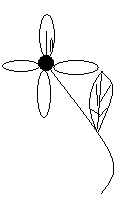
2.Терезенің суретін салып және құю құралып пайдалана отырып, оның бөліктерін көгілдір сары және ашық қоңыр түстерге боя.
3.Тек распылитель құралын пайдаланып орманның суретін сал.
4. Үйдің суретін салып, боя.
КК-22
Эллипс, сызық, қарындаш, бүріккіш құралдарын қолданып, аққала сал. Шыршаны салу үшін сызық құралын қолданыңдар. Шыршаны құю құралының көмегімен жасыл түске, ал діңін қоңыр түспен боя. Шелекті қызыл түспен боя. Бүріккіш құралын пайдаланып, аққаланың түймелерін сал.
КК-23
-
Тік төртбұрыш,сызық, эллипс құралдарын қолданып, үй сал.
-
Заливка құралымен үйдің қоңырлау бөліктерін боя.
-
Горизонт сыз, яғни экранды көлденең екіге бөл.
-
Суреттің жоғарғы бөлігі-аспанды көгілдір түспен, ал төменгі бөлігі-шөпті жасыл түспен боя.
-
Жоғарғы сол жақтағы бұрышқа күннің суретін сал.
-
Бүріккішпен бұлттарды ақ түске боя.
-
Пернетақтадан файлға «Үй» атын бер. Файл-Сохранить командасын орындап, сақта.
КК-28. Төмендегі практикалық жұмысты орында.
1. Мәтінді теріңдер.
2.Бірінші жолды бас әріппен және қаріп өлшемі-18, ал қалған мәтінді өлшемі -14 қарпімен.
3.«Қауіпсіздік техникасы бойынша нұсқау» жолын белгілеп, жартылай қалың қаріп режімін қосыңдар.
4. «Қатал тиым салынады», «жұмыс кезінде» сөздерінің астын сызып, жартылай қалың курсивпен жаз.
Есептеуіш техника кабинетіндегі
қауіпсіздік ережелері
-
Дербес компьютерді іске қосу кезінде оның сыртқы қорабының дұрыс қосылып тұрғандығын, сымдарын жалғауды қателіктер жоқтығын қарап көз жеткізу керек.
-
Жұмыс жасау кезінде экраннан 50-70см қашақтықты сақтау керек. Көз шаршаған кезде орныңнан тұрмай-ақ көз жаттығуларын жасау керек.
-
Электр тогымен зақымданған жағдайда алғашқы дәрігерлік көмек көрсету тәсілдерін, от сөндірушілермен жұмыс жасап және өрт сөндіру тәсілдерін білу керек.
-
Жұмыс жасау кезінде компьютерден ақау табылса, күйік иісі шықса не өзгеше дыбыс пайда болса, онда машинамен жұмысты тоқтатып, мұғалімге хабарлау керек.
-
Электр тогымен зақымдалған жағдайда оны су қолмен ұстауға болмайды,қатал тиым салынады.
-
Мұғалімнің нұсқауы бойынша аппаратты өшіру керек.
-
Жұмыс орынын ретке келтіру керек.
-
Класта жүруге, ойнауға, жүгіруге, жанындағы құрбыларын алаңдатуға, бөгде жұмыстармен шұғылдануға болмайды.
-
Компьютердің жанына портфель, сумка, кітаптар қоюға тиым салынады. Столда тек қалам мен дәптер болуы керек.
-
Пернетақтаға артық заттар қоюға болмайды.Жұмыс кезінде сынып тазалығын сақтау керек.
КК-28. Төмендегі практикалық жұмысты орында.
1. Мәтінді теріңдер.
2.Бірінші жолды бас әріппен және қаріп өлшемі-18, ал қалған мәтінді өлшемі -14 қарпімен.
3.«Қауіпсіздік техникасы бойынша нұсқау» жолын белгілеп, жартылай қалың қаріп режімін қосыңдар.
4. «Қатал тиым салынады», «жұмыс кезінде» сөздерінің астын сызып, жартылай қалың курсивпен жаз.
Есептеуіш техника кабинетіндегі
қауіпсіздік ережелері
-
Дербес компьютерді іске қосу кезінде оның сыртқы қорабының дұрыс қосылып тұрғандығын, сымдарын жалғауды қателіктер жоқтығын қарап көз жеткізу керек.
-
Жұмыс жасау кезінде экраннан 50-70см қашақтықты сақтау керек. Көз шаршаған кезде орныңнан тұрмай-ақ көз жаттығуларын жасау керек.
-
Электр тогымен зақымданған жағдайда алғашқы дәрігерлік көмек көрсету тәсілдерін, от сөндірушілермен жұмыс жасап және өрт сөндіру тәсілдерін білу керек.
-
Жұмыс жасау кезінде компьютерден ақау табылса, күйік иісі шықса не өзгеше дыбыс пайда болса, онда машинамен жұмысты тоқтатып, мұғалімге хабарлау керек.
-
Электр тогымен зақымдалған жағдайда оны су қолмен ұстауға болмайды,қатал тиым салынады.
-
Мұғалімнің нұсқауы бойынша аппаратты өшіру керек.
-
Жұмыс орынын ретке келтіру керек.
-
Класта жүруге, ойнауға, жүгіруге, жанындағы құрбыларын алаңдатуға, бөгде жұмыстармен шұғылдануға болмайды.
-
Компьютердің жанына портфель, сумка, кітаптар қоюға тиым салынады. Столда тек қалам мен дәптер болуы керек.
-
Пернетақтаға артық заттар қоюға болмайды.Жұмыс кезінде сынып тазалығын сақтау керек.
ТК-28
Қазақстан әнұранын жаз. Қайырмасын көк түспен, ал негізгі мәтінді қызыл түспен жаз. Қаріп өлшемі -14 болсын, тақырыбы жартылай қарайтылған, өлшемі-18.
Сынақ жұмысы. Тест сұрақтары:
-
«Информатика» пәні нені зерттейтін ғылым?
А) ақпараттар жиынтығы; Ә) мәліметтерді тасымалдауды;
Б) ЭЕМ-ң көмегімен таңбалар мен сигналдарды сақтау заңдылықтарын;
В) ЭЕМ-ң көмегімен ақпараттарды жинау, сақтау, өңдеу заңдылықтарын.
2. Ақпараттың өлшем бірлігі:
А) бид, бит; Ә) код, бит; Б) бит, байт; В) код, байт.
3. «Бит» сөзі қандай тілдегі қай сөзден қысқартылып алынған?
А) ағылшын тіліндегі Binary digit; Ә) латын тілідегі Binary digit;
Б) ағылшын тіліндегі Binary dijit.
4. Байт дегеніміз не?
А) 10 биттен тұратын код; Ә) 8 битен тұратын код;
Б) 18 биттен тұратын код; В) 8 бірліктен тұратын ақпарат.
5. Ақпараттық процестерді жүзеге асыратын құрал...
А) компьютер; Ә) модем; Б)сканер; В) принтер.
6. 1Кбайтта қанша байт бар?
А) 1000бит; Ә) 1024бит; Б)100байт; В)1024байт.
7. Бірінші ЭЕМ қай жылы жасалды және ол қалай аталды?
А) 1823, МИНСК; Ә)1946, ЭНИАК; Б) 1951, IBM; В) 1949.ЭНИАК.
8. Қай сөйлем дұрыс?
А) бид, бит; Ә) код, бит; Б) бит, байт; В) код, байт.
9. Компакт дискілерді оқуға арналған құрылғы...
А) сканер; Ә) плоттер; Б) процессор; В) CD-ROM.
10. Иілгіш дискетаны оқуға арналған құрылғы...
А) принтер; Ә) дискенгізгіш; Б) процессор; В) CD-ROM.
11. Ақпаратты шығару құрылғыларын көрсетіңіз...
А) Монитор, принтер Ә) Монитор, маус
Б) Процессор, принтер В) Принтер, сканер
12. Бағдарламалау жасақтамалары қандай топтарға бөлінеді?
А) жүйелік, қолданбалы, бағдарламалау жүйесі
Ә) жүйелік, әмбебап, қолданбалы
Б) қолданбалы, бағдарламалау тілдері, операциялық жүйелер
13. Компьютердің барлық мәліметтерді өңдеу жұмысын ұйымдастыратын бағдарламалар жүйесі...
А) интерфейс; Ә) операциялық жүйе; Б) драйвер.
14. Адам мен компьютер арасындағы қарым-қатынас тәсілі...
А) драйвер; Ә) операциялық жүйе; Б) интерфейс.
15. Қолданбалы бағдарламалар неше топқа бөлінеді?
А) жүйелік, арнайы; Ә) әмбебап, арнайы; Б) әмбебап, жүйелік.
16. Файлдың толық аты неше бөліктен тұрады?
А) аты, түрі; Ә) аты, типі; Б) типі, жазылуы.
17. Файлдың типі неше символдан тұрады?
А) 4; Ә) 5; Б) 3; В) 156.
18. Жүйелік блоктың ішінде қандай құрылғылар бар?
А) процессор, қатқыл диск,дискжетек,CD-ROM;
Ә) процессор,жады,электронды түтікше;
Б) дискжетек, пернетақта, процессор; В)жедел, оперативті жад.
19. Компьютердің ішкі жадысының неше түрі бар?
А)тұрақты, уақытша жадтайтын құрылғы; Ә) жедел, тұрақты жадтайтын құрылғы; Б) жедел,оперативті жадтайтын құрылғы;
20. Принтерлердің қандай түрлері бар?
А) лазерлік, инелік, сия бүріккіш; Ә)матрицалық, инелік, сия бүріккіш; Б) матрицалық, лазерлік, сия бүріккіш.
21. Дискілердің қандай түрлері бар?
А) иілгіш,қатты,жұмсақ;Ә)иілгіш,қатты,компакт;Б) қатты,иілгіш,терте
22. Windows дегеніміз не?
А) программалық қабықша ; Ә) оперциялық жүйе;
Б) мәтіндік редактор; В) графикалық редактор.
23. Экранның төртбұрышты қоршаулы аймағы...
А) терезе; Ә) шартбелгі; Б) жұмыс үстелі; В) бума;
24. Жұмыс үстелі дегеніміз не?
А) компьютерді іске қосатын программалық қабықша;
Ә) компьютер толық іске қосылғаннан кейін пайда болатын экран беті;
Б) мәтіндік редакторды іске қосатын программа,
В) графикалық редакторды іске қосатын бағдарлама.
25. Себет(Корзина) ол...
А) файлдарды уақытша сақтауға аpналған қапшық;
Ә) жойылған объектілерді уақытша сақтауға арналған қапшық;
Б) жаңа файлдарды тұрақты сақтауға арналған қапшық;
В) архивтік объектілерді сақтауға арналған қапшық.
26. батырмасының қызметі...
А) терезені кішірейту; Ә) терезені жабу;
Б) терезені ашу; В) терезені жинау.
27. батырмасының қызметі...
А) терезені үлкейту; Ә) терезені жабу,
Б) терезені ашу, В) терезені жинау.
28. батырмасының қызметі...
А) терезені кірейту; Ә) терезені жабу;
Б) терезені ашу; В) терезені жинау.
29. Жұмыс столында жаңа бума құру әректі қалай орындалады?
А) қосымша меню- Создать- папку,
Ә) қосымша меню-Открыть- папку;
Б) негізгі меню-создать –папку.
30. Жұмыс столында керек емес объектілерді өшіру әрекеті қалай орындалады?
А) өшіретін объектіні белгілеу- Негізгі меню- Удалить;
Ә) өшіретін объектіні белгілеу-Қосымша меню- Отправить-корзину;
Б) өшіретін объектіні белгілеу-Қосымша меню- Удалить.









 Бұл курс Қазақстан Республикасы Оқу-ағарту министрлігімен келісілген










