
 ЖИ көмекші

 Көп таңдалатын


 Ең тиімді
15 890₸ үнемдейсіз


жүктеу мүмкіндігіне ие боласыз
Бұл материал сайт қолданушысы жариялаған. Материалдың ішінде жазылған барлық ақпаратқа жауапкершілікті жариялаған қолданушы жауап береді. Ұстаз тілегі тек ақпаратты таратуға қолдау көрсетеді. Егер материал сіздің авторлық құқығыңызды бұзған болса немесе басқа да себептермен сайттан өшіру керек деп ойласаңыз осында жазыңыз
 16 Қаңтар 2025
 188
188
Activstudio
Жаңа беттерді енгізу
Флипчартқа жаңа бет енгізу үшін беттің бос аймағына тышқанның оң бастырмасымен шертіңіз →Салу →Жаңа бетті ағымдағы бет алдына немесе Жаңа бетті ағымдағы бет артына пәрменін таңдаңыз.
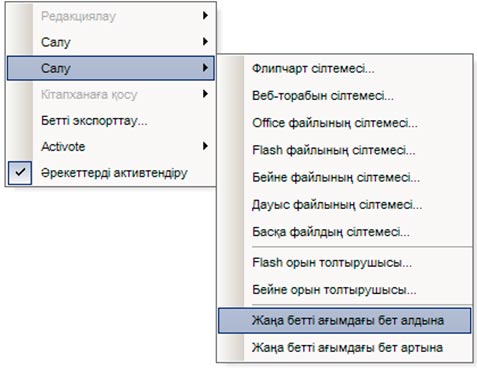
Жаңа бет енгізудің екінші амалы: Бас панелде→Бет → Салу → Жаңа бетті ағымдағы бет алдына немесе Жаңа бетті ағымдағы бет артына пәрменін таңдау.
Флипчартқа мультимедиа файлдарын салу
Флипчартқа аудио және бейнефайлдар салуға болады.
Аудио файлдар
Promethean қорлар
кітапханасында  біраз дыбыстық файл бар. Ортақ
қордан →
біраз дыбыстық файл бар. Ортақ
қордан →  Жалпы дыбыстарды таңдаңыз → Люди →
people_004 таңдаңыз. Бұл файлды флипчарттың бетіне шығарыңыз.
Дыбыстық файл сурет нысаны белгісімен тұрады
Жалпы дыбыстарды таңдаңыз → Люди →
people_004 таңдаңыз. Бұл файлды флипчарттың бетіне шығарыңыз.
Дыбыстық файл сурет нысаны белгісімен тұрады

Егер суреттің үстінен шертсеңіз, дыбыстық файл ойнайды және экранда дауысты реттеу панелі пайда болады. Дауысты реттеуіңізге болады.
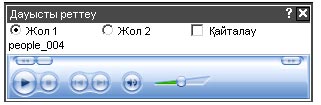
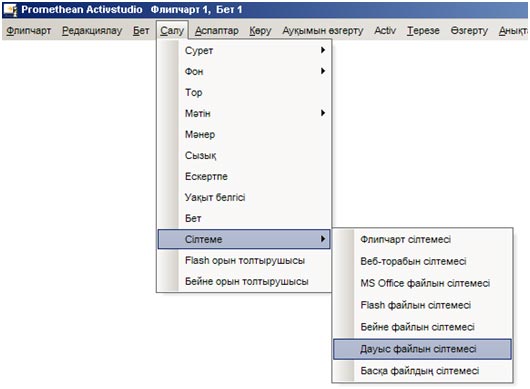
Дыбыстық файлды басқа файлдан қоюға да болады. Жоғарғы менюдан→Салу→ Сілтеме → Дауыс файлы сілтемесі командасын таңдаңыз:
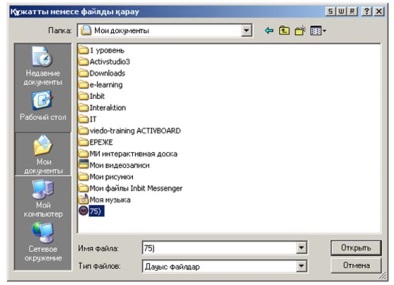
Жаңа Құжатты немесе файлды қарау терезесі ашылады. Қажет файлды табасыз. Мысалы, біз Мои документы папкасынан→Дыбыс файлын ерекшелейміз де→Открыть командасын басамыз.
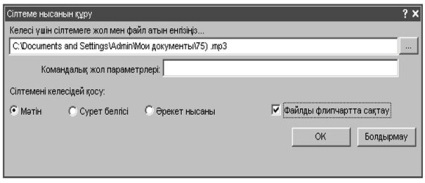
Флипчарт бетінде Сілтеме нысанын құру терезесі ашылады: Файлды флипчартта сақтау ұяшығын таңдап→ ОК командасын басыңыз.
Міне, дыбыстық файл
флипчартқа орналасты. Бұл файлдың атын өзгертуіңізге, бетте
жылжытуыңызға болады. Бұл әрекеттер мәтін аспабымен жұмыс
істегенмен бірдей. Файлдың үстінен шертсеңіз, дыбыс файлы ойнайды
және дыбысты реттеу панелі ашылады. Дыбыс реттеушісін жабуға
болады, онда  белгісі флипчарт құралдары
бағанасына орналасады.
белгісі флипчарт құралдары
бағанасына орналасады.
Топтастыру
Флипчарт бетінде орналасқан кез-келген нысандарды (мәтін, фигура, сурет, сызық) топтастыруға болады.
Тақтада жұмыс істеу барысында қиындықтың алдын алу үшін бірнеше нысаннан тұратын объектілерді топтастырып алған жөн.
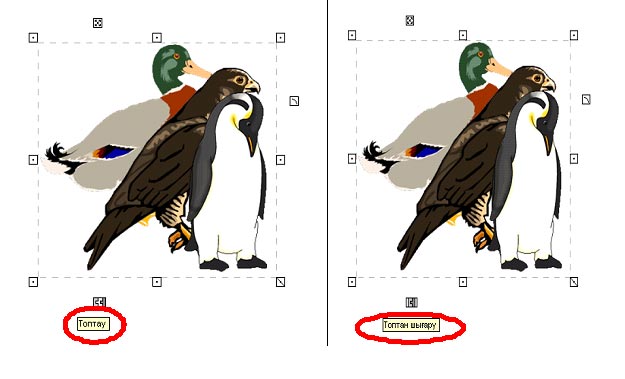
Мына үш суретті біртұтас етіп топтастырайық: Нысандарды ерекшелеп алыңыз→Топтау пәрменін таңдаңыз. Немесе керісінше Топтастырылған нысанды топтан шығаруға да болады.
Төменде де үш нысан берілген: тік бұрыншты контейнер, оныі сыртқы сызығы және мәтін. Олар жеке-жеке нысандар. Алайда оларды топтап, біртұтас нысанға айналдырамыз:
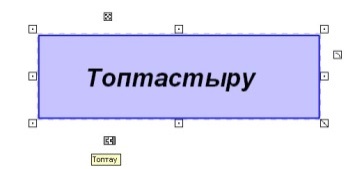
Енді нысанды тақта бетінде оп-оңай орнынан қозғауға болады.
Фонда құлыптау/бұғаттау
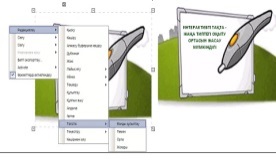
Promethean қорлар кітапханасынан бөлек, флипчартқа өз файлыңыздан алынған суретті фон ретінде қоюға болады. Оны артына жіберіп, суреттер мен басқа нысандарды фонда құлыптауға болады. Суретті тышқанның оң жағымен шертіңіз →Тегістік→Фонды құлыптау командасын таңдаңыз.
Суреттермен фонда жұмыс жасау өте қызық. Флипчарттармен жұмыс жасау барысында күтпеген жағдайларды болдырмау үшін барлық нысандарды фонда құлыптай аласыз.

Фонды босату үшін суретті тышқанның оң жағымен шертіңіз→Редакциялау→Құлпын ашукомандасын таңдаңыз. Енді суретті жылжыта аласыз.
Құлыптау/Бұғаттау
Тақта бетіндегі нысандар орнынан жылжып кетпеуі үшін оларды құлыптап қоюға болады. Нысанды құлыптап қою үшін нысанның үстінен тышқанның оң жағымен шертіңіз → Редакциялау→Құлыптау пәрменін таңдаңыз. Енді нысан орнынан жылжымайды.
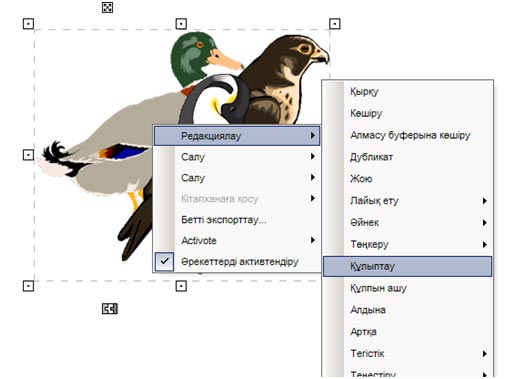
Ал құлыптауды алып тастау үшін Редакциялау→Құлпын ашу командасын таңдау керек.
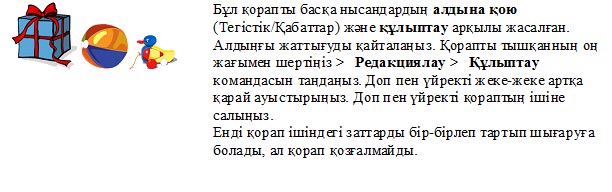
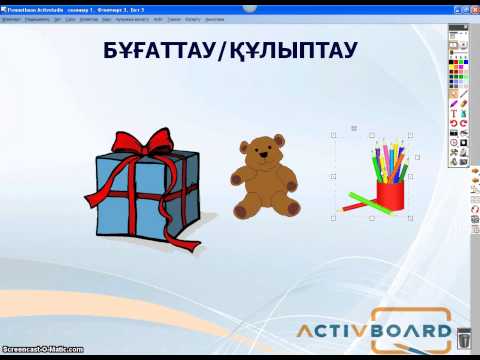
Кейде құлыптаудың көмегімен қызық әсер жасауға болады. Қораптың ішінде не бар? Құлыптаулы қорап орнынан жылжымайды. Ал оның ішіндегі жасырын нысандарды алып шығыңыз.
Қабаттар
Флипчартқа Қорлар кітапханасынан немесе Файлдан салынған суреттер әртүрлі қабаттарға орналастыруға болады.
Суреттің ретін өзгертіп көріңіз. Алдында тұрған пингвинді шертіп ерекшелеңіз→Редакциялау→Тегістік→Төмен командасын таңдаңыз.
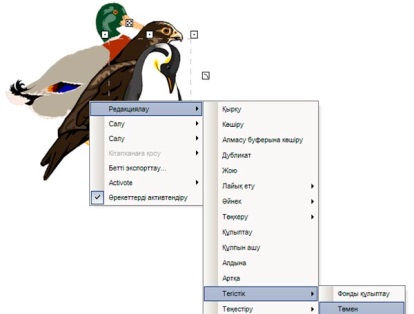
Мұнда Редакциялау→Тегістік→Жоғары/ Орта пәрмені арқылы өзге қабаттарды таңдауға да болады
Немесе Редакциялау→Артқа/ Алдына пәрменін таңдауға да болады. Екі жағдайда да сурет артқа/ төменгі немесе алдыға/ жоғарғы қабатқа ауысады.
Осылайша әр суреттің орналасуын Жоғарғы↔Орта↔Төмен немесе Алдына↔Артқа командалары арқылы реттеуге болады.
Түс палитрасы
Көбірек түс опциясын таңдау үшін түстер палитрасында таңдаған түсіңізді меңзердің оң жағымен шертіңіз де түс таңдаңыз. Таңдаған түсіңіз түстер палитрасына орналасады.
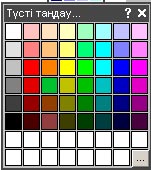
Егер берілген түстер палитрасындағы түстерді толықтырғыңыз келсе, Аспаптар панеліндегі Түстер палитрасын меңзердің оң жағымен шертсеңіз, Түсті таңдау терезесі ашылады.
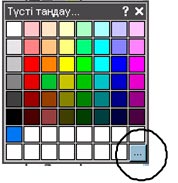
Мұнда ерекшеленген
түймешені бассаңыз, келесідей ауқымды Түстер ашылады: 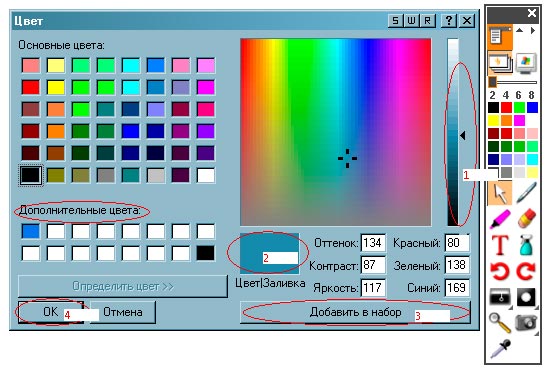
Алдымен қандай түс қосқыңыз келетінін 1) меңзердің көмегімен ашықтан қоюға дейін таңдаңыз, 2) түстің қандай екені терезеден көрініп тұрады, 3) таңдаған түсіңізді «Добавить в набор» пәрмені арқылы Қосымша түстер қатарына қосыңыз да, 4) ОК пәрменін таңдаңыз. Таңдалған түс аспаптар панеліндегі Түстер палитрасына қосылады.
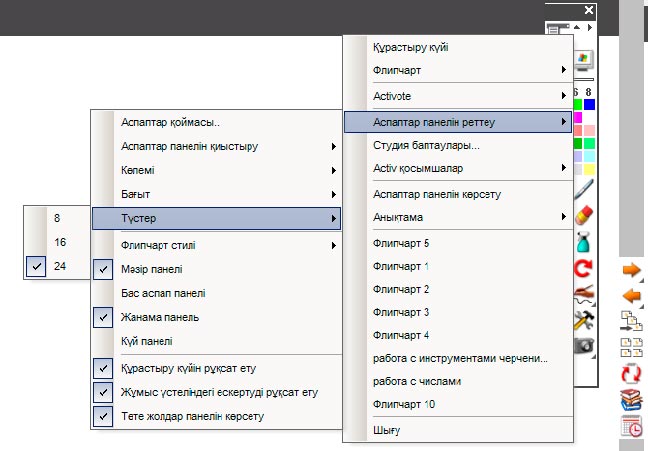
Түс палитрасында түстер санын көбейтудің тағы бір амалы: Бас меню бастырмасы→Аспаптар панелін реттеу→Түстер→24 командасын таңдаңыз.
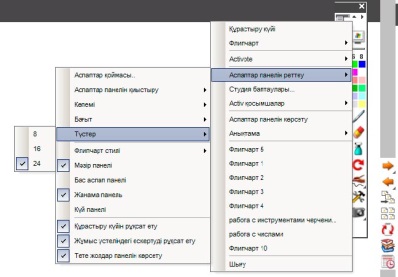
Суреттермен жұмыс
1) Флипчартқа суретті Қорлар кітапханасынан немесе басқа файлдан қоюға болады.
Қорлар кітапханасынан сурет алу үшін шертіңіз, қорлар белгісінен өзіңізге қажет топтаманы таңдаңыз. Мысалы: жалпы суреттерді, ашылған қорлар бұтақтарынан бір саланы таңдаңыз. Таңдаған суретіңізді тартып, флипчарт бетіне шығарыңыз. Бір фличарт бетіне бірнеше сурет орналастыруға болады.
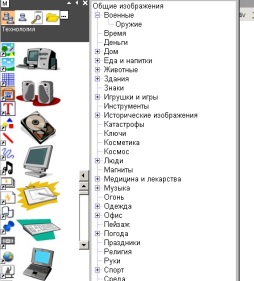
2) Суретті файлдан қоюдың жолы:
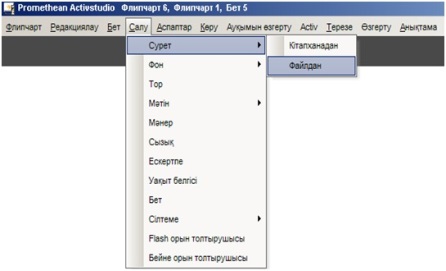
Файлдан флипчартқа салатын суретті таңдаңыз→ Ерекшелеңіз→Открыть шертіңіз.
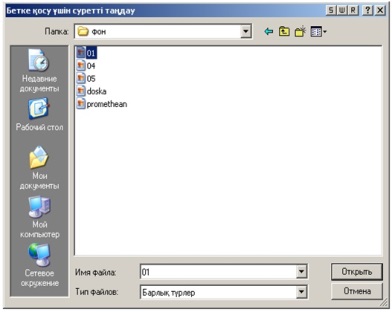
Суретіңіз флипчартқа орналасады.
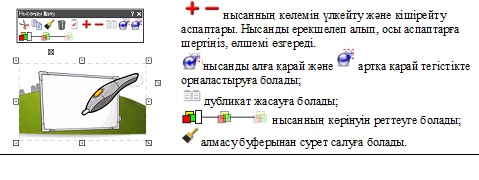
Енді суретті жылжытып қалаған жерге орналастыруыңызға, өлшемін өзгертуге, қырқуға, көшіруге, дубликат жасауға, алдыңғы қабатқа шығаруға болады. Ол үшін суретті нысанның үстінен екі рет шертіңіз. Нысанды өңдеу панелі шығады. Панельде нысанмен жұмыс істеуге арналған әртүрлі аспаптар бар:
Мәтінмен жұмыс
Мәтінмен жұмыс пәрмені Аспаптар панелінде орналасқан.
құралын басып, меңзерді мәтін басталатын жерге қойыңыз. Мәтін құралы таңдалғаннан кейін бетте төмендегідей панель ашылады:
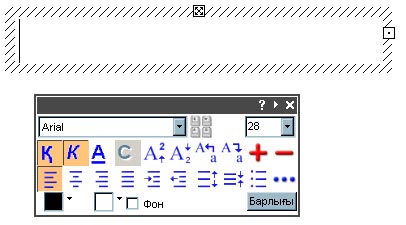
Терілген мәтінде редакциялау үшін Мәтінді екі рет шертіңіз, Мәтін редакциялау панелі ашылады:
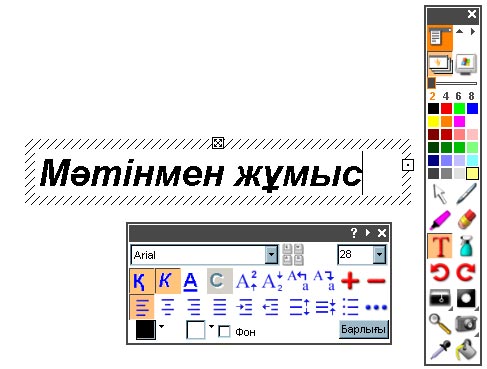
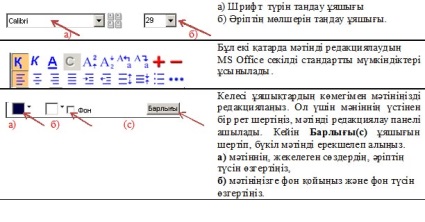
Мәтінді редакциялау панелінде мәтіннің стилін өзгертуге арналған құралдар бар.
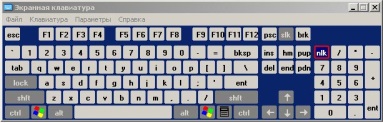
Жылжымалы пернетақта компьютер пернетақтасы интерактивті тақтадан алыс болғанда кішігірім мәтін теруге қолдануға ыңғайлы. Алдымен Бас мәзір →Аспаптар панелін реттеу→Аспаптар қоймасы→Арнайы аспаптар арасынан жылжымалы пернетақта белгісін интерфейсте орналасқан Аспаптар панеліне шығарып алыңыз. Жұмыс алгоритмі: Жылжымалы пернетақтаны таңдау→Мәтін құралы→ Мәтін терезесін ашу→ Пернетақтада мәтінді теру.
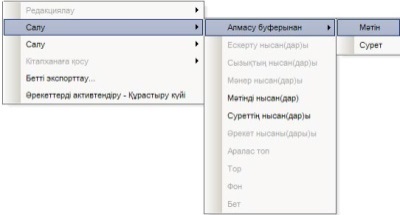
Интерактивті тақтаға басқа файлдан мәтінді көшіріп салуға да болады. Мәтінді көшіріп алыңыз → Меңзермен флипчарттың бетінен мәтінді салатын жерді шертіңіз → Тышқанның оң бастырмасын шертіңіз → Салу → Алмасу буферынан → Мәтін пәрменін таңдаңыз:
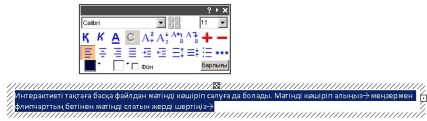
Енді Барлығы бастырмасы арқылы бүкіл мәтінді ерекшелеп алып, редакциялауыңызға болады.
Ескерту: Егер Салу → Алмасу буферынан → Сурет командасын таңдасаңыз, мәтін сурет түрінде түседі де оны редакциялау мүмкін болмайды.
Флипчартты сақтауды естен шығармаңыз
Promethean қорлар кітапханасымен жұмыс
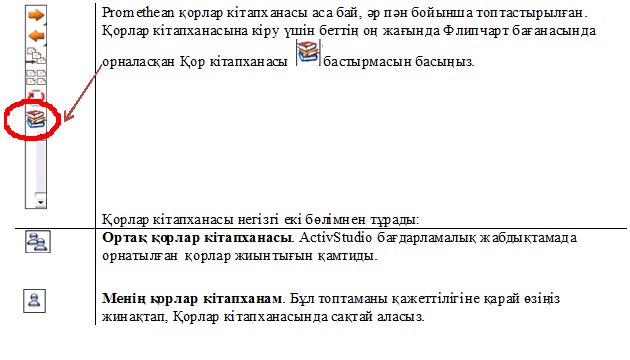
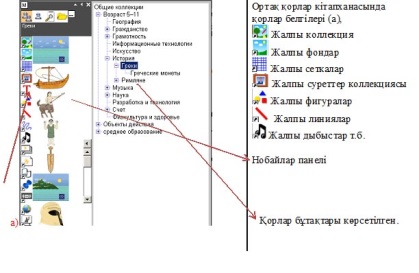
Жұмыс алгоритмі: Қорлар кітапханасы бастырмасын басыңыз→ белгісін шертіңіз→Жалпы суреттерді зерттеңіз→Нобайлар панелінен қалаған суретіңізді таңдаңыз→Суретті шертіңіз→Флипчартқа көшіріңіз. Осы алгоритмді барлық қор белгілеріне қолданасыз.
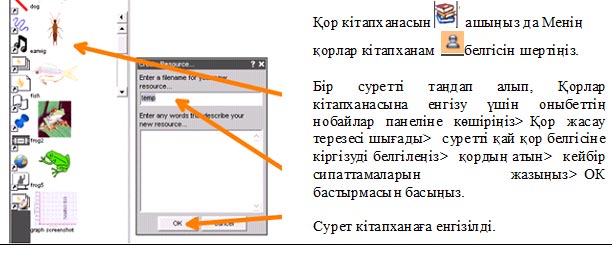
Менің қорлар кітапханамды жасау жолдарымен танысайық.
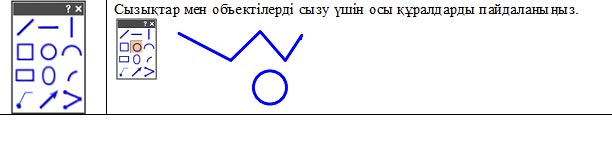
Сызу құралдары
Бас мәзір арқылы флипчартты Құрастыру немесе Презентациялау режимін таңдауға болады.
Құрастыру режимін таңдаған кезде жоғарғы менюде Сызу құралдары ашылады.

Сызу құралдарының бірін таңдап, кез-келген фигураны сызуға, түсін өзгертуге, айналдыруға, үлкейтіп-кішірейтуге болады.
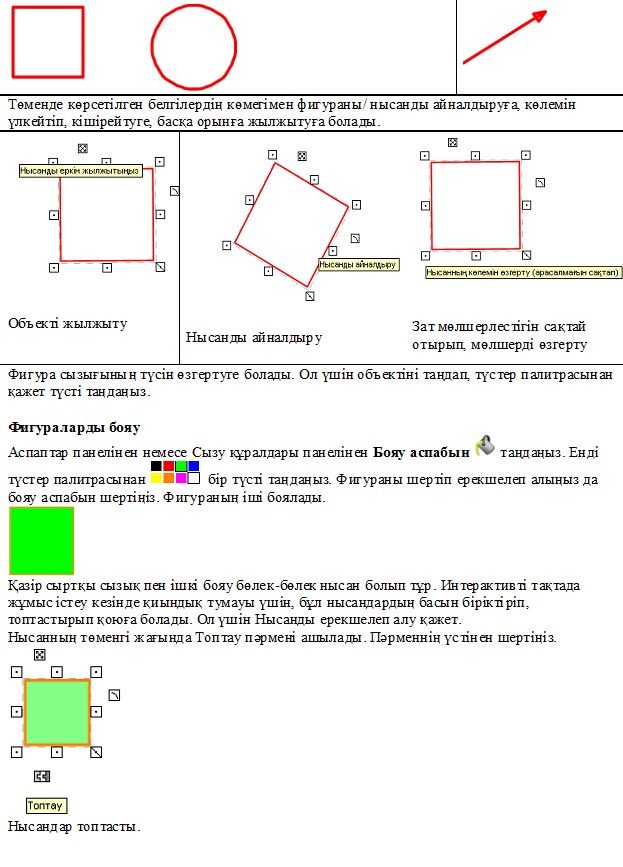
Объектілерді сызудың тағы бір жолы:
Қалам аспабын тышқанның оң жағымен шертіңіз, Қаламды түрлендіру терезесі ашылады.
Фигуранемесе кез келген нысанның дубликатын жасауға да болады. Ол үшін алдымен фигураның үстінен екі рет шертіңіз, Нысанды өңдеу панелі ашылады.
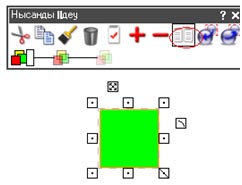
Дубликат ұяшығын шертіп, фигураның дәл осы мөлшердегі, түстегі дубликатын жасауға болады.
Пайдалы кеңес: Фигуралар мәліметті ұйымдастыру үшін: ассоциограмма, миға шабуыл, менталды карта және т.б. ыңғайлы.
Мәтінді немесе нысанды жою жолдары
Мәтінді/ нысанды жою жолдары:
1)Өшіргіш (Тек маркер және қаламмен жазылғанды ғана)
2) Болдырмау
3) Өшіру аспабы бұл аспап кез-келген нысанды, фонды, бетті өшіреді.
4) Беттің бастапқы мәндерін жою
5) нысанды белгілеу → Қоржынды басу
6) нысанды екі рет шерту арқылы
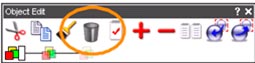 Нысанды редакциялау
панелін ашып, нысанды жою үшін Қоржынды басу керек.
Нысанды редакциялау
панелін ашып, нысанды жою үшін Қоржынды басу керек.
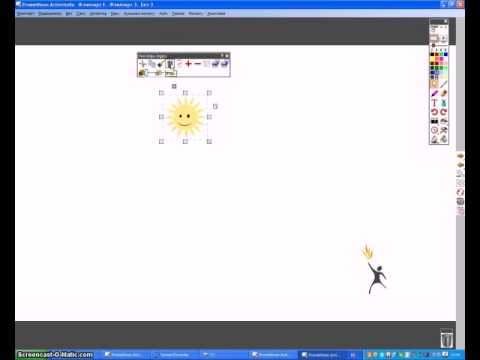
Флипчартты сақтау, Флипчартты сақтау жолдары
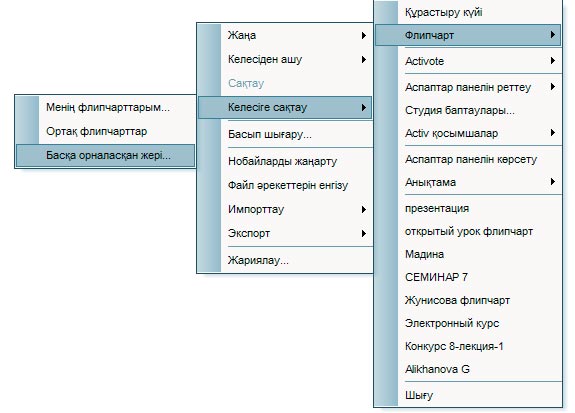
Жоғарғы менюден Флипчартты таңдаңыз → Флипчартты келесіге сақтау → Менің флипчарттарым немесе Басқа орналасқан жері → Жұмыс үстелі немесе Менің құжаттарым:
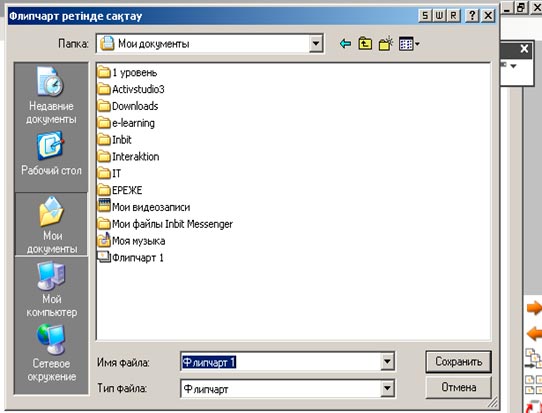 →
Флипчартыңызға ат қойыңыз да
→Сақтаңыз.
→
Флипчартыңызға ат қойыңыз да
→Сақтаңыз.
Флипчартты сақтаудың екінші жолы:
Флипчарт бетінде орналасқан Бас мәзірді таңдаңыз: 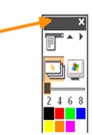
Өшіргіш
 Жою үшін өшіргіш
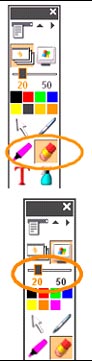
құралын шертіңіз. Өшіргіңіз келген жерге қаламмен/ маркермен
жазыңыз.
Жою үшін өшіргіш
құралын шертіңіз. Өшіргіңіз келген жерге қаламмен/ маркермен
жазыңыз. 
Өшіргіш мөлшерін өзгерту үшін жүгіртпені 20-50 сандарының арасында жылжытыңыз.
Е скерту: Өшіргіш тек қалам және маркермен
жазылғанды ғана өшіреді.
скерту: Өшіргіш тек қалам және маркермен
жазылғанды ғана өшіреді.
Жазу аспаптарымен жұмысЖазу үшін Қалам құралын шертіңіз.
Бұл қаламмен жазғанмен бірдей.
 Ескерту: Тақтаға жазған кезде қаламды тақтадан алмай, қатты
ұстаңыз.
Ескерту: Тақтаға жазған кезде қаламды тақтадан алмай, қатты
ұстаңыз.
Қаламның түсін өзгерту үшін түстер палитрасынан басқа түс таңдаңыз.
Қаламның өлшемін өзгерту үшін жүгіртпені 2-8 сандарының арасында жылжытыңыз.
Флипчарт → Сақтау немесе Келесіде сақтау → Менің флипчарттарым немесе Басқа жерде сақтауды таңдаңыз → Флипчартқа ат қойыңыз → Сақтауды басыңыз.
ActivStudio аспаптар панелі
 Аспаптар панелі
– қолданушы ең көп жұмыс істейтін негізгі панель. Мұнда
орналасқан аспаптар – бағдарлама ұсынатын аспаптардың бәрі емес,
тек өте жиі қолданылатындары. Аспаптар жиынтығын қолданушы өз
қажеттілігіне қарай өзгеріп отыруы мүмкін. Егер сіз аспаптар
жиынтығын өзгерткен болсаңыз, ActivStudio-мен жұмыс істегенде,
бағдарламаны келесі іске қосқан кезде
өзгерістеріңіз сақталады.
Аспаптар панелі
– қолданушы ең көп жұмыс істейтін негізгі панель. Мұнда
орналасқан аспаптар – бағдарлама ұсынатын аспаптардың бәрі емес,
тек өте жиі қолданылатындары. Аспаптар жиынтығын қолданушы өз
қажеттілігіне қарай өзгеріп отыруы мүмкін. Егер сіз аспаптар
жиынтығын өзгерткен болсаңыз, ActivStudio-мен жұмыс істегенде,
бағдарламаны келесі іске қосқан кезде
өзгерістеріңіз сақталады.
Енгізген
өзгерістеріңізді профильде сақтауға болады, әртүрлі жағдайларға
байланысты бірнеше профиліңіз болуы мүмкін. Профильдер арасындағы
ауысу  бастырмасының көмегімен жүзеге
асырылады.
бастырмасының көмегімен жүзеге
асырылады.
Панельде орналасқан негізгі аспаптарды қарастырайық:
Б  ас мәзір. Аспаптар панеліндегі бұл бастырма
терезенің жоғарғы жағында орналасқан бас мәзір командасын
қайталайды.
ас мәзір. Аспаптар панеліндегі бұл бастырма
терезенің жоғарғы жағында орналасқан бас мәзір командасын
қайталайды.
Профиль ауыстыру. Бұл бастырманың көмегімен аспаптар панелінің профилін өзгертуге болады: Құрастыру күйі ↔ Презентациялау күйі.
Алдағы бет – флипчарттың алдыңғы бетін ашады.
Келесі бет – флипчарттың келесі бетін ашады. Егер ағымдағы бет соңғы бет болса, онда флипчарттың жаңа беті ашылады.
Түстер палитрасы – көптеген аспаптарға – қалам, маркер, бояу, мәтін және т.б. түс таңдауға болады.
Қалам ені – кейбір аспаптардың – қалам, маркер, өшіргіш және т.б. енін өзгертуге мүмкіндік береді.
Таңдау аспабы беттегі нысандарды таңдауға және оларды басқаруға — орнын ауыстыруға, өлшемін өзгертуге, айналдыруға мүмкіндік береді.
Қалам – аса жиі қолданылатын аспап. Ол ескерпелер жасауға, интерактивті тақтаның бетіне жазуға, редакциялауға қолданылады.
Маркер ескертпенің, мәтіннің, суреттің және басқа да нысандардың үстіне сурет салуға қолданылады.
Өшіргіш – қалам мен маркераспаптарымен жасалған ескертпелерді өшіруге мүмкіндік береді.
Бояу аспабы — флипчарт бетін түске бояу үшін қолданылатын аспап. Экранда көрінген кез келген нысанның – фигуралар, мәтін, сурет, флипчарттың фонының түсін өзгертуге болады.
Мәтін – флипчартқа мәтін қосады.
Болдырмау – ActivStudio-да белсенді флипчартта жасалған соңғы әрекеттерді немесе редакциялауды болдырмайды/ өшіреді.Аспапты әрбір шерту бір әрекетті өшіреді.
Қайталау –Болдырмау/ Өшіру аспабы арқылы болдырмай тасталған әрекеттерді қайталайды.
Арнайы аспаптар – панельде жоқ қосымша аспаптарды ашуға көмектеседі.
Бетті бастапқы мәндеріне қою – бетті файлда сақталған күйіне қайтару үшін қолданылады. Барлық енгізілген өзгерістерді болдырмай тастайды.
Өшіру аспабы – флипчарт бетінен барлық немесе кейбір нысандарды: фон, тор,ескертпелер, бетті өшіруге мүмкіндік береді.
ActivStudio бағдарламасының Windows интерфейсі
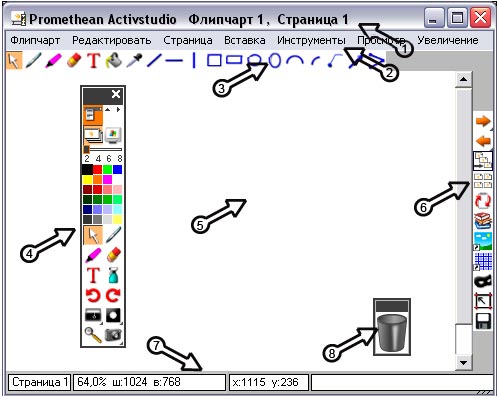
1 – Флипчарттың аты жазылған жол. Флипчарттың аты мен бет нөмерін көрсетіп тұрады.
2 – Меню. Мұнда Құрастыру күйінде барлық операцияларды орындауға болады.
3 – Аспаптар панелі. Тек құрастыру күйінде ғана қолжетімді.
4 – Аспаптар панелі. Менюдегі әртүрлі аспаптар мен функцияларды қолдануға мүмкіндік береді. Оны Аспаптар қоймасынан қосымша аспаптар алып толықтыруға болады.
5 – Флипчарт. Негізгі жұмыс орны. Мұнда презентацияны ашуға, құрастыруға және көрсетуге болады.
6 – Флипчарттың аспаптар панелі. Флипчартпен бірге қолданылатын және флипчарт навигациясын қамтамасыз ететін пайдалы аспаптар жиынтығы.
7 – Флипчарт беті туралы мәлімет: Беттің саны, флипчарттың көлемі және т.б.
8 – Флипчарт себеті. Нысанды жою үшін ерекшелеп, себетке шертіңіз. Нысан жойылады.
ActivStudio бағдарламасының Басқару панелі
Басқару панелі Activstudio-ны іске қосқанда көрінеді. Онда Жаңа флипчарт ашудан бастап Activoteқондырғысын орнатуға дейін бірқатар әрекеттерді орындауға арналған сілтемелер бар.
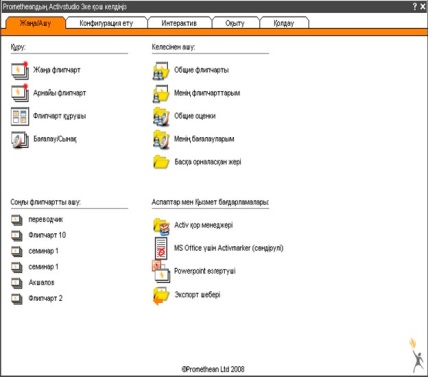
бағдарламаны алғаш қосу/ конфигурациялау
Activstudio 3 бағдарламасын орнатқаннан кейін «Конфигурация ету» командасын таңдап, алдымен профильді өзгерту керек.
Профильдің келесідей түрлері бар:
-
Орнату.
-
Ортадағы.
-
Алға шыққан/ Өңдеуші.
-
Officeстилі.
Енді орнатылған бағдарламаны өз қажеттілігімізге қарай икемдейік.
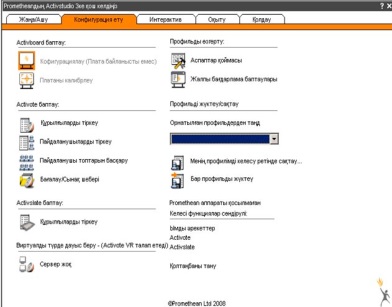
Конфигурация ету ұяшығын → Орнатылған профильден → Office стилін таңдаңыз.Өзгертулер күшіне ену үшін қолданбаны сөндіріп қайта бастау керек. Жалғастыру керек пе? →таңдаңыз.
Жалпы бағдарламаларды баптау ұяшығын таңдаңыз → Тіл → Басқа тілді таңдау → Қазақ → ОК. Енді флипчартыңызды қазақ тілінде құрастыруда қиындық болмайды.
Өзге файлдарға сілтеме жасау
Флипчартқа кел келген басқа файлды: флипчарт, Microsoft Office файлдарын, дыбыстық файл, бейнефайл, Flash файлын және т.б.қосуға болады
 Жаңа флипчарт
ашыңыз.
Жаңа флипчарт
ашыңыз.
 Бояу аспабының
көмегімен фон салыңыз.
Бояу аспабының
көмегімен фон салыңыз.
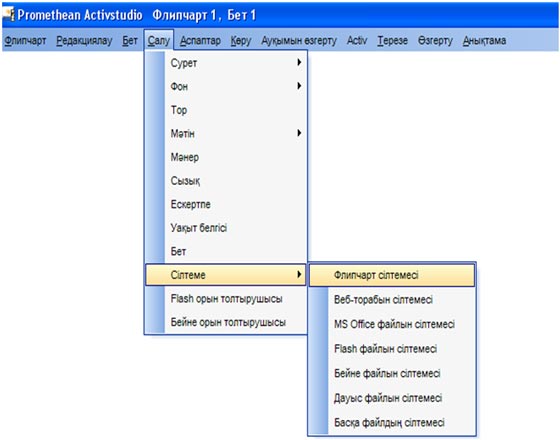
Енді флипчарт бетіне басқа флипчартқа сілтеме жасап көріңіз. Флипчарттың жоғары жағында орналасқан панельден Салу командасын таңдаңыз → Сілтеме → Сілтеме жасауға болатын файл типтерінің тізімі шығады → солардың арасынан өзіңіз сілтеме жасағыңыз келетін файл түрін таңдаңыз да шертіңіз:
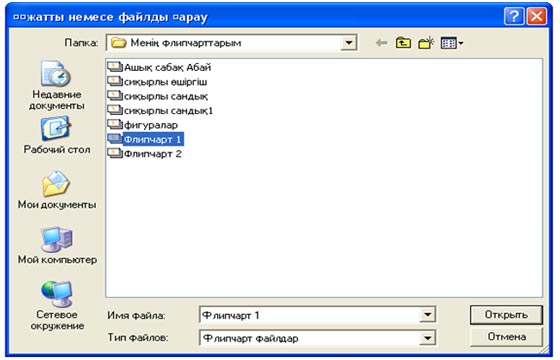
Құжатты немесе файлды қарау терезесі ашылады → Менің флипчарттарым (Сіздің флипчартыңыз басқа орында сақталған болуы да мүмкін, мысалы, Жұмыс үстелінде) → Қажет флипчартты шеріңіз → Открыть командасын басыңыз.
Кейін Сілтеме нысанын құру терезесі ашылады. Сілтемені келесідей қосу командасынан (Мәтін немесе Сурет белгісі) бастырмасын таңдаңыз → Файлды флипчартта сақтау ұяшығын таңдаңыз → ОК.
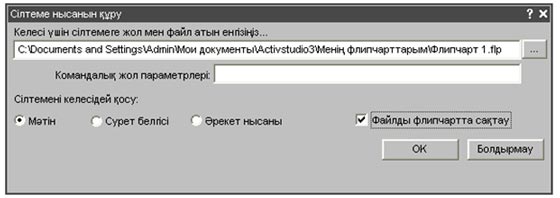
Сілтемені келесідей қосу командасынан Мәтін бастырмасын таңдасаңыз сілтеме
 түрінде бетке
орналасады. Кейін файлдың атын, шрифтін, шрифр мөлшерін, түсін
өзгеруге болады.
түрінде бетке
орналасады. Кейін файлдың атын, шрифтін, шрифр мөлшерін, түсін
өзгеруге болады.
Егер Сілтемені келесідей
қосу командасынан Сурет белгісінтаңдасаңыз, сілтеме флипчарт
бетіне  түрінде
орналасады.
түрінде
орналасады.
Енді мәтіндік файл салып көріңіз:Салу → Сілтеме → Сілтеме жасауға болатын файл типтерінің тізімі шығады. Енді солардың арасынан өзіңіз сілтеме жасағыңыз келетін мәтіндік файл түрін таңдаңыз да шертіңіз:
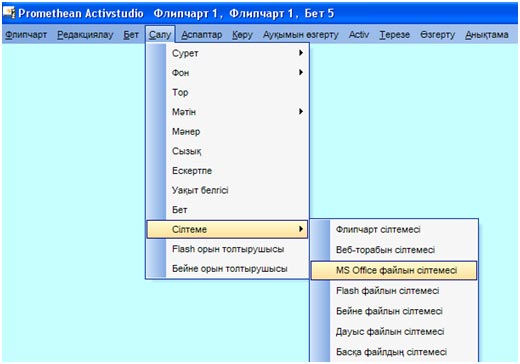
→ Құжатты немесе файлды
қарау терезесі→
мәтіндік файлды таңдаңыз → Открыть. Мәтін флипчарт бетіне
сақталды 
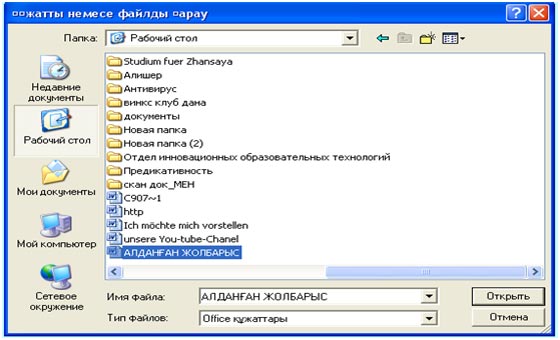
Мәтін сілтеме жасалған файл типіне сәйкес келетінdoc. түрінде сақталады. Файлдың үстінен шерткен кезде мәтін Microsoft Word бағдарламасында ашылады. Көз жеткізу үшін сілтемені ашып көріңіз.
Ескерту:Microsoft Office файлдарын ашқан кезде флипчарт жасырынып қалады.Алайда абыржымаңыз. Аспаптар панелінде орналасқан
 Флипчартты
жасыру/ Флипчартты көрсету аспабы арқылы флипчартты аша
аласыз.
Флипчартты
жасыру/ Флипчартты көрсету аспабы арқылы флипчартты аша
аласыз.
Дәл осылай кез келген файл түріне сілтеме жасауға болады.Егер сілтеме жасайтын файл сілтеме тізімінде жоқ болса, Басқа типтегі файл сілтемесін қолданыңыз.
Пайдалы кеңес: Сілтеме жасау кезінде файлды табу оңай болу үшін, сілтеме жасайтын









 Бұл курс Қазақстан Республикасы Оқу-ағарту министрлігімен келісілген










