ЖИ көмекші


 Қауіпсіз төлем

жүктеу мүмкіндігіне ие боласыз
Бұл материал сайт қолданушысы жариялаған. Материалдың ішінде жазылған барлық ақпаратқа жауапкершілікті жариялаған қолданушы жауап береді. Ұстаз тілегі тек ақпаратты таратуға қолдау көрсетеді. Егер материал сіздің авторлық құқығыңызды бұзған болса немесе басқа да себептермен сайттан өшіру керек деп ойласаңыз осында жазыңыз
 04 Ақпан 2020
 693

1 жыл бойы шексіз жүктеңіз
Adobe Photoshop графикалық редакторы
Пән аталуы: Информатика
Сабақтың тақырыбы: Adobe Photoshop графикалық редакторы
Сабақтың мақсаттары: студенттерге Adobe Photoshop графикалық редакторымен жұмыс жасау жайлы толық мағлұматпен таныстырып, жұмыс жасау тәсілдерін үйрету
білімділік: Студенттердің білім аясын, ой-өрісін кеңейту
дамытушылық: студенттердің білімін, қиялын, есте сақтау қаблетін дамыту
тәрбиелік: Ұқыптылыққа, әдемілікке тәрбиелеу
Сабақ түрі: аралас сабақ
Әдіс-тәсілдер: сұрақ-жауап, түсіндіру
Сабақтың көрнекілігі: Компьютер, слайд, оқулық
Пәнаралық байланыс: шет тілі, математика
Сабақтың барысы:
I. Ұйымдастыру кезеңі.
а) студенттермен сәлемдесу
ә) студенттерді түгелдеу
б) студенттердің сабаққа дайындығын тексеру
II. Негізгі бөлім.
а) студенттердің зейін-ынтасын сабаққа аудару
ә) студенттерді сабақтың тақырыбымен, сабақтың мақсатымен таныстыру
өткен сабақты пысықтау, үй тапсырмасын тексеру
Ойлан тап :
1. Графикалық деректер қандай форматтары бар?
2. TIFF (Tagged Image File Format) дегеніміз не?
3. PSD (PhotoShop Document) дегеніміз не?
4. JPEG (Joint Photographic Experts Group) дегеніміз не?
Жаңа сабақAdobe Photoshop графикалық редакторы
Adobe Photoshop - суреттерді, мәтіндерді өзгертуге, түрлендіруге, сақтауға арналған ең танымалы графикалық бағдарлама болып табылады. Adobe Photoshop графикалық бағдарламасы түстер палитрасымен жұмыс істеуге, суреттерді еңгізуге және шығаруға, контурларын ерекшелеуге, түс тандауға, сурет фильтрін тандауға, өлшемі мен кеңейтілімін өзгертуге, суреттерді түстендіруге және басып шығаруға мүмкіндік береді.
AdobePhotoshop интерфейсі бағдарламамен өзара әрекеттесу әртүрлі деңгейдегі қолданушыларға арналып ойластырылған. Бағдарламамен жұмыс істеу: командаларды тышқанды басу арқылы жүзеге асыру және пернетақтада белгілі бір перне комбинацияларын басу арқылы операцияларды жүзеге асыру. Операцияларды жүзеге асырудың екі түрі де бір бірінен оңайлығымен және функцияны орындау жылдамдығымен ерекшеленеді. Әдеттегідей: бағдарламамен енді жұмыс ісеуді бастаған адам меню арқылы жұмыс істегенді таңдайды, ал маман пернетақта арқылы.
Adobe Photoshop бағдарламасындағы кез-келген сурет растрлық болып табылады. Ол сканер арқылы еңгізілсін, басқа бір бағдарламадан еңгізілсін немесе фотошоп бағдарламасы арқылы жасалсын ол – растрлық болып табылады. Растрлық суреттер- кішкене тік төртбұрышты түстер қосындысынан тұрады. Әрбір нүкте- пиксель деп аталады. Ол белгілі бір түсті немесе реңді көрсетеді. Пиксельді суретті үлкейту арқылы пиксельдерді бөлек- бөлек өзгертуге болады.
Сонымен Adobe Photoshop пиксельдік бейнелерді құруға және өзгертуге байланысты кез келген жұмысты атқаруға мамандандырылған бағдарлама. Төменде бағдарламаны пайдаланушылар келтірілген:
Художник- иллюстратор (мультипликатор). Бұл салада жұмыс істейтін маман әртірлі композициялық суреттерді салудан бастап оны сақтап, басқа суреттермен байланыстырып, сканерден алынған бейнелермен комбинация жасап оған көптеген фильтірлер қолдануына болады.
Художник- дизайнер. Бұл бағдарлама арқылы художник- дизайнер өзінің шығармашылық диапазонын кеңейтіп, тимді нәтижелерге жетуіне болатынына сөзсіз сенемін.
Полиграфист. Полиграфист негізінде баспаға басар алдындағы жұмыспен, яғни сканерден бейнені шығару, корректировка, түс таңдау, CMYK режимінде редакторлауға және дуплекстермен жұмыс жасаумен айналысады. Photoshop осы жұмыстармен және бұдан да көп жұмыс түрімен айналысуына мүмкіндік береді.
Фотограф немесе ретушер. Егер жұмысқа қажетті керекті сыртқы құрылғылар, яғни сканер, циферлік фотоапарат болса бұл маман иесі шексіз мүмкіндікке ие болып отыр. Ескере кететін жай егер Photoshop сияқты күшті бағдарлама болмаса жоғарыда аталған құрылғылар мүмкіндіктерін толығымен пайдалану қиын болар еді. Бұл бағдарлама арқылы фотограф ретуши, коррекция, фотобейне монтажы сияқты жұмыстарды орындауына болады.
Бағдарлама терезесі. Алдымен программаға кіру жолын айта кетейік. Photoshop программасында жұмыс істемес алдында программаны жүктеу немесе іске қосу керек. Ол үшін келесі әрекеттерді орындау қажет:
Windows жұмыс үстеліндегі Пуск (іске қосу) батырмасында тышқанның сол жақ батырмасын шертеміз;
Осы менюде Все программы қатарында тышқанды шертеміз;
Енді Adobe Photoshop қатарына меңзерді қойып тышқанды сырт еткіземіз.
Photoshop программасы Windows-тың қолданбалы программалары сияқты экранда екi терезесi болады: Photosvhop программасының басты жұмыс аймағын құрайтын программа терезесi және редакциялайтын бейне орналасқан терезесiPhotoshop терезесi, программа және бейне – Windows-тың басқа қолданбалы программа терезелерi сияқты, негiзгi элементтерден құралған. Photohop программасында бiр уақытта бiрнеше терезелермен жұмыс жасау жиi кездеседi. Ал осы, бiр терезеден басқа терезеге өту үрдісі ыңғайсыз. Сондықтан да мұндай жағдайда Windows үшiн Photoshop программасында СTRL+TAB және CTRL+SHIFT+TAB пернелер комбинацилары пайдаланылады. Бiрақ, Macintosh мұндай мүмкiндiктi бере алмайды. Мұндай жағдайда Photoshop фирмасының Quickkeys программасы қажет. Программа терезесiн жұмыс үстеліне келтiру үшiн кішірейту батырмасына тышқанды апарып шертемiз. Егер программаны экранға келтiру қажет болса, онда жұмыс үстелінде оның батырмасын тышқанмен шертемiз. Сонымен қатар жұмыс үстеліндегі батырмаларды Photoshop программасынан басқа активтi программаларға өтуге және керiсiнше пайдалануға болады. Қалпына келтiру/үлкейту батырмалары терезе күйiне тәуелдi. Егер батырмада екi кiшкентай шаршы болса (1.1 - сурет), онда ол қалпына келтiру батырмасы.
Контур (path)- құралдар панелінің Реп (Қауырсын) құралдар тобы арқылы және фигура салу құралдары арқылы салынған векторлық объект. Ол түзу және қисық сызықтармен қосылған нүктелерден тұрады. Контурдың немесе фигураның нобайын өзгерту үшін контурды құрайтын нүктелерді ауыстыруға, өзгертуге, қозғалтуға болады. Қабаттан айрық шаулау контуры- бұл векторлық маска. Олардың қабат маскасынан айырмашылығы олар шекараны түзу белгілейді.
Контурға айналдыру және редакциялау контурға айналдыру (ауыстыру) — бағдарламаның әдеттегі операциясы. Оны эллипстер, тікбұрыштар, қарапайым фигуралар және кез келген басқа стандартты объектiлер үшін орындайды. Осы операцияның арқасында сіздер объектiнi нүктелер бойынша редакциялау мүмкiндiгiн аласыздар, бірақ объектiлердiң ерекше қасиеттері жоғалады.
Өзгерту (айналдыру) нәтижесі — көп контурлардан тұратын күрделі объект — оны тек фигура (shаретооi) инструментiнiң кемегiмен редакциялауға болады. Өкiнiшке орай, қасиеттер панелінде метiндiк объектiнi контурға ауыстыру батырмасы жоқ, сондықтан метiндiк объектiнi контурға басты менюді пайдаланып ауыстыруға тура келеді.
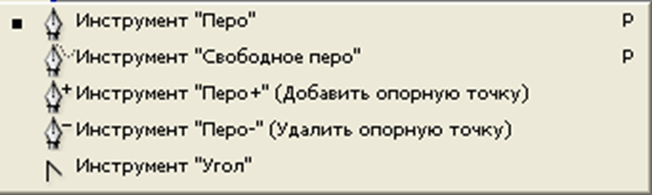
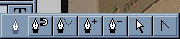
Реп (қауырсын) құралдар тобы
 Қалам
– қалқымалы қисықсызықты контурларды
салуға және редакторлеуге арналған.
Қарапайым
қалам – кәдімгі қарындаш сияқты сурет
салады: тышқанды басып тұрып контурын
салады. Салынған контур түйін нүктелерінде
маркерлерге ие болады. Нүкте маркерін
жылжыту арқылы қисықты түзетеміз.
Маркерлер арасындағы сызықтарды жылжыту
арқылы оның формасын өзгертеміз. (Безье
қисығы)
Нүкте
салу/Нүктені өшіру – маркерлер арасында
нүктелерді қосады немесе жояды.
Тура
ерекшелеу – Салынған контурды пунктирлі
квадраттармен қоршау. Осыдан соң орнын
ауыстыруға болады, егер Alt пернесін
басып тұрса, көшірмесін алады.
Түрлендіруші
– Маркерден немесе сызықтан ұстап алып
контурды трансформаттауға мүмкіндік
береді.
Пен құралдар тобы арқылы контур салу
PenTool құралын тандаңыз ( Р немесе Shift+P пернесі)
Paths палитрасында бірде бір контурдың қосылмай тұрғанына көз жеткізіңіз. Paths (Контурлар) мәзірін шертіңіз
РепOptions (Опциипера) панелінде туды RubberBand (Резинді жіп)-ке қойыңыз
Суреттің кез келген кезінде тышқанмен шертіңіз. Осы кезде контурдың негізін құрайтын нүкте пайда болады. Суреттің бірнеше жеріне нүкте қойып шығыңыз.
Контур салған кезде тік бұрыш салу үшін Shift пернесін Басып тұрып тышқанның орнын керек жерге ауыстырамыз.
Контурды салуды аяқтау үшін бірінші салынған негізгі нүктені соңғы нүктемен қосамыз. Осындай операцияларды орындау арқылы біз контур ала аламыз.
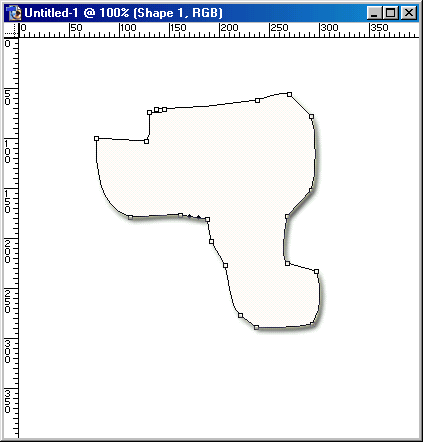
Дайын контур
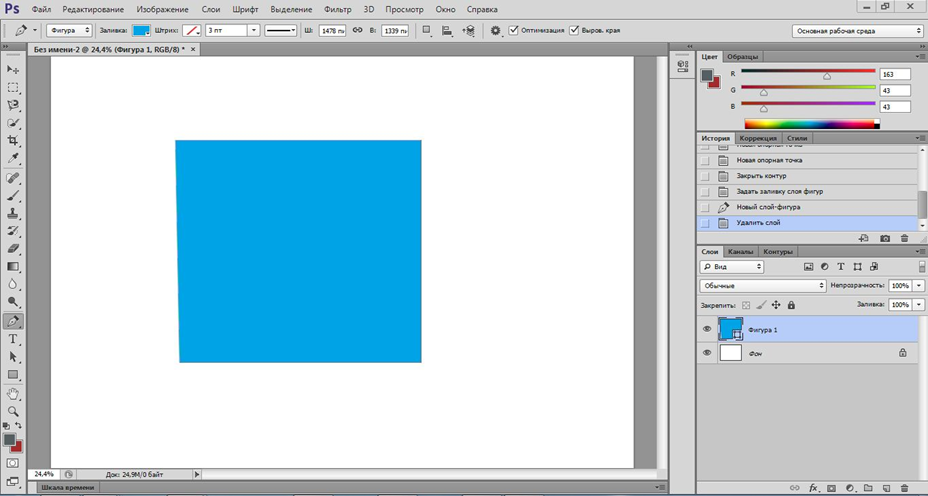
Жабық күйдегі контур
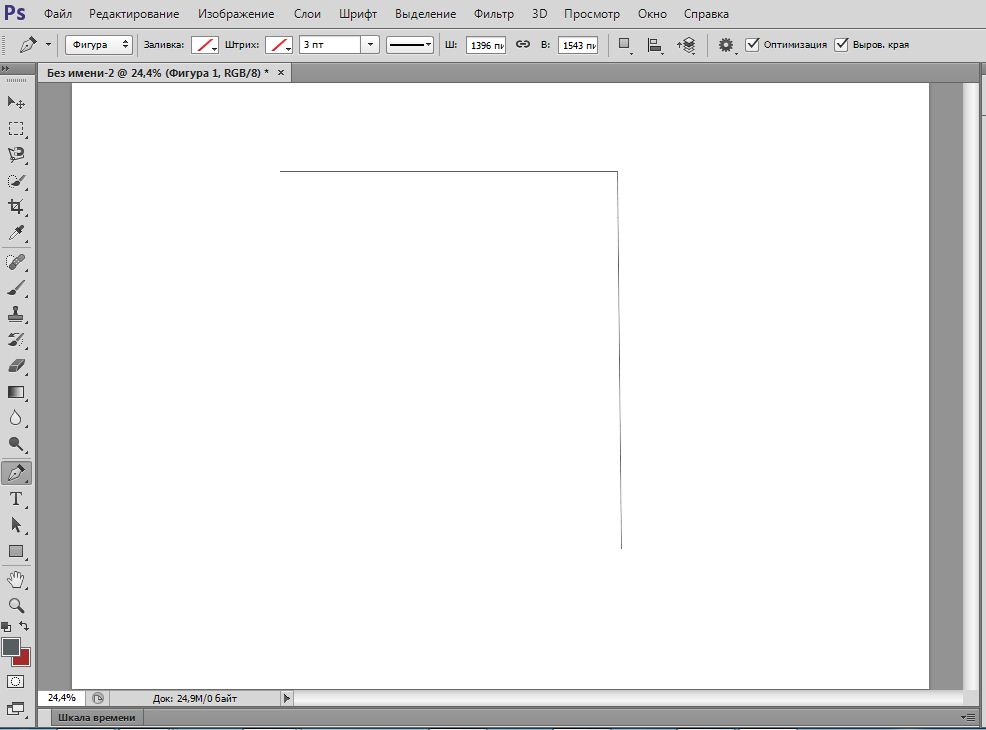
Ашық күйдегі контур
б) Ой толғау
III. Сабақты бекіту.
IV. Сабақты қорытындылау
а) студенттерді бағалау
ә) ұйге тапсырма беру, қосымша іздену









 Бұл курс Қазақстан Республикасы Оқу-ағарту министрлігімен келісілген