
 ЖИ көмекші

 Көп таңдалатын


 Ең тиімді
15 890₸ үнемдейсіз


жүктеу мүмкіндігіне ие боласыз
Бұл материал сайт қолданушысы жариялаған. Материалдың ішінде жазылған барлық ақпаратқа жауапкершілікті жариялаған қолданушы жауап береді. Ұстаз тілегі тек ақпаратты таратуға қолдау көрсетеді. Егер материал сіздің авторлық құқығыңызды бұзған болса немесе басқа да себептермен сайттан өшіру керек деп ойласаңыз осында жазыңыз
 04 Сәуір 2019
 1072
1072
Ашық сабақ Құжатты баспаға шығару
Күні:03.05-10.05.2018ж Сынып: 5 "в" Сабақ 32-33 |
Қатысқандар саны: Қатыспағандар саны: |
||||||||||||||||||||||
Сабақтың тақырыбы |
Құжатты басып шығаруға дайындау |
||||||||||||||||||||||
Осы сабақта қол жеткізілетін оқу мақсаттары (оқу бағдарламасына сілтеме) |
5.2.2.1- құжатты баспаға дайындау (парақ өлшемдерін өзгерту, бет өлшемдерін қою, алдын ала көру және тағы басқа) 5.4.2.2 -құжатқақұпиясөзорнату
|
||||||||||||||||||||||
Сабақтың мақсаттары |
Барлығы: Ақпаратты басға дайындауды және қағазға басып шығару жолдарын үйренеді Көбі: Анық сөйлеу арқылы, тақырыпты талқылайды. Кейбірі: Анық және толық сөйлеу арқылы, мәселені түсінгенін көрсетеді. |
||||||||||||||||||||||
Бағалау критерий |
Жолақтың бетті белгілеу беттің өлшемдері тіркеме парағының бұйрықтарымен, жиекжолақтың түрлерімен танысады, қағазды басып шығарудың дайындық кезеңдерін біледі, қағазды басып шығаруды үйренеді. |
||||||||||||||||||||||
Тілдікмақсаттар
|
Термин: Файл-файл-file Бума-каталог-catalogue Бағдарлама-программа-programma |
||||||||||||||||||||||
Құндылықтарға баулу |
- Бала сіздің ғана қуанышыңыз емес екендігін, сол үшін еліміздің алдында жауап беретіндігіңізді әрдайым естен шығармауыңыз керек - Интернеттен керексіз құжаттарды қабылдамауға біреудің, құпия сөзін бұзбауға, жауапкершілікке дағдыландыру; - Антивирустік программаларды тиімді пайдалануға, ұқыптылыққа үйрету ; |
||||||||||||||||||||||
Бағалау критерий |
• Компьютердегі деректерді қорғау жолдарын анықтайды. • Құпия сөздің қолданылу себебін талдайды. • Құжатқа құпия сөзді орнату әдісін сипаттайды |
||||||||||||||||||||||
Пәнаралық байланыс |
Өнер, ана тілі сабағы |
||||||||||||||||||||||
АКТ қолдану дағдылары |
Аудиожазба , таныстырылым. |
||||||||||||||||||||||
Сабақ барысы |
|||||||||||||||||||||||
Сабақтың жоспарланған кезеңдері |
Сабақтағы жоспарланған іс-әрекет |
Ресурстар |
|||||||||||||||||||||
Сабақтың басы
|
Ұйымдастыру кезеңі 2 минут Топтарға бөлу. «Қағаз қиындылары» Бірнеше құттықтау қағаздарын топ құрамындағы оқушылар саны бойынша беске, алтыға жыртып, оларды араластырып, оқушыларға таратып беру керек. Оқушылар қиықтарды құрастырып бүтін сурет шығарады. Сол арқылы топтарға бөлінеді. Психологиялық ахуал қалыптастыру: 3 минут «Өзі туралы кластер» тренинг Оқушылар танысу үшін өздері туралы кластерлер құрастыруы керек. Олар парақтың ортасындағы шеңберге өз есімдерін жазып, одан таралатын шеңберлерге өздерінің өмірінде маңызы бар бес негізгі рөлін жазады. Мысалы: Жанұяның еркесі, адал дос т.б Жеке жұмыс Бинго билетіндегі сұрақтарға жауап беру. (Әр топқа бинго билеті тарқатылады. Интербелсенді тақтада Бинго ойыны ойнатылады. Әрбір лататрондағы сұрақтарға топ бірлесіп жауап береді) 1.Ұялы телефондарыңды бөгде адам ашып қолданбас үшін не істеуге болады? 2.Пароль дегеннің қазақша және ағылшынша аудармасы қалай? (Құпия сөз, пароль, password) 3.Құпиясөзді тағы қай жерлерде қолдануға болады? 4.Компьютерлік деректерді қалай және неден қорғаймыз? |
Жаттығулар көрсетілімі немесе видео материалдар.
|
|||||||||||||||||||||
Сабақтың ортасы 8 минут
1 минут
5 минут
3 минут 16 минут
|
Жаңа сабақты түсіндіру Суретті қағазға басып шығару үшін Файл→Печать командасын орындаңдар. Печать (Баспа) сұхбат терезесі пайда болады. Печатать бөлімінде принтерге қандай парақтарды шығару керек екенін көрсетіп, Көшірме саны өрісіне қажетті дана санын енгізіңдер. Содан соң ОК батырмасын шертіңдер. Құжат басылымға қандай түрде берілетінін қарап шығу үшін Файл→Пребварительный просмотр командасын орындаңдар. Гере құжат кескіні өздеріңе ұнаса, осы терезеде Печать батырмасындар шертіңдер. Олай болмаған жағдайда Закрыть батырмасын шертіңдер де, суретті өңдеуді жалғастыру үшін, Pаint программасының менюіне қайтыңдар. Жолжиек құрудың ең оңай тәсілін қарастырайық:
Ол үшін мына әрекеттерді орындаймыз:
Брлық бетті баспаға шығару (напечатать все страницы ) параметрін таңдағанда барлық құжат баспаға басылып шығарылады. Редактор
мәзірі Баспаға шығару. Құжатты баспаға шығарар алдында оны Файл-Предварительный просмотр командасын орындап алдын-ала қарап алуға болады. Экранға құжат принтерде қалай басылып шығатын болса, тура сондай түрде шығады. Құжаттыбаспаға беру үшін Файл-Печать командасынорынадйды. Печать диалогтіктерезесіпайдаболады. Ондакелесіпараметрлердібреугеболады.
. Ақпараттық диктант.
Құжатты баспаға жіберу . . « Жүк журналы
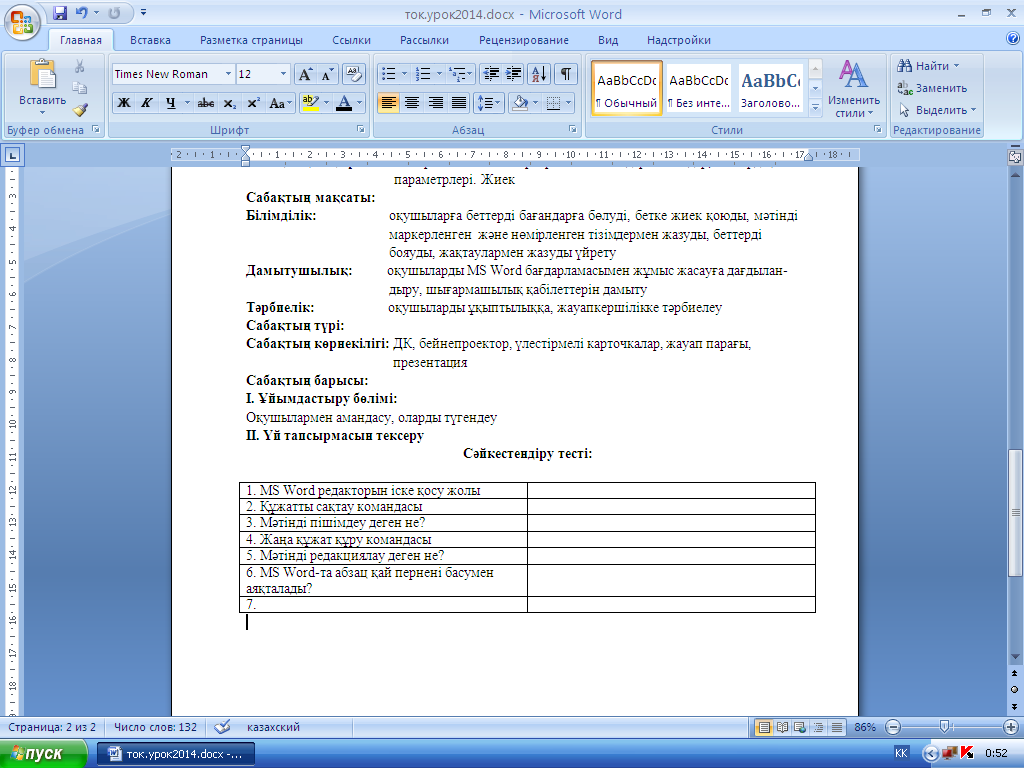
"Жинақтау сатысы" Қорытындылау Венн диаграммасы. Сәйкестендіру тесті:
|
Сергіту сәті Сұрақ парақшалары.
Оқулық, дәптерлер.
Ойын ойнайық. |
|||||||||||||||||||||
Сабақтың соңы 2 минут
|
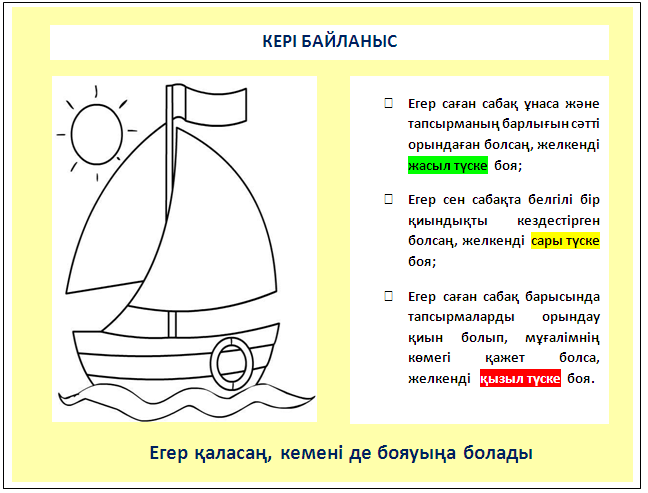
Кері байланыс 1.Бүгінгі сабақтан қандай әсер алдыңдар? 2.Сабақтуралы не айтааласыңдар? 3.Бұл тақырыпты игерудің біз үшін маңызы қандай? Рефлексия Бүгінгі сабақта болған көңіл – күйді бас бармақ саалынған суреттер арқылы бағалау.
|
Смайликтер |
|||||||||||||||||||||
Дифференциация – оқушыларға көбірек қолдау көрсетуді қалай жоспарлайсыз? Қабілеті жоғары оқушыларға қандай тапсырмалар қоюды жоспарлап отырсыз? |
Бағалау – оқушылардың материалды меңгеру деңгейін тексеру жоспарыңыз? Сөйлеу-речи-speeches
|
Пәнаралық байланыс
Денсаулық
және қауіпсіздік техникасының сақталуы
АКТ
|
|||||||||||||||||||||
Қолдау көрсету. Қабілеті жоғары оқушылар айтылған сөздер мен сөйлемдердің көпшілігін дұрыс қайталай алады. |
Оқушылар өздері жасаған бет-бейнелеріне қарап бір-біріне көңіл- күйлерін айтады. (қуанышты, көңілді, көңілсіз, ашулы)
|
Өнер, ана тілі сабағы Оқушыларды бір-біріне деген құрмет көрсетуіне тәрбиелеу. |
|||||||||||||||||||||









 Бұл курс Қазақстан Республикасы Оқу-ағарту министрлігімен келісілген










