
 ЖИ көмекші


 Қауіпсіз төлем

жүктеу мүмкіндігіне ие боласыз
Бұл материал сайт қолданушысы жариялаған. Материалдың ішінде жазылған барлық ақпаратқа жауапкершілікті жариялаған қолданушы жауап береді. Ұстаз тілегі тек ақпаратты таратуға қолдау көрсетеді. Егер материал сіздің авторлық құқығыңызды бұзған болса немесе басқа да себептермен сайттан өшіру керек деп ойласаңыз осында жазыңыз
 18 Тамыз 2025
 154
154
1 жыл бойы шексіз жүктеңіз
Цифрлық технология-экзамен сұрақтары
-
Синхронды оқыту
Синхронды оқыту – нақты уақыт режимінде қазір және осында қағидасы бойынша жүзеге асырылады. Синхронды оқыту-бұл оқушылар мен оқытушылар бір уақытта бір жерде болатын және нақты уақыт режимінде өзара сөйлесе алатын оқыту түрі. Бұл бейнеконференциялар, чаттар немесе басқа байланыс құралдары үшін арнайы платформалар арқылы сыныпта да, желіде де болуы мүмкін.
Синхронды оқыту шеңберінде оқушылар сұрақтар қоя алады және тікелей оқытушыдан жауап ала алады, басқа оқушылармен материалдарды талқылай алады, топтарда жұмыс істей алады, есептерді шеше алады және алған білімдерін іс жүзінде қолдана алады. Оқытудың бұл түрі мектептер мен университеттер сияқты дәстүрлі білім беру мекемелерінде, сондай-ақ вебинарлар мен онлайн курстар сияқты онлайн оқытудың әртүрлі түрлерінде жиі қолданылады. Синхронды оқыту әдетте тұрақты кестелер мен алдын ала дайындықты қажет етеді, бірақ студенттер мен оқытушылар арасындағы үлкен өзара әрекеттесу мен кері байланысты қамтамасыз ете алады.
 Платформалары:
Zoom- бұл бейнеконференциялар мен вебинарларға арналған ең танымал платформалардың бірі. Ол экранды көрсету, жазу, сөйлесу, телефон арқылы қосылу және т.б. сияқты әртүрлі мүмкіндіктерді ұсынады.
 Microsoft Teams- бұл бейнеконференциялар мен хабар
алмасу мүмкіндіктерін қамтитын байланыс және ынтымақтастық
платформасы. Оны нақты уақыт режимінде синхронды оқыту үшін,
сондай-ақ жобалармен бірлесіп жұмыс істеу үшін пайдалануға
болады.
Microsoft Teams- бұл бейнеконференциялар мен хабар
алмасу мүмкіндіктерін қамтитын байланыс және ынтымақтастық
платформасы. Оны нақты уақыт режимінде синхронды оқыту үшін,
сондай-ақ жобалармен бірлесіп жұмыс істеу үшін пайдалануға
болады.
 Google Meet- бұл Google
Workspace (бұрынғы GSuite) жүйесіне біріктірілген бейнеконференция
платформасы. Оның Zoom сияқты мүмкіндіктері бар және оны нақты
уақыт режимінде синхронды оқыту үшін пайдалануға болады.
Google Meet- бұл Google
Workspace (бұрынғы GSuite) жүйесіне біріктірілген бейнеконференция
платформасы. Оның Zoom сияқты мүмкіндіктері бар және оны нақты
уақыт режимінде синхронды оқыту үшін пайдалануға болады.
FreeConferenceCall, PROFICONF, Google Hangouts
-
Асихронды оқыту
 Асинхронды оқыту – ақпарат алмасу уақыт бойынша әртүрлі уақытта жүзеге асырылады.
Асинхронды оқыту-бұл оқушылар оқу материалдарына қол
жеткізе алатын және оқытушымен немесе басқа оқушылармен бір жерде
болмай-ақ өздеріне ыңғайлы уақытта тапсырмаларды орындай алатын оқыту түрі.
Бұл онлайн курс,
Оқу модулі, дәріс, бейне сабақ немесе басқа Оқу материалдары болуы мүмкін.
Оқушылар материалдармен өз бетінше жұмыс істей алады, мұғалімге электрондық пошта, форумдар немесе басқа байланыс құралдары арқылы сұрақтар қоя алады және белгілі бір уақыт аралығында олардан жауап ала алады.
Асинхронды оқытуда студенттер әдетте өз жұмысының қарқыны мен кестесін таңдауда үлкен еркіндікке ие және материалдарды өз деңгейінде және өз қарқынымен оқи алады. Сондай-ақ, асинхронды оқыту синхронды сабақтарға қатыса алмайтындар үшін ыңғайлы болуы мүмкін, мысалы, географиялық шектеулерге немесе кестеге байланысты.
Асинхронды оқыту онлайн курстарда, қашықтықтан оқыту бағдарламаларында, жоғары оқу орындарында, мектептерде және басқа да білім беру мекемелерінде оқытудың танымал түрі болып табылады. Мысалдары: Электронды пошта, Мессенджер, Moodle жүйесі
 BILIM LAND-оқу материалдарына, тесттер мен тапсырмаларға қол
жеткізуді қамтамасыз ететін, сонымен қатар оқытушылармен және басқа
оқушылармен асинхронды сабақтар мен қарым-қатынас жасауға мүмкіндік
беретін онлайн-платформа.
BILIM LAND-оқу материалдарына, тесттер мен тапсырмаларға қол
жеткізуді қамтамасыз ететін, сонымен қатар оқытушылармен және басқа
оқушылармен асинхронды сабақтар мен қарым-қатынас жасауға мүмкіндік
беретін онлайн-платформа.
GOOGLE CLASSROOM, Microsoft Teams, flipgrid 3. Қашықтан оқыту
Қашықтықтан оқыту-бұл студенттер мен оқытушылар әртүрлі жерлерде болатын және байланыс технологиялары арқылы бір-бірімен байланысатын оқыту түрі. Осылайша, оқыту сыныпта немесе аудиторияда болу қажеттілігінсіз жүзеге асырылады. Қашықтықтан оқыту синхронды немесе асинхронды болуы мүмкін, яғни нақты уақыттағы онлайн өзара әрекеттесуге немесе жазылған материалдарды пайдалануға негізделген.
Қашықтықтан оқытуды толығымен онлайн режимінде де, сыныптағы бетпе-бет сабақтар сияқты дәстүрлі оқыту түрлерімен бірге ұйымдастыруға болады. Оны ересектерге де, балаларға да мектепте, университетте немесе басқа оқу орындарында оқыту үшін пайдалануға болады.
Қашықтықтан оқытудың басты артықшылықтарының бірі-әлемнің кез келген нүктесінен және студенттерге ыңғайлы кез келген уақытта білім алу мүмкіндігі. Сонымен қатар, бұл оқу ақысын төмендетуі мүмкін, өйткені басқа қалада немесе елде тұруға және тамақтануға ақша жұмсаудың қажеті жоқ. Алайда, кейбір студенттер қашықтықтан оқытуда өзін-өзі ұйымдастыруда және мотивацияда қиындықтарға тап болуы мүмкін, өйткені олар жалғыз жұмыс істеп, уақыттары мен тапсырмаларын өз бетінше жоспарлауы керек.
Платформалар: Daryn.online, IMEKTEP, BILIM LAND, Google Classroom, Microsoft Teams, OPIQ.KZ
4. Онлайн оқытудың ерекшеліктері
Онлайн оқытудың өзіндік ерекшеліктері бар, олар оны дәстүрлі оқыту формаларынан ерекшелендіреді. Олардың кейбіреулері:
-
Қашықтық: Онлайн оқыту сабаққа немесе аудиторияға физикалық қатысудың қажеті жоқ қашықтан жүзеге асырылады.
-
Икемділік: студенттер оқуға ыңғайлы уақыт пен орынды таңдай алады, бұл оларға оқуды Жұмыспен немесе басқа әрекеттермен үйлестіруге мүмкіндік береді.
-
Интерактивтілік: онлайн оқыту өте интерактивті болуы мүмкін, әртүрлі байланыс құралдарын және чаттар, форумдар, бейнеконференциялар және т. б.
-
Материалдардың қол жетімділігі: дәрістер, презентациялар, тапсырмалар және тесттер сияқты барлық Оқу материалдары онлайн режимінде қол жетімді болуы мүмкін, бұл студенттерге ақпаратқа қол жеткізуді жеңілдетеді.
-
Форматтардың әртүрлілігі: Онлайн оқыту әртүрлі форматтарда ұсынылуы мүмкін, мысалы, жаппай ашық онлайн курстар (MOOC), вебинарлар, өзін-өзі оқыту, гибридті оқыту және т. б.
-
Өзіндік жұмыс қажеттілігі: онлайн-оқытуда студенттердің өзіндік жұмысы көбірек қажет, өйткені олар өз уақыттарын ұйымдастырып, мұғалімнің тікелей бақылауынсыз тапсырмаларды орындауы керек.
-
Уақыттың тиімділігі.
-
Білім беру бағдарламасы бойынша оқыту нәтижелері
-
Білім беру
бағдарламасы бойынша оқыту нәтижелері бағдарламаның алдына қойылған
мақсаттар мен міндеттерге, сондай-ақ оқытудың ұйымдастырылуы мен
сапасына байланысты әр түрлі болуы мүмкін.
Жақсы жобаланған
білім беру бағдарламасы оқытудың нақты және нақты мақсаттарын
көздеуі, білім алушылардың дайындық деңгейін ескере отырып,
оқытудың дәйектілігін құруы және барлық қажетті тақырыптар мен
дағдыларды қамтуы тиіс. Оқыту нәтижелерін бағалау тестілеу,
практикаға тапсырмалар, Жобалық жұмыс және т. б. сияқты түрлі
әдістердің көмегімен жүйелі және объективті жүргізілуі тиіс.
Оқыту
нәтижелілігінің негізгі көрсеткіштерінің бірі қойылған мақсаттар
мен міндеттерге қол жеткізу деңгейі болып табылады. Ол үшін білім,
Дағдылар, дағдылар, құзыреттер және т.б. сияқты әртүрлі критерийлер
қолданылады.
Оқыту
нәтижелеріне әсер ететін негізгі факторлардың бірі-оқыту сапасы мен
оқыту әдістері. Оқытудың тиімділігі оқытушының оқушыларды қызықтыру
және материалды оңай игере алатындай етіп беру қабілетіне
байланысты. Сондай-ақ, әр оқушының жеке ерекшеліктерін ескеріп,
өзіндік жұмыс пен практикаға мүмкіндік беру маңызды.
Оқыту
нәтижелерінің кемшіліктері оқытудың өзін жеткіліксіз
ұйымдастырумен, оқушылардың мотивациясының төмен деңгейімен,
нәтижелерді бағалауға дұрыс емес көзқараспен және т.б. байланысты
болуы мүмкін.
-
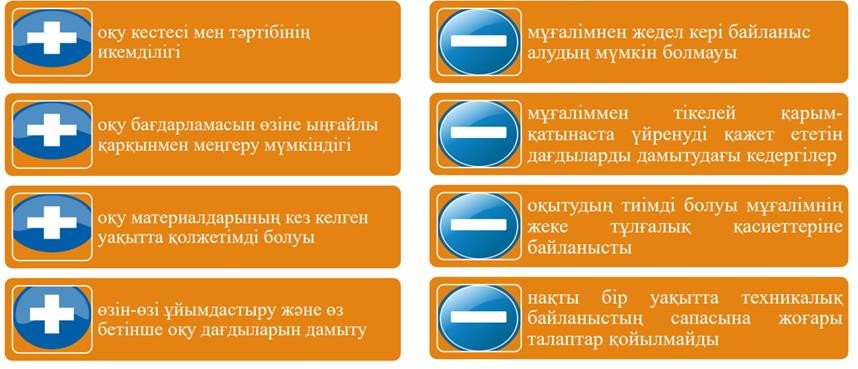
Асинхронды оқытудың мүмкіндіктері мен кемшіліктері
-
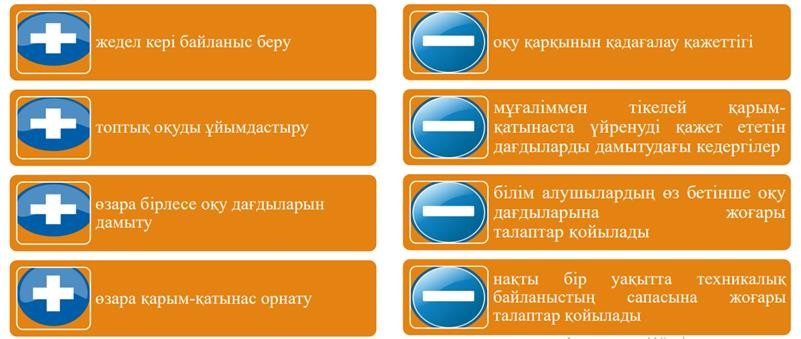
Синхронды оқытудың мүмкіндіктері мен кемшіліктері
-
Синхронды және асинхронды оқытудың айырмашылықтары
|
Синхронды оқыту |
Асинхронды оқыту |
|
|
|
Бірақ физикалық тұрғыдан міндетті емес.
бірден ала алады, бұл оқытуды |
және т.б. асинхронды оқыту икемді |
|
интерактивті етеді. белгілі бір уақыт пен орынмен шектелуі мүмкін, ал кейбір оқушылар тікелей эфирге қатыса алмауы мүмкін. |
болуы мүмкін
асинхронды оқытуда оқытушыдан дереу кері байланыс жоқ және студенттер өздерін оқшауланған сезінуі мүмкін, әсіресе егер олар басқа оқушылармен сөйлесе алмаған жағдайда |
|
синхронды және асинхронды оқыту арасындағы таңдау студенттің жеке қажеттіліктері мен қалауына, сондай-ақ курстың түріне және оның мақсаттарына байланысты. |
|
-
Онлайн және қашықтан оқытуға арналған платформалар
Онлайн және қашықтан оқытуға арналған платформалар
Онлайн оқытуға арналған:
Қашықтан оқытуға
арналған:
FreeConferenceCall, PROFICONF, ooVoo, Google Hangouts, ZOOM, YouTube Live, Google Meet
 Daryn.online, IMEKTEP, BILIM LAND, Google Classroom, Microsoft Teams, OPIQ.KZ
-
Қашықтан оқытудың ерекшеліктері
Қашықтықтан оқыту онлайн оқытудың бір түрі болып табылады және оны дәстүрлі оқыту формаларынан ерекшелендіретін өзіндік ерекшеліктері бар. Олардың кейбіреулері:
-
Физикалық қатысудың болмауы: қашықтықтан оқыту сабақта немесе аудиторияда физикалық қатысудың қажеті жоқ қашықтан жүзеге асырылады.
-
Икемділік: студенттер оқуға ыңғайлы уақыт пен орынды таңдай алады, бұл оларға оқуды Жұмыспен немесе басқа әрекеттермен үйлестіруге мүмкіндік береді.
-
Ақпараттық технологияларды қолдану: Қашықтықтан оқыту электрондық пошта, веб- конференциялар, бейнеконференциялар, онлайн платформалар және т. б. сияқты әртүрлі ақпараттық технологиялар мен бағдарламалық қамтамасыз етуді қолдану арқылы жүзеге асырылады.
-
Өзіндік жұмыс қажеттілігі: қашықтықтан оқытуда студенттердің өзіндік жұмысы көбірек қажет, өйткені олар өз уақыттарын ұйымдастырып, мұғалімнің тікелей бақылауынсыз тапсырмаларды орындауы керек.
-
Интерактивтілік: қашықтықтан оқыту өте интерактивті болуы мүмкін, чаттар, форумдар, онлайн-пікірталастар және т. б. сияқты әртүрлі байланыс және ынтымақтастық құралдарын қолдана алады.
-
Материалдардың қол жетімділігі: дәрістер, презентациялар, тапсырмалар және тесттер сияқты барлық Оқу материалдары онлайн режимінде қол жетімді болуы мүмкін, бұл студенттерге ақпаратқа қол жеткізуді жеңілдетеді.
-
Жеке тәсіл: қашықтықтан оқыту әр студентке жеке көзқарас бере алады, өйткені олар материалды өз қарқынымен зерттей алады және тапсырмаларды орындау үшін өзіне ыңғайлы уақытты таңдай алады.
-
Техникалық талаптар: қашықтықтан оқыту үшін белгілі бір техникалық дағдыларға ие болу және компьютерге, Интернетке және басқа техникалық оқыту құралдарына қол жеткізу қажет.
11.Заманауи цифрлық технологиялардың қолданылу мүмкіндіктері Бүгін цифрлық технологиялар
білім алушыларға
ақпарат пен білімді тиімді жеткізу құралы;
бұл оқу
материалдарын жасау құралы; бұл оқытудың тиімді
тәсілі;
бұл жаңа білім беру
ортасын құру құралы: дамушы және технологиялық.
Заманауи цифрлық технологиялар – бұл:
Мұғалім мен
оқушының бірлескен эксперименттік зерттеулерінің технологиясы.
«Виртуалды
шындық» технологиясы
«Панорамалық
бейнелер» технологиясы «3D модельдеу»
технологиясы.
«Білім беру
робототехникасы» технологиясы. Мультимедиялық оқу
мазмұны.
Интерактивті
электрондық мазмұн.
-
Гаджеттер Смартфондар өзі ондаған сандық технологиялардың сыйымдылығы бола отырып, жеке компьютер мен телефонды біріктірді. Олардың көмегімен біз сөйлесеміз,
хабар алмасамыз, хат жазамыз, музыка тыңдаймыз, фотосуреттер мен бейнелер жасаймыз. Смартфондарда қолданылатын ең озық технологиялардың бірі – сандық фото. Түсірілген фотоларды өңдеу нәтижесінде бір ғана бірақ сапалы фотосурет пайда болады.
-
Интернет құралдары – бұл сенсорларды, гаджеттерді, тұрмыстық техниканы және тіпті автомобильдерді сымсыз байланыс арқылы бір желіге біріктіруге мүмкіндік беретін технология. Барлық осы құрылғыларды қосымшалардың көмегімен басқаруға және оларды әртүрлі автоматты сценарийлерге біріктіруге болады, мысалы, зауыттағы құрылғыларды басқаруIoT үшін үлкен перспективалар сымсыз байланыстың жаңа стандартын – 5G ашады. Оның көмегімен деректерді оданда көп құрылғыларды қосу арқылы тез, кідіріссіз және минималды кідірістермен беруге болады.
-
Сымсыз интернет, Wi-Fi 6 және 5G Мобильді интернет 1991 жылы пайда болды, ал Wi- Fi сымсыз стандарты 1998 жылы Австралиялық CSIRO радиоастрономия зертханасында жасалды. 20 жылдан астам уақыттан кейін барлық электрондық құрылғылар Интернетке қосылды. Бүгінгі таңда жоғары жылдамдықты байланыстың жаңа технологиялары 5g және Wi-Fi 6 пайда болды. Қазіргі Wi-Fi 2,4 және 5 ГГц жиіліктерде жұмыс істейді, ал Wi-Fi 6 оларға жаңа -6 ГГц қосады. Бұл мобильді құрылғылардағы деректерді 2 Гб/сек-ке дейін жылдамдатуға және оны тұрақты етуге көмектеседі. 10
-
Басқарусыз жүретін көліктер Басқарусыз жүретін жүйелер бүгінде таксиде, қоғамдық көлікте, дрондарда және авиацияда қолданылады. Оларға ең тиімді коммерциялық көлік ретінде және ең қауіпсіз жеке адам ретінде үміт артылады. Әзірге біздің жолдарымызда адамнан мүлдем тәуелсіз қозғала алатын толық автономды көліктер жоқ (олар автономияның әртүрлі деңгейінде келеді). Бірақ АҚШ пен Азия елдерінің кейбір штаттарында жүргізушісіз такси шақыруға болады. Қазіргі уақытта технологияның таралуын тежейтін басты нәрсе – бұл заңдар: барлық мемлекеттер дрондарды жалпыға ортақ жолдарға шығаруға дайын емес және оларды қалай реттеу керектігін әлі толық түсінбейді.
-
Жасанды интеллект және машиналық оқыту Көбінесе «жасанды интеллект» мәселені адамға тәуелсіз шешетін кез-келген алгоритмдерді білдіреді: олар күрделі есептеулерді орындайды, кескіндер мен сөйлеуді таниды, деректер массивтерін жинайды және өңдейді. Бірақ нағыз «жасанды интеллект» – мәселелерді өзі шешіп қана қоймай, жаңаларын да қарастырады, өзі шешім қабылдайды және өзінің бастапқы мүмкіндіктерінен асып түседі. Бүгінгі күні ЖИ біз үшін дұрыс ақпаратты табады, қолайлы өнімдерді немесе бейнелерді ұсынады, аналитикалық болжамдар жасайды, науқастарды емдеуге және дрондарды басқаруға көмектеседі.
-
Виртуалды және кеңейтілген шындық (VR және AR) AR және VR мүмкіндіктерін бірінші болып ойын жасаушылар мен маркетологтар бағалады. Біріншісі виртуалды
шындықты ойынға немесе виртуалды турға толықтай ену әсеріне қол жеткізу үшін қолданды, ал екіншісі сатып алушыларға киім «киіп көруге» немесе жиһазды ұсынады. Мысалы, білім беруде виртуалды орта анатомияны, сәулетті немесе ежелгі өркениеттерді көрнекі түрде зерттеуге көмектеседі. Пандемия кезінде AR және VR-де кездесулер өткізуге мүмкіндік беретін әзірлемелер сұранысқа ие болды.
-
3D басып шығару Алғашқы 3D принтерлер 1980 жылдардың соңында пайда болды. Жақын арада дәл 3D басып шығару өндірістік технологиялар мен материалдардың көп бөлігін алмастыра алады. Бұл технологияның дәстүрлі өндірістен айырмашылығы, мұнда үлкен инвестициялар мен ресурстарды қажет етпейді, сонымен қатар зиянды қалдықтарды аз шығарады. 3D принтерлер бөлшектер мен бөлшектерді, кабельдерді, жиһаздар мен керекжарақтарды, киім мен аяқ киімді, тіпті үйде басып шығарады. Жақын арада біз үш өлшемді модельдерді интернеттен сатып алып, үйде қажетті заттарды басып шығара аламыз.
-
Робототехника Роботтандырылған құрылғылардың алғашқы прототиптері XIX ғасырда пайда болды, ал ХХ ғасырдың екінші жартысында роботтандыру өнеркәсіптік деңгейге көтерілді. «Өнеркәсіп 4.0» термині пайда болды. Төртінші өнеркәсіптік революция, ол жалпы автоматтандырумен және адам еңбегін азайтумен байланысты. Роботтар машиналар мен электрониканы құрастыру, логистика, курьерлік жеткізу, тамақ дайындау және тіпті хирургиялық операциялар үшін қолданылады.
-
Бұлттық есептеулер Бұлттық технологиялар кез келген көлемдегі деректерді сақтау және өңдеу үшін АТ-инфрақұрылымына бөлінген желіге қол жеткізуге негізделген. Әдетте, бұл қашықтағы серверлер немесе қажет болған жағдайда жалға алуға болатын АТ қызметтері. Бұл тәсіл компанияларға есептеу қуатын жылдам арттыруға, өте үлкен ресурстарды қажет ететін онлайн жобаларды іске қосуға немесе масштабтауға мүмкіндік береді.
-
Блокчейн және криптовалюта Блокчейн – бұл жасалатын барлық транзакциялар туралы деректер жеке блоктар түрінде бірыңғай жүйеде сақталатын және бұзылудан қорғайтын цифрлық қолтаңбамен куәландырылатын 12 технология. Жүйеде мәліметтер қоры ешқандай орталықтандырылған басқару мен бақылаусыз барлық қатысушылар арасында бөлінеді. Бұл құрастырушылардың пікірінше, тәуелсіз, қауіпсіз және сыбайлас жемқорлыққа төзімді етеді. Блокчейн технологиялары жақын болашақта мемлекеттік және халықаралық қаржы институттарына тәуелді болмайтын толық дербес қаржы жүйесінің пайда болуына әкелуі мүмкін.
-
Цифрлық технологиялардың мүмкіндіктері
-
Цифрлық технологиялар қоғамдағы өмір сапасын жақсартуға көптеген мүмкіндіктер береді. Кейбір негізгі мүмкіндіктерге мыналар жатады:
Ақпаратқа
қол жеткізуді жеңілдету: цифрлық технологиялар
адамдарға интернеттегі ақпаратқа оңай қол жеткізуге мүмкіндік
береді. Бұл өз кезегінде адамдарға білім алуға және әртүрлі
салаларда дамуға мүмкіндік береді.
Байланысты
жақсарту: цифрлық технологиялар адамдарға қашықтыққа
қарамастан нақты уақыт режимінде бір-бірімен байланысуға мүмкіндік
береді. Бұл адамдар арасындағы байланысты жақсартуға, жаңа
байланыстар құруға және бұрыннан барларын нығайтуға ықпал
етеді.
Жаңа
бизнес үлгілерін дамыту: Цифрлық технологиялар
дәстүрлі бизнес үлгілеріне қарағанда тиімдірек және арзанырақ болуы
мүмкін жаңа бизнес үлгілерін жасауға мүмкіндік береді. Бұл жаңа
жұмыс орындарын құруға және экономиканың өсуіне ықпал етуі
мүмкін.
Тиімділікті
арттыру: цифрлық технологиялар өндіріс пен медицина сияқты
әртүрлі салалардағы жұмыс тиімділігін жақсартуға мүмкіндік береді.
Бұл уақыт пен ресурстарды үнемдеуге, сондай-ақ өнімдер мен
қызметтердің жоғары сапасына әкелуі мүмкін.
Білім беруді
дамыту: цифрлық технологияны білім беруде оқу процесін жақсарту
және студенттерге мүмкіндік беру үшін пайдалануға болады. Оларды
интерактивті оқу материалдарын жасау, онлайн курстар мен вебинарлар
өткізу және студенттер мен оқытушылар арасында білім алмасу үшін
пайдалануға болады.
Денсаулық
сақтауды жақсарту: ауруларды диагностикалауды,
емдеуді және бақылауды жақсарту үшін денсаулық сақтауда цифрлық
технологияны қолдануға болады. Олар денсаулық сақтауды жақсырақ
және тиімдірек етуге көмектесетін электрондық медициналық
жазбаларды, телемедицинаны және басқа құралдарды жасау үшін
пайдаланылуы мүмкін.
-
Цифрлық технологиялардың қазіргі қоғамдағы ролі
Цифрлық білім беру ресурсы (ЦБР) деп, қазіргі заманғы білім берудің мақсаттары мен міндеттерін іске асыруға бағытталған графикалық, мәтіндік, цифрлық, сөйлеу, музыкалық, бейне, фото және басқа да ақпаратты қамтитын ақпараттық дереккөз түсініледі. Іс жүзінде кез келген бизнесте қашықтан жұмыс істеу, клиенттік базаны сақтау және жұмыс істеу, бухгалтерияны басқару және тауарлық есеп жүргізуде онлайн- сервистері қолданылады. Көптеген компаниялар бизнесті өркендету және клиенттік базаны құру үшін үлкен мәліметтер мен оларға негізделген аналитиканы қолданады.
Білім беруде
-
қашықтықтан оқыту мен аралас форматта оқыту жүйесін қолдануда, берілген тапсырмаларды дайындауда, презентациялар жасауда, бағдарламалау мен
 шығармашылық тапсырмаларды орындауда кеңінен
қолданылады.
Медицинада
-
жаңа дәрі-дәрмектер мен вакциналарды тезірек табуға, тіпті ерте кезеңдерде де диагноз қоюға, ауруларды болжау үшін аналитика жинауға, онлайн-консультациялар өткізуге, тіпті AR мен роботтарды қолдану арқылы операциялар
жасауға көмектеседі.
Бөлшек саудада
-
тауарларды іздеу және тапсырыс беру, қойма мен
жеткізілімді басқару процесін жеңілдетеді. Клиенттердің мінез-құлқын талдау және сауда залдарында қозғалу
туралы мәліметтер дүкен кеңістігін оңтайландыруға көмектеседі. Дауыстық көмекшілер мен чатботтар сұраныстарды максималды жылдамдықпен өңдейді
Өнер және ойын-
сауық саласында
-
ойындар, кітап сатып алу және оқу, музыка тыңдау және ағындық сервистерде Full HD бейнелерін онлайн көру үшін шексіз мүмкіндіктер ашады. Нейрондық желілер музыка, кескіндеме және кітаптар жасауға қатысады, ал виртуалды актерлер мен музыканттар шынын алмастырады
Технология мен өндірісте
-
жеке желілер мен бүкіл зауыттарды автоматтандырады, жаңа модельдер мен материалдарды дамытады,
қауіпсіздік пен экологияны бақылайды, жабдықтың істен шығуын болжайды, неке мен жарақаттың алдын алады, жұмыс уақыты мен ресурстарды оңтайландырады
Тамақтану кезінде
-
тапсырыстарды жинауға және таратуға, тамақ дайындауға, азық-түліктің мөлшері мен сақтау мерзімін бақылауға қатысады, тіпті ең көп трафикпен жаңа нүктелерді табуға көмектеседі
-
Қашықтан оқытудағы қатысушылардың қызметі
-
Оқу қызметін ұйымдастырушы
-
Қызметкер
-
Сарапшы
-
Оқу қызметіне қатысушы
-
Білім алушы
-
Өз бетінше білім алушы
 Қашықтықтан оқытуға қатысушылар таңдалған платформаға, оқытудың
сипатына және алдына қойған мақсаттарына байланысты әртүрлі
әрекеттерді көрсете алады.
Қашықтықтан оқытуға қатысушылар таңдалған платформаға, оқытудың
сипатына және алдына қойған мақсаттарына байланысты әртүрлі
әрекеттерді көрсете алады.
Мұғалім онлайн дәрістер өткізе алады, материалды өз бетінше зерттеуге тапсырмалар бере алады, студенттердің білімін тексеру үшін тесттер мен тесттер жасай алады. Ол сондай-ақ онлайн пікірталастарға қатыса алады, студенттерге кеңес бере алады, сұрақтарға жауап бере алады және мәселелерді шешуге көмектеседі.
Студенттер өз кезегінде дәрістерді тыңдай алады, тапсырмаларды орындай алады, онлайн пікірталастарға қатыса алады, сұрақтар қоя алады және оқытушымен және басқа студенттермен сөйлесе алады.
Сонымен қатар, қашықтықтан оқытуға қатысушылар электронды оқулықтар, бейне дәрістер, оқу материалдары, онлайн курстар және т. б. сияқты қосымша білім беру ресурстарын пайдалана алады.
Дегенмен, мүмкіндіктердің кең ауқымына қарамастан, қашықтықтан оқыту қатысушылардан өз мақсаттарына сәтті жету үшін жоғары тәртіп пен мотивацияны талап етеді. Жеткілікті өзін-өзі ұйымдастырусыз және өз бетімен жұмыс жасамай, қатысушылар материалды игеруде және тапсырмаларды орындауда қиындықтарға тап болуы мүмкін.
-
Онлайн сабақ өткізуге арналған платформалардың түрлері, атқаратын қызметтері
Онлайн оқытуға арналған: FreeConferenceCall, PROFICONF, ooVoo, Google Hangouts, ZOOM, YouTube Live, Google Meet
 FreeConferenceCall-Бұл онлайн кездесулер ұйымдастыруға,
әріптестермен және клиенттермен сөйлесуге және вебинарлар өткізуге
мүмкіндік беретін бейнеконференциялар мен аудио конференциялар
FreeConferenceCall-Бұл онлайн кездесулер ұйымдастыруға,
әріптестермен және клиенттермен сөйлесуге және вебинарлар өткізуге
мүмкіндік беретін бейнеконференциялар мен аудио конференциялар
 платформасы. Оны пайдалану тегін және 1000 мүшеге дейін
қолдайды.
платформасы. Оны пайдалану тегін және 1000 мүшеге дейін
қолдайды.
PROFICONF-Бұл онлайн кездесулер ұйымдастыруға және вебинарлар өткізуге мүмкіндік беретін бейнеконференция платформасы. Оның виртуалды тақта мүмкіндіктері, кездесулерді жазу және деректерді шифрлау мүмкіндігі бар
және қосымша бағдарламалық жасақтаманы орнатпай-ақ конференцияға қосылуға мүмкіндік береді.
ooVoo-бұл бір уақытта 12 қатысушыға дейін қосылуға мүмкіндік беретін бейне қоңыраулар мен бейнеконференциялар қосымшасы. Ол аудио және бейне жазу функциясына ие және деректерді шифрлауды қолдайды.
 Google Hangouts- жедел хабар алмасу мен
бейнеконференция ұйымдастыруға арналған программалық жабдықтама.
Бұл Google-дің байланыс және бейнеконференция платформасы. Ол
топтық чаттарды, 10 қатысушыға дейінгі бейнеконференцияларды
қолдайды және аудио қоңыраулар жасауға мүмкіндік береді.
Google Hangouts- жедел хабар алмасу мен
бейнеконференция ұйымдастыруға арналған программалық жабдықтама.
Бұл Google-дің байланыс және бейнеконференция платформасы. Ол
топтық чаттарды, 10 қатысушыға дейінгі бейнеконференцияларды
қолдайды және аудио қоңыраулар жасауға мүмкіндік береді.
ZOOM-бұл бейнеконференциялар, вебинарлар, онлайн кездесулер
және құжаттармен бірлесіп жұмыс істеуге арналған платформа. Ол бір
уақытта 1000-ға дейін қатысушыны қолдайды, кездесуді жазу және
транскрипциялау функциясы, сауалнама жүргізу және кері байланыс
мүмкіндігі бар.
 YouTube Live-бұл YouTube-те онлайн трансляциялар мен
вебинарлар өткізуге арналған платформа. Бұл веб-камера немесе
мобильді құрылғы арқылы тікелей эфирге шығуға мүмкіндік береді,
сонымен қатар көп камералы түсірілімді қосуға мүмкіндік береді.
YouTube Live-бұл YouTube-те онлайн трансляциялар мен
вебинарлар өткізуге арналған платформа. Бұл веб-камера немесе
мобильді құрылғы арқылы тікелей эфирге шығуға мүмкіндік береді,
сонымен қатар көп камералы түсірілімді қосуға мүмкіндік береді.
Google Meet- бұл қолданушының қажеттіліктеріне жауап
беретін және пайдаланушыларға ыңғайлы және қауіпсіз қол
жетімділікті қамтамасыз ететін бейне платформа. Ол бір уақытта 250
қатысушыны қолдайды, кездесуді жазу және деректерді шифрлау
функциясы бар.
-
Қашықтан оқытуға арналған веб-сервистік платформалардың түрлері, атқаратын қызметтері
Қашықтан оқытуға арналған платформалар: Daryn.online, IMEKTEP, BILIM LAND, Google Classroom, Microsoft Teams, OPIQ.KZ
 BilimLand. Көптілді білім беру онлайн-платформасы.
Платформаны 2011 жылы Bilim Media Group компаниясы құрды. Қызмет
Қазақстан (bilimland.kz), Ресей (bilimland.ru), Өзбекстан
(bilimland.uz) және АҚШ (bilimland.com) елдерінде жұмыс істейді.
Bilimland 20 мектеп пәндерін оқытуға арналған бірнеше
онлайн-платформаларды қамтиды. Ол әр түрлі деңгейдегі курстарды,
соның ішінде бастауыш, орта және жоғары курстарды, сондай-ақ
балаларға арналған курстарды ұсынады.
BilimLand. Көптілді білім беру онлайн-платформасы.
Платформаны 2011 жылы Bilim Media Group компаниясы құрды. Қызмет
Қазақстан (bilimland.kz), Ресей (bilimland.ru), Өзбекстан
(bilimland.uz) және АҚШ (bilimland.com) елдерінде жұмыс істейді.
Bilimland 20 мектеп пәндерін оқытуға арналған бірнеше
онлайн-платформаларды қамтиды. Ол әр түрлі деңгейдегі курстарды,
соның ішінде бастауыш, орта және жоғары курстарды, сондай-ақ
балаларға арналған курстарды ұсынады.
 Daryn.Online- қазақ, орыс және ағылшын тілдерінде курстар
ұсынатын онлайн оқытуға арналған қазақстандық платформа. Ол
пайдаланушылардың кең ауқымына бағытталған және бағдарламалау,
ағылшын тілі, математика, менеджмент, маркетинг және т.б. сияқты
әртүрлі тақырыптар бойынша курстар ұсынады. Платформа сонымен қатар
онлайн сертификаттау мүмкіндігін ұсынады.
Daryn.Online- қазақ, орыс және ағылшын тілдерінде курстар
ұсынатын онлайн оқытуға арналған қазақстандық платформа. Ол
пайдаланушылардың кең ауқымына бағытталған және бағдарламалау,
ағылшын тілі, математика, менеджмент, маркетинг және т.б. сияқты
әртүрлі тақырыптар бойынша курстар ұсынады. Платформа сонымен қатар
онлайн сертификаттау мүмкіндігін ұсынады.
Оқыту 2 форматта өтеді:
-
синхронды – мұғалім видеоконференция ұйымдастырып, оқушылармен тікелей эфирде сабақ өткізеді;
-
асинхронды – мұғалім дайын онлайн курстар, презентациялар, оқулықтар мен мультимедиа материалдарын оқуға береді.
Google Classroom - Google компаниясы әзірлеген ақысыз веб-сервис немесе платформа, яғни барлық функциялар бір жүйеде біріктірілген, оқу қажеттіліктері бойынша өңделген мұғалімдер мен оқушылар арасында файл алмасу процесін жеңілдету болып табылады. Ерекшеліктері:
Кез келген
құрылғылар арқылы қашықтықтан басқару Арнай программаны
жүктеп орнатуды қажет етпейді
Веб-сервис
түрлерінің ақысыз берілуі (Google Диск 15 ГБ көлемді ақысыз орын
беріледі)
Google Classroom
ұсынатын вес-сервис түрлері: Google Drive, Google Docs, Google
Hangouts, Google Calendar, Gmail.
Мұғалімдерге виртуалды сабақтар құруға және оқушыларына тапсырмалар беруге мүмкіндік беретін Google әзірлеген білім беру платформасы. Платформа сонымен қатар мұғалімдер мен оқушылар арасында байланыс орнатуға және материал алмасуға мүмкіндік береді.
 Оpiq.kz электронды оқулықтар платформасы 1 қыркүйектен
бастап лицензия сатып алғаннан кейін ғана қолжетімді. Оқушылар
платформаны тегін пайдалану үшін мектеп "Алматыкітап" баспасымен
шарт жасасады. Ал оқулықтардың электронды нұсқасы almatykitap.kz
сайтында орналасқан.
Оpiq.kz электронды оқулықтар платформасы 1 қыркүйектен
бастап лицензия сатып алғаннан кейін ғана қолжетімді. Оқушылар
платформаны тегін пайдалану үшін мектеп "Алматыкітап" баспасымен
шарт жасасады. Ал оқулықтардың электронды нұсқасы almatykitap.kz
сайтында орналасқан.
 IMEKTEP-бұл орта мектеп оқушыларына курстар ұсынуға және
Ұлттық зияткерлік ме ктеп конкурсы даярлауға маманданған
онлайн-оқытуға арналған қазақстандық платформа. Платформа әр
оқушыға жеке тапсырмалар мен тесттер беру арқылы жеке тәсіл
ұсынады.
IMEKTEP-бұл орта мектеп оқушыларына курстар ұсынуға және
Ұлттық зияткерлік ме ктеп конкурсы даярлауға маманданған
онлайн-оқытуға арналған қазақстандық платформа. Платформа әр
оқушыға жеке тапсырмалар мен тесттер беру арқылы жеке тәсіл
ұсынады.
 Microsoft Teams-бұл синхронды және асинхронды оқыту үшін
білім беру мекемелерінде қолданылатын ынтымақтастық және байланыс
платформасы. Бұл виртуалды сабақтар құруға, бейнеконференциялар
өткізуге, материалдармен бөлісуге және оқушыларға тапсырмалар
беруге мүмкіндік береді.
Microsoft Teams-бұл синхронды және асинхронды оқыту үшін
білім беру мекемелерінде қолданылатын ынтымақтастық және байланыс
платформасы. Бұл виртуалды сабақтар құруға, бейнеконференциялар
өткізуге, материалдармен бөлісуге және оқушыларға тапсырмалар
беруге мүмкіндік береді.
-
Қашықтан оқытуды жоспарлау қалай жүзеге асады
Қашықтан оқытуды жоспарлау:
-
Нені оқытамын?
-Қашықтан оқыту пәнінің оқыту мақсаттарын тұжырымдау;
-Оқушының білім алу нәтижесінде жүзеге асыратын нақты іс-әрекеттер;
-Оқыту түрі қандай болатынын ойластыру – синхронды және асинхронды немесе тек асинхронды бола ма?
-
Қалай оқытамын?
-Оқытудың әдіс-тәсілдерін, оқу іс-әрекетін ұйымдастыру формаларын қолдану;
-Түсіндірмелі-иллюстрациялық әдіс - Таныстырылым арқылы көрсету үшін суреттерді, сызбалар мен модельдерді, қысқа бейнероликтерді пайдалану;
-Проблемалық оқыту - Студенттердің алдына белгілі бір оқу міндеттері қойылады, бұл міндеттерді шешу үшін студенттер қолжетімді ресурстарды пайдаланады
-
Қандай ақпараттық технология қолданамын?
-Синхронды оқытуда ZOOM сессияларын немесе Teams командаларын, WhatsApp және Telegram мессенджерлері арқылы топтық қоңырау шалуды қолдана отырып, топтық және жұптық жұмысты ұйымдастыру
- Асинхронды оқытуда оқушыларға жұптарға немесе топтарға бірігіп жоба жұмыстарын орындап, оның ақпараттары мен нәтижелерімен мессенджер чаттарында, бірлесіп қолданылатын құжаттарда, интерактивті тақталарда өзара бөлісу
-
Қашықтан оқыту барысында дәріс сабағына бейнедәріс даярлау әдістері
 Бейнесабақ – бұл қашықтықтан оқыту түрі, оның көмегімен
мұғалімнің тақтадағы дәрістерді оқуын бейнекамераға немесе
компьютерде орындалған әрекеттерді дауыспен жазуға ауыстыру арқылы
университетте классикалық оқыту формасын өзгертуге болады.
Қашықтықтан оқытуда дәріс сабақтарына бейне дәрістер дайындау
тиімді және нәтижелі оқу іс-әрекетінің
Бейнесабақ – бұл қашықтықтан оқыту түрі, оның көмегімен
мұғалімнің тақтадағы дәрістерді оқуын бейнекамераға немесе
компьютерде орындалған әрекеттерді дауыспен жазуға ауыстыру арқылы
университетте классикалық оқыту формасын өзгертуге болады.
Қашықтықтан оқытуда дәріс сабақтарына бейне дәрістер дайындау
тиімді және нәтижелі оқу іс-әрекетінің
маңызды аспектісі болып табылады.
Төменде Қашықтықтан оқытудағы дәрістерге бейне дәрістерді дайындаудың кейбір
әдістері келтірілген:
Жоспарлау және ұйымдастыру: бейне дәрістерді дайындаудағы бірінші қадам-жоспарлау және ұйымдастыру. Қарастырылатын тақырыптарды анықтау, дәрістер жоспарын құру және бейне құрылымын жасау қажет. Сондай-ақ, қол жетімді жабдық пен бағдарламалық жасақтама бейне дәрістер жасау міндетіне сәйкес келетініне көз жеткізу маңызды.
Материалдарды дайындау: бейне дәрістер жасамас бұрын қолданылатын материалдарды дайындау керек. Бұл презентацияларды, құжаттарды, графиктерді және басқа көрнекі материалдарды дайындауды қамтуы мүмкін.
Сценарий құру және бейне жазу: материалдарды дайындағаннан кейін сіз ақпаратты ұсынудың түсінікті және дәйекті болуын қамтамасыз етуге көмектесетін бейне дәріс сценарийін жасауыңыз керек. Содан кейін бейне жазуға көшуге болады. Бейне мен дыбыстың жақсы сапасын қамтамасыз ететін дұрыс жабдық пен жазу орнын таңдау маңызды.
Бейнені монтаждау: бейнені жазғаннан кейін оны орнатуға кірісуге болады. Бұған бейнелерді кесу, өңдеу және құрастыру, визуалды эффекттер мен несиелер қосу кіруі мүмкін.
Бейнені жариялау: бейнені монтаждау аяқталғаннан кейін оны сіздің мекеме немесе басқа қол жетімді платформа пайдаланатын платформада жариялау керек. Бейненің жоғары сапалы және студенттер үшін жақсы қол жетімді екеніне көз жеткізу маңызды.
Тиімділікті тексеру: бейне дәрістер жарияланғаннан кейін олардың тиімділігін бағалау маңызды. Бұл көру санын бағалауды, студенттердің кері байланысын талдауды және жалпы оқу процесін бағалауды қамтуы мүмкін. Видео-сабақ дайындау алгоритмі

-
Видео-сабақ құруға арналған сервистер. Экранная камера, Camtasia, Movavi, Bandicam, iSpring Free Cam
-
Видео-сабақтарды өңдеу. Орыс тіліндегі кіріктірілген аудио және видео редактор экран жазбасын толық видеосабаққа айналдыруға көмектеседі. Керексіз фрагменттерді қиып алып тастау. Монитор экраны жазбасының видеосындағы керексіз фрагменттерді кез келген уақытта қиып алып тастауға болады. Фондық шумды алып тастау. Егер дайын видеода фондық шумдар кездесетін болса, оларды алып тастауға болады. Аудионы редакторлеу. Дыбыстық сүймелдеуді жақсарту мақсатына дыбысты арттыруға немесе төмендетуге, дыбыстың эффектілерін қолдануға болады.
-
Google Classroom мүмкіндіктері
 Google Classroom – Google компаниясы ұсынған 15 ГБ
деректер қоймасынан тұратын веб-сервис, яғни барлық функциялар бір
жүйеде біріктірілген, оқу қажеттіліктерін жақсарту мақсатында
мұғалімдер мен оқушылар арасында файл алмасу процесін
жеңілдету.
Google Classroom – Google компаниясы ұсынған 15 ГБ
деректер қоймасынан тұратын веб-сервис, яғни барлық функциялар бір
жүйеде біріктірілген, оқу қажеттіліктерін жақсарту мақсатында
мұғалімдер мен оқушылар арасында файл алмасу процесін
жеңілдету.
Google Classroom веб-сервисінің мүмкіндіктері:
-
Жеке онлайн сынып немесе курсыңды құру; Мұғалімдер Google Classroom-да сыныптар құра алады және оқушыларды электрондық пошта арқылы шақыра алады. Сабақтар пәндер, топтар немесе жобалар бойынша ұйымдастырылуы мүмкін.
-
Білім алушыларды бір жүйеде біріктіру, ұйымдастыру;
-
Білім алушыларға қажетті оқу материалдарымен бөлісу;
-
Білім алушыларға түрлі тапсырмалар ұсыну; Мұғалімдер Google Classroom көмегімен оқушыларға тапсырмаларды жібере алады. Оқушылар тапсырмалар туралы хабарлама алады және оларды Google Drive арқылы жібере алады.
-
Білім алушылардың тапсырмаларын бағалау және жұмыс барысын бақылау; Мұғалімдер Google Classroom-да тапсырмаларды бағалай алады, ұпай жинай алады және студенттерге кері байланыс бере алады.
-
Білім алушылардың қарым-қатынасын ұйымдастыру. Мұғалімдер мен студенттер Google Classroom арқылы хабар алмасуы мүмкін. Бұл сыныптан тыс қарым-қатынас пен байланыстың ыңғайлы тәсілі.
-
Google Classroom ерекшеліктері
Google Classroom-бұл технология арқылы оқу процесін жеңілдетуге және ұйымдастыруға арналған білім беру қызметі.
Ерекшеліктері:
Кез келген
құрылғылар арқылы қашықтықтан басқару Арнайы программаны
жүктеп орнатуды қажет етпейді
Веб-сервис
түрлерінің ақысыз берілуі (Google Диск 15 ГБ көлемді ақысыз орын
беріледі)
Google Classroom
ұсынатын вес-сервис түрлері: Google Drive, Google Docs, Google
Hangouts, Google Calendar, Gmail
Пайдаланудың қарапайымдылығы: Google Classroom мұғалімдерге сабақтарды жылдам құруға, тапсырмаларды жіберуге және оқушылардың жұмысын бағалауға мүмкіндік беретін қарапайым және интуитивті интерфейсті ұсынады.
Басқа Google қызметтерімен Интеграция: Google Classroom Google Docs, Google презентациялары және Google пішіндері сияқты басқа Google қызметтерімен біріктірілген, бұл мұғалімдерге нақты уақыт режимінде құжаттарды жасауға, өңдеуге және бірлесіп жұмыс істеуге мүмкіндік береді.
Тапсырмаларды басқару: Google Classroom мұғалімдерге тапсырмаларды оңай құруға және жіберуге, орындалу мерзімін белгілеуге және оқушылардың жұмысын бағалауға мүмкіндік береді. Оқушылар тапсырмаларды Google Drive арқылы тапсыра алады, ал мұғалімдер олардың жұмысын бағалап, кері байланыс бере алады.
Жедел хабарландырулар: Google Classroom жаңа тапсырмалар, түсініктемелер немесе бағалаулар пайда болған кезде оқушылар мен мұғалімдерге жедел хабарландырулар береді.
Қауіпсіздік және құпиялылық: Google Classroom шифрлау және басқа қауіпсіздік технологияларын қолдана отырып, оқушылар мен мұғалімдердің деректерінің қауіпсіздігі мен құпиялылығын қамтамасыз етеді.
Мобильді қол жетімділік: Google Classroom мобильді құрылғыларда қол жетімді, бұл оқушылар мен мұғалімдерге тапсырмалармен жұмыс істеуге және кез келген уақытта, кез келген жерде сөйлесуге мүмкіндік береді.
Оқу процесін ұйымдастырудың ыңғайлылығы: Google Classroom мұғалімдерге оқу процесін тиімдірек ұйымдастыруға, пәндер бойынша топтар құруға, сабақ кестесін анықтауға және тапсырмалардың орындалуын бақылауға мүмкіндік береді.
Бұл Google Classroom-тың кейбір негізгі ерекшеліктері, бұл оны онлайн оқытуды ұйымдастыруға арналған ең танымал қызметтердің біріне айналдырады.
-
Google Classroom-ға рольдік тіркелулердің айырмашылығы
-
Кез-келген браузердің мекен-жай қатарына Classroom.google.com теріп немесе https://edu.google.com/products/classroom/?modal_active=none сілтемесі арқылы өтуге болады (google chrome браузерін кеңес береміз) .
-
Егер Сізде Gmаil.cоm электронды почта болса онда сол почта арқылы кіруге болады, жоқ болған жағдайда жаңа аккаунт ашу қажет.
-
Google Classroom веб-сервисін таңдау
-
Аты-жөнінді теріп тіркеуден өту қадамдарын орындау
-
Тіркеуден өту үшін телефон номерін енгізіп барлық функцияларды толтыру
-
Телефонға келген G – кодты теріп «Растау» батырмасын басу.
-
«Өз рөліңді таңда» деген терезеде «Оқытушы немесе студент» рөлдерді таңдайсыз
Google Classroom-да пайдаланушыларға қол жетімділік пен рұқсат деңгейін анықтайтын бірнеше рөлдер бар. Google Classroom-да рөлдік тіркеулер арасындағы айырмашылық келесідей:
|
Мұғалім: |
сабаққа толық қол жеткізе алады, соның ішінде тапсырмаларды құру, өңдеу және жою, оқушыларды шақыру, жұмысты бағалау және сынып параметрлерін басқару |
|
Оқушы |
оқушының тапсырмаларды қарауға және тапсыруға, мұғалімнің бағалары мен пікірлерін көруге, мұғаліммен және басқа оқушылармен сөйлесу арқылы сөйлесуге мүмкіндік беретін сыныпқа қол жетімділігі шектеулі |
|
Ата-ана: |
баласының сыныптағы әрекеттерін, соның ішінде тапсырылған тапсырмалар мен бағаларды көре алады және мұғалімнен хабарлама ала алады |
|
Бірлескен мұғалім: |
мұғалім сияқты рұқсаттары бар, бірақ тек белгілі бір оқу пәндерімен немесе оқушылар топтарымен жұмыс істей алады. Бірлескен мұғалім тапсырмаларды құра және өңдей алады, оқушылардың жұмысына түсініктеме бере алады және бағалай алады, бірақ сынып параметрлеріне толық қол жеткізе алмайды |
Рөлдер арасындағы айырмашылық қол жетімділік пен рұқсаттар деңгейінде, сондай-ақ пайдаланушы Google Classroom-да қандай әрекеттерді орындай алады. Мұғалім ең үлкен құқықтарға ие және сыныпқа толық қол жеткізе алады, ал оқушы тапсырмаларды қарау және тапсыру үшін шектеулі. Ата-ана мен мұғалімнің рұқсаттары ұқсас болуы мүмкін, бірақ мұғалім мұғалім сияқты сынып параметрлеріне толық қол жеткізе алмайды.
-
Google Диск-те жалпыға қолжетімділікті құру жолдары
 Google Диск (ағылш. Google
Drive) – файлдар хостингі және оңай басқару үшін қауіпсіз
деректерді сақтау кеңістігі. Оның функцияларына файлдармен
бумаларды жүктеу, сақтау, ортақ 28 пайдалану, резервті көшірме
жасау және ортақ өңдеу кіреді
Google Диск (ағылш. Google
Drive) – файлдар хостингі және оңай басқару үшін қауіпсіз
деректерді сақтау кеңістігі. Оның функцияларына файлдармен
бумаларды жүктеу, сақтау, ортақ 28 пайдалану, резервті көшірме
жасау және ортақ өңдеу кіреді
Терезенің
сол жақ бұрышында Дисктің негізгі мәзір қатары орналасқан.
Жеке Drive (Мой диск) бөлімінде бұлттық қоймаға жүктелген барлық
файлдар мен бумалар, сондай-ақ бұлтта құрылған құжаттар тізімдері
тұрады. Маған қолжетімді (Доступные мне) бөлімінде өзге
пайдаланушылар бізге қолжетімдікті ұсынады, көруге, өңдеуге рұқсат
береді. Соңғы (Недавние) бөлімінде жақында жұмыс істеген (ашылған,
жүктеген, өңдеген және т.б.) файлдар мен бумалар, ал Сақтық
көшірмелер (Резервные копии) бөлімінде сақтық көшірмелер жасаған
тізімдер көрсетіледі.
Пайдаланушыға
берген қолжетімдіктің қараған уақыты мен күні. Ол құжаттың соңғы
өзгертілген уақытымен тұрады.
Файл немесе бума
иесінің аты-жөні.
Қаралмаған
құжаттар, олар жартылай қою қаріппен ерекшеленеді. Google Диск
терезесін ашыңдар, ашылған терезеден Құру (Создать) батырмасы
арқылы компьютер жадынан файлды Диск қоймасына жүктеңдер.
Жалпыға қолжетімділікті сілтеме немесе қолданушының электронды поштасын теру арқылы беруге болады.

Ортақ қолжетімдікке рұқсат беретін пайдаланушының электронды пошта мекенжайын теріп, Жіберу (Отправить) батырмасын басу керек.
-
Google компаниясы үсынған қосымшалар
Google компаниясы ұсынған қосымша қызмет түрлері кез келген техникалық құрылғылар арқылы қолжетімді, мысалы: Дербес компьютер (ДК) және Mac, планшет,
смартфон және т.б. Google компаниясы ұсынған қосымша қызмет түрлеріне 15 ГБ-тық тегін сыйымдылық көлемі беріледі, ал оны кеңейту үшін қосымша ақы төленеді. Google компаниясы ұсынған қосымша қызмет түрлерін пайдалану үшін кез келген браузер арқылы Google.com немесе https://www.google.com/ сілтемесі арқылы өтуге болады. Ашылған терезеден арнайы жеке Аккаунт құру (Создать аккаунт) керек. Ол үшін терезенің жоғары оң жақ бұрышындағы Кіру (Войти) батырмасын басып, ашылған терезеден тіркеуден өту жеткілікті. Мұнда қолданушы электронды пошта мекенжайын немесе телефон нөмірі мен парольді енгізеді. Алайда ақпараттар жүйеде қайталанбауы керек, сондықтан бір адам үшін тек бір аккаунттан артық тіркеуге тыйым салынады. Ашылған терезенің жоғары оң жақ бұрышында Google компаниясы көптеген қосымшалар мен сервис түрлерін қолдануға ұсынады. Бір ортада тиімді жұмыс жасау үшін барлық қызмет түрлері қарастырылған. Бүкіл әлем бойынша достарыңмен өзара тілдесу мүмкіндігі жоғары деңгейде қарастырылған.
GoogleApps-тың сервис түрлеріне:
|
№ |
Қосымшалары |
Логотип |
Қызметі |
|
1 |
Gmail |
|
тегін электронды пошта |
|
2 |
Google Диск |
|
деректерді басқару қоймасы; Google Диск (ағылш. Google Drive) – файлдар хостингі және оңай басқару үшін қауіпсіз деректерді сақтау кеңістігі. Оның функцияларына файлдармен бумаларды жүктеу, сақтау, ортақ пайдалану, резервті көшірме жасау және ортақ өңдеу кіреді |
|
3 |
Google Calendar |
|
онлайн күнтізбе |
|
4 |
Google Maps |
|
карталар жинағы |
|
5 |
Google Docs |
|
Онлайн офис; Google Құжаттар (Google Документы) – көптеген функцияларды ұсынатын онлайн сервис. Негізгі міндеті – стандартты файлдармен онлайн түрде бірлескен орта құру |
|
6 |
Google Translate |
|
аудармашы |






|
7 |
Google Hangouts |
|
онлайнхат, қоңырау, видеобайланыс орнату жәнет.б. қызметтері жатады. |
|
8 |
Google Chrome |
|
веб-серфингке арналған браузер |
|
9 |
Google Drive |
|
бұлтқа негізделген файлдарды сақтайды |
|
10 |
Google Play Store- |
|
Android негізіндегі құрылғыларға арналған қолданбалар дүкені |
|
11 |
Google Photos |
|
фотосуреттер мен бейнелерді сақтауға және ұйымдастыруға арналған қосымша. |
|
12 |
Google Meet |
|
бейнеконференциялар және онлайн режимінде бірлесіп жұмыс істеу. |






-
Google презентация мүмкіндіктері
 Google Presentation-презентацияларды жасауға және өңдеуге
арналған онлайн құрал. Ол пайдаланушыға кәсіби және түрлі-түсті
презентациялар жасау үшін көптеген мүмкіндіктер мен мүмкіндіктерді
ұсынады.
Google Presentation-презентацияларды жасауға және өңдеуге
арналған онлайн құрал. Ол пайдаланушыға кәсіби және түрлі-түсті
презентациялар жасау үшін көптеген мүмкіндіктер мен мүмкіндіктерді
ұсынады.
Төменде Google Presentation негізгі мүмкіндіктері берілген:
-
Шаблондар мен тақырыптардың кең таңдауы: Google Presentation пайдаланушыға презентация жасау үшін қолдануға болатын шаблондар мен тақырыптардың кең таңдауын ұсынады. Бұл үлгілер мен тақырыптарды пайдаланушының жеке қажеттіліктеріне сәйкес өзгертуге және теңшеуге болады.
-
Слайдтарды өңдеу: Google Presentation пайдаланушыға жеке презентация слайдтарын өңдеуге, мәтінді, суреттерді, бейнелерді, графиктерді, кестелерді және басқа элементтерді қосуға және жоюға мүмкіндік береді.
-
Слайдтарды ұйымдастыру: Google Presentation презентация слайдтарын ұйымдастыруға, соның ішінде жаңа слайдтарды қосуға, слайдтарды басқа жерлерге жылжытуға, оларды көрсету ретін өзгертуге мүмкіндік береді.
-
Ынтымақтастық: Google Presentation бірнеше пайдаланушыларға өзгерістерді синхрондау және презентацияны ортақ пайдалануды қамтамасыз ету арқылы презентацияда бір уақытта жұмыс істеуге мүмкіндік береді.
-
Анимация мен ауысуларды қосу: Google Presentation сізге анимация мен слайдтар арасында ауысулар қосуға мүмкіндік береді, бұл презентацияны интерактивті және тиімді ете алады.
-
Басқа Google қызметтеріне қосылу: Google Presentation Google Drive, Google Sheets және Google Forms сияқты басқа Google қызметтерімен біріктіріліп, пайдаланушыларға құжаттарға, кестелерге және пішіндерге сілтемелерді тікелей презентацияға қосуға мүмкіндік береді.
-
Экспорттау және импорттау: Google Presentation презентацияны Microsoft PowerPoint және PDF сияқты әртүрлі форматтарда экспорттауға мүмкіндік береді. Ол сонымен қатар презентацияларды басқа форматтардан импорттауға мүмкіндік береді.
-
Google презентация әзірлеудің ережелері 1-қадам.
-
Google презентацияларын жасауды бастау үшін тіркелгіңізге кіріңіз.
-
Google-дің басты бетінде "Google қолданбалары" белгішесін, содан кейін
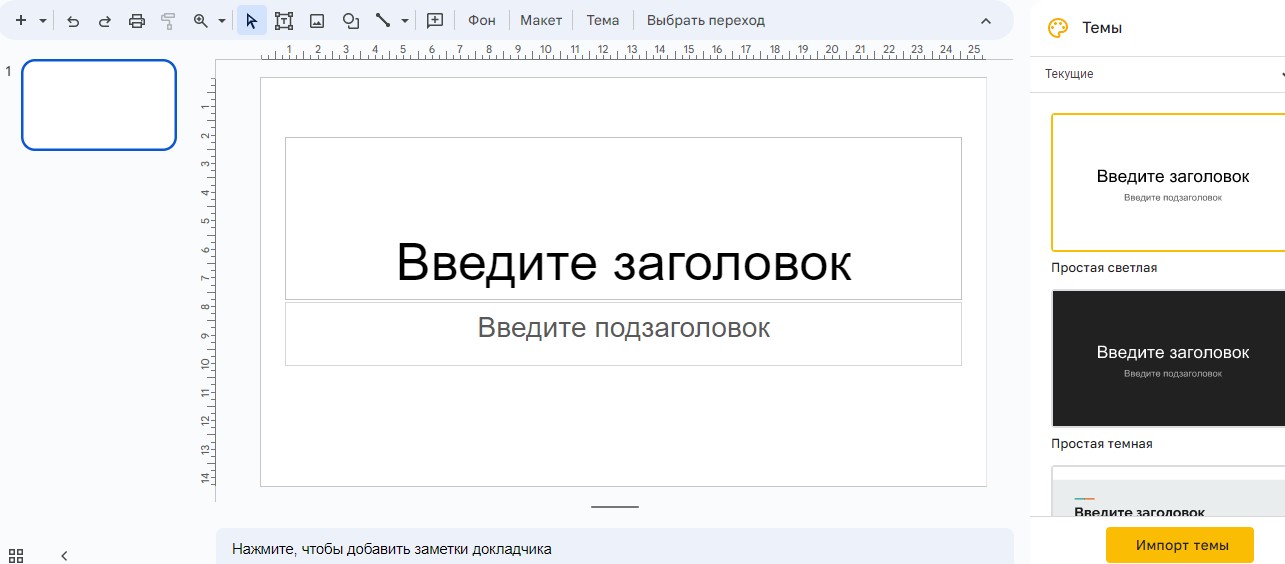 "презентациялар"
2-қадамды басыңыз. Қажетті өзгертулер енгізу
Сіз презентацияға мәтін, суреттер мен бейнелер қосып, сол деректерді өңдей және пішімдей аласыз.
3-қадам. Бірлескен авторларды шақыру
Файлдар мен қалталарға кіруді ашып, басқа пайдаланушыларға оларды көруге, өңдеуге немесе түсініктеме беруге рұқсат ету керек.
-
Google презентация жасаудағы графикалық элементтер
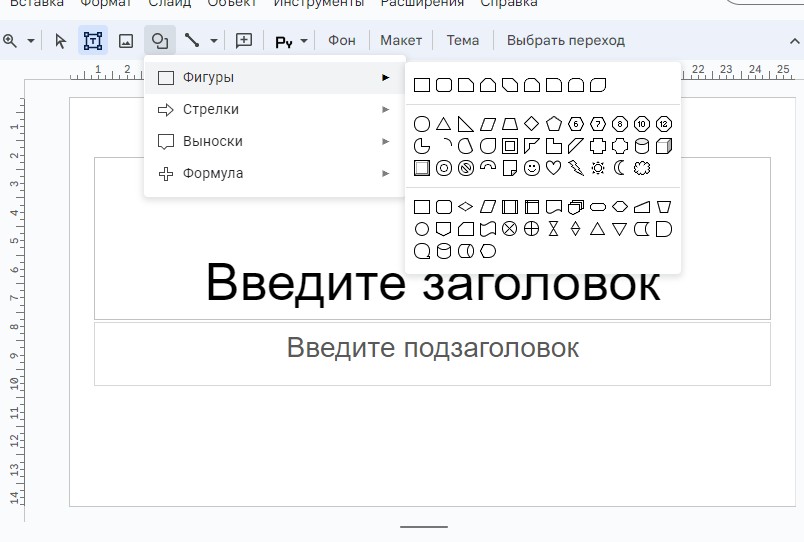 Болашақ презентацияңыздың мәтіндік мазмұнын қосқаннан
кейін оған әр түрлі графика мен
фотосуреттер қосуыңыз керек.
Болашақ презентацияңыздың мәтіндік мазмұнын қосқаннан
кейін оған әр түрлі графика мен
фотосуреттер қосуыңыз керек.
Суреттерді желіге қосу қиын емес, тек келесі әрекеттерді орындаңыз:
-
Тапсырмалар тақтасындағы «Кірістіру» батырмасын басыңыз;
-
Ашылған мәзірде «Кескін» -
«Компьютерден жүктеу» таңдаңыз (қажет болса, басқа жүктеу опцияларын таңдаңыз);
-
Суретті презентацияға салыңыз.
-
Аудиториямен жұмыс
Оқыту барысында нақты уақыт режимінде кері байланыс алу қажеттілігі туындайтын жағдайлар кездеседі.
Не істейді?
Интерактивті презентациялар құруға мүмкіндік береді.
Қайда қолдануға болады?
-
Сұрақ-жауап алуда;
-
Курс тыңдаушыларының қызығушылығын арттыруда;
-
Нақты уақытта сауалнама алу үшін.
Платформалары: AhaSlides
-
Контентпен жұмыс
Кез келген презентация контентті (мазмұнын, құрылымын) дайындаудан басталады.
Не істейді?
-Coggle. Барлық қатысушылармен бірге менталды карта құруға мүмкіндік береді.
-Google Docs. Офистік құжаттарды құрып, басқа қатысушылармен бірге түзетуге мүмкіндік береді.
Қайда қолдануға болады?
-Coggle. Презентация концепциясын құру кезінде миға шабуыл тапсырмасы ретінде; Презентация құрылымы мен логикасын құруда.
-Google Docs. Презентация мәтінін дайындау барысында; Презентацияны таныстыру мәтінін дайындау барысында.
Платформалары:, Google Docs
-
Қашықтан оқыту барысында дәріс сабағына бейнедәріс даярлау әдістері
Бейнесабақ – бұл қашықтықтан оқыту түрі, оның көмегімен
мұғалімнің тақтадағы дәрістерді оқуын бейнекамераға немесе
компьютерде орындалған әрекеттерді дауыспен жазуға ауыстыру арқылы
университетте классикалық оқыту формасын өзгертуге болады.
Қашықтықтан оқытуда дәріс сабақтарына бейне дәрістер дайындау
тиімді және нәтижелі оқу іс-әрекетінің
маңызды аспектісі болып табылады.
Төменде Қашықтықтан оқытудағы дәрістерге бейне дәрістерді дайындаудың кейбір
әдістері келтірілген:
Жоспарлау және ұйымдастыру: бейне дәрістерді дайындаудағы бірінші қадам- жоспарлау және ұйымдастыру. Қарастырылатын тақырыптарды анықтау, дәрістер жоспарын құру және бейне құрылымын жасау қажет. Сондай-ақ, қол жетімді жабдық пен бағдарламалық жасақтама бейне дәрістер жасау міндетіне сәйкес келетініне көз жеткізу маңызды.
Материалдарды дайындау: бейне дәрістер жасамас бұрын қолданылатын материалдарды дайындау керек. Бұл презентацияларды, құжаттарды, графиктерді және басқа көрнекі материалдарды дайындауды қамтуы мүмкін.
Сценарий құру және бейне жазу: материалдарды дайындағаннан кейін сіз ақпаратты ұсынудың түсінікті және дәйекті болуын қамтамасыз етуге көмектесетін бейне дәріс сценарийін жасауыңыз керек. Содан кейін бейне жазуға көшуге болады. Бейне мен дыбыстың жақсы сапасын қамтамасыз ететін дұрыс жабдық пен жазу орнын таңдау маңызды.
Бейнені монтаждау: бейнені жазғаннан кейін оны орнатуға кірісуге болады. Бұған бейнелерді кесу, өңдеу және құрастыру, визуалды эффекттер мен несиелер қосу кіруі мүмкін.
Бейнені жариялау: бейнені монтаждау аяқталғаннан кейін оны сіздің мекеме немесе басқа қол жетімді платформа пайдаланатын платформада жариялау керек. Бейненің жоғары сапалы және студенттер үшін жақсы қол жетімді екеніне көз жеткізу маңызды.
Тиімділікті тексеру: бейне дәрістер жарияланғаннан кейін олардың тиімділігін бағалау маңызды. Бұл көру санын бағалауды, студенттердің кері байланысын талдауды және жалпы оқу процесін бағалауды қамтуы мүмкін. Видео-сабақ дайындау алгоритмі

- Видео-сабақ құруға арналған сервистер. Экранная камера, Camtasia, Movavi, Bandicam, iSpring Free Cam
- Видео-сабақтарды өңдеу. Орыс тіліндегі кіріктірілген аудио және видео редактор экран жазбасын толық видеосабаққа айналдыруға көмектеседі. Керексіз фрагменттерді қиып алып тастау. Монитор экраны жазбасының видеосындағы керексіз фрагменттерді кез келген уақытта қиып алып тастауға болады. Фондық шумды алып тастау. Егер дайын видеода фондық шумдар кездесетін болса, оларды алып тастауға болады. Аудионы редакторлеу. Дыбыстық сүймелдеуді жақсарту мақсатына дыбысты арттыруға немесе төмендетуге, дыбыстың эффектілерін қолдануға болады.
-
Google формамен жасалған файлдарға қолжетімділік ұсыну
 Ортақ қолжетімдікке рұқсат берудің 3 түрлі мүмкіндігі бар:
Өңдеу, яғни қолжетімдік берген пайдаланушы,
құжатты өңдеу мүмкіндігіне ие болады (редактирование файлов);
пікір мен ұсыныстар жазу, құжатты өңдей алмайды, тек пікір мен ұсыныстар қалдырады (только добавление комментариев и предложений);
қарау, бақылау, бұл түрдегі қолжетімдік жұмыс барысын қарап, бақылайалады (просмотр
готовых файлов)
Ортақ қолжетімдікке рұқсат беретін сыныптасыңның электронды пошта мекен жайын теріп, Жіберу (Отправить) батырмасын басыңдар. Сонымен қатар ортақ қолжетімдікке сілтемені көшіру арқылы (копировать ссылку общего доступа) рұқсат беруге де болады. Жоғарыда айтып өткен рұқсат берудің 3 түрлі мүмкіндігі осы қызметте де қарастырылған. Ортақ қолжетімдікке рұқсат берген хабарлама электронды пошта мекенжайына келіп түседі, келіп түскен құжатты ашып бірлескен жұмыс ортасын құрыңдар. Құжат терезесінің оң жақ бұрышындағы батырмасын басып, Енгізу (Добавить) қатарын таңдаңдар. Енгізу (Добавить) батырмасы пікірлер қалдыру қызметін атқарады. Сонымен Құжаттар ортасында бірлескен жұмыс деген осы.
Аяқталған жұмысты Google Диск деректер қоймасынан көре аламыз
-
Дәріс бейнежазбасын дайындау ережелері
-
Дәріс жоспарын жасаңыз: жазуды бастамас бұрын, сіз талқылағыңыз келетін негізгі тақырыптарды және оларды ұсыну тәртібін анықтайтын дәріс жоспарын жасаңыз.
-
Материалдарды дайындаңыз: жазбас бұрын презентациялар, графиктер, диаграммалар және басқа қосымша материалдар сияқты барлық қажетті материалдардың бар екеніне көз жеткізіңіз.
-
Жабдықты тексеріңіз: дәрісті жазу үшін қолданылатын барлық жабдықтың дұрыс жұмыс істейтініне және дұрыс орнатылғанына көз жеткізіңіз. Сондай-ақ, бейне және аудио жазу үшін жоғары сапалы жабдықты пайдаланғаныңызға көз жеткізіңіз.
-
Жазу орнын анықтаңыз: бөгде шу мен алаңдататын элементтер жоқ тыныш орынды таңдаңыз. Сондай-ақ, жазу орны жақсы жарықтандырылғанына және сізге және сіздің материалдарыңызға жеткілікті орын бар екеніне көз жеткізіңіз.
-
Өз ойларыңызды ұйымдастырыңыз: жазуды бастамас бұрын кідіріп, ойларыңызды реттеңіз. Дәріс жоспарын талдаңыз және әр тақырып туралы дұрыс ретпен сөйлесуге дайын екеніңізге көз жеткізіңіз.
-
Асықпаңыз: дәрісті жазу кезінде асықпау маңызды. Студенттерге сіздің ақпаратыңызды қабылдауға жеткілікті уақыт бере отырып, анық және баяу сөйлеңіз. Аудиторияңызға сұрақтар қою үшін тақырыптар арасында үзіліс жасауды ұмытпаңыз.
-
Нәтижені тексеріңіз: дәрісті жазғаннан кейін дыбыс пен бейненің сапалы екеніне көз жеткізу үшін оны қарап шығыңыз. Қажет болса, кемшіліктерді түзету үшін бірнеше қосымша жазбалар жасаңыз. Сондай-ақ, барлық қажетті тақырыптар мен ақпаратты сәтті жеткізгеніңізді тексеруді ұмытпаңыз.
-
Бейне-сабақ дайындау алгоритмі
-
 Видеосабақ
жоспарын дайындау (мәтін, фондық дыбыс)
-
Видеосабақты жазатын программ аны іске қосу
-
Видеосабақ презентациясын ашу
6.Жоспарлы әрекет ету, жоспарлан ған мәтінді айту
-
Жазбаны бастау батырмасын басу
-
Жазба жазатын программа баптауын реттеу (микрофон)
-
-
Жазба барысын да оны тоқтату қажет болса Пауза басу
-
Барлық әрекет толық орындал ған соң жазбаны тоқтату (Стоп)
-
Видеосабақ жазбасын
компьютерге сақтау немесе жариялау
-
Бейне-сабақ құруға арналған сервистер
 Экранная камера. Экран видеосын жазуға арналған
программа • Дыбысталған видео жазуда ыңғайлы • Дыбысты қосу, өшіру
мүмкіндігі жоғары • Дайын видеоны YouTube немесе VK желілерінде
жариялау.
Экранная камера. Экран видеосын жазуға арналған
программа • Дыбысталған видео жазуда ыңғайлы • Дыбысты қосу, өшіру
мүмкіндігі жоғары • Дайын видеоны YouTube немесе VK желілерінде
жариялау.
 Camtasia 2020 Windows және Mac операциялық
жүйелерінде кәсіби видеоларды жылдам жазу мүмкіндігін ұсынады.
Camtasia: бұл компьютер экранын жазуға, анимацияларды, дыбыстық
эффектілерді, мәтінді және т.б. қосуға мүмкіндік беретін бейне жазу
және монтаждау бағдарламалық құралы. Сондай-ақ, бейнелерді әртүрлі
форматтарға өңдеуге және экспорттауға арналған көптеген құралдар
бар.
Camtasia 2020 Windows және Mac операциялық
жүйелерінде кәсіби видеоларды жылдам жазу мүмкіндігін ұсынады.
Camtasia: бұл компьютер экранын жазуға, анимацияларды, дыбыстық
эффектілерді, мәтінді және т.б. қосуға мүмкіндік беретін бейне жазу
және монтаждау бағдарламалық құралы. Сондай-ақ, бейнелерді әртүрлі
форматтарға өңдеуге және экспорттауға арналған көптеген құралдар
бар.
 Movavi. Экраннан жазба жазуға арналған программа •
Вебинарлар мен онлайн кездесулерді жазып алуға болады •
Видеонұсқаулық дайындауға арналған • Онлайн-трансляция видеосын
жазуға арналған. Ол кесу, кесу, біріктіру, эффекттер мен сүзгілерді
қосу, түстерді түзету және т.б. сияқты көптеген бейне өңдеу
құралдарын
Movavi. Экраннан жазба жазуға арналған программа •
Вебинарлар мен онлайн кездесулерді жазып алуға болады •
Видеонұсқаулық дайындауға арналған • Онлайн-трансляция видеосын
жазуға арналған. Ол кесу, кесу, біріктіру, эффекттер мен сүзгілерді
қосу, түстерді түзету және т.б. сияқты көптеген бейне өңдеу
құралдарын
қамтиды. Movavi-де бейнені тез және оңай өңдеуге мүмкіндік беретін қарапайым және интуитивті интерфейс бар. Ол көптеген танымал бейне форматтарын қолдайды және бейнелерді әртүрлі форматтарға, соның ішінде MP4, AVI, MOV, WMV және басқаларына экспорттай алады.
 Bandicam. Экран бейнесін жазу Bandicam компьютер
мониторындағы барлық әрекетті жазады және видео форматта (AVI, MP4)
немесе сурет түрінде сақтауға мүмкіндік береді. Bandicam қарапайым
интерфейске ие және оны орнату оңай. Ол сондай-ақ жүйеден,
микрофоннан немесе екі көзден де дыбысты жазу мүмкіндігіне ие және
AVI немесе MP4 жазу мүмкіндігіне ие. Сонымен қатар, Bandicam
Bandicam. Экран бейнесін жазу Bandicam компьютер
мониторындағы барлық әрекетті жазады және видео форматта (AVI, MP4)
немесе сурет түрінде сақтауға мүмкіндік береді. Bandicam қарапайым
интерфейске ие және оны орнату оңай. Ол сондай-ақ жүйеден,
микрофоннан немесе екі көзден де дыбысты жазу мүмкіндігіне ие және
AVI немесе MP4 жазу мүмкіндігіне ие. Сонымен қатар, Bandicam
4K ажыратымдылығына дейін жазуды қолдайды, бұл оны жоғары сапалы бейнелер жасау үшін тамаша таңдау етеді. Bandicam-тің басты артықшылықтарының бірі-жүйелік ресурстарды аз пайдалану, бұл компьютерді баяулатпай бейне жазуға мүмкіндік береді. Сонымен қатар, Bandicam-да ойындарды жоғары сапада жазуға және оларды бейне файл форматында сақтауға мүмкіндік беретін ойын жазу режимі бар.
 iSpring Free Cam. Экран видеосын жазуға
мүмкіндік беретін тегін программа iSpring Free Cam видео-жазбаларды
жылдам құруға, өңдеуге және YouTube каналға орналастыруға мүмкіндік
береді. Программа толығымен орыс тілінде, жарнамасыз және арнайы
таңбасыз. iSpring Free Cam кәсіби видео-сабақтар мен үйретуші
презентациялар құруға арналған толық жиынтығы бар программа.
iSpring Free Cam. Экран видеосын жазуға
мүмкіндік беретін тегін программа iSpring Free Cam видео-жазбаларды
жылдам құруға, өңдеуге және YouTube каналға орналастыруға мүмкіндік
береді. Программа толығымен орыс тілінде, жарнамасыз және арнайы
таңбасыз. iSpring Free Cam кәсіби видео-сабақтар мен үйретуші
презентациялар құруға арналған толық жиынтығы бар программа.
-
Экраннан бейне жазу барысын баяндаңыз
-
Алдымен экранның камералық бағдарламасын жүктеу керек. Бағдарламаны жүктеп, орнатқаннан кейін тінтуірді екі рет басу арқылы оны ашамыз және ары қарай орнатушының нұсқауларын орындаймыз.
-
Параметрлерді реттеңіз. қосымшагы іске қосамыз және «Экран жазу құрылғысын» басамыз. Параметрлер терезесінде қажетті режимді таңдау керек: толық экран, кесінді немесе реттелетін аумақ. Екінші опцияда түсіру терезесінің өлшемін қолмен орнатуға болады: оның шекараларын тінтуірдің көмегімен реттеуге болады. Сондай-ақ, «Бейне өлшемі» тармағында өзіңіздің жеке параметрлеріңізді орнатуға болады. Экраннан дыбысы бар бейне жазу үшін тиісті өрісте көзді көрсетеміз. Дауысты қосу қажет болса,
«Микрофоннан дыбыс жазу» жанындағы құсбелгіні таңдаймыз. Жазу түймесін басу арқылы түсіруді бастаймыз. Процесті F10 пернесін басу немесе модульді кеңейту арқылы қолмен тоқтатуға болады.
-
Бейне файлды өңдеңіз. Осыдан кейін алдын ала көру терезесі ашылады. Нәтижені бірден компьютерге сақтауға немесе YouTube сайтына жүктеп салуға болады. Немесе кірістірілген бейне өңдегішті пайдалануға болады: бейнені кесіңіз, мәтінді енгізіңіз, заставка мен титрды кірістіру.
Кесу.
Бейнеклиптің ұзақтығын өзгерту үшін қара маркерді уақыт шкаласы
бойымен жылжытамыз. Сұр аймақтар бейне файлдан кесіледі. Бұл кесу
функциясы жазу қажет уақыттан ертерек басталған болса немесе
түсіруді уақытында тоқтатуға уақытыңыз болмаса және қажетсіз
фрагменттерден құтылғыңыз келсе пайдалы болуы мүмкін.
Музыка.
Кірістірілген жинақтан фондық дыбыс қосуға немесе компьютерден
тректі жүктеп салуға болады. Сондай-ақ қосылған гарнитура арқылы
дыбыстық хабарламаларды жазуға болады. Ол үшін «Микрофоннан жазу»
түймесін басамыз. Осылайша жаттығу бейнелеріне дауыстық нұсқаулар
қосуға болады.
Бейнені
сақтау. «Жобаны сақтау» түймесін басу немесе «Бейне жасау»
бөліміне өту арқылы бейнені экспорттауға болады.
Видеоны AVI, MP4, MKV, MOV және т.б. түрлендіруге
болады. Сондай-ақ DVD дискілеріне жазу және бейне файлды танымал
веб-сайттарға жіберу функциялары бар: YouTube,
VKontakte, Facebook және басқалары.
-
Экранда бейне жазуға арналған қосымшалар
Экрандағы бейнені жазуға арналған көптеген қосымшалар бар. Осы санаттағы ең танымал қолданбалардың кейбірі мыналарды қамтиды:
-
Camtasia: бұл экранды жазуға арналған ең танымал құралдардың бірі. Оның көптеген мүмкіндіктері бар, соның ішінде экранды және веб-камераны жазу, скриншоттар түсіру, анимация мен музыка қосу және т.б.
-
OBS Studio: бұл экран мен веб-камерадан бейнелерді жазуға және ағынмен жіберуге мүмкіндік беретін ақысыз және ашық бағдарламалық жасақтама. Оның көптеген параметрлері мен мүмкіндіктері бар, соның ішінде MP4 және FLV форматтарында жазу мүмкіндігі.
-
Screenflow: Бұл Mac үшін арнайы жасалған экранды жазу қолданбасы. Оның көптеген мүмкіндіктері бар, соның ішінде экранды және веб-камераны жазу, анимация мен музыка қосу, скриншоттар жасау және т.б.
-
Loom: бұл экраннан және веб-камерадан бейне жазуға мүмкіндік беретін тегін экран жазу қолданбасы. Оның қарапайым интерфейсі және интуитивті параметрлері бар.
-
Screencast-O-Matic: бұл экранды және веб-камераны жазу, скриншоттар түсіру, анимация мен музыка қосу және т.б. сияқты көптеген мүмкіндіктерді ұсынатын экранды жазу қолданбасы. Сондай-ақ оның қарапайым интерфейсі және интуитивті параметрлері бар.
Бұл нарықта қол жетімді экранды жазуға арналған қосымшалардың бірнешеуі ғана. Қолданбаны таңдау сіздің қажеттіліктеріңізге және бюджетіңізге байланысты.
-
Бейнені өңдеу қадамдары
Бейнені өңдеу процесі бірнеше кезеңдерді қамтиды, олар өңдеу үшін қолданылатын құралдарға және жобаның күрделілігіне байланысты өзгеруі мүмкін.
БЕЙНЕНІ ӨҢДЕУДІҢ ЖАЛПЫ ПРОЦЕСІ:
Бейне файлдарды импорттау: бейне файлдарды бастапқы орнынан бейнені өңдеу бағдарламасына импорттаңыз.
Уақыт сызығын орналастыру: толық бейне жасау үшін импортталған файлдарды уақыт сызығына дұрыс ретпен орналастырыңыз.
Бейнені кесу: фильмнің сапасын нашарлатуы мүмкін қажетсіз Бейне бөліктерін алып тастаңыз.
Ауысуларды қосу: бейнені тегіс ету үшін әртүрлі көріністер арасында ауысуларды қосыңыз.
Дыбыстық сүйемелдеуді қосу: бейнедегі дыбыс сапасын жақсарту үшін дыбыстық эффектілерді, музыканы және дауыстық тректі қосыңыз.
Мәтін қосу: бейненің мәнін одан әрі түсіндіру немесе контекст беру үшін мәтіндік жазуларды қосыңыз
Түсті түзету: сапаны жақсарту үшін бейненің түсін, контрастын және қанықтылығын өзгертіңіз.
Бейнені экспорттау: өңделген бейнені қажетті форматта және ажыратымдылықта экспорттаңыз.
Сонымен қатар, өңдеу процесінде өңдеу, эффекттер қосу, бейнеге сурет салу, анимация және т.б. сияқты қосымша құралдарды қолдануға болады.
-
Zoom және Microsoft Teams платформаларын салыстырып, Венн диаграммасын құру

болуы мүмкін.
Zoom және Microsoft Teams-бұл ең танымал бейнеконференциялар мен нақты уақыттағы байланыс платформаларының екеуі. Екі платформаның да артықшылықтары мен кемшіліктері бар және олардың арасындағы таңдау сіздің қажеттіліктеріңізге байланысты
МАСШТАБТАУ МЕН MICROSOFT TEAMS АРАСЫНДАҒЫ КЕЙБІР АЙЫРМАШЫЛЫҚТАР:
Функционалдылық: Zoom және Microsoft Teams бейне, аудио, чат, файлдарды бөлісу, құжаттарды бөлісу және т.б. сияқты бейнеконференциялар мен коммуникациялар үшін көптеген мүмкіндіктерді ұсынады. Дегенмен, Microsoft Teams топтық жұмыс пен файлдарды ортақ пайдалануға көбірек көңіл бөледі, ал Zoom онлайн кездесулер мен вебинарларға көбірек көңіл бөледі.
Интерфейс: Zoom интерфейсі интуитивті және пайдалану оңай, бұл кішігірім кездесулер мен жылдам теңшеу үшін жақсы таңдау жасайды. Microsoft Teams күрделі интерфейске ие, бірақ ол командаларды басқару және бірлесіп жұмыс істеу үшін көбірек мүмкіндіктерді ұсынады.
Қауіпсіздік: екі платформада да парольді қорғау және кездесуді бұғаттау мүмкіндігі сияқты қауіпсіздік шаралары бар, бірақ Microsoft Teams қауіпсіздік пен деректерді қорғауға бағытталған. Мысалы, оның құпиялылықты қорғау және құпия деректерді шифрлау мүмкіндігі бар.
Бағасы: екі платформада да әр түрлі баға жоспарлары бар, бірақ тұтастай алғанда Zoom қол жетімді және қарапайым баға жоспарларын ұсынады, ал Microsoft Teams-те күрделі, құны жоғары жоспарлар бар.
Зумда оны қолдануға өте ыңғайлы ететін көптеген мүмкіндіктер бар. Мысалы, кездесуге компьютер, смартфон немесе планшет арқылы қосылуға, бейнені немесе тек аудионы пайдалануға, чатта хабар алмасуға, экранды немесе белгілі бір қолданбаны көрсетуге, виртуалды фондарды пайдалануға, кездесуді жазуға және т.б. болады.
Тұтастай алғанда, онлайн кездесулер мен вебинарлар үшін қарапайым және интуитивті платформа қажет болса, Zoom ең жақсы таңдау болуы мүмкін. Егер сізге топтық жұмыс және құжаттармен бірлесіп жұмыс істеу үшін жетілдірілген мүмкіндіктер қажет болса, Microsoft Teams ең жақсы таңдау болуы мүмкін. Шешім қабылдамас бұрын қауіпсіздік деңгейі мен құнын ескерген жөн.
-
iSpring ұсынатын мүмкіндіктер
iSpring Suite-әртүрлі мультимедиялық элементтерді
пайдалана отырып, электрондық курстарды, презентацияларды және
сынақтарды жасауға арналған бағдарламалық құрал. Міне, iSpring
Suite ұсынатын кейбір мүмкіндіктер:
-
Интерактивті презентациялар жасау: iSpring Suite бейне, аудио, графика, анимация, веб-беттер және басқа мультимедиялық
элементтерді пайдаланып интерактивті презентациялар жасауға мүмкіндік береді. Слайдтар арасында анимациялар мен ауысуларды орнатуға, шарлау түймелерін қосуға және т.б. болады.
-
Электрондық курстарды құру: iSpring Suite бейне сабақтарды, тестілерді, сценарийлерді, оқиғаларды және басқа интерактивті элементтерді қолдана отырып, электронды курстар құруға мүмкіндік береді. Сіз мультимедиялық элементтер мен тесттер қосылған презентация түрінде сабақтар жасай аласыз.
-
Тесттер мен сауалнамалар құру: iSpring Suite білімді тексеру және оқу үлгерімін бағалау үшін әртүрлі тесттер мен сауалнамалар жасауға мүмкіндік береді. Бір таңдау, бірнеше таңдау, бос орындарды толтыру, сәйкестік және т.б. сияқты сұрақтардың әртүрлі түрлерін жасауға болады.
-
Анимация жасау: iSpring Suite сізге түймелер, қалқымалы терезелер, слайдшоулар және т.б. сияқты әртүрлі анимациялар мен интерактивті элементтерді жасауға мүмкіндік береді. Сіз бұл элементтерді презентациялар мен электрондық курстарды жақсарту үшін пайдалана аласыз.
-
Үшінші тарап платформаларымен Интеграция: iSpring Suite Moodle, Blackboard, SharePoint және т.б. сияқты әртүрлі оқыту және курсты басқару платформаларымен біріктірілуі мүмкін.
-
PowerPoint бағдарламасында жұмыс істеу: iSpring Suite Microsoft PowerPoint бағдарламасымен бірге таныс PowerPoint пайдаланушы интерфейсін пайдаланып интерактивті презентациялар мен электрондық курстар жасау үшін пайдаланылуы мүмкін.
-
Әртүрлі форматтарға экспорттау: iSpring Suite жасалған презентациялар мен электрондық курстарды HTML5, SCORM, AICC және т.б. сияқты әртүрлі форматтарға экспорттауға мүмкіндік береді, бұл оларды әртүрлі оқытуды басқару жүйелерімен үйлесімді етеді.
-
Қашықтан оқыту барысында тест даярлау әдістері
Қашықтықтан оқытуда тесттер студенттердің білімін тексеруде және олардың үлгерімін бағалауда маңызды рөл атқарады. Қашықтықтан оқытуда тесттерді дайындаудың бірнеше әдістері:
-
Тест жасау үшін онлайн платформаларды пайдалану: қашықтықтан оқыту үшін тесттер мен сауалнамалар жасауға мүмкіндік беретін көптеген онлайн платформалар бар. Google Forms, SurveyMonkey және Typeform сияқты платформалар Әртүрлі күрделіліктегі тесттер мен сауалнамалар жасауға арналған көптеген құралдарды ұсынады.
-
Оқытуды басқару жүйесін (LMS) пайдалану: Moodle, Blackboard және Canvas сияқты оқытуды басқару жүйелері платформа ішінде сынақтар мен сауалнамалар жасауға мүмкіндік береді. Бұл тестілерді оңай құруға, басқаруға және бағалауға болатын орталықтандырылған басқару жүйесін ұсынады.
-
Microsoft Word форматында тесттер құру: көптеген оқытушылар Microsoft Word форматында тесттер құруды жөн көреді, өйткені бұл тесттерді пішімдеу және сәндеу құралдарының кең жиынтығын пайдалануға мүмкіндік береді.
-
Автоматтандырылған тексеру жүйелерін пайдалану: тесттерді тиімдірек тексеру үшін көптеген оқытушылар Turnitin және Grammarly сияқты автоматтандырылған тексеру жүйелерін пайдаланады. Бұл жүйелер қателер мен плагиат сынақтарын автоматты түрде тексереді.
-
Әдістердің тіркесімін қолдану: көбінесе мұғалімдер тестілерді құру және тексеру үшін жоғарыда аталған әдістердің тіркесімін қолданады. Мысалы, Google Forms-те тест құруға, оны LMS-ке импорттауға және студенттердің жауаптарын жылдам тексеру үшін автоматты тексеру жүйесін пайдалануға болады.
-
Тест даярлауға арналған бағдарламалар, веб-сервистер
Оқытушылар мен жаттықтырушыларға тестілеуді құруға және өткізуге көмектесетін көптеген бағдарламалар мен веб-қызметтер бар. Мұнда бірнеше мысалдар келтірілген:
 Easy Test Maker-де дұрыс және жалған
мәлімдемелерді таңдау керек тапсырмаларды құру мүмкіндігі бар.
Планшетте оқуға ыңғайлы болу үшін мәтіндерді пішімдеуге немесе
форматтауға, сонымен қатар жүктеуге болады.
Easy Test Maker-де дұрыс және жалған
мәлімдемелерді таңдау керек тапсырмаларды құру мүмкіндігі бар.
Планшетте оқуға ыңғайлы болу үшін мәтіндерді пішімдеуге немесе
форматтауға, сонымен қатар жүктеуге болады.
 Testmoz-бұл Интернетте тесттер жасауға және өткізуге
мүмкіндік беретін ақысыз веб- қызмет. Ол таймерді орнатуға,
ұпайларды тағайындауға және кездейсоқ сұрақтар қоюға мүмкіндік
береді.
Testmoz-бұл Интернетте тесттер жасауға және өткізуге
мүмкіндік беретін ақысыз веб- қызмет. Ол таймерді орнатуға,
ұпайларды тағайындауға және кездейсоқ сұрақтар қоюға мүмкіндік
береді.
 Quizlet-бұл флэш-карталарды, ойындарды және басқа әдістерді
қолдана отырып, тестілеуге мүмкіндік беретін ақысыз веб-қызмет.
Quizlet сонымен қатар 50 миллионнан астам флэш-карталар жиынтығынан
тұратын кітапханаға қол жеткізуге мүмкіндік береді. QUIZLET
көмегімен сіз тест жасай аласыз, онда оқушылар ұсынылған
жауаптардан дұрыс жауаптарды таңдайды, суреттер мен ақпаратты
салыстырады немесе өз
Quizlet-бұл флэш-карталарды, ойындарды және басқа әдістерді
қолдана отырып, тестілеуге мүмкіндік беретін ақысыз веб-қызмет.
Quizlet сонымен қатар 50 миллионнан астам флэш-карталар жиынтығынан
тұратын кітапханаға қол жеткізуге мүмкіндік береді. QUIZLET
көмегімен сіз тест жасай аласыз, онда оқушылар ұсынылған
жауаптардан дұрыс жауаптарды таңдайды, суреттер мен ақпаратты
салыстырады немесе өз
нұсқаларын енгізеді. Пайдалану өте оңай - интерфейсті бірнеше минут ішінде түсінуге болады, сонымен қатар Quizlet орыс тілін қолдайды және Android және iOS ОЖ-де жұмыс істейді.
 Kahoot! -бұл интерактивті тесттер мен ойындар жасауға
мүмкіндік беретін ақысыз веб- қызмет. Kahoot! сыныпта немесе
интернетте жарыстар өткізудің бірегей мүмкіндіктерін ұсынады.
Kahoot! -бұл интерактивті тесттер мен ойындар жасауға
мүмкіндік беретін ақысыз веб- қызмет. Kahoot! сыныпта немесе
интернетте жарыстар өткізудің бірегей мүмкіндіктерін ұсынады.
 Google Forms-бұл сауалнамалар мен тесттер жасауға
мүмкіндік беретін Google-дің ақысыз қызметі. Google Forms медиа
файлдарды қосуға, жауаптардың жауапкершілігін реттеуге, көп жолды
жауаптар қосуға және т.б. мүмкіндік береді. Алынған тестті
студенттерге электрондық пошта арқылы жіберуге немесе арнайы код
арқылы веб-сайтқа енгізуге болады.
Google Forms-бұл сауалнамалар мен тесттер жасауға
мүмкіндік беретін Google-дің ақысыз қызметі. Google Forms медиа
файлдарды қосуға, жауаптардың жауапкершілігін реттеуге, көп жолды
жауаптар қосуға және т.б. мүмкіндік береді. Алынған тестті
студенттерге электрондық пошта арқылы жіберуге немесе арнайы код
арқылы веб-сайтқа енгізуге болады.
 Мастер-Тест – бұл тест жасауға мүмкіндік беретін
тегін интернет қызметі. Сіз онлайн-тесттер жасай аласыз және
Интернетке қосылусыз тест жүктей аласыз және тест тапсыра
аласыз
Мастер-Тест – бұл тест жасауға мүмкіндік беретін
тегін интернет қызметі. Сіз онлайн-тесттер жасай аласыз және
Интернетке қосылусыз тест жүктей аласыз және тест тапсыра
аласыз
 ExamView-бұл тестілеуді құруға және өткізуге мүмкіндік
беретін ақылы бағдарлама. ExamView сонымен қатар жауаптарды
автоматты түрде тексеруге және әр студент үшін есептер жасауға
мүмкіндік береді.
ExamView-бұл тестілеуді құруға және өткізуге мүмкіндік
беретін ақылы бағдарлама. ExamView сонымен қатар жауаптарды
автоматты түрде тексеруге және әр студент үшін есептер жасауға
мүмкіндік береді.
 Mentimeter-бұл нақты уақыт режимінде интерактивті
сауалнамалар мен тестілеуді құруға және жүргізуге мүмкіндік беретін
веб-қызмет. Mentimeter сізге сұрақтар қосуға, жауаптарға дауыс
беруге және нәтижелерді экранда көрсетуге мүмкіндік береді
Mentimeter-бұл нақты уақыт режимінде интерактивті
сауалнамалар мен тестілеуді құруға және жүргізуге мүмкіндік беретін
веб-қызмет. Mentimeter сізге сұрақтар қосуға, жауаптарға дауыс
беруге және нәтижелерді экранда көрсетуге мүмкіндік береді
 Socrative-бұл сыныпта немесе интернетте тестілеуді құруға
және өткізуге мүмкіндік беретін ақысыз веб-қызмет. Socrative
сонымен қатар кері байланыс, деректерді талдау және есеп беру
мүмкіндіктерін ұсынады. Socrative бірнеше таңдау, шындық/өтірік,
сондай-ақ ашық сұрақ сияқты сұрақтардың әртүрлі түрлерін жасауға
мүмкіндік береді.
Socrative-бұл сыныпта немесе интернетте тестілеуді құруға
және өткізуге мүмкіндік беретін ақысыз веб-қызмет. Socrative
сонымен қатар кері байланыс, деректерді талдау және есеп беру
мүмкіндіктерін ұсынады. Socrative бірнеше таңдау, шындық/өтірік,
сондай-ақ ашық сұрақ сияқты сұрақтардың әртүрлі түрлерін жасауға
мүмкіндік береді.
Сонымен қатар, Socrative студенттерге материалды жақсы меңгеру үшін ойын сұрақтары сияқты интерактивті сұрақтар жасауға мүмкіндік береді. Socrative сонымен қатар тесттер мен сауалнамалардың нәтижелерін талдауға мүмкіндік береді, бұл мұғалімдерге қандай тақырыптар қосымша түсіндіруді қажет ететінін түсінуге көмектеседі. Socrative сонымен қатар оқушылардың үлгерімін бағалау үшін пайдалануға болатын нәтижелер туралы есептерді ұсынады. Сонымен қатар, Socrative тесттер мен сауалнамаларды Google Classroom-пен біріктіруге мүмкіндік береді, бұл оны сыныпта қолдануға ыңғайлы етеді.
-
Zoom платформасын пайдаланудың артықшылықтары
 Қашықтан оқыту платформаларының ішінде Zoom платформасын
пайдаланудың артықшылықтары Zoom негізінен видеоконференция
өткізуге арналған сервис. Конференцияны есептік жазба құра
алған кез-келген адам ұйымдастыра алады. Мұнда тегін
видеоконференция ұзақтығы - 40 минут. Уақытты әрі қарай соза
түсу үшін төлем жасауға тура келеді. Алайда 40 минут біткеннен
кейін, кайтадан жаңа конференция ашып
Қашықтан оқыту платформаларының ішінде Zoom платформасын
пайдаланудың артықшылықтары Zoom негізінен видеоконференция
өткізуге арналған сервис. Конференцияны есептік жазба құра
алған кез-келген адам ұйымдастыра алады. Мұнда тегін
видеоконференция ұзақтығы - 40 минут. Уақытты әрі қарай соза
түсу үшін төлем жасауға тура келеді. Алайда 40 минут біткеннен
кейін, кайтадан жаңа конференция ашып
жалғастыруға да болады. Сервис қай жағынан да өте ыңғайлы. Оны жекелеген адамдар да қолдана береді, топпен сабақ та өткізіледі. Қосымшаға компьютер, ноутбук, планшет және смартфоннан да кіруге мүмкіндік бар.
Видеоконференцияға сілтеме алған немесе конференцияға идентификатор
болған кез-келген адам қосыла алады. Мұнда іс-шараны алдын ала
жоспарлап қоюға болады және белгілі бір уақытта әдеттегі сабақты
бастау үшін қайталанбалы сілтеме орнатуға мүмкіндік
қарастырылған.
ZOOM
бағдарламаласы - қорытынды конференциялар, іс-тәжірибе
қорытындылары бойынша есептік конференция, емтихан қабылдау
үдерісін ұйымдастыруда (онлай- конференция режимінде), ауызша
формадағы емтиханды өткізуде, мемлекеттік емтиханды өткізуде
қолданылады.
ZOOM бағдарламасы
жүйесі арқылы оқытушы мен студент, студенттер мен оқытушылар online
режимде көз-келген форматтағы ақпараттық файлдармен алмасып, білім
алуға болады.
Қарым-қатынас жасаудың мүмкіндіктеріне тоқталсақ:
форум; электронды
пошта; оқытушылармен құжат алмасу (чат, жеке ақпаратпен
алмасу),
Файл, архив,
веб-парақтар және бейнедәрістер арқылы электронды түрде өзара білім
алмасу;тесттер мен арнайы тапсырмалар арқылы оқыту және білім
тексеру.
Орындалған
тапсырмаларды студенттер мәтін түрінде немесе файл түрінде
жіберуде;
семинар, форум
сияқты механизмдер арқылы арнайы тақырыпта бірлескен оқу және
зерттеу жұмыстары жүргізілуде.
Сервис артықшылықтары:
-
Байланыс сапасы жақсы.
-
Кез-келген қатысушымен видео және аудио байланыс орнатуға болады.
-
Қатысушы өз бейнесін көрсетпей де отыра алады.
-
Микрофонды да қосып қою, өкпірі қою режимі бар.
-
Платформада интерактивті тақта бар. Яғни, экраннан жылдам тақтаға айналдыруға болады.
-
Белгілі бір оқушыға немесе арнайы топқа файл, хабарлама жіберуге арналған чат та бар.
-
Zoom платформасының ерекшеліктері
Zoom платформасының ерекшеліктері мыналарды қамтиды:
-
Пайдаланудың қарапайымдылығы: Zoom-да кездесуді немесе вебинарды жылдам орнатуға мүмкіндік беретін қарапайым және интуитивті интерфейс бар.
-
Жоғары сапалы бейне және аудио: платформа жиналысқа қатысушыларға өздерін жайлы сезінуге мүмкіндік беретін жоғары сапалы бейне және аудио ұсынады.
-
Көптеген қатысушылармен кездесулер өткізу мүмкіндігі: Zoom көптеген қатысушылармен кездесулер өткізуге мүмкіндік береді, бір кездесуде 1000 адамға дейін.
-
Мүмкіндіктердің бай жиынтығы: масштабтау экранды көрсету, сөйлесу, сауалнамалар, дауыс беру, кездесуді жазу және т.б. сияқты көптеген мүмкіндіктерді ұсынады.
-
Басқа қосымшалармен интеграциялау: ZOOM-да Google Calendar, Microsoft Outlook және басқалары сияқты үшінші тарап қосымшаларымен интеграциялау мүмкіндігі бар.
-
Қауіпсіздік: Zoom-да көптеген қорғаныс шаралары бар, соның ішінде шифрланған деректерді беру, кездесуге пароль орнату мүмкіндігі және басқа механизмдер.
-
Вебинарларды өткізу мүмкіндігі: Zoom оқыту және онлайн презентациялар үшін пайдалануға болатын вебинарларды өткізуге мүмкіндік береді.
-
Мобильді құрылғыларды қолдау: Zoom-да мобильді құрылғылардан кездесулер мен вебинарларға қатысуға мүмкіндік беретін мобильді қосымшалар бар.
-
Осы және басқа да ерекшеліктер Zoom платформасын ең танымал және онлайн кездесулер мен вебинарларды өткізуге ыңғайлы етеді.
-
 Zoom платформасының мүмкіндіктері
Zoom платформасы онлайн кездесулер мен вебинарларды өткізуге арналған көптеген мүмкіндіктерді ұсынады, соның ішінде
Бейнеконференциялар-бір уақытта бірнеше қатысушының қатысуымен бейнеконференциялар өткізу мүмкіндігі.

Экранды бөлу-экранның немесе қолданбаның белгілі бір бөлігін көрсету мүмкіндігі.

Вебинарлар өткізу мүмкіндігі-үлкен аудитория алдында онлайн презентациялар мен дәрістер өткізу мүмкіндігі

Нақты уақыттағы сауалнамалар мен дауыс беру мүмкіндігі


-
eGov порталынан қашықтан медициналық анықтамаларды алу жолдары
Порталда eGov.kz e-Health электрондық денсаулық сақтау жүйесі арқылы қашықтықтан медициналық анықтамалар алу мүмкіндігі бар. Медициналық анықтама алу үшін келесі қадамдарды орындау қажет
Порталда
авторизациялау eGov.kz ЭЦҚ немесе логин мен парольдің көмегімен.
Сілтеме бойынша
e-Health жүйесінің бетіне өтіңіз https://ehealth.kz/
Өз ЭЦҚ деректерін
пайдалана отырып, E-Health жүйесінде есептік жазбаны тіркеу.
Тізімнен
медициналық анықтаманың қажетті түрін таңдаңыз, мысалы, денсаулық
жағдайы немесе медициналық куәландырудан өту туралы анықтама.
Аты-жөні, туған
күні, сәйкестендіру нөмірі және т. б. сияқты қажетті деректерді
толтырыңыз
Медициналық анықтама
алу туралы өтінішті растаңыз.
Медициналық
анықтаманы электрондық түрде порталдағы жеке кабинеттен алу
eGov.kz.
E-Health жүйесі
арқылы медициналық анықтама алу үшін жарамды медициналық саясат
болуы және e-Health жүйесінде тіркелуі қажет екенін ескеру маңызды.
Егер сіз e-Health жүйесінде тіркелмеген болсаңыз, онда Сізге
денсаулық сақтау провайдеріне немесе медициналық мекемеге
хабарласуыңыз керек, онда Сізге жүйеге тіркелу үшін тіркелгі
деректері беріледі.
-
eGov порталы ұсынатын мүмкіндіктер
 Портал eGov.kz азаматтар мен ұйымдарға электрондық мемлекеттік
қызметтерді алуға мүмкіндік береді. Портал ұсынатын негізгі
мүмкіндіктердің ішінде мыналарды атап өтуге болады:
Портал eGov.kz азаматтар мен ұйымдарға электрондық мемлекеттік
қызметтерді алуға мүмкіндік береді. Портал ұсынатын негізгі
мүмкіндіктердің ішінде мыналарды атап өтуге болады:
-
Түрлі анықтамалар мен құжаттарды алу. Мысалы, портал арқылы көші-қон қызметінен, зейнетақы қорынан, салық қызметінен, соттан анықтамалар, сондай-ақ басқа да көптеген құжаттарды алуға болады.
-
Мемлекеттік қызметтерге ақы төлеу. Мысалы, портал арқылы жол полициясының айыппұлдарын, салықтарды, коммуналдық қызметтерді және басқа да мемлекеттік төлемдерді төлеуге болады.
-
Мемлекеттік органдарға өтініштер мен құжаттарды беру. Мысалы, портал арқылы төлқұжат алуға өтініш, неке немесе ажырасуды тіркеуге өтініш, сондай-ақ басқа да көптеген өтініштер беруге болады.
-
Кеңес беру және қолдау. Порталда азаматтарға электрондық мемлекеттік қызметтерге қатысты түрлі мәселелерді шешуге көмектесетін түрлі онлайн- консультациялар мен қолдау көрсетіледі.
-
Жеке кабинетпен жұмыс. Порталдағы жеке кабинет арқылы өтініштер мен құжаттардың мәртебесін бақылауға, сондай-ақ әртүрлі өзгерістер туралы хабарламалар алуға болады.
-
Мемлекеттік қызметтер мен рәсімдер туралы ақпарат алу. Порталда барлық мемлекеттік қызметтер туралы, сондай-ақ оларды қалай алуға болатындығы және ол үшін қандай құжаттар қажет екендігі туралы ақпарат қолжетімді.
Бұл Портал ұсынатын мүмкіндіктердің шағын тізімі ғана eGov.kz. тұтастай алғанда, портал азаматтар мен ұйымдардың мемлекеттік органдармен өзара іс-қимылын және қажетті мемлекеттік қызметтерді алуды айтарлықтай жеңілдетуге мүмкіндік береді.
-
eGov порталынан қашықтан анықтама алу жолдары
Egov
порталынан қашықтан анықтама алу үшін келесі әдістерді қолдануға
болады
-
Портал арқылы eGov.kz ол үшін порталға кіріп, авторизациядан өтіп, "электрондық қызметтер" бөліміне өту
қажет. Содан кейін тиісті қызметті таңдап, қажетті өрістерді толтырыңыз. Осыдан кейін анықтама қалыптастырылады және порталдағы жеке кабинетте жүктеуге болады.
-
EGov мобильді қосымшасы арқылы. Ол үшін смартфонға немесе планшетке egov мобильді қосымшасын жүктеп, оған кіріп, тиісті қызметті таңдау керек. Содан кейін қажетті өрістерді толтыру қажет және анықтама жасалады және мобильді қосымшадағы жеке кабинетте жүктеуге болады.
-
Мемлекеттік органдардың кеңселеріне жүгіну. Егер сізде EGOV порталы арқылы анықтама алу мүмкіндігі болмаса, сіз осы анықтаманы беретін тиісті мемлекеттік органның жақын жердегі кеңсесіне жүгіне аласыз. Сондай-ақ, анықтама алу бойынша қызмет көрсететін көпфункционалды орталыққа жүгінуге болады.
-
Делдалдық қызметтер арқылы анықтамаға тапсырыс беріңіз. Делдалдардың кейбір қызметтері әртүрлі анықтамаларды алу бойынша қызметтерді, соның ішінде EGOV порталы арқылы да ұсына алады. Алайда, мұндай Қызметтерді пайдалану кезінде абай болу керек, өйткені олар қызмет көрсету үшін қосымша ақы алуы мүмкін.
-
eGov порталынан қашықтан ЭЦҚ алу жолдары
Egov порталынан қашықтан ЭЦҚ алу үшін келесі әдістерді қолдануға болады:
EGOV ПОРТАЛЫ АРҚЫЛЫ
ЭЦҚ АЛУҒА ӨТІНІШ
БЕРУ. Ол үшін порталға кіріп, авторизациядан өтіп,
"электрондық қызметтер" бөліміне өту қажет. Содан кейін "ЭЦҚ
тексеру кілтінің сертификатын беру" қызметін таңдап, сертификат
алуға өтінішті толтырыңыз. Өтінім расталғаннан кейін сертификат
тіркеу кезінде көрсетілген e-mail- ге жіберіледі.
МЕМЛЕКЕТТІК ҚЫЗМЕТ ЖӘНЕ КАДР САЯСАТЫ МӘСЕЛЕЛЕРІ ЖӨНІНДЕГІ
ҰЛТТЫҚ
АГЕНТТІКТІҢ КЕҢСЕСІНЕ ЖҮГІНУ. Егер сізде EGOV порталы арқылы ЭЦҚ алуға мүмкіндігіңіз болмаса, сіз Мемлекеттік қызмет және кадр саясаты мәселелері жөніндегі Ұлттық агенттіктің жақын жердегі кеңсесіне жүгіне аласыз, онда сізге сертификат алуға көмектеседі.
КОММЕРЦИЯЛЫҚ
СЕРТИФИКАТТАУ ОРТАЛЫҚТАРЫ АРҚЫЛЫ ЭЦҚ
АЛУ. Сонымен
 қатар, сіз ЭЦҚ-ны осындай қызметтерді ұсынатын коммерциялық
сертификаттау орталықтарының бірі арқылы ала аласыз.
Кейбіреулерінің кеңселері бар, ал кейбіреулері интернет арқылы
қашықтан жұмыс істейді.
қатар, сіз ЭЦҚ-ны осындай қызметтерді ұсынатын коммерциялық
сертификаттау орталықтарының бірі арқылы ала аласыз.
Кейбіреулерінің кеңселері бар, ал кейбіреулері интернет арқылы
қашықтан жұмыс істейді.
Кез келген жағдайда ЭЦҚ алу үшін жеке басын куәландыратын құжат болуы қажет. Бұл паспорт немесе Қазақстан Республикасының заңнамасымен танылған басқа құжат болуы мүмкін.
-
Мастер-Тест веб-сервисімен тест жасау барысы
Мастер-тест веб-қызметімен тест құру әдетте келесідей болады:
-
Егер сіз әлі тіркелмеген болсаңыз, мастер- тест сайтына тіркеліңіз.
-
"Тест жасау" батырмасын басып, тест түрін таңдаңыз: бір немесе бірнеше жауаптарды таңдау,
сәйкестік, реттілік, сәйкестік, сандық жауап немесе еркін жауап.
-
Тест туралы ақпаратты толтырыңыз: тақырып, сипаттама, тест тапсыру уақыты және дұрыс жауап үшін бағалау.
-
Тестке сұрақтар қосыңыз: сұрақты, мүмкін жауаптарды енгізіп, дұрыс жауапты белгілеңіз.
-
Қажет болса, тестке суреттерді, бейнелерді, аудио файлдарды немесе басқа материалдарды қосыңыз.
-
Тестті сақтаңыз және оның дұрыс жұмыс істейтініне көз жеткізіңіз.
-
Тестті мастер-тест сайтында жариялаңыз немесе оны веб-сайтыңызға енгізіңіз.
-
Тест сілтемесін веб-сайтыңызға орналастырыңыз немесе оны студенттерге электрондық пошта арқылы жіберіңіз.
-
Мастер-тест есептік жазбаңыздағы тест нәтижелерін қадағалаңыз және оларды студенттердің үлгерімін бағалау үшін пайдаланыңыз.
-
Мастер-тест сонымен қатар дайын шаблондар негізінде тесттер құру, сұрақтар банкін құру және тесттерді әртүрлі форматтарға экспорттау сияқты көптеген басқа мүмкіндіктерді ұсынады.
-
Google формамен жасалатын тест форматтарын жіктеңіз Google Forms бірнеше тест форматтарын қолдайды:
-
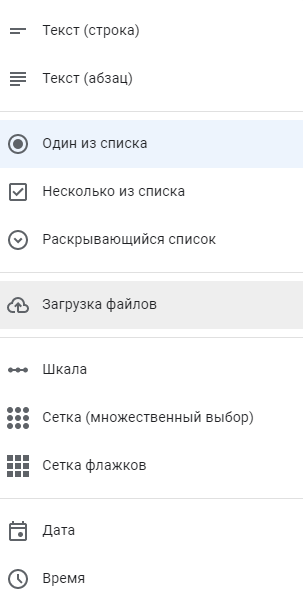 Бірнеше таңдау: бұл форматта пайдаланушыға
-
бірнеше жауап нұсқалары беріледі және олардың біреуін таңдау керек. Сіз дұрыс жауапты орнатып, жауапқа түсініктеме қоса аласыз.
-
Шкала: бұл формат пайдаланушыларға жауаптарды 1-ден 5-ке дейін немесе 1-ден 10-ға дейін таңдауға мүмкіндік береді. Сіз масштабтағы белгілерді реттей аласыз және шкаладағы әрбір мәнге сәйкес келетін сұрақтарды қоса аласыз.
-
Ашық сұрақ: бұл форматта пайдаланушылар өз жауаптарын мәтін жолағына енгізе алады. Мәтін, Сан немесе электрондық пошта сияқты жарамды жауап түрлерін реттеуге болады.
-
Шындық / өтірік: бұл форматта пайдаланушылар сұраққа "дұрыс" немесе "қате" деп жауап беруі керек.
-
Реттілік: бұл форматта пайдаланушылар элементтерді дұрыс ретпен сүйреп апаруы керек. Сүйреп апару үшін мәтіндік және графикалық элементтерді қосуға болады.
-
Таңдау торы: бұл форматта пайдаланушылар бірнеше бағандар мен жолдардан бір жауапты таңдайды.
Бұл форматтарды тесттеріңізде біріктіріп, әр сұраққа дұрыс жауаптар мен ұпайларды реттей аламыз. Пайдаланушылар тестті аяқтағаннан кейін, Google Forms олардың жауаптарын автоматты түрде бағалайды және нәтижелерді ыңғайлы түрде көрсетеді.
-
Google формамен жұмыс
Google
Forms - бұл Google Drive-та ақпарат жинау үшін сауалнамалар мен
формалар жасауға мүмкіндік беретін ақысыз құрал. Google пішінімен
жұмыс істеу өте қарапайым және ыңғайлы.
Google форма жасау үшін Google Docs қолданбасын ашып, жоғарғы оң жақ бұрыштағы "жасау" опциясын таңдау керек. Содан кейін ашылмалы мәзірден "пішін" таңдаңыз. Сіз алдын ала жасалған шаблондардан
таңдай аласыз немесе нөлден жаңа пішін жасай аласыз. Google пішінінде бірнеше таңдау, шындық/өтірік, күнді таңдау және т.б. сияқты сұрақтардың әртүрлі түрлерін қосуға болады.Сондай-ақ, тақырып, сипаттама, суреттер және т.б. сияқты әртүрлі пішін параметрлерін реттеуге болады. Форма жасалғаннан кейін оны басқа пайдаланушылармен пішінге сілтеме жіберу немесе пішінді веб-бетке енгізу арқылы бөлісуге болады. Сондай-ақ, сіз Google Sheets-те жауаптарды автоматты түрде сақтайтын етіп форманы теңшей аласыз, бұл сұрақтарға жауаптарды оңай көруге және талдауға мүмкіндік береді.
Google Forms-сауалнамалар мен ақпарат жинау формаларын құрудың ыңғайлы құралы. Ол пішіндерді тез және оңай жасауға, әртүрлі пішін параметрлерін реттеуге және жауаптарды ыңғайлы талдауға мүмкіндік береді.
-
Инфографика түсінігі және ерекшеліктері
 Инфографика – күрделі ұғымдарды қысқа және тартымды түрде жеткізу
үшін графиканы, мәтінді және иллюстрацияларды біріктіретін
ақпараттың, деректердің немесе білімнің көрнекі көрінісі. Олар
ақпаратты неғұрлым түсінікті, есте қаларлық және көрнекі етіп
жасауға арналған.
Инфографика – күрделі ұғымдарды қысқа және тартымды түрде жеткізу
үшін графиканы, мәтінді және иллюстрацияларды біріктіретін
ақпараттың, деректердің немесе білімнің көрнекі көрінісі. Олар
ақпаратты неғұрлым түсінікті, есте қаларлық және көрнекі етіп
жасауға арналған.
ИНФОГРАФИКАНЫҢ НЕГІЗГІ ҰҒЫМДАРЫ МЕН ЕРЕКШЕЛІКТЕРІ:
-
Көрнекі әңгімелер: Инфографиканың мақсаты - оқиғаны баяндау немесе ақпаратты баяндау форматында ұсыну. Көрерменді ақпарат арқылы бағыттау және үйлесімді әрі тартымды оқиға жасау үшін олар белгішелер, иллюстрациялар, диаграммалар мен графиктер, сондай-ақ көмекші мәтін сияқты көрнекі элементтердің тіркесімін пайдаланады.
-
Жеңілдету және айқындық. Инфографика күрделі ақпаратты қарапайым және түсінікті кескіндерге айналдырады. Олар деректердің немесе тұжырымдамалардың үлкен көлемін басқарылатын бөліктерге бөледі, бұл аудиторияның ақпаратты түсінуін және сақтауын жеңілдетеді.
-
Көрнекі иерархия: Инфографика ақпарат иерархиясын жасау үшін өлшем, түс және орын сияқты көрнекі элементтерді пайдаланады. Маңызды немесе негізгі нүктелер көбінесе үлкен қаріптермен, қою түстермен немесе дизайндағы көрнекті орналасумен бөлектеледі. Бұл көрерменнің назарын аударуға көмектеседі және ең маңызды ақпараттың бөлектелуін қамтамасыз етеді.
-
Деректерді визуализациялау: Инфографика сандар мен статистиканы диаграммаларға, графиктерге немесе диаграммаларға түрлендіру арқылы деректердің тамаша визуализациясы болып табылады. Деректерді көрнекі түрде ұсыну арқылы олар мәтін немесе сан пішімінде ұсынылған кезде анық болмауы мүмкін үлгілерді, үрдістерді және қатынастарды анықтауды жеңілдетеді.
-
Брендинг және эстетика. Инфографика көбінесе ұйымның немесе жеке тұлғаның көрнекі сәйкестігіне сәйкес келетін түстер, логотиптер және типография сияқты бренд элементтерін қамтиды. Олар сондай-ақ жалпы көрнекі әсерді жақсарту үшін тартымды орналасуларды, теңдестірілген композицияларды және тартымды көрнекілерді пайдалана отырып, эстетиканы ескере отырып жасалған.
-
Бөлісу және өзара әрекеттесу: Инфографика әлеуметтік желілерді, веб-сайттарды және презентацияларды қоса алғанда, әртүрлі платформаларда кеңінен қолданылады. Олардың көрнекі табиғаты оларды кеңірек аудиториямен бөлісуге және тұтынуға мүмкіндік береді. Олар сондай-ақ интерактивті немесе анимациялық болуы мүмкін, бұл көрермендерге мазмұнмен өзара әрекеттесуге және ақпаратты интерактивті түрде зерттеуге мүмкіндік береді.
-
Контекстуализация және әңгімелеу. Көрерменге ұсынылған деректердің немесе концепциялардың өзектілігін немесе өзектілігін түсінуге көмектесу үшін инфографика жиі контекст немесе фондық ақпаратты береді. Олар қосымша мәтінмән беретін және негізгі хабарды қолдайтын тақырыптарды, аннотацияларды немесе баяндау элементтерін қамтуы мүмкін.
Инфографика маркетингте, білім беруде, журналистикада, деректерді талдауда және күрделі ақпаратты тиімді жеткізуді және түсінуді қажет ететін әртүрлі басқа салаларда кеңінен қолданылады.
Сервистер көмегімен
Инфографиканың танымалдылығының өсуінде оны жасау құралдарының қол жетімділігі маңызды рөл атқарды. Сервистер көп, олар әртүрлі. Әзірлеушілер жаңа клиенттерді тартуға тырысады және үнемі функционалдылықты жақсартады.
-
Инфографика құруға арналған сервистер
Инфографиканың танымалдылығының өсуінде оны жасау құралдарының қол жетімділігі маңызды рөл атқарды. Сервистер көп, олар әртүрлі. Әзірлеушілер жаңа клиенттерді тартуға тырысады және үнемі функционалдылықты жақсартады.
 Инфографика жасайтын сервистер көп, соның
бірнешеуі ұсынылып отыр:
Инфографика жасайтын сервистер көп, соның
бірнешеуі ұсынылып отыр:
Сanva.com - Мүмкін, инфографиканы ғана емес, сонымен қатар графиканың басқа түрлерін жасау үшін орыс тілді интернеттегі ең танымал қызметтердің бірі. Сондай-ақ, өңдеуге ыңғайлы мүмкіндіктері бар дайын шаблондар бар. Сөзсіз артықшылығы – орыс тіліндегі
интерфейс.
Еasel.ly - Орыс тілін қолдаусыз болса да, бірақ шынымен интуитивті интерфейспен
берілген. Мұнда қарапайым инфографиканы көптеген дайын шаблондардың негізінде бірнеше минут ішінде жинауға болады.
Іnfogram.com - Инфографиканы, диаграммалар, карталар мен диаграммаларды жасау үшін жеткілікті ыңғайлы қызмет, алайда орыс тілінің қолдауынсыз. Сонымен қатар, тегін тарифте сіз тек 10 жобаны жасай аласыз. Бірақ ресурс базасында 500-ден астам карта және
суреттердің кең кітапханасы бар
Сreately.com - Мұнда сіз әр түрлі диаграммалардың 40-тан астам түрін және 1000-нан астам кәсіби сызылған шаблондарды таба аласыз. Жұмыс үстелінің нұсқасы бар, бірақ, өкінішке орай, 75 долларға. Орыс тілі де жоқ.
Рiktochart.com - Схемалар мен диаграммаларды жылдам құру үшін ыңғайлы дизайнер. Ақпаратты тікелей excel файлы ретінде жүктеуге болады. Бар дайын үлгілері, және жасаушылар сервис айтуынша, бұл инфографиканы for three steps арқылы дайындауға болады.
Venngage — кәсіби инфографика жасауға маманданған қызмет. Ол
көптеген дайын үлгілерді, стильді белгішелер мен графиканы, сондай- ақ түс схемасы мен қаріптерді теңшеуге арналған құралдарды ұсынады.
Infogram: Infogram – интерактивті және ақпараттық инфографика жасауға арналған құрал. Ол статикалық және динамикалық графиктердің, карталар мен диаграммалардың кең ауқымын, сонымен қатар анимациялар мен интерактивті элементтерді қосу мүмкіндігін ұсынады.
Adobe Illustrator - инфографика жасау үшін қуатты құралдарды ұсынатын кәсіби графикалық бағдарламалық құрал. Ол нөлден бастап инфографика жасауға, әрбір дизайн элементін теңшеуге және оларды жоғары сапада сақтауға мүмкіндік береді.
-
Инфографика құруда ескерілуі тиіс ережелер
Инфографикадан күтілетін нәтижеге қол жеткізу үшін жасау процесінде бірнеше қарапайым ережелерді сақтау керек, олар графикамен жұмыс істейтін адамдар үшін берілген, бірақ барлық адамдар үшін әрдайым айқын бола бермейді.
Қадамдарды
нөмірлеңіз немесе элементтерді (көрсеткі, сызық және т. б.) оқу
үшін қозғалысты көрсету керек;
Әр қадам бөлек
тұрады және тек бір ойды жеткізеді; Түсті фон назар аударту
тұрғысынан ақ түс жақсырақ;
Корпоративті түстерді
қолданыңыз (егер сізде бар болса);
Суреттер мен
пиктограммалар бірдей стильде жасалуы керек;
«Қаріптермен
ойнаудың» қажеті жоқ, 1-2 оқылатын қаріптерді қолдану керек;
Сайттың форматын
анықтаңыз және инфографиканың сәйкестігін тексеру керек;
Соңғы тармақты толығырақ талдау керек. Мысалы, егер біз әлеуметтік желілер туралы айтатын болсақ, онда тік орналасу жақсы болады. Егер сіз инфографиканы сайтқа орналастыруды жоспарласаңыз, онда суреттің көлденең орналасуы туралы ойлану керек.
 Инфографиканы жасау кезінде ескеру керек үш негізгі қағидат:
-қағидат: Артық ештеңе жоқ.
Есіңізде болсын: Инфографика
– бұл хабарлама. Сондықтан, бастапқы кезеңде аудиторияға тарататын негізгі идеяны бөліп көрсету маңызды. Бұл
жағдайда мазмұнды дәл көрсететін нақты және түсінікті тақырып көмектеседі. Артық мөлшерден арылыңыз
2-қағидат: Мақсатты анықтаңыз Өзіңізге сұрақ қойыңыз: пайдаланушы инфографикаға қалай жауап беруі керек? Ол оны қызықтыруы керек пе? Сіздің ойыңыздың артықшылықтары туралы айту керек пе? Бұл
сұрақтарға жауап беру үшін алдымен аудиторияны анықтау керек.
3-қағидат: Деректерді тексеріңіз. Алдымен сіз қолданатын сандар мен деректерді тексеруіңіз керек.
-
Визуализация түсінігі
Көрнекілік тұжырымдамасы ақпараттың, деректердің немесе тұжырымдаманың көрнекі көрінісін анықтайтын негізгі идея немесе жоспар болып табылады. Визуализация туралы айтатын болсақ, біз әдетте ақпаратты көрнекі және түсінікті етіп көрсету үшін графиканы, диаграммаларды, иллюстрацияларды, диаграммаларды, анимацияларды немесе басқа көрнекі құралдарды пайдалануды түсінеміз.
ВИЗУАЛИЗАЦИЯ ТҰЖЫРЫМДАМАСЫНЫҢ КЕЙБІР НЕГІЗГІ АСПЕКТІЛЕРІ
|
Мақсаты және аудиториясы: |
Көрнекіліктің мақсатын анықтау – визуализация арқылы неге қол жеткізгіңіз келетіні және ол кімге арналған. Мақсаттарды нақты түсіну қандай ақпаратты көрнекі түрде көрсету керектігін және аудиториямен қандай нәтижеге қол жеткізгіңіз келетінін анықтауға көмектеседі. |
|
Деректер түрлері және ақпарат: |
қандай деректер немесе ақпарат түрлерін көргіңіз келетінін түсініңіз. Бұл сандық деректер, мәтіндік ақпарат, уақыттық қатарлар, географиялық деректер және т.б. Әрбір деректер түрі әртүрлі визуализация әдістерін қажет етуі мүмкін. |
|
Пішім және стиль: |
ақпаратыңыз бен мақсатыңызға қай пішім мен визуализация мәнері сәйкес келетінін шешіңіз. Бұл статикалық диаграмма, интерактивті визуализация, анимация, инфографика немесе әртүрлі элементтердің комбинациясы болуы мүмкін. Рендеринг стилі сіздің бренд сәйкестігі мен эстетикалық қалауларыңызға сәйкес болуы керек |
|
Интерактивтілік: |
визуализацияға интерактивті қосуды қарастырыңыз. Бұл көрермендерге деректермен немесе ақпаратпен өзара әрекеттесуге мүмкіндік береді, бұл оны түсінікті және тартымды етеді. Мысалы, сүзгілерді таңдау, параметрлерді өзгерту немесе меңзерді апару арқылы қосымша ақпарат алу мүмкіндігін қосу |
|
Оқылуы және түсініктілігі: |
визуализация мақсатты аудитория үшін оқуға және түсінуге оңай болуы керек. Түс схемасын, қаріптерді, өлшемдерді және элементтердің орналасуын таңдауға назар аударыңыз, бұл анық және көрнекі визуализацияны жасау. Негізгі ақпарат ерекше және түсінуге оңай екеніне көз жеткізіңіз |
Визуализация диаграммалар, графиктер, карталар, иллюстрациялар және тіпті анимациялар сияқты әртүрлі графикалық элементтерді пайдалануды қамтиды. Бұл элементтер белгілі бір хабарламаларды жеткізу немесе деректердің маңызды аспектілерін бөлектеу үшін түстерді, пішіндерді, өлшемдерді, текстураларды және басқа атрибуттарды пайдаланып белгілі бір ретпен реттелуі мүмкін.
ВИЗУАЛИЗАЦИЯНЫҢ АРТЫҚШЫЛЫҚТАРЫ
 Жақсартылған түсіну: визуализация күрделі ақпаратты интуитивті
түрде ұсынуға мүмкіндік береді, бұл оны кеңірек аудиторияға
қолжетімді етеді. Деректердің графикалық көрінісі жалпы үлгілер мен
үрдістерді көруге, сондай-ақ аномалиялар мен маңызды аспектілерді
анықтауға көмектеседі.
Жақсартылған түсіну: визуализация күрделі ақпаратты интуитивті
түрде ұсынуға мүмкіндік береді, бұл оны кеңірек аудиторияға
қолжетімді етеді. Деректердің графикалық көрінісі жалпы үлгілер мен
үрдістерді көруге, сондай-ақ аномалиялар мен маңызды аспектілерді
анықтауға көмектеседі.
Әртүрлі
деректер түрлерін байланыстыру: Визуализация әртүрлі көздерден
алынған деректерді қосуға немесе әртүрлі айнымалылар арасындағы
қатынастарды көрсетуге мүмкіндік береді. Бұл қарым-қатынастар мен
тәуелділіктерді анықтауға, сондай-ақ кейбір айнымалылардың
басқаларға әсерін зерттеуге көмектеседі.
Үлгілер мен
трендтерді анықтау: Визуализация деректеріңіздегі жасырын
үлгілерді, трендтерді және корреляцияларды табуға көмектеседі.
Көрнекі көрініс бұл үлгілерді айқынырақ етеді және деректерді
талдау негізінде неғұрлым негізделген шешімдер қабылдауға
көмектеседі.
Тартымды және
есте қаларлық: визуализация адамдар үшін көбірек тартымды және есте
қаларлық болуы мүмкін, өйткені ол қабылдаудың көрнекі жағына
жүгінеді. Бұл көрермендердің назарын аударуға және ақпаратты жақсы
есте сақтауға көмектеседі.
Көрнекілік оқытуда маңызды рөл атқарады, өйткені ол ақпаратты түсінуді, есте сақтауды және меңгеруді жақсартуға көмектеседі.
ОҚУ ПРОЦЕСІНДЕ ВИЗУАЛИЗАЦИЯНЫ ҚОЛДАНУДЫҢ БІРНЕШЕ ӘДІСТЕРІ:
-
Иллюстрациялар мен диаграммалар: иллюстрацияларды, диаграммаларды және диаграммаларды пайдалану күрделі ұғымдарды, процестерді немесе жүйелерді визуализациялауға көмектеседі. Бұл ақпаратты, әсіресе көрнекі түрде бағытталған оқушылар үшін түсінікті және қолжетімді етеді.
-
Графиктер және графиктер: Графиктер, графиктер және диаграммалар сандық деректерді және олардың арасындағы байланыстарды визуализациялауға көмектеседі. Олар студенттерге трендтерді көруге, деректерді салыстыруға және статистикалық ақпаратты зерттеуге көмектесе алады.
-
Бейне және анимация: Бейне мен анимацияны пайдалану динамикалық процестерді визуализациялауға, тапсырмадағы немесе процедурадағы қадамдарды көрсетуге және тереңірек түсіну үшін интерактивті сценарийлерді жасауға мүмкіндік береді.
-
Инфографика: Инфографика ақпаратты қысқа және көрнекі түрде жеткізу үшін графикалық элементтерді, мәтінді және иллюстрацияларды біріктіреді. Оны статистиканы, қадамдар ретін немесе тұжырымдамаларды көрсету үшін пайдалануға болады.
-
Ақыл карталары және ағаштар: Ақыл карталары мен ағаштар идеялар, терминдер немесе тұжырымдамалар арасындағы иерархиялық құрылымдар мен қатынастарды білдіреді. Олар ақпаратты ұйымдастыруға және оның құрылымын визуализациялауға көмектеседі.
-
Виртуалды және толықтырылған шындық: виртуалды және толықтырылған шындық технологияларын пайдалана отырып, сіз иммерсивті білім беру орталарын жасай аласыз, дерексіз ұғымдарды визуализациялай аласыз және ақпаратты интерактивті түрде көрсете аласыз.
-
Визуализациялаудың тәсілдері
-
Ақпаратты тиімді ұсыну үшін қолдануға болатын деректерді визуализациялаудың бірнеше әдістері бар. Міне, кейбір жалпы бейнелеу әдістері:
 Гистограммалар: гистограммалар
категориялық деректерді салыстыру үшін қолданылады, әр санатты
гистограмма түрінде ұсынады. Әр жолақтың ұзындығы ол көрсететін
мәнге сәйкес келеді, бұл салыстыруды жеңілдетеді.
Гистограммалар: гистограммалар
категориялық деректерді салыстыру үшін қолданылады, әр санатты
гистограмма түрінде ұсынады. Әр жолақтың ұзындығы ол көрсететін
мәнге сәйкес келеді, бұл салыстыруды жеңілдетеді.
Сызықтық диаграммалар: сызықтық диаграммалар уақыт
бойынша тенденцияларды немесе өзгерістерді көрсету үшін
қолданылады. Олар деректер нүктелерін сызықтармен біріктіру арқылы
жасалады, бұл заңдылықтар мен тербелістерді көруді жеңілдетеді.
Дөңгелек диаграммалар: дөңгелек диаграммалар
шеңберді секторларға бөлу арқылы бүтіннің бөліктерін білдіреді. Әр
сектор категорияны білдіреді және оның мөлшері ол білдіретін мәнге
пропорционалды. Дөңгелек диаграммалар пропорцияларды немесе
пайыздарды көрсету үшін ыңғайлы.
Нүктелік диаграммалар. Нүктелік диаграммалар екі
айнымалы арасындағы байланысты екі өлшемді графикке деректер
нүктелерін салу арқылы көрсетеді. Әрбір деректер нүктесі үлгілерді
немесе корреляцияларды анықтауға мүмкіндік беретін екі айнымалы
мәндердің тіркесімі болып табылады.
Жылу карталары: жылу карталары матрицадағы
немесе кестедегі мәндердің шамасын көрсету үшін түсті пайдаланады.
Түстің қарқындылығы ол көрсететін мәнге сәйкес келеді, бұл
деректердегі жоғары немесе төмен мәндер мен заңдылықтарды оңай
анықтауға мүмкіндік береді.
Ағаш карталары: ағаш карталары иерархиялық
деректерді кірістірілген тіктөртбұрыштар ретінде көрсетеді, мұнда
әрбір тіктөртбұрыш санатты немесе ішкі санатты білдіреді.
Тіктөртбұрыштың өлшемі белгілі бір мәнге сәйкес келеді, бұл
категориялар мен олардың салыстырмалы маңыздылығын салыстыруға
мүмкіндік береді.
Желілік диаграммалар. Желілік диаграммалар
түйіндерді (объектілерді бейнелейтін) және жиектерді (қосылыстарды
білдіретін) қолдана отырып, объектілер арасындағы қатынастарды
бейнелейді. Олар әдетте әлеуметтік медианы талдауда немесе күрделі
жүйелерді ұсыну үшін қолданылады.
Бұлтты сөздер. Сөз бұлттары мәтіндік
деректерді визуалды түрде бейнелейді, әр түрлі көлемдегі сөздерді
көрсетеді, ал жиі кездесетін сөздер үлкенірек көрінеді.
Олар деректер жиынтығындағы ең маңызды терминдердің қысқаша визуалды қысқаша мазмұнын ұсынады.
-
Деректерді визуализациялаудың негізгі ережелері
Деректерді визуализациялауды жасау кезінде бірнеше негізгі ережелерді ескеру қажет:
 Мақсат және аудитория: визуализацияның
мақсатын анықтаңыз және оны белгілі бір аудиторияға бейімдеңіз. Ең
тиімді және түсінікті визуализация жасау үшін мақсатты аудиторияның
ақпараттық қажеттіліктері мен қалауларын ескеріңіз.
Мақсат және аудитория: визуализацияның
мақсатын анықтаңыз және оны белгілі бір аудиторияға бейімдеңіз. Ең
тиімді және түсінікті визуализация жасау үшін мақсатты аудиторияның
ақпараттық қажеттіліктері мен қалауларын ескеріңіз.
Қарапайымдылық
пен айқындық: визуализацияңыздағы қажетсіз күрделілік пен
тәртіпсіздіктерден аулақ болыңыз. Негізгі идеялар мен деректерді
жылдам жеткізетін қарапайым және қарапайым визуализация жасауға
тырысыңыз. Дизайнды жеңілдетіңіз, алаңдатпау үшін түстер мен
элементтердің минимумын пайдаланыңыз.
Анық
және оқылатын: сіздің визуализацияңыз анық және оқуға
оңай болуы керек. Мәтінді анық және түсінікті ету үшін сәйкес
қаріптер мен қаріп өлшемдерін таңдаңыз. Барлық белгілер,
қолтаңбалар мен осьтер анық және түсінікті екеніне көз
жеткізіңіз.
Диаграммаларды дұрыс таңдау: деректерді
визуализациялау үшін диаграммалар мен графиктердің ең қолайлы
түрлерін таңдаңыз. Ұсынғыңыз келетін деректер түрін анықтаңыз
(мысалы, сандық деректер, пропорциялар, уақыт қатарлары) және
сәйкес диаграмма түрлерін қолданыңыз (мысалы, Бағаналы
диаграммалар, дөңгелек диаграммалар, сызықтық графиктер).
Масштабтау
және осьтер: визуализация мен осьтердің масштабталуына Назар
аударыңыз. Осьтердің масштабы олардың мәнін бұрмаламау үшін
деректер мәндерін дәл көрсететініне көз жеткізіңіз. Осьтерді
белгілеңіз, бірліктерді көрсетіңіз және деректерді жақсы түсіну
үшін контекстік ақпарат беріңіз.
Түстерді
дұрыс пайдалану: түстерді ақылға қонымды және
мақсаттарыңызға сәйкес пайдаланыңыз. Маңызды элементтерді немесе
әртүрлі санаттарды әртүрлі түстермен бөлектеңіз, бірақ ақпаратты
оқуды немесе қабылдауды қиындататын ашық және қанық түстерді
шамадан тыс пайдаланудан аулақ болыңыз.
Бұрмаланудан және қате ұсынудан аулақ
болыңыз: сіздің
визуализацияңызда болуы мүмкін кез-келген бұрмалануларға мұқият болыңыз. Көрнекі кодтау негізгі деректерді дәл көрсететініне және жалған немесе жаңылыстыратын әсер қалдырмайтынына көз жеткізіңіз.
Жүйелілік пен когеренттілік: бүкіл визуализацияңызда дәйектілікті сақтаңыз. Үйлесімді және біртұтас презентация жасау үшін үйлесімді стильдерді, түстерді және
жапсырмаларды пайдаланыңыз. Аудиторияны шатастыруы мүмкін күрт өзгерістерден немесе қарама-қайшы визуалды элементтерден аулақ болыңыз.
Интерактивтілік және зерттеу: мүмкін болса,
интерактивті элементтерді визуализацияға қосыңыз, осылайша
пайдаланушылар деректерді зерттеп, олармен әрекеттесе алады. Бұл
белсенділікті арттырып, ақпаратты тереңірек түсінуге ықпал етуі
мүмкін.
Деректерді визуализациялаудың мақсаты деректердегі ақпарат пен заңдылықтарды тиімді жеткізу екенін ұмытпаңыз. Осы негізгі ережелерді сақтай отырып, сіз мақсатты аудиторияңыз үшін ақпараттандыратын, тартымды және түсінуге оңай визуализациялар жасай аласыз.
-
Canva веб-сервисімен жұмыс
Canva веб-қызметімен жұмыс істеу қарапайым және қарапайым процесс.
Жұмысты бастаудың негізгі қадамдары:
-
 Тіркелу: Canva веб-сайтына кіріп, тіркелгі жасаңыз.
Электрондық пошта
мекенжайын немесе Google немесе Facebook есептік жазбасын
пайдаланып
тіркелуге болады.
Тіркелу: Canva веб-сайтына кіріп, тіркелгі жасаңыз.
Электрондық пошта
мекенжайын немесе Google немесе Facebook есептік жазбасын
пайдаланып
тіркелуге болады. -
Үлгіні немесе дизайн өлшемін таңдаңыз: Canva әлеуметтік медиа жазбалары, презентациялар, плакаттар және т.б. сияқты әртүрлі жоба түрлеріне арналған үлгілердің кең таңдауын ұсынады. Сонымен қатар,
сіз өзіңіздің дизайныңыз үшін жеке өлшемді таңдай аласыз.
-
Дизайнды реттеңіз: үлгіні немесе дизайн өлшемін таңдағаннан кейін оны теңшеуге кірісуге болады. Canva суреттер, иллюстрациялар, белгішелер, пішіндер және мәтіндік стильдер сияқты элементтердің кең кітапханасын ұсынады, оларды дизайнға сүйреп апаруға болады.
-
Мәтінді өңдеу: дизайнға мәтін қосып, оның қаріпін, өлшемін, түсін және туралануын реттеңіз. Canva таңдауға болатын көптеген мәтіндік стильдер мен эффектілерді ұсынады.
-
Түстер мен фонды теңшеу: фондарды, Жақтауларды және мәтінді қоса, дизайн элементтерінің түстерін өзгертіңіз. Canva сізге дұрыс реңктерді таңдауға көмектесетін түстер палитрасы мен құралдарды ұсынады.
-
Суреттерді қосу: өз суреттеріңізді жүктеңіз немесе Canva фотосуреттер мен иллюстрациялар кітапханасынан таңдаңыз. Өлшемін өзгерту, кесу, сүзгілерді қолдану және т.б. арқылы суреттерді өңдеңіз.
-
Қабаттармен жұмыс: Canva сіздің дизайныңыздағы әртүрлі қабаттармен жұмыс істеуге мүмкіндік береді. Қабаттардың ретін өзгертуге, элементтерді топтастыруға және топтан шығаруға, мөлдірлікті реттеуге және т.б. болады.
-
Сақтау және экспорттау: дизайныңызға риза болғаннан кейін оны Canva есептік жазбаңызға сақтауға немесе JPEG, PNG немесе PDF сияқты әртүрлі форматтарда жүктеуге болады.
Canva сонымен қатар қосымша мүмкіндіктермен және кеңейтілген ресурстар кітапханасына қол жетімділікпен ақылы жазылым жоспарларын ұсынады. Дегенмен, Canva-ның негізгі мүмкіндіктерінің көпшілігі тегін қол жетімді.
-
Сабақты ұйымдастырудағы инфографиканы пайдаланудың тиімділігі
Сабақты ұйымдастыруда инфографиканы қолдану оқытудың тиімділігін едәуір арттырады және оқушылардың материалды түсінуін жақсартады.
 Инфографика білім беру ортасында пайдалы болуы мүмкін бірнеше әдістер:
Ақпаратты визуалды
ұсыну:
-
Инфографика күрделі және дерексіз ұғымдарды визуалды түрде ұсынуға мүмкіндік береді. Бұл оқушыларға ақпаратты жақсы түсінуге және есте сақтауға көмектеседі, өйткені визуалды элементтер тартымды және есте қаларлық болуы мүмкін.
Ақпаратты қысу:
Ақпаратты ұйымдастыру және
құрылымдау:
Назар аудару және қызығушылықты сақтау:
-
Инфографика ақпараттың үлкен көлемінактам және оңай сіңетін форматқа дейін азайтуға мүмкіндік береді. Олар студенттерге ұзақ мәтіндерді оқымай немесе күрделі диаграммаларды талдамай-ақ негізгі ойларды немесе идеяларды тез үйренуге көмектеседі.
-
Инфографика ақпаратты логикалық ретпен ұйымдастыруға және оны ұйымдасқан және құрылымдық түрде ұсынуға көмектеседі. Бұл студенттерге әртүрлі элементтер арасындағы байланыстар мен байланыстарды көруге көмектеседі, бұл материалды тереңірек түсінуге әкеледі
-
көрнекі тартымды және түрлі-түсті инфографика оқушылардың назарын аударуға және сабақ бойы олардың қызығушылығын сақтауға көмектеседі. Олар оқушылардың белсенді қатысуын ынталандыру арқылы оқуды интерактивті және қызықты етеді
Байланысты жақсарту:
-
инфографиканы оқытушы мен оқушы арасындағы байланыс құралы ретінде пайдалануға болады. Олар ұғымдарды нақты және көрнекі түсіндіруге ықпал етеді, деректер мен фактілерді ұсынады және материалды барлық оқушылар
үшін қол жетімді және түсінікті етеді
Сыни ойлауды дамыту:
-
инфографиканы талдау және түсіндіру сыни ойлауды қажет етеді. Инфографиканы оқу процесіне қосу студенттерді
сұрақтар қоюға, ақпаратты талдауға, байланыс орнатуға және қорытынды жасауға ынталандыруы мүмкін.
Мультимодальды
оқытуды қолдау:
-
: Инфографика визуалды элементтерді, мәтінді және кейде аудио элементтерді біріктіру арқылы көптеген сезімдерді қамтиды. Бұл мультимодальды оқытуды қолдайды, оны әртүрлі оқу стильдеріне бейімдейді және ақпаратты өңдеу мен сақтауды жақсартады
Сабақта инфографиканы барынша тиімді пайдалану үшін ақпараттың анық көрсетілгеніне, дизайн көрнекі түрде тартымды екеніне және мазмұны өзекті және оқу мақсаттарына сәйкес келетініне көз жеткізу маңызды. Сонымен қатар, оқушыларға инфографикамен өзара әрекеттесуге және оны талқылауға мүмкіндік беру олардың материалды түсінуін және оған қатысуын одан әрі тереңдетуі мүмкін.
-
Canva веб-сервисі ұсынатын мүмкіндіктер
Canva Веб-қызметі пайдаланушыларға кәсіби көрінетін дизайн мен графиканы жасауға көмектесетін көптеген мүмкіндіктерді ұсынады. Canva ұсынатын кейбір негізгі мүмкіндіктер:
Дизайн
үлгілері: Canva әлеуметтік медиа жазбалары, презентациялар,
плакаттар, парақшалар, визиткалар және т.б. сияқты әртүрлі
мақсаттарға арналған дайын үлгілердің кең жинағын ұсынады. Бұл
үлгілер кәсіби түрде жасалған және сіздің нақты қажеттіліктеріңізге
сәйкес реттеледі.
Апарып
тастау интерфейсі: интуитивті Canva апарып тастау
интерфейсі жобаларыңызға элементтерді оңай қосуға, оларды қайта
реттеуге, өлшемін өзгертуге және олардың қасиеттерін реттеуге
мүмкіндік береді. Бұл дизайн процесін қарапайым және қол жетімді
етеді, тіпті дизайн тәжірибесі жоқ пайдаланушылар үшін де.
Элементтер
және графика: Canva миллиондаған фотосуреттер, иллюстрациялар,
белгішелер, пішіндер, сызықтар мен диаграммаларды қоса алғанда,
дизайн элементтерінің кең кітапханасын ұсынады. Дизайныңызға сәйкес
визуалды эффектілерді табу үшін белгілі бір элементтерді іздеуге
немесе әртүрлі санаттарды шолуға болады.
Мәтіндік
құралдар: Canva мәтіннің қаріпін, өлшемін, түсін, аралықтарын
және туралануын реттеуге арналған көптеген мәтінді өңдеу құралдарын
ұсынады. Сіз қаріптердің кең ассортиментін таңдай аласыз немесе
өзіңізді жүктей аласыз. Сонымен қатар, Canva мәтіннің визуалды
әсерін күшейту үшін көлеңкелер, контурлар және градиенттер сияқты
мәтіндік эффектілерді ұсынады.
Кескінді
өңдеу: Canva фотосуреттерді немесе иллюстрацияларды
жақсартуға арналған негізгі кескінді өңдеу құралдарын қамтиды.
Жарықтықты, контрастты, қанықтылықты реттеуге және қажетті визуалды
әсерге қол жеткізу үшін сүзгілерді қолдануға болады. Кескіндерді
кесу, өлшемін өзгерту және айналдыру платформа ішінде де жасалуы
мүмкін.
Бірлескен
жұмыс және ақпарат алмасу: Canva топ
мүшелерімен немесе әріптестерімен бірлесіп жұмыс істеуге мүмкіндік
береді, оларды жобаларыңызды өңдеуге немесе көруге шақырады.
Сондай-ақ, платформа ішінде пікірлер мен
пікірлер қалдыруға болады. Дизайндарды электрондық пошта арқылы, әлеуметтік желілерде немесе бөлісу сілтемесін жасау арқылы оңай бөлісуге болады.
Брендинг
және брендтік жиынтықтар: Canva ' s Brand Kit
мүмкіндігі сіздің жобаларыңызда дәйекті брендинг құруға және
сақтауға мүмкіндік береді. Сіз өзіңіздің компанияңыздың логотипін
жүктей аласыз, фирмалық түстер мен қаріптерді таңдай аласыз және
Canva оларды сіздің дизайныңызға автоматты түрде қолданады.
Файл пішімдері
және жүктеу опциялары: дизайныңыз аяқталғаннан кейін Canva оны
әртүрлі форматтарда, соның ішінде жоғары ажыратымдылықтағы
кескіндерді (JPG, PNG), PDF құжаттарын, Анимациялық GIF суреттерін
немесе тіпті mp4 бейнелерін жүктеуге мүмкіндік береді. Сондай-ақ,
сіз өзіңіздің нақты талаптарыңызға сәйкес Файлдың өлшемі мен
сапасын таңдай аласыз.
Мобильді
және жұмыс үстелі қол
жетімділігі: Canva iOS және Android құрылғыларына арналған
веб-қатынасты да, мобильді қосымшаларды да ұсынады. Бұл әртүрлі
платформалар мен құрылғыларда жобаларыңызда үздіксіз жұмыс істеуге
мүмкіндік береді.
Қосымша
мүмкіндіктер: Canva сонымен қатар дизайн мүмкіндіктерін
кеңейту үшін диаграммалар мен деректерді визуализациялау құралдары,
фото эффектілер мен сүзгілер, презентация режимі, фонды жою құралы,
Фото түзеткіш және т.б. сияқты мүмкіндіктерді ұсынады.
Көптеген мүмкіндіктер тегін қол жетімді болғанымен, Canva сонымен қатар Canva Pro жазылымын қосымша артықшылықтармен ұсынады, соның ішінде элементтердің кең кітапханасына қол жеткізу, кеңейтілген дизайн мүмкіндіктері, шектеусіз сақтау және дизайн өлшемін оңай өзгерту мүмкіндігі.
-
Visme веб-сервисімен жұмыс
 Visme веб-қызметімен жұмыс істеу-бұл әртүрлі визуалды мазмұнды
жасауға және жобалауға мүмкіндік беретін қарапайым процесс.
Visme-ді бастау үшін қажет негізгі қадамдар:
Visme веб-қызметімен жұмыс істеу-бұл әртүрлі визуалды мазмұнды
жасауға және жобалауға мүмкіндік беретін қарапайым процесс.
Visme-ді бастау үшін қажет негізгі қадамдар:
Тіркелу: Visme веб-сайтына кіріп, тіркелгі жасаңыз.
Электрондық пошта мекенжайын немесе Google немесе Microsoft
тіркелгісін пайдаланып тіркелуге болады.
Үлгіні немесе дизайн өлшемін таңдаңыз: Visme презентациялар, инфографика, есептер, әлеуметтік медиа графикасы
және т.б. сияқты визуалды мазмұнның әртүрлі түрлеріне арналған үлгілердің кең таңдауын ұсынады. Сіз
өзіңіздің қажеттіліктеріңізге сәйкес шаблонды таңдай аласыз немесе бос парақтан бастап, оны өз қалауыңыз бойынша реттей аласыз.
Дизайнды реттеңіз: үлгіні немесе дизайн
өлшемін таңдағаннан кейін мазмұнды теңшеуді бастауға болады. Visme
кенепте мәтін, суреттер, белгішелер, пішіндер, диаграммалар және
бейнелер сияқты әртүрлі элементтерді қосуға және реттеуге мүмкіндік
беретін сүйреп апарып тастау редакторы бар ыңғайлы интерфейсті
ұсынады.
Мәтін мен
көрнекіліктерді өңдеу: қаріп өлшемін, түсін және туралануын
реттей отырып, көптеген қаріптердің бірін таңдау арқылы мәтінді
реттеңіз. Сондай-ақ, мәтінді қалың, курсивпен, астын сызумен және
басқа дизайн опцияларымен пішімдеуге болады. Visme дизайныңызға
іздеуге және енгізуге болатын суреттердің, белгішелердің және
пішіндердің кең кітапханасын ұсынады. Сіз өзіңіздің суреттеріңізді
жүктей аласыз немесе visme фотосуреттер мен бейнелер кітапханасына
кіре аласыз.
Интерактивтілік пен
анимацияны қосыңыз: Visme сілтемелерді,
меңзер эффектілерін және анимацияларды қосу арқылы жобаларыңызды
интерактивті етуге мүмкіндік береді. Сіз интерактивті диаграммалар
жасай аласыз, бейнелерді кірістіре аласыз, басу мүмкіндігі бар
түймелерді қоса аласыз және интерактивті презентациялар жасай
аласыз.
Түстер мен
стильдерді теңшеу: Visme таңдауға болатын түстер палитрасы
мен тақырыптардың кең таңдауын ұсынады немесе сіз өзіңіздің түс
схемаңызды жасай аласыз. Сіз бұл түстерді фонға, мәтінге,
пішіндерге және басқа дизайн элементтеріне қолдана аласыз, бұл
сіздің барлық мазмұныңыздың дәйектілігі мен қолтаңбасын
сақтайды.
Ынтымақтастық және бөлісу: Visme кері байланыс пен
ынтымақтастық үшін жобаларыңызды басқалармен бөлісуге мүмкіндік
беретін ынтымақтастықты қамтамасыз етеді. Сіз топ мүшелерін немесе
Клиенттерді жобаларыңызды қарауға және өңдеуге, пікір қалдыруға
және өзгерістерді бақылауға шақыра аласыз. Сіз сондай-ақ
жобаларыңызды желіде жариялай аласыз немесе оларды офлайн режимінде
пайдалану үшін жүктей аласыз.
Деректерді визуализациялау: Visme
деректерді құруға және визуализациялауға арналған көптеген
құралдарды ұсынады. Алдын ала жасалған үлгілерді пайдалану немесе
визуалды деректер элементтерінің көрінісін реттеу арқылы
диаграммаларды, графиктерді және инфографиканы оңай жасауға
болады.
Презентация және бөлісу мүмкіндіктері:
Visme жобаларыңызды тікелей платформадан ұсынуға мүмкіндік береді. Сіз
интерактивті презентациялар жасай аласыз, оларды HTML5 форматында экспорттай аласыз немесе басқа
пайдаланушылар көру үшін жалпыға ортақ сілтеме жасай аласыз. Visme сонымен қатар дизайнды веб-сайттарға немесе блогтарға ендіруге мүмкіндік береді.
Аналитика
және бақылау: visme жобаларыңыздың өнімділігі мен қатысуын
бақылау үшін аналитика және бақылау мүмкіндіктерін ұсынады. Көрнекі
мазмұнның тиімділігі туралы түсінік алу үшін көріністерді, өзара
әрекеттесулерді және басқа көрсеткіштерді бақылауға болады.
Visme ақысыз және ақылы жазылым жоспарларын ұсынады, ақылы жоспарлар қосымша мүмкіндіктер мен ресурстарға қол жеткізуге мүмкіндік береді. Платформа дизайн тәжірибесі жоқ адамдар үшін де қолдануға ыңғайлы етіп жасалған және кәсіби көрінетін визуалды мазмұнды жасау үшін бірқатар құралдар мен шаблондарды ұсынады.
-
Google Таблицы пайдалана отырып еркін тақырыпта кесте құрыңыз
-
Google Документы пайдалана отырып "Резюме" жасаңыз
-
Google Формы пайдалана отырып анкета жасаңыз
-
Google Формы- пайдалана отырып тест жасаңыз
-
Google Таблицы-ды пайдаланып "Календарь" жасаңыз
-
Google Disk мүмкіндіктері
-
Google Meet-те онлайн конференция ұйымдастыру
-
Prezi.com қосымшасында онлайн презентация даярлаңыз
-
Learningapps пайдалана отырып сөзжұмбақ құрыңыз
-
Learningapps пайдалана отырып сәйкестендіру тапсырмаларын құрыңыз 71.Learningapps пайдалана отырып өз мамандығыңызға қажетті дидактикалық
тапсырма дайынданыз
-
Learningapps пайдалана отырып "Айырмашылықты тап" тапсырмасын құрыңыз
-
Learningapps веб-сервисінде дидактикалық тапсырмалар құру
-
LearningApps қосымшасын пайдаланып "Кроссворд " құрыңыз
-
LearningApps қосымшасын пайдаланып «Кім миллионер болғысы келеді?» тапсырмасын құрыңыз
LearningApps қызметі – бұл әртүрлі режимдердегі оқу – тәрбие процесіне арналған интерактивті тапсырмаларды құрастырушы - "басқатырғыштар", "жұпты табу", "сәйкестіктерді табу", "реттілікті орнату", "дұрыс жауапты таңдаумен Викторина",

"Кроссворд" және басқалар.
Қосымшаның негізгі идеясы-студенттер өз білімдерін тартымды ойын түрінде тексеріп, бекіте алады.
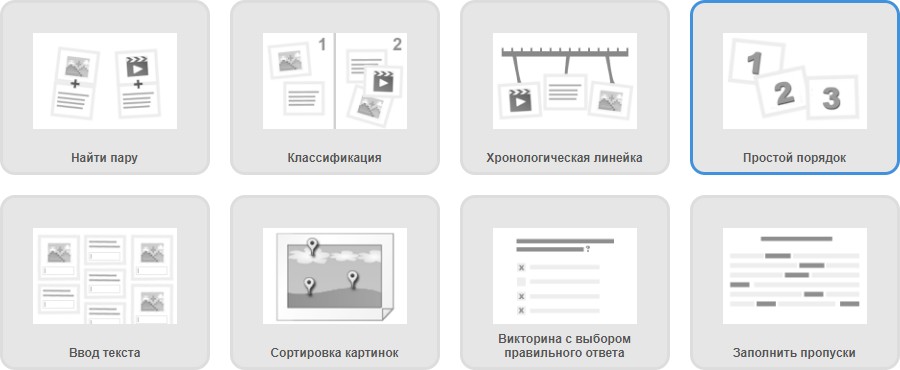
Суретте көрсетілген ойын түрлері сабақ барысын қызықты өтуге мүмкіндік береді.
«Жұбын тап», «Сыныптама», «Хронологиялық тізбек», «Реттілік», «Мәтінді тер»,
«Суреттердің сұрыптамасы», «Викторина», «Бос орындарды толтыр».
LearningApps-Германияда жасалған тегін онлайн қызмет. Оның көмегімен сіз алған білімді тексеру және бекіту үшін қосымшаларды өзіңіз жасай аласыз. Әзірлеуші елден қорқудың қажеті жоқ, өйткені қызмет орыс тіліне аударылған.
LearningApps.org электрондық интерактивті жаттығуларды ыңғайлы және оңай жасауға мүмкіндік береді. Мүмкіндіктердің кеңдігі, шарлау ыңғайлылығы, пайдалану оңай. Қажет болса, АКТ – мен жұмыс істеудің ең аз дағдылары бар кез-келген мұғалім өз ресурсын жасай алады-жаңа материалды түсіндіруге, бекітуге, жаттықтыруға, бақылауға арналған шағын жаттығу.
Әмбебап ресурстарының бірі Learningapps.org ортасының мүмкіндіктері жоғары. Learningapps.org – түрлі пәндер бойынша интерактивті оқу-әдістемелік құралдар жасау сервисі. Тақырып категорияларына байланысты интерактивті тапсырмалар тізімінен тұрады. 22 тілдерде тапсырмалар (модульдер) жасау мүмкіндігі бар.
Learningapps.org ортасы 4 мәзірден тұрады.
Барлық жаттығулар
– категориялар мен мысал түрлері бойынша тапсырма үлгілері;
Жаңа жаттығулар –
тапсырма құруға арналған бос шаблондар тізімі;
Жинақтарды құру – жаңа
жинақтар құру;
Менің
тапсырмаларым – өзің құрған тапсырма үлгілерің қарау. Әр мәзірді
басқанда түрлі бағыттар бойынша категориялар мен мысалдар
шығады.
Категориялар бойынша берілген шаблондардың бірін таңдап қолдануға және өңдеуге болады.
-
Сайт 18 қарапайым және тиімді тапсырмаларды, сонын ішінде кроссвордтар, викториналар, пазлдар және ойындарды ұсынады.
-
Әр бір тапсырма түрлерінінің баптаулардан қажетті дыбыстық, мәтіндік немесе аралас формат түрін таңдауға болады.
-
Пәндердің деңгейге байланысты әр түрлі дайын тесттер бар: барлық мектеп пәндері, шет тілдері, өнер, денсаулық, дінтану, философия, психология, еңбек және т.б..
-
Тапсырмалардың қиындық денгейін таңдау мүмкіндігі бар: бастауыш деңгейден бастап жоғары деңгейге дейін.
-
Тапсырмаларды құрастыру кезінде мұғалім жаттығуларды орындау бойынша кеңестер мен пікірлер қалдыра алады. Cондайақ белгілі бір пайдаланушылар үшін қол жеткізуді реттеу үшін.
-
Жаттығуларға сілтемелерді жүйе әрбір жаттығуға тағайындайтын бірегей QR коды ретінде жіберуге болады.
Ескерту:
Сайт интерфейсінде 23 тіл бар. Тіркелу мұғалімге де, барлық студенттерге де арналған. Бұл сыныпты құру және тапсырмаларды жіберу үшін қажет.
LearningApps.org бұл интерактивті білім беру іс-шаралары мен жаттығуларының кең ауқымын ұсынатын онлайн платформа. Ол мұғалімдер мен студенттерге интерактивті оқу ресурстарын құруға, бөлісуге және пайдалануға арналған көптеген құралдарды ұсынады. Міне, кейбір негізгі функциялар LearningApps.org:
-
Белсенділікті құру: LearningApps.org оқытушылар мен пайдаланушыларға өздерінің интерактивті оқу іс-шараларын құруға мүмкіндік береді. Олар викториналар, басқатырғыштар, сәйкестік жаттығулары, кроссвордтар, карталар және т.б. сияқты тапсырма үлгілерінің кең ауқымын таңдай алады. Пайдаланушылар өздерінің нақты білім беру қажеттіліктеріне сәйкес сабақтарының мазмұнын, орналасуын және параметрлерін реттей алады.
-
Мазмұнды бөлісу: оқу әрекеттерін жасағаннан кейін басқа пайдаланушылармен бөлісуге болады LearningApps.org платформа. Пайдаланушылар өз әрекеттерін жалпыға қол жетімді ете алады немесе белгілі бір топқа немесе сыныпқа кіруді шектей алады. Бұл бөлісу мүмкіндігі оқытушыларға іс-шараларда бірлесіп жұмыс істеу үшін өз сабақтарын әріптестерімен немесе оқушылармен бөлісуге мүмкіндік береді.
-
Белсенділікті іздеу: LearningApps.org пайдаланушыларға басқа пайдаланушылар жасаған әрекеттерді табуға және анықтауға мүмкіндік беретін іздеу функциясын ұсынады. Пайдаланушылар кілт сөздерді, санаттарды, тегтерді немесе белгілі бір білім беру тақырыптарын іздей алады. Бұл функция мұғалімдерге оқу мақсаттарына сәйкес келетін бұрыннан бар әрекеттерді табуға көмектеседі.
-
Оқу ресурстарын сақтау: LearningApps.org интерактивті оқу ресурстарының қоймасы ретінде қызмет етеді. Мұнда бүкіл әлем бойынша оқытушылар мен пайдаланушылар жасаған іс-шаралардың кең жиынтығы орналасқан. Бұл ресурстар пәндердің, тақырыптардың және білім деңгейлерінің кең ауқымын қамтиды. Пайдаланушылар бұл ресурстарды көре алады және оларға өздерінің оқытушылық қызметінде пайдалануға қол жеткізе алады.
-
Бірнеше тілді қолдау: LearningApps.org бірнеше тілді қолдайды, бұл оны әртүрлі тіл білімі бар пайдаланушылар үшін қол жетімді етеді. Пайдаланушылар әрекеттерді жасай алады және мазмұнды өздері қалаған тілде көре алады, бұл платформаның ыңғайлылығы мен инклюзивтілігін арттырады.
-
Арнайы мүмкіндіктер параметрлері: LearningApps.org әр түрлі қажеттіліктері бар оқушыларға қол жетімділікті қамтамасыз етуге тырысады. Ол мәтінді сөйлеуге айналдыру сияқты мүмкіндіктерді қолдайды, бұл оқуда қиындықтары бар немесе көру қабілеті нашар студенттерге көмектеседі. Пайдаланушылар оқуды жақсарту үшін қаріп өлшемдерін, түстерді және басқа дисплей опцияларын теңшей алады.
-
Аналитика және кері байланыс: LearningApps.org оқушылардың үлгерімін және олардың сабақтардағы үлгерімін бақылау үшін аналитикалық құралдарды ұсынады.
Оқытушылар студенттердің іс-шараларға қалай қатысатыны туралы түсінік ала алады және деректерді бағалау және кері байланыс мақсатында пайдалана алады. Оқушылар оқу тәжірибесін жақсарту үшін жауаптары бойынша дереу кері байланыс ала алады.
LearningApps.org білім беру іс-шараларын құру және олармен алмасу арқылы интерактивті және қызықты оқытуға жәрдемдесуге бағытталған. Бұл оқытушылар мен студенттерге динамикалық және жекелендірілген оқу ортасын құра отырып, оқу процесіне белсенді қатысуға мүмкіндік береді.
-
I Spring QuizMaker пайдалана отырып бір жауапты түрінде тест құрыңыз 77.ISpring QuizMaker пайдалана отырып көп жауапты түрінде тест құрыңыз 78.ISpring QuizMaker пайдалана отырып еркін тақырыпта тест құрыңыз 79.ISpring QuizMaker пайдалана отырып сәйкестендіру түрінде тест құрыңыз
 iSpring QuizMaker-бұл тест жасауға арналған ыңғайлы
бағдарламалық жасақтама. Тесттер бойынша жұмыс сұрақ слайдтарын
қосу арқылы жүзеге асырылады, ал QuizMaker графикалық қабығы
ішінара PowerPoint бағдарламасына ұқсайды. Өте маңызды мәселе-дайын
сынақтар қашықтықтан оқыту жүйелерінде еш қиындықсыз орналастыруға
және кез келген
iSpring QuizMaker-бұл тест жасауға арналған ыңғайлы
бағдарламалық жасақтама. Тесттер бойынша жұмыс сұрақ слайдтарын
қосу арқылы жүзеге асырылады, ал QuizMaker графикалық қабығы
ішінара PowerPoint бағдарламасына ұқсайды. Өте маңызды мәселе-дайын
сынақтар қашықтықтан оқыту жүйелерінде еш қиындықсыз орналастыруға
және кез келген
компьютерде еш қиындықсыз іске қосуға болатын Flash файлдары ретінде экспортталады. Портативті құрылғылар немесе веб-ресурстар үшін тесттер жасайтындар үшін дайын жобаны HTML-де сақтауға қолдау көрсетіледі. Жоғарыда аталған екі технологияны да қолдайтын әмбебап бастапқы форматты қолдануға болады.
ISpring QuizMaker-дің басқа тестілеу бағдарламаларынан
басты айырмашылығы – жобаның дизайнымен жұмыс істеуге арналған кең құралдардың болуы. Бағдарлама барлық слайдтар үшін бір түсті тақырыпты пайдалануға, дұрыс/бұрыс жауаптардың анимациясын қосуға, гиперсілтемелермен жұмыс істеуге, медиа файлдарды қосуға және макеттер жасауға мүмкіндік береді.
QuizMaker-де бар
қаріптерді, дизайн тақырыптарын және басқа графикалық элементтерді
қолдана отырып, сіз шынымен стильді және тартымды көрінетін тесттер
жасай аласыз.
Бірақ жағымды көрініс талапшыл пайдаланушыға қажет нәрсенің бәрі емес. ISpring шешімі әдеттен тыс және түзу емес квест жасағысы келетіндерді де қанағаттандырады.. iSpring QuizMaker қамырдың тармақталуын қолдайды. Яғни, белгілі бір жауап Жаңа сұрақтар тізбегіне әкелуі мүмкін. Бұл мүмкіндік тест-зерттеулерді құруда өте пайдалы.
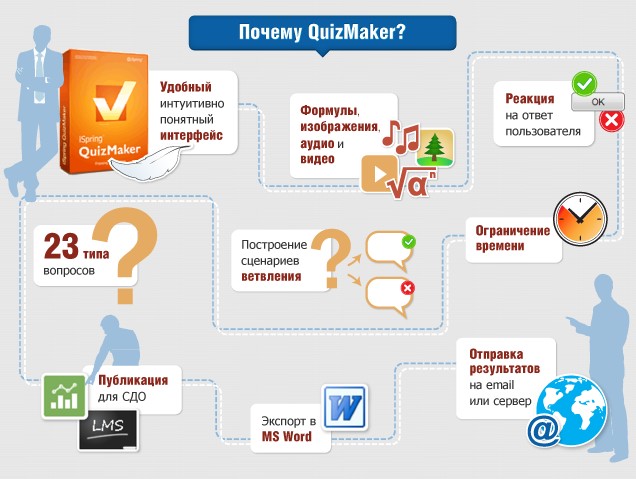 Бағдарламаның негізгі ерекшеліктері:
Сұрақтардың 23 түрі
Мультимедианы
пайдалану мүмкіндігі Пікірлер қосу
Тармақталу
сценарийлерін құру Сұрақтарды кездейсоқ
іріктеу
Бағдарламада білім алушылар үшін де, олардың жұмысы үшін де ыңғайлы, ыңғайлы интерфейс бар. Сұрақтар мен жауаптарда графика, формулалар, мультимедиа, Flash анимацияларын қолдануға болады. Бұл сіздің жұмысыңызды тартымды етіп қана қоймай, студенттердің ұсынылған тапсырмаларды қабылдауын жақсартады.
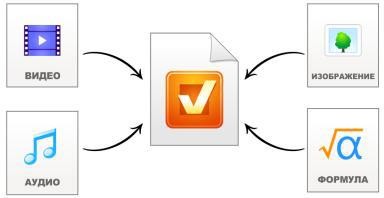
Сурет 1. ISpring QuizMaker - де қолдау көрсетілетін медиа ресурстардың түрлері Тест құру және жариялау алгоритмі:
Бағдарлама жүктелгеннен кейін бірден диалогтық терезе пайда болады ол жаңа тест құруды немесе өңдеуді таңдауды ұсынады дайын.
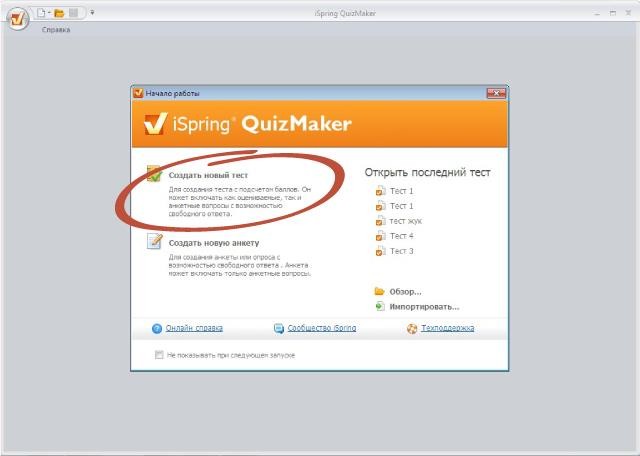
Сурет 2. Жаңа тест құру.
Тестке түсініктеме мен тақырып бар бетті құру үшін ақпараттық слайд жасау үшін батырманы қолданамыз.
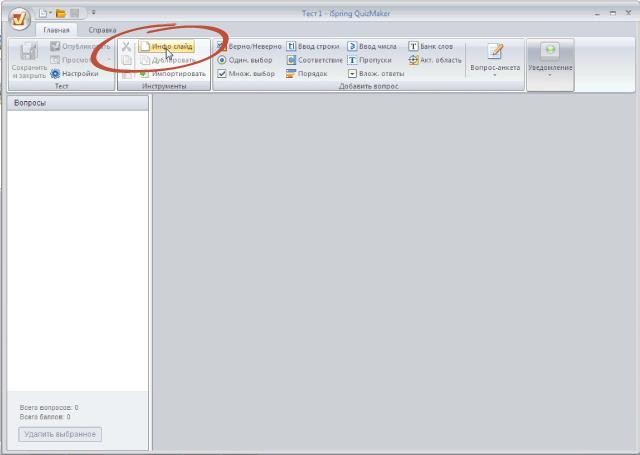
Сурет 3. Ақпараттық слайд жасау.
Ақпараттық слайд толы. Біз тесттің дизайнын бастаймыз. Бізге қажет Сұрақ түрін таңдаңыз. Мысалда "бір таңдау" таңдалады
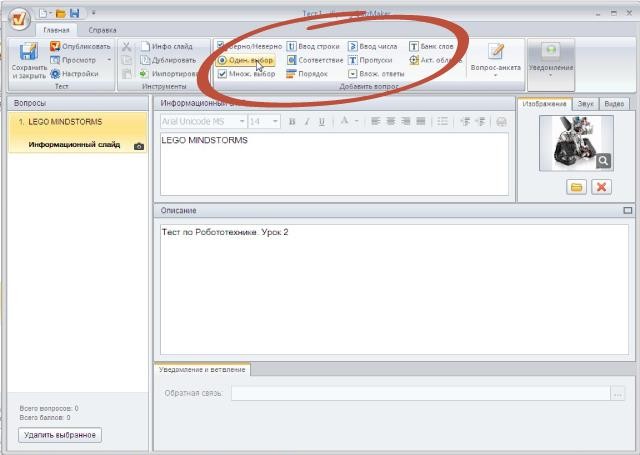
Сурет 4. Сұрақ қосу.
Жауаптарды қосу батырмасын пайдаланып оңай қосуға болады.
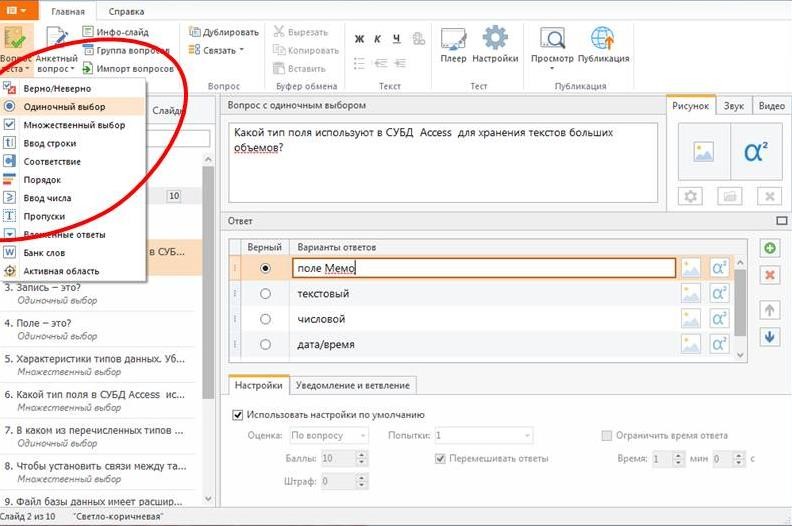
Сурет 5. Жауаптар қосу
Бірінші сұрақ дайын. Біз басқасын жасаймыз. Мысалда "сәйкестік" сұрағының түрі таңдалады, қажет болған жағдайда сұрақтар мен жауаптарға мультимедианы қосуға болады. Мысалда суреттер қолданылады.
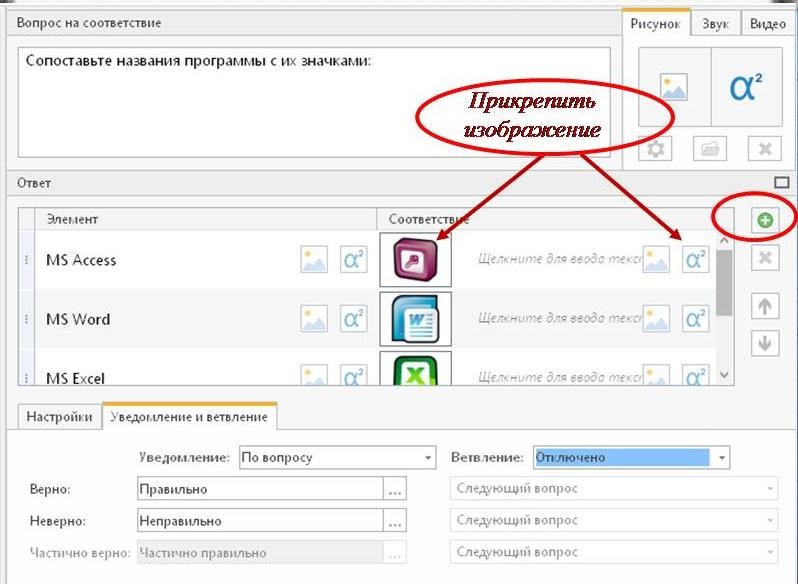
Сурет 6. Сұрақ қосу.
Дайын тестті көруге және оның қалай жұмыс істейтіні жарияланғаннан кейін бағалауға болады
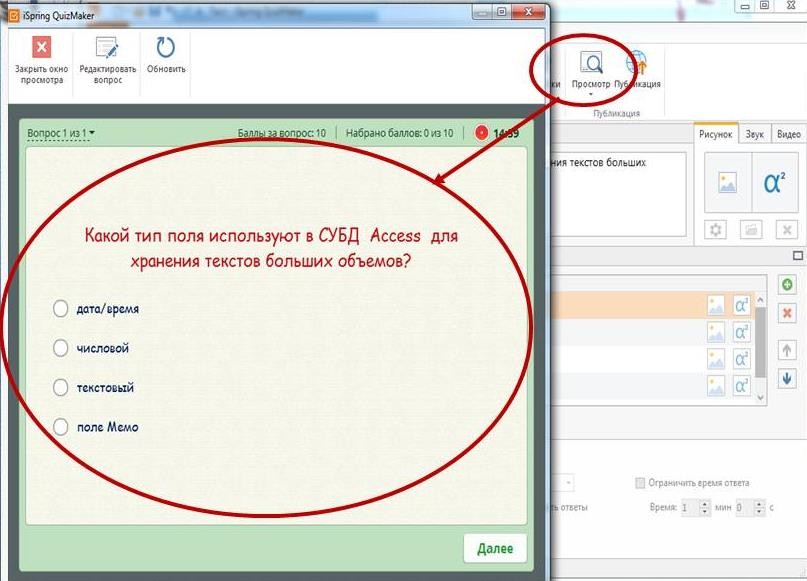
Сурет 7. Дайын қамырды қарау.
Қажет болса орнату батырмасын пайдаланып тестті беру және қабылдау ерекшеліктерін реттейміз
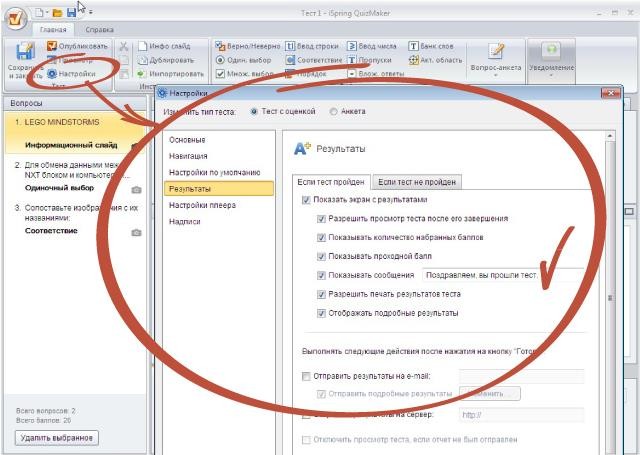
Сурет 8. Дайын қамырды орнату.
Біз тестті Flash форматында жариялаймыз. Жұмыс Web-те пайдалануға дайын. Сіз басқа жариялау опциясын таңдай аласыз.
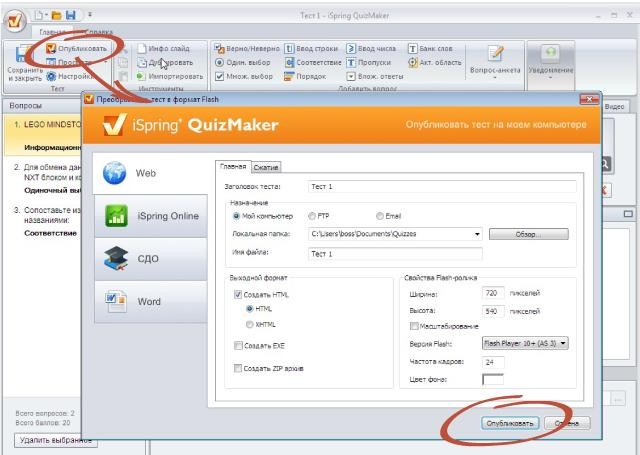
Сурет 9. Тестті жариялау.
Дайын жарияланған жұмысты білім беру қызметінде қолдануға болады.
Қорытындылар
QuizMaker бағдарламасында құрастырылған тестілерді электронды оқулықтарды дайындауға арналған бағдарламаларда да қолдануға болады және оқу процесінде дәйектілікке қол жеткізуге болады.
Сабақтарда
интерактивті әдістерді қолдану оқушының пәнге деген қызығушылығын
арттырады, ақпараттық технологияларды қолдану дағдыларын арттырады,
уақытты үнемдейді, білімді шоғырландыру және бақылау үшін көбірек
мүмкіндіктер жасалады.
Оқу процесіне
осындай интерактивті технологияларды енгізу арқылы сабақтың сапасын
арттыруға, оқушылардың білімін тексеру кезінде дәлдікке қол
жеткізуге болады. Мен iSpring-ті онлайн тесттер мен курстар жасау
үшін қолданамын.
Мен үшін iSpring
QuizMaker артықшылығы-тест нәтижелерін email-ге жіберу.
-
Zoom платформасында конференция ұйымдастырып, дайын презентацияны демонстрация жасаңыз
. Платформалары:
Zoom- бұл бейнеконференциялар
мен вебинарларға арналған ең танымал платформалардың бірі. Ол
экранды көрсету, жазу, сөйлесу, телефон арқылы қосылу және т.б.
сияқты әртүрлі мүмкіндіктерді ұсынады
Конференцияны бастау үшін "жаңа конференция" түймесін басыңыз.
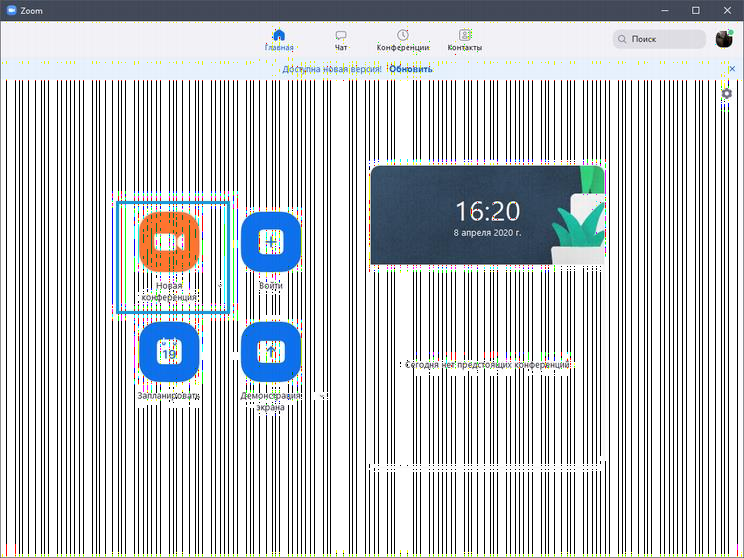
Жоспарлау үшін басқа виртуалды "жоспарлау"батырмасы бар.
Оны басқаннан кейін масштабтаудың веб-нұсқасын талдау кезінде біз айтқан пішінге сәйкес келетін жаңа терезе пайда болады. Мұнда сіз тақырыпты орнатасыз, уақытты орнатасыз және қосымша параметрлерді реттейсіз.
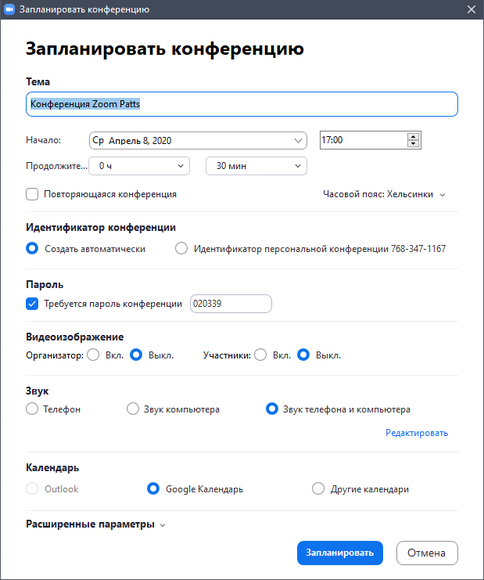
"Жоспарлау" түймесін басқаннан кейін чат кірістірілген күнтізбеге автоматты түрде қосылады. Мұнда оның атауы, идентификаторы және жоспарланған уақыты көрсетіледі. Егер әңгімені мерзімінен бұрын бастау қажет болса, "Бастау"түймесін басыңыз.
-
қадам: Қатысушыларды шақыру
Әңгіме басталмас бұрын да барлық ықтимал қатысушыларға шақырулар жіберіңіз. Бұл олардың дайындалып, конференцияны өз кестесіне енгізуі үшін қажет.
Веб-нұсқа арқылы кез-келген ыңғайлы әлеуметтік желі немесе мессенджер арқылы жіберу үшін конференция бөлімінде орналасқан тікелей сілтемені көшіру керек.
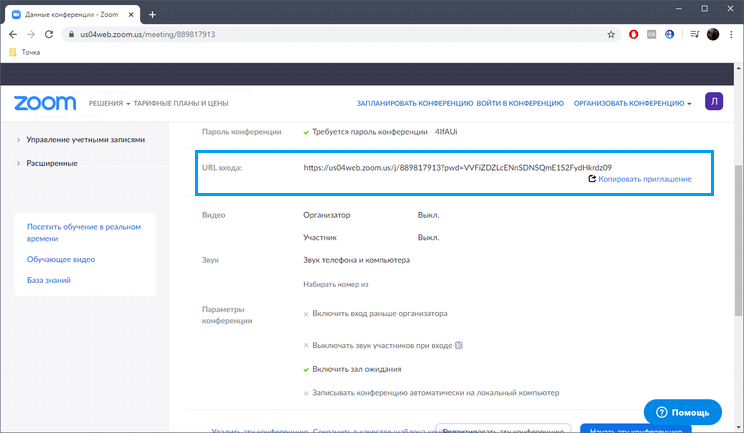
Масштабтау бағдарламасында шақырулар идентификаторға қосылғаннан кейін ғана жіберіледі(3-қадам осы процеске арналған).
Конференция терезесінде тікелей шақыру сілтемесін көшіріңіз немесе төменгі жолақта орналасқан шақыру түймесін басамыз.
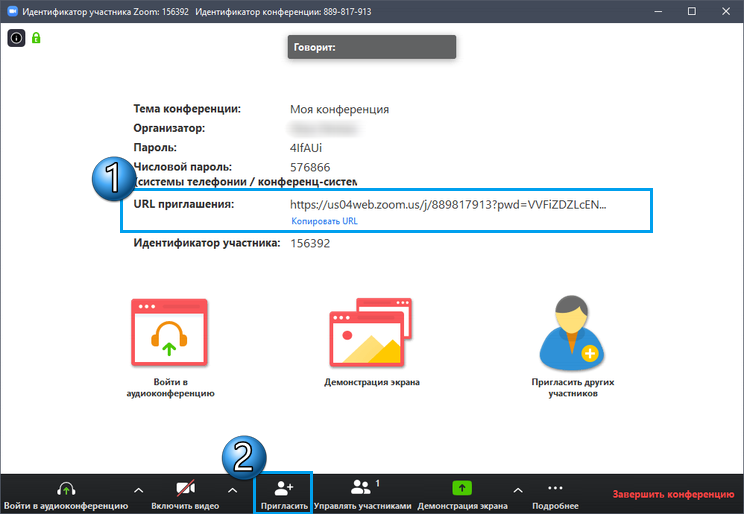
-
қадам: Конференцияны бастау және оған қосылу
Барлық параметрлер ашық және шақырулар жіберіледі, яғни уақыт қажет болса, конференцияны бастау уақыты келді. Егер сіз сайттағы онлайн нұсқасы арқылы кірсеңіз, келесі әрекеттерді орындаймыз:
Қажетті әңгімеге қарама-қарсы "дәл қазір қосылу"түймесін басыңыз.
-
қадам: Қатысушыларды басқару
Ұйымдастырушы қатысушыларды әртүрлі құқықтар беру немесе шектеулер қою арқылы басқара алады. Мұндай параметрлер әсіресе әңгімеге бір уақытта көптеген адамдар қосылған жағдайларда өзекті болады.
Масштабтау бағдарламасында "Толығырақ" мәзірін ашып, "мүшелерді басқару"тармағын таңдаңыз. Бұл модульді ALT + u комбинациясы арқылы жылдамырақ іске қосуға болады.
-
қадам: Конференцияны жазу
Ағымдағы сөйлесуді жазу-бұл Zoom - да бар пайдалы нұсқа. Бұл конференцияны қажетті уақытта ойнату үшін компьютерде сақтауға мүмкіндік береді. Ұйымдастырушы құралдар тақтасын пайдаланып ағымдағы чатты жаза алады.
"Толығырақ" мәзірін ашып, "осы компьютерге жазу"тармағын таңдаймыз
-
Инстаграмм әлеуметтік желісіне "Мамандығым - мақтанышым" атты пост жазыңыз
 Мен – ........................., қазіргі таңда ІІ курс студентімін.
Бүгінде мен өзімнің қалаған мамандығымда оқып жатырмын. Менің
мамандығым : алғашқы қадамдарым мен алар асуларым деп білемін. Жаны
ауырған ата-ана мен
Мен – ........................., қазіргі таңда ІІ курс студентімін.
Бүгінде мен өзімнің қалаған мамандығымда оқып жатырмын. Менің
мамандығым : алғашқы қадамдарым мен алар асуларым деп білемін. Жаны
ауырған ата-ана мен
қиналған балалардың сеніміне үміт ұялататын, кемтарлықтың қазығына байланған періште балақайларымыз қоғамда емін-еркін жүріп-тұруы мен қатар заман талабына сай білім алуына жауап беретін менің мамандығым – дефектолог. Аталған мамандықты таңдауыма күн сайын қуанып келемін. Және таңдауыма еш өкінбеймін. Дұрыс шешім жасағаныма күн сайын көзім жетіп келеді. Бұлай дейтінім, тоғыз ай, тоғыз күн баласын жүрегінің астына алып, құрсағында көтеретін ана сонша күтіп өзегін жарып шыққан баласының жантүршігерлік жағдайына күйінбесе болар ма?! Іңгәлап, балалық балдырған шағында, ойнап күліп достарымен асыр салатын уаытында, денсаулықтың зардабын шеккен балаларға мемлекетіміз бей-жай қарамасы анық. Бұндай балаларға дефектолог мамандар ауадай қажет. Біріншіден, дефектология ғылымы , мамандығы – өте сауапты іс. Екіншіден, сабырлылық пен төзімділік, сенімділік пен тәуекелшілдік, парасаттылық пен сыпайылыққа жетелейтін – нағыз педагогтың ісі.
Енді мамандығыма тоқтала кетсем, дефектология ғылымы 4 салаға бөлінеді: біріншісі, олигофренопедагогика – зияты қзақымданған балалармен жұмыс; тифлопедагогика – көру қабілеті зақымданған балалармен; сурдопедагогика - есту
қабілеті зақымданған балалармен; логопедия – сөйлеу тілі бұзылған балалармен жұмыс істейді. Дефектологиялық қызмет – дүние жиып, байлық қуғандардың ісі емес. Сүрінгенге сүйеу, жабырқағанның жан-жарасын жеңілдететін шипалы мамандық. Үлкен еңбек мен төзімділікті талап ететін бұл мамандықтың ісі жауапкершілікпен мейірімділікке ұштасады.
Қорытындалай келгенде, алдағы алар асуым: еліміздегі инклюзивті білім беру саласна өз үлесімді қосып, мүмкіндігі шектеулі болса да білімді, таланты тас жаратын, талайда тамсандыратын талай баланың жарқынөмір сүруіне ықпалымды тигізсем дейсін. Дефектология мамандығының қыр-сырын жетік меңгеріп, игеру жолында қызығы мен шығын көргім келеді. Таңғажайып балалар әлемін тереңірек танып, мейірім нұрын сеуіп, сүйіспеншілікпен жұмыс атқарсам – үлкен бақыт. Көз алдыма елестесем, кішкентай балақай менің қолыма алақанын қойып, тілектері мен армандарын айтса, сол арманға жетуге өз үлесімді қоссам оған шаттық сыйлар едім. Қызығы да қиындығы да көп мамандық иесі болуға барымды саламын!
-
Master Test пайдалана отырып еркін тақырыпта тест құрыңыз
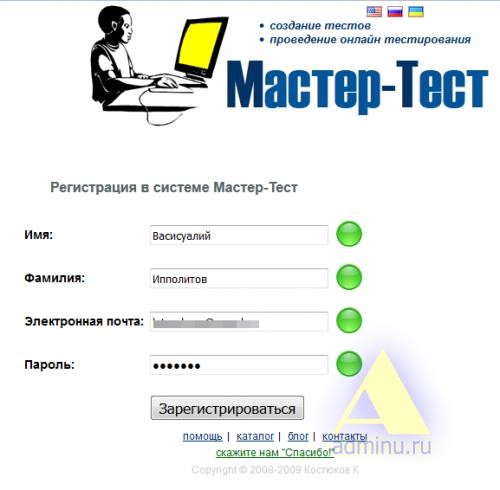 Қызметке тіркелу өте қарапайым. Сізге атау, құпия сөз және пошта
жәшігін енгізу керек (міндетті түрде жалған емес, жаңартылған):
Қызметке тіркелу өте қарапайым. Сізге атау, құпия сөз және пошта
жәшігін енгізу керек (міндетті түрде жалған емес, жаңартылған):
Әрі қарай, сізге рөлді (оқытушы және/немесе студент), сондай-ақ уақыт белдеуін таңдау ұсынылады. Осыдан кейін сіз негізгі терезеге кіресіз мастер-тест оқытушы ретінде сіз студенттермен сөйлесе аласыз (шақыруларды жүйеден тікелей жібере аласыз), сонымен қатар сіз жаңа тест жасай аласыз / бар тестті өңдей аласыз.
Ыңғайлы болу үшін біз сілтемелер мен түймелерді көрсеткілермен белгіледік, олардың көмегімен сіз жаңа онлайн тест жасай аласыз, бар тестті өңдей немесе жоя аласыз, сонымен қатар хабарламаны басқара аласыз. Төменде біз онлайн тест құру және редакциялау функционалдығын егжей-тегжейлі қарастырамыз.
Сұрақ редакторының жалпы интерфейсі келесідей:
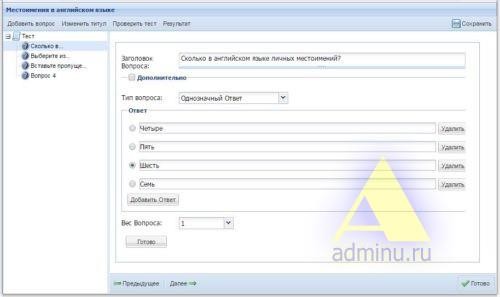
Сұрақтар дәйекті түрде қосылады. Онлайн тесттерде сұрақтардың бірнеше түрін қолдану қарастырылған. Түрлері келесідей: бір мәнді жауап, көпше жауап, сөз, Сан, салыстыру. Түрді сұрақ редакторының пішінінің ашылмалы тізімінен таңдауға болады:
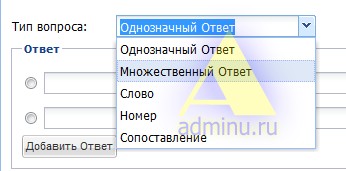
Таңдалған сұрақ түріне байланысты сұрақ редакторының формасының мазмұны өзгереді. Сұрақтардың барлық түрлері үшін сұрақтың тақырыбы жасалады, қажет болған жағдайда кеңейтілген сипаттама жасалады
Жоғарыда "бір мәнді жауап" сияқты сұрақ редакторының формасы берілген. Сұрақтың бұл түрі үшін радио түймелерінің тізімі түрінде бірнеше жауап нұсқалары жасалады. Дұрыс жауап белсенді радио батырмасымен ерекшеленеді
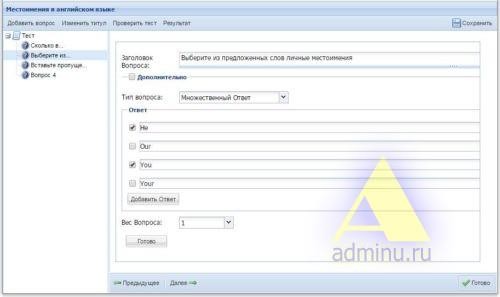
"Бірнеше жауап" Сұрақ түрі үшін бірнеше жауап нұсқалары жасалады және құсбелгілер дұрыс (CheckBox) таңдалады. Егер сіз бірнеше нұсқаның ішінен бір ғана дұрыс нұсқаны ұсынғыңыз келсе, "біржақты жауап"түрін қолданған дұрыс.
Сұрақтардың түрлері "сөз" (жауап сөзін жазу), "нөмір" (жауап болып табылатын санды жазу) және "салыстыру" (дұрыс жауап опцияларын тінтуірмен сүйреу) қарастырылмайды. Олар тесттерде айтарлықтай сирек кездеседі және интуитивті болады деп үміттенеміз.
Барлық сұрақтарды қосу аяқталғаннан кейін "Сақтау"мәзіріндегі түймені басыңыз.
-
Кahoot пайдалана отырып тест құрыңыз
-
 Kahoot - білім беру жобаларына арналған қосымша. Оның көмегімен сіз өзіңіздің
сауалнамаңызды, оқу ойынын жасай аласыз немесе білім марафонын
ұйымдастыра аласыз. Қолданба жұмыс үстелінде де, смартфондарда да жұмыс істейді.
Kahoot - білім беру жобаларына арналған қосымша. Оның көмегімен сіз өзіңіздің
сауалнамаңызды, оқу ойынын жасай аласыз немесе білім марафонын
ұйымдастыра аласыз. Қолданба жұмыс үстелінде де, смартфондарда да жұмыс істейді.
1-қадам. Сайтты бастау үшін тіркелу керек. Бұл жағдайда сіз кім екеніңізді көрсетіңіз- мұғалім немесе студент.
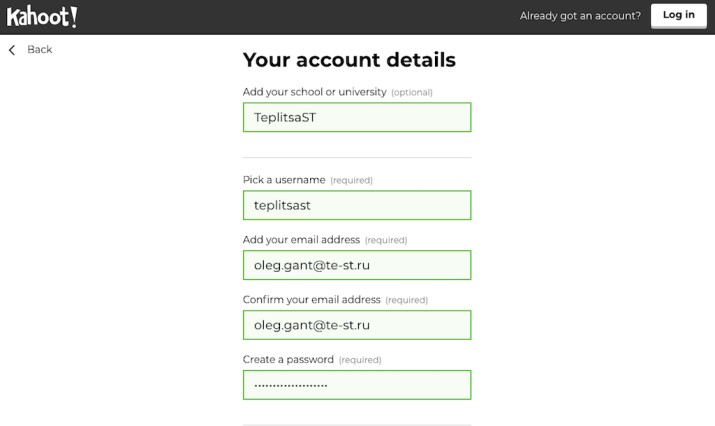 2-қадам
Тіркелгеннен кейін бірден сіз қолданбаның басқа пайдаланушылары жасаған танымал және жаңа сынақтар мен ойындар бар бетке кіресіз. Тестті жасау үшін "жаңа К"бөліміне өтіңіз.
Сізден компьютерде қандай тест немесе ойын жасағыңыз келетінін таңдау сұралады. Оқу
орындарының тегін нұсқасында төрт нұсқа бар:
3-қадам
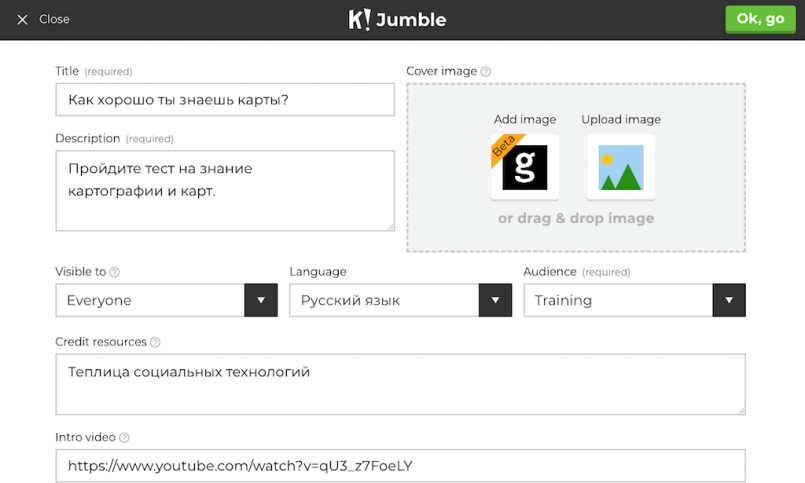 Сұрақ-жауап формасын толтырыңыз. Бұл тест нұсқасында жауаптар 60
таңбадан аспауы керек екенін ескеріңіз. Төрт жауап болуы керек. Сіз
фотосуреттерді сұрақтары бар әр картаға қосу арқылы пайдалана
аласыз.
Сұрақ-жауап формасын толтырыңыз. Бұл тест нұсқасында жауаптар 60
таңбадан аспауы керек екенін ескеріңіз. Төрт жауап болуы керек. Сіз
фотосуреттерді сұрақтары бар әр картаға қосу арқылы пайдалана
аласыз.
викторина (quiz),
аралас жауаптар
ойыны (jumble),
талқылау (discussion),
сауалнама
(сауалнама).
Аралас жауаптар ойынын (jumble) жасайық. Бағдарламада тест жасау үшін форманы толтыру қажет.
Ойындағы сұрақтар саны шектеулі емес. Аяқтағаннан кейін тестті сақтап және оны бастауға болады. Тесттің бұл түрін екі студент арасында бастауға болады. Ол жылдамдыққа арналған, Кім тезірек жауап берсе, сол жеңді. Тесттердің басқа түрлері қатысушылардың кез-келген санын қосуға мүмкіндік береді.
Тестті тікелей мобильді қосымша арқылы немесе сервис сайтында алуға болады. Сіз өзіңіздің сайтыңызда немесе әлеуметтік желілерде тест сілтемесін бөлісе аласыз. Тестке қатысу үшін қатысушыларға сауалнамаға кіру үшін PIN кодын ұсыну қажет.
-
YouTube каналына видео жүктеу барысы
-
Дайын видеоны Youtube каналына жүктеп көрсетіңіз
YouTube — пайдаланушыларға бейнені сақтау, жеткізу және
көрсету қызметтерін ұсынатын бейне хостинг. YouTube келушілер саны
бойынша әлемдегі ең танымал бейне хостинг және екінші сайт
болды
Пайдаланушылар қызметті пайдалану ережелері мен саясатын бұзбай, бейнежазбалар мен қысқа клиптерді жүктей, көре, бағалай,
түсініктеме бере алады, таңдаулыларға қоса алады және бөлісе алады. 2012 жылдың қаңтарында сайттағы бейнені қараудың күнделікті саны 4 млрд-қа жетті. Сайтта фильмдер, музыкалық бейнелер, трейлерлер, жаңалықтар, білім беру бағдарламалары,
сондай-ақ влогтар, летсплейлер, слайд-шоулар, әзіл-сықақ бейнелер және т.б. қоса алғанда, әуесқой бейнелер бар. Сайтта географиялық орналасуына байланысты пайдаланушылардың қалауын көрсететін әртүрлі музыкалық диаграммалар бар
Youtube шығармашылық
студиясына кіреміз
Беттің жоғарғы оң жақ
бұрышында "" > бейне қосу " түймесін басамыз
Бір немесе
бірнеше файлды таңдаймыз. Бір уақытта 15 бейнеден артық жүктей
алмаймыз. Бейне туралы негізгі ақпаратты көрсету үшін оның
жанындағы "Өңдеу "" белгішесін түртіп жазамыз.
-
Ms Power Point -та гиперсілтемелер қойып құжат даярлаңыз
Біз курсорды слайдтағы орынға аударамыз, онда сіз үшінші тарап ресурсына сілтеме орналастыруыңыз керек, "кірістіру" мәзіріне өтіп, "гиперсілтеме"батырмасын басыңыз.
Біз "Файл, веб-бет" бөлімін таңдаймыз, "мәтін" өрісіне гиперсілтеменің атауын презентацияда көрсетілгендей енгіземіз, ал "мекен-жай" бөлімінде беттің URL мекенжайын көрсетеміз және әрекетті растаймыз.
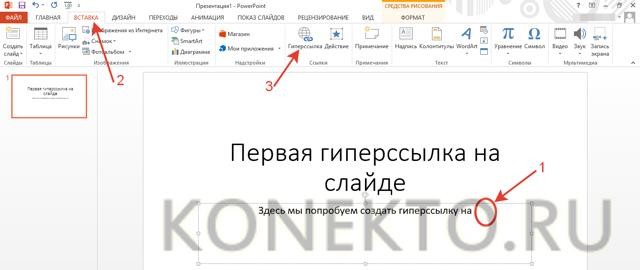
Біз "Файл, веб-бет" бөлімін таңдаймыз, "мәтін" өрісіне гиперсілтеменің атауын презентацияда көрсетілгендей енгіземіз, ал "мекен-жай" бөлімінде беттің URL мекенжайын көрсетеміз және әрекетті растаймыз.
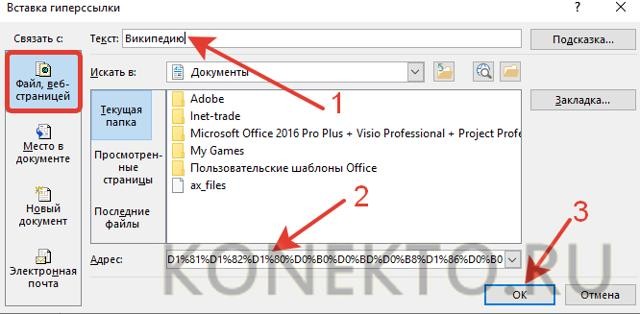
Осыдан кейін слайд сәйкесінше өзгереді. Гиперсілтемеге өту әдепкі бойынша орнатылған шолғыш арқылы жүзеге асырылады.
Кейбір
жағдайларда пайдаланушылар үшінші тарап сайтына емес, компьютерде
орналастырылған файлға сілтеме жасауы керек. Мұндай қажеттілік
презентация жасаушы бетті қажетсіз ақпаратпен шамадан тыс жүктегісі
келмеген жағдайда пайда болады. Ұқсас элементті енгізу де өте
оңай:
PowerPoint
мүмкіндіктері тіпті буклет жасауға мүмкіндік береді, бірақ
гиперсілтемелермен жұмыс істеу кезінде олар өте шектеулі. Мысалы,
пайдаланушы бұл элементті кестеге енгізе алмайды немесе диаграмманы
сілтеме жасай алмайды.
Егер
презентацияны ойнату ол жасалған компьютерде жасалмаса, онда кез-
келген файлға сілтеме жасайтын элементті басқан кезде жүйелік қате
пайда болады.
Жасалған
сілтемеге өту үшін элементті тінтуірдің сол жақ түймешігімен басып,
контекстік мәзірде "ашу"опциясын көрсету керек.
-
Canva қосымшасын пайдалана отырып, "Мамандығым мақтанышым" тақырыбында онлайн презентация құрыңыз.
-
Canva қосымшасын пайдалана отырып, "Менің отбасым" тақырыбында онлайн презентация құрыңыз.
Canva веб-қызметімен жұмыс істеу қарапайым және қарапайым процесс. Жұмысты бастаудың негізгі қадамдары:
Тіркелу: Canva веб-сайтына кіріп,
тіркелгі жасаңыз. Электрондық пошта мекенжайын немесе Google немесе
Facebook есептік жазбасын пайдаланып тіркелуге болады.
Үлгіні немесе дизайн өлшемін
таңдаңыз: Canva әлеуметтік медиа жазбалары,
презентациялар, плакаттар және т.б. сияқты әртүрлі жоба түрлеріне
арналған үлгілердің кең таңдауын ұсынады. Сонымен қатар, сіз
өзіңіздің дизайныңыз үшін жеке өлшемді таңдай аласыз.
Дизайнды реттеңіз: үлгіні немесе дизайн
өлшемін таңдағаннан кейін оны теңшеуге кірісуге болады. Canva
суреттер, иллюстрациялар, белгішелер, пішіндер және мәтіндік
стильдер сияқты элементтердің кең кітапханасын ұсынады, оларды
дизайнға сүйреп апаруға болады.
Мәтінді өңдеу: дизайнға мәтін қосып, оның
қаріпін, өлшемін, түсін және туралануын реттеңіз. Canva таңдауға
болатын көптеген мәтіндік стильдер мен эффектілерді ұсынады.
Түстер мен фонды теңшеу: фондарды,
Жақтауларды және мәтінді қоса, дизайн элементтерінің түстерін
өзгертіңіз. Canva сізге дұрыс реңктерді таңдауға көмектесетін
түстер палитрасы мен құралдарды ұсынады.
Суреттерді қосу: өз суреттеріңізді жүктеңіз
немесе Canva фотосуреттер мен иллюстрациялар кітапханасынан
таңдаңыз. Өлшемін өзгерту, кесу, сүзгілерді қолдану және т.б.
арқылы суреттерді өңдеңіз.
Қабаттармен жұмыс: Canva сіздің
дизайныңыздағы әртүрлі қабаттармен жұмыс істеуге мүмкіндік береді.
Қабаттардың ретін өзгертуге, элементтерді топтастыруға және топтан
шығаруға, мөлдірлікті реттеуге және т.б. болады.
Сақтау және экспорттау: дизайныңызға
риза болғаннан кейін оны Canva есептік жазбаңызға сақтауға немесе
JPEG, PNG немесе PDF сияқты әртүрлі форматтарда жүктеуге
болады.
 Canva сонымен қатар қосымша мүмкіндіктермен және кеңейтілген
ресурстар кітапханасына қол жетімділікпен ақылы жазылым жоспарларын
ұсынады. Дегенмен, Canva-ның негізгі мүмкіндіктерінің көпшілігі
тегін қол жетімді.
Canva сонымен қатар қосымша мүмкіндіктермен және кеңейтілген
ресурстар кітапханасына қол жетімділікпен ақылы жазылым жоспарларын
ұсынады. Дегенмен, Canva-ның негізгі мүмкіндіктерінің көпшілігі
тегін қол жетімді.
Сіздің дизайн шеберлігіңіздің деңгейіне қарамастан, Canva әр түрлі мақсаттар үшін кәсіби көрінетін дизайн жасауға көмектесетін ыңғайлы интерфейс пен бірқатар құралдар мен ресурстарды ұсынады.
-
Компьютерде сақталған Буманы (Папка) Google Диск-қа жүктеңіз. Жүктелген құжатқа қолжетімділік беру (Сілтеме)
Google Диск (ағылш. Google Drive) – файлдар хостингі және оңай басқару үшін қауіпсіз деректерді сақтау кеңістігі. Оның функцияларына файлдармен бумаларды жүктеу, сақтау, ортақ 28 пайдалану, резервті көшірме жасау және ортақ өңдеу кіреді
-
Терезенің сол жақ бұрышында Дисктің негізгі мәзір қатары орналасқан. Жеке Drive (Мой диск) бөлімінде бұлттық қоймаға жүктелген барлық файлдар мен бумалар, сондай- ақ бұлтта құрылған құжаттар тізімдері тұрады. Маған қолжетімді (Доступные мне)
бөлімінде өзге пайдаланушылар бізге қолжетімдікті ұсынады, көруге, өңдеуге рұқсат береді. Соңғы (Недавние) бөлімінде жақында жұмыс істеген (ашылған, жүктеген, өңдеген және т.б.) файлдар мен бумалар, ал Сақтық көшірмелер (Резервные копии) бөлімінде сақтық көшірмелер жасаған тізімдер көрсетіледі. 2. Пайдаланушыға берген қолжетімдіктің қараған уақыты мен күні. Ол құжаттың соңғы өзгертілген уақытымен тұрады. 3. Файл немесе бума иесінің аты-жөні. 4. Қаралмаған құжаттар, олар жартылай қою қаріппен ерекшеленеді. Google Диск терезесін ашыңдар, ашылған терезеден Құру (Создать) батырмасы арқылы компьютер жадынан файлды Диск қоймасына жүктеңдер.
-
Жалпыға қолжетімділікті сілтеме немесе қолданушының электронды поштасын теру арқылы беруге болады. Ортақ қолжетімдікке рұқсат берудің 3 түрлі мүмкіндігі бар:









 Бұл курс Қазақстан Республикасы Оқу-ағарту министрлігімен келісілген










