
 ЖИ көмекші


жүктеу мүмкіндігіне ие боласыз
Бұл материал сайт қолданушысы жариялаған. Материалдың ішінде жазылған барлық ақпаратқа жауапкершілікті жариялаған қолданушы жауап береді. Ұстаз тілегі тек ақпаратты таратуға қолдау көрсетеді. Егер материал сіздің авторлық құқығыңызды бұзған болса немесе басқа да себептермен сайттан өшіру керек деп ойласаңыз осында жазыңыз
 09 Қараша 2018
 2882
2882
CorelDraw графикалық редакторы
Сабақтың тақырыбы: Графикалық редактордың негізгі мүмкіндіктері мен қолданылуы. CorelDraw графикалық редакторы. The theme of our lesson is CorelDRAW
Сабақтың жалғасуы: 90 мин.
Сабақтың типі: Білік, іскерлік, дағдыны дамыту, шыңдау және бекіту сабағы
Пәнаралық байланыс: физика, геометрия, математика
Көрнекіліктер: слайдтар, жұмыс дәптерлері, тест, таратпа материалдар
Сабақтың материалдық – техникалық қамтылуы: дәріс, проектор, ДК
Сабақтың мақсаты: Corel Draw бағдарламасы бойынша алған білімдерін бекіту және практика жүзінде қолдана білуге үйрету;
Сабақтың міндеттері
Білімділік: Студентерді CorelDRAW ішкі ортасымен таныстыра отырып, бағдарламада құжат құру, сақтау, өңдеу жолдары туралы білімдерін қалыптастыру;
Дамытушылық: Студенттердің эстетикалық талғамын қалыптастыра отырып, жан-жақты болуға, ұжымшылдыққа, ұқыптылыққа тәрбиелеу.
Тәрбиелік: Студенттердің векторлық графикамен жұмыс істеу принциптерін меңгерту арқылы теориялық білімін, ой-өрісін, шапшаң ойлау қабілетін дамыту;
Сабақтың әдіс-тәсілдері: түсіндіру, сұрақ-жауап, зертханалық жұмыс.
-
Ұйымдастыру кезеңі (5 минут)
-
Оқушылармен сәлемдесу, сабаққа қатысуларын тексеру.
-
Good morning students, sit down please.
-
Who is on duty today?
-
Who is absent?
-
What date is it today?
-
Бұрынғы алған білімді еске түсіру кезеңі (10 минут)
-
Компьютерлік графика дегеніміз не?
-
Глоссарий (4-12 слайд аралығы) арқылы сұралады.
-
Графика деген не? Графиканың түрлері?
-
Растрлық графикаға жататын бағдарлама.
-
Векторлық графикаға жататын бағдарлама?
-
Мотивациялау (5 минут)
Сабақтың тақырыбы мен мақсатын айту. Студенттердің CorelDRAW графикалық редаторының мақсаттары мен міндеттеріне тоқталу, қалай жұмыс жасау керектігіне тұсінік беру.
-
Сабақ сұрау кезеңі (15 минут)
-
Растрлық графика дегеніміз не?
-
Векторлық графика дегеніміз не?
-
Вектторлық графиканын артықшылығы мен кемшілігі
-
CorelDraw бағдарламасының көмегімен не істеуге болады?
-
CorelDraw бағдарламасын қалай іске қосамыз?
5. Берілген тапсырманы орындау үшін БІД еске түсіру (20 минут)
Сонымен CorelDraw бағдарламасы – негізі сызық немесе кез келген геометриялық фигура болып табылатын векторлық объектілерді өңдеуге арналған бағдарлама.
CorelDraw бағдарламасының жұмыс терезесі басқа графикалық редакторлардың терезесінен қатты ерекшеленбейді. Бағдарламаны алғаш іске қосқанда көрінетін терезе:
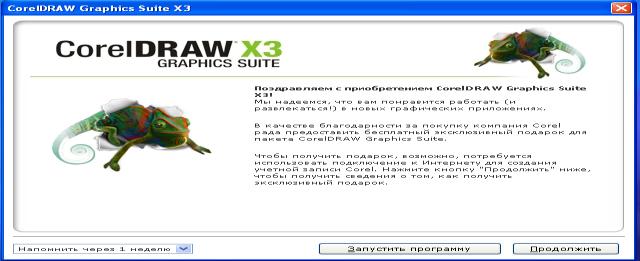
Запустить программу командасын таңдағанда құжат ашуға немесе құруға, сақталып қойылған шаблондарды пайдалануға мүмкіндік беретін тағы бір сұқбат терезе ашылады.
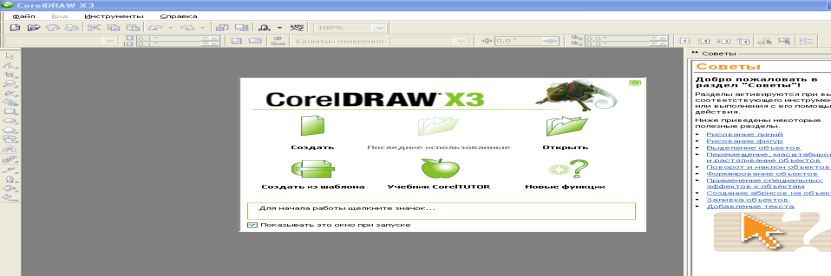
Векторлық графика CorelDraw редакторының жұмыс терезесінің негізгі элементтерімен танысалық. Бағдарламаның құжат форматы автоматты түрде Рисунок1.CDR деп сақталады.
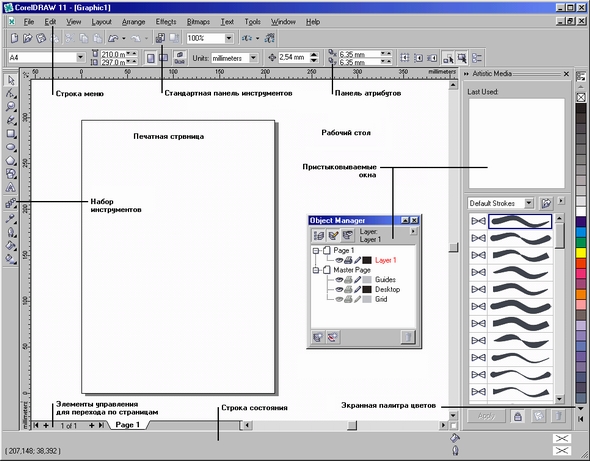
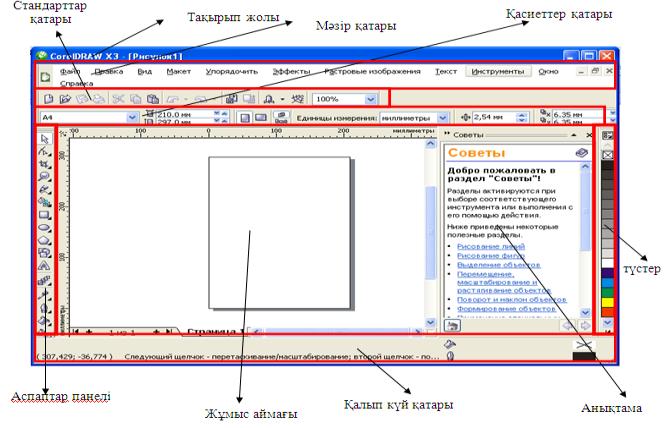
Жұмыс терезесінің құрылымы:
-
Тақырып жолы: CorelDraw X3 – [Рисунок1] деген автоматты түрде ашылатын құжат атынан және терезе құрылымын өзгертетін жинау, үлкейту, жабу батырмалары орналасады.
-
Мәзір қатары:
-
Файл- The file - Файл
-
Правка – Editing - Түзету
-
Вид- Look - Түр
-
Макет- The model - Макет
-
Упорядочить- To order - Реттеу
-
Эффекты- Effects - Эфект
-
Растровые изображения – Raster images - Растрлік сурет
-
Текст- The text- Мәтін
-
Инструменты – Tools - Құрал-саймандар
-
Окно- Window - Терезе
Файл-құжат ашу, сақтау, құру, импорт, экспорттау секілді әрекеттерді орындау мүмкіндігін береді.
Правка – әрекеттерді қайтару немесе кері қайту, объектіні редактрлеу жұмыстарын: көшіру, қою, көбейту, көшірмесін алу т.б орындауға болады.
Вид- Терезе қасиеттерін өзгертуге мүмкіндік береді.
Макет- Парақ параметрлерін өзгертуге арналған.
Упорядочить-объектінің параметрлерін: орналасу ретін, топтау, біріктіру, құлыптау т.б өзгертуге болады.
Эффекты-объектіге түрлі эффектілер беру.
Растровые изображения – Растрлық бейнелермен жұмыс жасауға арналған.
Текст-мәтінмен жұмыс жасауға арналған.
Инструменты – бағдарламаны баптауға мүмкіндік береді.
Окно-қосымша терезелерді терезе аумағына шығаруға мүмкіндік береді.
Ішкі терезені басқару батырмалары – жинау, жаю, жабу.
-
Стандарттар қатары: Құру, Ашу, Сақтау, Баспаға шығару, Қиып алу, Көшіру, Қою, Кері қайту, Алға өту, Импорт, Экспорт, Бағдарламаның қосымшаларын ашу, Веб –түйін, парақ масштабы.
-
Қасиеттер панелі: Парақ немесе белгілі бір объектіге қатысты қасиеттерін көрсетіп тұрады. Объектінің х, у осі бойынша орналасуы, объект өлшемі, объект масштабы пайызбен, айналу бұрышы, объектінің бұрыштарын өзгерту, т.б.
-
Жұмыс аймағы: Алғаш бір парақ Страница 1 деген атпен ашылады. Парақтың санын (тышқанның оң жағын парақ атауында шертіп, Вставить страницу перед немесе после текущей) және парақтың атын (тышқанның оң жағын парақ атауының үстінде тұрып шерту, Переименовать страницу) өзгертуге болады. Жұмыс аймағының үстіңгі және сол жағында сызғыш орналасады.
-
Анықтама: Бағдарламамен жұмыс жасауға, әрбір объектімен жұмыс жасау тәсілдері туралы кеңестер алуға болады.
-
Түстер: Түстерді таңдау мүмкіндігін береді.
-
Қалып күй қатары: объектінің парақтың қай жерінде орналасқаны туралы және сол объектімен қалай жұмыс жасауға болатыны және объектінің түсі мен шекара сызығы туралы анықтама көрсетіп тұрады.
Терезенің сол жағында тігінен орналасқан аспаптар панеліндегі аспаптар тізімі: Құрал- саймандарға толық түсінік:
Құрал- саймандарға толық түсінік:
И
 нтерактивті
құйылма – Interactive Fill
нтерактивті
құйылма – Interactive Fill
Құйылма - Fill
Контур - Outline
Өшіргіш – The eraser
Интерактивті жүріс - Interactive
Текст - Text
Базалық форма - Perfect shapes
Көпбұрыш - Object
Эллипс - Ellipse
Тіктөртбұрыш - Rectangle
Қолмен сурет салу -Curve
Масштаб - Zoom
Форма - Shape
Таңдау - Pick

Әрбір сайман жанындағы нұсқағышты басқанда ашылатын мәзірде көрінетін саймандар түрлері:
6.Жаңа тақырыпты меңгерудің алғашқы сатысы және бекіту (30 минут)
Зертханалық жұмыс
Т

Жұмыс алаңы
апсырма1
-
Жаңа файл құру (фонның ақ түсін таңдау)
-
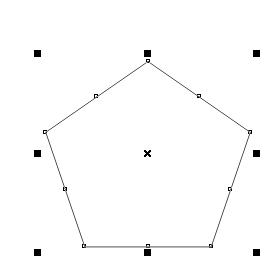
Полигон құралының көмегімен бес бұрышты бөліп аламыз.
-
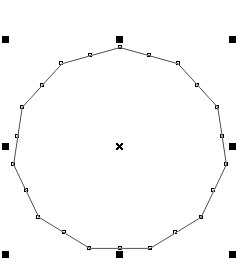
Көпбұрыштың төбелерінің санын 11-ге жеткіземіз. Сол кезде бесбұрышымыз мынандай фигураға айналады.
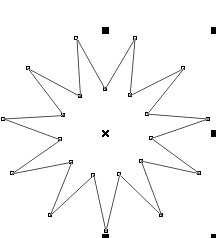
4. Пайда болған фигураның бір бұрышын тышқанның сол жақ батырмасын басулы күйінде центрге қарай жылжытамыз. Осы кезде фигурамыз мынандай күйге келеді
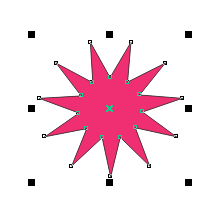
1. Пайда болған 11 бұрышты жұлдызшаның түсін қалауымыз бойынша әр түрлі түске боямыз.
Өздік жұмыс тапсырмалары:
(Тапсырманы орындауға қажетті мәліметтер төменде берілген
1-ші және 2-ші суретен алынады)

-
Тышқан тетігін қолдана отырып фигуралардың формасын өзгертіңіз

-
Бұрыштармен амал орындау арқылы және қтсық сызыққа айналдыра отырып келесі формаларды алу керек:
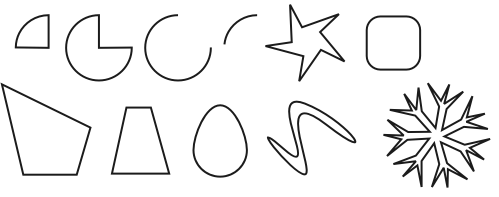
1 – сурет
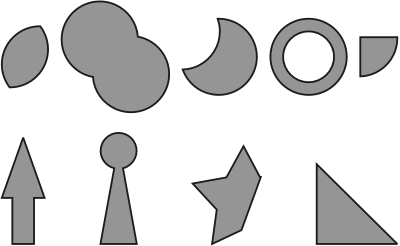
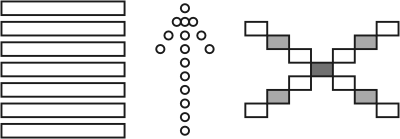

2 - сурет
Бақылау сұрақтары:
-
CorelDraw графикалық редакторының атқаратын қызметі?
-
CorelDraw графикалық редакторын қалай іске қосамыз?
-
CorelDraw графикалық редакторының негізгі элементтерін сипаттаңыз.
-
Құрал- саймандар тақтасына жеке- жеке түсінік беріңіз.
7.Үйге тапсырма (2 минут)
Құрал- саймандар атуын және мәзір қатары екі тілде жатқа айтып келу. Келесі №28 зертханалық жұмысқа дайындық. Зертханалық жұмыстағы бақылау сұрақтарына жауап жаззып келу.
8.Бағалау, қорытындылау (3 минут)
Жеке оқушылардың және топтың жұмысына баға беру. Қойылған бағаларды дәлелдеу, түсінік беру. Сабақ бойынша ескертулер жасау.
-
Good bye, students

 Жүктеу


 Жүктеу
шағым қалдыра аласыз

 Бұл курс Қазақстан Республикасы Оқу-ағарту министрлігімен келісілген










