
 ЖИ көмекші


 Қауіпсіз төлем

жүктеу мүмкіндігіне ие боласыз
Бұл материал сайт қолданушысы жариялаған. Материалдың ішінде жазылған барлық ақпаратқа жауапкершілікті жариялаған қолданушы жауап береді. Ұстаз тілегі тек ақпаратты таратуға қолдау көрсетеді. Егер материал сіздің авторлық құқығыңызды бұзған болса немесе басқа да себептермен сайттан өшіру керек деп ойласаңыз осында жазыңыз
 03 Маусым 2018
 5516
5516
1 жыл бойы шексіз жүктеңіз
Электронды портфолио – оқытушылардың ақпараттық-коммуникациялық құзырлылығын қалыптастыру құралы
Электронды портфолио – оқытушылардың ақпараттық-коммуникациялық құзырлылығын қалыптастыру құралы
Портфолио (portfolio – ағылшын сөзі.) – портфель сөзі маңызды құжаттар үшін арналған папка деген мағынаны білдіреді.
«Шетелдің жаңа сөздігінде» портфолио визиттік карточка есебінде қолданылады, яғни, адам туралы ақпарат, ұйымның белгілі құжаттарының жинағы, жұмыс үлгілері деп түсіндіреді.
Мұғалім портфолиосы – бұл
оқытушының педагогикалық қызметінің сапасы мен жетістіктері туралы
дәлелді құжаттары. Портфолио оқытушы жұмысының
нәтижесіне мониторинг жасау үшін білім беру мекемелерінің
әкімшілігіне аса қажет, бір жағынан педагогтың өзін – өзі бақылауы
және білімін көтеріп отыруы үшін де
маңызды.
Портфолионың негізгі мақсаты –
мұғалімнің кәсіби өсуінің мониторингінің, кәсіптік нәтижелерінің,
жетістіктерінің талдауын қамту.
Портфолио мұғалімнің өз қызметіндегі әр түрлі – оқыту, тәрбиелеу, шығармашылық, өз білімін көтерудегі нәтижелерін жинауына көмек береді.
Білім беруді ақпараттандыру жағдайында педагог мамандардың біліктілігін көтеру – бүгінгі күннің негізгі міндеттерінің біріне айналып отыр.
Білім беруді ақпараттандыру жағдайында педагог мамандардың ақпараттық сауаттылығын, ақпараттық мәдениетін және ақпараттық құзырлығы сияқты қабілеттіліктерді қалыптастыру бүгінгі күннің өзекті мәселесіне айналып отыр. Қоғамды ақпараттандыру жағдайында білім беру қызметкерлерінің құзырлылығын, ақпараттық – коммуникациялық технологияны қолдану саласы бойынша көтеру негізгі міндеттердің бірі. Сол себепті ақпарат алмасу құралының бірі – электронды портфолио.
Электрондық портфолио – оқытушылардың ақпараттық-коммуникациялық құзырлылығын қалыптастыру құралы:
1.Ақпараттық-коммуникациялық технологияларды енгізу бойынша ерекше идеялар мен педагогикалық жетістіктерді айқындау және тарату;
2.Мұғалімдердің кәсіби
құзыреттілігін арттыру;
3.Педагогтардың шығармашылық ізденістерін
ынталандыру.
Мұғалімнің электронды портфолиосын құрудың негізгі принциптері:
• жүйелілік;
• мәліметтердің нақтылығы мен ауқымдылығы;
• ақпараттың объективтілігі;
• көрнекілік.
Электронды портфолио көп жағдайда веб портфолио түрінде кездеседі. Ал қарапайым интерфейсте жұмыс жасауға болатын AutoPlay бағдарламасы арқылы оқытушыларға, оқушыларға және т.б қызметкерлерге оңай түрде электронды портфолио жасауға болады.
AutoPlay бағдарламасы туралы түсінік
AutoPlay Media Studio – бұл дискінің автоматты түрде жүктелуін жасайтын бағдарлама. Бұл AutoPlay Media Studio бағдарламасының жалпы мүмкіндіктерінің бірі болып табылады. Бұл бағдарлама арқылы электронды оқулық, портфолио, CD\DVD визиткаларын, презентациялар, қарапайым ойындар, электронды фотоальбом, жоғары сападағы бейнефайлдар, қарапайым дыбыстық және бейнелік ойнатқыштар жасауға болады. Осының барлығын арнайы бағдарламашының білімінсіз–ақ жасауға болады. Ал C++, Java, Visual Basic бағдарламаларының мүмкіндіктері арқылы жұмыс нәтижесі жоғарлай түседі. AutoPlay Media Studio бағдарламасының құрал – саймандар тақтасында объектілермен қарапайым және жеңіл жұмысы жасауға арналған элементтер орналасқан. Бұл бағдараланың құрал – саймандар тақтасында бейнелермен, бейнефильмдермен және дыбыстармен жұмыс жасауға араналған батырмаларда бар.
AutoPlay Media Studio бағдарламасын компьютерге орнату үшін:
-
Компьютердін амалдық жүйесі Windows 2000, Windows XP, Windows Vista, Windows 7 және одан жаңа;
-
Процессоры Pentium 4 және одан да жаңа;
-
Оперативті жады көлемі кемінде 256 МБ;
-
Экран кеңейтілімі кемінде 1024x768;
-
Түс тереңдігі 16 бит және одан да жоғары;
-
Қатқыл дискідегі бос орын кемінде 100 МБ;
-
Тінтуір;
-
DirectX 7 және одан да жаңа нұсқасы;
-
Internet Explorer 4.0 және одан да жаңа нұсқасы;
-
Adobe Flash Player 8 және одан да жаңа нұсқасы;
-
Adobe Reader 8 және одан да жаңа нұсқасы болуы тиіс.
Бұл бағдарламалық жасақтамалардың жаңа нұсқаларының болуы жасалатын жоба сапасына да әсер етеді.
AutoPlay Media Studio бағдарламасының мүмкіндіктері орнату барысында плагиндарға да қатысы болады.
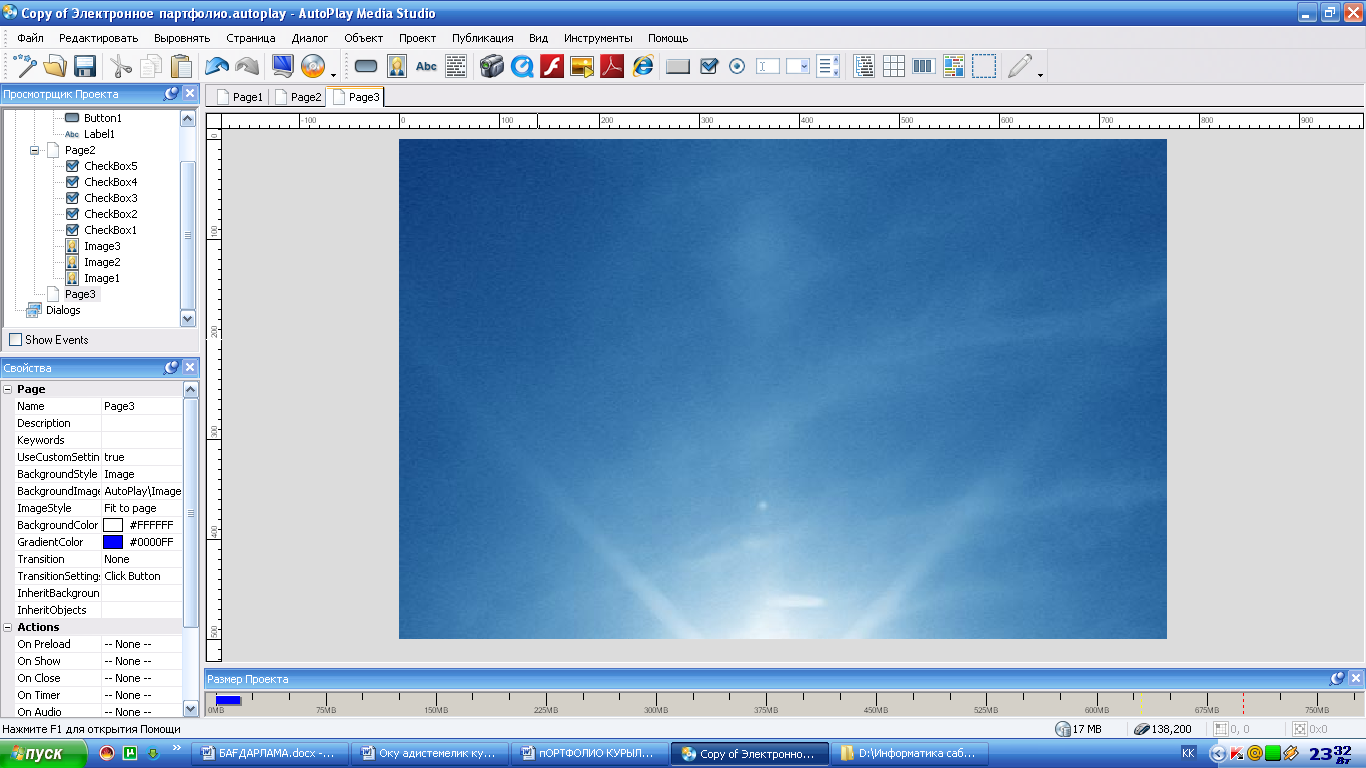
A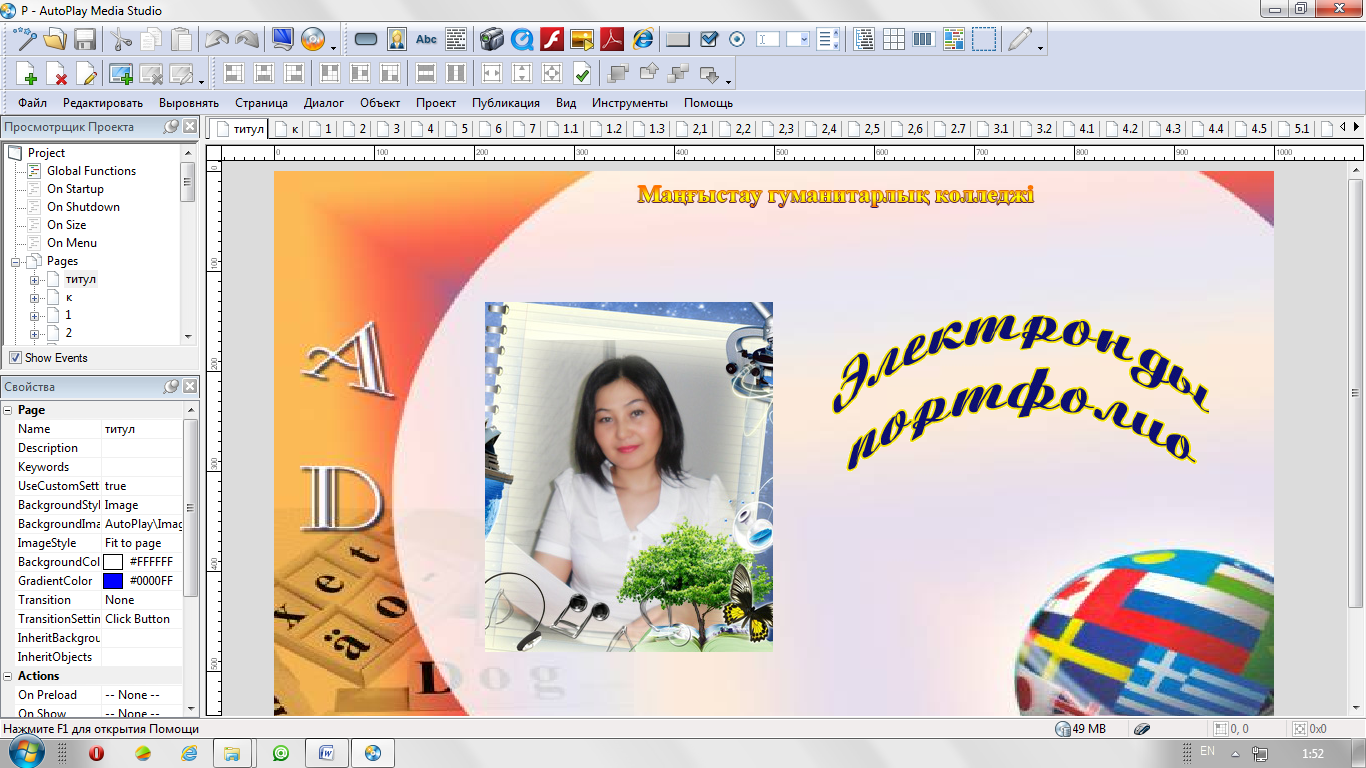 utoPlay Media
Studio бағдарламасының
терезесі.
utoPlay Media
Studio бағдарламасының
терезесі.
AutoPlay бағдарламасымен жұмыс
Бағдарламаны орнату әрекеті:
-
о
 рнату (autoplay-media-studio-trial.exe) белгішесінде
тінтуірдің сол жағын екі рет шерту.
рнату (autoplay-media-studio-trial.exe) белгішесінде
тінтуірдің сол жағын екі рет шерту.
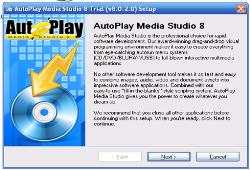
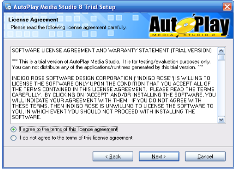
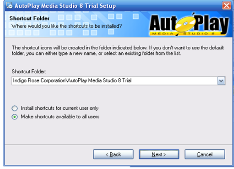
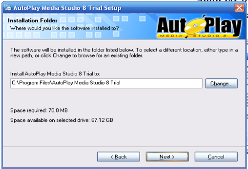
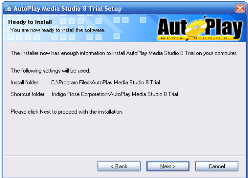
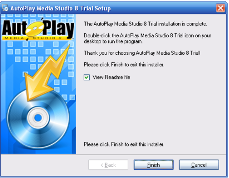
Ашылған орнату терезесіндегі Next батырмасын баса отырып, бағдарламаны орнату.
-
Б
 ағдарламаға орыс
тілін орнату (Русификатор для AMS v.8.0.2.0 .exe) белгішесінде
тінтуірдің сол жағын екі рет шерту
ағдарламаға орыс
тілін орнату (Русификатор для AMS v.8.0.2.0 .exe) белгішесінде
тінтуірдің сол жағын екі рет шерту
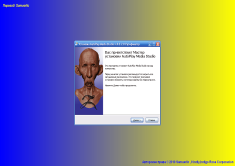
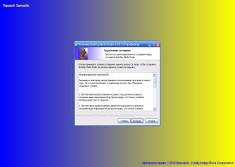
Д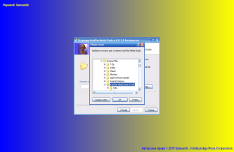 алее батырмасына баса
отырып, Обзор –
C:\Program Files\AutoPlay
Media Studio 8 Trial әрекетін орындай отырып,
бағдарламаны орнату.
алее батырмасына баса
отырып, Обзор –
C:\Program Files\AutoPlay
Media Studio 8 Trial әрекетін орындай отырып,
бағдарламаны орнату.
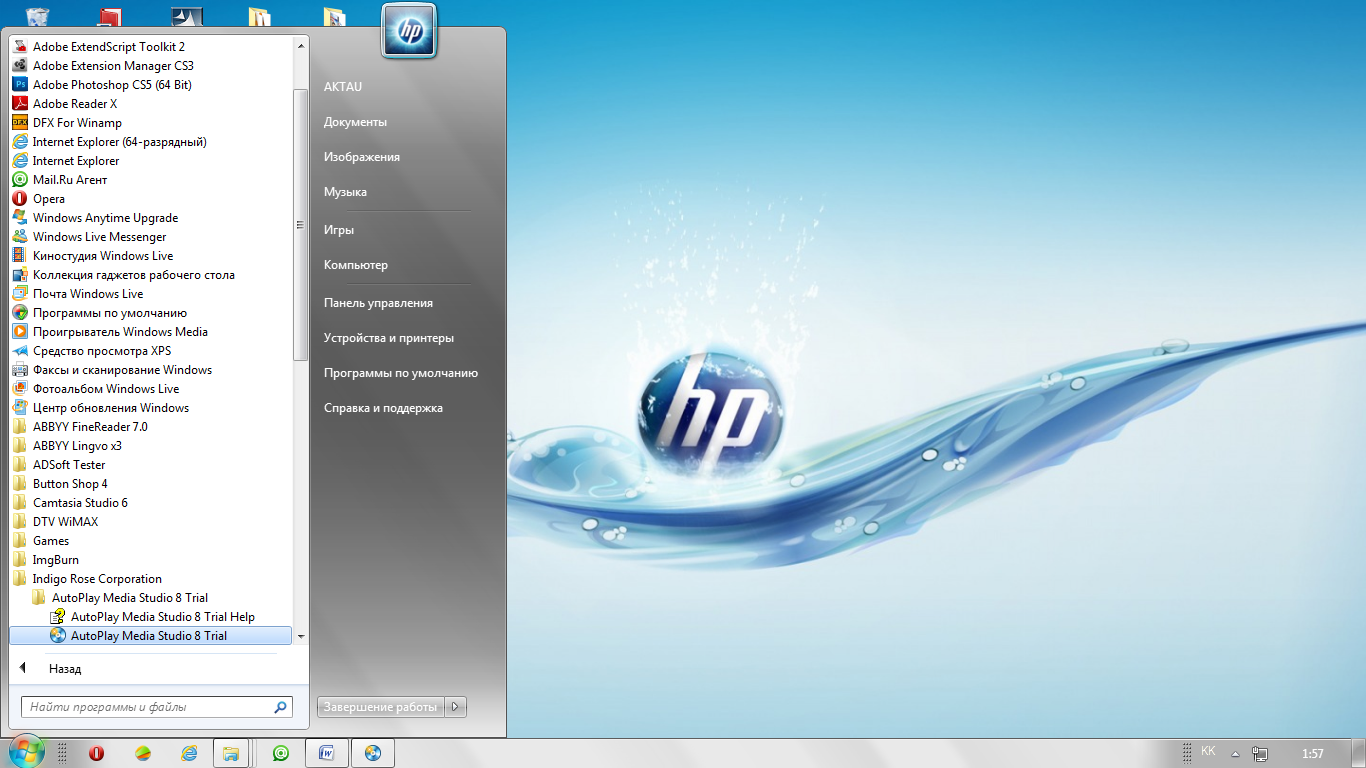
Пуск – Все программы - Indigo Rose Corporation - AutoPlay Media Studio 8 Trial - AutoPlay Media Studio 8 Trial әрекеттерін орындай отырып, бағдарламаны ашу.
AutoPlay бағдарламасының мәзір жолағы
Мәзір жолағында төмендегідей батырмалар орналасқан:
-
Файл.
-
Редакторлау.
-
Түзету.
-
Бет.
-
Диалог.
-
Объект.
-
Жоба.
-
Публикация.
-
Түр.
-
Құралдар.
-
Көмек.
Файл мәзірі. Сақтау қатарын, жаңа жоба құру мен сақталған жобаны ашу. Жобаның файлы ретінде (*.APT) және жоба мұрағаты (*.APZ) қолдануға болады.
Жобаны сақтау барысында шаблон үлгісінде автордың атын, кері байланысты, сонымен қатар веб сайтты енгізуге болады. Мұрағат үлгісінде сақтау қосымша көшірмені пайдалану мақсатында қолданылады.
Ашу әрекеті арқылы сақталған жобаны және мұрағат файлы мен жобаны ашады.
Ж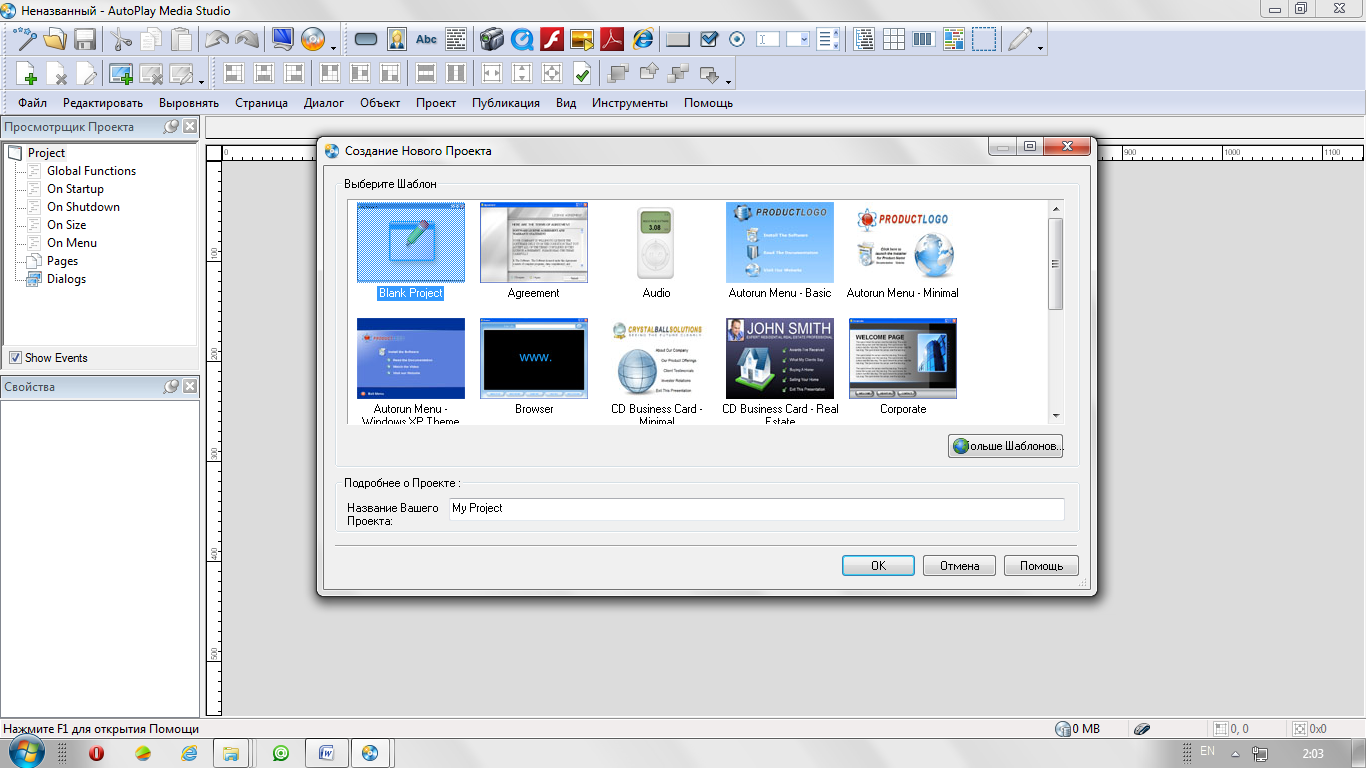 аңа жоба
құру үлгілердің біреуін таңдау мен
жаңадан құру мүмкіндігін береді.
аңа жоба
құру үлгілердің біреуін таңдау мен
жаңадан құру мүмкіндігін береді.
Жаңа жобаны құру әрекеті
Түзету мәзірі әдеттегідей батырмаларды қамтиды: қиып алу, қою, көшіру т.с.с. Бұл менюде бағдарламаны реттеу орналасқан.
Бет мәзірінде бетті құру, бетті жою, беттің атын өзгерту мен көшірмесін жасау әрекеттерін қамтиды. Көшірмелеу барысында жобадағы беттердің көшірмесін жасап қоюға болады. Элементтерді, фонды қоюға болады.
Түр мәзірінде құралдар тақтасын қосуып, өшіруге болады, торды қосу, торға бекіту, қосымша құралдарды қоюға болады.
Қ ұралдар
тақтасы
ұралдар
тақтасы
A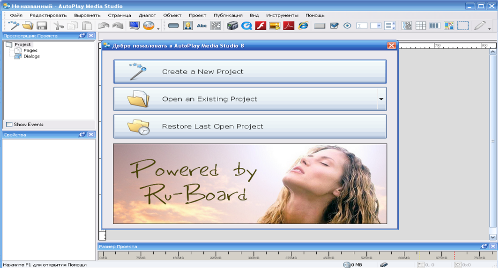 utoPlay
бағдарламасында электронды портфолио
жасау
utoPlay
бағдарламасында электронды портфолио
жасау
Create a New Project әрекетін таңдау.
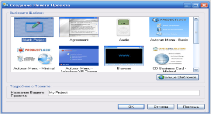
К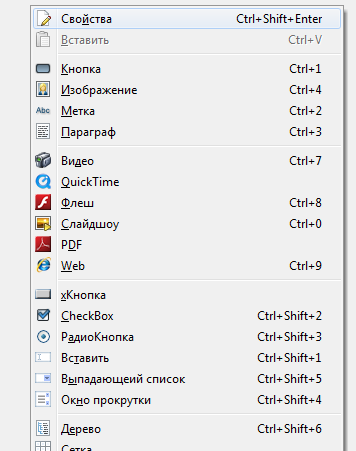 өрсетілген
үлгілердің ішінен ұнағанын таңдап
ОК батырмасына
шерту.
өрсетілген
үлгілердің ішінен ұнағанын таңдап
ОК батырмасына
шерту.
Жұмыс аймағында тінтуірдің оң жағын бір рет шертіп, Свойства (сипаттама) әрекетін таңдау.
С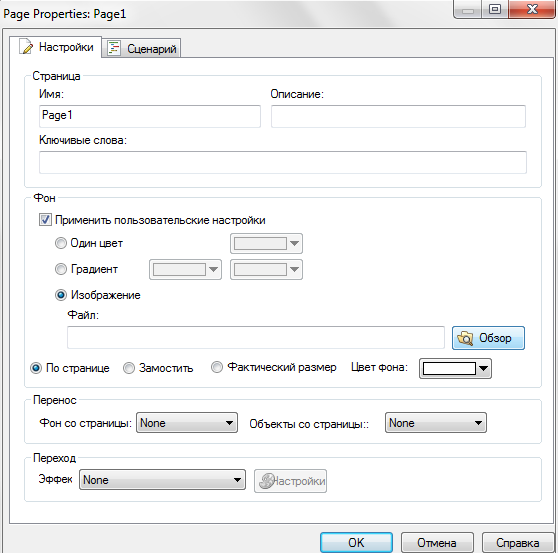 ипаттама терезесіндегі Обзор белгішесіне басып, ашылған
терезеден суреттің орналасқан орнынан суретті
таңдап,
ОК батырмасын
басу.
ипаттама терезесіндегі Обзор белгішесіне басып, ашылған
терезеден суреттің орналасқан орнынан суретті
таңдап,
ОК батырмасын
басу.


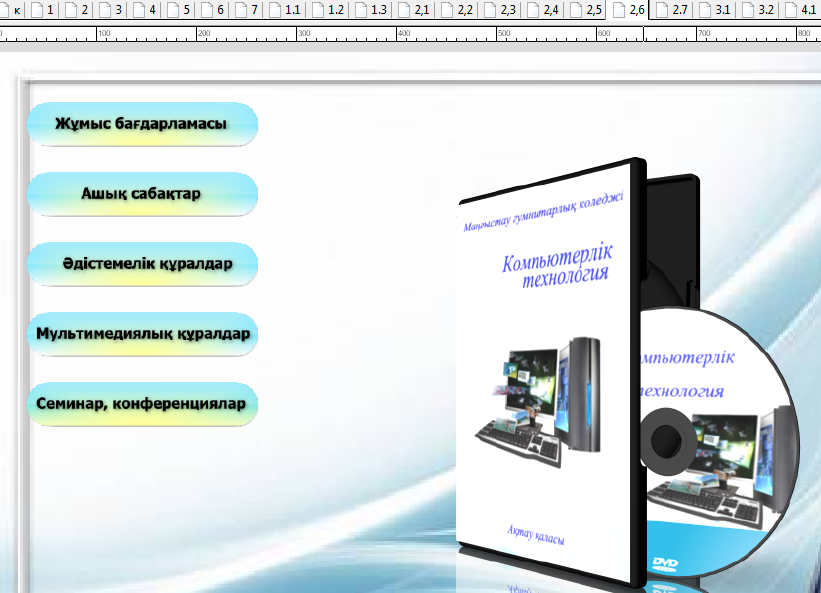
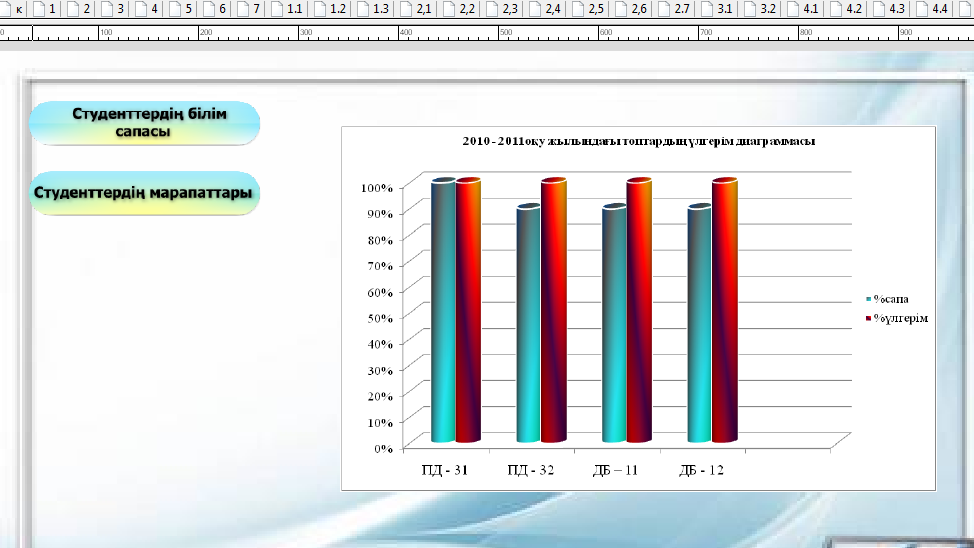
Фон суреті қойылған соң, жаңа сурет белгішесіне басып, фото не басқа объектіні қоюға болады.
Әр объектіні баса отырып, жобаға енгізуге олады (сурет, батырма, әуен, анимациялы бейне (Flesh))
- сурет ензізу

- флеш объект енгізу

- слайдшоу енгізу

- PDF форматындағы құжат енгізу
- мәтін енгізу
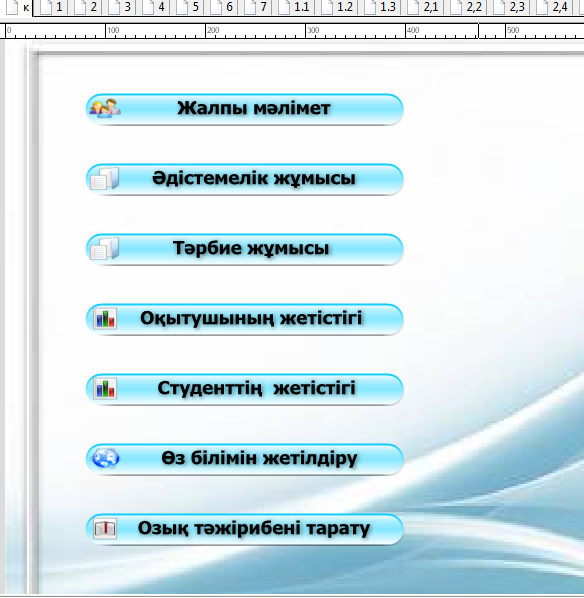
Б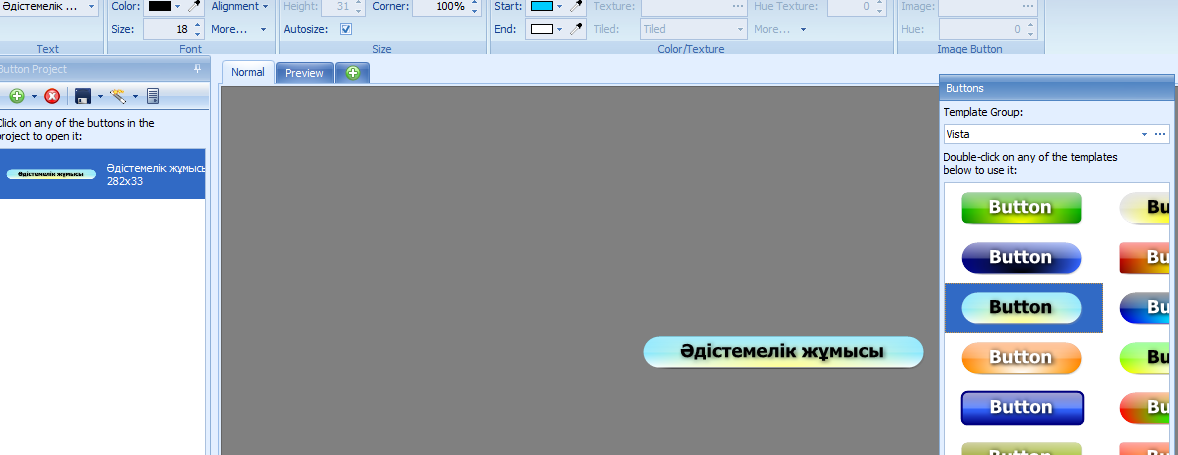 ағдарлама қазақ
әріптерін қабылдамағандықтан батырмаларды Button Shop
бағдарламасында жасаймыз. Сонымен қатар Photoshop бағдарламасын
пайдалануға болады
ағдарлама қазақ
әріптерін қабылдамағандықтан батырмаларды Button Shop
бағдарламасында жасаймыз. Сонымен қатар Photoshop бағдарламасын
пайдалануға болады
Е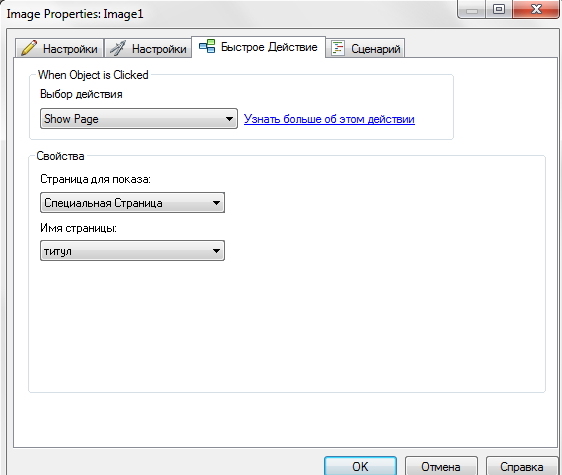 нгізілген
объектіге гиперсілтеме
(гиперссылка) яғни келесі
бетке өту мүмкіндігін орнату үшін, сол объектіде тінтуірдің оң
жағын бір рет шертіп, ашылған терезеден
Сипаттама (свойства) әрекетіне шерту.
Ашылған сипаттама терезесінде
Быстрое
Действие бөлімінде келесі әрекеттер
тізбегін орындау.
нгізілген
объектіге гиперсілтеме
(гиперссылка) яғни келесі
бетке өту мүмкіндігін орнату үшін, сол объектіде тінтуірдің оң
жағын бір рет шертіп, ашылған терезеден
Сипаттама (свойства) әрекетіне шерту.
Ашылған сипаттама терезесінде
Быстрое
Действие бөлімінде келесі әрекеттер
тізбегін орындау.
Қандай да бер бетке өту үшін Выбор действие – Show Page, Страница для показа – Специальная страница, Имя страница – беттің атын көрсету.
Қ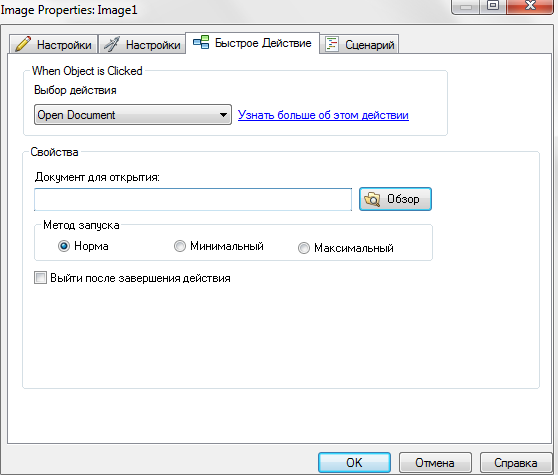 андай да бір
құжатты ашу үшін Выбор действие – Open Document, Документ для
открытие – Обзор белгішесіне басып, ашылған
терезеден құжаттың орналасқан орнынан құжатты
таңдап,
ОК батырмасын
басу.
андай да бір
құжатты ашу үшін Выбор действие – Open Document, Документ для
открытие – Обзор белгішесіне басып, ашылған
терезеден құжаттың орналасқан орнынан құжатты
таңдап,
ОК батырмасын
басу.
Word мәтіндік редакторындағы құжаттарды PDF форматында сақтап алу керек.
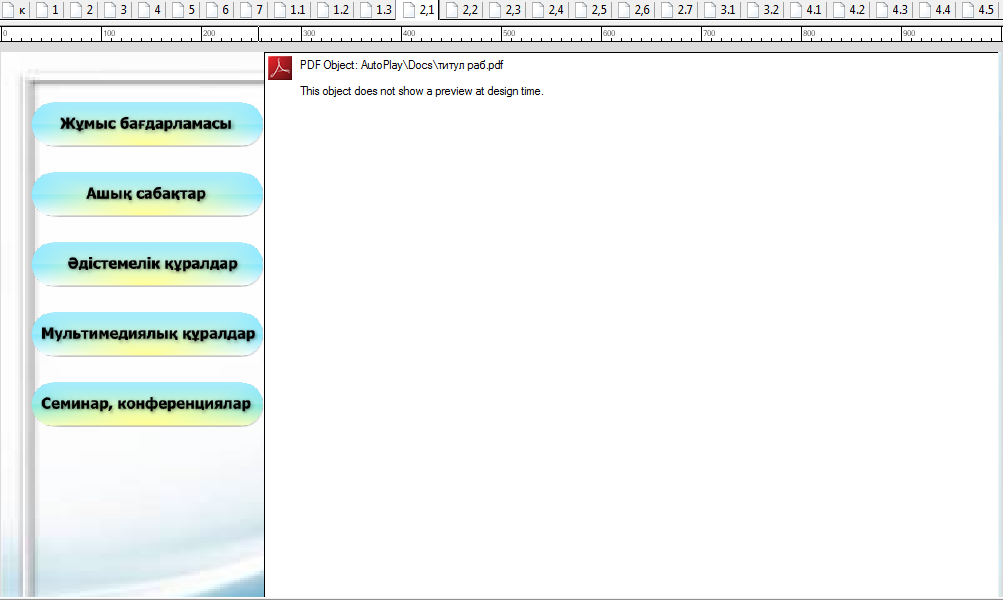
Жаңа бетті құру үшін Бет – Қосу (Страница - Добавить) әрекетін орындау арқылы жүзеге асырылады.
Жұмыс арасында жобаның жасалу
нәтижесін көру үшін Предпросмотр
 батырмасын немесе F5
пернесін басу керек.
батырмасын немесе F5
пернесін басу керек.
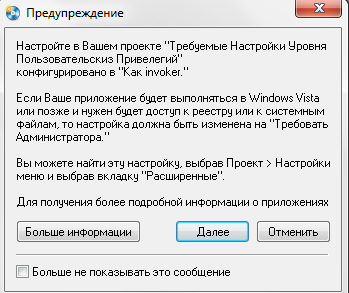
AutoPlay бағдарламасында портфолионы жасап болған соң сақтау үлгісі төмендегідей үлгіде орындалады:
Публикация – Создать (немесе Ғ7 пернесін басу)
Далее батырмасына шерту
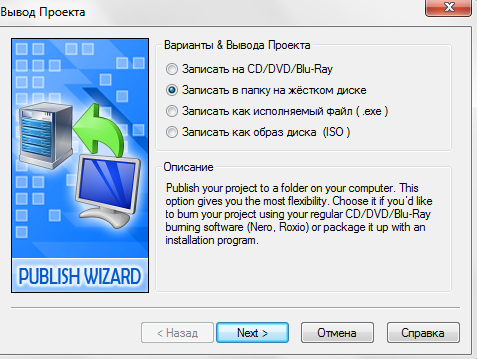
Бірден дискіге жазу үшін Записать на СD/DVD/Blu-Ray
К
16
омпьютер жадына сақтау үшін Записать в папку на жестком диске әрекетін таңдау.Next батырмасына шерту
И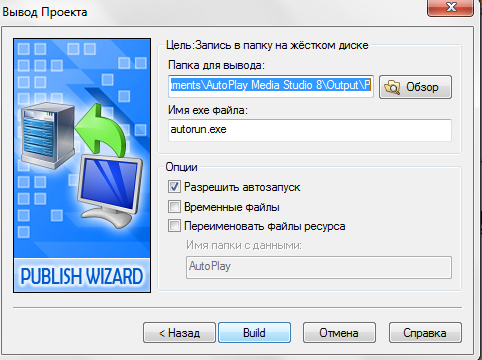 мя файла
бөлімінде Autorun.exe атын өзгертуге болады, бірақ
өзгерту барысында .exe кеңейтілімін міндетті түрде
жазу керек. Папка вывода
бөлімінде сақталатын қалтаны
айдаланушының қалауымен қоюға болады
Обзор батырмасына басып, қалтаны
таңдау немесе өзгертілмеген жағдайда:
C:\Documents and
Settings\Admin\Мои документы\AutoPlay Media Studio 8\Output\
Электронное портфолио қалтасына
сақталады.
мя файла
бөлімінде Autorun.exe атын өзгертуге болады, бірақ
өзгерту барысында .exe кеңейтілімін міндетті түрде
жазу керек. Папка вывода
бөлімінде сақталатын қалтаны
айдаланушының қалауымен қоюға болады
Обзор батырмасына басып, қалтаны
таңдау немесе өзгертілмеген жағдайда:
C:\Documents and
Settings\Admin\Мои документы\AutoPlay Media Studio 8\Output\
Электронное портфолио қалтасына
сақталады.
B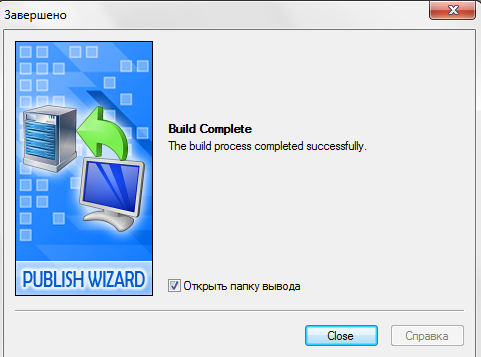 uild
батырмасына басып, жұмыстың толық сақталып
болуын күту, болғаннан соң Close батырмасына
шерту.
uild
батырмасына басып, жұмыстың толық сақталып
болуын күту, болғаннан соң Close батырмасына
шерту.
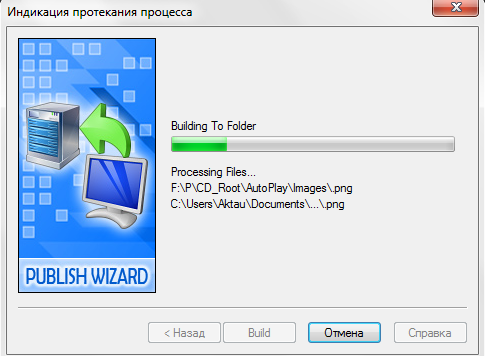
Ашылған қалтада autorun.exe батырмасына басып, электронды портфолионы көруге болады.
Құрастырылған портфолио әрбір оқытушының шығармашылық қабілетін дамытады, сонымен қатар өзінің кәсіби деңгейде қалыптасуын шыңдайды.
Пайдаланылған әдебиеттер
-
AutoPlay Media Studio 8 Trial бағдарламасынына анықтамалық көмек (аударма)
-
www.Yandex.kz және www.Google.kz сайттары
-
www.megatorrent.org сайты
МАЗМҰНЫ
-
Түсінік хат......................................................................................3
-
AutoPlay туралы түсінік................................................................5
-
AutoPlay бағдарламасында электронды портфолио жасау....11
-
Пайдаланылған әдебиет..............................................................17
18








 Бұл курс Қазақстан Республикасы Оқу-ағарту министрлігімен келісілген










