
ЖШС
«ӘДІЛЕТ» КОЛЛЕДЖІ
ӘДІСТЕМЕЛІК
НҰСҚАУЛЫҚ

Google
Forms
сервисінде
Certify
' em арқылы
сертификат
алу
Алматы,
2021
Тақырыбы:
Google Forms сервисінде Certify ' em қосымшасын
құру
Мақсаты:
оқытушының
біліктілігі көтеру мен шығармашылық
педагогикалық әрекетін
ұйымдастыруда
инновациялық технологияларды меңгеру.
ӘДІСТЕМЕЛІК
НҰСҚАУЛЫҚ
Тест
құрастыру барысында Google
Forms нысандарын (объект) арқылы, оның
ішінде
Сertify
' em қосымшасы арқылы сертификат беруді
ұйымдастыру.
1-қадам.
Қосымшаны орнату
Google
Forms пішінін
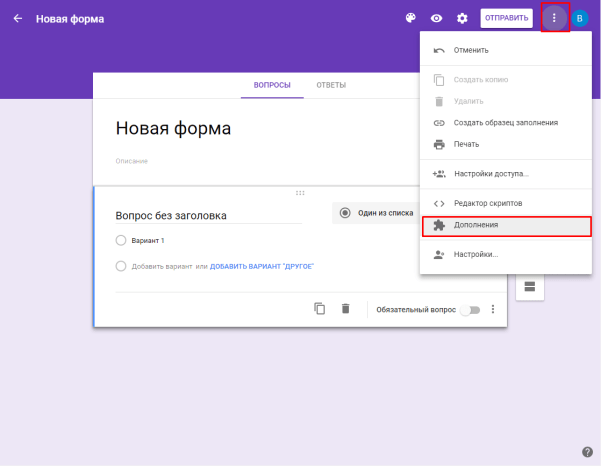
ашып, жоғарғы оң жақ бұрышта үш нүктені
басыңыз және "Қосымшалар (Дополнения)"
тармағын таңдаңыз. (1-сурет).
1-
сурет. Certify’em қосымшасын орнату
 Ашылған
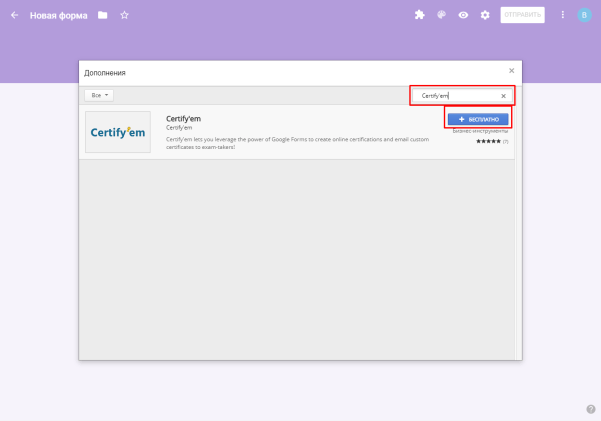
терезенің іздеу жүйесінен Certify’em
батырмасын таңдап, тегін (бесплатно)
батырмасын басамыз (2-сурет).
2-
сурет. Certify’em қосымшасын жұктеу
Certify’em
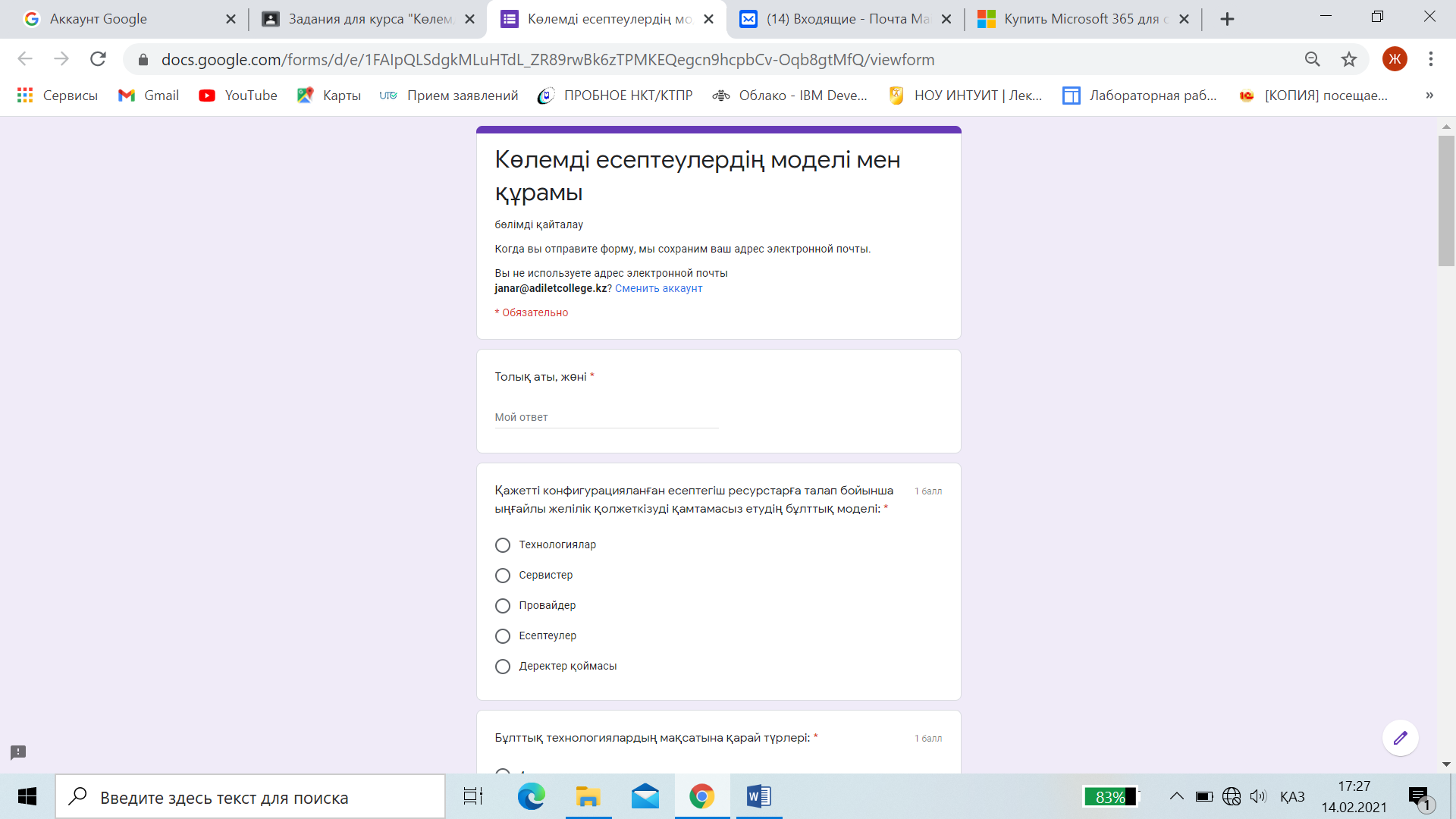
қосымшасын жүктелген соң, мысал ретінде
қосымшаны (форма) демо деректермен
толтырыңыз (3-сурет).
3-сурет.
Қосымшаны (форма) толтыру
!!!Пішін
автоматты түрде электрондық пошта
мекен-жайларын жинай бастайтынын
ескеріңіз.
Себебі, сертификаттар бірегей нөмірмен
жекелендіріліп, электрондық пошта
арқылы
жіберіледі.
2-қадам.
Қосымшаны баптау (настройка).
Сертификаттарды
қосу.
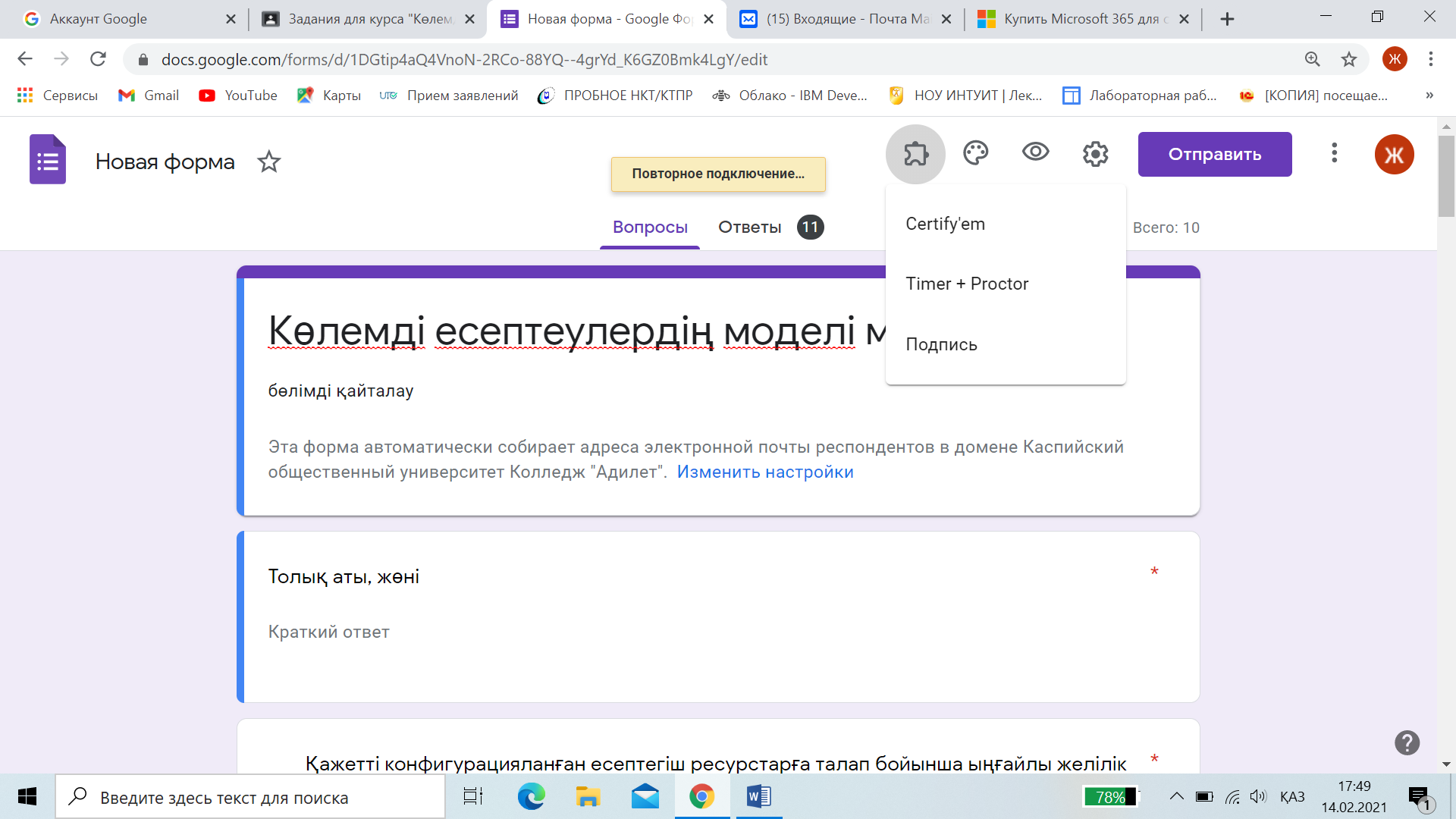
Ол үшін жоғарғы оң жақ бұрышта пазл
түріндегі белгішені басып және
«Certify'Em» таңдаңыз (4-сурет).
!!!
Тестке міндетті түрде
бірінші сұраққа Аты-жөнін толтыру
қатарын жасаңыз, себебі
бірінші
сұрақ сертификатта аты-жөнін толтыру
үшін қолданылады.

4-сурет.
Certify'Em жүйеге қосу
Жылжымалы
терезеде Enable Certify’em in
this Quiz «осы тестке
сертификаттауды қосу» батырмасын
таңдаңыз (5-сурет).
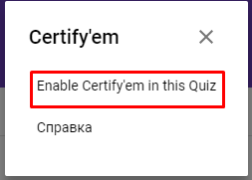
5-сурет.
Enable Certify’em in this Quiz терезесі
Ары
қарай Get Started «Жұмысты бастаңыз»
батырмасын басыңыз (6-сурет).
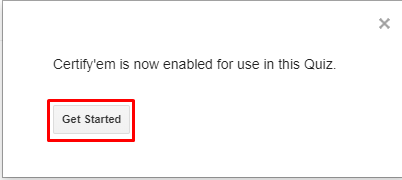
6-сурет.
Get Started терезесі
Баптаулардан
кейін пішін параметрлері өзгереді және
ол электрондық поштаның мекен-
жайларын
жинайды және ЕСКЕРТЕДІ.
Certify'Em
диалогтық терезеде сәлемдесу және
пайдалану ережелеріне нұсқаулық
көрсетіледі. Егер сіз олармен келіссеңіз,
Accept the Terms of Service
«қызмет көрсету шарттарын қабылдау»
батырмасын басыңыз (7-сурет).
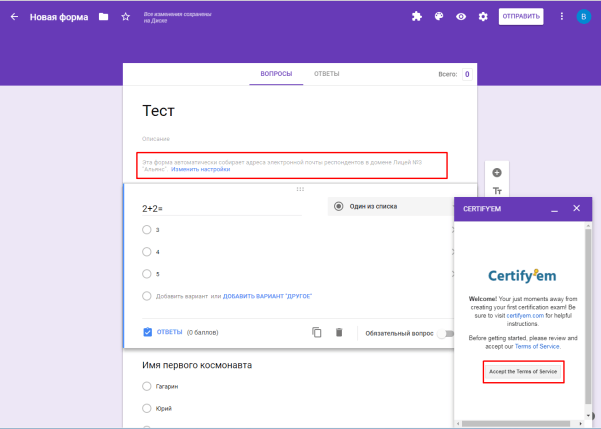

7-сурет.
Accept the Terms of Service батырмасы
Шарттарды
қабылдағаннан кейін қосымша параметрлер
терезе ашылады. Мұнда келесі
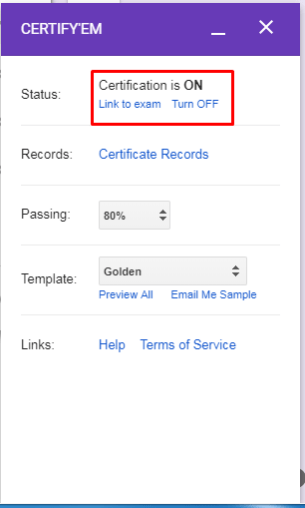
параметрлер бапталады
(настроить):
сертификат
беру қызметін қосу немесе өшіру;
сертификаттар
туралы ақпарат, оның ішінде олардың
бірегей нөмірі қалыптастырылатын
кестеге сілтеме;
сертификат
берілу
шегі;
шаблон
үлгілері;
анықтамалық
материалдарға сілтемелер
(8-сурет).

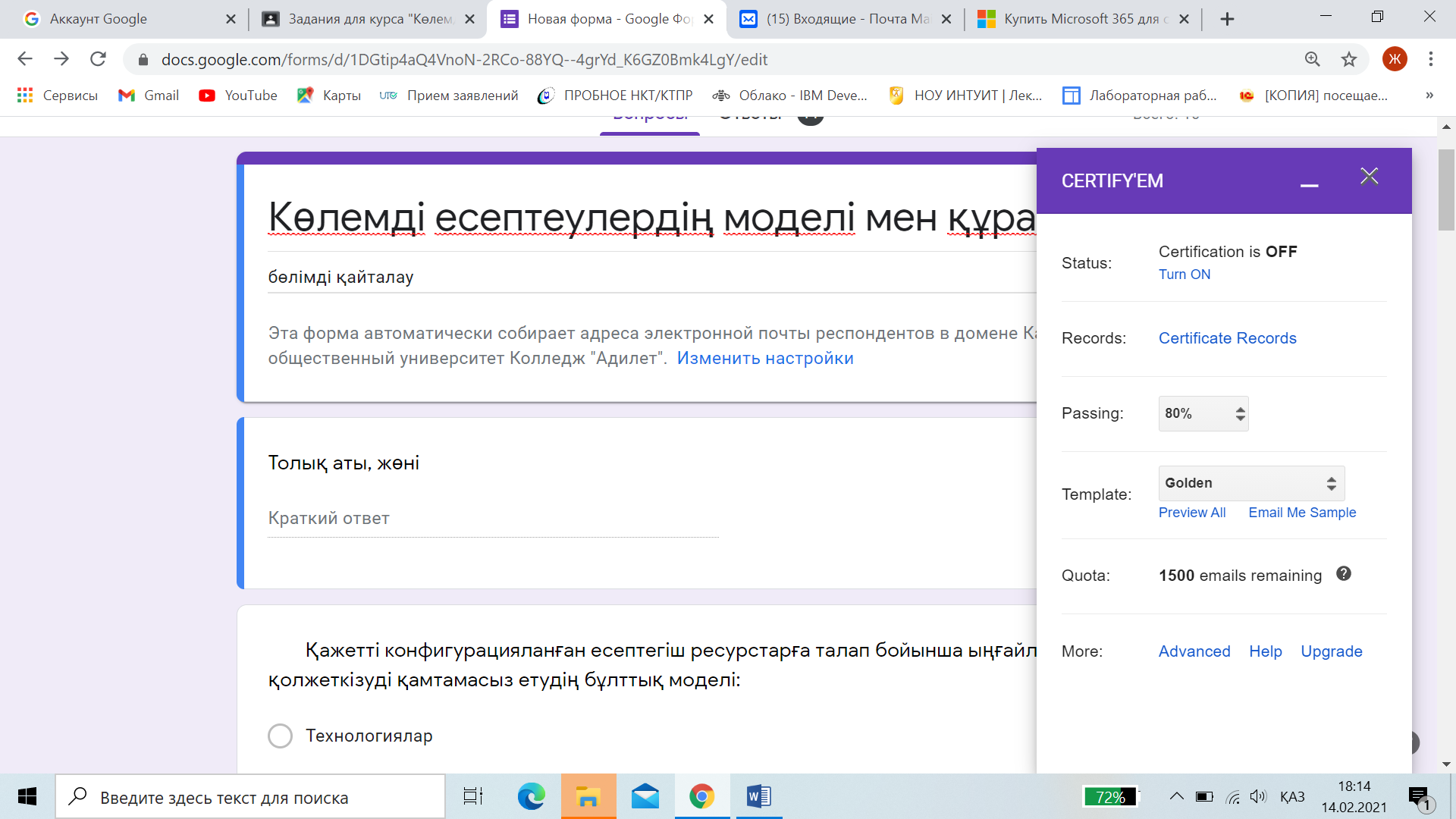


Сертификатты
қосу


Берілген
сертификаттар кестесіне сілтеме


сертификат
берілу
шегі

шаблон
үлгілері
8-сурет.
Параметрлер терезесі
Сертификаттарды
қосу үшін Turn ON сілтемесін
таңдаймыз. Формада
екі сілтеме пайда
болады:
9-сурет.
Turn
ON
батырмасы
Сертификат
шаблонын таңдау. “Preview All” батырмасын
басып сертификат үлгісін таңдаймыз.
Бірнеше тізімнен құралаған шаблондар
тізімін көруге болады.
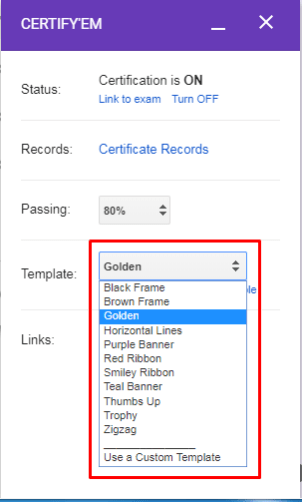
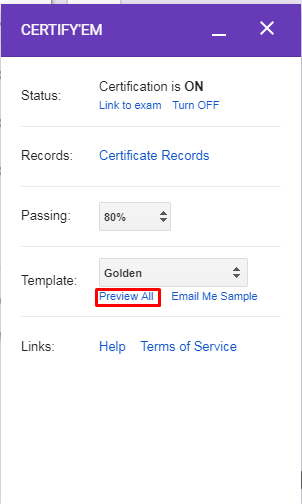
10-сурет.
Шаблон таңдау
«Custom
Template пайдалану» Сізге өзіңіздің
шаблоныңызды таңдауға мүмкіндік береді.
«Email
Me Sample» сілтемесін таңдасаңыз, сіздің
поштаңызға сертификаттың демо-нұсқасы
келеді. Берілген үлгі тест тапсырушыларға
ұсынылатын үлгі болады.
Поштаңызға
келген сертификат үлгісі. Сертификат
PDF форматында жүктеледі (11- сурет).
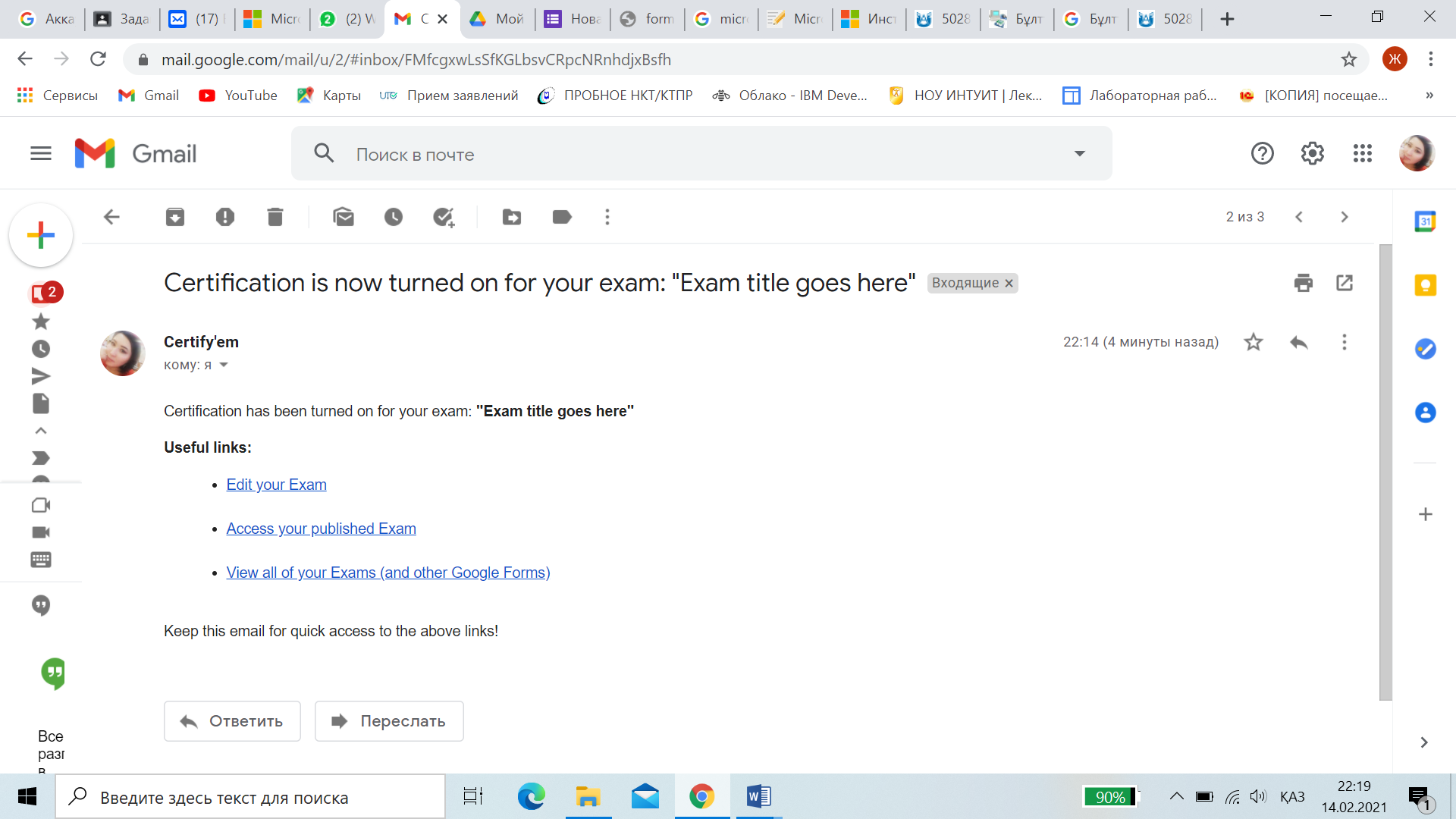
11-
сурет. Сертификат үлгісі
Жұмыс
нәтижесі
Баптауларды
енгізген соң, құрастырылған тест
сілтемесін жіберіңіз, тест тапсырушы
(оқушы, студент, қызметкер т.б.) жұмысты
аяқтаған соң, оның электронды поштасына
сертификат келеді (12-сурет).
Сертификатта
төмендегі ақпараттар көрсетіледі:
Аты-жөні;
Тест
атауы;
Орындалу
пайызы;
Сертификат
нөмірі;
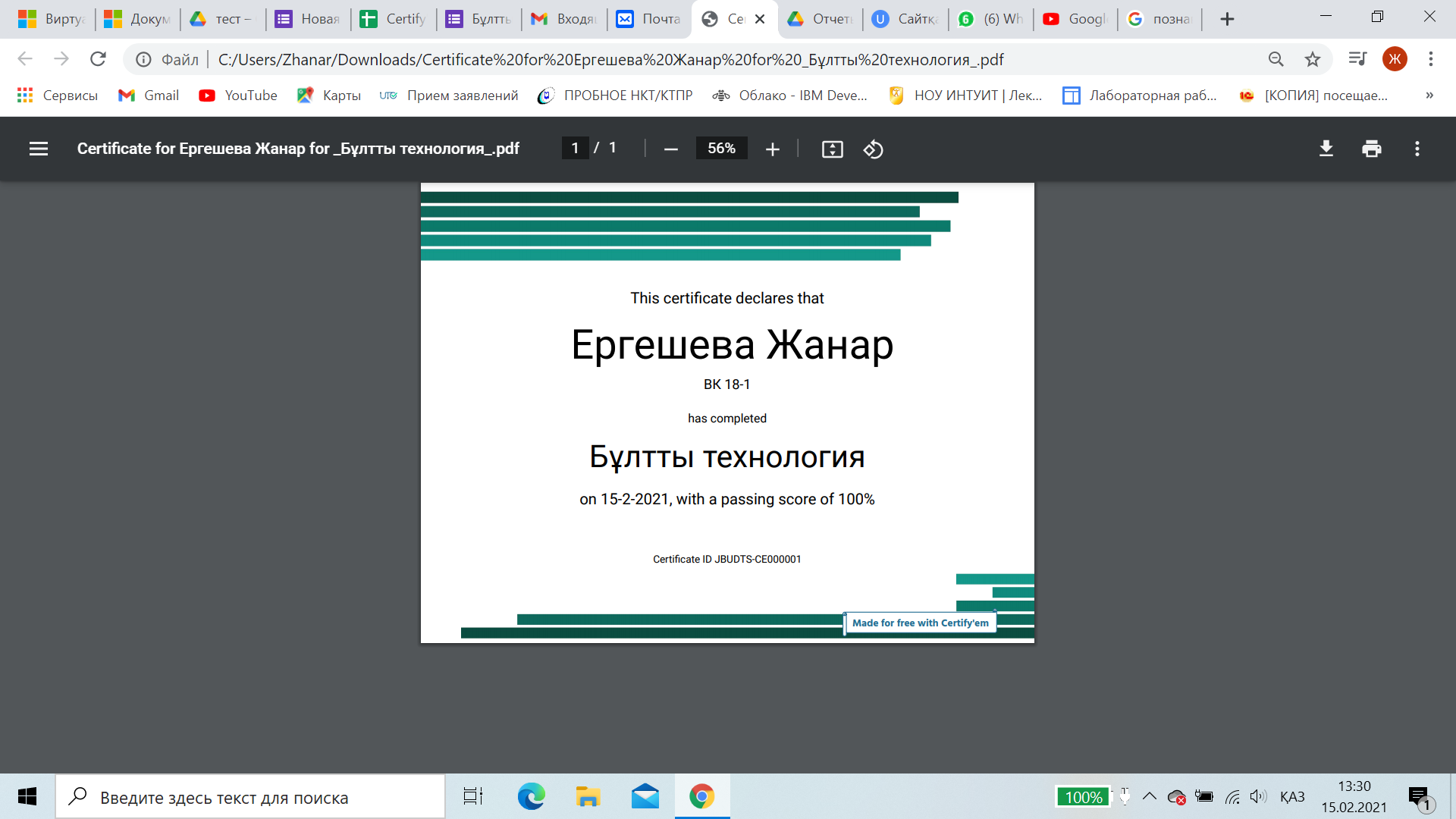
12-сурет.
Сертификат
Тест
құрастырушы «Certificate Records» сілтемесін
басу арқылы, берілген сертификаттар
тізімін көре алады (13-сурет).
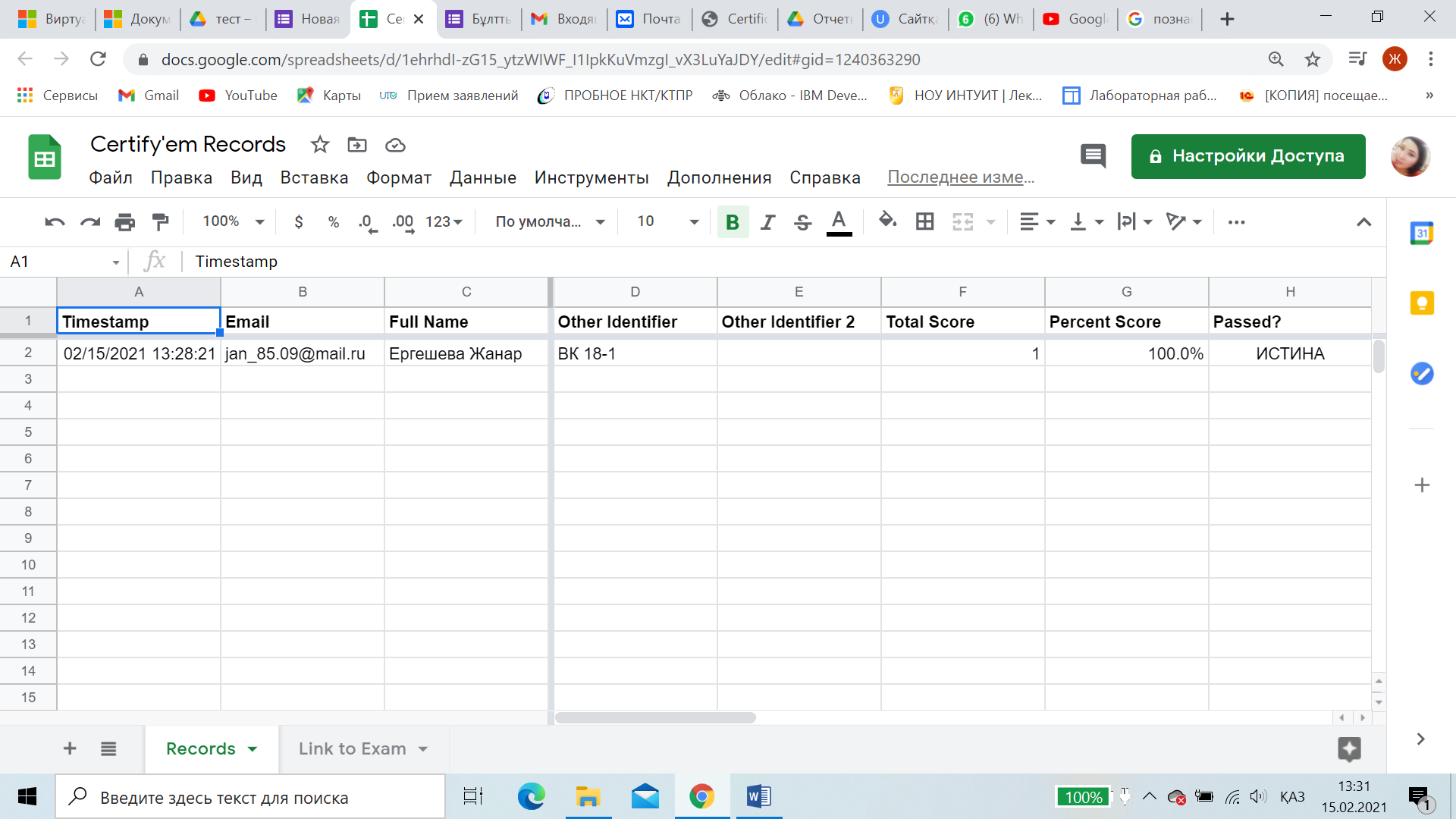
13-сурет.
Сертификат кестесі
Көрсетілген
мәліметтер:

 ЖИ көмекші


 Қауіпсіз төлем













 Бұл курс Қазақстан Республикасы Оқу-ағарту министрлігімен келісілген