ЖИ көмекші


 Қауіпсіз төлем

жүктеу мүмкіндігіне ие боласыз
Бұл материал сайт қолданушысы жариялаған. Материалдың ішінде жазылған барлық ақпаратқа жауапкершілікті жариялаған қолданушы жауап береді. Ұстаз тілегі тек ақпаратты таратуға қолдау көрсетеді. Егер материал сіздің авторлық құқығыңызды бұзған болса немесе басқа да себептермен сайттан өшіру керек деп ойласаңыз осында жазыңыз
 13 Ақпан 2021
 1355

1 жыл бойы шексіз жүктеңіз
HTML тілінде зертханалық жұмыс
№ 3 зертханалық жұмыс Web-бетте мәтіндік ақпаратты ұсыну үшін HTML тілінің құралдары
Кез келген мәтін абзацтан тұратыны белгілі. Web –бетте мәтіннің абзацтарын анықтау үшін <P> тэгі қолданылады.
Мысал:
<P>Бұл мәтін жеке абзац болып табылады </P>
HTML тілінде «азат» жолдарын құру үшін тэгтер жоқ, сондықтан абзацтар бір-бірінен шегіністер арқылы ажыратылады. Жаңа абзацты бастамай, жаңа жолға көшу <BR> тэгі қолданылады. Берілген тэгтің жабылу тэгі жоқ, және де ол мәтіннің жаңа жолға көшу керек жерінде қойылады.
Мысал:
<P>Бұл екі жол<BR>бір абзацтан</P>
Нәтиже:
Бұл екі жолбір абзацтан
Абзацтарды түзету үшін <P> тэгінің align атрибуты қолданылады. Аlign атрибутының келесі мәндері болады:
“left” – сол жақ шегі бойынша түзету;“right” – оң жақ шегі бойынша түзету;;“center” – ортасы бойынша түзету;;“justify” – ені бойынша түзету;.
Тақырып басының стандартты тэгтері
Қаріптің өлшемін таңдау үшін тақырып басының тэгтерін қолдануға болады. Олар алтау және әртүрлі деңгейдегі тақырып басын анықтау үшін қолданылады. Бірінші деңгейден екінші деңгейге ауысу кезінде қаріптің әріптерінің өлшемі және қалыңдығы ақырындап азаяды. Тақырып басының тэгтері <H1>, <H2>, …, <H6>. Әрбір тэгте сәйкесінше жбылу тэгі бар.
Мысал:
<H1>Бұл 1-деңгейдегі тақырып басы</H1><H2> Бұл 2-деңгейдегі тақырып басы </H2><H3> Бұл 3-деңгейдегі тақырып басы </H3><H4> Бұл 4-деңгейдегі тақырып басы </H4><H5> Бұл 5-деңгейдегі тақырып басы </H5><H6> Бұл 6-деңгейдегі тақырып басы </H6>
Тақырып басының тэгтері – тек қана форматтау тэгтері ғана емес, қаріптің өлшемі мен қалыңдығын анықтайтын тэгтер. Олар қосымша функциялар орындаулары мүмкін. Бұл тэгтер жағдайларды (мысалы, тышқан батырмасын басу) қабылдауға және де пайдаланушының әрекетіне қандай-да бір түрде әсер етуге қабілетті. Берілген ерекшелікті біз интерактивті эффектілерді меңгеру кезінде қарастырамыз.
Қаріптің параметрлерін анықтау тэгтері <FONT>
<FONT> тэгі көмегімен мәтінді бейнелеу шін келесі параметрлерді беруге болады: гарнитура, өлшемі және түсі.
<FONT FACE=”қаріптің гарнитурасы”> тэгі қаріптің гарнитурасын беру үшін қолданылады.
Егер сіз берілген тэгті қолданбасаңыз, онда броузер тұрақты (по умолчанию) баптауларында орнатылған гарнитураның қаріпін шығарады. Сондықтан сіздің құжатыңыз броузерде сіз ойлағаннан басқаша көрінуі мүмкін. Егер FACE атрибутында сіз пайдаланушының жүйесінде орнатылмаған қаріптің гарнитурасын белгілесеңіз, онда броузер тұрақты (по умолчанию) гарнитуралы мәтінді ұсынады. Мұндай жағдайлардың болмауы үшін FACE атрибутында бір емес, бірден бірнеше ұқсас гарнитураларды үтір арқылы белгілеңіз.
Мысал: <FONT FACE=”Arial, Sans Serif, Courier">Кез келген мәтін</FONT>
<FONT SIZE=”қаріптің өлшемі”> тэгі мәтіннің жеке фрагменттері үшін белгілі бір қаріптің өлшемін орнату үшін қолданылады. Мүмкін мәндердің диапазоны–1-ден 7-ге дейін. <FONT COLOR=”түсі”> тэгіқаріптің түсін беру үшін қолданылады. COLOR атрибутының аргументтін жазудың ережесі әрі қарай талқыланады.
Берілген гарнитура қаріпінің түрлерін келесі тэгтер көмегімен анықтауға болады:
<B> - Жартылай қалың(Bold); <I> - Курсив (Italic); <U> - Асты сызылған (Underline); <S> - Үсті сызылған; <TT> - Жазба машинкасы (Typewriter); <BLINK> - Жарқырайтын (Netscape Navigator тек қана броузері үшін).
Әрбір түр тэгінің үшін сәйкесінше жабылу тэгі бар.
НTML-кодының мысалы:
<html>
<head>
<title>
Қаріпті
форматтау</title></head><body><font
face="Arial, Sans Serif, Courier">Бұл мәтін
Arial гарнитурасы арқылы бейнеленеді</font><br><font
size="4">Бұл қаріптің өлшемі 4-ке
тең</font><br><font color="#00FF00">Мәтін
жасыл түсті</font><br><B> Жартылай
қалың (Bold); </B><br><I> Курсив
(Italic); </I><br><U> Асты
сызылған(Underline); </U><br><S> Үсті
сызылған;
</S><br><TT> Жазба
машинкасы (Typewriter); </TT><br><BLINK> Жарқырайтын
(Netscape Navigator тек қана броузері
үшін).</BLINK></body></html>
Математикалық формулаларда, және де жолма жол ескертулер үшін жиі негізгі мәтіннен жағдайы (кішкене төмен немесе жоғары) мен өлшемімен ерекшеленетін индекстерді қолданылады. Бұл мақсат үшін <SUP> және <SUB> тэгтері, сәйкесінше жоғарғы және төменгі индекстері үшін арналған.
Жоғарыда қарастырылғаннан басқа қосымша мәтінді форматтау тэгтері бар.
<ADRESS> -электрондық поштаның, пошталық адрестердің және телефон номірлерінің мекен-жайын белгілеу;
<CITE> - цитаталарды белгілеу; <CODE>, <SAMP> - бағдарламалардың, символды тұрақтылардың мәтіндерін жазу <KBD> - клавиатурадан мәтінді енгізу.
Ақырғы үш стильде бір енді (моноширинный) қаріп (әдетте Courier) қолданылады. Броузер әдетте HTML-файлдың мәтінін экранға шығару кезінде қалыптастырады, яғни, артық бос орындарды, табуляция символдарын және жолдың соңынын символдарын ескермейді. Егер сіз экранда мәтін HTML құжатына сіз оны қалай енгіздіңіз, солай бейнеленуі үшін <PRE> алдын ала форматтау тэгін қолданыңыз. Бұл тэгтің көмегімен кесте жасау ыңғайлы. Мәтін <PRE> және </PRE> тэгтерінің арасында орналасуы крек.
Тізімдер
Көптеген жағждайда бетке тізімдер (элементтер тізімі) қою талап етіледі. Тізімдер Списки нөмірленген (алфавит бойынша немесе цифр бойынша) және маркирленген болады. Тізімдерді бейнелу кезінде броузер беттің шетінен шегініспен ерекшелейді. Және де, тізімдер бір біріне салынған (вложенные) болады.
Нөмірленген тізімдер <OL> тэгінің көмегімен, ал маркирленген – <UL > тэгінің көмегімен беріледі. Бұл екі тэг жұпты, яғни контейнерлі.
TYPE атрибутының <OL> тэгі көмегімен индексациялау тәсілін беруге болады.
TYPE=1 – араб цифрлері; TYPE=A – үлкен әріптер; TYPE=a – кіші әріптер; TYPE=i – рим цифрлері.
START атрибутының <OL> тэгінің көмегімен тізімнің элементтерін нөмерлеу басталатын нөмерді жазуға болады. Тізімнің элементтерінің алдына индекстеу автоматты түрде орындалуы үшін <LI> тэгі қойылады. Бұл тэгте жоғарыда айтылған TYPE атрибутын қолдануға блады.
HTML-кодының мысалы:
<html><head><title>Тізімдерді құру</title></head><body><P>Нөмірленген тізім</P><OL><LI>Қаңтар</LI><LI>Ақпан</LI><LI>Наурыз</LI></OL><P>Маркерленген тізім</P><UL><LI> 1 элемент </LI><LI> 2 элемент </LI><LI> 3 элемент </LI></UL></body></html>
Мәтінді безендіру кезінде, бір бөлімді екіншіден бөлу үшін бөлу жолақтары қолданылады. Бөлу жолының енін, қалыңдығын және түзету тәсілін беруге болады. Бөлу жолақтары <HR> (Horizontal Rule) тэгі арқылы беріледі, оның ішінде келесі атритуттарды қолдануға болады:
SIZE – пиксель бойынша жолақтың қалыңдығы;
WIDTH – пиксель бойынша (процент бойынша) жолақтың ені;
ALIGN – түзету тәсілі (CENTER, LEFT немесе RIGHT мәндерін қабылдайды); және де, көлеңкесіз қара жолақты құрі үшін NOSHADE атрибутын қолдануға болады..
Арнайы және резервирленген символдар
HTML құжатын форматтау кезінде броузермен қызметтік сияқты қабылданатын символдарды енгізу талап етілуі мүмкін. Мысалы, < және > символдарын «үлкен» және «кіші» белгілерін белгілеу үшін қолдануға болмайды, себебі олар тэгтердің символдары ретінде қолданылады. Жақша (“) және амперсанд (&) HTML тілінде қызметтік мақсат үшін қолданылады. Және де, басқару пернелері басылған кезде теретін <Shift>-тан басқа барлық символдар резервирленген болғандықтан, құжатты қарау кезінде іске аспауы мүмкін. Егер мәтінге қою қажеттілігі туындаса, онда олардың орнына олардың әріптік эквиваленттерін немесе ASCII кодтарын қолдану керек. Әріптік эквивалент ретінде еәйкес қысқартулар қолданылады.
Әріпті эквиваленттің форматы:
&әріпті эквивалент;
Мысалы, < < символын білдіреді (less then, аздау).
Цифрлі эквивалент форматы:
&#код_ASCII;
Мысалы, < символын құжатқа < түрінде қоюға болады.
Сонымен, эквивалентте & және үтірлі нүкте ( точка с запятой) символдарымен алынады. Бұл жағдайда цифрлі эквивалентті АSCII-кодының алдында # символын қойыңыз.
Қолдануға болмайтын символдар |
Ауыстыруға арналған өрнектер |
& (амперсанд) |
& |
" (тырнақша) |
" |
' (апостроф) |
' |
< (бұрыштық жақша, "үлкен" белгісі) |
< |
> (бұрыштық жақша, "кіші" белгісі ) |
> |
[ (тік жақша) |
[ |
] (тік жақша) |
] |
Типографияның негізгі түсініктері
Қазіргі заманғы адам әрдайым қабылдайтын ақпараттың бұл үлкен ағыны көбінесе қаріптьің көмегімен беріледі. Бірақ қаріп бұл тек қана хаттың белгілі жүйесінің тізбектелген графикалық формасы емес, сонымен ақпаратты тасушының эстетикалық және көркемдік безендіру құралы болып табылады. Оның осы функциясы дизайн көзқарасынан қызығушылық көрсетеді.
Біз қаріпті құру және оларды полиграфияда қолдану сұрақтарын қозғамаймыз. Компьютерлік қаріптер деп аталатындарды Web-құжатты безендіру элементтері ретінде қарастырумен ғана шектелеміз.
Оның барлық параметрлері бойынша әрбір нақты қаріпті сипаттауға мүмкіндік беретін, құрылған терминология бар.
Қаріптің гарнитурасы (Type family) – жалпы стильдік белгілерімен біріктірілген, басқа қаріптерден басқа қаріптердің жиынтығы, яғни белгілерді графикалық құру жалпы сипаттамасымен және олардың элементтерінің шешімімен біріктірілген пішіндердің жиынтығы.
Пішіні (Type face) – үлкен және кіші белгілердің, сандардың, тыныс белгілерінің, арнайы белгілердің және символдардың жиынтығы. Кез келген гарнитураның қаріп пішіні түсті қоюлықпен, пропорциямен, контрастылығының және белгілердің еңкіштігімен (ашық, жартылай қалың, курсив немесе еңкіш, әдеттегі, қысқа, ұзын) ерекшеленеді.
Қаріптің қоюлығы әртүрлі пішіндерде бір атаулы белгілердің негізгі және қосу штрихтарының қалыңдығын өзгертумен анықталады. Бір гарнитура шегінде қоюлық тым ашықтан тым қоюлыққа (light - ultra bold) дейін өзгеруі мүмкін.
Қаріптің пропорциясы – тым ашықтан тым қоюлыққа дейін бір гарнитураның пішіндерінде бір атаулы белгілердің енінің өзгеруінің көрсеткіші.
Контрасттылық– белгінің қосу штрихтарының қалыңдығының негізгі штрихтарының қалыңдығына қатынасымен өрнектелетін, қаріптің негізгі белгілерінің бірі. Бұл сипаттама контрастылықсыздан тым контрасттылыққа дейін өзгереді.
Кегль – жиынтықта қаріптің өлшемі пункт бойынша анықталады. Кегль – бұл белгі қойылатын ауданның өлшемі.
Жинақтылық (полиграфиялық алфавит) – мәтінді басу үшін қажетті барлық белгілердің жиынтығы (үлкен, кіші, сан, тыныс белгілері, арнайы белгілері және символдар).
Қаріптің жеңіл оқылуы деген түсінік бар, бірақ ол субъективті сипатта және ол тек қана қаріптің өзінің сипаттамасына және де оны қолдану шартына да байланысты.
Барлық қаріптерді негізгі үш топқа бөлуге болады – белгісі бар қаріптер (антиква), белгісі жоқ (үңгірлер немесе шабылған) және бос стильді қаріптер.
Белгісі бар қаріптер (антиквендік). Белгілер немесе серифтер – негізгі (кейде қосушы) штрихтардың аяқталуының көлденең элементтерінің алуан түрлі формалары бар: тік бұрышты, иілгіш, тұмсық тәрізді, бір жақты және т.б.
Үңгірлер және шабылған – бұл белгісі жоқ қаріптер, әлсіз контрастылы немесе контрастсыз.
Бос стильді қаріптер. Оларға декоративтік, қолжазба, арнайы, жарнамалы және бірінші екі топқа жатқызуға болмайтын басқа да қаріптер.
Мәтінді құру ережесі
Төменде келтірілген ережелерді бұзбау сізге Web-беттегі мәтіннің сапасын арттыруға мүмкіндік береді.
Қысқаша айтылған материалдан бастаңыз. Көптеген пайдаланушыларда үлкен көлемді мәтіндерді оқитын уақыттары болмайтындықтан, әрбір беттің басында құжаттың мазмұнында көрсетілген қысқаша мәліметтер туралы резюме жазу керек. Бірінші етіп Web-бетте ең маңызды материалды орналастыру керек.
Әрбір абзацта тек қана бір ғана ойды жазыңыз. Қарсы жағдайда пайдаланушы маңызды оқиғаны өткізіп алуы мүмкін.
Мәтінді тез қарау үшін ыңғайлы етіп құрыңыз. Пайдаланушылар барлық мәтінді жиі оқиды. Әдетте олар қызықтыратын кілт сөздерді іздейді және Web-беттің қалған бөліктеріне қарамайды. Жиі пайдаланушылар абзацтың бірінші жолын ғана оқиды, сондықтан осы жолда негізгі ой жазылғаны дұрыс.
Үлкен үздіксіз мәтіндік блоктарды қолданудан қашыңыз. Web-құжат үлкен емес абзацтардан тұруы керек. Кейде тәжірибесіз Web-дизайнерлер беттің құрамына тапсырыс берушімен берілген мәтінді кірістіреді. Мұндай шешімді қолайлы деп қана емес және де қолдануға ыңғайлы деп айтуға болады. Зерттеулер көрсетулері бойынша қағаздағы мәтінді оқитын пайдаланушы экрандық мәтінмен жұмыс істейтін пайдаланушыға назарды көп ұстайды. Сондықтан Web-те ұсынылған мәтін қағазда жазылған мәтіннен қысқа болуы керек.
Мәтінді бөлімдерге және бөлімшелерге бөліңдер. Тақырып басының екі немесе үш деңгейі мәтінді тез қарауғамүмкіндік береді. Деректерді ретке келтіру үшін маркирленген тізімдерді қолғанған жөн. Маңызды оқиғаны түспен немесе жартылай қалың қаріппен ерекшелеңіз.
Оқығанда қиындық туғызбайтын жай мәтін құрыңыз. Web-ке баспа үшін арналған мәтін қарапайым болуы керек және негізгі ойларды түсінікті қылып білдіру керек. Жұмбақталған мәтін және түсініксіз ойлар пайдаланушының жұмысын ақырындатады. Және ол түйінде көрсетілген материалды дұрыс түсінбейуі мүмкін.
Нақты және көрнекті тақырып бастарын қолданыңыз. Тақырып басын бөлімде немесе бөлімшеде бар, ойды нақты білдіретіндей етіп таңдаңыз.
Пирамидалық схеманы қолданыңыз. Әрбір бет пирамиданы еске түсіретін схема арқылы ұйымдастырылуы керек. Ең бірінші пайдаланушы бетте берілген ақпараттың негізгі түйінін түсінетін материал бойынша қысқаша сипаттама орналасуы керек. Сосын детальдарды дәлелдеу. Мұндай бетпен жұмыс істей отрып, пайдаланушы детализациялаудың кез келген деңгейінде тоқтау мүмкіндігі бар.
Айналуға қажеттілікті максималды қысқартуға тырысыңыз. Зерттеу бойынша көптеген пайдаланушылар айналуды қолдана отырып, үлкен көлемді мәтіндерді оқуға қаратылмаған. Сондықтан мәтнді үлкен емес фрагменттерге бөлу және оларды бетте орналастыру керек.
Қысқа жазыңыз. Келтірілген зерттеулер нәтижесінде экрандағы мәтінді оқу қағазда жазылған мәтінге қарағанда шамамен 25% ақырынырақ. Сондықтан Web-ке баспаға арналған мәтін дәстүрлі құралдармен басылатын мәтінге қарағанда екі есе қысқа болуы керек. Үлкен көлемді мәтіндерді бөліктерге бөліңіз және өзара гиперсілтеме арқылы байланысқан әртүрлі беттерге орналастырыңыз.
Macromedia Dreamweaver MX-да мәтінді форматтау
Абзацтарды форматтау
Dreamweaver-де мәтінді форматтау стандартты мәтіндік процессордегі форматтауға ұқсас. Стандартты абзацты немесе тақырып басын анықтау үшін, Properties (Қасиет) палитрасында ашылған Format тізімі қолданылады.
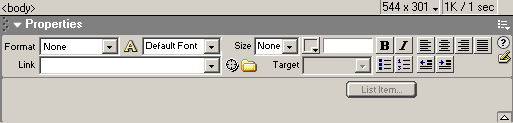
Мәтінді тақырып басы немесе жай абзац қылып жасау үшін:
1. Сілтемені абзацта орналастырыңыз және онда мәтіннің бір бөлігін таңдаңыз.
2. Ашылған Format (Формат) тізімінде форматтау тәсілін таңдаңыз:
- егер мәтінді тақырып басы қылып жасағыңыз келсе, Heading 1, Heading 2, ... , Heading 6 таңдаңыз.
- егер мәтінді абзац қылып жасағыңыз келсе, Paragraph таңдаңыз.
- егер мәтінде қол форматтауын сақтағыңыз келсе, Preformatted таңдаңыз.
Таңдалған стильмен байланысты (мысалы, <H1> Heading 1 үшін, <H2> Heading 2 үшін, <PRE> Preformatted үшін және т.б.) HTML тегі, барлық абзац үшін қолданылады;
- абзацтың форматын өшіру үшін, None таңдаңыз.
Қаріптің сипаттамалары
Белгіленген мәтіннің қаріпінің сипаттамасын өзгерту үшін Properties (Қасиеттер) палитрасын немесе Text (Мәтін) менюін қолданылады. Қаріптің сипаттамасын өзгерту үшін:
1) Мәтінді таңдаңыз. Егер ешқандай фрагмент белгіленбесе, онда сіз енгісіп отырған мәтінге ғана қолданылады.
2) Баптауларды анықтайңыз:
Қаріпті өзгерту үшін, Properties палитрасында немесе Text (Мәтін) менюінде қаріптер комбинациясы Font (Шрифт) пунктін таңдаңыз. Броузерлер пайдаланушының жүйесінде орнатылған комбинациядағы бірінші қаріпті қолдана отырып мәтінді көрсетеді. Егер бір де бір қаріп орнатылмаса, броузер өзінің баптауларына сәйкес мәтінді көрсетедеі. Ертерек көрсетілген қаріптер түрлерін өшіру үшін Default (тұрақты (по умолчанию)) мәнін қабылдайды. Default (тұрақты (по умолчанию)) баптауы белгіленген мәтін үшін тұрақты түрде қолданылатын қаріпті қолданылады.
Қаріптің пішінін өзгерту үшін, Bold (Жартылай қалың) немесе Italic (Курсив) батырмаларын басыңыз.
Қаріптің өлшемін өзгерту үшін, өлшемдерді таңдаңыз(1 ден 7дейін).
Белгіленген мәтіннің өлшемін арттыру немесе төмендету үшін, салыстырмалы өлшемді таңдаңыз (+1 немесе –1 тен +7 немесе –7 дейін).
Сіз белгіленген мәтіннің түсін Page Properties (Беттің параметрлері) баптауында көрсетілген жаңа түс мәтіннің түстер жиынын ауыстыратындай етіп өзгерте аласыз. Егер Page Properties (Беттің параметрлері) баптауында мәтіннің түсі орнатылмаса, онда мәтін тұрақты түрде қара болады.
Мәтіннің түсін өзгерту үшін:
1) Мәтінді белгілеңіз.
2) Келесі баптауларды анықтаңыз:
Properties палитрасындағы түсті өрісте шертіп, броузердің түстер палитрасынан түсті таңдаңыз;
Text (Мәтін) менюінде Color (Түсі) пунктін таңдаңыз. Осы кезде жүйелі диалогтық терезе Color Picker (Түсі) ашылады. Түсті таңдаңыз және ОК батырмасын басыңыз.
Тұрақты түрде қолданылатын мәтіннің түсін өзгерту үшін, Modify (Өзгерту) менюінде Page Properties (Беттің параметрлері) пунктін таңдаңыз.
Мәтінді және элементтердітүзету
Бетте мәтінді түзету Properties (Қасиеттері) палитрасы көмегімен орындалады.
Мәтінді түзету үшін:
1) Сіз түзеткіңіз келген мәтінді белгілеңіз.
2) Properties (Қасиеттер) палитрасында түзету батырмаларын (Align Left (сол жаққа), Align Right (оң жаққа), Align Center (ортасы бойынша) немесе Align Justify (ені бойынша)) басыңыз.
Ескерту. Сіз мәтіннің блоктарын ғана түзете аласыз, бірақ тақырып басының немесе абзацтің бір бөлігін түзете алмайсыз.
Мәтіннің сол жағына шегініс қосу үшін:
1) Керекті мәтінді белгілеңіз;
2) Properties палитрасында Text Indent (Шегініс қосу) немесе Text Outdent (Шегіністі алып тастау) батырмаларын басыңыз.
Шегініс командасы HTML-кодта <BLOCKQUOTE> сияқты берілген мәтін абзац немесе тақырып басы болғанда қосады/жояды. Ерекшеленген мәтін тізім болып табылғанда, команда қосымша <UL> немесе <OL> тегтерін қосады.
Тізімдерді құру
Сіз берілген мәтінді нөмірленген, маркирленген және анықтамалар тізіміне ауыстыра аласыз. Тізімдер бір біріне салынған болуы мүмкін. Жаңа тізімді құру үшін:
1) Тізімнің пунктерін қосқыңыз келген жердегі жолға сілтемені орналастырыңыз.
2) Properties палитрасында Unordered List (Маркирленген тізім) немесе Ordered List (Нөмірленген тізім) батырмаларын басыңыз.
3) Келесі пунктке көшу үшін Enter пернесін басып, тізімді енгізуге кірісіңіз.
4) Тізімді аяқтау үшін Enter пернесін екі рет шертіңіз.
Берілген мәтінді қолдана отырып, тізімді құру үшін:
1) Тізімге айналдырғыңыз келген абзацтарды белгілеңіз.
2) Properties палитрасында Unordered List (Маркирленген тізім) немесе Ordered List (Номірленген тізім) батырмасын басыңыз.
Бір біріне салынған тізім құру үшін:
1) Сіз бір біріне салынған қылып жасағыңыз келген тізімнің пунктілерін таңдаңыз.
2) Properties палитрасында Text Indent (шегініс қосу) батырмасын басыңыз.
Зертханалық жұмыс
Бағдарламаны жүктеу, палитрамен операциялар
1) Dreamweaver MX (Пуск > Программы > Macromedia > Macromedia Dreamweaver MX) бағдарламасын жүктеңіз.
2) Бағдарламаны жүктеу кезінде жаңа HTML-құжат құрылады. Объектілер палитрасын (Insert), қасиеттер панелін (Properties) табыңыз.
3) Егер қандай да бір палитра экранда болмаса, онда Window менюінің пунктін қолдана отырып, оны бейнелеңіз.
4) Window менюінде Inserts және Properties пунктерінің алдындағы галочканы алып тастап, Insert және Properties панельдерін жасырыңыз.
5) Window менюінде Others > History командасын таңдап, экранда History палитрасын көрсетіңіз.
6) Экранның оң жағында бірнеше палитра көрсетілген панель пайда болды, бірақ сол мезетте тек қана бір палитра – History палитрасы активтендірілген. Басқа палитраны активтендіру үшін оның атауында тышқанмен шертіңіз.
7) Экранда Insert және Properties палитраларын көрсетіңіз. Ол үшін меню Window менюінің пунктінде бірінші Inserts, сосын Properties командасын таңдаңыз.
DreamWeaver-де сайт құру
1) Site менюінде New Site командасын таңдаңыз.
2) Advanced қосымшасына көшіңіз. Site Name өрісінде келешек сайттың атауын көрсетіңіз. Мысалы, MySite.
3) Local Root Folder өрсінде сайттың бумасын көрсету керек. Бұл өрістің жанындағы буманың белгісінде шертіңіз.
4) Беттің фалдары орналасатын буманы таңдау керек болатын диалогтық терезе ашылады.
5) Ашылған Бума тізімде Менің құжаттарым бумасын таңдаңыз.
6) Жаңа буманы құру пиктограмасын тышқанмен шертіңіз.
7) Буманың атын енгізіңіз – сіздің атыңыз латын әріптерімен. Enter пернесін басыңыз.
8) Оған кіру үшін, жаңа буманың жарлығын екі рет шертіңіз.
9) Сақтау батырмасын басыңыз. Сайттың локальды бумасы таңдалды.
10) HTTP Adress өрісін қол тимеген қылып қалдырыңыз. Enabled Cache флажогын алмаңыз.
11) ОК батырмасын басыңыз – жаңа сайт табысты құрылды.
12) Site (сайттың файлдары) терезесін шақырыңыз. Бұл үшін Window менюінде Site палитрасын таңдаңыз.
13) Сайттың файлдарымен операция үшін Windows-тағы Проводник терезесіне ұқсас терезе ашылады.
14) Жаңа файл құрамыз. File менюінің пунктінде New File командасын таңдаңыз.
15) Терезенің оң жақ бөлігінде жаңа HTML-фалдың пиктограммасы және оның атауы Untitled1.htm пайда болады.
16) Бұл атауды index.htm атауына өзгертіңіз. Бұл үшін файлдың атауын екі рет шертіңіз, шерту аралығы шамамен 1 сек.
17) Біздің сайттың барлық графикалық объектілерін орналастыратын буманы құрамыз, Бұл үшін File менюінде New Folder (Жаңа бума) командасын таңдаңыз және буманың атауын Images деп енгізіңіз.
18) index.htm файлын ашыңыз. Бұл үшін Site терезесінде файлдың атауын екі рет шертеміз. Оның бос екеніне көз жеткізіңіз.
19) Кодтың және дизайнның бір уақытта бейнеленуі режиміне ауысыңыз. Бұл үшін View менюінде Code and Design командасын таңдаңыз. Бетте ештеңе жоғына қарамастан HTML-кодта бет туралы қандай да бір ақпарат бар.
20) Құжатты жабу батырмасын шерту арқылы, HTML-файлдың терезесін жабыңыз. Жоғарыдағы екінші крестикті басу керек, бірінші крестик относится к окну программы Dreamweaver бағдарламасының терезесіне жатады.
Беттің параметрлерін орнату
1) Жұмыс үшін сайтты активтендіріңіз. Бұл үшін Site палитрасында ашылған тізімнен сіздің сайтыңыздың атын таңдаңыз.
2) Онымен жұмысты бастау үшін, файлдың index.htm белгісінде екі рет шертіңіз.
3) Орыс алфавитінің символдарының әдепті бейнеленуін баптаңыз. Ол үшін Edit менюінде Preferendes командасын таңдаңыз.
4) Fonts қосымшасына көшіңіз. Ол үшін сол жақтағы фреймде қосымшаның атауын тышқанмен шертіңіз.
5) Font Settings тізімінде Cyrillic мәнін таңдаңыз.
6) New Document категориясына көшіңіз.
7) Ашылған Default Encoding тізімде Cyrillic (Windows1251) таңдаңыз.
8) OK батырмасын басыңыз.
9) Беттің кез келген жерінде тышқанның оң жақ батырмасын басыңыз және контексттік менюде Page Properties командасын таңдаңыз.
10) Title өрісінде беттің тақырып басын Менің бірінші Web-бетім деп енгізіңіз.
11) Ашылған Document Encoding тізімде Cyrillic (Windows1251) таңдаңыз.
12) ОК батырмасын басыңыз.
Мәтінді форматтау
Сізде Source бумасында Word форматындағы біз Интернет ресурс құратын «Web-технологиялар» тақырыты құжаттар бар.
1) Microsoft Word бағдарламасында Source бумасының teor5.doc файлын ашыңыз. Бұл құжаттағы барлық мәтіндік ақпаратты Web-бетке көшіреміз. Microsoft Word бағдарламасын жаппаңыз.
2) Dreamweaver MX бағдарламасын ашыңыз.
3) Сізде Site палитрасында жаңа ғана құрылған сайт (MySite) таңдалғанына көз жеткізіңіз..
4) Жаңа бет құрайық (File > New…)және оны teor5.htm атауымен сақтайық.
5) Windows есептер панелі көмегімен Word бағдарламасының терезесіне ауысыңыз.
6) Барлық мәтінді ерекшелеңіз, Түзеу > барлығын белгілеу менюінің пунктін таңдаңыз.
7) Мәтінді Түзеу > Көшіру таңдап, айырбас буферіне көшіріңіз.
8) Dreamweaver бағдарламасының терезесіне ауысыңыз.
9) Сілтемені Web-беттің ең басына Design тәртібінде орналастырңыз.
10) Берілген бетке ауыстыру буферінен мәтін қойыңыз, Edit > Paste менюінің пунктерін таңдаңыз. Мәтін Web-бетке ойдағыдай қойылды, бірақ қандай да бір форматтаудың сақталуынсыз. Бұл Dreamweaver-дің «басқа» бағдарламадан көшірілген мәтінді өздік форматтауды жүргізбегендіктен. Берілген беттің HTML-кодына назар аударыңыз (ол үшін Code and Design тәртібіне көшіңіз). Қойылған мәтіннің әрбір <BR> тегімен аяқталады, сөйтіп бұл мәтінде абзац та жоқ, таким образом в этом тексте нет даже абзацев, ендеше форматтауды бастау үшін мәтінді абзацтарға бөлу керек.
11) Мәтінде абзацты анықтаймыз. Ол үшін келесі әрекеттерді орындау қажет. Мәтінде сілтемені абзац аяқталатын жерге орналастырыңыз және Enter пернесін, сосын бос жолды жою үшін Del пернесін басыңыз.
12) Берілген беттегі барлық мәтіннің абзацтарын анықтаңыз. Жұмыстың мөлшеріне байланысты бетті сақтауға (File > Save) ұмытпаңыз.
13) Беттің басына оралыңыз және тышқанмен «Сценарии сервер жағында» мәтінін бегілеңіз және қасиеттер палитрасы көмегімен ашылған Format тізімінде Heading2 мәнін орнатыңыз.
14) Серверлік бағдарламалаудың (Perl, ASP және т.б.) тілдерінің атауына ұқсас ашылған Format тізімінде Heading3 мәнін орнатыңыз.
15) Ашылған қаріптің гарнитурасын таңдау тізім көмегімен барлығына гарнитураның тақырыбы ретінде «Arial, Helvetica…», ал негізгі «Verdana…» гарнитурасын орнатыңыз.
16) Негізгі мәтін үшін ашылған Size тізімінде 3 өлшемін орнатыңыз.
17) Тақырып бастары үшін түсті ашылған түс таңдау тізімінен таңдаңыз.
18) Бағдарламаның бас менюінің пунктерін таңдаңыз: Modify > Page Properties.
19) Пайда болған диалогтық терезедегі Background өрісінде беттің фоны үшін түс таңдаңыз.
20) Text өрісінде беттің негізгі мәтіні үшін түс таңдаңыз. Мәтіннің және фонның түсі жақсы қабылдануы үшін контрастылы болулары керек екенін есте сақтаңыз. Түсті таңдау процесінде сіз Page Properties терезесінің жабылуынсыз таңдауды бағалау үшін Apply батырмасын басыңыз. Page Properties терезесімен жұмысты аяқтау үшін ОК батырмасын басыңыз.
21) Page Properties терезесінің басқа өрістерінің сипаты туралы әрі қарай білесіз.
22) «B» және «I» батырмалары көмегімен сіздің татымыңызға қарай мәтіннің тақырып басының пішінін өзгертіңіз. Серверлік бағдарламалаудың тілдерінің атауын ортасы бойынша түзетіңіз, ал негізгі мәтінді – ені бойынша.
23) Бетті сақтаңыз (File > Save).
24)
СТУДЕНТТІҢ ӨЗДІК ЖҰМЫСЫ
1. Source бумасындағы барлық мәтіндік құжаттарды HTML форматына ауыстырыңыздар. Нәтижесінде сізде келесі беттер пайда болуы керек:
index.htm – «Теориялық мәліметтер» (ақпарат index.doc файлынан)
teor1.htm – «Web-бет, Web-сайт, Web-сервер» (ақпарат teor1.doc файлынан)
teor2.htm – «Белгілер тілі: HTML, XML, XHTML, WML» (ақпарат teor2.doc файлынан)
teor3.htm – «Сценарилер тілі. "Клиент-сервер" технология» (ақпарат teor3.doc файлынан)
teor4.htm – «Сценарии клиент жағында» (ақпарат teor4.doc файлынан)
teor5.htm – «Сценарии сервер жағында » (ақпарат teor5.doc файлынан)
prakt.htm – «Практикалық жұмыс» (ақпарат prakt.doc файлынан)
samost.htm – «Өздік жұмыс» (ақпарат samost.doc файлынан)
test.htm – «Тест» (ақпарат test.doc файлынан)
2.Барлық беттегі мәтіндік ақпаратты бірдей стильде етіп форматтаңыз.
Ескерту. Статья мәтіндерін форматтау кезінде тыңдаушылардың тілегіне байланысты қосымша параметрлерді қолдануға болады. Сіз мәтінде маңызды сөздерді ерекшелей аласыз, нөмірленген және маркерленген тізімдер және т.б. құра аласыз.
3.Аvtor.htm жаңа бетін құрыңыз және онда өзіңіз туралы ақпарат енггізіңіз.
ТЕСТ
1.HTML абзацты қоя отырып, сіз екі сөздің арасына бес бос орын қойдыңыз. Сіз браузерде неше бос орынды көресіз?
Бес. Бір. Біреу де емес. Екі.
2.Төменде көрсетілген тегтердің қайсысы абзацты көрсетеді?
<BR> <P> <H1>
3.Төменде көрсетілген тегтердің қайсысы сілтемені жаңа жолға ауыстырады?
<BR> <P> <H1>
4.<PRE>... </PRE> тэгі нені білдіреді?
бос жол қояды мәтіннің өздік форматталуын береді мәтінді бір қалыпты олрналастырады
5.Қандай құрылыммен қаріптің өлшемі беріледі?
<FONT=3>...</FONT> <FONT SIZE=3>...</FONT> <FONT SIZE=3>...<FONT>
6.берілген құрылым нені анықтайды?
<FONT FACE="ARIAL">...</FONT>
қаріптің түсін береді қаріптің гарнитурасын береді фонын береді
7.Төменде берілген тегтердің қайсысы жоғарғы индекс түріндегі мәтінді білдіреді?
<BIG>...</BIG> <SUP>...</SUP> <SUB>...</SUB> <SMALL>...</SMALL> <S>...</S>
8.Төменде көрсетілген құрылымдардың қайсысы мәтіннің түсін береді?
<FONT TEXT="#FFFFFF">...</FONT> <FONT COLOR="#FFFFFF">...</FONT> <BODY BGCOLOR="#FF5678">...</BODY>
9. Төменде көрсетілген құрылымдардың қайсысы фоннның түсін береді?
<BODY BGCOLOR="RED" TEXT="#FFFFFF">...</BODY> <FONT TEXT="#FFFFFF">...</FONT> <FONT COLOR="#FFFFFF">...</FONT>









 Бұл курс Қазақстан Республикасы Оқу-ағарту министрлігімен келісілген