
 ЖИ көмекші


 Қауіпсіз төлем

жүктеу мүмкіндігіне ие боласыз
Бұл материал сайт қолданушысы жариялаған. Материалдың ішінде жазылған барлық ақпаратқа жауапкершілікті жариялаған қолданушы жауап береді. Ұстаз тілегі тек ақпаратты таратуға қолдау көрсетеді. Егер материал сіздің авторлық құқығыңызды бұзған болса немесе басқа да себептермен сайттан өшіру керек деп ойласаңыз осында жазыңыз
 22 Мамыр 2019
 1470
1470
1 жыл бойы шексіз жүктеңіз
Инжененлік графика бойынша дәрістер жинағы
ҚАЗАҚСТАН РЕСПУБЛИКАСЫ БІЛІМ ЖӘНЕ ҒЫЛЫМ МИНИСТРЛІГІ
«М.Тынышпаев атындағы Қазақ көлік және коммуникациялар академиясының
Ақтау көлік колледжі» ЖШС
«Инженерлік және компьютерлік кескіндеме»
тақырыбы бойынша
ДӘРІСТЕР ЖИНАҒЫ
АҚТАУ, 2018 ж.
Дәріс №1.
Тақырыбы: Кіріспе. AUTOCAD бағдарламасымен жұмыс жасау.
Мақсаты: AutoCAD жүйесінің интерфейсімен және негізгі мүмкіндіктерімен танысу.
Эскиздердегі, техникалық суреттердегі, сызбалардағы, схемалардағы бұйымдар бейнелерімен байланысты машиналарды, механизмдерді, құралдарды жобалау, дайындау және пайдалану. «Сызба геометриясы», «Инженерлік және компьютерлік кескіндеме» немесе «Компьютерлік кескіндеме» пәндері адамға әліппе білімі мен грамматиканың оқу мен жазуды үйреткендей студенттерді сызбаларды орындау мен оқуға даярлайды.
Инженерлік және компьютерлік кескіндеме студенттерді ДЭЕМ-де сапалы, нақты және жылдам орындалатын көлемді, біртипті сызба жұмыстарынан босатуға мүмкіндік береді. Инженерлік техникалық жұмысты автоматтандыру жобалау процесін жылдамдатуымен қатар конструкторлы құжат дайындайды және оны жоғарғы кәсіби деңгейге жеткізеді. Бұл пәннің мақсаты компьютерлік кескіндеме әдістері мен құралдарын игеру; қолданбалы бағдарламалар пакетімен жұмыс жасай білу; бөлшектердің жұмыс сызбаларын, құрастыру сызбасын орындау, конструктор құжаттарын безендіру процесін автоматтандыру.
Жүйені дайындау
Американың Autodesk фирмасымен шығарылған, AutoCAD жүйесінің алғашқы нұсқасы ХХ ғасырдың 80-жылдары пайда болып, өзіндік біртума ресімдуімен және қолданушы үшін ыңғайлылығымен бірден өзіне назар аудартты. Жүйенің тұрақты дамуы, яғыни ескертулер есепке алуы, жаңа бастаушы фирмалардың өнімдерімен ықпалдастығы (ең алдымен Microsoft), Auto CAD бағдарламасын бағдарламалық қамсыздандыру нарығының әлемдік басшысы етті.
AutoCAD жүйесі қондырылатын дербес компьютер нақтылы ең төменгi талаптарды қанағаттандыруы керек. Мұндай талаптарға 500 МГц процессоры, 256 Мбайт оперативтік жады, 2 Гбайтты винчестері (қатты диск) – винчесторда бағдарламалық қамсыздандыру үшін 350 Мбайт бос орын болуы қажет, жұмыс жасау кезінде құрылатын уақытша файлдар үшін 250 Мбайт бос орны бар Pentium III-тен төмен болмайтын компьютер сәйкес келеді. Сонымен қатар компьютерде операциялық жүйелердің бірі қондырылуы керек.
Қолданушы интерфейсі
Жүйені
іске қосу жұмыс үстелінде орналасқан
 жарлығын тышқанның сол жақ батырмасымен
екі рет шерту арқылы жүзеге асалы. Ііске
қосудың тағы да бір жолы – Windows
жұмыс
үстелінің Іске
қосу
(Пуск
(Start)) мәзірін қолдану
(Іске
қосу→Бағдарламалар→Autodesk→AutoCAD
2006→AutoCAD
2006) арқылы
жүреді.
жарлығын тышқанның сол жақ батырмасымен
екі рет шерту арқылы жүзеге асалы. Ііске
қосудың тағы да бір жолы – Windows
жұмыс
үстелінің Іске
қосу
(Пуск
(Start)) мәзірін қолдану
(Іске
қосу→Бағдарламалар→Autodesk→AutoCAD
2006→AutoCAD
2006) арқылы
жүреді.
Жүйе толықтай жүктелгеннен кейін Жұмысты бастау (Start up) (Сур.1) сұқбаттасу терезесі пайда болады. Бұл терезеден керекті жұмыс режимін таңдау қажет.
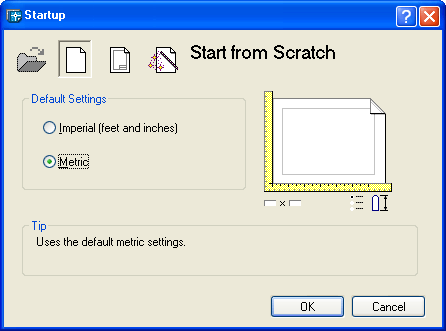
Сурет1. Startup (Start from Scratch режимі) сұқбаттасу терезесі
Қолданушы, Startup (Жұмысты бастау) сұқбаттасу терезесінің жоғарғы жағында орналасқан, жұмысты бастау режимдері бар үлкен батырмалардың біреуіне тышқан көрсеткішін әкелуі қажет.
 Open
a Drawing (Суретті
ашу);
Open
a Drawing (Суретті
ашу);
 Start
from Scratch
(Қарапайым
шаблон);
Start
from Scratch
(Қарапайым
шаблон);
 Use
a Template
(Шаблон
бойынша);
Use
a Template
(Шаблон
бойынша); Use
a Wizard
(Шеберді
шақыру).
Use
a Wizard
(Шеберді
шақыру).
Содан соң тышқанның сол жақ батырмасын шерту қажет. Осыдан кейін таңдалған үлкен батырма өзінің күйін «басылған» күйге, ал терезенің жоғарғы оң жағындағы жазба мәтін мазмұны батырма атына өзгереді. Сұқбаттасу терезесімен жұмысты аяқтау үшін тышқанның сол жақ батырмасымен ОК батырмасын шерту қажет.
Егер сізге жаңа бос сурет құру керек болса, онда Startup (Жұмысты бастау) терезесіндегі Start from Scratch (Қарапайым шаблон) (сур.1 қара) батырмасын пайдалану қажет. Бұл режим келісім бойынша ұсынылады. Бұл шаблонда ең аз орнатуымен жаңа бос сызу құрылады. Қолданушы оның қандай өлшем бірлікте жұмыс жасайтынын білу керек: Imperial (feet and inches) (ағылшынша - фут пен дюйм) немесе Metric (метрикалық). Екінші нұсқа, біздің жағдайда ыңғайлы.
Қолданушы Use a Template (Шаблон бойынша) режимін таңдағанда жұмысты толықтай жаңадан бастамай, әртүрлі форматтағы дайын шаблондарды қолдана алады (жиектеулер, штамптар және т.б.сызықтар мен орнатулар болуы мүмкін).
Use a Wizard (Шеберді шақыру) режимі жаңа суретті күйге келтіру үшін шебер бағдарламаларының бірін шақыруға мүмкіндік береді.
Start from Scratch (Қарапайым шаблон) режимін үнсіз келісім бойынша қолданады. Ашылған терезеде AutoCAD жұмыс алаңы элементтерімен танысайық (сур.2).
Экранның орта бөлігі – бұл суреттің көрінетін бөлігі тұратын негізгі жұмыс алаңы (қалған бөлігі жоғары, төмен, оң және сол жақтарда орналасуы мүмкін). Кейіннен графикалық экран деп аталатын, бұл бөлікте курсорды қозғалтқан кезде, курсор қиылысу нүктесінде төртбұрышты нысанасы бар нұсқағыштар түрінде болады (сур.2-де 12 номермен белгіленген). Нұсқағыштардың ұзындығы CURSORSIZE жүйелік айнымалы көмегімен беріледі.
Графикалық экранның төменгі сол жақ бұрышында координаттар жүйесінің өстер белгісі орналасқан (4 цифрмен белгіленген).
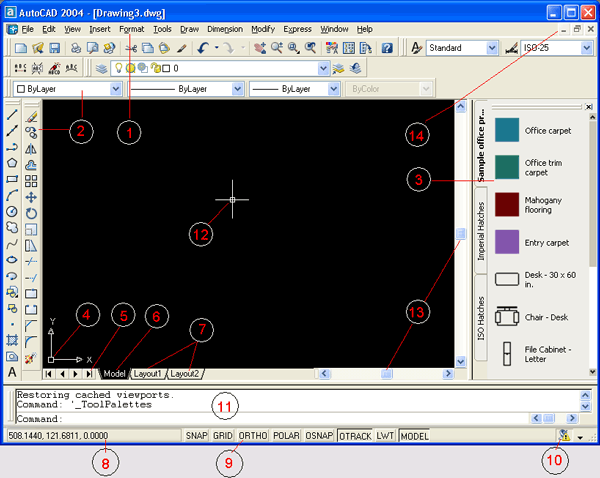
Сурет 2. Қолданушы интерфейсінің элементтері: 1-мәзір қатары, 2-құралдар тақтасы, 3- Tool Palettes тақтасы, 4-координат өсінің пиктограммасы, 5-қосымшалардың тізімін көрсету батырмасы, 6-үлгі кеңістігінің қосымшасы, 7-парақтар қосымшасы, 8-координаттар есепшісінің қалып-күй қатары, 9-режимдер батырмасы, 10-Communication
Center, 11-бұйрықтар жолдарының алаңы, 12-курсор, 13-айналдыру сызғыштары, 14-құжат терезесін басқару батырмасы.
Экранның жоғарғы қатары мәзір қатары деп аталады. Қатар File (Файл), Edit (Түзету), View (Түр), Insert (Енгізу), Format (Формат), Tools (Сервис), Draw (Сурет салы), Dimension (Өлшем), Modify (Редакт), Express (Экспресс), Window (Терезе), Help (Анықтама) менюлерінен тұрады. Әрбір менюдің ішкі бұйрықтары бар.
Графикалық экранның төменгі жағын Model (Үлгі) (6-элемент), Layout 1 (1-парақ) және Layout 2 (2-парақ) (7-элементтер) қосымша бет батырмалары жиектейді. Қосымша беттер үлгі кеңістігі мен парақтарды ауыстырып қосуда қолданылады. Келісім бойынша Model (Үлгі) қосымша беті белсенді болып табылады. Қосымша беттер атының сол жағындағы үшбұрышты батырмалар қосымша беттердің тізімдері бойынша екі бағытта да қозғалуға мүмкіндік береді.
Қосымша беттің оң жағында графикалық экранға арналған көлденең айналдыру сызғыштары орналасқан. Тік айналдыру сызғыштары графикалық экранның оң жағында орналасқан. Екі айналдыру сызғыштары сурет 2-де 13 номермен белгіленген.
Экранның төменгі жағы (11) Command: (Бұйрық:) түрінде шақыру – бұл негізінен қолданушының жүйемен сұқбаттасуы жүргізілетін аймақ, мұнда сізбен енгізілген бұйрықтар мен AutoCAD жауаптары (немес сұрақтары) көрінеді. Бұл бөлікті бұйрықтар қатарының аймағы деп те атаймыз. Command: (Бұйрық:) шақыруынан тұратын соңғы жол бұйрық қатары деп аталады.
Бұйрықтар қатарының төменгі аймағында, координат есепшісі мен режимдердің төртбұрышты батырмалары бар (9), қалып-күй қатары орналасқан (8). Режим батырмалары: SNAP (ҚАДАМ), GRID (ТОР), ORTHO (OPTO), POLAR (OTC-ПОЛЯР), OSNAP (БАЙЛАНЫСУ), OTRACK (ОТС-ПРИВ), LWT (ВЕС), MODEL (ҮЛГІ). Координат есепшісі сызу аумағында бағыттау үшін қолданылады. Ол өзінің үш координаттық мәнін тышқан көрсеткішін графикалық экран бойынша қозғалту кезінде өзгертеді. Есепші <F6> функционалдық пернесі арқылы сөндірулі болуы мүмкін. Аталған пернені таңдау арқылы қайтадан қосуға болады. Есепшіні қосу және сөндірудің тағы да бір тәсілі тышқанның сол жақ батырмасымен есепші қатарында шерту керек.
Режимдер
ҚАДАМ (SNAP) батырмасы байланысу режимін тордың нүктесіне белгілі бір қадаммен немесе бұрыштық байланысуға қосады немесе сөндіреді (орнын ауыстыру берілген қадам бойынша тік сызықты сегменттер арқылы жүзеге асады). ҚАДАМ (SNAP) батырмасының жұмысын <F9> функционалдық пернесі де атқарады.
ТОР (GRID) батырмасы қадаммен күйге келтірілген нүктелерден құрылған торды лимиттер аймағында қосады немесе сөндіреді. Ұқсас батырма болып <F7> функционалдық пернесі табылады.
ОРТО (ORTHO) батырмасы ортогональдық режимді қосады немесе сөндіреді. Егер аталған режим қосулы болса, онда AutoCAD жаңадан тұрғызылатын тік сызықты кесінді сегменттері мен поли сызығын тігінен немесе көлденеңінен жөндеуді бастайды.
ПОЛЯР (POLAR) батырмасы ОРТО (ORTHO) режимінің бұрышқа кейбір күйге келтірілген қадаммен бағытталуы. Батырма полярлық қадағалау режимін қосады немесе сөндіреді. Батырмаға сәйкес <F10> функционалдық пернесі болып табылады.
ВЫРВ (OSNAP) батырмасы нысандар байланысуының (байланысу тізімдері күйге келтіріледі) берілген функцияларының тұрақты әрекеттер режимін қосады немесе сөндіреді. Нысандағы нүктелерді көрсеткен кезде, AutoCAD жүйесі осы нысанға сәйкес нысандарды байланыстыру функциясын есептейді (яғни, соңғы немесе ортаңғы нүктесін, және т.с.с.). Батырмаға сәйкес <F3> функционалдық пернесі болып табылады.
СЛЕД (OTRACK) батырмасы көмегімен қадағалау режимін қосқанда объектті байланыстыру кезінде AutoCAD объектті байланыстыруды қолдана отырып көрсетілген аралық нүктеден полярлық қадағалауды қолдануға мүмкіндік береді. Ұқсас батырма болып <F11> функционалдық пернесі табылады.
ВЕС (LWT) батырмасы сызу элементтерінің салмағын көрсететін режимді қосады немесе сөндіреді. Сызық салмағы – бұл сыртқы құрылғыға шығатын сызық ені.
МОДЕЛЬ (MODEL) батырмасы үлгі және парақ кеңістіктері арасында ауыстырып қосуға мүмкіндік береді.
Бақылау сұрақтары:
AutoCAD жүйесін қалай іске қосады?
AutoCAD жүйесі қандай жолдардан тұрады?
Режимдер жолағының атқаратын қызметі қандай?
Жұмыс үстеліне жұмыс жасауға қажетті қосымша құралдар тақтасын және жеке батырмаларды қалай шығарады?
Дәріс №2.
Тақырыбы: Негізгі ұғымдар және аспаптар. Примитивтер. Қарапайым примитив: Кесінді.
Мақсаты: AutoCAD жүйесінде координаттарды енгізу тәсілдерімен, қарапайым және күрделі примитивтермен танысу.
Бұйрықтарды енгізу тәсілдері
AutoCAD жүйесі қолданушының интерактивті жұмысы үшін құрылған. Жүйемен сұқбаттасу бұйрық тілінде жүреді. Бұйрықты енгізудің ең қарапайым тәсілі - бұйрық қатарындағы Бұйрық: (Command:) шақыруына пернетақтадан жауапты енгізу болып табылады.
Бұйрықты енгізіп болғаннан кейін <Enter> пернесін басуды ұмытпаңыз, себебі AutoCAD жүйесі үшін ол бұйрықтарды өңдеуді бастаудың көрсеткіші болып табылды. Бұйрықтар қатарында терілгенді мәтінді <-->>, <<-->, <Del>(курсордың оң жағындағы символдарды кетіреді), <Backspace>(курсордың сол жағындағы символдарды кетіреді) пернелерін пайдалану арқылы түзетуді <Enter> пернесін баспастан бұрын жасау керек.
Бұйрықты енгізудің басқа тәсілі ол экран менюі немесе құралдар тақтасы. Егер Бұйрық: (Command:) сұранысының жауабына <Enter> пернесін басса, онда AutoCAD алдыңғы бұйрықты қайтадан шақырады. Кез келген басталған бұйрықтың жұмысын <Esc> пернесін басу арқылы тоқтатуға болады.
Координаттар нүктесін енгізу тәсілдері
Бірінші тәсіл – тышқанның көмегімен жүреді.
Координаттар нүктесін пернетақтадан енгізу екінші тәсілі кеңінен тараған, Мысалы: 65,113.24
Берілген мысалда екі координатасы бар: Х=65 мм, Y=113.24 мм. Координатты пернетақтадан енгізуде үтір абсциссия мен ордината арасындағы бөлгіш болып, ал нүкте санның бүтін және бөлшек бөлігін айыру болып табылады. Енгізілген координаттар бүтін немесе нақты болуы мүмкін.
Нүктелерді енгізудің үшінші тәсілі болып, пернетақтадан декарттық координата түрінде салыстырмалы енгізу. Мысалы: @50,25.
Бұл жазбаның мағынасы, жаңа нүкте алдыңғы нүктеге қатысты ("@" символы анықтайды) Х өсі бойынша +50 мм жылжып (50 мм оңға бағытқа) және Y өсі бойынша +25 мм жылжып (25 мм жоғары бағытқа) беріледі. Бұл жердегі үтір координаттардың бөлгіші. Енгізілген сандар бүтін және нақты, оң, нөлдік және теріс болуы мүмкін.
Нүктелерді енгізудің төртінші тәсілі - пернетақтадан полярлық координата түрінде салыстырмалы енгізу. Мысалы: @33.5<45.
Бұл жазба түрінде үтір жоқ, бірақ бұрыштық белгі ретінде интерпретацияланатын "<" символы бар. Бұл мысалда жаңа нүкте алдыңғы нүктеге қатысты беріледі және олардың бір-бірінен жазықтықтағы ара қашықтығы 33,5 мм тең (бұрыш символынан сол жақтағы сан), ал алдыңғы нүктенің векторы абсцисса өсіне оң бағытпен 45 градустық бұрыш тұрғызады (бұрыш өзіміз берген бұрыштық бірлік бойынша өлшенеді). Ара қашықтық міндетті түрде оң болуы қажет, ал бұрыш кез келген сан болуға боолады.
Нүктелерді енгізудің бесінші тәсілі – нысанның байланысу функциясы көмегімен жүреді.
Примитивтер
AutoCAD жүйесінде примитивтер деп аталатын кез келген сурет қарапайым бөлімдерге бөлінеді. Примитив қарапайым және күрделі болуы мүмкін. Қарапайым примитивтерге кесінді, шеңбер, доға, эллипс, мәтін және т.б. объектілер, күрделілерге – полилиниялар, штрихтеу, өлшем жатады. Олар Сурет салу (Draw) құралдар тақтасында орналасқан.
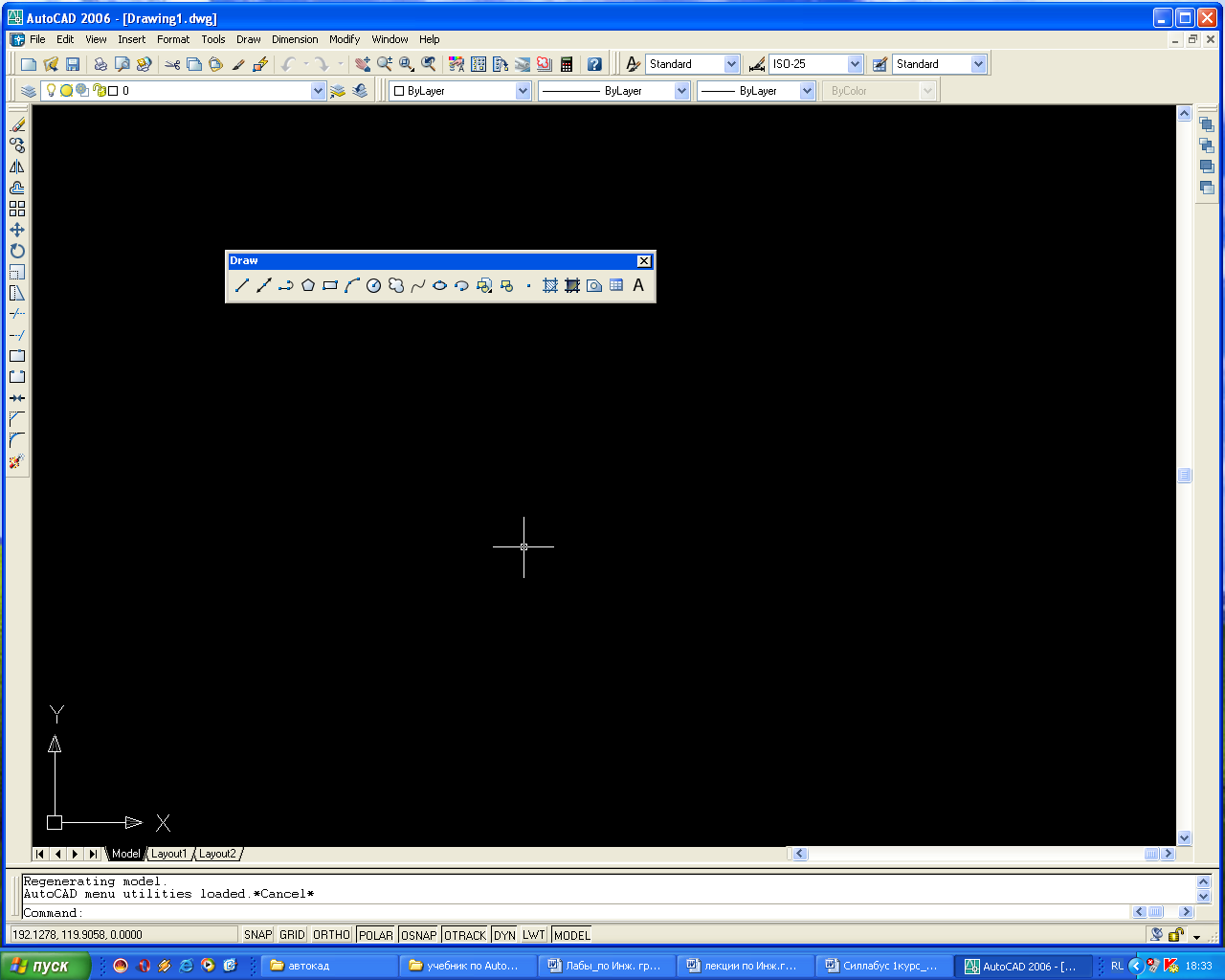
Сурет 3. Сурет салу (Draw) құралдар тақтасы
Қарапайым примитив: Кесінді
Кесінді тұрғызудың 3 тәсілмен жүзеге асады:
Сурет салу (Draw) құралдар тақтасындағы
 батырмасын басу;
Бұйрық қатарына LINE бұйрығын енгізу;
Сурет салу мәзірінен Кесінді бұйрығынан таңдау.
Опциясы:
Close (Жабу) – сынған кесіндіні жабу.
Undo (Болдырмау) – соңғы сызылған кесіндіні болдырмау.
From point-қа <ENTER> жауабы: бұл әрекет кесіндінің басын алдыңғы кесінді немесе доғаның соңымен біріктіреді.
Бақылау сұрақтары:
Координат нүктесін енгізудің қандай тәсілдерін білесіз?
AutoCAD –та қандай координат жүйелерінің түрлері қолданылады?
Сурет салу бұйрықтары қай мәзірде орналасқан?
AutoCAD жүйесінде қарапайым болып не табылады?
Дәріс №3.
Тақырыбы: Қарапайым примитивтер: Шеңбер. Доға.
Мақсаты: Шеңбер және доғаны тұрғызудың тәсілдерімен танысу.
Шеңбер
Шеңбер тұрғызудың 3 тәсілмен жүзеге асады:
Сурет салу (Draw) құралдар тақтасындағы
 батырмасын басу;
Бұйрық қатарына CIRCLE бұйрығын енгізу;
Сурет салу менюінен Шеңбер бұйрығынан таңдау.
Опциясы:
2P (2Т) – шеңберді диаметрдегі екі нүкте арқылы сызу.
3P (3Т) – шеңбер бойындағы үш нүкте арқылы шеңбер сызу.
TTR (ККР) – шеңберді жанама екі нүкте және радиус арқылы сызу.
Center point (Центр) – центр нүктесі.
Доға
Доға бұйрығын үш түрлі тәсілмен таңдауға болады:
Сурет салу (Рисование - Draw) құралдар тақтасынан
 батырмасын таңдау;
Бұйрық жолына ARC бұйрығын енгізу;
Меню қатарындағы Сурет салу Доға (Рисование Дуга) бұйрығын орындау арқылы жүреді.
Опциясы:
Center (Центр) - ортасы
Start point (Начальная точка) – бастапқы нүкте
End point (Конечная точка) – соңғы нүкте
Angle (Угол) - бұрыш
Length of chord (Длина хорда) – хорданың ұзындығы
Radius (Радиус) - радиус
Direction (Направление) -бағыт
Доғаны тұрғызу нұсқалары:
St, C, End (Бас.н., Центр, Соң.н.)– бастапқы нүкте, центр және соңғы нүкте бойынша. Доға сағат тіліне қарама-қарсы бағытта тұрғызылады.
St, C, Ang (Бас.н., Центр, Бұрыш) – бастапқы нүкте, центр және соңғы нүкбұрыш бойынша. Әдетте доға бастапқы нүктеден сағат тіліне қарама-қарсы бағытта тұрғызылады, бірақ егер теріс бұрыш берілсе, онда доға сағат тілімен бағыттас тұрғызылады.
St, C, Len (Бас.н., Центр, Ұзындық) – бастапқы нүкте, центр және хорда ұзындығы бойынша. Доға бастапқы нүктеден сағат тіліне қарама-қарсы бағытта, және де келісім бойынша екі мүмкін доғаның кішісі (1800-тан кішісі ) тұрғызылады. Егерде хорда ұзындығының теріс мәні берілсе, онда үлкен доға салынады.
St, E, Rad (Бас.н., Соң.н., Радиус) – бастапқы, соңғы және радиус бойынша. AutoCAD әрқашан сағат тіліне қарама-қарсы бағытта кіші доға тұрғызады.
St, E, Ang (Бас.н., Соң.н., Бұрыш) – бастапқы, соңғы және бұрыш бойынша. Келісім бойынша доға бастапқы нүктеден сағат тіліне қарама-қарсы бағытта тұрғызылады. Егер ортаңғы бұрыштың мәні теріс болса, онда доға сағат тілімен бағыттас тұрғызылады.
St, E, Dir (Бас.н., Соң.н., Бағыт) – бастапқы, соңғы және бағыт бойынша. (бастапқы нүктеден жанама көлбейдің бұрышы).
Ce, St, End (Центр, Бас.н., Соң.н.) – центр, бастапқы нүкте және соңғы нүкте бойынша.
Ce, St, Len (Центр, Бас.н., Ұзындық) – центр, бастапқы нүкте және хорда ұзындығы бойынша.
Ce, St, Ang (Центр, Бас.н., Бұрыш) – центр, бастапқы нүкте және бұрыш бойынша.
Келісім бойынша доғаны оның бойында жатқан үш нүкте арқылы сызу қабылданған.
Бақылау сұрақтары:
Шеңбер тұрғызудың қандай тәсілдері бар?
Доға тұрғызудың қандай тәсілдері бар?
Доғаны тұрғызудың нұсқалары қандай?
Дәріс №4.
Тақырыбы: Нысандарды байланыстыру. Масштабтау.
Мақсаты: Нысандарды байланыстыру опцияларымен танысу. Масштабпен танысу.
Нысандарды байланыстыру.
Нысандарды байланыстыру функциясына рұқсатты Стандартты (Standard) тақтасының топталған батырмасымен немесе Нысандарды байланыстыру (Object Snap) тақтасы арқылы жүзеге асыруға болады. Топталған деп оң жақ төменгі бұрыштағы қара үшбұрышты батырманы айтады. Егер тышқан көрсеткішімен аталған батырманы таңдап, тышқанның сол жақ батырмасын басса (жібермей!), аталған топқа кіретін батырмалар құралдары жиыны ашылады. Ашылған батырмалардың ішінен өзіңізге қажеттісін таңдағаннан кейін, тышқанның сол жақ батырмасын жіберу керек.

Сурет 4. Нысандарды байланыстыру (Object Snap) тақтасы
Опциясы:
Temporary Tracking Point (Қадағалау нүктесі) – аралық нүкте көмегімен қадағалауды пайдалану;
Snap From (Қозғап қою) – басқа (көмекші) нүктеден ауыстыру;
Snap to Endpoint (Соңғы нүкте) – соңғы нүкте;
Snap to Midpoint (Орта) – ортаңғы нүкте;
Snap to Intersection (Қиылысу) – қиылысу нүктесі;
Snap to Apparent Intersection (Жуықтап қиылысу) – екі нысанның жалғасуының қиылысу нүктесі;
Snap to Extension (Сызықтың жалғасы) – жалғастыру нүктесі;
Snap to Center (Ортасы) – доға немесе шеңбердің ортасы;
Snap to Quadrant (Квадрант) – доға немесе шеңбердің квадрант нүктесі (0, 90, 180 және 270 градуста орналасқан нүктелер);
Snap to Tangent (Жанасу) – жанасу нүктесі;
Snap to Perpendicular (Нормаль) – нысанға перпендикуляр;
Snap to Parallel (Параллелді) – нысанға параллель;
Snap to Insert (Орнату нүктесі) – мәтінді, блокты, сыртқы сілтемені орнату нүктесі;
Snap to Node (Түйін) – түйін нүктесі;
Snap to Nearest (Жақын) – нысанға жақын нүкте;
Snap to None (Ештеме) – объектілерді байланыстыруды қолданбау;
Object Snap Settings (Нысанды байланысу режимі) – байланысудың тұрақты режимін күйге келтіру.
Масштабтау
Бұйрық:
- ZOOM (Көрсету)
- view→zoom (Түр→ Көрсету)
ZOOM (Көрсету) бұйрығында төмендегі опциялар қолданылады:
All (Барлығы) – сызудың барлық аймағын немесе шекара ішіндегі аймақты көрсету, егер ол берілген болса.
Previous (Алдыңғы) – суреттің алдыңғы түрін қолдану. Экран түрін онға дейінгі түріне тізбектей қалпына келтіруі мүмкін.
Window (Жиек) – терезені қолданып, бейне аймағын беру. Ол үшін төртбұрышты жиектің екі қарама қарсы бұрышын беру керек.
Real time (Нақты уақыт) –нақты уақытта бейнені үлкейту/кішірейту курсорды тігінен жоғары немесе төмен ауыстыру арқылы жүреді.
Pan Real time (Нақты уақытта панорамалау) – сызудың қажетті бөлігін бейнелеу үшін құралмен бейненің қажетті жеріне шертіп, оны ауыстыру керек.
Бақылау сұрақтары:
Нысандық байланыстыру деген не?
AutoCAD-та қолданылатын нысандық байластыруларды атаңыз?
ZOOM (Көрсету) бұйрығының опциялары қандай?
Дәріс №5.
Тақырыбы: Күрделі примитивтер: Полилиния. Арнайы түрдегі полилиниялар.
Мақсаты: Күрделі примитив полилиниямен және арнайы түрдегі полилиниялардың түрлерімен танысу.
Полилиния
Полилиния – бұл бір немесе бірнеше өзара байланысқан тура сызықтармен және доға сегменттерінен тұратын күрделі қарапайым. Полилиния бүтін бір сызық ретінде өңделеді (мысалы, редакциялау немесе жою кезінде). Нөлдік енге ие көптеген ысандардың бірі. Алдыңғы полилинияға берілген ен келесі полилиния үшін де келісім бойынша қабылданады.
Бұйрықты таңдау келесі тәсілдер бойынша орындалады:
Сурет салу (Рисования) құралдар тақтасынан
 батырмасын басу;
Бұйрық жолына PLINE бұйрығын енгізу;
Мәзір қатарындағы Сурет салу → Полилиния бұйрығын орындау.
Опциисы:
Close (Жабу) – полилинияны жабатын тағы бір тіке сызықты аймақты қосу (және ПЛИНИЯ (PLINE) бұйрығынан шығу);
Width (Ені) – полилинияның келесі аймағы үшін енін беру (полилинияның әрбір сегментінің өзінің ені болады, және де аймақтың басындағы ені аймақтың соңғы еніне сәйкес келмеуі мүмкін); ені полилиния шыңы (нүктесі) жатқан полилиния өсінің екі жағына бірдей бөлінеді;
Halfwidth (Жарты ен) – енді беру, бірақ жарты ен терминінде (яғни, егер сызықтың қажетті толық ені 10-ға тең болса, онда жарты енді бере отырып 5-ке тең етіп алуға болады);
Length (Ұзындық) – ұзындығы берілген алдыңғы аймақтың жалғасы болып табылатын сегментті тұрғызу, және де ұзындықты санмен немесе нүктемен беруге болады.
Undo (Болдырмау) - ПЛИНИЯ (PLINE) бұйрығындағы соңғы әрекетті болдырмау;
Arc (Доға) – полилинияның доғалық сегменттерін салу режиміне өту.
Доға режиміндегі опциясы:
Angle (Бұрыш) – доғалық сегмент үшін орталық бұрышының шамасын беру;
Center (Центр) – доғалық сегмент үшін центрін беру;
Close (Жабу) – доғалық сегменттің көмегімен полилинияны жабу;
Direction (Бағыт) – доғалық сегментті құру үшін бағытын беру;
Halfwidth (Жарты ен) – келесі сегмент үшін жарты енін беру;
Line (Сызықтық) – тіке сызықты сегменттерді сызу режиміне көшу;
Radius (Радиус) – доғалық сегмет үшін радиусын беру;
Second pt (Екінші) –үш нүкте арқылы доғалық сегментті құру үшін екінші нүктені беру;
Undo (Болдырмау) – соңғы әрекетті болдырмау;
Width (Ені) – келесі сегмент үшін енін беру.
Арнайы түрдегі полилиниялар
Тіктөртбұрыш
Тіктөртбұрышты 3 түрлі тәсілмен сызуға болады:
Сурет салу (Draw) құралдар тақтасындағы
 батырманы басу;
Бұйрық жолына RECTANG бұйрығын енгізу;
Мәзір қатарынан Сурет салу→Тіктөртбұрыш (Рисования → Прямоугольник) бұйрығын таңдау.
Опциясы:
Фаска (Chamfer) – тіктөртбұрыштың әр бұрышынан алынатын фасканың ұзындығын беру.
Түйіндес (Fillet) – тіктөртбұыштың бұрыш түйіндерінің радиусын беру.
Деңгей (Elevation) – үш өлшемді кеңістікте Z осі бойынша жылжитын тіктөртбұрышты тұрғызу үшін деңгейін беру.
Биіктігі (Thickness) – үш өлшемді кеңістікте Z осі бойымен сығылатын тіктөртбұрыш тұрғызу үшін биіктігін беру.
Ені (Width) – тіктөртбұрышты құратын полилинияның енін беру.
Көпбұрыш
POLYGON
бұйрығы бір жағының соңғы нүктесі
бойынша немесе орта нүктесімен және
шеңберге енгізілген немесе сипатталған
радиусы бойынша дұрыс көпбұрыш тұрғызуға
арналған. Бұл бұйрықты Сурет салу(Draw)
құралдар тақтасындағы
 батырмасының көмегімен немесе Сурет
салу мәзірі көмегімен шақыруға болады.
батырмасының көмегімен немесе Сурет
салу мәзірі көмегімен шақыруға болады.
Опциясы:
Edge (Жақ) – бір жағын беру.
Circumscribed (Сипатталған) – сипаттаушы (шеңбердің сыртына көпбұрыш тұрғызу).
Inscribed (Енгізілген) – енгізілген (шеңбердің ішіне көбұрыш тұрғызу).
Эллипс
Эллипсті 3 түрлі тәсілмен сызуға болады:
Сурет салу (Draw) құралдар тақтасындағы
 батырманы басу;
Бұйрық жолына ELLIPSE бұйрығын енгізу;
Мәзір қатарынан Сурет салу→Эллипс (Рисования → Эллипс) бұйрығын таңдау.
Эллипс – тұрақты бекітілген екі нүкте ара қашықтығының қосынды нүктесінің геометриялық орны.
Опциисы:
Center (Центр) – эллипстің центрі
Rotation (Бұру) – екінші өстің бұрылу бұрышы
Сақина
Сақина – бұл сақинаның сыртқы және ішкі диметрі бойынша алынған полилинияның ені.
Сақина 3 тәсілмен сызылады:
Сурет салу (Draw) құралдар тақтасындағы
 батырманы басу;
Бұйрық жолына DONUT бұйрығын енгізу;
Мәзір қатарынан Сурет салу→Сақина (Рисования → Кольцо) бұйрығын таңдау.
Бақылау сұрақтары:
Күрделі примитивтің түрлері қандай?
PLine бұйрығын қалай орныдаймыз?
POLYGON дегеніміз не?
DONUT дегеніміз не?
ELLIPSE дегеніміз не?
Дәріс №6.
Тақырыбы: Мәтін.
Мақсаты: Бір жолды және көп жолды мәтінмен танысу.
Бір жолды мәтін
Бір жолды мәтінді сызбаға енгізу:
Сурет салу (Draw) құралдар тақтасынан
 батырмасын басу;
Бұйрық жолына DTEXT бұйрығын енгізу;
Мәзір қатарынан Сурет салу→Бір жолды мәтін (Single Line Text) бұйрығын таңдау.
Опциисы:
Justify – мәтін жолының теңестіру түрлерін өзгерту қажет болса қолданылады, және де жүйе қосымша параметрлерді нақтылау тізімін көрсетеді:
Аlign – егер екі берілген нүктенің арасына мәтін орналастыру қажет болса, қолданылады; жүйенің қосымша сұранысы.
Сenter – егер көрсетілген нүктеге катысты мәтіндік жолды ортаға қою қажет болса, қолданылады; жүйенің қосымша сұранысы.
Fit – егер екі берілген нүктенің арасына биіктігі бекітілген мәтін орналастыру қажет болса, қолданылады; жүйенің қосымша сұранысы.
Мiddle – егер мәтінді көлденеңнен және тігінен ортаға қою қажет болса, қолданылады; жүйенің қосымша сұранысы.
Right – егер мәтінді көрсетілген нүктеден оң жаққа тегістеу қажет болса, қолданылады; жүйенің қосымша сұранысы.
Top Left, Top Center, Top Right (TL, ТС, TR) – егер көрсетілген нүкте бойынша мәтінді жоғары сол жаққа, жоғары ортасына, жоғары оң жаққа тегістеу қажет болса, қолданылады; жүйенің қосымша сұранысы.
Middle Left, Middle Center, Middle Right (ML, MC, MR) – егер көрсетілген нүкте бойынша мәтінді ортасымен сол жаққа, ортасымен тігінен және көлденеңнен, ортасымен оң жаққа тегістеу қажет болса, қолданылады; жүйенің қосымша сұранысы.
Bottom Left, Bottom Center, Bottom Right (BL, ВС, BR) – көрсетілген нүкте бойынша мәтінді төмен сол жаққа, төмен ортасына, төмен оң жаққа тегістеу қажет болса қолданылады; жүйенің қосымша сұранысы.

Сурет 5. TL, TC, TR, ML, MC, MR, BL, BC, BR, Right, Center туралау опцияларын қолдану мысалдары
Бір жолды мәтінге арнайы символдарды қолдану басқарушы кодтар көмегімен орындалады:
%%о – символдарды үстінен сызу режимін қосады немесе сөндіреді;
%%и – символдарды астынан сызу режимін қосады немесе сөндіреді;
%%d – мәтін жолының сәйкес орнына «градус» символын орналастырады;
%%p – мәтін жолының сәйкес орнына «қосу-азайту» символын орналастырады;
%%с – мәтін жолының сәйкес орнына «шеңбер диаметр» символын орналастырады.
Көп жолды мәтін
Көп жолды мәтінді сызбаға енгізу:
Сурет салу (Draw) құралдар тақтасынан
 батырмасын басу;
Бұйрық жолына МTEXT бұйрығын енгізу;
Мәзір қатарынан Сурет салу→Көп жолды мәтін (Multi Line Text) бұйрығын таңдау.
Microsoft Word мәтіндік процессорліктегі тегістеу мен түзету мүмкіндіктері тәрізді ұзын мәтінді толық абзацты сызбаға енгізуге мүмкіндік береді.
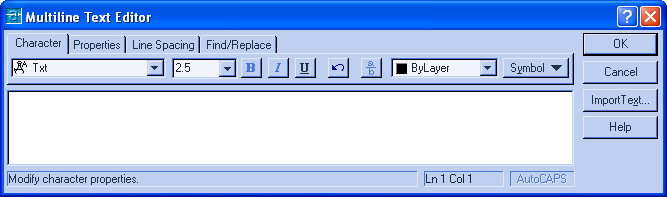
Сурет 6. Көп жолды мәтінді енгізу және түзету
Multiline Text Editor сұқбаттасу терезесі төрт қосымшадан және Import Text батырмасынан тұрады:
Character қосымшасы төмендегідей мәтіннің символдарын форматтау құралдарынан тұрады:
Font – қаріпті таңдау тізімін ашады;
Font Height – қаріпті биіктігін енгізетін тізімді ашады;
Bold – символды жартылай қоюландыруды орнататын батырма;
Italic – символды курсивтеуді орнататын батырма;
Underline – символдың астын сызуды орнататын батырма;
Undo – болдырмау (қайтару) батырмасы;
Stack/Unstack – бір немесе екі жолды сызықшаларды сызу батырмасы;
Text Color – символдардың түстерін таңдау тізімін ашады;
Symbol – арнайы символдарды қою тізімін ашады.
Properties қосымшасы мәтін абзацының жалпы қасиеттерін басқару құралдарынан тұрады:
Style – мәтін стилінің таңдау тізімін ашады;
Justification – мәтінді мәтіндік терезеде тегістеу түрлерін таңдау тізімін ашады;
Width – мәтіндік терезе жиегінің енін таңдау тізімін ашады;
Rotation – мәтіннің бұрылу бұрышын таңдау тізімін ашады;
Line Spacing қосымшасы мәтін жолдары арасындағы ара қашықтықты өзгертетін құралдардан тұрады:
Line Spacing – жолдар арасындағы ара қашықтықты беруді таңдау тізімін ашады;
Spacing – жолдар арасындағы ара қашықтықты таңдау тізімін ашады;
Find/Replace қосымшасы төмендегідей мәтіннің бөліктерін ауыстыру және іздеу тәсілдерінен тұрады:
Find – іздеу үшін енгізілген мәтінді іздеу тізімін ашады. Find батырмасы мәтін тізімінде көрсетілген іздеу процедурасын іске қосу үшін қолданылады.
With Replace – ауыстыру үшін енгізілген мәтін тізімін ашады. Replace батырмасы өзгерту және іздеу процедурасын қосу үшін қолданылады.
Match Case – регистрді оқу немесе оқымау мүмкіндігін беретін жалауша;
Whole Word – бүтін сөзді іздеу немесе іздемеу мүмкіндігін жарнамалайтын жалауша. Import Text батырмасы Multiline Text Editor түзету терезесінде қарапайым мәтіндік файлды ( .ТХТ немесе .RTF) импорттауға мүмкіндік береді.
Бақылау сұрақтары:
Мәтін суретін салудың қандай бұйрығын білесіз, олардың айрмашылығы қандай?
Мәтіннің стилі деген не?
Мәтінді қалай өзгертуге болады?
Multiline Text Editor сұқбаттасу терезесі неден тұрады?
Дәріс №7.
Тақырыбы: Жалпы түзету бұйрықтары: ERASE, COPY, MIRROR, OFFSET, ARRAY
Мақсаты: Жалпы түзету бұйрықтарымен танысу.
Нысандарды жалпы түзету бұйрықтарының батырмалары (көшіру, ауыстыру, ұзарту және т.с.с.) Түзету (Modify) құралдар тақтасында орналасқан.

Сурет7. Modify тақтасы
Аталған бөлімде қарастырылған, бұйрықтардың әрбіреуін перне тақта арқылы атын енгізуге, сонымен қатар Түзету (Modify) мәзірінің көмегімен шақыруға болады. Берілген бөлімдегі бұйрықтардың көпшілігі алдын-ала таңдалған нысандар жиынымен жұмыс жасайды немесе мұндай жиындар болмаса сұраныс беріледі. Нысанды таңдаңыз: (Select objects:). Қалған бұйрықтар осы уақытқа сәйкес жөнделетін нысандарда сұралады.
 батырмасы және осыған сәйкес ERASE
(Өшіру)
бұйрығы экраннан таңдалған нысанды
өшіреді және оларды суреттен жояды.
батырмасы және осыған сәйкес ERASE
(Өшіру)
бұйрығы экраннан таңдалған нысанды
өшіреді және оларды суреттен жояды.
Бұйрықтың орындаған әрекетін Стандарттар (Standard) тақтасындағы Болдырмау (Undo) батырмасының немесе О (U) және Болдырмау (Undo) бұйрықтарының көмегімен тоқтатуға болады.
COPY
(Көшіру)
бұйрығының
 батырмасы бастапқы және соңғы нүктелермен
берілетін таңдалған нысанды векторға
параллель көшіреді. Негізінен көшіру
операциясының нәтижесі, кейіннен
көрсетілетін бірінші немесе екінші
нүктелерге тәуелді емес, ал олардың
өзара орналасуына байланысты, өйткені
түпнұсқадан нысан көшірмесінің қортынды
жылжуы Х өсі бойынша көшіру векторының
екінші және бірінші нүктелерінің
арасында абсцисса айырымы ретінде
есептеледі, ал Ү өсі бойынша жылжу –
ордината айырымы ретінде есептеледі.
батырмасы бастапқы және соңғы нүктелермен
берілетін таңдалған нысанды векторға
параллель көшіреді. Негізінен көшіру
операциясының нәтижесі, кейіннен
көрсетілетін бірінші немесе екінші
нүктелерге тәуелді емес, ал олардың
өзара орналасуына байланысты, өйткені
түпнұсқадан нысан көшірмесінің қортынды
жылжуы Х өсі бойынша көшіру векторының
екінші және бірінші нүктелерінің
арасында абсцисса айырымы ретінде
есептеледі, ал Ү өсі бойынша жылжу –
ордината айырымы ретінде есептеледі.
Опциясы:
Multiple (Бірнеше) бұйрығы нысандардың бірнеше рет көшірмесін алуды орындайды (көшірмесін алу векторларының бірінші нүктесі бір, бірақ векторлық нүктелері әртүрлі). Оны қолданған жағдайда AutoCAD жүйесі бір рет бастапқы нүктені сұрайды, содан кейін циклдық түрде орын ауыстыру векторының соңғы нүктесіне сұранысын қайталайды. Бұйрық жұмысы – <Enter> пернесін басумен немесе тышқанның оң жақ батырмасын шертумен аяқталады.
MIRROR
(Айна)
бұйрығының
 батырмасы екі нүктемен анықталатын
өске салыстырмалы түрде таңдалған
объектіні айнамен шағылыстыруға
(симметриялау) мүмкіндік береді.
батырмасы екі нүктемен анықталатын
өске салыстырмалы түрде таңдалған
объектіні айнамен шағылыстыруға
(симметриялау) мүмкіндік береді.
Ескерту
Егер симетрияланатын нысанда мәтін болатын болса, онда әдетте олар да өске қатысты шағылысып, оқуға болмайтын жағдайға әкеледі. Мәтіндер шағылысқан кезде аударылмау үшін MIRRTEXT жүйелік айнымалысына 0 мәнін (1-дің орнына) беру қажет. Сонда мәтіннің байланыс нүктелері симметрияланады да, ал мәтіннің өзі сол бастақы бағытындағыдай қала береді.
OFFSET
(Ұқсас)
бұйрығының
 батырмасы сызықтық нысандарға (кесінді,
полилиния, доға, шеңбер, эллипс) параллельді
сызықтарды сызу үшін арналған. Параллельді
сызықты сызудың екі нұсқауы бар: түп
нұсқадан ара қашықтық және берілген
нүкте арқылы сызу.
батырмасы сызықтық нысандарға (кесінді,
полилиния, доға, шеңбер, эллипс) параллельді
сызықтарды сызу үшін арналған. Параллельді
сызықты сызудың екі нұсқауы бар: түп
нұсқадан ара қашықтық және берілген
нүкте арқылы сызу.
ARRAY
(Массив)
бұйрығының  батырмасы бірдей объектілердін көшірмелер
тобын құруға арналған. Мұда көшірмелер
белгілі бір заң бойынша тікбұрышты
немесе дөңгеленген массив ретінде
орналасады. Кез келген жағдайында бұйрық
сол жағында өзгеретін аймағы бар Array
(Массив) сұқбаттасу терезесін шақырады.
Бұл аймақтың мазмұны терезенің жоғарғы
жағында орналасқан Rectangular
Array (Тік
төртбұрышты массив) және Polar
Array (Дөңгелек
массив) екі ауыстырып қосқыштарының
жағдайына байланысты.
батырмасы бірдей объектілердін көшірмелер
тобын құруға арналған. Мұда көшірмелер
белгілі бір заң бойынша тікбұрышты
немесе дөңгеленген массив ретінде
орналасады. Кез келген жағдайында бұйрық
сол жағында өзгеретін аймағы бар Array
(Массив) сұқбаттасу терезесін шақырады.
Бұл аймақтың мазмұны терезенің жоғарғы
жағында орналасқан Rectangular
Array (Тік
төртбұрышты массив) және Polar
Array (Дөңгелек
массив) екі ауыстырып қосқыштарының
жағдайына байланысты.
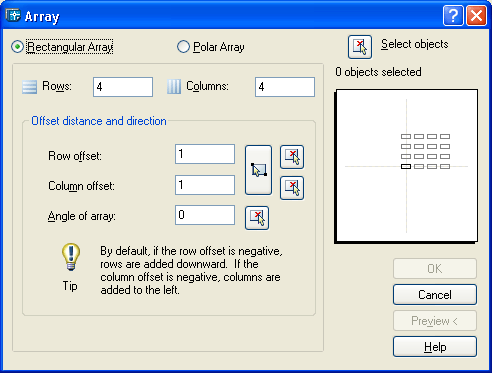
Сурет8. Массив сұқбаттасу терезесі
Rectangular Array (Тік төртбұрышты массив)
Оң
жақтағы слайд ARRAY (МАССИВ) бұйрығының
жұмысын Rows
(Қатарлар), Columns
(Бағаналар), Row
offset (Қатарлар
аралығы), Column
offset (Бағана
аралығы) және Angle
of array (Бұрылу
бұрышы) параметрлері үшін берілген
мәндермен көркемдейді және таңдалған
объектілердің (матрица X өсі бойынша
салыстырмалы түрде ыңғайланады) көшірмесі
орналасатын тік төртбұрышты матрицаның
жағдайы мен өлшемін анықтайды. Егер
көбейтілетін нысан таңдалмаған болса
(немесе барлығы таңдалмаған), онда
сұқбаттасу терезесінің оң жақ жоғарғы
жағында орналасқан
 батырмасын шертіп таңдауға болады. Бұл
жағдайда терезе уақытша жинақталады
да, нысандарды таңдап болғаннан кейін
қайтадан ашылады.
батырмасын шертіп таңдауға болады. Бұл
жағдайда терезе уақытша жинақталады
да, нысандарды таңдап болғаннан кейін
қайтадан ашылады.
Қатар
мен бағаналар арасындағы ара қашықтықты,
сонымен қатар массивтің қисаю бұрышын
сандар немесе тышқан арқылы беруге
болады. Тышқан арқылы беру үшін сәйкес
өріске қарсы орналасқан
батырмасын шерту қажет, осыдан кейін
экранда параметрлер мәнін беретін екі
нүктені көрсету керек. Егер үлкен
 батырмасын шертсе, онда босаған экранда
екі нүктенің көрсетуімен қатар және
бағаналар ара қашықтығын (нүктелердің
абсциссалары арасындағы айырмашылығы
мен ординаталар арасындағы айырмашылық
қолданылады) бірден
беруге болады. Егер ара қашықтық оң
болса, онда объектілер
X өсі бойынша оңға, У өсі бойынша жоғары
қарай көбейеді. Теріс мәндер көбеюдің
бағытын сәйкес өстер бойынша өзгертеді
(егер екі мән де теріс болса, онда екі
өс бойынша).
батырмасын шертсе, онда босаған экранда
екі нүктенің көрсетуімен қатар және
бағаналар ара қашықтығын (нүктелердің
абсциссалары арасындағы айырмашылығы
мен ординаталар арасындағы айырмашылық
қолданылады) бірден
беруге болады. Егер ара қашықтық оң
болса, онда объектілер
X өсі бойынша оңға, У өсі бойынша жоғары
қарай көбейеді. Теріс мәндер көбеюдің
бағытын сәйкес өстер бойынша өзгертеді
(егер екі мән де теріс болса, онда екі
өс бойынша).
Сұқбаттасу терезесінің оң жақ төменгі бұрышында орналасқан Preview (Қарау) батырмасы ARRAY (МАССИВ) бұйрығының орындалуынан бұрын параметрлерін берудің дұрыстығын бағалау мүмкіндігін береді. Егер нәтижемен келіссеңіз Accept (Қабылдау) батырмасын шерту керек, ал келіспесеңіз Modify (Өзгерту) батырмасын шертіп, сұқбаттасу терезесіне қайта оралу керек.
Polar Array (Дөңгелек массив)
Бұл терезеде дөңгелек массивінің центрін (Center point өрісі (Центр нүктесі))беру керек және ашылған Method (Құру тәсілі) тізімінен толтыру тәсілін таңдау қажет. Толтыру тәсілдері: Total number of items & Angle to fill (Элементтер саны мен толтыру бұрышы), Total number & Angle between items (Элементтер саны мен элементтер арасындағы бұрыш) немесе Angle to fill & Angle between items (Толтыру бұрышы мен элементтер арасындағы бұрыш). Таңдалған тәсілге байланысты келесі үш параметрдің екеуін толтыру қажет болады: Total number of items (Элементтер саны), Angle to fill (Толтыру бұрышы) және Angle between items (Элементтер арасындағы бұрыш). Бұрыштың оң мәндері сағат тіліне қарсы әрекетті, ал теріс мәні сағат тілімен бірдей әрекетті білдіреді.
Rotate items as copied (Массив элементтерін бұру) жалаушасының жағдайына байланысты көбейетін нысандар доғаға параллелді жанама түрде бұрылады немесе бұрылмайды. Егер Object base point (Нысанның базалық нүктесі) аймағында Set to object's default (Нысанда қалай орнатылған) жалаушасы орнатылған болса, онда жаңа нысандарды салыстырмалы түред орналастыратын доға соңғы таңдалған қарапайымдардың бірнеше нүктелері арқылы өтеді (бұл нүкте өзінің алгоритмі бойынша жүйесімен анықталады, дұрыстығында бұл бірінші немесе центр нүктесі). Егер аталған жалаушаны алып тастаса, онда Base point (Базалық нүкте) өрісінде басқа базалық нүктесін беруге болады.
Егер Less (Аз) батырмасын шертсе, онда терезе өлшемі Object base point (Нысанның базалық нүктесі) аймағының жоғалуы есебінен кішірейеді, ал аталған батырманы қайта шертсе, жинаулы тұрған аймақты ашады. Осы кезде батырмадағы жазба More (Көп) болады.
Бақылау сұрақтары:
Құрал-саймандар тақтасынан бұйрық таңдағаннан соң қандай сұраныс пайда болады?
Нысанды қалай айна арқылы көшіреміз?
OFFSET бұйрығының қызметі қандай?
ARRAY бұйрығының қызметі қандай?
Дәріс №8.
Тақырыбы: Жалпы түзету бұйрықтары: MOVE, ROTATE, SCALE, STRETCH, TRIM, EXTEND, BREAK.
Мақсаты: Жалпы түзету бұйрықтарымен танысу.
MOVE
(Ауыстыру) бұйрығының
 батрымасы таңдалған нысанды берілген
екі нүктемен векторға параллельді түрде
ауыстырады.
батрымасы таңдалған нысанды берілген
екі нүктемен векторға параллельді түрде
ауыстырады.
ROTATE
(Айналдыру) бұйрығының
 батырмасы таңдалған нысандарды берілген
бұрыштың базалық нүктесіне салыстырмалы
түрде айналдыруға мүмкіндік береді.
батырмасы таңдалған нысандарды берілген
бұрыштың базалық нүктесіне салыстырмалы
түрде айналдыруға мүмкіндік береді.
SCALE
(Масштаб) бұйрығының
 батырмасы таңдалған нысанды базалық
нүктеге салыстырмалы түрде масштабтайды.
батырмасы таңдалған нысанды базалық
нүктеге салыстырмалы түрде масштабтайды.
Опциясы:
Тіреу кесіндісі (Reference) – бір бөлшек санды масштабтау (мысалы, 3/7). Нысанды үлкейту үшін 1-ден үлкен сан енгізу қажет, кішірейту үшін – 1-ден кіші оң сан енгізу қажет.
STRETCH
(Созу)
бұйрығы алдын ала таңдалған нысандар
жиыны үшін қолданылмайды. Бұл жағдайда
полилиния бөлігін қиылған жиектің
немесе қиылған көпбұрыштың көмегімен
таңдаған маңызды. Бұйрық әдетте оның
бірнеше шыңдарын екі нүктемен берілген
векторға параллель орналастыру, ал
қалған полилиния шыңдарын орнында
қалдырып, объектіні сәйкес геометриялық
түрде қайтадан құру қажет болғанда
полилинияға қатысты орындалады (бірақ
ол доғаны да, эллипстік доғаны да,
сплайнды және басқа да сызықты
примитивтерді де созады).
 батырмасы созу бұйрығы.
TRIM
(Кесу) бұйрығының
 батырмасы нысанды (нысандарды) оның
басқа қиылысқан нысандардың көмегімен
кесуге мүмкіндік береді.
батырмасы нысанды (нысандарды) оның
басқа қиылысқан нысандардың көмегімен
кесуге мүмкіндік береді.
Бұйрықтың бірінші сұранысы:
Current settings: Projection = UCS Edge = None Select cutting edges ... Select objects: (Ағымдық орнату: Проекция = ПС К Жиек = Жалғастырмай Кесу жиегін таңдаңыз ... Нысанды таңдаңыз :)
Бұл хабарламаның бірінші жолында, қажет болғанда өзгертуге болатын, бұйрықтың ағымдағы орнатулары көрсетілген. Бұйрықтың орындалу әрекетін қарастырайық, экранның сол жағында нысанның кесу әрекетіне дейінгі түрі, ал оң жағында кейінгі түрі көрсетілген.
EXTEND
(Ұзарту) бұйрығының
 батырмасы шекара жиектерін таңдап,
содан кейін осы жиектерге дейін ұзаратын
нысанды көрсетеді. Нысандарды көрсету
реті өте маңызды, себебі жүйе шекаралық
және ұзаратын нысандарды айыра білу
керек. Бірінші хабарлама жұмыс істейтін
режимдер (TRIM
(КЕСУ) бұйрығымен ортақ режимдер) туралы
ақпараттан және ұзарту амалын орындау
қажет шекара жиегі сұранысынан тұрады:
Current
settings: Projection = UCS Edge = None Select boundary edges...
Select objects: (Ағымдық
орнату: Проекция = ПСК Жиек = Жалғастырмай
Шекара жиегін таңдаңыз ... Нысандарды
таңдаңыз:).
батырмасы шекара жиектерін таңдап,
содан кейін осы жиектерге дейін ұзаратын
нысанды көрсетеді. Нысандарды көрсету
реті өте маңызды, себебі жүйе шекаралық
және ұзаратын нысандарды айыра білу
керек. Бірінші хабарлама жұмыс істейтін
режимдер (TRIM
(КЕСУ) бұйрығымен ортақ режимдер) туралы
ақпараттан және ұзарту амалын орындау
қажет шекара жиегі сұранысынан тұрады:
Current
settings: Projection = UCS Edge = None Select boundary edges...
Select objects: (Ағымдық
орнату: Проекция = ПСК Жиек = Жалғастырмай
Шекара жиегін таңдаңыз ... Нысандарды
таңдаңыз:).
Шекара жиек жиынын құратын нысандарды көрсетіп, таңдауды <Enter> пернесін басу арқылы аяқтау. Келесі: Select object to extend or shift-select to trim or [Project/Edge/Undo]: (Ұзаратын нысанды таңда немесе <Shift> пернесі арқылы кесілетін нысанды таңда немесе [Проекция/Жиек/Болдырмау]:)
Шекаралық жиек жиыына дейін ұзартылатын нысандарды көрсету қажет, мұндағы әр ұзартылатын нысанның көрсету нүктесі ұзарту орындалатын жақтың аяғына жақын болуы қажет. 3.38 суретте шекаралық жиек болып табылатын элипс пунктир сызықпен көрсетілген, ал сол жақ ұзартылатын кесінді өзінің жоғарғы бөлігінде көрсетілген. Егерде кесінді сол жақ бөлікте белгіленген болса, онда AutoCAD жүйесі No edge in that direction. (Бұл бағытта жиек жоқ ) деген хабарлама берген болар еді.
EXTEND (ҰЗАРТУ) бұйрығы жоғарыда қарастырылған TRIM (КЕСУ) бұйрығымен интегралданған, сондықтан егер ұзартылатын нысандарды таңдағанда <Shift> пернесі басылған болса, онда, EXTEND (ҰЗАРТУ) бұйрығында таңдалған, нысандар ұзартылмайды, ал кесіледі.
BREAK
(Үзу) бұйрығының
 батырмасы
нысанды көрсетілген екі нүктеден үзеді.
батырмасы
нысанды көрсетілген екі нүктеден үзеді.
Бұйрықтың бірінші сұранысы: Select object: (Нысанды таңдаңыз:) Нысанды көрсетіңіз, бұл жерде үнсіздік бойынша көрсету нүктесі үзудің бірінші нүктесі болып белгіленеді. Одан әрі: Specify second break point or [First point]: (Екінші үзу нүктесі немесе {Бірінші нүкте]:) Екінші үзу нүктесін көрсетіңіз.
Кей жағдайда нысанды көрсеткен нүкте үзу нүктесі болмауы керек (мысалы, егер үзу нүктесі басқа сызықпен қиылысса және үзілетін нысанның дұрыс үзілмеуіне әкеліп соқса). Онда екінші үзу нүктесінің сұранысына жауап бергенде First point (Бірінші нүкте) опциясын қолдану керек, бұл Specify first break point: (Бірінші үзу нүктесі:)(нысанды таңдауды өзгертпей) бірінші нүктені қайта көрсетуге мүмкіндік береді. Бірінші нүктені көрсетіңіз. Specify second break point: (Екінші үзу нүктесі:). Екінші нүктені көрсету қажет, содан соң әмір орындалады. Егер екінші нүктені көрсету орнына пернетақтадан @ бейнесін енгізсеңіз, онда ол екінші үзу нүктесі бірінші үзу нүктесінің координаттарымен бірдей дегенді білдіреді. Осылайша экранда үзілген орын көрінбейді, бірақ сіз нақтылаған нысан екіге бөлінеді (бұл нұсқа тұтас дөңгелектерге қолдануға келмейді).
Бақылау сұрақтары:
Нысанды қандай бұйрықпен ауыстырамыз?
Нысанды калай масштабтаймыз?
BREAK бұйрығының қызметі қандай?
EXTEND бұйрығының қызметі қандай?
TRIM бұйрығының қызметі қандай?
Дәріс №9.
Тақырыбы: Жалпы түзету бұйрықтары: CHAMFER, FILLET.
Мақсаты: CHAMFER, FILLET бұйрықтарымен танысу.
CHAMFER
(Фаска) бұйрығының
 батырмасы өзара қиылысатын екі түзусызықты
сегменттерді қиылысу нүктесінен бастап
берілген қашықтықта (фасканы алу) қию
операциясын орындайды (кесінді, сәуле,
түзу), осы арқылы кесінділерді қосатын
жаңа кесінді жасайды. Бұл бұйрық
қиылыспайтын, сондай-ақ паралельді емес
кесінділерге де қолданылады (бұл кезде
кесінділер алдын ала қиылысуға дейін
ұзартылады).
батырмасы өзара қиылысатын екі түзусызықты
сегменттерді қиылысу нүктесінен бастап
берілген қашықтықта (фасканы алу) қию
операциясын орындайды (кесінді, сәуле,
түзу), осы арқылы кесінділерді қосатын
жаңа кесінді жасайды. Бұл бұйрық
қиылыспайтын, сондай-ақ паралельді емес
кесінділерге де қолданылады (бұл кезде
кесінділер алдын ала қиылысуға дейін
ұзартылады).
CHAMFER (ФАСКА) бұйрығы режимдердің қазіргі жағдайы туралы хабарлайды, содан соң нысанды таңдауға сұраныс береді: (TRIMmode) Current chamfer DistJ = 0.0000, Dist2 = 0.0000 Select first line or [Polyline/Distance/Angle/Trim/Method/mUltiple]: ((КЕСІНДІ Режимі) Фаска параметрі: Ұзындығы! = 0.0000, Ұзындығы 2 = 0.0000 Бірінші кесіндіні таңдаңыз немесе /ПолИсызық/Ұзындық/Бұрыш/Кесінді/Тәсіл/Көп]:) егер осы фасканың параметрі көңілден шықса, онда бірінші нысанның көрсеткіштеріне тікелей көше беруге болады. Алайда көбінесе алдын ала фасканың қажетті ұзындығын белгілеп алу қажет. Бұл Specify first chamfer distance <0.0000>:(Фасканың бірінші ұзындығы <0.0000>:) сұранысы арқылы шығатын Distance (Ұзындық) опциясының көмегімен жасалады. Бірінші ұзындықты енгізіңіз – мысалы, 75 мм. содан соң: Specify second chamfer distance <75.0000>: (Фасканың екінші ұзындығы <75.0000>:) екінші ұзындықты енгізіңіз – мысалы, тағы да 75 мм. AutoCAD жүйесінің бұрынғы нұсқаларындағы сияқты бұйрық мұнымен жұмысын тоқтатпайды, ол тағы да Select first line or [Polyline/Distance/Angle/Trim/Method/mUltiple]: (Бірінші кесіндіні таңдаңыз немесе{полИсызық/ Ұзындық/Бұрыш/Кесінді/Тәсіл/Көп емес]:) сұранысын шығарады. Бірінші кесіндіні белгілеу керек. Онда AutoCAD жүйесі сұрайды: Select second line: (Екінші кесіндіні таңдаңыз:)
Екінші қиылатын кесіндіні таңдаңыз. Фасканы алу: сол жақта операцияға дейінгі кесінділер көрсетілген, оң жақта – операциядан кейін.
Егер бұйрықтың алдында жаңа multiple (Көп) опциясы қолданылса, онда бірінші фасканы құрудан соң CHAMFER (ФАСКА) бұйрығы жұмысын тоқтатпайды, қайталап келесі редакцияланатын қос нысанды сұрай береді. Trim (Қию) опциясы Enter Trim mode option [Trim/No trim] <Trim>: (Қию режимі [Қиюмен/Қиюсыз] <Қиюмен>:) сұранысы арқылы шығады: Бұл кезде екі режимнің бірін таңдау керек. Әдеттегі режим - Trim (Қиюмен).
No trim (Қиюсыз) режимін таңдаған кезде қию нүктелерін қосатын қосымша кесінді құрылады, ал фасканы алу операциясы жүргізілетін бастапқы сегменттер өзгеріссіз қалады. Орнату режимі келесі FILLET (ҰШТАСТЫРУ) бұйрығына да қолданылады. CHAMFER (ФАСКА) — Method (Тәсіл) бұйрығының басқа опциясы. Бұл жағдайда Enter trim method [Distance/Angle] <Distance>: (Құру тәсілі [Ұзындығы/Бұрышы/ <ҰзындықУ:) сұранысы беріледі.
Бұйрық фасканы екі тәсілмен алуы мүмкін. Бірінші – Distance (Ұзындық) опциясы берілгенде, қиюлардан алынатын екі ұзындықтың тапсырмасына қатысты болады. Екінші – Angle (Бұрыш) опциясы берілгенде, бірінші сегментпен салыстырмалы түрде алғанда фасканың қосымша кесіндісі құрылатын бір ұзындық пен бұрыштың тапсырмасына байланысты. Екі тәсілді орнату үшін AutoCAD жүйесі жүйелік ауыспалылықта CHAMFERA, CHAMFERB (Distance тәсілі (Ұзындық)) и CHAMFERC, CHAMFERD (Angle тәсілі (Бұрыш)) сақтайды.
Бұл ауыспалылықтардың маңызы CHAMFER (ФАСКА) бұйрығын орнатудың қазіргі жайы туралы хабарламада көрсетіледі. CHAMFER (ФАСКА) бұйрығының ауыспалылық маңызын тапсыру Distance (Ұзындық) және Angle (Бұрыш) опцияларының көмегімен жасалады. Фасканы алуға сегменттердің орнына екі полисызықтардың турасызықты соңғы бөлімін көрсетуге немесе кесінді және полисызықтың турасызықты соңғы сегментін, сондай-ақ бір полисызықтың бөлімін көрсетуге болады. Соңғы нұсқада берілген полисызықтардың сегменттері көршілес немесе олар тағы бір сегментпен бөлінген болуы мүмкін (фаска қиылысқан екі нүктенің екі жағынан алынады). Тағы бір ерекше опция - Polyline (полИсызық). Оның көмегімен фасканы бір полисызықтың барлық шыңдарынан қатар алуға болады.
FILLET
(Ұштастыру) бұйрығының
 батырмасы сызықты нысандарды (мысалы,
кесінділерді, доғаларды немесе
дөңгелектерді) берілген радиусқа
байланысты доғамен ұштастырады.
батырмасы сызықты нысандарды (мысалы,
кесінділерді, доғаларды немесе
дөңгелектерді) берілген радиусқа
байланысты доғамен ұштастырады.
Бұйрық бірінші нысанның қазіргі жай-күйі туралы бірінші хабарлама береді: Current settings: Mode = TRIM, Radius = 0.0000 Select first object or [Polyline/Radius/Trim/mUltiple]: (Ағымдық күйге келтіру: Режим = ҚИЮМЕН, Ұштасу радиусы = 0.0000. Бірінші нысанды таңдаңыз немесе [полИсызық/раДиус/қию/көп]:) Radius (раДиус) опциясы қажетті сұраныстан кейін қазіргі кездегі ұштастыру радиустың маңызын өзгертуге мүмкіндік береді: Specify fillet radius < 0.0000 >: (Ұштастыру радиусы <0.0000>:). Радиустың көлемі белгіленгеннен кейін тағы да Select first object or [Polyline/Radius/Trim/mUltiple]: (Бірінші нысанды таңдаңыз немесе [полИсызық/раДиус/Қию/Көп]:) сұранысы қайталанады. Егер күйге келтірулер сізді қанағаттандырса, онда ұштастыруға арналған бірінші нысанды белгілеңіз. Ары қарай: Select second object: (Екінші нысанды таңдаңыз:). Екінші нысанды таңдап болған соң AutoCAD жүйесі қажетті ұштастыру доғасын салады немесе бұл радиуспен ұштастыру мүмкін еместігін хабарлайды. Ұштастыру нысандары болып полисызықтардың екі аумағы көрінуі мүмкін, олар екі көрші бөлік болуы немесе екеуі бір сегментпен бөлініп тұруы мүмкін. Жаңа multiple (Көп) опциясы нысандардың бірнеше мәрте ұштастыруды жүзеге асыруға мүмкіндік береді. Trim (Қию) опциясы қию режімін басқарады (ол CHAMFER (ФАСКА) бұйрығымен бірлескен). Егер No trim (Қиюсыз) режимі таңдалса, онда ұштастырылатын доға есептеледі және құрылады )егер құру мүмкін болса), ал бастапқы нысандар сол күйінде өзгеріссіз қалады. Егерде Trim (Қиюмен) режимі қосылған болса, онда ұштастырылатын тұйық емес нысандар ұштастыратын доғаның алғашқы нүктесіне дейін қысқартылады немесе ұзартылады. Polyline (полИсызық) опциясы бір полисызықтың барлық шыңдарын берілген радиуспен айналдыруға мүмкіндік береді. AutoCAD жүйесінің алғашқы нұсқаларында FILLET (ҰШТАСТЫРУ) әмірі тек қана турасызықты нысандарды ғана ұштастыра алатын еді.
Бақылау сұрақтары:
Қандай бұйрық қию операциясын орындайды?
Фасканы алу бұйрығының қандай екі жұмыс режимі бар?
FILLET бұйрығының қызметі қандай?
Ұштастыру қандай элементтермен анықталады?
Дәріс №10.
Тақырыбы: Штрихтау.
Мақсаты: Штрихтауды салудың тәсілдерімен, аспаптық бояу тақтайшасын қолданумен танысу.
Штрихтау деп суреттің тұйықталған аймақтарын үлгімен толтыруды айтады. Әдетте штрихтау белгілі бір жаққа бұрышталған және өзіндік қисықтығы бар, бір-бірінен белгілі бір қашықта орналасқан сызықтар болып табылады. Алайда штрихтау бейнелер немесе түрлі-түсті тұтас құйылған бояу ретінде де берілуі мүмкін. Кеңістіктің ішкі аумағын толтыру кезінде штрихтау оны жөндеу кезінде өзгеруі мүмкін (мысалы, көлемінің өзгеруі). Мұндай штрихтауды орайластырған штрихтау деп атайды.
AutoCAD-та штрихтаудың неше түрлі үлгілері бар, олардың әрқайсысы нақты материалға сәйкестендірілген: болат, қаланған кірпіш және т.б. Бұл үлгілерді қолдана отырып, берілген кеңістікті ерекше еңбексіз, әр сызықтарын қолмен сызбай, штрихтауға болады. Бағдарламада дайын штрихтау үлгілерінен басқа өзіңнің ойыңнан шығаруға болатын мүмкіндіктер қарастырылған.
Штрихтауды салудың тәсілдері
AutoCAD-та штрихтау үшін HATCH (Штрих) бұйрығы қолданады. Штрихтаудың кейбір дайын нұсқалары Hatches (Штрихтар) аспаптық бояу тақтайшасы бетшесінде де қолжетімді. Бояу тақтайшасының көмегімен штрихтау HATCH (Штрих) бұйрығын қолдана отырып салғаннан әрі тез, әрі оңай, алайда палитра штрихтаудың кеңейтілген күйге келтірулеріне рұқсат бермейді.
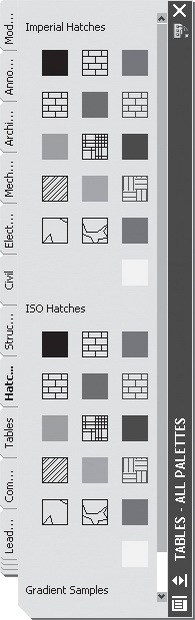
Сурет 9. Аспаптық бояу тақтайшасының Hatches (Штрихтар) бетшесі
Аспаптық бояу тақтайшасын қолдану
Аспаптық бояу тақтайшасында штрихтаудың параметрін күйге келтіру үшін, штрихтаудың таңдап алынған нұсқасында тышқанның оң жақ батырмасын басып және жанама мәзірден Properties (Қасиет) бөлімін таңдау қажет. Штрихтау сызықтарының қисаю бұрыштарын, масштабын, түсін және басқа да параметрлерін таңдауға болатын Tool Properties (Аспаптардың қасиеттері) терезесі ашылады.
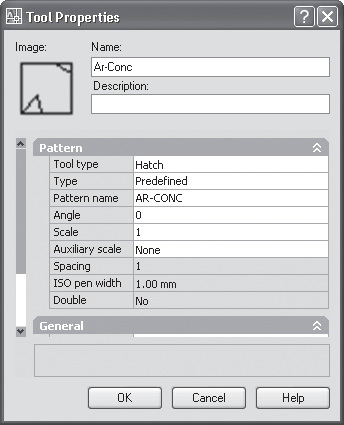
Сурет 10. Tool Properties (Аспаптардың қасиеттері) терезесі
Аспаптық бояу тақтайшасының көмегімен штрихтау үшін таңдалған нұсқаның үстінен басыңыз. Содан кейін бағдарлама келесі сұраныстарды көрсетеді:
Specify insertion point: (орнату нүктесін көрсетіңіз:)
Орнату нысанында шертіңіз. Бағдарлама оның пішініне талдау жасайды және тұйықталған аймақты штрихтаумен толтырады.
HATCH (Штрих) бұйрығын қолдану
HATCH (Штрих) бұйрығын пайдалану үшін келесі әрекеттердің бірін жүзеге асырыңыз:
HATCH (Штрих) бұйрығын бұйрық жолына енгізіңіз;
Draw (Сурет салу) аспаптар тақтасындағы Hatch (Штрих) батырмасын басыңыз;
Draw Hatch (Сурет салу Штрих) бұйрығын орындаңыз.
HATCH (Штрих) бұйрығын орындағаннан кейін штрихтауды күйге келтіруді жүзеге асыратын Hatch and Gradient (Штрих және градиент) терезесі ашылады.
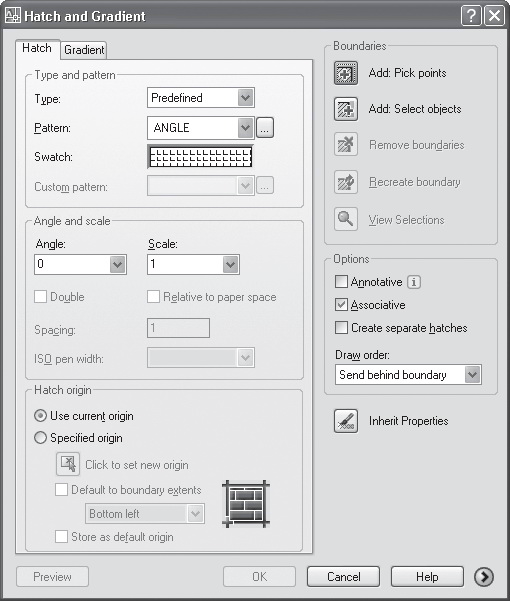
Сурет 11. Hatch and Gradient (Штрих және градиент) терезесі
Type (Түр) тізімі штрихтаудың түрін таңдау үшін арналған: Predefined (Стандартты), User defined (Пайдаланушымен анықталған) немесе Custom (Бұрын таңдалған). Көп жағдайда Predefined (Стандартты) түрі орнатылады, себебі AutoCAD-та штрихтаудың көптеген түрлері бар, олардың ішінен қажеттісін тез таңдап алуға болады.
Штрихтауды таңдау Pattern (Ою) тізімінің көмегімен жүзеге асырылады. Егер штрихтаудың қажетті түрінің атауын білетін болсаңыз, онда оны тізімнен таңдап аласыз. Бұл кезде ою Swatch (Үлгі) алаңында көрінеді. Қарап таңдау мүмкіндігін алуды жүзеге асыру үшін көп нүкте батырмасын басыңыз. Осы кезде оюлардың барлық үлгілері жинақталған Hatch Pattern Palette (Штрихтаудың оюлар бояу тақтайшасы) терезесі ашылады.
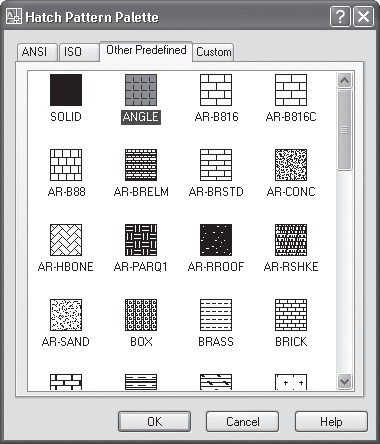
Сурет 12. Hatch Pattern Palette (Штрихтаудың оюлар бояу тақтайшасы) терезесі
Сызықтардың қисаю бұрышы (Angle), масштабтау коэффициенті (Scale), бастапқыға 90° бұрышпен орналасқан сызықтарды тұрғызу (Double), сызықтар арақашықтығы (Spacing) сияқты және тағы басқа да штрихтау параметрлерін қосымша күйге келтіруге болады.
Штрихтауды нысанға орналастыру үшін оның орналасу аймағын көрсету қажет. Ол үшін Hatch and Gradient (Штрих және градиент) терезесінде батырмалар топтамасы Boundaries (Шекаралар) қарастырылған.
Add: Pick points (Қосу: нүктені таңдау) батырмасы бағдарлама автоматты түрде штрихтау шекарасын анықтауы үшін нысанның ішіндегі штрихтау жасалатын нүктені нақтылауға мүмкіндік береді. Осы батырма басылғаннан кейін бағдарлама келесі сұранысты береді:
Pick internal point or [Select objects/remove Boundaries]:
(Нүктені көрсетіңіз немесе [Нысанды таңдаңыз/жойыңыз Шекаралар]:)
Сұранысқа жауап ретінде нысан ішіндегі нүктені көрсету және Enter пернесін басу қажет.
Add: Select objects (Қосу: нысанды таңдау) батырмасы штрихтауға жататын нысандарды таңдауға мүмкіндік береді. Назар аударыңыз, нысандарды таңдағанда олар аражабындар құрмауы керек немесе онда тұйықталмаған пішіндер болмауы керек, бұл жағдайда штрихтау дұрыс жасалмайды.
View Selections (ерекшеленулерді қарау) батырмасы нысанның штрихтауға жататын барлық шекарасын қарауға мүмкіндік береді. Мұны ерекшеленулердің дұрыстығын тексеруде қолданған тиімді. Дәл осы мақсатта Preview (Алдын ала қарау) батырмасын қолдануға болады. Бұл кезде Hatch and Gradient (Штрих және градиент) терезесі жоғалып кетеді. Оны қайта шақыру үшін Esc пернесін басу керек. Егер штрихтау сізді қанағаттандырса, Enter пернесін басыңыз.
Штрихтау үшін градиентті қолдану
Hatch and Gradient (Штрих және градиент) сұхбаттық терезесінің Gradient (Градиент) қосымша бетшесі, тұйық аймақтарды толтыруға арналған штрихтау ретінде қолдануға болатын, градиенттік құюдың параметрлерін беруді жүзеге асырады. Градиент бір түстен екінші түске бірте-бірте ауысуды білдіреді.
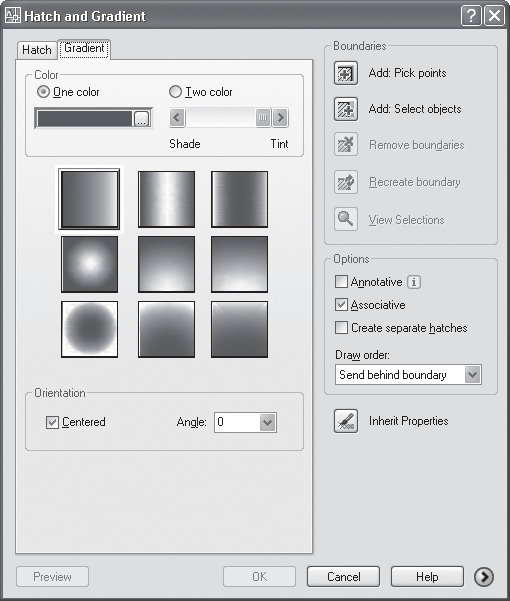
Сурет 13. Hatch and Gradient (Штрих және градиент) сұхбаттық терезесінің Gradient (Градиент) қосымша бетшесі
Бұл терезені шақыру үшін келесі әрекеттерді жасау қажет:
GRADIENT (Градиент) бұйрығын бұйрық жолына енгізіңіз;
Draw (Сурет салу) аспаптар тақтасындағы GRADIENT (Градиент) батырмасын басыңыз;
Draw Gradient (Сурет салу Градиент) бұйрығын орындаңыз.
Gradient (Градиент) қосымша бетшесіндегі күйге келтіруді пайдалана отырып, градиенттің түрін және оның түсін нақтылауға болады. Color (Түс) аумағындағы ауыстырып-қосқыштың көмегімен таңдалған түске (One color) немесе бірнеше түске (Two color) қарай градиент жасауға болады. Түс Select Color (Түс таңдау) терезесінің көмегімен таңдалады, ол түстер тізіміндегі көп нүкте батырмасын басқанда пайда болады. One color (Бір түс) градиентін қолданғанда реңктің өзгеруін сырғыманың көмегімен салуға болады. Егер де оны Shade (Қою) жаққа қарай ауыстырса реңк қоюлана түседі де, ал Tint (Ашық) жаққа қарай болса, онда ашық түске қарай өзгереді.
Orientation (Орналастыру) аумағындағы жалаушаны қою Centered (Ортаға қою) құйып бояудың симметриялы болуын қамтамасыз етеді. Үлгінің қисайту бұрышын Angle (Бұрыш) өрісі арқылы беруге болады.
Дайын болған үлгінің қалай шыққанын қарау Preview (Алдын ала қарау) батырмасын басу арқылы көруге болады.
Штрихтауды редакциялау
Жасақталған штрихтауды редакциялау үшін HATCHEDIT (Редштрих) бұйрығын пайдаланылады. AutoCAD-та штрихтаудың барлық параметрлерін редакциялауға болады: масштаб, сызықтардың қисаю бұрышы, сурет, шекара және т.б.
Штрихтауды өзгерту мүмкіндігін жүзеге асыру үшін келесі әрекеттерді жүзеге асыру қажет:
HATCHEDIT (Редштрих) бұйрығын бұйрық жолына енгізіңіз;
Modify Object Hatch (Редакциялау Нысан Штрихтау) бұйрығын орындаңыз;
Осы әрекеттерді орындаған соң бағдарлама келесі сұранысты көрсетеді:
Select hatch object: (Штрихтауды таңдаңыз:)
Штрихтау нысанын көрсетіңіз, содан соң Hatch and Gradient (Штрих және градиент) терезесі ашылады, ол Hatch Edit (Штрихтауды өзгерту) деп аталады, мұнда штрихтаудың параметрлерін өзгертуге болады.
Бақылау сұрақтары:
Аймақты штрихтау үшін қандай бұйрық қолданылады?
Штрихтаудың қалпын қалай таңдауға болады?
Штрихтау аймағын қалай таңдауға болады?
Штрихтаудың қандай түрін білесіз?
Дәріс №11.
Тақырыбы: Блоктар.
Мақсаты: Блоктың бұйрықтарымен және оның белгілерімен танысу.
Блоктар — құрамында байласқан қарапайымдар бар және бір нысан ретінде өңделетін күрделі нысандар. Редакциялау аспаптарын қолдана отырып, қарапайымдардың негізінде күрделі нысандар жасауға болады. Егер бір-біріне ұқсас нысандар жасасаңыз, кейде қарапайымдардан үнемі сол бір күрделі нысандарды жасауыңыз мүмкін.
Бірдей нысандарды құруды неғұрлым оңайлату үшін блоктар қолданылады - құрамында байласқан қарапайымдар бар және бір нысан ретінде өңделетін күрделі нысандар. Блок бірнеше сызбаларда қолданылуы және құжатта сақталмауы мүмкін. Оны файлдың көлемін үлкейтпей-ақ бір сызбада бірнеше рет қолдануға болады. Блок сызбаға тек сілтеме ретінде сақталады, сондықтан құжатта оның тек атауы, оны қою нүктесі және қасиеттері туралы мәліметтер сақталады.
Блоктарды құру
Блоктарды құру оның суреттемесінен басталады. Блоктың суреттемесін құрастыру үшін бұйрық жолына BLOCK (Блок) бұйрығын енгізу қажет. Сол кезде Block Definition (Блоктың суреттемесі) сұхбаттық терезесі ашылады.
Осы терезені шақыру үшін Draw Block Make (Сурет салу Блок Ендірме) бұйрығын орындау қажет немесе басқару пульті 2D Draw (Екіөлшемді сурет салу) тақтасындағы Make Block (Блок құру) батырмасын басу қажет.
Block Definition (Блоктың суреттемесі) терезесінің көмегімен блок жасау үшін келесі әрекеттерді орындаңыз.
Name (Аты) өрісіне блоктың атын және Description (Суреттеме) оның суреттемесін енгізіңіз.
Жобаға блокты енгізу нүктесін таңдау үшін Pick point (Нүктені көрсету) батырмасын басыңыз. Содан соң Block Definition (Блоктың суреттемесі) терезесі уақытша көрінбей қалады, ал сізге қою нүктесінің координаттарын көрсету қажет болады. Таңдап алынған қажетті нүктені шерткен соң Block Definition (Блоктың суреттемесі) терезесі қайта шығады және берілген координаттар Base point (Негіз нүктелері) аймағында көрінеді.
Блоктың құрамына енетін қарапайымдарды анықтаңыз. Сіз Select objects (Нысанды таңдау) немесе QuickSelect (Жылдам таңдау) батырмаларын пайдалануыңызға болады. Бірінші жағдайда блоктың құрамына енетін қарапайымдарды жұмыс аймағында бөліп көрсету қажет, ал екіншісінде – олрды Quick Select (Жылдам таңдау) терезесінде көрсетіп. Сіз сондай-ақ, нысандарды терезе жабылған соң да Specify On-screen (Экранда көрсету) жалаушасын қоя отырып, көрсетуіңізге болады.
Objects (Нысандар) аймағында блокты құрғаннан кейінгі бастапқы нысандардың әрекетін анықтаңыз. Егер ауыстырып-қосқышты Retain (Сақтау) қалпына қою керек, сонда барлық қарапайымдар өз орындарында сақталады. Convert to block (Блокта жаңғырту) қалпын таңдаған жағдайда олар блокта жаңғыртылады. Және соңында, ауыстырып-қосқыштың Delete (Удалить) қалпында бастапқы нысандар жойылады.
Behavior (Сипат) аймағында блоктың кейбір сипаттамаларын көрсетіңіз. Егер блок қысқа мазмұнды болуы керек болса, онда Annotative (Қысқа мазмұн) жалаушасын қойыңыз. Ол кезде Match block orientation to layout (Блоктың бетшеге қатысты бейімделуі) жалаушасы қолжетімді болады, ол блоктың бетшеге қатысты бейімделу-бейімделмеуін анықтайды. Егер блокты әртекті масштабтауға рұқсат еткіңіз келсе, Scale uniformly (Әртекті масштаб) жалаушасын және құрамдас бөліктерге бөлуге рұқсат ету үшін Allow exploding (Бөлуге рұқсат ету) жалаушасын орнатып кетіңіз.
Қажеттілікке қарай, блоктың басқа сызбаларға ауысу кезінде қолданылатын өлшемдер бірлігін өзгертіп қойыңыз. Ол үшін Block unit (Блоктың өлшемі) тізімінде керекті мәнді таңдаңыз. Үнсіз келісім бойынша миллиметр (Millimeters) өлшемі қолданылады.
Блокты құру үшін ОК батырмасын басыңыз.
Блоктарды қою
Блоктарды қою үшін INSERT (Қою) бұйрығы қолданылады. Блоктарды бағдарламаның келесі мүмкіндіктерін пайдалана отырып, қоюға да болады:
Insert Block (Блокты қою) бұйрығы;
Басқару пультінде 2D Draw (Екіөлшемді сурет салу) тақтасындағы Make Block (Блокты қою) батырмасы;
Insert (Қою) құрал-саймандар тақтасындағы Insert Block (Блокты қою) батырмасы.
Жоғарыда айтылған әрекеттерді орындап болған соң, Insert (Қою) (6.3 сурет) терезесі ашылады. Енгізілетін блокты таңдау үшін Name (Аты) тізімі пайдаланылады. Терезе ашылған соң, онда соңынан енгізілген блоктың аты көрсетіледі. Егер суретте тек бір ғана блок болса, онда тек соның ғана аты көрінеді.
Сызбаға тек бұрын сақталған блокты ғана емес, сондай-ақ, басқа да сызбаны қоюға болады. Ол үшін Browse (Шолу) батырмасын басу қажет және ашылған Select Drawing File (Сызба файлын таңдау) терезесінде қажетті файлды көрсету қажет. Себебі, сызба үшін, блокқа қарағанда оның базалық нүктесі берілмейді, ол үшін сызбаның алғашқы нүктесі қызмет етеді.
Insertion point (Қою нүктесі) аймағында блоктың базалық нүктесімен сәйкес келетін нүктені көрсету қажет. Оны координаттар нүктесін қолмен беріп жасауға болады. Нүктелердің орналасуын экранда көрсету үшін Specify On-screen (Экранда көрсету) бөліміне жалауша орнату қажет. Бұл жағдайда нүктені Insert (Қою) терезесі жабылған соң таңдау қажет болады.
Блокты қою кезінде сондай-ақ үш өс бойынша қоюдың масштабтық коэфициентін анықтауға болады. Үнсіз келісім бойынша блок бірге тең коэфициенттермен қойылады. Егер осы немесе басқа өске 1-ден кіші коэфициент беретін болсақ, онда қою кезінде блок осы өстің бойында сығылады, ал егер 1-ден үлкен коэфициентті көрсететін болсақ, онда ол созылады. Егер барлық үш өс бойынша масштабтаудың бірдей коэфициентін беру талап етілсе, онда Uniform Scale (Бірдей масштабтау) бөліміне жалауша орнатыңыз. Бұл жағдайда, Х өрісіне енгізілген, масштабтау коэфициентінің мәні Y және Z өстерінің де мәні болып табылады.
Rotation (Айналдыру) аймағының параметрлері блоктың қою нүктесіне қатысты айналдыру бұрышын анықтауға мүмкіндік береді. Егер Angle (Бұрыш) параметрінің мәні оң болса, блок сағат тілінің бағытымен берілген бұрышқа бұрылады, егер де теріс болса – оған қарсы айналады. Егер сіз айналу бұрышын тышқанның көмегімен қолдан қойғыңыз келсе, онда Specify On-screen (Экранда көрсету) жалаушасын орнатыңыз. Бұл жағдайда Insert (Қою) терезесі жабылған соң бұрышты экранда көрсету қажет болады.
Егер блокты қою кезінде оны құрамдас қарапайым бөліктерге бөлу қажет болса, онда Explode (Бөлу) жалаушасын орнатыңыз.
Блоктардың ерекше белгілері
Әр блоктың бір немесе бірнеше ерекше белгілері – суреттеуге қызмет ететін және белгі салатын, мәтіндік үзінді болуы мүмкін. Ерекше белгілер қарапайым сияқты блоктың құрамдас бөлігі болып табылады, және блокты енгізу кезінде сызбаға қосылады. Ерекше белгілерді тағайындау әртүрлі болуы мүмкін және ол сызбада блоктардың қандай мақсатта қолданылуына байланысты болады. Егер блок сызбаның қалпы болып табылатын болса, онда ерекше белгілер бір мәтінді қайталап енгізуді жеңілдету үшін қолданылуы мүмкін. Егер блок бөлшектерді жылдам жасау үшін қызмет етсе, онда ерекше белгілерде олардың бейнеленуі және техникалық сипаттамасы болуы мүмкін. Қандай мақсатқа қолданылуына байланысты ерекше белгілер жасырын немесе сызбада көрінетін болуы мүмкін.
Ерекше белгілерді жасау үшін келесі әрекеттерді жүзеге асырыңыз:
Бұйрық жолына ATTDEF (Аттопр) бұйрығын енгізіңіз;
Draw Block Define Attributes (Сурет салу Блок Атрибуттарды анықтау) бұйрығын орындаңыз.
Содан соң экранда Attribute Definition (Атрибуттарды анықтау) терезесі ашылады, онда ерекше белгілердің негізгі параметрлері беріледі (6.4 сурет). Attribute (Белгі) аймағы ерекше белгілердің атауын енгізуге арналған өрістен (Tag), (Prompt) блогты қою кезінде көрінетін шақырулардан, сондай-ақ, блокты қойғаннан кейін (Value) жанында көрінетін мәндерден тұрады.
Mode (Режим) аймағы ерекше белгілерді қолдану режимін анықтауға көмектеседі. Қажетті жалаушыларды орнату арқылы сіз ерекше белгілерді сызбада көрінбей тұруы үшін (Invisible) жасырып, ерекше белгілердің мәтіні өзгеріссіз қалуы үшін (Constant) тұрақты, ерекше белгілердің мәні блокты қою кезінде тексеріліп отыруы үшін (Verify) бақыланатын, блокты қоюдың әр кезінде ерекше белгілердің мәнін бұйрық жолына қайталап енгізбеу үшін алдын ала орнатылатын (Preset), блоктың ішіндегі ерекше белгілердің орналасуын өзгертуді мүмкін болдырмайтын (Lock position) блокталған жағдайы, және мәтіннің көп жолды болуы үшін (Multiple lines) көпжолдылық етіп қоюыңызға болады.
Insertion Point (Қою нүктесі) аймағында сызбадағы ерекше белгілердің жайын анықтауға болады. Егер Specify On-screen (Экранда көрсету) жалаушасы орнатылса, онда сіз оның жайын экранның қажетті жерін басып анықтауыңызға болады. Жалаушаны алып тастап, координаттарды қолдан қоюға болады.
Ерекше белгілер мәтіндік үзінді болғандықтан, оған мәтінді форматтаудың кейбір параметрлерін беруге болады. Ол Text Settings (Мәтінді күйге келтіру) аймағында жасалады. Бұл жерде мәтіннің стилін (Text style), оның биіктігін (Text height) және айналу бұрышын (Rotation) көрсетуге болады. Соңғы екі параметрді сандық мәнмен ғана емес, сондай-ақ, экран аймағында тышқанның сілтеуішімен де қоюға болады. Егер ерекше белгілердің мәтіні көпжолды болса, Boundary width (Кеңдік шекаралар) алаңында жолдардың енін көрсетуге болады.
Мәтін үшін Justification (Тегістеу) тізімінен қажетті нұсқаны таңдап, тегістеу параметрлерін орнатуға болады.
Left (Солға). Бұл параметрді таңдағанда экранда нүктені көрсету қажет. Осы нүкте бойынша мәтін сол жақ шетке қарай тегістеледі.
Align (арасына кіргізіп жазу). Бұл жағдайда мәтін орналасқан көлденең сызық елесінің басы мен аяғын көрсету керек. Мәтінде қаншалықты бейнелер көп болса, оның биіктігі де соншалықты төмен болады.
Fit (Ені бойынша). Бұл мәнді таңдаған кезде мәтін орналасқан көлденең елес сызықтың басы мен аяғын көрсету керек. Мәтінде қаншалықты бейнелер көп болса, оның ені де соншалықты қысқа болады.
Center (Орта). Бұл параметрді таңдаған кезде экраннан нүктені көрсету керек. Мәтін осы нүктеге қарай ортаға көлденеңдеп орналасады.
Middle (Қақ ортасы). Бұл мәнді таңдаған кезде экраннан нүктені көрсету керек. Мәтін осы нүктеге қарай қақ ортасына көлденең және тіке шоғырланады.
Right (Оңға). Бұл мәнді таңдаған кезде экраннан нүктені көрсету керек. Осы нүкте бойынша мәтін оң жақ шетке қарай тегістеледі.
Top left (Жоғарғы сол жақ). Бұл мәнді таңдаған кезде экраннан мәтіннің жоғарғы сол жақ бұрышының нүктесін көрсету керек.
Top center (Жоғарғы ортасы). Бұл мәнді таңдаған кезде экраннан нүктені көрсету керек. Осы нүкте бойынша мәтін оның жоғарғы жағына және ортаға қарай тегістеледі.
Top right (Жоғарғы оң жақ). Бұл мәнді таңдаған кезде экраннан мәтіннің жоғарғы оң жақ нүктесін көрсету керек.
Middle left (Сол жақтағы ортасы). Бұл мәнді таңдаған кезде экраннан жазбаша әріптердің ортасы болатын нүктені көрсету керек. Сол кезде мәтін сол жақ шетке қарай қысылады.
Middle center (Орталықтағы ортасы). Бұл мәнді таңдаған кезде экраннан жазбаша әріптердің ортасы болатын нүктені көрсету керек. Сол кезде мәтін көлденеңдеп орталықтанады.
Middle right (Оң жақтағы ортасы). Бұл мәнді таңдаған кезде экраннан жазбаша әріптердің ортасы болатын нүктені көрсету керек. Сол кезде мәтін оң жақ шетке қарай қысылады.
Bottom left (Төменгі сол жақ). Бұл мәнді таңдаған кезде экраннан мәтіннің төменгі сол жақтағы бұрышы болатын нүктені көрсету керек.
Bottom center (Төмендегі ортасы). Бұл параметрді таңдаған кезде экраннан нүктені көрсету керек. Сол кезде мәтін оның төменгі жағында және сол жағынан орналасады.
Bottom right (Төменгі оң жақ). Бұл мәнді таңдаған кезде экраннан мәтіннің төменгі оң жақ бұрышы болатын нүктені көрсету керек.
Жасалған ерекше белгілерді блокқа кәдімгі қарапайымдарды орналастырған сияқты қоюға болады. Ерекше белгілерді сызбаға енгізгеннен кейін ол нысандар тізімі енгізіледі және сіз оны Quick Select (Жылдам таңдау) терезесін қолдану арқылы таңдауыңызға болады.
Бақылау сұрақтары:
Блок дегеніміз не?
Блокты калай құрамыз?
Блокты қалай қоямыз?
Блоктың қандай атрибуттарын білесіздер?
Дәріс №12.
Тақырыбы: Өлшемдер.
Мақсаты: Өлшемді сызбаға қою және оның түрлерімен танысу.
Өлшемдерді, ену рұқсаты және шығару сызықтарын орнату әрекеті Dimension (Өлшемдер) мәзірінің бұйрықтарымен және Dimension (Өлшемдер) құралдар тақтасының батырмаларының көмегімен орындалады.

Сурет14. Dimension құралдар тақтасы
 Ұзындық
өлшемі
(DIMLINEAR)
–
көлденеңінен, тігінен немесе бұрылған
өлшемдерді құрады.
Ұзындық
өлшемі
(DIMLINEAR)
–
көлденеңінен, тігінен немесе бұрылған
өлшемдерді құрады.
 Параллельді
өлшем
(DIMALIGNED)
Параллельді
өлшем
(DIMALIGNED)
 Базалық
өлшемдер
(DIMBASELINE)
–
алдыңғы
өлшемнен алынған екінші сызықтың
жалғасқан сызық
өлшемі болып табылады
Базалық
өлшемдер
(DIMBASELINE)
–
алдыңғы
өлшемнен алынған екінші сызықтың
жалғасқан сызық
өлшемі болып табылады
 Өлшемдік
шынжыр
(DIMCONTINUE)
бірінен кейін бірі жалғасатын сызықтық
өлшемдер тобын құруға мүмкіндік береді.
Өлшемдік
шынжыр
(DIMCONTINUE)
бірінен кейін бірі жалғасатын сызықтық
өлшемдер тобын құруға мүмкіндік береді.
 Диаметрлі
өлшем (DIMDIAMETER)
– шеңбердің немесе доғаның диаметрін
құрады.
Диаметрлі
өлшем (DIMDIAMETER)
– шеңбердің немесе доғаның диаметрін
құрады.
 Радиусты
өлшем (DIMRADIUS)
– шеңбердің немесе доғаның радиусын
құру.
Радиусты
өлшем (DIMRADIUS)
– шеңбердің немесе доғаның радиусын
құру.
 Бұрыштық
өлшем (DIMANGULAR)
–параллель
емес екі сызықтың немесе төбелерден
және екі басқа нүктелерден құрылған,
доғаның арасындағы бұрышты көрсететін
доғаны құру.
Бұрыштық
өлшем (DIMANGULAR)
–параллель
емес екі сызықтың немесе төбелерден
және екі басқа нүктелерден құрылған,
доғаның арасындағы бұрышты көрсететін
доғаны құру.
 Жылдам
өлшемі (QDIM)
– бір типті өлшемдер тобын немесе
базалық өлшемдер мен өлшемдікті тез
құру үшін арналған.
Жылдам
өлшемі (QDIM)
– бір типті өлшемдер тобын немесе
базалық өлшемдер мен өлшемдікті тез
құру үшін арналған.
 Тез
шығару
(QLEADER)
сынықтан
не тегіс шығару сызығынан немесе
нұсқағыштардан басталатын (немесе басқа
күйге келтірілген символдардан) және
бір не бірнеше мәтін жолдарынан немесе
мултимәтіндермен аяқталатын, бірнеше
сегменттерден тұратын бір атаулы
қарапайым шығаруларды тұрғызады.
Тез
шығару
(QLEADER)
сынықтан
не тегіс шығару сызығынан немесе
нұсқағыштардан басталатын (немесе басқа
күйге келтірілген символдардан) және
бір не бірнеше мәтін жолдарынан немесе
мултимәтіндермен аяқталатын, бірнеше
сегменттерден тұратын бір атаулы
қарапайым шығаруларды тұрғызады.
 Ординаттық
өлшем (DIMORDINATE)
көрсетілген нүктенің абцисса немесе
ордината мәндері орнатылған шығаруларды
құруға мүмкіндік береді.
Ординаттық
өлшем (DIMORDINATE)
көрсетілген нүктенің абцисса немесе
ордината мәндері орнатылған шығаруларды
құруға мүмкіндік береді.
Опциясы:
Х мәні (Xdatum) – шығарылған сызық соңының тұрған жеріне қарамастан абсцисса шығаруын береді;
У мәні (Ydatum) – шығарылған сызық соңының тұрған жеріне қарамастан ордината шығаруын береді;
Бұрыш (Angle) – шығару жазбасының бұрышын беру;
Мәтін (Text) – шығарудың жаңа мәтінін енгізу;
Ммәтін (Mtext) – мультимәтін мүмкіндіктерін қолданып, шығарудың жаңа мәтінін енгізу.
Бақылау сұрақтары:
Өлшемді қою бұйрығы қай мәзірде орналасқан?
Бұрыштық өлшемді салу қандай бұйрықпен қамтамасыз етіледі?
Радиус белгісін шығаруды қалай жүзеге асыруға болады?
Диаметрлік өлшемді қалай қояды?
Шығаруы бар өлшемді қалай қоюға болады?
Дәріс №13.
Тақырыбы: Кестелер.
Мақсаты: AutoCAD жүйесінде кестелерді құрудың тәсілдерімен танысу.
AutoCAD 2005-тен бастап жүйеге жаңа құрал енгізілді – ол кестелер. Кестелер сызба жасауда түсіндірме мәтін жазу үшін, ерекшеліктер, қосылған кестелер үшін қажет, бұларды әр сызба сызушы белгілі бір мақсатта пайдаланады. AutoCAD 2006-да кестелерді құру және редакциялау мүмкіндігі кеңейтілді. Қарастырылып отырған бағдарлама нұсқасындағы кестелер Microsoft Excel-дегі қарапайым электронды кестені еске түсіреді. Қолданушының кестенің сыртқы түрін және ұяшықтардағы мәліметтерді басқаруға, сондай-ақ өрнектер бойынша есептер шығаруға мүмкіндігі бар. Одан басқада, сіз Excel кестелерімен байланысты жүзеге асыруыңызға болады. Бұл кестелердегі мәліметтер Excel бағдарламасына енгізілген өзгерістерге қарай жаңарып отырады.
Кестелердің құрылуы
Кестелерді құру үшін келесі тәсілдердің кез келгенін қолдануға болады:
TABLE (Кесте) бұйрығын қолдану.
Мәзірден Draw Table (Сурет салу Кесте) бұйрығын шақыру.
Аспаптар пультінен 2D Draw (Екіөлшемді сурет салу) тақтасындағы Table (Кесте) батырмасын басу.
Бұйрықты шақырғаннан кейін Insert Table (Кестені ендіру) сұхбаттық терезесі ашылады.
AutoCAD 2008-де кестені сызбаға қосудың үш тәсілі мүмкін еді, оны таңдау үшін Insert options (Қосу параметрі) ауыстырып-қосқышын арнайы жағдайға келтіріп қою қажет.
Start from empty table (Бос кестеден бастау)
Бұл тәсіл бос кестені құруға мүмкіндік береді, оның мәліметтерін қолмен енгізуге болады. Table style (Кестенің стилі) аумағында болашақ кестенің стилін арнайы тізім бойынша таңдауға болады. Бұл тізімде үнсіз келісіммен тек қана Standard (Стандартты) стилі бар, бірақ қолданушының өзінің стилін ойлап табуына мүмкіндігі бар (кесте стилін ойлап табу туралы аталған дәрістен қараңыз).
Осы сұхбаттық терезеден ендірме тәсілін таңдауға болады. Бұл үшін Insertion behavior (Ендірме тәсілі) аумағында ауыстырып-қосқышты келесі жағдайлардың біріне қосыңыз:
Specify insertion point (Ендірме нүктесіне сұраныс) — бағдарлама кестені кестенің сол жақ бұрышының нүктесі көрсетілгеннен кейін құра бастайды;
Specify window (Орналасу аумағына сұраныс) — бағдарлама кестенің орналасу аумағына және көлеміне сұраныс жасайды. Бағандардың ені, жолдардың биіктігі және олардың саны берілген күйге келтіруге және рамканың көлеміне байланысты.
Болашақ кестенің бағандары мен жолдарының санын белгілеу үшін Column & row settings (Бағандар мен жолдарды күйге келтіру) аумағындағы алаңды қолдану қажет. Columns (Бағандар) және Column width (Бағандардың ені) алаңдарында бағандар мен жолдардың санын көрсетіңіз. Data rows (Жолдар саны) және Row height (Жолдардың биіктігі) алаңдарында кестенің жолдарының саны мен биіктігін көрсетіңіз.
Set cell styles (Ұяшықтың стилін құру) аймағы кейбір кестелердің стилін анықтауға көмектеседі. Ашылған тізімдердің көмегімен алғашқы жолдың стилін (First row cell style), екінші жолдың стилін( Second row cell style ) және басқа да жолдардың (All other row cell styles) стилін беруге болады. Үнсіз келісіммен тізімдер ұяшықтардың тек үш стилін ғана көрсетеді, бірақ, кестеде кездесетіндей, сіз өзіңіздің стиліңізді ойлап табуыңызға болады. Insert Table (Кестені енгізу) сұхбаттық терезесін жабу үшін ОК батырмасын басыңыз.
Insert Table (Кестені енгізу) диалогтық терезесінің барлық қажетті мәліметтерін беріп және оны жауып болған соң, сіз бұйрық жолында (немесе тышқанның көрсеткішінің жанында, егер Dynamic Input (Динамикалық енгізу) қызметі белсенді күйде болса) кестені енгізу нүктесін нұсқауға шақыруды көресіз:
Specify insertion point:
(Енгізу нүктесі:)
Экранның қажетті аумағында тышқан батырмасын шертіп ендіру нүктесін көрсетіңіз немесе бұйрық жолына нүктенің координаттарын енгізіңіз. Керекті нүктені енгізгеннен кейін экранда кесте көрінеді. Кестенің үстінен, кестеге мәтінді енгізудің күйге келтірулерін басқаруға арналған, Text Formatting (Мәтінді пішімдеу) құрал-саймандар тақтасы шығады. Онда мәтінді пішімдеуге қажетті барлық параметрлер бар.
Кестені редакциялау кезінде бағандар мен жолдардың нөмірлері көрсетіледі.
AutoCAD-та қажетті мәліметтерді енгізу кестенің жеке ұяшықтарына жасалады. Мәлімет енгізілетін қажетті ұяшықты табу үшін, оның белсенділігін қосу қажет. Ол үшін перне тақтадағы меңзерді басқару пернесін қолдануға болады. Ұяшық белсенді болғанда, мәліметтерді перне тақтадан енгізуге болады.
From a data link (мәліметтерге сілтемелер ішінде)
Бұл тәсіл Microsoft Exсel байланған файлынан толтырылған кестеге қосымша жасауға мүмкіндік береді. Insert options (Қосудың параметрлері) ауыстырып-қосқышын From a data link (мәліметтерге сілтемелер ішінде) қалпына қойып, тізімнен Excel байланған файлын таңдауға немесе Launch Data Link Manager (Data Link Manager-ді қосу (Байланған мәліметтердің диспетчері)) бөлімін таңдап немесе тізімді ашатын оң жақтағы батырманы басып жаңа файлмен байланысты орнатуға болады.
Ашылған Select a Data Link (Мәліметтерге сілтемені таңдау) терезесінде бұрын орнатылған байланысты немесе жаңасын орнатуға болады, ол үшін келесі әрекеттерді жүзеге асыру қажет.
Links (Байланыстар) өрісінен Create a new Excel Data Link (Excel-де жаңа мәліметтерге сілтемені ойлап табу) бөлімін таңдау.
Ашылған сұхбаттық терезеде құрылған байланыстың атауын меншіктеу.
Ашылған New Excel Data Link (Excel-дің мәліметтеріне жаңа сілтеме) терезесінде үш нүктелі батырманы басу және байланыс орнатылуға тиісті Excel файлын таңдау. Preview (Алдын ала көру) алаңындағы файлды нұсқағаннан кейін болашақ кестенің түрі көрінеді. Осы терезеде оң жақ бұрышта орналасқан тілдің суреті бар батырманы басқаннан кейін, кірістірменің кейбір қосымша параметрлері көрінеді.
ОК батырмасын басу арқылы New Excel Data Link (Excel-дің мәліметтеріне жаңа сілтеме), Select a Data Link (Мәліметтер сілтемесін таңдау), сондай-ақ Insert Table (Кестені ендіру) терезелерін жабуға болады және мәліметтері енгізілген кестені сызбаға қосуға болады.
From object data in the drawing (Data Extraction) (Сызба нысанының мәліметтерінен (Мәліметтер алу))
Бұл қосымша жасау тәсілін таңдағанда кестенің сызбасында Data Extraction (Мәліметтер алу) шебері қосылады, ол келесі әрекеттерді жүзеге асыруға көмектеседі:
Мәліметтерді алу көзін таңдау – бұл сызба, сызбалар жиынтығы немесе бірнеше каталог болуы мүмкін;
Алынған нысандар мен қасиеттерді сүзуді жүзеге асыру;
Алынған мәліметтерді тарату және жүйелеу;
Алынған мәліметтерді Microsoft Excel электронды кестесінің мәліметтерімен біріктіру;
мәліметтерді шығарудың форматын таңдау – ол кесте немесе жеке файл болуы мүмкін;
алынатын мәліметтерді кестенің стилін көрсету арқылы форматтау.
Data Extraction (Мәліметтер алу) — Begin (Басы) шеберінің бірінші терезесінде – мәліметтерді шығарудың параметрлерін DXE форматты файлда сақтауға ұсыныс береді. Егер бұрын мәліметтерді шығару параметрлерін сақтамаған болсаңыз, оны міндетті түрде сақтау қажет.
Data Extraction (Мәліметтер алу) шеберін кейін қолданғанда, Use previous extraction as a template (.dxe or .blk) (Алдыңғы шығаруды қалып ретінде қолдану (DXE или BLK)) бөліміне жалаушасын қойып, сақталған файлдарды таңдауға оны қайта шығару үшін қалып ретінде қолдануға болады. Ауыстырып-қосқышты Edit an existing data extraction (Қолданыстағы мәліметтерді алуды редакциялау) күйіне қою арқылы сақталған мәліметтерді өзгертуге болады. Next (Одан әрі) батырмасын басқан кезде Save Data Extraction As (Алынған мәліметтерді қандай етіп сақтау) терезесі ашылады.
Келесі Define Data Source (Мәліметтер көзін анықтау) терезесі алуға тиісті мәліметтердің көзін көрсетуге қызмет етеді. Үнсіз келісіммен Data source (Мәліметтер көзі) аумағында ауыстырып-қосқыш Drawings/Sheet set (Сызбалар/электрондық кестелер топтамасы) күйіне келтіріледі. Include current drawing (ағымдағы сызбаны қосу) жалаушасы дәл қазір ашылып тұрған сызба бастапқы мәліметтер ретінде қолданылатынын білдіреді. Add Folder (Папканы қосу) және Add Drawings (Сызбаны қосу) батырмалары бастапқы мәліметтер ретінде қосымша каталогтар мен сызбаларды қосуға қызмет етеді. Remove (Жою) батырмасы керек емес бумалар мен файлдарды жоюды жүзеге асырады.
Ауыстырып-қосқышты Select objects in the current drawing (ағымдағы сызбаның нысанын таңдау) күйіне қою кезінде Select objects (Нысанды таңдау) батырмасы қолжетімді болады, ол ашық тұрған сызбаның нысандарын таңдауға мүмкіндік береді, ол мәліметтерді алу кезінде қолданылады. Settings (Күйге келтірулер) батырмасын басқанда ашылған терезеде мәліметтер алудың кейбір параметрлерін көрсетуге болады.
Select Objects (Нысанды таңдау) терезесі мәліметтер алу кезінде қолданылатын таңдап алынған мәліметтер көздерінің нысандарын көрсетуге қызмет етеді. Нысанды қолдануды болдырмау үшін, Objects (Нысандар) тізімінде берілген оның атауына қарсы жақтағы жалаушаны алып тастаңыз. Display options (Көрсетім параметрлері) аумағы тізімде көрінетін нысандардың түрін көрсетуге қызмет етеді.
Select Properties (Қасиеттерді таңдау) төртінші терезесі алынатын қасиеттерді көрсетуге қызмет етеді. Терезенің сол жағында орналасқан Properties (Қасиет) тізімі бұрынғы қадамдарда таңдалған нысандарға тән қасиеттерді көрсетеді. Қасиеттерді таңдағанда олардың қарсы бетіне жалаушаны қою керек. Оң жақта орналасқан Category filter (Сүзудің категориясы) тізімі көрсетілген қасиеттердің санатын көрсетеді. Оның көмегімен керек емес санаттарды болдырмауға болады, мұнымен Properties (Қасиеттер) тізіміндегі қасиеттердің санын азайтуға болады.
Келесі Refine Data (Мәліметтерді тарату) терезеде алынған мәліметтерді жүйелендіруге және таратуға болады. Терезенің орта бөлігінде құрылып отырған кесте көрінеді. Тышқанның оң жақ батырмасын шерткенде ұяшықта жанама мәзір көрінеді, ол кесте құрудың түрлі параметрлерін, сондай-ақ есептер жүргізуге болатын бағандар қосатын қызметтер ұсынады.
Сол жақ төменгі бұрыштағы жалаушалар топтамасы кесте құрудың кейбір параметрлерін анықтайды, олар бірдей жолдарды біріктіру (Combine identical rows), бағандардың нөмірлерін қою (Show count column) және жолдардың атауын (Show name column) енгізу.
Link External Data (сыртқы мәліметтерге сілтеме) батырмасын басқан кезде онымен аттас терезе ашылады, онда нақты файлдың мәліметтеріне сілтеме жасауға болады. Sort Columns Options (Бағандарды іріктеудің параметрлері) батырмасын шерткенде Sort Columns (Бағандарды іріктеу) терезесі ашылады, онда бағандарды реттеуге қажетті фильтрдің әртүрі бар.Full Preview (Толық алдын ала) батырмасын басқанда құрылып отырған кестені толық көре аласыз.
Choose Output (Тұжырым түрін таңдау) алтыншы терезеде кесте қандай түрде құрылатынын анықтауға болады:
Insert data extraction table into drawing (Алынатын мәліметтері енгізілген кестені сызбаға орнату) бөліміне орнатылған жалауша кесте сызбаға қосылатынын білдіреді;
Output data to external file (.xls, .csv, .mdb, .txt) (Мәліметтерді жеке файлға шығару (XLS, CSV, MDB, TXT)) бөліміне орнатылған жалауша санамаланғаннан форматтардың біріндегі жеке файлда құрылатынын білдіреді.
Table Style (Кестенің стилі) терезесі кестенің стилі мен оның ұяшықтарын көрсетуге қызмет етеді.
Соңғы Finish (Соңы) терезесі алудың аяқталғаны туралы хабарлама береді. Finish (Дайын) батырмасын басқан соң сізге тек кестенің сызбаға орнатылатын жерін көрсету ғана қалады. Егер жеке файлға ауыстыруды таңдасаңыз, онда бұл файл құрылады.
Бақылау сұрақтары:
Кестені құрудың қандай тәсілдері бар?
Insert Table бұйрығы қандай қызмет атқарады?
Data Extraction шебері қандай әрекеттерді жүзеге асыруға көмектеседі?
Дәріс №14.
Тақырыбы: Кестені редакциялау және форматтау. Кестенің стилі.
Мақсаты: Кестені редакциялау, форматтау және оның стилімен танысу.
Ұяшықтардың мазмұнын өзгертуге байланысты әрекеттер редакциялау деп аталады. Кез-келген бұрын құрылған кестені кейін редакциялауға болады. Кестенің әр ұяшығы жеке нысан болып есептеледі, сондықтан оларды редакциялауды да жеке-жеке жүргізу қажет. Кестені тұтас та редакциялауға болады.
Кестені тұтас редакциялау үшін және Text Formatting (Мәтінді форматтау) құрал-саймандар тақтасын қайта шақыру үшін бұйрық жолына TABLEDIT (Кестередакциялау) енгізу қажет немесе кестенің кез келген ұяшығына екі рет басып қалу қажет.
Бұйрықты енгізгеннен кейін бағдарлама мына сұранысты көрсетеді:
Pick a table cell:
(Кестенің ұяшығын көрсетіңіз:)
Ұяшықта шерткеннен кейін редакциялауды бастауға болады. Text Formatting (Мәтінді форматтау) құрал-саймандар тақтасы көпжолды мәтінді редакциялауға қолданылатын басқа тақталардан айырмашылығы болмаса да, кестені редакциялауда ондағы кейбір батырмалар белсенді болмайтынын ескеруіміз қажет. Мысалы, нөмірленген, маркировка жасалған және әріптелген тізім жасау мүмкін емес. Алайда, кестені құруда бұл қызметтердің қажеті де болмайды.
Егер сандық мәліметтермен жұмыс жасау қажет болса немесе кестенің параметрлерін өзгерту (мысалы, бағандар мен жолдардың биіктігі мен енін өзгерту) қажет болса, онда мәтінді редакциялау режимінен шығу керек және ауыстырып-қосқышты ұяшықты редакциялауға ауыстырып қою керек.
Үнсіз келісім бойынша AutoCAD-та барлық жолдардың биіктігі, сондай-ақ жолдардың ені стандартты түрде болады. Кейбір жағдайда бұл параметрлерді өзгеріссіз қалдыруға болады, алайда әдетте бағандар мен жолдардың биіктігі мен енін өзгерту қажет болып жатады. Бұл үшін редакцияланатын ұяшықта бір рет шерту қажет. Ұяшық белгіленді, ал оның шеттерінде маркерлер пайда болды. Оларды пайдалана отырып, бағандар мен жолдардың биіктігі мен енін өзгертуге болады. Мынаған назар аударуыңыз қажет, бір ұяшықтың жолы мен бағанының параметрін өзгерткенде тұтас баған мен жол өзгереді.
Shift пернесін қолдана отырып, бірнеше ұяшықты белгілеуге болады. Бұл үшін топтың бір бұрышындағы ұяшықты белгілеу қажет, содан соң Shift пернесін басып тұрып топтың басқа бұрышындағы ұяшықты шертіңіз. Егер кестенің барлық ұяшығын таңдау керек болса, онда ұяшықтың кез келген шекарасында, ішінде емес, шерту керек.
Белгіленген ұяшықтармен жұмыс жасай отырып, жанама мәзір арқылы форматтау бұйрықтарына қол жеткізуге болады, оны тышқанның оң жақ батырмасын шертіп шақыруға болады немесе кестені белгілеген кезде пайда болатын Table (Кесте) құрал-саймандар тақтасын басу қажет.
Cut (Қиып тастау), Copy (Көшірме) и Paste (Қою). мәтінді редакциялау кезінде пайдаланушы осы бұйрықтарға көбірек көңіл бөледі, олар мәзірдің жоғарғы жағында орналасқан.
Recent Input (Соңғы енгізу). Мәзір соңғы енгізілген бұйрықтарды ашады.
Cell Style (Ұяшықтың стилі). Ұяшықтың стилін таңдауға мүмкіндік береді: мәліметтер (Data), тақырып (Header) немесе атау (Title). Үнсіз келісіммен ұяшықтың стилімен бірге бағандар мен жолдардың стилі (By Row/Column) таңдалады. Мәзірден Save as New Cell Style (Ұяшықтың жаңа стилі ретінде сақтау қажет) бөлімін таңдау арқылы сіз басқа ұяшықтарға қолдануға болатын жаңа стиль ойлап таба аласыз.
Alignment (Түзету). Ұяшықтардың мазмұнын берілген тоғыз тәсілдің бірінің көмегімен түзетуге болады: жоғарғы және сол жақ шекарамен (Top Left), жоғары және орталықпен (T o p Center), жоғарғы және оң жақ шекарамен (Top Right), ұяшықтың ортасымен сол жаққа қарай (Middle Left), ұяшықтың ортасымен және орталықпен (Middle Center), ұяшықтың ортасымен және оң жаққа қарай (Middle Right), төменгі және сол жақ шекарамен (Bottom Left), төменгі және орталықпен (Bottom Center), төменгі және оң жақ шекарамен (Bottom Right)
Borders (Шекаралар). Бұл бұйрық Cell Border Properties (Ұяшықтар шекарасының қасиеттері) терезесін ашады, ол ұяшықтарды әрлеудің параметрлерін күйге келтіру үшін қызмет етеді.
Бұл бұйрықты сызықтардың жуандығын (Lineweight), оның түрін (Linetype) және түсін (Color) күйге келтіру үшін қолдануға болады. Double line (Қос сызық) бөліміне жалаушасын орнатқан жағдайда ұяшықтардың шекарасындағы сызық қосарланады. Spacing (Расстояние) алаңында шекарадағы сызықтардың аралығын көрсетуге болады. Сондай-ақ, кестенің сыртқы және ішкі шекараларын әрлеудің әртүрлі параметрлерін тапсыруға болады
Locking (Блокадалау). Бұл мәзір ұяшықтардың мазмұнын (Content Locked), олардың пішімін (Format Locked), сондай-ақ, мазмұнын да, форматын да (Content and Format Locked) жауып тастауға мүмкіндік береді. Unlocked (Блокадасын ашу) бөлімін таңдау ұяшықтардың блокадасын ашуға мүмкіндік береді.
Data Format (Мәліметтер форматы). Мәзірдің бұл бөлімін таңдағанда Table Cell Format (Кесте ұяшығының форматы) терезесі ашылады, онда мәліметтердің көрсетілімінің әртүрлі түрін нұсқауға болады.
Сол жақта орналасқан Data type (Мәліметтер түрі) алаңында, бейнеленулердің пішімін анықтауға болатын, мәліметтер типі орналасқан:
Angle (Бұрыш) — бұрыштардың өлшем бірлігі;
Currency (Ақша) — ақша бірлігі;
Date (Уақыт) — уақыт шығару пішімі;
Decimal Number (Ондық сандар) — ондық сандар пішімі;
General (Жалпы) — жалпы түрдегі мәліметтер;
Percentage (Пайыз) — пайыздық өлшем;
Point (Нүкте) — нүктелер координаты;
Text (Мәтін) — нышандар регистрі;
Whole Number (Бүтін сандар) — Бүтін сандардың форматтарының бейнеленуі.
Format (Формат) алаңында мәліметтердің таңдап алынған түрлерінің бейнелену параметрлері көрсетілген, ал жоғарғы жағындағы, Preview (Алдын ала көру) алаңында сіздің таңдап алған мәліметтер түрінің көрсетілген форматындағы мысалы көрсетіледі.
Кейбір мәліметтер түрін таңдаған кезде терезенің төменгі оң жақ бөлігінде Additional Format (Қосымша формат) батырмасы көрінеді. Оны басқанда аталған тереземен аттас терезе ашылады, онда бейнелеудің кейбір қосымша параметрлерін, мәліметтердің жұрнақ және жалғаулықтары, межесызық, сондай-ақ, нөлді жасыруды көрсетуге болады.
Match Cell (Мысал бойынша пішім). Аталған бұйрық бір ұяшықты форматтауды басқаларына қолдануға мүмкіндік береді. Оны шақырғаннан кейін тышқан көрсеткіші түрін өзгертеді, ал бұйрық жолында Select destination cell: (Белгіленетін ұяшықты көрсетіңіз:) сұранысы пайда болады.
Форматтаудың параметрін көшірмелеу керек ұяшықта шертіңіз (параметрлерді кез келген ұяшық санына көшірмелеуге болады). Барлық қажетті ұяшық безендірілген соң, Esc пернесін басыңыз.
Remove All Property Overrides (Қасиеттердің барлық өзгерісін жою). Ұяшықтардың қасиеттеріне жасалған барлық өзгерістерді жояды.
Data Link (Мәліметтерге сілтеме). Бұл бөлімді таңдау кезінде Select a Data Link (Мәліметтерге сілтемені таңдау) сұхбаты ашылады, оның көмегімен Excel электрондық кестесінің файлына сілтеме жасауға болады.
Insert (Қою). Ол ұяшыққа блок (Block) қоюға, (Field) алаң және (Formula) өрнекті қоюға мүмкіндік береді. Алаңды қойғанда Field (Алаң) терезесі ашылады, ол тестке, уақыт және мерзім, ағымдағы сызбаның атауы, автордың аты-жөні және тағы басқа сияқты жаңарғыш алаңдарды қоюға мүмкіндік береді.
Бағдарламада келесі өрнектер қолжетімді:
Sum (Қосынды) — көрсетілген ұяшықтардағы таңбалардың қосындысын көрсетеді;
Average (Орташа) — көрсетілген ұяшықтардағы орташа таңбаларды көрсетеді;
Count (Есептеу) — көрсетілген ұяшықтардың санын көрсетеді;
Cell (Ұяшық) — өрнекте басқа кестедегі ұяшықты пайдалануға мүмкіндік береді;
Equation (Тең) — өрнекті қолдан салуға мүмкіндік береді.
AutoCAD-та барлық өрнектер «тең» таңбасымен басталады, одан кейін константтың әртүрінен тұратын өрнек, бағдарламаның ендірілген функциялары, сондай-ақ арифметикалық, мәтіндік және логикалық операциялар белгілері көрсетіледі. Өрнектің ең қарапайым түрі =2+3 қызмет ете алады. Өрнектің ұяшыққа сілтемесі болуы мүмкін (оның мекен-жайына).
Мысалы, Sum (Қосынды) өрнекті қолдануды қарастырайық. Үш бағанды кесте бола берсін. Алғашқы екі баған мәліметтермен толтырылған, ал үшінші бағанда әр жолдың қосындысы көрініп тұруы қажет.
Үшінші бағанның бірінші ұяшығын белгілеу үшін сол жерді шертіңіз, содан соң жанама мәзірде Insert Formula Sum (Кірістіру Формула Қосынды) бұйрығын таңдаңыз.
Сіз мына сұранысты аласыз:
Select first corner of table cell range:
(Кестедегі ұяшықтардың диапазонының екінші бұрышын таңдаңыз:)
Екінші бағанның (В2) бірінші ұяшығын таңдаңыз. Text Formatting (Мәтінді пішімдеу) тақтасы пайда болады, ал өрнек кірістірілуі тиіс ұяшықта =Sum(A2:B2) өрнегі көрінеді. Оның дұрыстығын тексеріңіз (мұны жасау қиын емес, кестедегі мәліметтерді редакциялау режимінде бағандардың атауы мен жолдардың нөмірлері көрінеді), содан соң Enter пернесін басыңыз. Сіз ұяшықта қорытынды – бірінші және екінші ұяшықтың қорытындысының көрінгенін көресіз. А2 және В2 ұяшықтарындағы белгілерді өзгертіп көріңіз, сіз С2 ұяшығының қорытындысының басқа болып өзгергенін көресіз.
Үшінші бағанның қалған ұяшықтарын толтырыңыз. Мұны бұрын жазылған тәсілмен істеуге болады немесе мәтінді редакциялау режимінде тұрып С2 ұяшығының ішіндегісін көшіріп алып, оны С3 ұяшығына кірістіріп және өрнекті қолмен өзгертуге болады. Бұл жерде =Sum(A2:B2) орнына =Sum(A3:B3) өрнегін жазу қажет. Осы тәсілмен бағанның барлық ұяшықтарын толтыруға болады.
Edit Text (Мәтінді редакциялау). Бұл бұйрық Text Formatting (Мәтінді редакциялау) құрал-саймандар тақтасын шақырады.
Manage Content (Ішіндегісін басқару). Ол Manage Cell Conent (Ұяшықтың мазмұнын басқару) терезесін ашады, оның көмегімен ұяшықтардың бейнелену тәртібін және ішіндегісін анықтауға болады. Бұл бөлім тек блоктармен жұмыс жасағанда ғана қолжетімді болады.
Delete Content (Ішіндегісін жою). Ұяшықтардың ішіндегісін жоюды жүзеге асырады. Бұл бөлім де тек блоктармен жұмыс жасағанда ғана қолжетімді болады.
Delete All Contents (Ішіндегінің барлығын жою). Белгіленген ұяшықтардың ішіндегісін жояды.
Columns (Бағандар). Белгіленген ұяшықтың сол жағына (Insert Left) немесе оң жағына (Insert Right) баған қоюға мүмкіндік береді, сондай-ақ бағандарды жоюды (Delete) жүзеге асырады. Size Equally (Тең өлшем) бөлімі кестенің жалпы кеңдігін сақтай отырып, бағандардың биіктігін тегістеуді жүзеге асырады.
Rows (Жолдар). Дәл осындай операцияларды жолдармен жасауға мүмкіндік береді.
Merge (Біріктіру). Бұл бұйрық белгіленген ұяшықтарды бір-біріне қосады.
Unmerge (Біріктіруді жою). Ұяшықтарды біріктіруді жояды.
Properties (Қасиеттер). Белгіленген ұяшықтардың қасиеттер палитрасын Properties (Қасиеттер) ашады.
Кестенің стилі
Стильдер форматтау атрибуттарының топтамасын білдіреді. Кестелер үшін бұл атрибуттар ұяшықтарды және олардың шекараларын әрлеу, ұяшықтарда алаңдар болуын, қолданылып отырған мәтіннің параметрлері болып саналады.
AutoCAD-та үнсіз келісіммен кестелерге бір ғана стиль қолданылады, ол Standard (Стандартты). Алайда, әркімнің қалауынша өз стилін шығаруға болады. Ол үшін келесі әрекеттерді орындаңыз:
TABLESTYLE (Кестестиль) бұйрығын бұйрық жолына енгізіңіз;
Tables (Кестелер) басқару пульті тақтасындағы Table Style (Кестенің стилі) батырмасын басыңыз;
Format Table Style (Формат Кестенің стилі) бұйрығын орындаңыз;
Insert Table (Кестені қою) терезесінің Table style (Кестенің стилі) тізімінің оң жағындағы батырманы басыңыз.
Осы әрекеттердің бірін орындаған соң, Table style (Кестенің стилі) терезесі ашылады. Оның көмегімен бар стильдерді редакциялауға және жоюға болады, сондай-ақ жаңаларын құруға болады.
Стильді Styles (Стильдер) тізімінен таңдауға болады. Стильді таңдау оңай болуы үшін алдын ала көру терезесінде қолданылған стильдегі кестенің мысалын көруге болады. Таңдап алынған стильді редакциялау үшін Modify (Өзгерту) батырмасы пайдаланылады, ал жаңасын жасау үшін - New (Жасау). Бірінші және екінші батырмаларды басқан соң сіз стильді редакциялауды күйге келтіру терезесіне түсесіз.
New (Жасау) батырмасын басқан соң ең алдымен Create New Table Style (Кестенің жаңа стилін жасау) терезесі ашылады, ол жерге New Style Name (Жаңа стильдің атауы) алаңына стильдің атауын енгізу қажет, сондай-ақ, Start With (Мынадан бастау керек) алаңына соның негізінде құрылатын стильді таңдау қажет. Егер сіз әлі ешқандай жаңа стильді жасамасаңыз, онда өзіңіздің стильді жасау үшін тек Standard (Стандартты)-дан бастауыңызға болады. Стильді күйге келтіруге қол жеткізу үшін Contunie (Жалғастыру) батырмасын басу қажет.
New Table Style (Кестенің стилін құру) терезесі Modify Table Style (Кестенің стилін өзгерту) терезесі сияқты үш қосымша бетшеден тұрады.
General (Жалпы) қосымша бетшесі кестенің жалпы параметрлерін тапсыруға көмектеседі.
Fill color (Құйып бояудың түсі). Ұяшықтар өңінің түсін нақтылайды. Сіз берілген тізімнің ішінен қажетті түсті таңдауыңызға немесе осы аттас бөлімді таңдау кезінде ашылатын Select Color (Түсті таңдау) терезесін қолдана отырып, басқа түсті қолдан енгізуіңізге болады. Alignment (Тегістеу). Ұяшықтардағы мәтіннің тегістеу параметрлерін беруге көмектеседі. Тегістеудің тоғыз нұсқасы қолжетімді, олар осы дәрістің басында айтылған болатын.
Format (Формат) сөзінің қарсы жағында үш нүктесі бар батырма орналасқан. Егер оны басса, онда жоғарыда айтылған Table Cell Format (Кесте ұяшықтарының форматы) терезесі (5.11 сурет) ашылады.
Type (Түр) тізімі ұяшықтар мазмұнының түрін анықтауға көмектеседі. Бұл (Data) мәліметі немесе (Label) белгісі болуы мүмкін.
Margins (Өріс) аймағының параметрлері ұяшықтардағы мәтін үшін шегіністі көлденең және тік болуын тапсыруға көмектеседі.
Merge cells on row/column creation (бағандарды/жолдарды қосу кезінде ұяшықтарды біріктіру) жалаушасы бағандарды немесе жолдарды қосу кезінде ұяшықтарды біріктіруге көмектеседі.
Text (Мәтін) қосымша бетшесі мәтінді форматтауға қызмет етеді және келесі параметрлерді күйге келтірулерді жүзеге асыруға көмектеседі.
Text style (Мәтіннің стилі). Бұл тізімде мәтіндік стильді таңдауға болады, ол кесте ұяшықтарындағы мәтінді және сандарды безендіру кезінде қолданылады. Көпнүкте салынған батырманы басу арқылы сіз қажетті мәтіндік стильді жасауыңызға болатын Text style (Мәтіннің стилі) терезесіне түсесіз.
Text height (Мәтіннің биіктігі). Кесте ұяшықтарындағы мәтіннің биіктігін беруге мүмкіндік береді.
Text color (Мәтіннің түсі). Бұл тізім кестедегі мәтіннің түсіне жауап береді.
Text angle (Мәтіннің бұрышы). Бұл алаңда мәтіннің қисаю бұрышын көрсетуге болады.
Borders (Шекаралар) қосымша бетшесінде кестенің шекара параметрлері орналасқан. Бұл қосымша бетшенің мазмұны осы аттас Cell Borders Properties (Ұяшықтар шекарасының қасиеттері) терезесініндегі мазмұнға сәйкес.
Жоғарыда жазылған күйге келтірулерден басқа, үш қосымша бетшеде орналасқан кестенің жалпы күйге келтірулері бар.
New Table Style (Кестенің стилін жасау) терезесінің Starting table (Бастапқы кесте) аймағы жасақталатын кестенің негізіне алынатын кестені көрсетуге мүмкіндік береді. Кестедегі суреті бар батырманы және тышқанның сілтеуішін басу арқылы сіз қажетті кестені таңдай аласыз. Remove Table (Кестені жою) батырмасы ағымдағы стильдегі кестенің параметрлерін жоюға қызмет етеді. і әрпінің суреті бар батырмасын шерту арқылы осы диалогтық терезеге арналған анықтама бөлімі ашылады.
Table direction (Кестенің бағыты) параметрі кестенің бағдарына жауап береді. Үнсіз келісіммен Down (Төменге) мағынасы қойылған. Егер де Up (Жоғарыға) мағынасын таңдасаңыз, кесте төменнен жоғарыға қарай салынады, атауы мен тақырыбы төменде орналасады.
Cells styles (Ұяшықтардың стилі) ашылатын тізімі ұяшықтардың стилін таңдауға немесе жаңасын жасауға мүмкіндік береді.
Стильді күйге келтірудің барлық таңдауын жасап болған соң, жаңа кесте стилін жасау үшін ОК батырмасын басыңыз.
Бақылау сұрақтары:
TABLEDIT бұйрығы қандай қызмет атқарады?
Data type алаңында бейнеленулердің пішімін анықтауға болатын, қандай мәліметтер типі орналасқан?
Кестенің стилі дегеніміз не?
Кестенің стилін құру терезесі неше қосымша бетшеден тұрады?
Дәріс №15.
Тақырыбы: 3D - үлгілерін құру.
Мақсаты: Көлемді пішіндерді тұрғызумен танысу.
Көлемді пішіндерді жобалау оларды тұрғызудан басталады. Көлемді пішіндерді тұрғызу кезінде BOX (жәшік), CYLINDER (Цилиндр), TORUS (Тор), WEDGE (клин), CONE (конус) қарапайымдары қолданылады, сондай-ақ арнайы тұрғызу әдістері де қолданылады. Олар: айналу денесі, сығылған дене, денелерді біріктіру, денелерді азайту, денелерді кесіп өту. Алдымен биіктігі бар жалпақ пішіндер құрылады, содан кейін көру нүктесі орнатылады. Пішін көлемді түрге келеді. Осыдан кейін көрінбейтін сызықтарды сығып, нысанға өң беруге болады.
Параллелепипед
Параллелепипедті құру Draw/Solid/Box бұйрығын қолдану арқылы жасалады. Бұйрықтың кілттері.
Center- жәшіктің орталық нүктесі көрсетіледі:
Cub- куб жасалады.
Length- (X) ұзындығы, (Y) ені, (Z) биіктігі берілген жәшік жасалады.
Нысанға көзқарас нүктесін орнату (үшөлшемді бейнені алу). Көзқарас нүктесі мына бұйрықпен орнатылады
View/3D Orbit
AutoCAD 2006-ның келесі бұйрықтары бар.
View/3D Viewpoint/Vector- бұйрық жолына көзқарас нүктесін беруді жүзеге асыруға мүмкіндік береді.
View/3D Viewpoint/ Rotate- тышқанның көмегімен өстің бағытын таңдауға мүмкіндік береді.
View/3D Dynamic View с ключом CAmera - тышқанның орын ауыстыруымен нысанға көзқарас нүктесі өзгертіледі.
Көлемді фигуралардың (мысалы, цилиндр) аралық қабырғаларының саны жүйелі ауыспалылықпен Isolines (0-ден 2047-ге дейін) қойылады. 10-20 мәнін беруге болады.
Жасырын сызықтарды басу
Жасырын сызықтар View/Hide бұйрығымен басылады. Кейін қарай Regen бұйрығымен қайтуға болады.
Нысанға өң беру
VIEW/RENDER/RENDER бұйрығымен нысанға өң беру параметрлері бар терезе ашылады. Destination алаңында Viewpoint (көрсетілім экранын ашу) орнатылады, Render өрісінде (өң беру түсі) Render арқылы таңдалады – жеңілдетілген, бірақ жылдам өң беруді жүзеге асырады. Photo Real немесе Photo Raytrace таңдау арқылы неғұрлым шынайы, бірақ ұзақ өң беруді жасауға болады.
View/Render/Backgroup бұйрығымен фонды таңдауға болады.
Solid – біртегіс
Gradient- түрлі түсті
Image – растрлық сурет түрінде.
Жарықтың көзін құру View/Render/Light бұйрығымен жасалады. Біркелкі өң беру жүйелі ауыспалылықтың Facetres (0,01-ден 10-ға дейін, үнсіз келісіммен – 0.5) көмегімен реттеледі.
Жазық суретке қайтып келу View/3D Viewpoint/Plan View/World UCS бұйрығымен жүзеге асырылады.
СЫНА: Draw/Solids/Wedge
КОНУС: Draw/Solids/Cone
ЦИЛИНДР: Draw/Solids/ Cylinder
ШАР: Draw/Solids/ Sphere
TOP Draw/Solids/ Torus
Сығылған дене
Екіөлшемді жазық фигураны жасауда сығу тұйықталған полисызықты сызу және дененің биіктігін көтерумен тұжырымдалады.
Сығу Draw/Solids/Extrude бұйрығымен жүзеге асырылады.
Сығудың бағыты трактерияны (Path кілті) немесе тереңдікті және конус тәрізділікті берумен анықталады.
Айналу денесі
Тұйықталған полисызықпен салынған жазық нысанды берілген өспен фигураға көлем бере отырып, айналдыруға болады.
Айналдыру бұйрығы: Draw/Solids/ Revolve
Revolve бұйрығы тек қана бір нысанды айналдыра алады. Егер фигура бірнеше нысаннан тұратын болса, онда әр нысанды бөлек сол бір өспен айналдыру қажет.
Денелерді біріктіру
Modifi/Boolean/Union бұйрығымен жүзеге асырылады.
Нысандарды азайту
Нысанның басқа көпшілікке жататын көлемі жойылады. Азайту бұйрығы: Modifi/Boolean/Union.
Басында басқа денеде тұрған нысан сұрыпталады және келесі Select Solid сұранысқа Enter басылады. Содан соң азайтылатын нысан, және келесі Select Solid сұранысқа Enter басылады.
Нысандардың қиылысуы
Көлемнің қиылыспайтын бөліктері Modifi/Boolean/Intersect бұйрығымен жойылады.
Үшөлшемді кеңістікте редакциялау
Екіөлшемді кеңістіктегі редакциялау бұйрықтары (MOVE,COPY,ROTATE,MIRROR) үшөлшемді кеңістікте де қолданылуы мүмкін. Үшөлшемді кеңістікке ғана тән бұйрықтар да бар.
Өз өсімен бұрылу
Бұрылу үшін Rotate және Rotate 3D: Modify/3D Operation/Rotate3D бұйрықтарын қолдануға болады.
Жазықтыққа қатысты айналық шағылыс көрінісі
Modify/3D Operation/Rotate3D бұйрығымен жүзеге асырылады.
Үшөлшемді нысандарды қию және ұзарту
Trim (қию) немесе Extend (ұзарту) Project (проекция) кілтімен бұйрығымен жүзеге асырылады.
Қырлардағы фасканы алу
Modify/Chamfer бұйрығымен жүзеге асырылады. Ең алдымен базалық бетті таңдау қажет, содан соң фасканың өлшемін енгізу және одан кейін қабырғаларды таңдау қажет.
Қырлардың ұштасуы
Modify/Fillet бұйрығы
Қиманы құру
Draw/Solids/Section әмірі
Қиманың 3 нүктесі көрсетіледі және қима басқа жерге ауыстырылады. Бұйрықты Osnap опциясы қосылғаннан кейін орындау керек.
Қиықтарды алу
Draw/Solids/Slice бұйрығы
Бұл жерде кесетін жазықтың үш нүктесі көрсетіледі (Osnap опциясы қосылған кезде) және сызбада қалдырылатын аймақ көрсетіледі.
Бақылау сұрақтары:
Көлемді пішін дегеніміз не?
3D – үлгілерін қалай құрамыз?
3D – үлгілерін қалай экранда көрсетеміз және қараймыз?
3D – үлгілерінің қандай координаттар тәсілі бар?
ӘДЕБИЕТТЕР ТІЗІМІ
Негізгі:
Кенжебаева Ж.Е. Основы изучения системы AutoCAD –Алматы, 2006.-74с.
Кенжебаева Ж.Е. Методические указания по выполнению практических работ по дисциплине «Компьютерная графика» для специальности Строительство. – Актау, 2008. – 67с.
Лич Дж. Энциклопедия AutoCAD 2002. – СПб.: Питер, 2002. – 1072с.
Полещук Н.Н., Савельева В.А. Самоучитель AutoCAD 2004. СПб.: БХВ – Петербург, 2004. – 640с.
AutoCAD 2002: практический курс. – М. «ДЕССКОМ», 2002 - 576 с..
Красновский Д.Г., Виноградов А. В. AutoCAD 2000 для всех – М. 1999– 256с.
Федоренко А.П., Мартынюк В. А. и др. Выполнение чертежей в системе AutoCAD. книга 1. 1997 г.
Финкельштейн Элен AutoCAD 2000 Библия пользователя – М. 1999 –1040с.
материал для дополнительного чтения (список дополнительной учебной литературы, нормативно-правовая база, периодическая литература, Интернет-источники):
Қосымша:
Россоловский А.В. AutoCad 2000 Настольная книга пользователя. Издательство «Нолидж», 2002г.
Абрамов А.П. САПР, издательство «Дрофа» 1989г.
Акулов Р.С. САПР в механике, издательство «Москва» 1972г.
Планиметрия, стереометрия 7-11кл. Погорелов А. «Просвещение» 1990г.
Начертательная геометрия Новиков П.Д. «Восход» 1985г.
Сопромат Березовский А.М. «Восход» 1970г.
Бруссиловский Б.О. AutoCAD 14 Изд-во «Вагриус», М-1998г.
ЕСКД. Общие правила оформления чертежей: Сборник. М.: Изд-во стандартов, 1991. 283 с.
Локтев О.В. Краткий курс начертательной геометрии. М.: Высшая школа, 1985. 192 с.








 Бұл курс Қазақстан Республикасы Оқу-ағарту министрлігімен келісілген










