
 ЖИ көмекші


жүктеу мүмкіндігіне ие боласыз
Бұл материал сайт қолданушысы жариялаған. Материалдың ішінде жазылған барлық ақпаратқа жауапкершілікті жариялаған қолданушы жауап береді. Ұстаз тілегі тек ақпаратты таратуға қолдау көрсетеді. Егер материал сіздің авторлық құқығыңызды бұзған болса немесе басқа да себептермен сайттан өшіру керек деп ойласаңыз осында жазыңыз
 10 Қараша 2018
 584
584
Жоспар. 8 сынып. Кестелермен жұмыс. Ұяшықты біріктіру, бөліктерге бөлу.
Сабақтың тақырыбы: Кестелермен жұмыс.
Ұяшықты біріктіру, бөліктерге бөлу.
Сабақтың мақсаты:
Білімділік: Оқушыларды кесте жасауға, ұяшықтарды
қосуға, алып тастауға, біріктіруге және бөліктерге бөлуге үйрету.
Дамытушылық: Оқушылардың ақпараттық-технологиялық ойлау
қабілеттерін дамыту.
Тәрбиелік: Компьютерлік сауаттылыққа тәрбиелеу.
Сабақтың түрі: Сыни тұрғысынан ойлау және деңгейлік дамыта оқыту
технологиясын қолдану.
Сабақтың әдісі: Сұрақ-жауап, көрсете - түсіндіру.
Сабақтың оқыту формасы: Ұжымдық және жеке оқыту.
Сабақтың көрнекілігі: ДК, Power Point-та дайындалған презентация
слайдтар, Электронды тест, Деңгейлік тапсырмалар, Таратпа материалдар,
Бағалау парағы,
Пәнаралық байланыс: математика, қазақ тілі, география.
Сабақтың барысы:
I. Ұйымдастыру бөлімі. 1.Сабаққа дайындықтарын тексеру. 2. Сабақтың мақсатын айту.
II. Қызығушылықты ояту.
Жаңа сабақтың тақырыбын ашу үшін оқушыларға үй тапсырмасы бойынша “Жуан-жіңішке сұрақтар” стратегиясын пайдалана отырып сұрақтар қойылады.
-
Windows-қа арналған ең танымал мәтіндік процессор не деп аталады?
-
Абзац енгізу қандай пернемен аяқталады?
-
Меңзердің сол жағындағы символды немесе мәтінді өшіруге арналған перне?
-
MS Word терезесінің екінші панелі не деп аталады?
-
Объектілері-символ, жол, ұяшық, баған болып табылатын қандай мәтін?
III. Мағынаны тану.
Жаңа материалды түсіндіру және қабылдау кезеңі. Оқушыларға төмендегі сұрақтарды түсіндіру:
1. Кесте дегеніміз не? 2. Кесте жасау әдістерін. 3. Ұяшықты біріктіру және бөліктерге бөлу операцияларын.
Кесте дегеніміз-жолдар мен бағандарда реттеліп берілген ақпарат. Кесте жолдар мен бағандардың қандайда бір санынан тұруы мүмкін. Жолдар мен бағандар қиылысып ұяшық құрайды. Word мәтіндік редакторында кестелерді 3 түрлі әдіспен құруға болады. 1-әдісі:
Бос кестені орналастыру үшін меңзерді қажет жерге апарып, Қою – Кесте – Кесте қосу (Вставка – Таблица – Вставить таблицу) командасын орындау арқылы кесте құра аламыз. Экранда Кестені қою
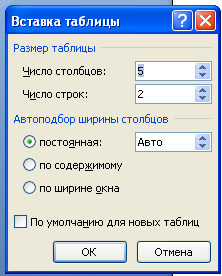
(Вставка таблицы) диалогтік терезесі пайда болады. Онда өзімізге қажет бағандар мен жолдар санын қоя аламыз.
Мысалы: 5 баған, 2 жолдан тұратын кестені салайық.
2-әдісі:
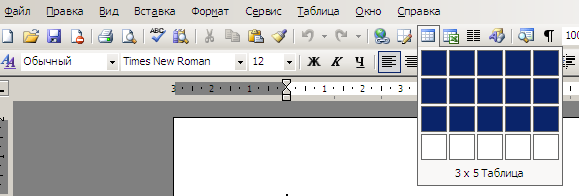
Стандартты тақтадағы кесте қою белгісі арқылы
|
|
|
|
|
|
|
|
|
|
|
|
|
|
|
|
|
|
3-әдісі:
Қою – Кесте – Кесте
қосу (Вставка – Таблица – Вставить
таблицу)  батырмасын шерту арқылы кесте
құра аламыз. Мұнда ашылған терезеде керекті ұяшық сандарын
тышқанның сол жақ батырмасын басулы күйінде жылжыта отырып
таңдаймыз.
батырмасын шерту арқылы кесте
құра аламыз. Мұнда ашылған терезеде керекті ұяшық сандарын
тышқанның сол жақ батырмасын басулы күйінде жылжыта отырып
таңдаймыз.
Мысалы: 6 баған, 3 жолдан тұратын кестені салайық.
|
|
|
|
|
|
|
|
|
|
|
|
|
|
|
|
|
|
|
|
|
4-әдісі:
Қою – Кесте – Кесте салу (Вставка – Таблица – Нарисовать таблицу) командасын орындау арқылы кестені қарындашты пайдаланып, қолдан сыза аламыз. Мысалы: 5 баған, 4 жолдан тұратын кестені сызайық.
|
|
|
|
|
|
|
|
|
|
|
|
|
|
|
|
|
|
|
|
|
|
|
|
Міне, біздер кесте салуды үйрендік.
Енді, кестеміздің бірнеше ұяшығын бір ұяшыққа біріктіруді және бір ұяшықты бірнеше ұяшыққа бөлуді үйренейік. Бірінші жағдайда ұяшықтарды белгілеп алып, Кесте – Ұяшықтарды біріктіру (Таблица –Объединить ячейки) командасын орындаймыз немесе Кесте және шекара ( Таблицы и границы ) тақтасындағы батырманы шертеміз. Ал, екінші жағдайда Кесте – Ұяшықтарды бөлу (Таблица –Разбить ячейки) командасын орындаймыз немесе батырмасын шертеміз. Осы кезде Ұяшықтарды бөлу диалогтік терезесі ашылады. Онда бағандар мен жолдар саны мәндерін енгіземіз де Ok батырмасын шертеміз.
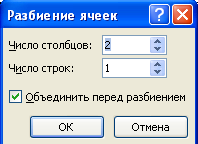
Мысалы: 1.Соңғы кестеміздің бірінші жолындағы ұяшықтарды біріктірейік.
|
|
||||
|
|
|
|
|
|
|
|
|
|
|
|
|
|
|
|
|
|
2. Осы жолды 4 баған, 2 жолға бөлейік.
|
|
|
|
|
||||
|
|
|
|
|
||||
|
|
|
|
|
|
|||
|
|
|
|
|
|
|||
|
|
|
|
|
|
|||
Кестеге элементтер ( жол, баған, ұяшық ) қосу үшін кез-келген ұяшыққа тышқан нұсқағышын апарып, оң жақ батырмасын шертіп, динамикалық мәзірді шақырамыз. Онда бағанның сол жағы, бағанның оң жағы, бір жол жоғары, бір жол төмен, ұяшықтар пункттерінен керегін таңдаймыз.
Кесте элементтерін өшіру үшін оларды белгілеп, Макет - Өшіру командасын орындап, кесте, баған, жол, ұяшық пункттерінен керегін таңдаймыз. Кесте ішіндегі қозғалыс тышқан нұсқағышының көмегімен немесе пернелер көмегімен: , , , , Tab, Shift+Tab орындалады.


IV. Ой толғаныс.
Деңгейлік тапсырмаларды орындау.
(Жаңа сабақты бекіту мақсатында.)
І. Міндетті деңгей.
1) Қою → Кесте → Кесте қосу (Вставка → Таблица →Вставить таблицу) командасын орындау арқылы кесте құрыңыз.
2) Тапсырма: 3 оқушы туралы мәліметпен кестені толықтыру.
|
Р/ с |
Оқушының аты – жөні. |
Математика |
Қазақ тілі |
Информатика |
|
1 |
Оразов Арман |
4 |
5 |
4 |
|
2 |
|
|
|
|
|
3 |
|
|
|
|
ІІ. Лайықты деңгей.
1) Қою → Кесте →Кесте қосу батырмасын шерту арқылы кесте құрыңыз.
2) Тапсырма: Қазақстанның 4 қаласының халқы туралы мәліметпен кестені толықтыру.
|
Р/с |
Облыс |
Қала атауы |
Халық саны |
|
1 |
Оңтүстік Қазақстан |
Шымкент |
|
|
2 |
|
|
|
|
3 |
|
|
|
|
4 |
|
|
|
ІІІ. Жоғары деңгей.
1) Кестені қолдан сызып шығу.
Қою → Кесте → Кесте салу (Вставка →Таблица → Нарисовать таблицу) командасын орындау арқылы кесте құрыңыз.
2) Тапсырма: Дүкендегі 5 тауардың бағасы, түсі, саны туралы мәліметпен кестені толықтыру. Кестенің мәтінін көк түспен жазып шығыңыз
|
|
Тауар атауы |
Түсі |
Саны |
Бағасы |
|
1 |
Ерлер көйлегі |
Ақ |
10 |
2000 |
|
|
|
|
|
|
|
|
|
|
|
|
|
|
|
|
|
|
|
|
|
|
|
|
V. Тест жұмысы
( Қорытындылау мақсатында )
1.Microsoft Word-ты іске қосу
а) Іске қосу – Жұмысты аяқтау
ә) Іске қосу – Программалар – Microsoft Word
б) Іске қосу – Word Pad
2. Microsoft Word –ғы меню жолы тізімі
а) Файл – Түр - Сервис
ә) Файл – Өңдеу – Терезе - Формат
б) Файл – Өңдеу – Түр –Қою – Формат – Сервис – Кесте - Терезе.
3. Мәтінді сақтау операциялары
а) Файл - ...деп сақтау – Тышқанның сол жақ батырмасын шертеміз
ә) Сақтау – Файл - ОК
б) Файл - ... деп сақтау меңзердің оң жақ батырмасын шертеміз
4. Мәтінді форматтау
а) Формат - Қаріп - Анимация
ә) Формат - Қаріп - қаріп диалог терезесі арқылы
б) Формат - интервал
5. Қатар аралық интервал
а) Формат – Абзац – Жоларалық тізімі және «Біраралықты, Екіаралықты, Біржарымаралықты,Минимум, Максимум. Дәлме-дәл» мәндерінің біреуін таңдаймыз
ә) Формат - Қаріп - Аралық б) Формат - Абзац - Бетке қою
6.Тасымалды қою
а) Автоматты тасымалды қою
ә) Язык – Сервис – Тасымалды қою
б) Сервис – Язык - Тасымалды қою - Автоматты тасымалдау опциясына жалауша орнатамыз
7.Мәтінді жылжыту және көшіру
а) Ctrl батырмасын басу арқылы
ә) Мәтінді ерекшелеп, Өңдеу – Қою – меңзерді апарамыз
б) Мәтінді ерекшелеп, Өңдеу – Көшіру, меңзерді ақпарат көшетін жерге жылжытып Өңдеу – Қою командасын орындаймыз
8.Бетті нөмірлеу
а) Курсорды беттің жоғары басына әкеліп нөмірлейміз
ә) Қою – Бет қою
б) Бет қою – Қою
9. Кесте дегеніміз -
а) Қатар мен бағанада реттелген ақпарат
ә) Қатарлар тізімі
б) Бағаналар тізімі
10. Кесте құру үшін
а) Формат – Шекара және аймақтардың ішін бояу
ә) Кесте қосу - Кесте
б) Кесте – Кесте қосу
11. Ұяшықтарды біріктіру
а) Ұяшықтарды ерекшелейміз және Кесте – Ұяшықтарды біріктіру
ә) Өңдеу – Ұяшықтарды біріктіруді болдырмау
б) Ұяшықтарды біріктіруді болдырмау
12.Ұяшықтарды бөлу
а) Ұяшықтарды бөлу командасын орындаймыз
ә) Кесте – Жол қосу
б) Курсорды ұяшық ішіне орналастырып, Кесте – Ұяшықтарды бөлу командасын орындаймыз.
13. Құжаттың үлкен бір бөлігін белгілеуді атаңыз а) Түзету-Барлығын белгілеу командасы; ә) Белгіленетін бөліктің басында бір рет шертіп, Shift пернесін басып тұрып, белгіленетін бөліктің соңында тышқанды бір рет шерту; б) Құжат бөлігіндегі кез-келген сөзінде 2 рет шерту; 14. Қандай командалар тізбегі арқылы қатараралық интервалды орнатуға болады? а) Кірістіру-Сурет-Картинкалар; ә) Сервис-Тіл- Тасымал қою; б) Формат-Абзац-Жол аралық;
15. Символдарды қалай пішімдейміз? а) Формат-Абзац; ә) Формат-Қаріп; б) Формат-Табуляция;
VI. Оқушылардың білімін бағалау. Бағалау парағына қарап, белсенді қатысқан оқушыларды бағалаймын.
VII. Үйге тапсырма .
1. §7.7 ;
2. Шығармашылық тапсырма: Сабақ кестесін құрып келу.
9

 Жүктеу


 Жүктеу
шағым қалдыра аласыз

 Бұл курс Қазақстан Республикасы Оқу-ағарту министрлігімен келісілген










