
 ЖИ көмекші


 Қауіпсіз төлем

жүктеу мүмкіндігіне ие боласыз
Бұл материал сайт қолданушысы жариялаған. Материалдың ішінде жазылған барлық ақпаратқа жауапкершілікті жариялаған қолданушы жауап береді. Ұстаз тілегі тек ақпаратты таратуға қолдау көрсетеді. Егер материал сіздің авторлық құқығыңызды бұзған болса немесе басқа да себептермен сайттан өшіру керек деп ойласаңыз осында жазыңыз
 29 Қаңтар 2026
 15
15
1 жыл бойы шексіз жүктеңіз
Как защитить свои данные на компьютере?
|
Раздел |
|
|||||
|
ФИО педагога |
Лысенко Татьяна Валерьевна |
|||||
|
Дата |
|
|||||
|
Класс |
Количество присутствующих: |
отсутствующих: |
||||
|
Тема урока |
Как защитить свои данные на компьютере? |
|||||
|
Цели обучения, которые достигаются на данном уроке (ссылка на учебную программу)
|
5.4.2.2 устанавливать пароль на документы |
|||||
|
Цель урока |
Устанавливать надежный пароль на документы. |
|||||
|
Критерии успеха |
Приводить примеры рисков, возникающих в процессе коммуникации в Интернете; Выбирать безопасные стратегии поведения в ситуациях, связанных с этими рисками; Оценивать возможность рисков при использовании компьютера |
|||||
|
Ход урока
|
||||||
|
Этапы урока |
Деятельность учителя |
Деятельность обучающихся |
Оценивание |
Ресурсы |
||
|
Организационный момен (10 мин) |
Психологический настрой. Деление на группы. Вначале урока каждый учащийся получает одну из 4-х картинок. Учащиеся формируют группы по полученным картинкам. Игра «4 картинки, одно слово». Д. Г. Далее учитель демонстрирует слайд с фрагментом игры «4 картинки, одно слово», с помощью которого происходит выход на тему. Учитель объясняет правила данной игры. Демонстрируется данный слайд с помощью интерактивной доски. Работа в группах. Учащиеся обсуждают данное задание и предлагают варианты ответов на поставленное задание. Учащиеся обсуждают зашифрованное слово. На данную деятельность выделяется 1,5 минуты. Ученики предлагают свои варианты ответов. В начале урока сделать акценты на: концентрацию внимания учащихся совместно с учащимися определить цели урока. Г. Для выявления потребностей и активизации знаний учащихся используется метод «Мозговой штурм».
Каждая группа обсуждают данные вопросы в группе. Каждая группа делится ответами с другими группами. Учащиеся обсуждают и отвечают в группе на данные вопросы. Ответы оцениваются другими группами. Происходит процесс взаимооценивания. Г. Далее учащимся предлагается групповое задание с примерами паролей: 12345678 Abcdef Fg10!dD9 123abc Abc Учащиеся определяют надежность каждого варианта пароля, аргументируя и тем самым выделяя правила надежного пароля.
|
Настраиваются на положительный настрой урока. Устно отвечают на вопросы, с объяснением. Находит ошибки в примерах
|
Взаимооценивание в группах Оценивание ответов учителем, комментарий
|
Презентация
|
||
|
Изучение нового материала (15 мин) Выполнение практической работы (15 мин)
|
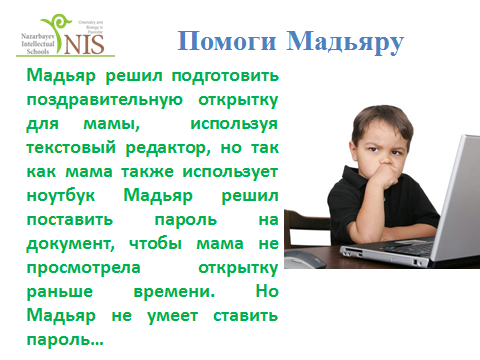
Д. К. После обсуждения правил надежного пароля учащимся демонстрируется проблемная ситуация с помощью следующего подготовленного текстового сообщения. Помоги Мадьяру
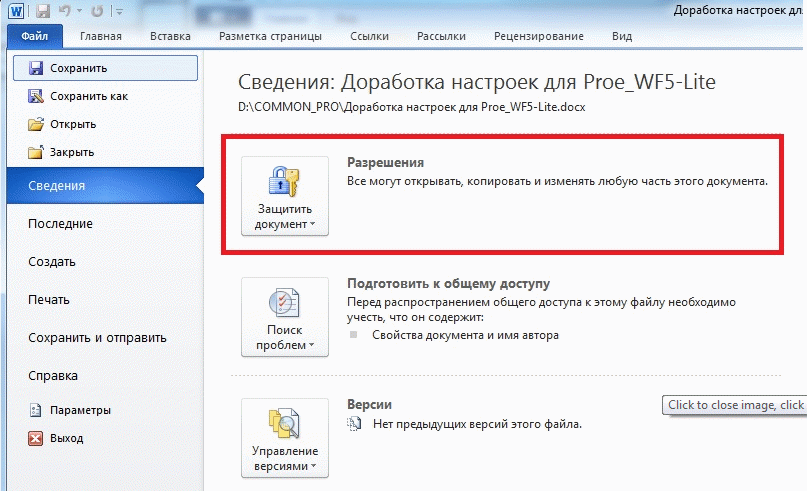
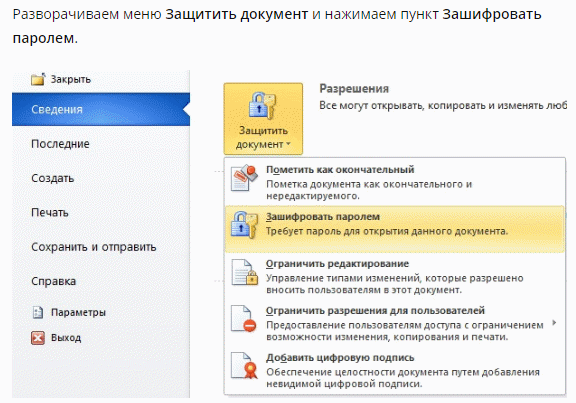
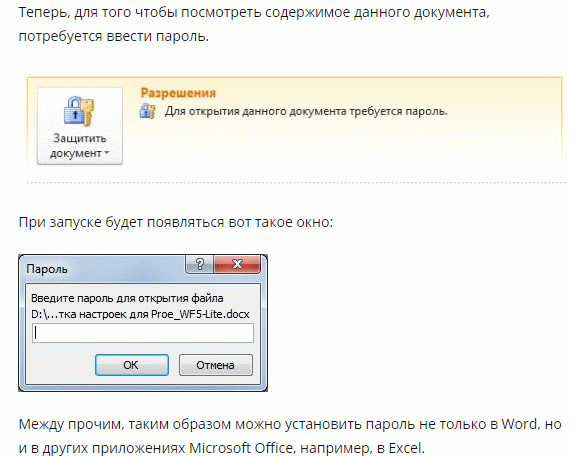
Учитель дает возможность учащимся, которые знают как поставить пароль на текстовый документ продемонстрировать данный навык тем самым выявляя и поддерживая учащихся с продвинутыми навыками ИКТ. Если же таких учащихся не имеется, учитель самостоятельно демонстрирует данный навык. В ворде (Word) можно поставить пароль на документ, тем самым закрыв его для просмотра от посторонних. Сделать это очень просто. В меню Файл выбираем пункт Сведения. Там есть раздел Разрешения.
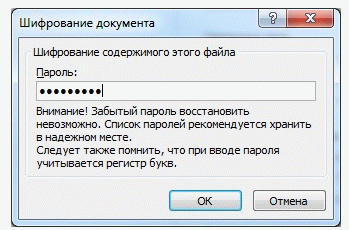
Появится окошко, куда нужно будет вписать пароль. Система предупреждает, что лучше бы вы запомнили пароль, потому что в противном случае, открыть документ вряд ли удастся.
П. Ф. Для достижения цели урока ученикам предлагается задание «Защити свои данные»: напечатать краткое сообщение, установить надежный пароль и объяснить способ защиты. Дескрипторы:
Критерии оценивания: 1) Определяет надежный пароль; 2) Определяет критерии создания надежного пароля; 3) Устанавливает пароль на документ. П. При выполнении предложенных заданий ученики в парах обсуждают результаты своей деятельности. Предлагается учащимся в парах обсудить надежность собственного пароля с приведением аргумента. Тем самым происходит процесс взаимооценивания согласно критериям. Акцентируется внимание на то, что данный пароль не должен знать никто кроме автора документа. |
Учащиеся обсуждают ситуацию, находят выход для решения ситуации Учащиеся смотрят образец выполнения практической работы на компьютере Выполняют практическую работу за компьютером в парах |
Взаимооценивание в парах Формативное оценивание учителем по дескрипторам
|
Презентация Компьютер Демонстрация учителем выполнения задания
|
||
|
Подведение итогов урока (5 мин)
|
Подведение итогов. Выдача домашнего задания. Запишите правильную последовательность команд по установке пароля на текстовый документ. Рефлексия. Дерево успеха. Каждый листочек имеет свой определенный цвет: зеленый — все сделал правильно, желтый — встретились трудности, красный — были ошибки. Каждый ученик наряжает дерево соответствующими листочками. |
Ученики показывают умение обосновывать свое понимание Записывают д.з. в дневники |
Самооценивание |
Рефлексивный лист, стикеры |
||









 Бұл курс Қазақстан Республикасы Оқу-ағарту министрлігімен келісілген










