
 ЖИ көмекші


 Қауіпсіз төлем

жүктеу мүмкіндігіне ие боласыз
Бұл материал сайт қолданушысы жариялаған. Материалдың ішінде жазылған барлық ақпаратқа жауапкершілікті жариялаған қолданушы жауап береді. Ұстаз тілегі тек ақпаратты таратуға қолдау көрсетеді. Егер материал сіздің авторлық құқығыңызды бұзған болса немесе басқа да себептермен сайттан өшіру керек деп ойласаңыз осында жазыңыз
 21 Желтоқсан 2017
 979
979
1 жыл бойы шексіз жүктеңіз
Кестелер, Кестелерді құру.Кестелерді редактілеу, Кестедегі мәтінді редактілеу, Кестенің қалпын және өлшемін өзгерту.
Сабақ №26
Пәні: информатика
Тобы:60
Сабақтың тақырыбы: Кестелер, Кестелерді құру.Кестелерді редактілеу, Кестедегі мәтінді редактілеу, Кестенің қалпын және өлшемін өзгерту.
Сабақтың мақсаты:
Білімділігі: тақырыпты өту барысында MS WORD жөнінде білімдерін арттыру.
Тәрбиелігі: Әр оқушыны іскерлікке, нақтылыққа, ынтымақтылыққа тәрбиелеу.
Дамытушылығы: Оқушының әрбір сабаққа ынтасы мен қабілетін біріктіріп, пәнге деген қызығушылығын арттыру.
Сабақтың түрі: аралас сабақ
Сабақтың өту әдісі: сөздік, көрнекі, практикалық
Сабақтың көрнекілігі: компьютер, интерактивті тақта, слайд.
Сабақтың барысы:
А) ұйымдастыру кезеңі
Б) сабақ сұрау
В) Бағалау
Г) Жаңа сабақ
Д) Бекіту
Е) Үйге тапсырма
Ж) Қорытынды
Өткен сабақтар бойынша үй тапсырмасын сұрау.
Жаңа сабақ
Кестелер
Осы дәрісте сіздер мыналармен танысасыздар:
Кестелерді құру және редактілеу;
Кестелерді импорттау;
Кестедегі деректерді сұрыптау.
5.1 Кестелерді құру
Кез келген кесте (электронды болуы міндетті емес) ұяшықтарды құрайтын жолдар мен бағандарға бөлінген. Бұл ұяшықтарға әр түрлі ақпараттар жазылады, мысалы, сандар, формулалар, мәтіндер және т.б.
Кестемен жұмыс әдетте оны құрудан басталады. Word бағдарламасында кесте құру үшін келесі тәсілдердің бірін пайдаланыңыз:
· Лентада Кірістіру қосымшасындағы Кесте тобында Кесте батырмасын басыңыз (5.1. Сурет). жолдар мен бағандардың санын таңдаңыз (5.2. Сурет)
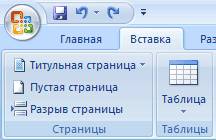
5.1. Сурет. Кірістіру қосымшасындағы Кесте тобы
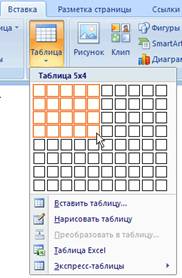
5.2. Сурет. Кестенің бағандары мен жолдарының санын таңдау
Лентада Кірістіру қосымшасындағы Кесте тобында Кесте батырмасын басыңыз, Кестені кірістіру командасын таңдаңыз. Кестелерді кірістіру диалогтық терезесінде жолдармен бағандардың санын таңдаңыз және ОК батырмасын басыңыз.
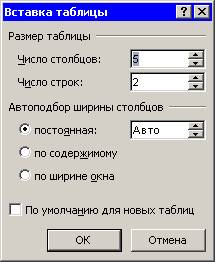
5.3 Сурет. Кестелерді кірістіру диалогтық терезесі
· Лентада Кірістіру қосымшасындағы Кесте тобында Кесте батырмасын басыңыз және Жылдам кестелер (Экспресс- таблицы) командасын таңдаңыз. Алдын ала қараудың таңбашаларымен атына бағдарлай отырып, сай келетін кесте стилін таңдаңыз (5.4. Сурет)
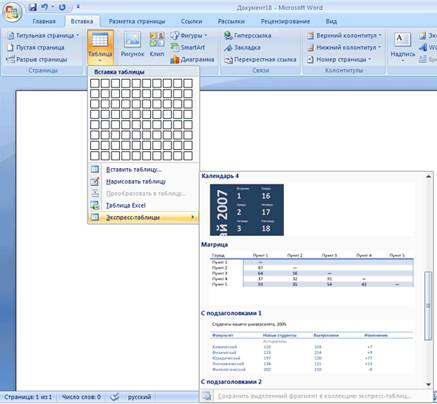
5.4 Сурет. Кестенің жылдам- стилдері
· Құжаттың кесте қою қажет жеріне + (қосу) және – (алу) таңбаларын енгізіңіз, одан кейін Enter пернесін басыңыз. Мысалы, үш бағанды кесте құру үшін + _+ _+ _+ _+ таңбаларын енгізу қажет. Мынаған назар аударыңыз: мұндай кестені құру қосу таңбасымен аяқталуы қажет, әйтпесе кесте құрылмайды.
Кесте батырмалары менюіндегі Кесте салу батырмасының көмегімен кестені қолмен салыңыз. Сіз Кестені салу командасын шақырғаннан лентада пайда болатын Конструктор қосымшасындағы сәйкес келетін батырмаларды пайдаланып, сызықтардын түрін және қалындығын, шекараларының түсін орната аласыз (5.5. Сурет). Кестелер стилінің параметрлері тобында кесте құрудың қосымша параметрлерін көрсетуге болады;
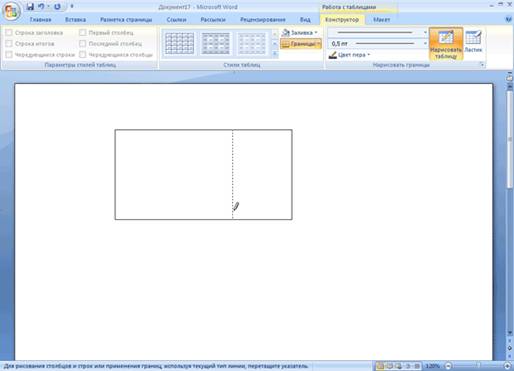
5.4 Сурет. Кестені салу командасын шақырғаннан кейінгі Word терезесі
· Сіз Кестені салу батырмасын басқан кезде нұсқағыш қарандаш пішініне айналады. Алдымен кестенің кескінін құрыңыз (5.6. Сурет), одан кейін көлденең және тік сызықтарды салыңыз (5.7. Сурет)
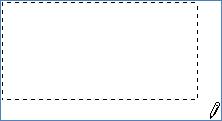
5.6.Сурет. Кесте құрудың бірінші кезеңі
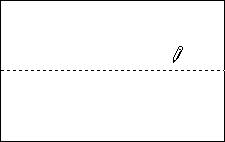
5.7. Сурет. Кесте құрудың екінші кезеңі
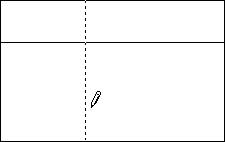
Сурет. Кесте құрудың үшінші кезеңі Жұмыс аяқталғаннан кейін құжаттың кестеге қатысы жоқ жеріне тышқанды шертіңіз. Егер сізге кестені редактілеу қажет болса, онда кестеге шертіңіз және Конструктор қосымшасына қайтадан өтіңіз.
5.2 Кестелерді редактілеу
Кестелерді редактілеу операциясына ұяшықтардағы мәтіндермен, кестелер элементтерімен ( жолдармен, бағандармен және шекаралармен) жүргізілетін әрекетттердің де қатысы бар.
Кестедегі мәтінді редактілеу
Кестенің ішіндегі мәтінмен жұмыс жасаудың қарапайым мәтінмен жұмыс жасаудан еш айырмашылығы жоқ. Кестенің деректері үшін кез келген пішімдеуді орнатуға және редактілеудің үйреншікті командаларын пайдалауға болады. Ұяшықтардың арасында жылжу үшін Tab пернесі пайдаланылады.
Кестенің ішіндегі мәтінді жою үшін, сәйкес келетін ұяшықты ерекшелеңіз және Delete пернесін басыңыз.
Кестенің ішіндегі мәтінің өз ерекшелігі бар. Мысалы, оған кез келген бағытты келесі түрде беруге болады:
1. Мәтіннің бағытын өзгертіңіз келген ұяшыққа курсорды орналастырыңыз, немесе кестенің қажет үзіндісін ерекшелеңіз;
2. Макет қосымшасына өтіңіз, Мәтін бағыты батырмасын басыңыз (5.9. Сурет). Қажетті бағытты таңдау үшін Мәтін бағыты батырмасын бірнеше рет басыңыз;
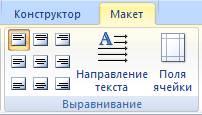
5.8. Сурет. Мәтінің бағыты диалогтық терезесі
Кестенің қалпын және өлшемін өзгерту
Кестені редактілеу үшін өзгерту және жылжыту маркерлері қолданылады. Жылжыту маркері кестенің сол жақ жоғарғы бұрышында орналасқан, егер тышқанның нұсқағышы кестенің шетінде тұрса, онда ол жақтау ішіндегі крестик пішініне айналады (5.10. Сурет). Ал егер оған шертетін болсақ және тышқанның батырмасын жібермей тартатын болсақ, онда кесте жылжиды.

5.9. Сурет. Кестені жылжыту маркері
Егер тышқанны нұсқағышы кестенің шетінде тұрса, онда кестенің өлшемін өзгерту маркері оң жақ төменгі бұрышта пайда болады (5.11. Сурет). Кестенің өлшемін өзгертетін маркерге шертсек және тартатын болсақ, онда кестенің өлшемі өзгереді. Бұл жағдайда барлық бағандар мен ұяшықтар пропорционалды үлкейеді немесе кішірейеді.

5.10. Сурет. Кестенің өлшемін өзгерту маркері
Кестені ерекшелеу
Кестенің бағанын немесе жолын ерекшелеу үшін келесі тәсілдердін бірін таңдаңыз:
· Тышқанның сол жақ батырмасын басып және жібермей ұстап тұрып кестенің қажетті бөлігін ұяшық бойынша ерекшелеңіз;
· Нұсқағышты жолдың сол жақ шекарасына немесе бағанның жоғарғы жақ шекарасына әкеліңіз, тышқанмен шертіңіз.
Егер кесте бірнеше бетте орналасса, онда тышқанның көмегімен қажетті ұяшықтарды ерекшелеу өте қиын. Осындай жағдайда қарапайым мәтінмен жұмыс жасау кезіндегідей, Shift пернесін басып ұстап тұрып және курсорды және пернелерінің көмегімен жылжыту арқылы қажетті бөлімді ерекшелей аласыз.
Кесте элементтерін қосу
Кестелерді редактілеу кезінде оған қосымша элементтерді, мысалы, жолдар немесе бағандар қосу қажет болса, онда келесі әрекеттерді орындаңыз:
1. Қанша қосу қажет сонша жолды немесе бағанды ерекшелеңіз;
2. Макет қосымшасына өтіңіз және Жолдар және бағандар тобында қажетті батырманы басыңыз:
o Сол жағына қою;
o Оң жағына қою;
o Төбесіне қою;
o Астына қою (5.12. Сурет)
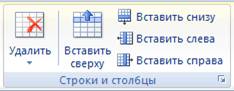
5.10. Сурет. Макет қосымшасындағы Жолдар және бағандар тобы
Кестеге элементтер қосудың тағы бір тәсілі- Ұяшықтар командасы. Оны қолдану үшін келесі әрекеттерді орындаңыз:
1. Жолдар және бағандар тобының төменгі бөлігінде орналасқан Кестеге ұяшықтар қою батырмасын басыңыз (5. 13. Сурет)
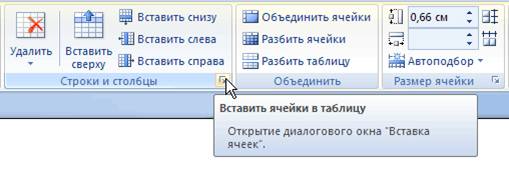
5.11. Сурет. Кестеге ұяшықтар қою батырмасы
2. Ұяшықтарды қосу диалогтық терезесінде қоюды қалай жүргізу керек екенін көрсетіңіз (5.14. Сурет):
o Оңға жылжумен;
o Солға жылжумен;
o Тұтас жолды қою;
o Тұтас бағанды қою.
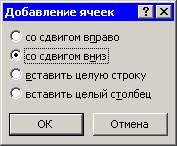
5.12. Ұяшықтарды қосу диалогтық терезесі
Кестелердің элементтерінің өлшемін өзгерту
Кестенің енін және жолдың биіктігін бірнеше тәсілмен өзгеруге болады. Ең қарапайым тәсіл- тышқанның көмегімен. Ол үшін нұсқағышты бағанның оң жақ шекарасына немесе жолдың төменгі шекарасына орналастырыңыз. Нұсқағыш қарама- қарсы жаққа бағытталған бағыттауышы бар қос сызық пішініне айналған кезде, тышқанның батырмасын жібермей бағанның шекарасын немесе жолдың шекарасын қажетті орынға жылжытыңыз. (Осы кезде пунктир сызығы жаңа шекара қайда орнатылатынын көрсетеді).

5.13. Сурет. Кесте шекараларын орнату
Сонымен қатар кестенің элементтерінің өлшемін өзгерту үшін Макет қосымшасында Ұяшықтар өлшемі тобындағы командаларды қолдануға болады. Өлшемін өзгерту қажет ұяшыққа курсорды орнату немесе ұяшықтар тобын ерекшелеу қажет, одан кейін Кестенің бағандарының ені және Кестенің жолдарының биіктігі өрістерінде сандық мәндерді енгіземіз ( 5.15. Сурет).
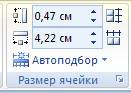
5.14. Сурет. Макет қосымшасындағы Ұяшықтар өлшемі тобы
Кестелермен жұмыс істеу кезінде сіздер мынаған назар аударыңыздар: мәтін енгізу кезінде бағанның ені өте қолайсыз өзгереді. Осы жағдай үшін Бағандардың енін автотаңдау командасы қызмет етеді. Оны қолдану үшін келесі әрекеттерді қолданыңыз:
1. Кестені ерекшелеңіз;
2. Макет қосымшасындағы Ұяшықтар өлшемі тобында Автотаңдау батырмасын басыңыз (5.17. Сурет);
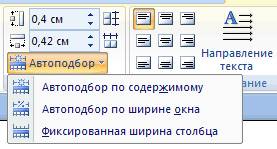
5.15. Сурет. Автотаңдау батырмасының менюі
3. Үнсіз келісім бойынша орнатылған параметрден өзгеше параметрді таңдаңыз (ішіндегілері бойынша автотаңдау)
o Бағанның бекітілген ені;
o Терезенің ені бойынша автотаңдау- кестені веб- құжатқа орналастыру қажет болған жағдайда ғана пайдаланылады. Егер осы нұсқа таңдалса, онда кестелердің ені браузердің терезесі енінің өзгеруіне сәйкес қайта өзгереді.
|
|
|
|
|
|
|
|
|
|
|
|
|
|
|
|
|
|
|
|
Кестелер қасиеті
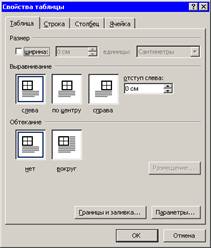
Microsoft Word 2007 бағдарламасында Кестелер қасиеті диалогтық терезесіне біріктірілген өте қолайлы функциялар жиыны бар (5.18. Сурет). Оны лентада Макет қосымшасындағы Кестелер тобында Қасиет батырмасын басу арқылы ашуға болады.
|
|
|
|
|
|
5.16. Сурет. Кестелер қасиеті диалогтық терезесі
Кестелер қасиеті диалогтық терезесінде келесі параметрлерді анықтауға болады:
· Мәтінге сәйкес кестелердің орналасуы;
· Көлеңкелер және шекаралар;
· Кестенің әрбір жолының және бағандарының параметрлері;
· Ұяшыққа мәтінің орналасуы.
Кестелер автопішімі
Кестелерді пішімдеу үшін Кестелер стилі функциясы пайдаланылады. Осы функцияның көмегімен сіз кестені безендірудің стилін жылдам таңдай аласыз.
Кестелер стиліне қатынау үшін Конструктор қосымшасына өтіңіз және Кестелер стилі тобындағы Қосымша параметрлер батырмасын басыңыз (5.19. Сурет)
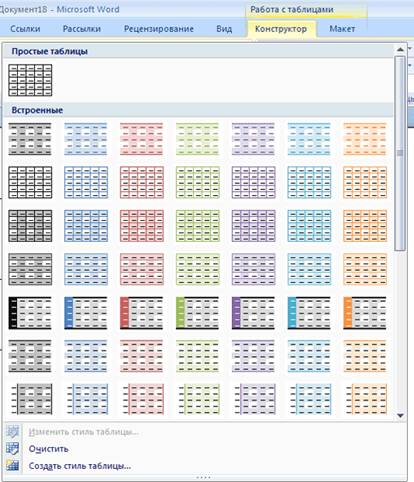
5.17. Сурет. Кестелер автопішімі диалогтық терезесі
Өзіңіздің кесте стиліңізді құрғыңыз келсе стилдер менюіндегі Кестелер стилін өзгерту командасын пайдаланыңыз. Стилді өзгерту диалогтық терезесінде (5.20. Сурет) қаріптің кеглін, гарнитурасын, құюды, сызық түсін, түрін таңдауға болады.
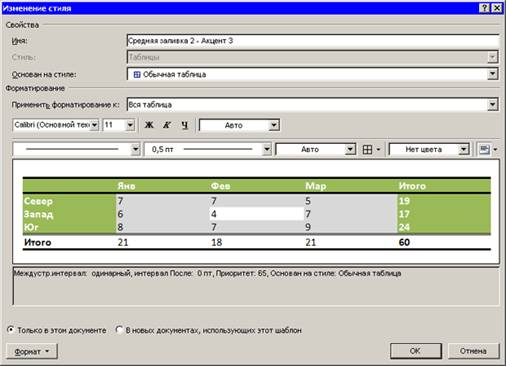
5.18. Сурет. Стилді өзгерту диалогтық терезесі
Кестенің жаңа стилін құру үшін стилдер менюіндегі Кестелер стилін құру командасын пайдаланыңыз. Стилді құру диалогтық терезесінде қаріптің кеглін, гарнитурасын, құюды, сызық түсін, түрін таңдауға болады (5. 21. Сурет)
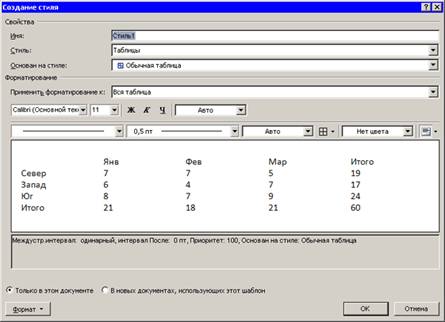
5.19. Сурет. Стилді құру диалогтық терезесі
5.3. Кестелер импорты
Кейбір жағдайда Word бағдарламасына басқа бағдарламада құрылған кестені импорттау қажет болады (мысалы, басқа мәтіндік процессордың файлдары, Microsoft Excel және Lotus электрондық кестелері). Электронды кестелерді импорттау кезінде ұяшықтарда орналасқан формулалар және функциялар тасымалданбайды, сонымен қатар безендірілуі жоғалуы мүмкін.
Басқа қосымшаларда құрылған кестелерді импорттау үшін келесі әрекеттерді орындаңыз:
1. Қосымшада құрылған кестені ашыңыз;
2. Кестені Алмастыру буферіне көшіріңіз;
3. Word құжатында кестені қою қажет орынға курсорды орнатыңыз;
4. Басты қосымшада Алмастыру буфері тобындағы лентада Қою батырмасын басыңыз.
Назар аударыңыз. Басқа қосымшадан импорттау кезінде кестенің ені бет енінен асып кетуі мүмкін. Бұл жағдайда сәйкес келетін маркердің көмегі арқылы кестенің бағандарының енін қолмен орнатыңыз (5.2. бөлімді қараңыз).
Кестедегі деректерді сұрыптау
Деректерді сұрыптау- бұл кестелерді ұйымдастыру үшін ерекше маңызды командалардың бірі. Егер кестедегі деректер біртіндеп терілген болса және әрбір жазба бір жол төмен жасалған болса онда көбінесе сұрыптау қолданылады. Бұндай кестеде ақпаратты табу өте қиын. Сұрыптауды қолдану деректерді реттеуге көмектеседі
Кестедегі деректерді сұрыптау үшін келесі әрекеттерді орындаңыз:
1. Сұрыптау үшін бағандарды ерекшелеңіз немесе толығымен сұрыптау қажет болса кестеге курсорды орнатыңыз;
2. Макет қосымшасында Деректер батырмасын басыңыз және менюден Сұрыптау пунктін таңдаңыз (5.22. Сурет)
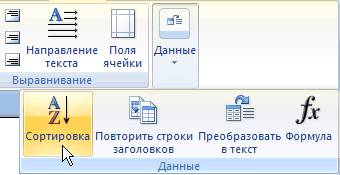
5.20. Сурет. Сұрыптау командасын таңдау
3. Сұрыптау диалогтық терезесінде ... бойынша басынан тізімінен кестенің сұрыптауын жүргізу қажет бағанды таңдаңыз. Бұл жерде бағандар солдан оңға нөмір бойынша түгенделіп шығарылған.
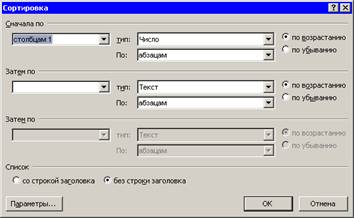
3.23. Сурет. Сұрыптау диалогтық терезесі
4. Сұрыптау деректерінің типін таңдаңыз: Мәтін, Сан немесе Мезгіл;
5. Сұрыптау типін орнатыңыз: өсуі бойынша немесе кемуі бойынша;
6. Екінші және үшінші бағандар бойынша екінші рет сұрыптау үшін қажет болған жағдайда параметрлер орнатыңыз;
7. Егер әріптердің регистрі ескерілетін сұрыптауды қолдану қажет болса, онда Параметрлер батырмасын басыңыз және Сұрыптау параметрлері аймағында Регистрді ескеру жалаушасын орнатыңыз (5.24. Сурет)
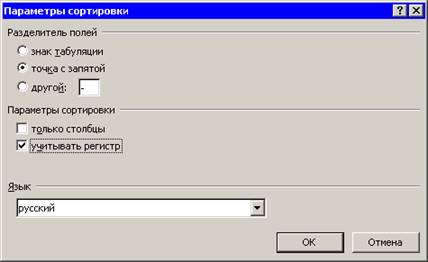
5.21. Сурет. Сұрыптау параметрлері диалогтық терезесі
8. Сұрыптаудың таңдалған параметрлерін растау үшін ОК батырмасын басыңыз.
Сабақты қорытындылау.
Бекіту сұрақтары:
-
Кесте дегеніміз не, ол нелерден тұрады?
-
Ұяшық дегеніміз не?
-
MS WORD мәтіндік редакторына кестені қалай кірістіреміз?
-
Жылдам кестелер (Экспресс- таблицы) қалай құруға болады?
-
Кестелерді редактілеу кезінде оған қосымша элементтерді, мысалы, жолдар немесе бағандар қосу қажет болса, осы әрекеттерді орындаңыз.
-
Жолдар және бағандар тобының төменгі бөлігінде орналасқан Кестеге ұяшықтар қою батырмасын қалай жүзеге асырамыз?
-
кестенің элементтерінің өлшемін өзгерту үшін қандай команда орындаймыз?
Оқушыларды бағалау.
Үйге тапсырма: Тақырыпты оқып келу.








 Бұл курс Қазақстан Республикасы Оқу-ағарту министрлігімен келісілген










