KwikSurvey
бағдарламасымен
онлайн сұрақ жасақтау әдістемесі
Бiлiм
берудi ақпараттандырудың негiзгi мақсаты
Қазақстан Республикасында бiртұтас
бiлiмдiк ақпараттық ортаны құру болып
табылады. Олай болса, бiлiм беру саласында
жаңа ақпараттық технологияны пайдалануға,
Қазақстан Республикасындағы ақпараттық
кеңiстiктi әлемдiк бiлiм беру кеңiстiгiмен
сабақтастыруға мүмкiндiк бередi. Оқу
орнында ақпараттық оқыту технологиялардың
озық үлгілерін қолдану арқылы білім
берудің ғылыми-әдістемелік жүйесін
жаңарту, оқыту әдістері мен тәсілдерінің
түрлерін молайту, электронды ресурстарды
жасауды ұйымдастыру ұлттық білім беру
деңгейін халықаралық стандартқа
жақындатуға мүмкіндік беретіні сөзсіз.
Осыған орай білім беруде,
электрондық
оқыту жүйесіне қолданылатын
электрондық білім беру ресурстарын
қолдану негізгі мәселелердің бірі.
Негізгі міндет
электрондық білім беру ресурстарын
қолданып оқытудың ұтымды
әдісін меңгеру және сапасын жоғарылату.
Электрондық
білім беру ресурстары –
қолданушының сәйкес ережелерді сақтай
отырып, бiлiм беру мақсатында қолдану
үшiн жергiлiктi компьютерге жүктей алатын
барлық ақпараттар (мәтiндер, графика,
мультимедиа) жиынтығы[1].
Электрондық білім беру ресурстары
тақырыбын зерттеу үшін KwikSurvey бағдарламасы
арқылы онлайн сұрақ жүргіздім.
KwikSurvey
тегін интернет арқылы онлайн сұрақ
жүргізуге арналған бағдарлама. Бұл
бағдарлама 2010 жылы еңгізілген. Бағдарлама
тек ағылшын тілінде ғана дайындалынған.
KwikSurvey
бағдарламасының
мүмкіндіктері:
Сұрақтарды
кез-келген тілде дайындауға болады;
Басты
беттің шаблонын қалағанша таңдауға
болады;
Сұрақтардың
түрлерін таңдауға болады;
Нәтижесін
қалағанынша шығаруға болады.
KwikSurvey
бағдарламасымен жұмыс жасау үшін келесі
қадамдарды орындау керек: Ең алдымен
www.kwiksurveys.com
сайтына кіресіз[2]. Сайтқа кіргеннен
кейін осы бағдарламамен жұмыс жасау
үшін тіркелуіңіз қажет. Ол үшін Free
instant signup деген бөлімнің Full Name ұяшығына
атыңызды, Email Address ұяшығына почтаңыздың
логинін, Password ұяшығына паролінізді
еңгізіп, Position ұяшығының төгілмелі
жолынан өзіңіздің дәрежеңізді таңдаңыз.
Осыдан кейін Create
account & Get Started түймесін
басыңыз(1-сурет).
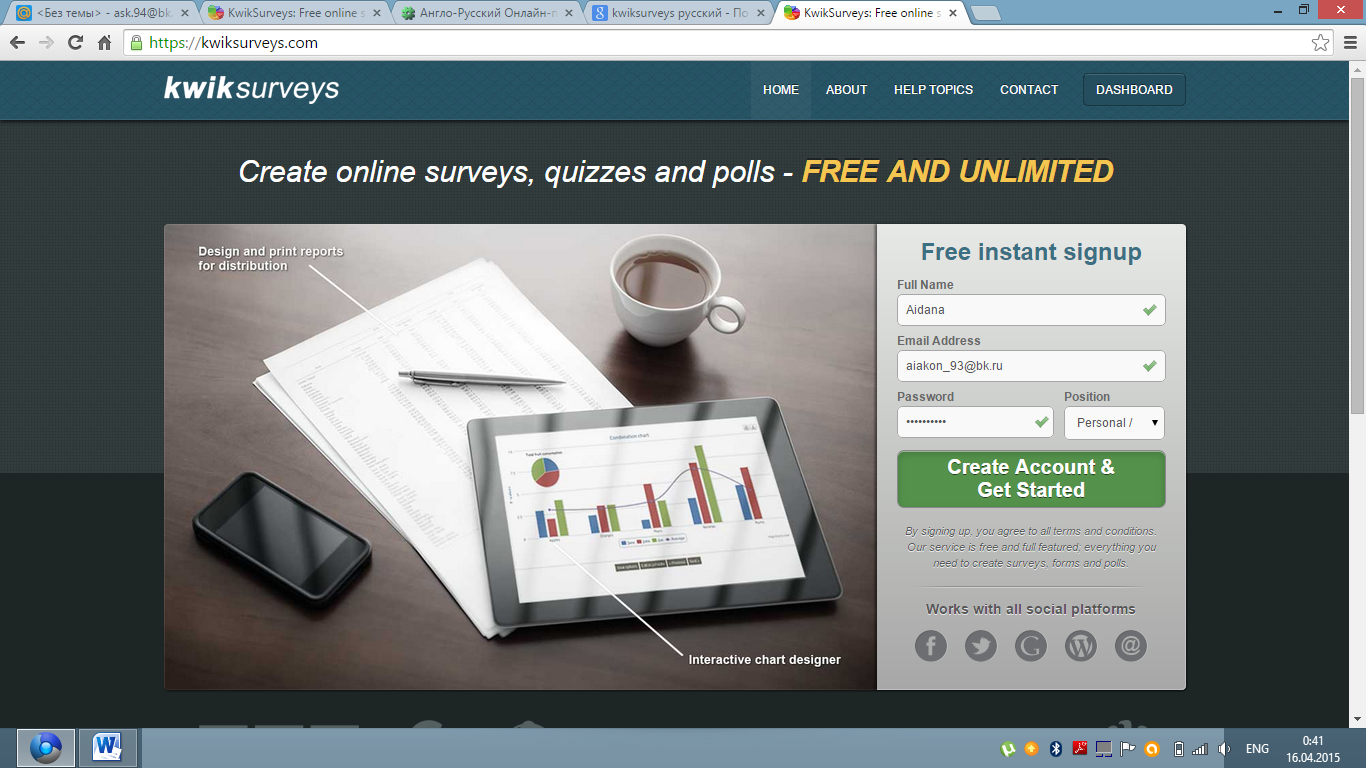
1-сурет.
KwikSurvey
бағдарламасы және тіркелу
Тіркелгеннен
кейін Create a new survey деген түймені таңдай
отырып, New Title деген бос орынға өзіңіздің
сұрағыныздың тақырыбын жазасыз. Мысалы
электрондық ресурстар тақырыбына сұрақ
дайындағыңыз келсе New Title деген бос
орынға электрондық ресурстар деп
жазасыз. Содан кейін Create
Survey батырмасын
басасыз(2-сурет).
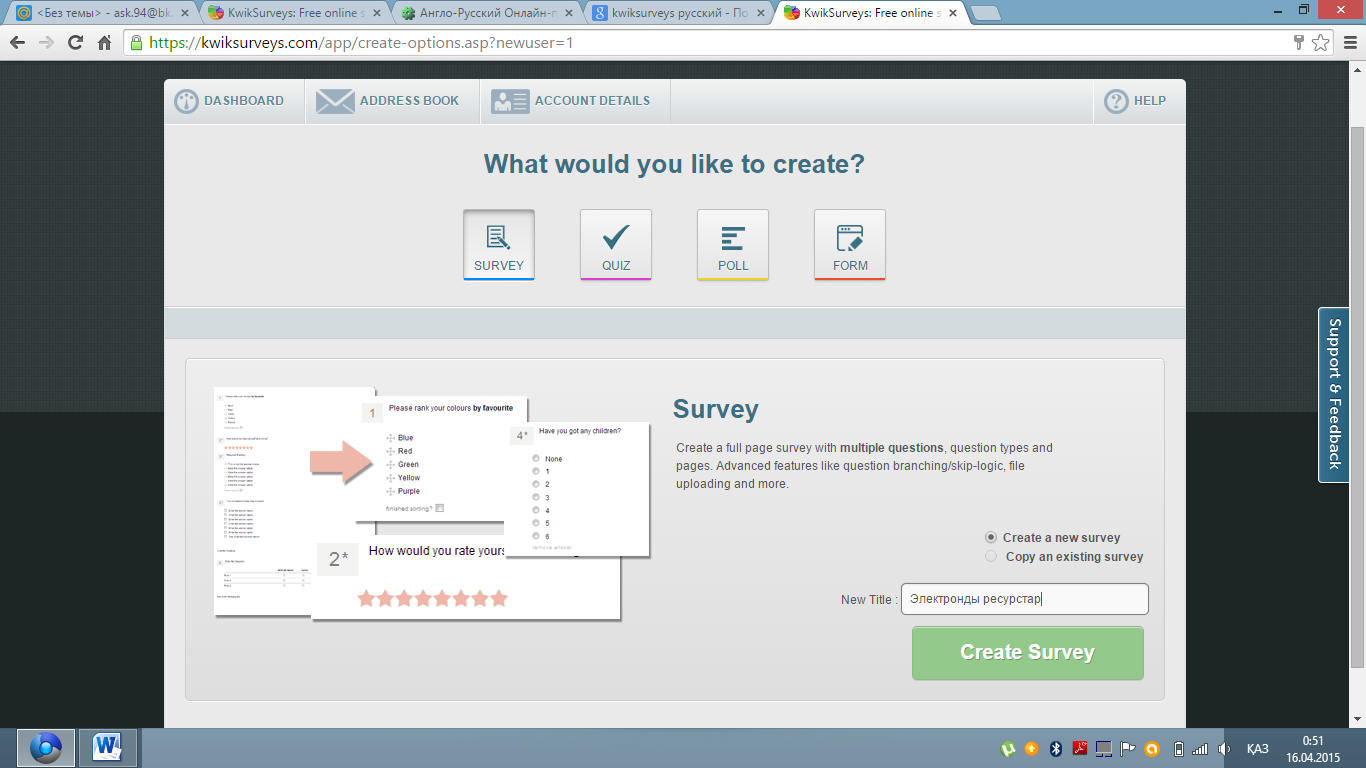
2-сурет.
KwikSurvey
бағдарламасында жаңа сұрақ құру
Келесі
бетке өткеннен кейін Full Page Designs төгілмелі
жолынан сұрақтардың тақырыбына байланысты
басты бетінің дайын шаблонын таңдайсыз.
Қалаған шаблоныңызды тандағаннан кейін
Save & Continue пернесін басу арқылы келесі
бетке өтесіз. Бұл бет сұрақтарды дайындау
беті болып табылады. Enter your page description
жолын басу арқылы сурет қоюға болады.
Ол үшін Image Properties бетінен Image Info менюін
таңдау арқылы кез-келген суретті қоя
аласыз(3-сурет).
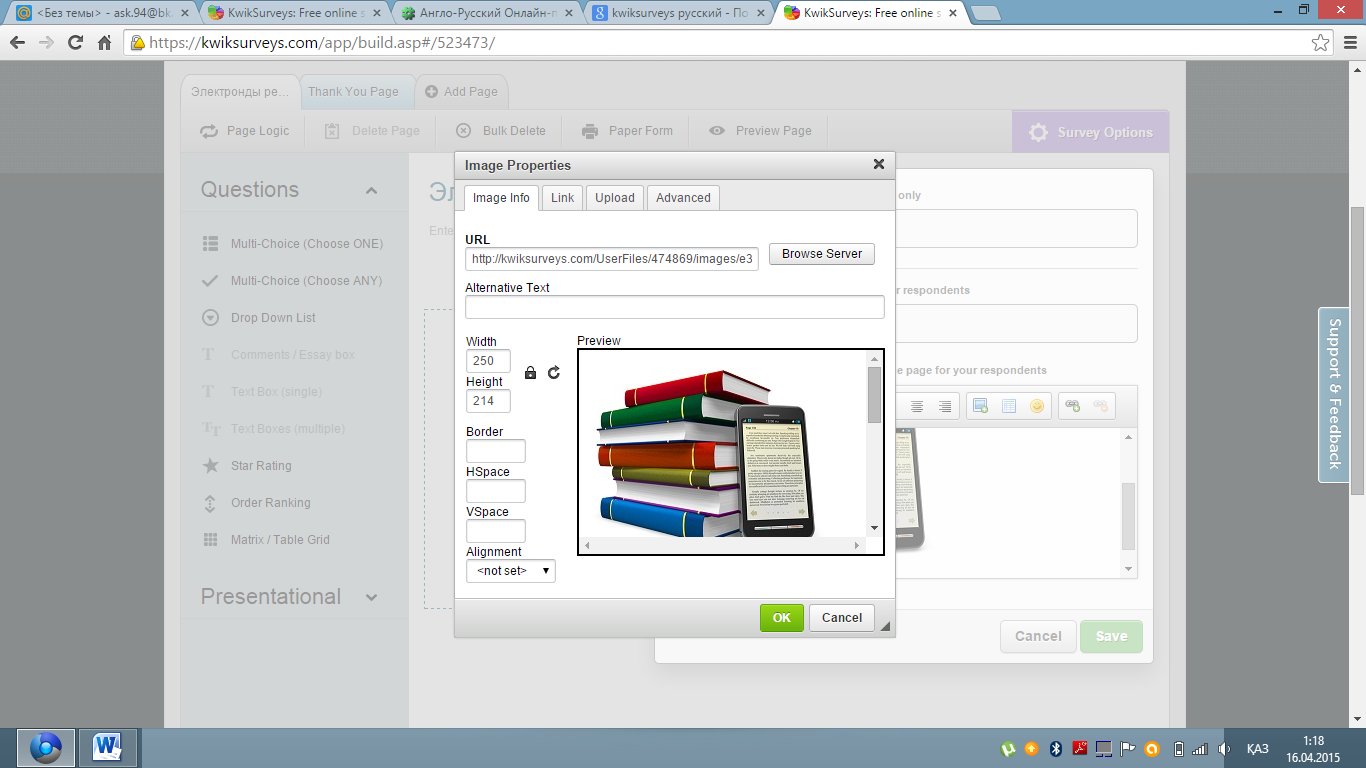
3-сурет.
KwikSurvey
бағдарламасында сурет қою
Add
question пернесін басу арқылы немесе сол
жағында орналасқан Questions төгілмелі жолы
арқылы сұрақтың түрлерін анықтауға
болады. Сұрақтардың түрлері:
Бір
жауапты;
Екі
немесе одан да көп жауапты;
Төгілмелі
жолдан жауапты таңдау арқылы;
Рейтинг
жұлдыздары арқылы;
Реті
арқылы орналастыру;
Матрица
арқылы.
Мысалы
бір жауапты сурақты жазу үшін
Multi-Choice(Choose ONE) пернесін басамыз. Осы
кезде экранға сұрақты еңгізетін терезе
шығады. Бұл терезенің Enter your question деген
жеріне сұрағымызды жазамыз. Ал Answer
Text деген бөлімге жауаптарды жазамыз.
Осыдан кейін Save түймесі арқылы
сақтаймыз(4-сурет).
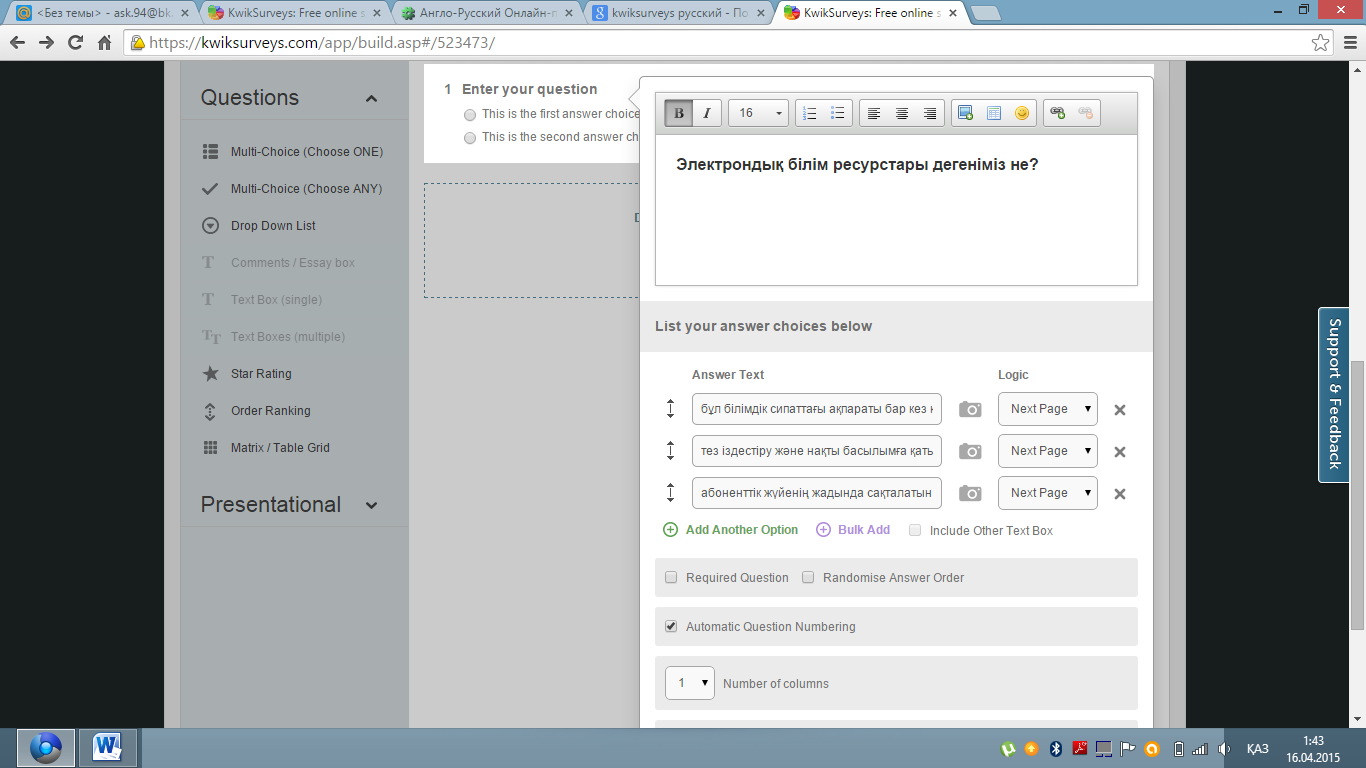
4-сурет.
KwikSurvey
бағдарламасында сұрақтарды еңгізу
Келесі
Launch бөліміне өткенде сұрақтардың
сілтемесі беріледі.Осы сілтемені көшіру
арқылы достарыңыздың электрондық
почталарына жіберіп нәтижесін шығаруға
болады(5-сурет).
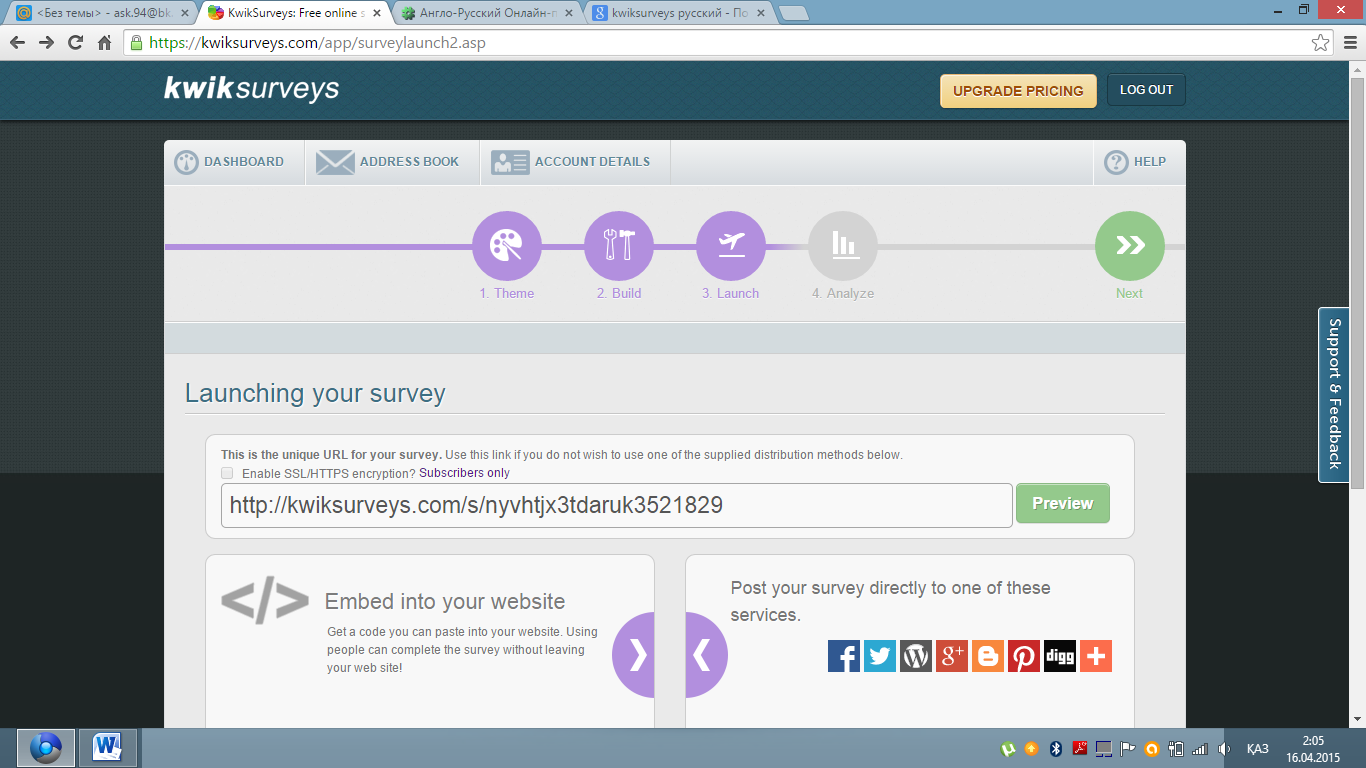
5-сурет.
KwikSurvey
бағдарламасында дайындалған сұрақтар
сілтемесі
Ол
үшін Меню қатарынан Analize бөлімін
тандайсыз. Осы беттегі Customise this report
түймесін басып Create custom report бөліміне
нәтиже шығаратын терезеге ат бересіз
және Get started пернесін басасыз. Осы кезде
автоматты түрде нәтиже шығады(6-сурет).
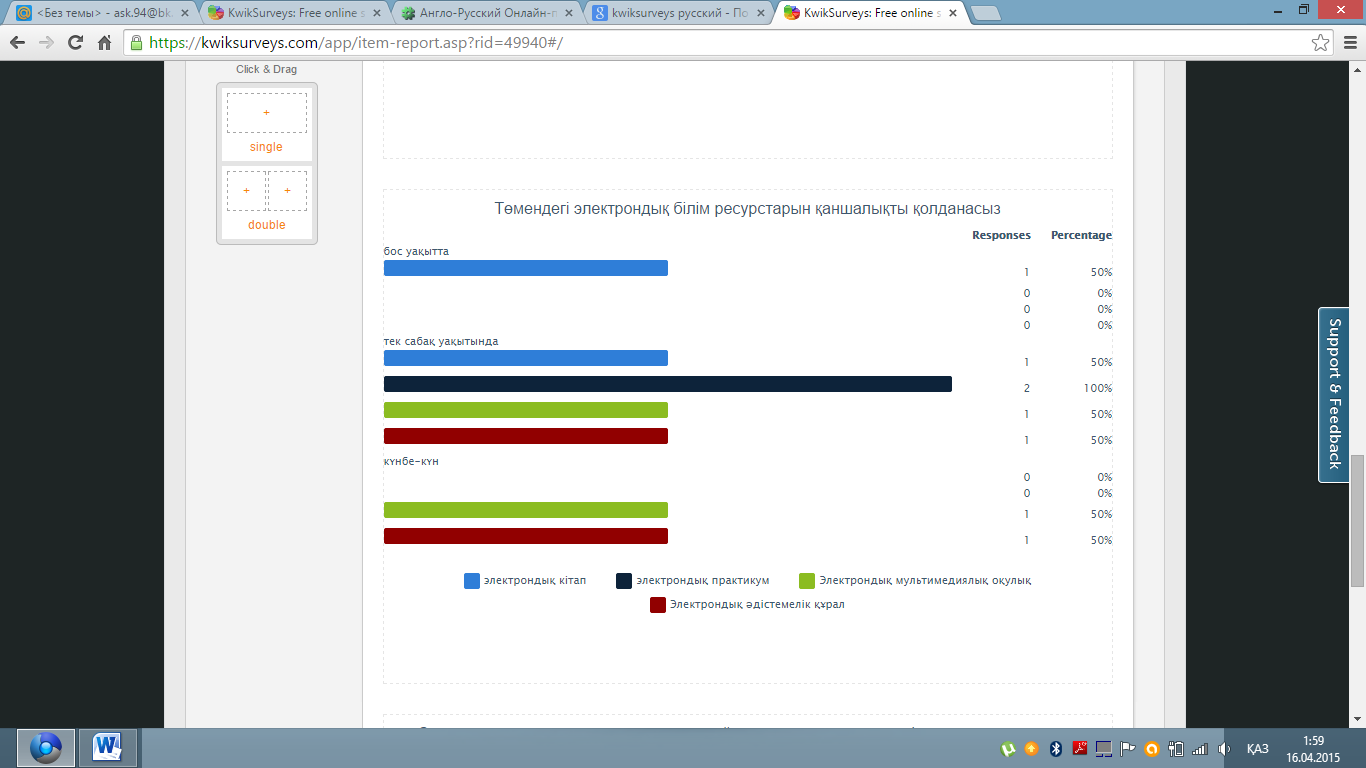
6-сурет.
KwikSurvey
бағдарламасында нәтижені шығару терезесі
Нәтижені
Export Report менюі арқылы pdf және png форматына
аударуға және принтер арқылы қағазға
шығаруға болады.
Әдебиеттер
Бидайбеков
Е.Ы., Григорьев С.Г., Гриншкун В.В Создание
и использование образовательных
электронных изданий и ресурсов,
Алматы, «Білім», 2006.
www.kwiksurveys.com

 ЖИ көмекші


 Қауіпсіз төлем













 Бұл курс Қазақстан Республикасы Оқу-ағарту министрлігімен келісілген