
 ЖИ көмекші


 Қауіпсіз төлем

жүктеу мүмкіндігіне ие боласыз
Бұл материал сайт қолданушысы жариялаған. Материалдың ішінде жазылған барлық ақпаратқа жауапкершілікті жариялаған қолданушы жауап береді. Ұстаз тілегі тек ақпаратты таратуға қолдау көрсетеді. Егер материал сіздің авторлық құқығыңызды бұзған болса немесе басқа да себептермен сайттан өшіру керек деп ойласаңыз осында жазыңыз
 22 Мамыр 2018
 1388
1388
1 жыл бойы шексіз жүктеңіз
Macromedia Flash бағдарлама (әдістемелік құрал)
3
Macromedia Flash бағдарлама
Алғы сөз
Адамзат өркениетінің даму қарқынының негізгі сипатының бірі
қазіргі уақытта индустриалдықтан ақпараттық қоғамға болып отыр.
Жаппай компьютерлендіру жаңа ақпараттық технологияларды оқыту
саласында бизнесте, өндірісте, ғылыми зерттеуде және әлеуметтік
өмірде кеңінен қолданудың, дамудың жаңа деңгейін жасайды. 70
жылдардың басында компьютерлік бөлшектер шығару саласында
үлкен техникалық жаңалық ашылды, үлкен интегралдық үлгілер
пайда болды. 80 жылдардың ортасында жергілікті және ауқымды
желілер дами бастады.
Бүгінгі таңда технологияның қарқынды дамуына байланысты
компьютерлердің графикалық мүмкіндіктері күннен-күнге үлкеюде.
Қазіргі компьютерлердің мүмкіндігіне байланысты бағдарламалар да
аз жасалып жатқан жоқ. Соның ішінде, анимация жасауда көп
қолданысқа ие Macromedia Flash бағдарламасы. Бұл бағдарламаны
көбінесе Web-сайттарды құруда көп қолданады. Соңғы кезде
электронды оқыту өнімдері нарығында, Macromedia Flash
технологиясы негізінде жасалған және тәжірибесі жоқ компьютер
қолданушысына бағдарламалық өнімдер жасау мүмкіндігін беретін
оқу құралдары мен мультимедиялық оқулықтар саны көбейіп барады.
Қазір Macromedia Flash-технологиясы ең жаңа және кең қолданылып
жатқан технология болып табылады. Macromedia Flash технологиясы
анимация жасаушылар үшін өте қолайлы бағдарлама, өйткені ол
төмендегі сапаларға ие:
- жинақтылық (компьютерде тез жүктеледі) – векторлық графиканы
пайдалану есебінде;
- интерактивтілік – пайдаланушы Flash-фильмдегі іс әрекеттерді
тікелей басқара алады;
- қолайлылық – Macromedia Flash технологиясының негізі,
компьютермен жұмыс істеу дағдысы бар кез-келген адамға түсінікті.
4
Сондай-ақ компьютер жадында өте аз орын алуы мен тез
жүктелетіндігі Macromedia Flash пайдаланушылары үшін үлкен
мүмкіндіктер туғызады.
Flash техналогиясының негізгі векторлық графикалық
форматынан Shockwave Flash (SWF) құрылды. SWF қосымшасының
артықшылығы оның жеңіл тасымалдауында, яғни бұл формат әртүрлі
аппараттық – бағдарламалық платформада қолданылады. Тағы бір
SWF – тың ерекшелігі, құрылған негізгі бейнелер тек анимацияланып
ғана қоймай, сонымен қатар олар қосымша интербелсенді элементтер
мен аудио құрылғылардың болуына мүмкіндік туғызады.
SWF форматының танымал болуының себебі, Macromedia
фирмасы бұл форматтың жеңіл және оңай құрал – саймандармен
қолданылуы.
Мультимедиялық презинтациялар құру үшін – Macromedia
Director Shockwave Studio, ал графикалық бейнелерді салу үшін -
Macromedia Freehand, Macromedia Fireworks, интербелсенді оқытушы
курстарын құру үшін – Macromedia Authorwave, Macromedia Course
Builder. Сондықтан да Web-публикациясының ішінде ең танымал, әрі
жеңіл қолдануына ыңғайлы болып келетін - Macromedia Flash болып
табылады. Macromedia Flash Web – парақтарын толық құруға және
әрбір сайттың анимациясымен безендірілуіне мүмкіндік береді. SWF
форматының көмегімен, оны әдетте Flash деп атап кетті.
Flash техналогиясының құрамына мыналар кіреді:
- векторлық графика;
- анимацияларды қолдау;
- интерфейстің интербелсенді элементтерін құру мүмкіндігі;
- әртүрлі графикалық форматтарды қолдау;
- Flash фильмдерді HTML форматына қосу;
- Flash фильмдерін Web- браузерде көру мүмкіндігі;
- әртүрлі визуальді саймандардың болуы.
5
Flash MX-те жұмыс жасау мүмкіндігі
Macromedia фирмасы SWF форматын қолайлы құралдармен,
қарапайымдылықпен жабдықтағандықтан, аталмыш формат өзінің
табынушыларына бай. Негізінде, бұлай жабдықталған құралдар
жетерлік.
Олардың қайсыбірі мультимедиялық презентация жасауға
бағытталса (Macromedia Director Shockwave Studio), келеcі бірі
графикалық бейнелерді дайындауға бағыталған (Macromedia FreeHand
и Macromedia Fireworks), ал үшіншілерімен интерактивті оқу курсын
дайындауға болады. (Macromedia Authorware және Macromedia
CourseBuilder). Дегенмен тор беттерін құрушылардың арасында
Macromedia Flash көп қолданылады, өйткені тек осы өнім ғана, тор
бетін аяғына дейін әрлей алады. Ал жақсы әрленген бет әрине
көпшіліктің көңілінен шығады. Интернет пайдаланушылардың жақсы
көретіндігінен болар, бұл өнімді жай ғана Flash деп атайды. Сонымен
Flash технологиясының құрамына не кіреді соны көрейік:
- Векторлық графика;
- Анимацияның бірнеше түрін қолдайды;
- Интерфейске интерактивті элементтер жасауға болады;
- FLASH фильмдерін HTML форматына ғана емес, интернетте
қолданылатын кез келген форматқа көшіруге болады;
- Платформалық тәуелсіздік;
- FLASH фильмдерді автономдық түрде де, тор браузерінде де
көруге болады;
Macromedia Flash MX 2004 және Macromedia Flash Professional
көптеген қызықты интерактивті мультимедиялық презентацияларды
дайындауға мүмкіндігі көп. Flash те векторлық графикамен және
анимациялар мен жұмыс істеуге болады. Әдетте бұл бағдарламамен
басқарушы, растрлы графика, бейнематериалдарды монтаждауға және
дыбыстық файлдармен жұмыс істеуге болады.
Flash – те анимация, эффекті, векторлық графика, интерактивті
мысалдар, бағдарламалар, Web – сайтттағы презентацияларды жасауға
6
болады. Flash – те істеген жұмыстарды FLA форматта сақтайды. FLA
форматында керекті ресурстарды, бейнематериалдар дыбыстар мен
кодтар сақтайды. Қазіргі таңда Macromedia Flash MX интернетті
қолданатын барлық адамдарға танымал.
1.1 Графика
Қазіргі кезде тор беттерін әрлеуге көбінесе растрлық графика
қолданылады. Оларға GIF (Graphics Interchange Format, ақпарат
алмасуға арналған графикалық формат), JPEG (Join Photographic
Experts Group – Біріккен бейне эксперттерінің тобы) және PNG
(Portable Network Graphics – Жылжымалы графикалық формат)
жатады.
Растрлық графика нүктелер жиынтығы (пиксель – pixel)
арқылы сипатталады. Бұл нүктелер бір бірімен байланыста
болмағандықтан, олардың әрқайсысының түсі мен координатын
анықтау керек. Жай ғана мысал, екі-ақ түсті (ақ қара) бейнені
сипаттаған кезде, әр пиксельдің түсін беру үшін екілік санау жүйесін
пайдаланады: 0 – қара, 1 – ақ.. Ал, 256 түсті бейнені сипаттаған кезде
енді әр пиксельге 8-дік санау жүйесін қолданады (256=28). Суреттің
сапасы жақсы болу үшін, әр пиксель үшін 24 разрядқа дейін
қолданылады.
Растрлық бейнелердің тағы бір кемшілігі - бейне сапасы,
пайдаланып отырған монитор пиксельдерінің өлшеміне де
байланысты. Яғни кей мониторларда суреттің сапасы әдемі болып
тұрса, екінші жерде ол ондай қасиеттен айырылады. Сапасы нашар
суреттердің пикселін көбейтуге арналған бағдарламалар болғанымен
олар да бұл жағдайды толық шеше алмайды.
Векторлық графика – орналасуын математикалық формулалар
арқылы сипаттайтын қисықтар жиынтығынан туратын бейне.
Мысалға, кез келген шеңберді бейнелеу үшін 3-4 сан ғана керек,
радиус, центр координаттары, сызық қалыңдығы. Осыған
байланысты, векторлық графика растрлық графикаға қарағанда
7
бірнеше артықшылықтарға ие:
- Математикалық формулалармен сипатталған суреттер,
растрлық графикаға қарағанда жадыда аз орын алады.
- Бейнені өзіміз қалаған кез келген масштабқа сапасын
жоғалтпай, өзгертуге болады.
- Кез келген платформаға еш «қатесіз» көшіруге болды.
1.2 Анимация
FLASH-тағы анимация негізі объектінің қасиетін өзгерту
болып табылады. Мысалға, объектілер көрініп немесе жоқ болып
кетуі, өзінің тұрған орнын, көлемін, өлшемін, түсін, көріну деңгейін
өзгертуі мүмкін т.б.
FLASH – те объектіні анимациялау механизмінің үш түрі бар.
- Кадр бойынша («классикалық») анимация, яғни автор әрбір кадрды
өзі жасайды немесе басқа қосымшадан тасымалдап алып олардың
көріну ретін анықтайды;
- Автоматтық анимациялау (tweened анимация), яғни автор бірінші
және соңғы кадрды ғана құрады, ал қалғанын FLASH автоматтық
түрде құрады. Tweened-анимацияның екі түрі бар, біріншісі анимация,
объектінің қозғалысына негізделсе (motion animation), екіншісі
анимация объектінің трансформациялануына (пішінін өзгерту)
негізделген (shape animation);
- Сценарийге негізделген анимация; сценарий – ActionScript деп
аталатын FLASH тілінде жазылған әрекетті сипаттау. Бұл тіл
синтаксисі көптеген тор шығармаларын жасауда қолданылатын басқа
тілдердің синтаксисіне ұқсас келеді. (мысалға, JavaScript және
VBScript).
Бұл механизімдердің артықшылықтарымен қатар кемшіліктері
де болады. Tweened – анимацияның басқалардан бөліп тұратын екі
артықшылығы бар:
Біріншіден, авторға енді әр кадрды жеке-жеке құрып отырудың
енді қажеті жоқ;
8
Екіншіден, мұндай FLASH «мультфильмін» ойнату үшін
алғашқы және соңғы кадрларын сақтап алса болғаны, бұл фильм
көлемін әрине кішкене етіп сақтауға септігін тигізеді.
Бірақтан, tweened – анимация, объектінің қасиеттері бірдей өзгеретін
тек қарапайым сюжеттерде ғана пайдалануға болады. Ал, ActionScript
сценарийі арқылы объектіге күрделі қозғалыстар жасауға болады. Ол
үшін, ActionScript тілін білу керек.
Flash арқылы интерактивті фильмдер құруға болады, ойнату
барысында тор қонағы тінтуір немесе пернетақта көмегімен фильмнің
басқа фрагментіне өтіп кете алады, объектілерді қозғалта алады, және
формаға ақпарат енгізе алады т.с.с. Flash фильмдердің
интерактивтілігі ActionScript тілінде рет-ретімен жазылған
командалардың көмегімен, оқиғаға қатысты іске асады. Мысалы,
мұндай оқиғаға, белгілі біл кадрға секіру саналады. Интерактивті
объектіге батырмалар (мысалға, басқару тақтасының қызметін
атқаруға жинақталса), фильм фрагменттері немесе жеке кадрлар.
ActionScript –ке қатысты емес стандартты командалар бар, оларға
фильмді ойнату, тоқтату, дыбысын қосу мен өшіру, берілген URL - ға
өту сияқты оншақты стандартты командалар бар. Бұл тілде күрделі
сценарийлер де құруға болады, бірақ ол үшін бағдарламалау
тәжірибесі болу керек қолданушының.
1.3 Дыбыс
Flash дыбыстың фильмде қолдану үшін бірнеше жол ұсынады.
Тоқтамай, сюжеттің мазмұнына қарамай, қолданушының әрекетіне
жауап бермей ойнап тұра беретін дыбыспен жабдықтай аласыз. Ал
жобаңыз одан әрі қызықты болу үшін әр батырманы басқанда дыбыс
шығатындай етуге болады. Және тағы бір жолы, ActionScript
сценарийлерін пайдалану. Flash та дыбыспен қамтамасыз етудің екі
түрі бар оқиғалы басқару (event sound) және ағымды (stream sound).
Оқиғалы басқару дыбыс кезінде берілгендер аяғына дейін жүктеліп
болғаннан кейін ғана дыбыс оны тоқтатқанға дейін ойнатыла береді.
9
Ал ағымдағы дыбыс үшін алғашқы кадрлар жүктелгеннен кейін-ақ
ойнату басталып кетеді.
Дыбыспен жұмыс істеу оңай болу үшін, Flash авторларға келесі
мүмкіншіліктерді ұсынады:
- Дыбысты кітапханаларға бөліп қоюға болады, яғни енді бір
кітапханадағы дыбысты бірнеше фильмдерде қолдануға болады.
- Дыбысты, фильмнің сапасы мен көлеміне қарап, параметрлерін
өзгертуге болады. Яғни автор, дыбыс сығу жолын өзі таңдай алады.
1.4 Flash филімдерін қолдану түрлері
Жоғарыда айтылғандай Flash – тің мақсаты, графика мен
анимацияға толы интерактивті тор беттерін құру болып саналады.
Жоғарыда айтып өткендей Flash-ті тамашалау үшін екі түрлі жол бар,
біріншісі WEB браузер арқылы, екіншісі Flash фильмді басқа
форматқа ауыстыру арқылы.
Flash арқылы фильмді құру және өзгерту кезінде FLA
форматындағы файлдармен жұмыс істейді. Бұл бағдарламау
ортасының тек өзіне қатысты форматы, және бұл форматты басқа
бағдарламалар түсінбейді. Тор браузерлерінде фильмді көру үшін,
SWF форматында сақтау керек. Бұл форматты Netscape және Opera
браузерлерінің соңғы нұсқалары қолдайды, немесе арнайы Flash-плеер
арқылы ойнатуға болады. Бұл плеер, Flash редакторының құрамына
кіреді. Flash фильмін көрудің тағы бір жолы, фильмді GIF форматына
көшіру.
1.5 Flash филімін құрудағы реттілік
Windows-қа арналған бағдарламаның көбісінде, оны жүктеген
уақытында, автоматты түрде, бос дайын шаблон терезесі ашылады.
Мысалға Word редакторын жүктеген уақытта, бос құжат ашылады,
бұл жерге сіз мәтін, графика немесе сурет қоя аласыз. Flash-да дал
осылай ұйымдастырылған. Алғаш жүктеген уақытта, автоматты түрде,
жаңа фильм құратын (дәлірек айтсақ алғашқы қойылымын жасау
10
үшін) терезе ашылады. Егер керек болса, автор, фильмнің
параметрлерін өзгерте алады.
Жалпы параметрлерін қондырғаннан кейін фильмнің алғашқы
қойылымын жасай беруге болады. Объектілердің орналасу тәртібін
анықтап алғаннан кейін оларды рет ретімен әрбір жаңа қабатқа
орналастыра беруге болады. Қабат параметрлерін өзгерту фильмді
құрудағы ең бір жауапкершілікпен қарайтын бөлім. Фильмдегі
қабаттар (яғни, объектілер) бір бірімен байланысып тұратындықтан,
келесі бір қабатты сипаттағаннан кейін, алдындағы қабаттарды қайта
жөндеу керек болады. Мұнын еш қиындығы және қорқыныштылығы
жоқ, бұл Flash бағдарламасына таңсық емес. Жаңадан қойылатын
объекті кітапханадан алуға болады немесе жаңадан құруға болады.
Flash ойыңызда тұрған бейнені экран бетіне салу үшін барлық құрал
жабдықтармен қамтамасыз етеді. Бір бейненің объектілерін басқа
суреттерден тасымалдап та алуға болады. Құрылған фильмді немесе
жасап болып отырған іс әрекеттің жұмысын тексеру үшін, Flash
тестіден өткізіп отыруға мүмкіндік береді. Әр жасалған өзгерістен
кейін сақтап алып отыру керек.
1.6 Редактрлеудің құрал-саймандар панелі
Редактрлеудің құрал-саймандар тақтасы терезенің сол жағында
орналасқан. Графикалық объектілерді құру және өңдеу үшін өте
қолайлы құрал-саймандармен қамтамасыз етелген. Графикалық
редакторлардың жұмысындағыдай, бұл құралдар бәріне мәлім. Бұл
саймандар ыңғайлы болу үшін мынадай бөліктерге бөлінген.
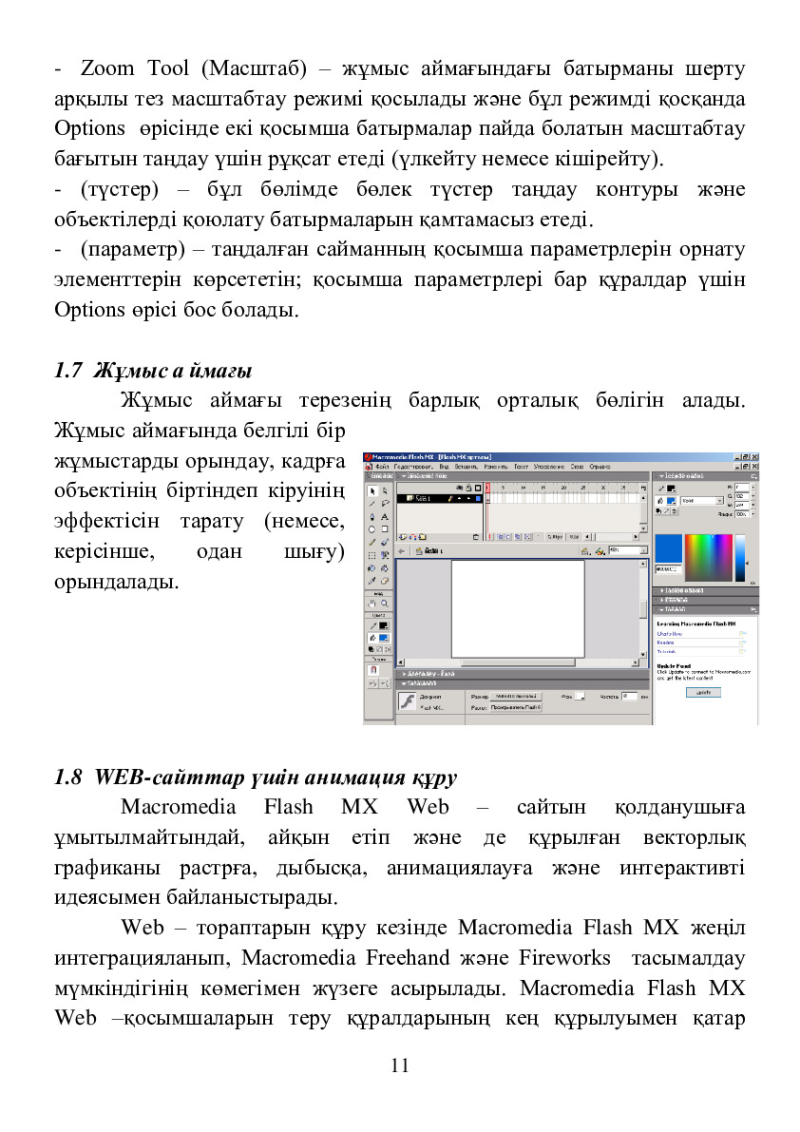
- Tool (құрал-саймандар) – нақты құралдарды таңдау батырмасы
орналасқан; бұл құралдарды 2 түрге бөледі: таңдау және сурет салу
құралдары;
- View (Түр) кескіннің көру құралдарын басқару, бұл өрісте 2
батырма орналасқан:
- Hand Tool (Қол) – батырманы шерту арқылы режім қосылады және
жұмыс облысын тінтуір көмегімен әртүрлі бағытта орналастыруға
мүмкіндік береді
11
- Zoom Tool (Масштаб) – жұмыс аймағындағы батырманы шерту
арқылы тез масштабтау режимі қосылады және бұл режимді қосқанда
Options өрісінде екі қосымша батырмалар пайда болатын масштабтау
бағытын таңдау үшін рұқсат етеді (үлкейту немесе кішірейту).
- (түстер) – бұл бөлімде бөлек түстер таңдау контуры және
объектілерді қоюлату батырмаларын қамтамасыз етеді.
- (параметр) – таңдалған сайманның қосымша параметрлерін орнату
элементтерін көрсететін; қосымша параметрлері бар құралдар үшін
Options өрісі бос болады.
1.7 Жұмыс а ймағы
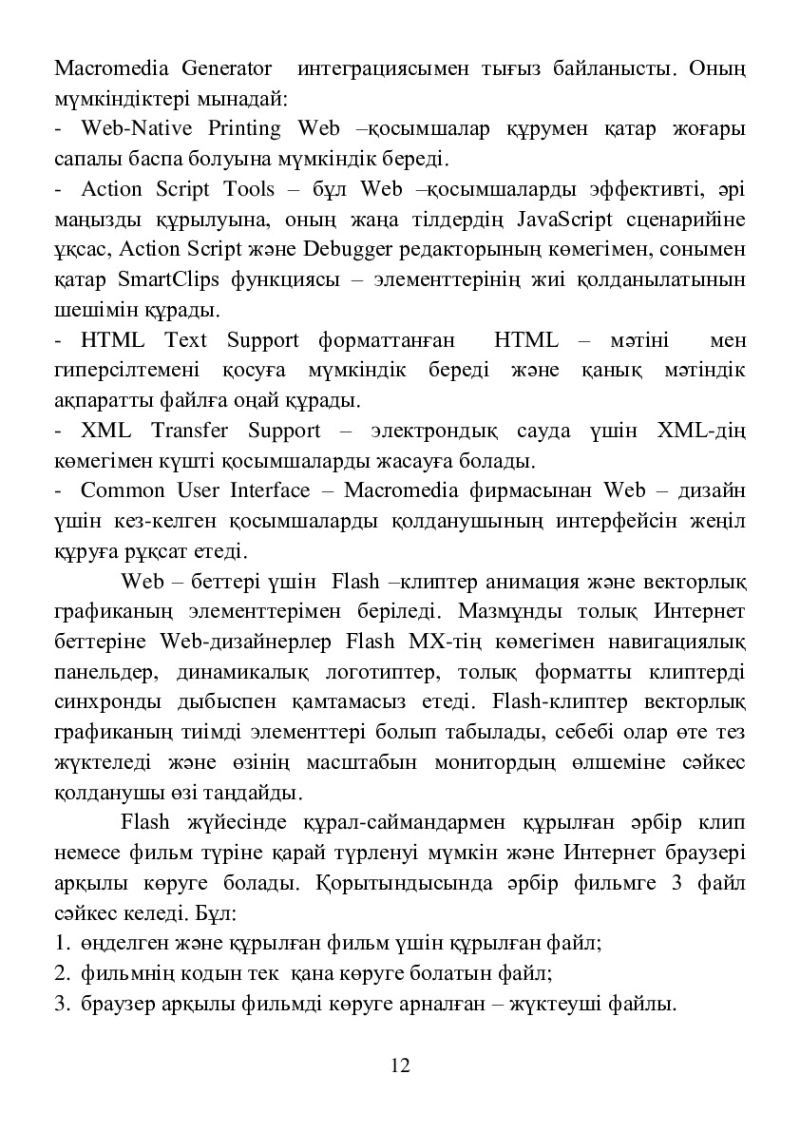
Жұмыс аймағы терезенің барлық орталық бөлігін алады.
Жұмыс аймағында белгілі бір
жұмыстарды орындау, кадрға
объектінің біртіндеп кіруінің
эффектісін тарату (немесе,
керісінше, одан шығу)
орындалады.
1.8 WEB-сайттар үшін анимация құру
Macromedia Flash MX Web – сайтын қолданушыға
ұмытылмайтындай, айқын етіп және де құрылған векторлық
графиканы растрға, дыбысқа, анимациялауға және интерактивті
идеясымен байланыстырады.
Web – тораптарын құру кезінде Macromedia Flash MX жеңіл
интеграцияланып, Macromedia Freehand және Fireworks тасымалдау
мүмкіндігінің көмегімен жүзеге асырылады. Macromedia Flash MX
Web –қосымшаларын теру құралдарының кең құрылуымен қатар
12
Macromedia Generator интеграциясымен тығыз байланысты. Оның
мүмкіндіктері мынадай:
- Web-Native Printing Web –қосымшалар құрумен қатар жоғары
сапалы баспа болуына мүмкіндік береді.
- Action Script Tools – бұл Web –қосымшаларды эффективті, әрі
маңызды құрылуына, оның жаңа тілдердің JavaScript сценарийіне
ұқсас, Action Script және Debugger редакторының көмегімен, сонымен
қатар SmartClips функциясы – элементтерінің жиі қолданылатынын
шешімін құрады.
- HTML Text Support форматтанған HTML – мәтіні мен
гиперсілтемені қосуға мүмкіндік береді және қанық мәтіндік
ақпаратты файлға оңай құрады.
- XML Transfer Support – электрондық сауда үшін XML-дің
көмегімен күшті қосымшаларды жасауға болады.
- Common User Interface – Macromedia фирмасынан Web – дизайн
үшін кез-келген қосымшаларды қолданушының интерфейсін жеңіл
құруға рұқсат етеді.
Web – беттері үшін Flash –клиптер анимация және векторлық
графиканың элементтерімен беріледі. Мазмұнды толық Интернет
беттеріне Web-дизайнерлер Flash MX-тің көмегімен навигациялық
панельдер, динамикалық логотиптер, толық форматты клиптерді
синхронды дыбыспен қамтамасыз етеді. Flash-клиптер векторлық
графиканың тиімді элементтері болып табылады, себебі олар өте тез
жүктеледі және өзінің масштабын монитордың өлшеміне сәйкес
қолданушы өзі таңдайды.
Flash жүйесінде құрал-саймандармен құрылған әрбір клип
немесе фильм түріне қарай түрленуі мүмкін және Интернет браузері
арқылы көруге болады. Қорытындысында әрбір фильмге 3 файл
сәйкес келеді. Бұл:
1. өңделген және құрылған фильм үшін құрылған файл;
2. фильмнің кодын тек қана көруге болатын файл;
3. браузер арқылы фильмді көруге арналған – жүктеуші файлы.
13
Фильмнің сюжетін және көркемділік қабілетіне қарай фильмдегі
кейіпкерлерді «тірілту» анимациясының екі әдісін қолдануға болады:
- кадрлық анимацияны («кадр за кадром») әрбір кадрды қолмен
құрамыз;
- автоматты анимацияда кілттік кадрларды құрамыз, ал қалған
аралық кадрларды өзі құрады.
1.9 Кадрлық анимация
Кадрлық анимацияны құру үшін ең алдымен фильмнің әрбір
кадрын дайындау керек. Ол үшін келесі жағдайларды ескеру қажет.
Бір кадрдан келесіге көшу сәйкестігін, кейіпкерлердің қозғалуы,
келесі кадрдан алдыңғы кадрдың айырмашылығын ескеру. Басқа
сөзбен айтсақ, құрылған «мультик» көп кадрдан тұрса, сонша
кейіпкерлердің қозғалысы табиғи болып көрінеді. Сондықтан да
кадрлық анимацияны құру өте көп еңбекті қажет етеді. Онда
объектілер өзара әрекеттесетін басқа қиын бейнелердің бір-бірімен
байланысы. Сонымен қатар кадрлық анимацияны Flash–та фильмнің
интерактивті элементінде қолданылады. Мысалы, батырмалар. Әрбір
батырма күйінің анықталған кілттік кадры уақытша диаграммаға
сәйкес келеді.
1.10 Flash MX-тe фильмдерді жариялау
Flash – фильмдерінің негізгі форматы, оларды Flash- плеері
арқылы құрып шығуын қамтамасыз ететін форматы. Серверде
орналасқан Flash-фильмдер – файлында алдымен басқа файлдармен
толықтырылуы керек. Бұл ең алдымен құжаты, файлын браузер
көмегімен жүктеу: яғни –файлы браузерге жүктеледі, Flash – плеерін
шақырады, содан соң өзінің кезегінде - файлы ашылады.
Фильмді жүктеуді бағалау параметрлері негізінен үш режимде болуы
мүмкін:
- үзіліссіз график;
- жүктеу процессін көрсету;
- кадрлық графика.
14
1.11 Мәтінді құру және өңдеу
Әртүрлі Flash–фильмге мәтін қосуға болады. Қарапайым
мәтіндік редактор жұмысындағыдай мәтін өлшемін, аралығын, түсін,
стилін және түзету тәсілдерін орнату мүмкін. Қаріпті басқа
объектілерге трансформациялап, оның масштабын өзгертуге,
айналдыруға, еңкейтуге болады. Бұл жағдайда өңделген объекттің
символдарын сақтау мүмкіндігі бар.
Мәтіннің үзіндісі негізінде гиперсілтеме құрылуы мүмкін.
Әрбір Flash-фильм динамикалық мәтіндік өрістерден тұрады
және пайдаланушының өңдеу өрістері болып табылады. Flash–
фильмде өңделген өрістер мәтіндік өрістер сияқты, Web-параққа
орналастыруға арналған форма.
Қажетті жағдайда мәтінді графикалық объект ретінде
конверттеп, одан ғана мәтіннің символдары бөлек графикалық фигура
ретінде жұмыс жасауға мүмкіндік береді.
Flash - фильмге мәтіндік өрісті қосу үшін келесі әрекеттерді орындау
қажет:
- құралдар тақтасынан қосу
- мәтіндік өрісті тінтуірдің көмегімен жұмыс үстелінде шертеміз;
- оң бас бұрышындағы төртбұрыш маркер мәтіндік өрістің бекітілген
еніне сәйкес келеді. Бұндай өрісте автоматты түрде келесі жолға көшу
орындалады. Өрістің ені пайдаланушы өзі маркердің көмегімен
орнатады. Фильмді Web-серверде жарияланғаннан кейін мұндай
өрістің мазмұнын сценарий немесе-парақтарының оқырманы өзгерте
алмайды.
- оң бұрышындағы дөңгелек маркер мәтіндік өрістің кеңейтілгеніне
сәйкес келеді. Бұл біржолды мәтіндік өріс, ені автоматты түрде
мәтінді еңгізгенде үлкейіп отырады. Мұндай өрістің мазмұнын
сценарий немесе Web-парақтарының оқырманы өзгерте алмайды.
15
Macromedia Flash MX командалары
Ерекшелеу құралы (стрелка) – графикалық обьектілерді өзгертуге
және ерекшелеуге арналған.
Snap – басқа обьектіге немесе орнын жылжыту, өзгерту құралы.
Дұрыс қадаммен орындалса обьекті орнына тез қойылады.
Smooth – қисық сызықтарды түзету құралы.
Straighten – түзету. Smooth – қа қарағанда бұрыштарды түзететін
құрал.
Rotate – таңдалған обьектіні бұру.
Scale – таңдалған обьектінің көлемін өзгерту.
Лассо – обьектінің облысын ерекшелеуге арналған.
Модификаттар:
Magic Wand – сиқырлы таяқша. Керек түспен облысты қыйып
алады.
Magic Wand Properties – сиқырлы таяқшаның режимін орнату
құралы.
Polygon – көпбұрышты. Обьектілерді түзу сызықтармен жиектеу
Сызық – жұмыс үстелінің обьектісі. Түзу сызықтар сызу үшін
қолданылады.
Stroke Color – түс таңдау палитрасы.
Fill Color – түс таңдау.
Тіктөртбұрыш – тіктөртбұрыштар мен квадраттар жасайтын құрал.
Round rectangle radius – нүктелердің радиусын беру. Бір Corner
Radius модификаторды шертсеңіз Setting, Rectangle радиус беретін
нуктелер шығады.
Pencil Mode – қарындаш құралы.
Ink – сақталмаған сурет
Brush Mode – кист режимі.
Paint Normal – толық бояу.
Paint fill – жиектерін боямай бояу.
Paint Behind – обьектіден кейін фонды бояу.
Paint Selection – ерекшеленген облысты бояу.
16
Paint Inside – обьектінің ішін бояу.
Brush Size – кисттің өлшемін таңдау.
Brush Shape – кисттің формасын таңдау.
Пипетка – бояуды көшіріп алуға мүмкіндік береді.
Ластик – форманы, фигураны, сызықты өшіру үшін қолданылады.
Рука – жұмыс парақ үстінде оңай жылжыту.
Лупа – үлкейтіп көрсету. Артық жерлерін алып тастап жөндеу.
Текст – Мәтін жазу.
Векторлық жөндеу – графикалық обьектілердің формасын өзгерту.
Перо – векторлық обьектіге сызық сызу.
Don’t Close Gaps – жабулы обьектілерді бояу.
Stroke Color – Түс таңдау палитрасы
Уақыт шкаласы. Уақыт шкаласымен жобаның құрылымын
бағалауға және обьектіні жылдам көруге, кадрларды жылжытуға
болады. Сіз уақыт шкаласымен статистикалық немесе
трасформациялық кадр екенін оңай ажыратасыз.
17
Macromedia Flash –тің принциптері
Flash – те жоба жасағанда және оны басқа бағдарламалармен
салыстыра отырып графикалық суреттерде, Web – дизайнда олардан
мүмкіндігі көп екендігін байқауға болады.
1. Элементтерді қолдануда бірнеше рет қайталануы.
2. Кадрларды өзгерту үшін бірігуі. (motion tweens), командалары
кадрлардың қайталануын автоматты түрде санауын көрсетеді.
3. Кадрлардың трансформациямен бірігуі. (shape tweens), командалары
кадрлардың трасформациямен автоматты түрде бірігіп, жобаның
жылдамдығын көрсетеді.
4. Қарындаш құралымен сызылған сызық қаламсапқа қарағанда аз
көлемді талап етеді. (пунктир, линий т.б)
5. Қабаттарды қолдану клиптің бөлімдерін бөлуге қолданылады.
6. Векторлық графикаға байланысты әр санның шрифтімен стилін
қысқарту.
7. Жоғарғы дәрежелі пайдалы музыканы МР3 форматта қолдану.
8. Растрлық көріністерді анимация мүмкіндігінде қолдану.
9. Actions Script бөлімдерінде кадрларды бөлуді қолдану.
10. Әр қабатқа обьектілерді біріктіріп қою.
11. Бір обьектінің түрлі құралмен фондық түстік эффектілерін өзгерту.
12. Web – safe бірлік палитрасында түстік браузердің айырылуын
қолдану.
13. Library компонентінде кез-келген обьектіні тез тауып көлемін
өзгертуге борлады.
Қабаттық көрініс. Маркер терезеде бейнеленген ағымдық
кадрды көрсетеді.
Қабаттар – қабаттар тізбегінің сол жағында орналасады. Оның
астында қабаттарды қосуға, алып тастауға мүмкіндік беретін
түймешіктер бар.
Кадрлар шкаласы – қарапайым және шешуші кадрларды қосу
және алып тастау мүмкіндігі бар. Егер қандай да бір кадрда
мәтінмәндік мәзірді шақырсақ жасауға болатын әрекеттер тізбегі
көрінеді. Шкалада шешуші болып табылатын (мұндай кадрлар қара
18
дөңгелектермен орналасады) әрекеті («а» әріпі) немесе белгісі (қызыл
жалау онан соң белгінің аты) бар кадрлар туралы ақпарат көрінеді.
Түсте кадрлардың түрі туралы айтады. Сұр түс бұл шешуші кадрды
(кeyframe) дәлме дәл қайтайталайтын кадрлар. Көкшіл не жасыл түс
кадрлардың Flash – пен басқарылғаны туралы айтады және ақырында,
ақ немесе босжолақ кеңістік бұл кадрларда ештеңе жоқ екенін
білдіреді.
Көлеңкемен басқару түймешіктері – бұл алдынғы және кейінгі
кадрлардың арасындағы айырмашылықты көру үшін, көршілес
кадрларды калька арқылы бейнелеуге мүмкіндік беретін түймешіктер.
19
MACROMEDІA FLASH бағдарламасында орындалатын
практикалық тапсырмалар
Практикалық тапсырма №1. Мәтінмен жұмыс істеу
Macromedіa Flash бағдарламасы фильмге мәтіндік элементті
қойып, қасиеттерін беруге және жөндеуге мүмкіндік береді. Баспа
жүйелеріне және иллюстрациялар құруға арналған басқа да
бағдарламалар тәрізді Flash ортасында сол бетте орналасқан мәтінге
қатысты мәтінді беттің кез келген жеріне орналастыруға болады. Ол
үшін кестелер немесе ұяшықтар құрудың қажеті жоқ. Сондай-ақ,
мәтіннің өлшемін өзгерту, бұру және бұрмалау мүмкіндіктері
қарастырылған. Енгізілген мәтіннің түсін, стилін өзгертіп,
онытуралауға да болады. Графикалық объект сияқты мәтін әр түрлі
формада болуы мүмкін. Мәтінді графикалық объектіге түрлендіріп,
оған векторлық графиканың барлық мүмкіндіктерін қолдануға
болады. Сонымен қатар, мәтін анимациялық объект те бола алады.
Flash ортасында мәтіннің үш түрі құрылады: статикалық мәтін;
динамикалық мәтін; енгізу өрісі.
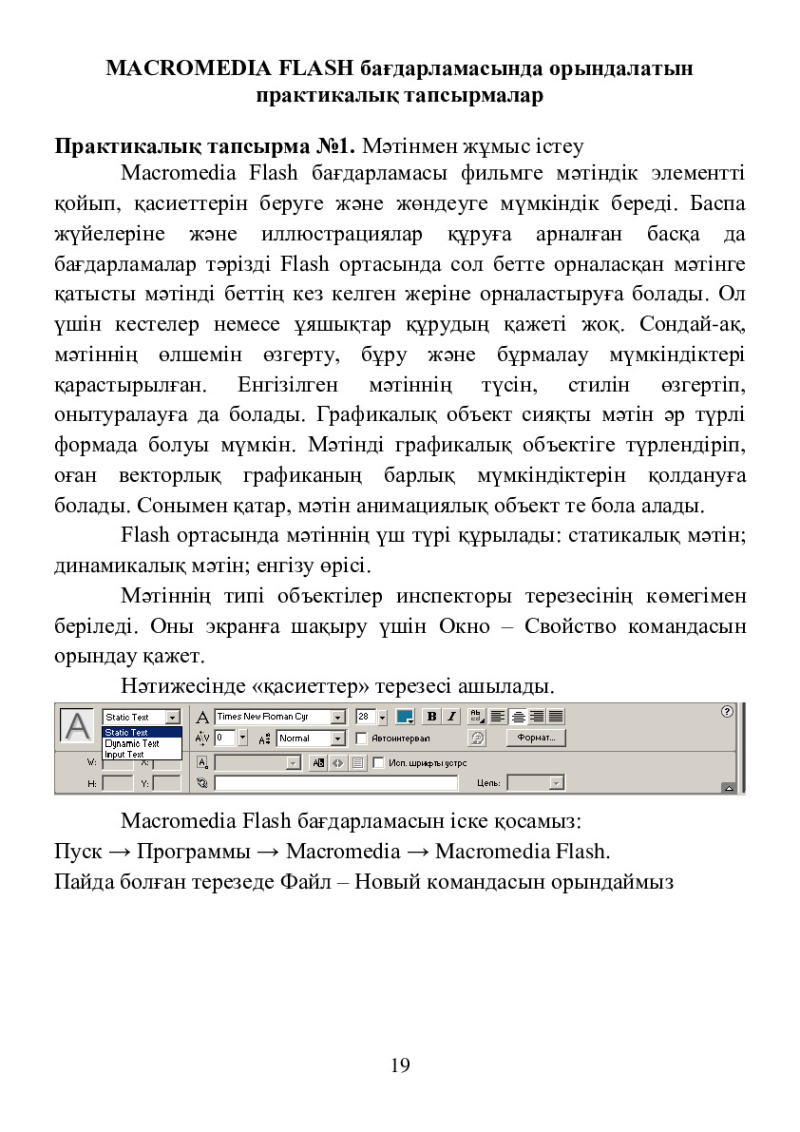
Мәтіннің типі объектілер инспекторы терезесінің көмегімен
беріледі. Оны экранға шақыру үшін Окно – Свойство командасын
орындау қажет.
Нәтижесінде «қасиеттер» терезесі ашылады.
Macromedia Flash бағдарламасын іске қосамыз:
Пуск → Программы → Мacromedia → Macromedia Flash.
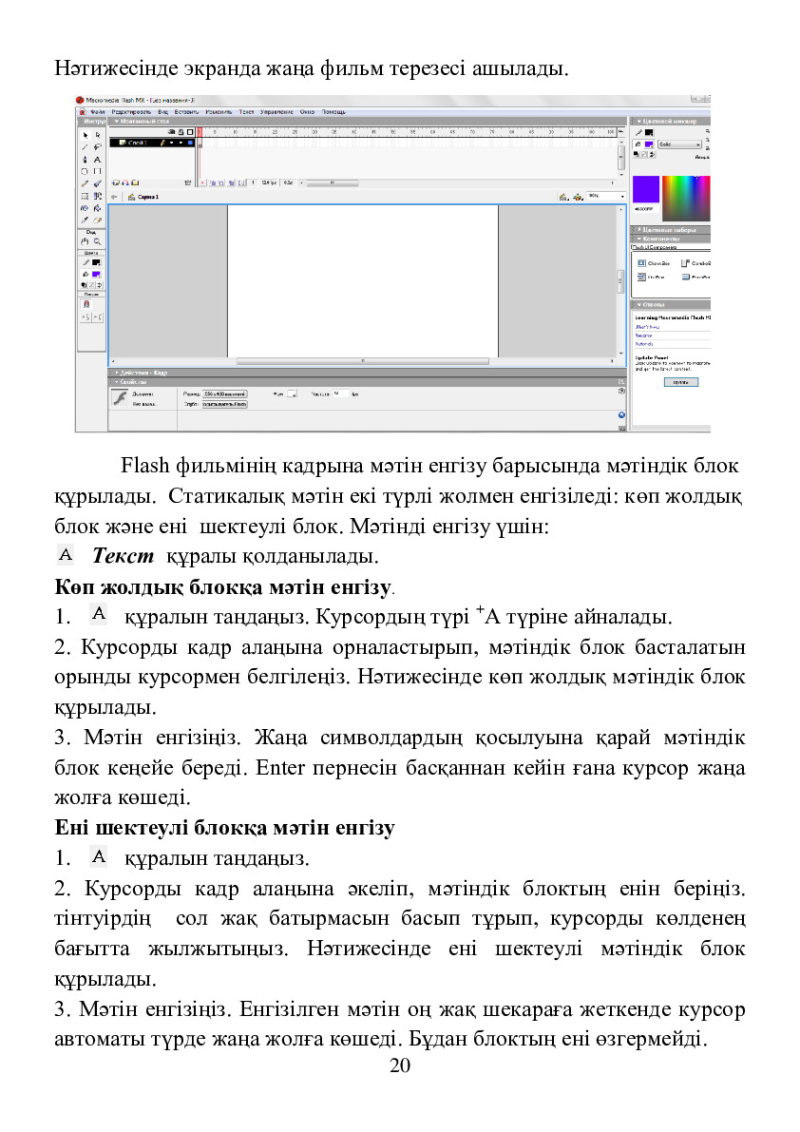
Пайда болған терезеде Файл – Новый командасын орындаймыз
20
Нәтижесінде экранда жаңа фильм терезесі ашылады.
Flash фильмінің кадрына мәтін енгізу барысында мәтіндік блок
құрылады. Статикалық мәтін екі түрлі жолмен енгізіледі: көп жолдық
блок және ені шектеулі блок. Мәтінді енгізу үшін:
Текст құралы қолданылады.
Көп жолдық блокқа мәтін енгізу.
1. құралын таңдаңыз. Курсордың түрі
+
А түріне айналады.
2. Курсорды кадр алаңына орналастырып, мәтіндік блок басталатын
орынды курсормен белгілеңіз. Нәтижесінде көп жолдық мәтіндік блок
құрылады.
3. Мәтін енгізіңіз. Жаңа символдардың қосылуына қарай мәтіндік
блок кеңейе береді. Enter пернесін басқаннан кейін ғана курсор жаңа
жолға көшеді.
Ені шектеулі блокқа мәтін енгізу
1. құралын таңдаңыз.
2. Курсорды кадр алаңына әкеліп, мәтіндік блоктың енін беріңіз.
тінтуірдің сол жақ батырмасын басып тұрып, курсорды көлденең
бағытта жылжытыңыз. Нәтижесінде ені шектеулі мәтіндік блок
құрылады.
3. Мәтін енгізіңіз. Енгізілген мәтін оң жақ шекараға жеткенде курсор
автоматы түрде жаңа жолға көшеді. Бұдан блоктың ені өзгермейді.
21
4. Қажетіне қарай мәтіндік блоктың енін өзгертуге болады. Ол үшін
маркерді көлденеңінен оңға немесе солға қарай жылжытыңыз.
Нәтижесінде блок ішіндегі мәтіннің орналасуы өзгереді.
Мәтінді графикалық объектіге түрлендіру
Мәтінге Flash технологиясындағы векторлық графиканың
мүмкіндіктерін қолдану үшін оны әдеттегі графикалық объектіге
түрлендіру қажет.
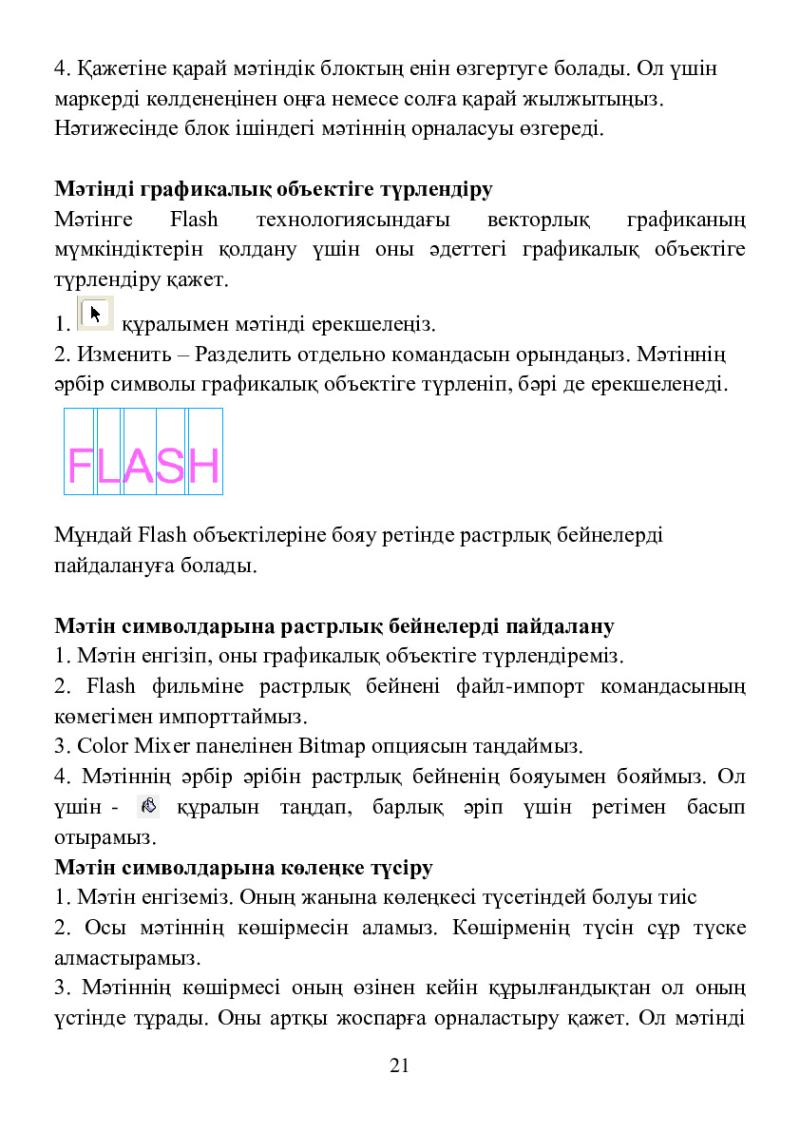
1. құралымен мәтінді ерекшелеңіз.
2. Изменить – Разделить отдельно командасын орындаңыз. Мәтіннің
әрбір символы графикалық объектіге түрленіп, бәрі де ерекшеленеді.
Мұндай Flash объектілеріне бояу ретінде растрлық бейнелерді
пайдалануға болады.
Мәтін символдарына растрлық бейнелерді пайдалану
1. Мәтін енгізіп, оны графикалық объектіге түрлендіреміз.
2. Flash фильміне растрлық бейнені файл-импорт командасының
көмегімен импорттаймыз.
3. Color Mixer панелінен Bitmap опциясын таңдаймыз.
4. Мәтіннің әрбір әрібін растрлық бейненің бояуымен бояймыз. Ол
үшін - құралын таңдап, барлық әріп үшін ретімен басып
отырамыз.
Мәтін символдарына көлеңке түсіру
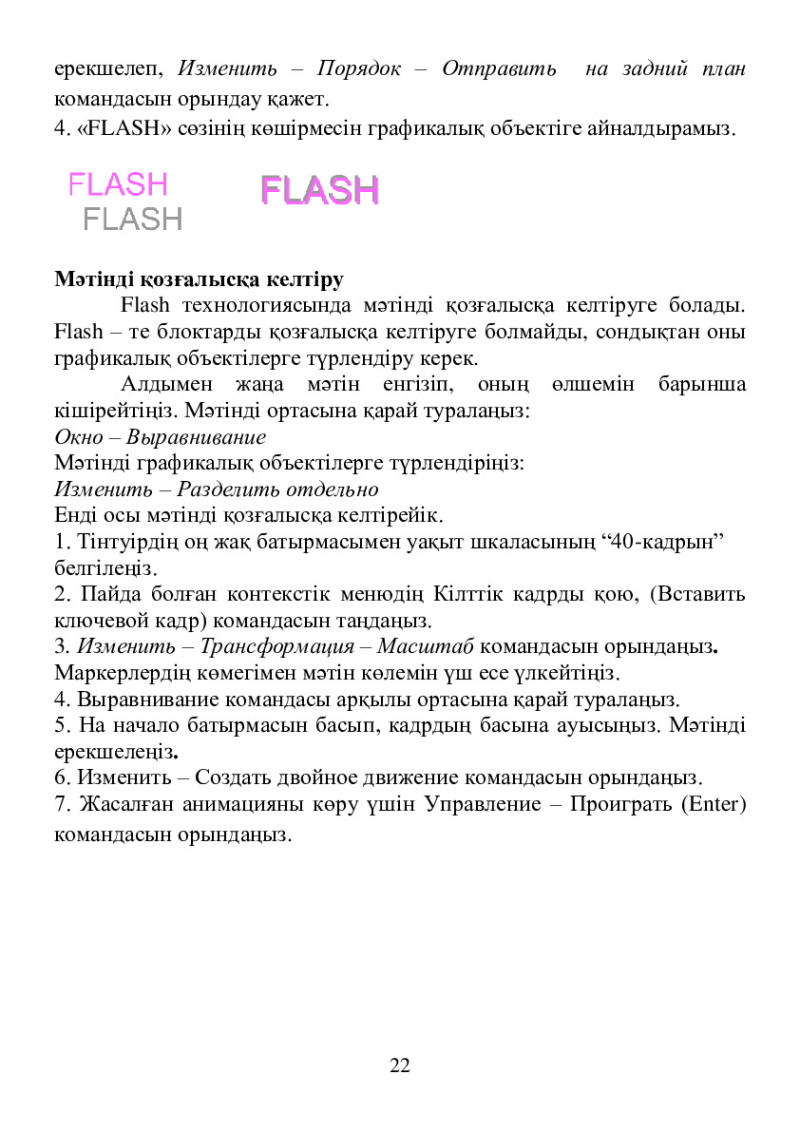
1. Мәтін енгіземіз. Оның жанына көлеңкесі түсетіндей болуы тиіс
2. Осы мәтіннің көшірмесін аламыз. Көшірменің түсін сұр түске
алмастырамыз.
3. Мәтіннің көшірмесі оның өзінен кейін құрылғандықтан ол оның
үстінде тұрады. Оны артқы жоспарға орналастыру қажет. Ол мәтінді
22
ерекшелеп, Изменить – Порядок – Отправить на задний план
командасын орындау қажет.
4. «FLASH» сөзінің көшірмесін графикалық объектіге айналдырамыз.
Мәтінді қозғалысқа келтіру
Flash технологиясында мәтінді қозғалысқа келтіруге болады.
Flash – те блоктарды қозғалысқа келтіруге болмайды, сондықтан оны
графикалық объектілерге түрлендіру керек.
Алдымен жаңа мәтін енгізіп, оның өлшемін барынша
кішірейтіңіз. Мәтінді ортасына қарай туралаңыз:
Окно – Выравнивание
Мәтінді графикалық объектілерге түрлендіріңіз:
Изменить – Разделить отдельно
Енді осы мәтінді қозғалысқа келтірейік.
1. Тінтуірдің оң жақ батырмасымен уақыт шкаласының “40-кадрын”
белгілеңіз.
2. Пайда болған контекстік менюдің Кілттік кадрды қою, (Вставить
ключевой кадр) командасын таңдаңыз.
3. Изменить – Трансформация – Масштаб командасын орындаңыз.
Маркерлердің көмегімен мәтін көлемін үш есе үлкейтіңіз.
4. Выравнивание командасы арқылы ортасына қарай туралаңыз.
5. На начало батырмасын басып, кадрдың басына ауысыңыз. Мәтінді
ерекшелеңіз.
6. Изменить – Создать двойное движение командасын орындаңыз.
7. Жасалған анимацияны көру үшін Управление – Проиграть (Enter)
командасын орындаңыз.
23
Практикалық тапсырма №2. Графикалық объектілердің
анимациясы
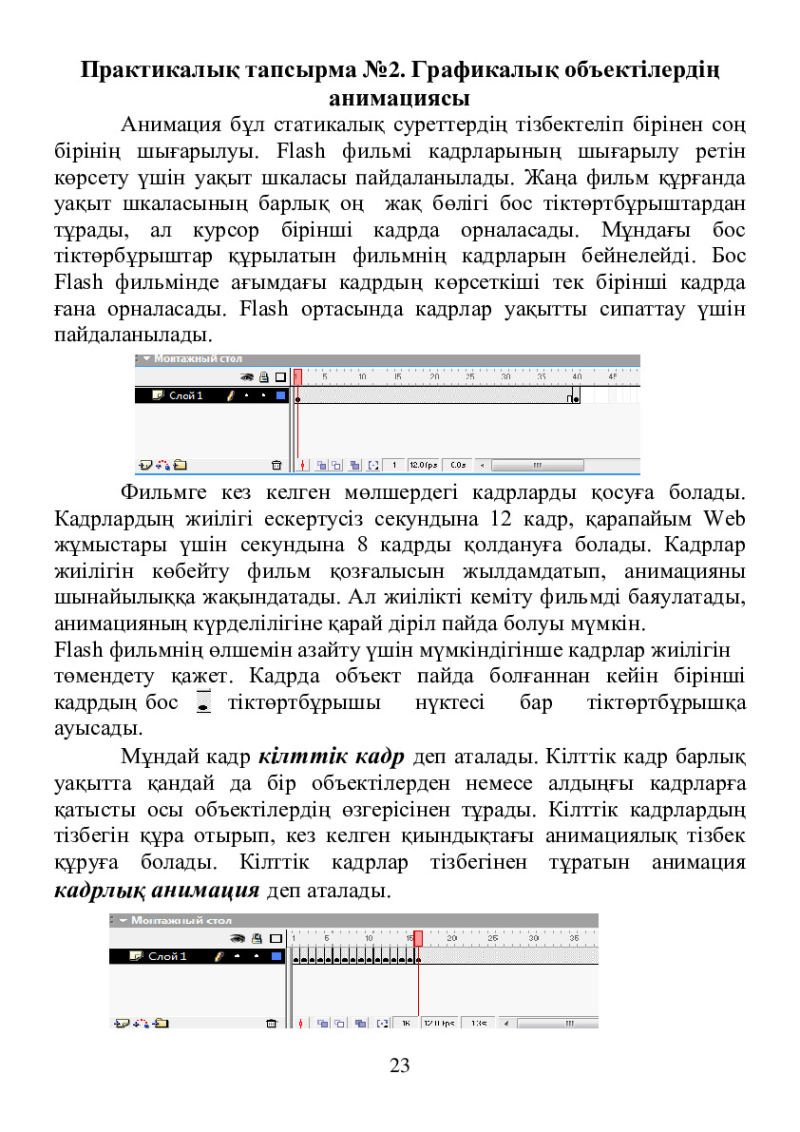
Анимация бұл статикалық суреттердің тізбектеліп бірінен соң
бірінің шығарылуы. Flash фильмі кадрларының шығарылу ретін
көрсету үшін уақыт шкаласы пайдаланылады. Жаңа фильм құрғанда
уақыт шкаласының барлық оң жақ бөлігі бос тіктөртбұрыштардан
тұрады, ал курсор бірінші кадрда орналасады. Мұндағы бос
тіктөрбұрыштар құрылатын фильмнің кадрларын бейнелейді. Бос
Flash фильмінде ағымдағы кадрдың көрсеткіші тек бірінші кадрда
ғана орналасады. Flash ортасында кадрлар уақытты сипаттау үшін
пайдаланылады.
Фильмге кез келген мөлшердегі кадрларды қосуға болады.
Кадрлардың жиілігі ескертусіз секундына 12 кадр, қарапайым Web
жұмыстары үшін секундына 8 кадрды қолдануға болады. Кадрлар
жиілігін көбейту фильм қозғалысын жылдамдатып, анимацияны
шынайылыққа жақындатады. Ал жиілікті кеміту фильмді баяулатады,
анимацияның күрделілігіне қарай діріл пайда болуы мүмкін.
Flash фильмнің өлшемін азайту үшін мүмкіндігінше кадрлар жиілігін
төмендету қажет. Кадрда объект пайда болғаннан кейін бірінші
кадрдың бос тіктөртбұрышы нүктесі бар тікт өртбұрышқа
ауысады.
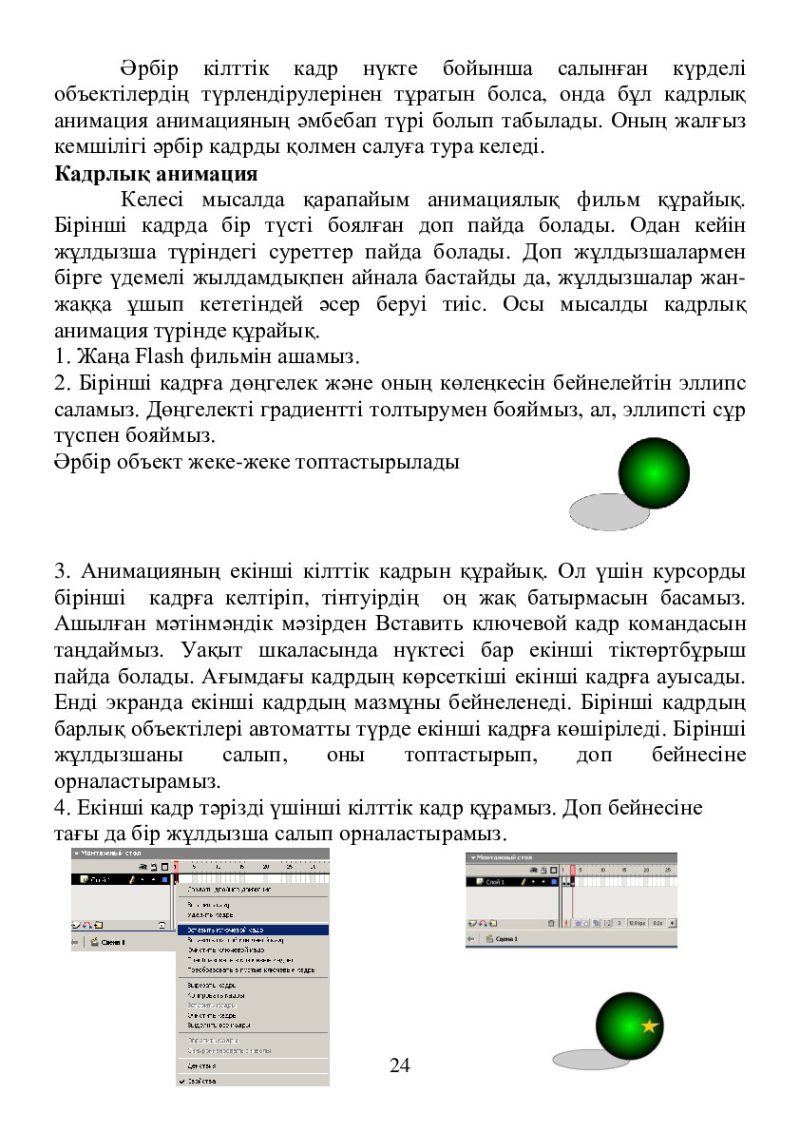
Мұндай кадр кілттік кадр деп аталады. Кілттік кадр барлық
уақытта қандай да бір объектілерден немесе алдыңғы кадрларға
қатысты осы объектілердің өзгерісінен тұрады. Кілттік кадрлардың
тізбегін құра отырып, кез келген қиындықтағы анимациялық тізбек
құруға болады. Кілттік кадрлар тізбегінен тұратын анимация
кадрлық анимация деп аталады.
24
Әрбір кілттік кадр нүкте бойынша салынған күрделі
объектілердің түрлендірулерінен тұратын болса, онда бұл кадрлық
анимация анимацияның әмбебап түрі болып табылады. Оның жалғыз
кемшілігі әрбір кадрды қолмен салуға тура келеді.
Кадрлық анимация
Келесі мысалда қарапайым анимациялық фильм құрайық.
Бірінші кадрда бір түсті боялған доп пайда болады. Одан кейін
жұлдызша түріндегі суреттер пайда болады. Доп жұлдызшалармен
бірге үдемелі жылдамдықпен айнала бастайды да, жұлдызшалар жан-
жаққа ұшып кететіндей әсер беруі тиіс. Осы мысалды кадрлық
анимация түрінде құрайық.
1. Жаңа Flash фильмін ашамыз.
2. Бірінші кадрға дөңгелек және оның көлеңкесін бейнелейтін эллипс
саламыз. Дөңгелекті градиентті толтырумен бояймыз, ал, эллипсті сұр
түспен бояймыз.
Әрбір объект жеке-жеке топтастырылады
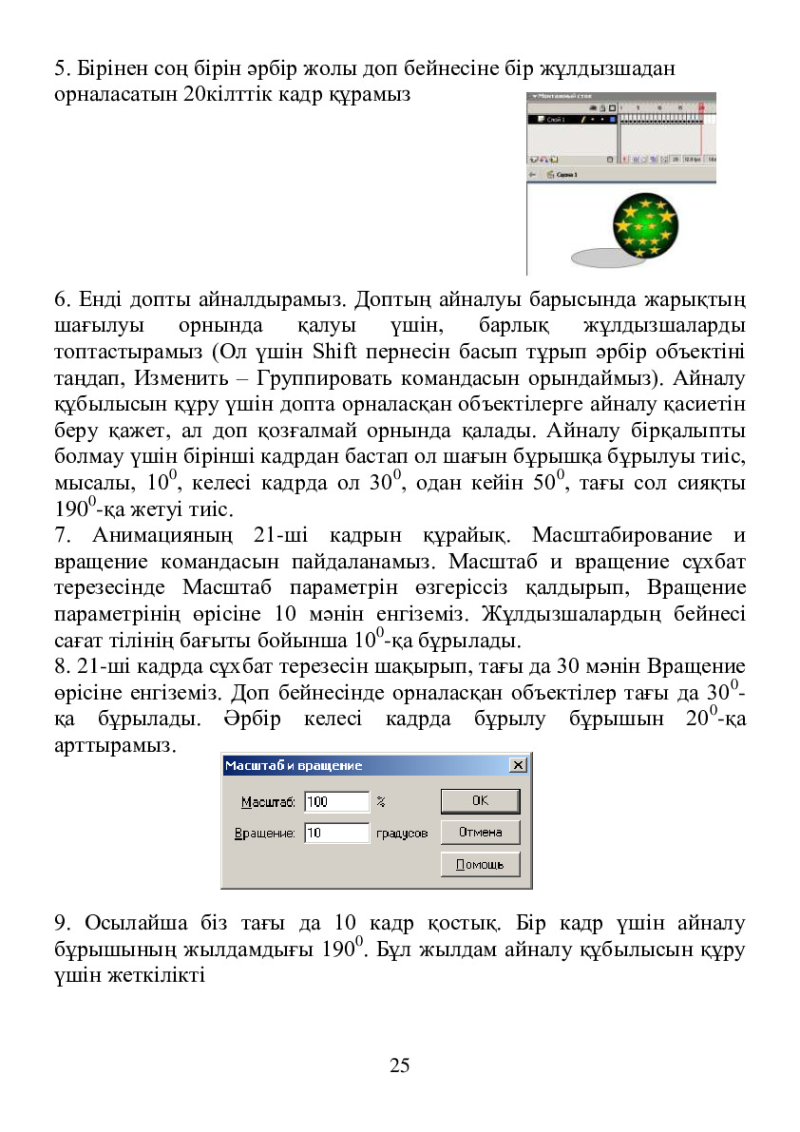
3. Анимацияның екінші кілттік кадрын құрайық. Ол үшін курсорды
бірінші кадрға келтіріп, тінтуірдің оң жақ батырмасын басамыз.
Ашылған мәтінмәндік мәзірден Вставить ключевой кадр командасын
таңдаймыз. Уақыт шкаласында нүктесі бар екінші тіктөртбұрыш
пайда болады. Ағымдағы кадрдың көрсеткіші екінші кадрға ауысады.
Енді экранда екінші кадрдың мазмұны бейнеленеді. Бірінші кадрдың
барлық объектілері автоматты түрде екінші кадрға көшіріледі. Бірінші
жұлдызшаны салып, оны топтастырып, до п бейнесіне
орналастырамыз.
4. Екінші кадр тәрізді үшінші кілттік кадр құрамыз. Доп бейнесіне
тағы да бір жұлдызша салып орналастырамыз.
25
5. Бірінен соң бірін әрбір жолы доп бейнесіне бір жұлдызшадан
орналасатын 20кілттік кадр құрамыз
6. Енді допты айналдырамыз. Доптың айналуы барысында жарықтың
шағылуы орнында қалуы үшін, барлық жұлдызшаларды
топтастырамыз (Ол үшін Shift пернесін басып тұрып әрбір объектіні
таңдап, Изменить – Группировать командасын орындаймыз). Айналу
құбылысын құру үшін допта орналасқан объектілерге айналу қасиетін
беру қажет, ал доп қозғалмай орнында қалады. Айналу бірқалыпты
болмау үшін бірінші кадрдан бастап ол шағын бұрышқа бұрылуы тиіс,
мысалы, 10
0
, келесі кадрда ол 30
0
, одан кейін 50
0
, тағы сол сияқты
190
0
-қа жетуі тиіс.
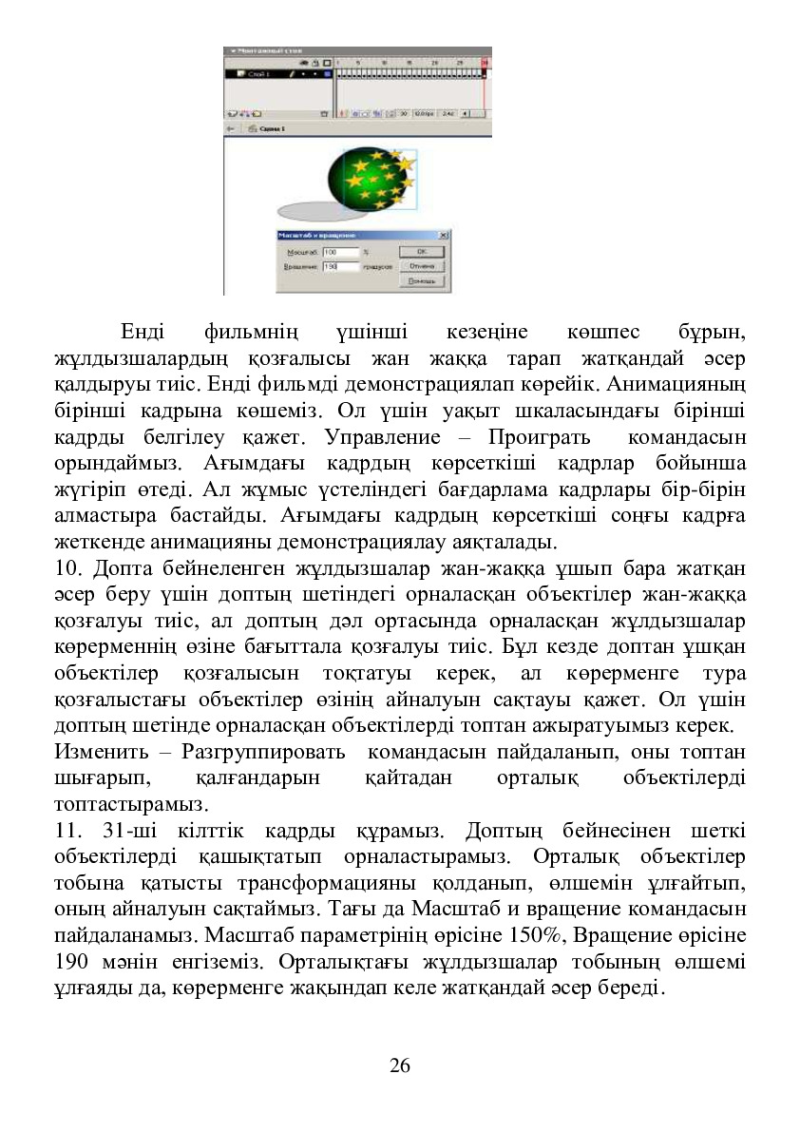
7. Анимацияның 21-ші кадрын құрайық. Масштабирование и
вращение командасын пайдаланамыз. Масштаб и вращение сұхбат
терезесінде Масштаб параметрін өзгеріссіз қалдырып, Вращение
параметрінің өрісіне 10 мәнін енгіземіз. Жұлдызшалардың бейнесі
сағат тілінің бағыты бойынша 10
0
-қа бұрылады.
8. 21-ші кадрда сұхбат терезесін шақырып, тағы да 30 мәнін Вращение
өрісіне енгіземіз. Доп бейнесінде орналасқан объектілер тағы да 30
0
-
қа бұрылады. Әрбір келесі кадрда бұрылу бұрышын 20
0
-қа
арттырамыз.
9. Осылайша біз тағы да 10 кадр қостық. Бір кадр үшін айналу
бұрышының жылдамдығы 190
0
. Бұл жылдам айналу құбылысын құру
үшін жеткілікті
26
Енді фильмнің үшінші кезеңіне к өшпес бұрын,
жұлдызшалардың қозғалысы жан жаққа тарап жатқандай әсер
қалдыруы тиіс. Енді фильмді демонстрациялап көрейік. Анимацияның
бірінші кадрына көшеміз. Ол үшін уақыт шкаласындағы бірінші
кадрды белгілеу қажет. Управление – Проиграть командасын
орындаймыз. Ағымдағы кадрдың көрсеткіші кадрлар бойынша
жүгіріп өтеді. Ал жұмыс үстеліндегі бағдарлама кадрлары бір-бірін
алмастыра бастайды. Ағымдағы кадрдың көрсеткіші соңғы кадрға
жеткенде анимацияны демонстрациялау аяқталады.
10. Допта бейнеленген жұлдызшалар жан-жаққа ұшып бара жатқан
әсер беру үшін доптың шетіндегі орналасқан объектілер жан-жаққа
қозғалуы тиіс, ал доптың дәл ортасында орналасқан жұлдызшалар
көрерменнің өзіне бағыттала қозғалуы тиіс. Бұл кезде доптан ұшқан
объектілер қозғалысын тоқтатуы керек, ал көрерменге тура
қозғалыстағы объектілер өзінің айналуын сақтауы қажет. Ол үшін
доптың шетінде орналасқан объектілерді топтан ажыратуымыз керек.
Изменить – Разгруппировать командасын пайдаланып, оны топтан
шығарып, қалғандарын қайтадан орталық объектілерді
топтастырамыз.
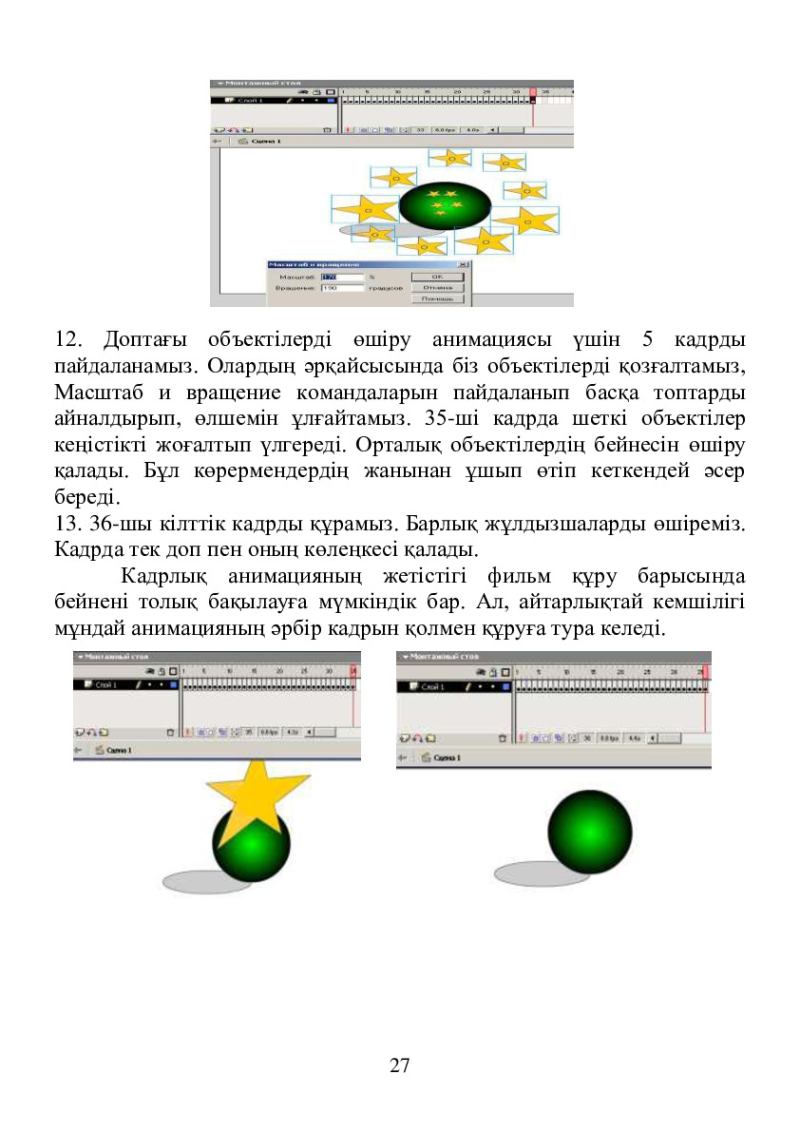
11. 31-ші кілттік кадрды құрамыз. Доптың бейнесінен шеткі
объектілерді қашықтатып орналастырамыз. Орталық объектілер
тобына қатысты трансформацияны қолданып, өлшемін ұлғайтып,
оның айналуын сақтаймыз. Тағы да Масштаб и вращение командасын
пайдаланамыз. Масштаб параметрінің өрісіне 150%, Вращение өрісіне
190 мәнін енгіземіз. Орталықтағы жұлдызшалар тобының өлшемі
ұлғаяды да, көрерменге жақындап келе жатқандай әсер береді.
27
12. Доптағы объектілерді өшіру анимациясы үшін 5 кадрды
пайдаланамыз. Олардың әрқайсысында біз объектілерді қозғалтамыз,
Масштаб и вращение командаларын пайдаланып басқа топтарды
айналдырып, өлшемін ұлғайтамыз. 35-ші кадрда шеткі объектілер
кеңістікті жоғалтып үлгереді. Орталық объектілердің бейнесін өшіру
қалады. Бұл көрермендердің жанынан ұшып өтіп кеткендей әсер
береді.
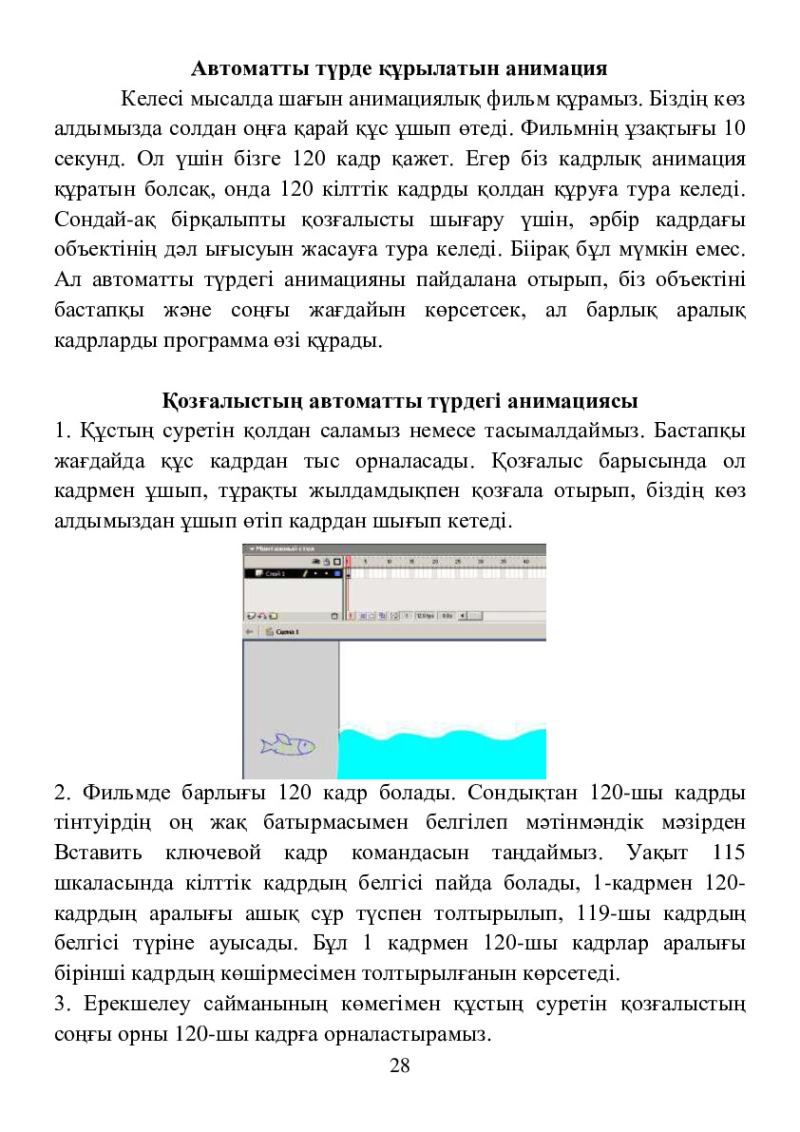
13. 36-шы кілттік кадрды құрамыз. Барлық жұлдызшаларды өшіреміз.
Кадрда тек доп пен оның көлеңкесі қалады.
Кадрлық анимацияның жетістігі фильм құру барысында
бейнені толық бақылауға мүмкіндік бар. Ал, айтарлықтай кемшілігі
мұндай анимацияның әрбір кадрын қолмен құруға тура келеді.
28
Автоматты түрде құрылатын анимация
Келесі мысалда шағын анимациялық фильм құрамыз. Біздің көз
алдымызда солдан оңға қарай құс ұшып өтеді. Фильмнің ұзақтығы 10
секунд. Ол үшін бізге 120 кадр қажет. Егер біз кадрлық анимация
құратын болсақ, онда 120 кілттік кадрды қолдан құруға тура келеді.
Сондай-ақ бірқалыпты қозғалысты шығару үшін, әрбір кадрдағы
объектінің дәл ығысуын жасауға тура келеді. Біірақ бұл мүмкін емес.
Ал автоматты түрдегі анимацияны пайдалана отырып, біз объектіні
бастапқы және соңғы жағдайын көрсетсек, ал барлық аралық
кадрларды программа өзі құрады.
Қозғалыстың автоматты түрдегі анимациясы
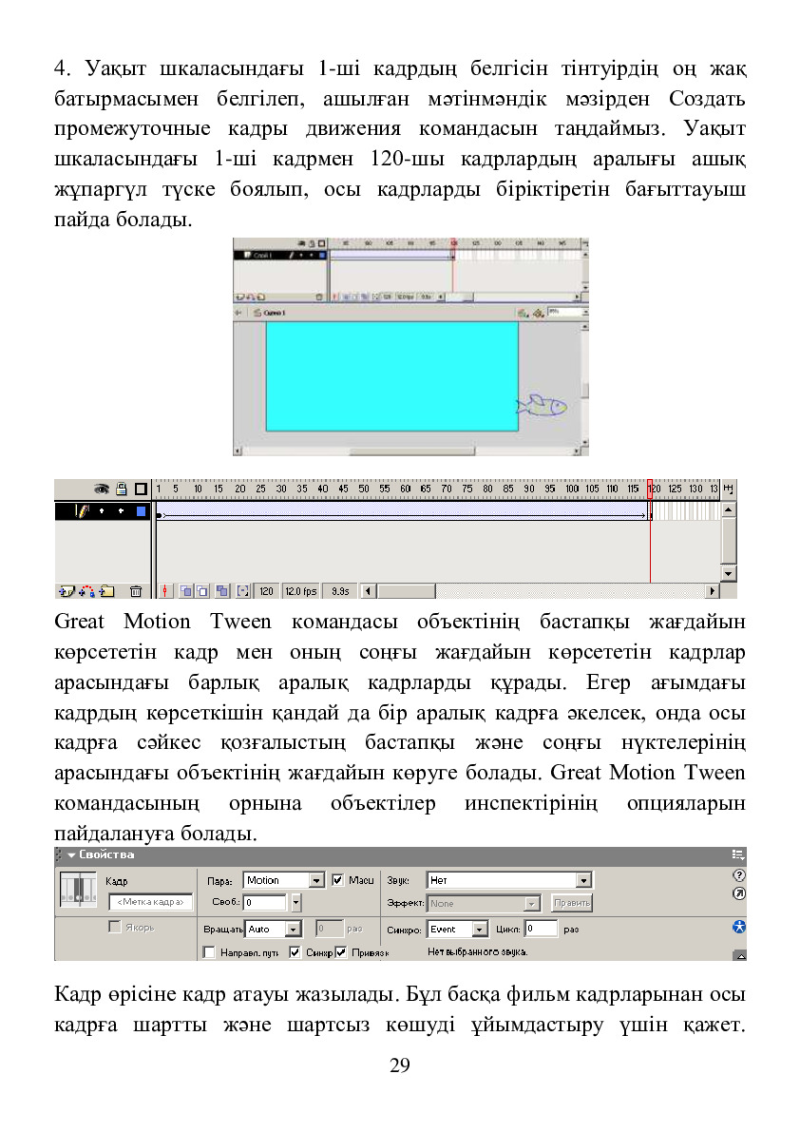
1. Құстың суретін қолдан саламыз немесе тасымалдаймыз. Бастапқы
жағдайда құс кадрдан тыс орналасады. Қозғалыс барысында ол
кадрмен ұшып, тұрақты жылдамдықпен қозғала отырып, біздің көз
алдымыздан ұшып өтіп кадрдан шығып кетеді.
2. Фильмде барлығы 120 кадр болады. Сондықтан 120-шы кадрды
тінтуірдің оң жақ батырмасымен белгілеп мәтінмәндік мәзірден
Вставить ключевой кадр командасын таңдаймыз. Уақыт 115
шкаласында кілттік кадрдың белгісі пайда болады, 1-кадрмен 120-
кадрдың аралығы ашық сұр түспен толтырылып, 119-шы кадрдың
белгісі түріне ауысады. Бұл 1 кадрмен 120-шы кадрлар аралығы
бірінші кадрдың көшірмесімен толтырылғанын көрсетеді.
3. Ерекшелеу сайманының көмегімен құстың суретін қозғалыстың
соңғы орны 120-шы кадрға орналастырамыз.
29
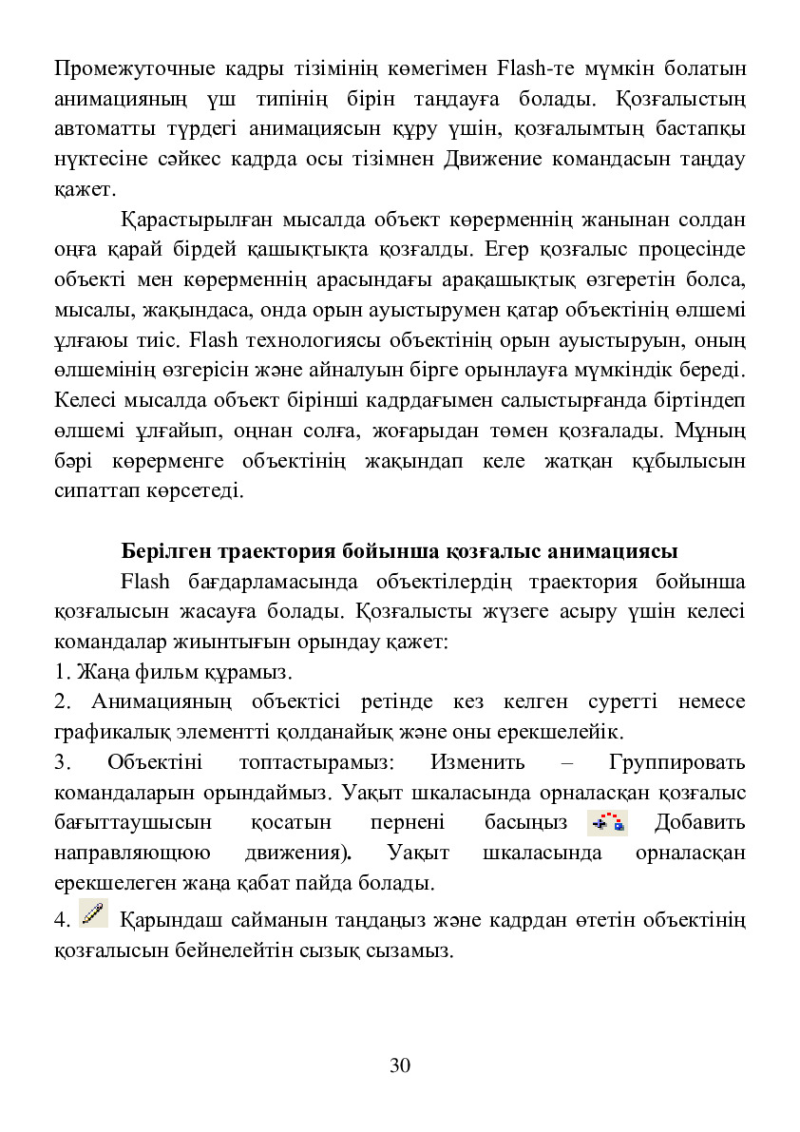
4. Уақыт шкаласындағы 1-ші кадрдың белгісін тінтуірдің оң жақ
батырмасымен белгілеп, ашылған мәтінмәндік мәзірден Создать
промежуточные кадры движения командасын таңдаймыз. Уақыт
шкаласындағы 1-ші кадрмен 120-шы кадрлардың аралығы ашық
жұпаргүл түске боялып, осы кадрларды біріктіретін бағыттауыш
пайда болады.
Great Motion Tween командасы объектінің бастапқы жағдайын
көрсететін кадр мен оның соңғы жағдайын көрсететін кадрлар
арасындағы барлық аралық кадрларды құрады. Егер ағымдағы
кадрдың көрсеткішін қандай да бір аралық кадрға әкелсек, онда осы
кадрға сәйкес қозғалыстың бастапқы және соңғы нүктелерінің
арасындағы объектінің жағдайын көруге болады. Great Motion Tween
командасының орнына объектілер инспектірінің опцияларын
пайдалануға болады.
Кадр өрісіне кадр атауы жазылады. Бұл басқа фильм кадрларынан осы
кадрға шартты және шартсыз көшуді ұйымдастыру үшін қажет.
30
Промежуточные кадры тізімінің көмегімен Flash-те мүмкін болатын
анимацияның үш типінің бірін таңдауға болады. Қозғалыстың
автоматты түрдегі анимациясын құру үшін, қозғалымтың бастапқы
нүктесіне сәйкес кадрда осы тізімнен Движение командасын таңдау
қажет.
Қарастырылған мысалда объект көрерменнің жанынан солдан
оңға қарай бірдей қашықтықта қозғалды. Егер қозғалыс процесінде
объекті мен көрерменнің арасындағы арақашықтық өзгеретін болса,
мысалы, жақындаса, онда орын ауыстырумен қатар объектінің өлшемі
ұлғаюы тиіс. Flash технологиясы объектінің орын ауыстыруын, оның
өлшемінің өзгерісін және айналуын бірге орынлауға мүмкіндік береді.
Келесі мысалда объект бірінші кадрдағымен салыстырғанда біртіндеп
өлшемі ұлғайып, оңнан солға, жоғарыдан төмен қозғалады. Мұның
бәрі көрерменге объектінің жақындап келе жатқан құбылысын
сипаттап көрсетеді.
Берілген траектория бойынша қозғалыс анимациясы
Flash бағдарламасында объектілердің траектория бойынша
қозғалысын жасауға болады. Қозғалысты жүзеге асыру үшін келесі
командалар жиынтығын орындау қажет:
1. Жаңа фильм құрамыз.
2. Анимацияның объектісі ретінде кез келген суретті немесе
графикалық элементті қолданайық және оны ерекшелейік.
3. Объектіні топтастырамыз: Изменить – Группировать
командаларын орындаймыз. Уақыт шкаласында орналасқан қозғалыс
бағыттаушысын қосатын пернені басыңыз Добавить
направляющюю движения). Уақыт шкаласында орналасқан
ерекшелеген жаңа қабат пайда болады.
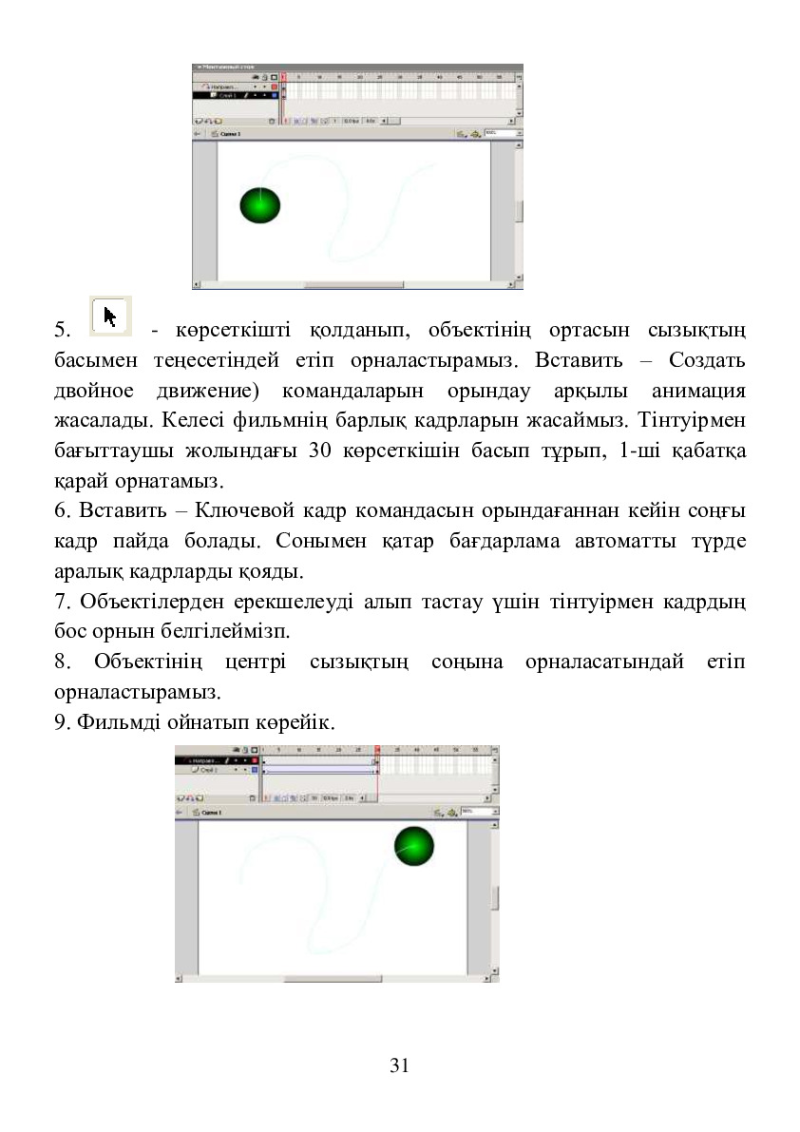
4. Қарындаш сайманын таңдаңыз және кадрдан өтетін объектінің
қозғалысын бейнелейтін сызық сызамыз.
31
5. - көрсеткішті қолданып, объектінің ортасын сызықтың
басымен теңесетіндей етіп орналастырамыз. Вставить – Создать
двойное движение) командаларын орындау арқылы анимация
жасалады. Келесі фильмнің барлық кадрларын жасаймыз. Тінтуірмен
бағыттаушы жолындағы 30 көрсеткішін басып тұрып, 1-ші қабатқа
қарай орнатамыз.
6. Вставить – Ключевой кадр командасын орындағаннан кейін соңғы
кадр пайда болады. Сонымен қатар бағдарлама автоматты түрде
аралық кадрларды қояды.
7. Объектілерден ерекшелеуді алып тастау үшін тінтуірмен кадрдың
бос орнын белгілеймізп.
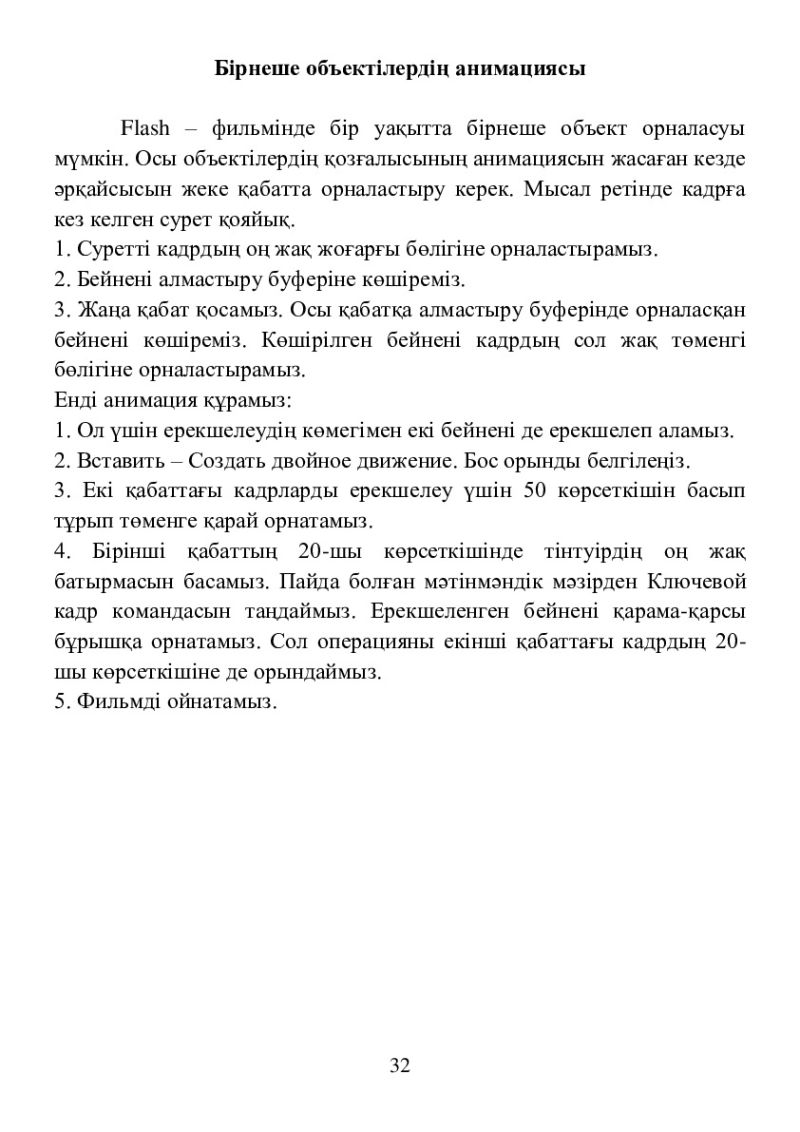
8. Объектінің центрі сызықтың соңына орналасатындай етіп
орналастырамыз.
9. Фильмді ойнатып көрейік.
32
Бірнеше объектілердің анимациясы
Flash – фильмінде бір уақытта бірнеше объект орналасуы
мүмкін. Осы объектілердің қозғалысының анимациясын жасаған кезде
әрқайсысын жеке қабатта орналастыру керек. Мысал ретінде кадрға
кез келген сурет қояйық.
1. Суретті кадрдың оң жақ жоғарғы бөлігіне орналастырамыз.
2. Бейнені алмастыру буферіне көшіреміз.
3. Жаңа қабат қосамыз. Осы қабатқа алмастыру буферінде орналасқан
бейнені көшіреміз. Көшірілген бейнені кадрдың сол жақ төменгі
бөлігіне орналастырамыз.
Енді анимация құрамыз:
1. Ол үшін ерекшелеудің көмегімен екі бейнені де ерекшелеп аламыз.
2. Вставить – Создать двойное движение. Бос орынды белгілеңіз.
3. Екі қабаттағы кадрларды ерекшелеу үшін 50 көрсеткішін басып
тұрып төменге қарай орнатамыз.
4. Бірінші қабаттың 20-шы көрсеткішінде тінтуірдің оң жақ
батырмасын басамыз. Пайда болған мәтінмәндік мәзірден Ключевой
кадр командасын таңдаймыз. Ерекшеленген бейнені қарама-қарсы
бұрышқа орнатамыз. Сол операцияны екінші қабаттағы кадрдың 20-
шы көрсеткішіне де орындаймыз.
5. Фильмді ойнатамыз.








 Бұл курс Қазақстан Республикасы Оқу-ағарту министрлігімен келісілген










