ЖИ көмекші


 Қауіпсіз төлем

жүктеу мүмкіндігіне ие боласыз
Бұл материал сайт қолданушысы жариялаған. Материалдың ішінде жазылған барлық ақпаратқа жауапкершілікті жариялаған қолданушы жауап береді. Ұстаз тілегі тек ақпаратты таратуға қолдау көрсетеді. Егер материал сіздің авторлық құқығыңызды бұзған болса немесе басқа да себептермен сайттан өшіру керек деп ойласаңыз осында жазыңыз
 27 Ақпан 2019
 8846

1 жыл бойы шексіз жүктеңіз
Мобильді қосымша әзірлеудің шарттары мен циклдері
Ұзақ мерзімді жоспар бөлімі: Бағдарламалау |
Мектеп: |
||||||
Күні: |
Мұғалімнің аты-жөні: |
||||||
Сынып: |
Қатысқандар саны: Қатыспағандар саны: |
|
|||||
Сабақ тақырыбы |
2.2 Мобильді қосымша әзірлеудің шарттары мен циклдері |
||||||
Сабақ мақсаттары |
• Смартфондарға арналған операциялық жүйелермен таныстыру • App Inventor-дағы блок түрлері • Қосымшаны құрылғыға жүктеу және орнату |
||||||
Жетістік критерийлері |
• Смартфондарға арналған операциялық жүйені анықтай біледі • App Inventor-дағы блок түрлері біледі • Қосымшаны құрылғыға жүктей алады |
||||||
Тілдік мақсаттар
|
алгоритм, бағдарламалау ортасы, формат, команданың жазылу қауіпсіздік ережелері, ақпараттық ресурстар. Біз тапсырманы былайша шештік... Біріншіден, біз... кейіннен мен, біз... ақырында, мен/біз... |
||||||
Құндылықтарды дарыту |
Өмір бойы оқу, бірін бірі бағалау, |
||||||
Пәнаралық байланыстар |
Математика |
||||||
Бастапқы білім |
Мобильді қосымша әзірлеу |
||||||
Сабақ барысы |
|||||||
Сабақтың жоспарланған кезеңдері |
Сабақтағы жоспарланған іс-әрекет |
Ресурстар |
|||||
Басы 1-5 мин.
5-10 мин.
|
Сәлемдесу Экранда тақырыпты шығару. ***Осы тапсырманы диверативті ойлауының дамуына ықпал етеді, атап айтқанда, ойлау операцияларының өнімділігі (Дж. Гилфорд). Объектілері: оқушының партасы, компьютер, смартфон Оқушыларға алдын-ала ақ парақ таратылады, онда олар ұсынылған тапсырманы орындау керек. Оқушылар кезек бойынша өз идеяларын жария етеді. Бұдан әрі оқушылар келесі тапсырманы талдайды: Оқушылар өз топтарында жауаптарын негіздемесімен талдайды және айтады. Бұдан әрі мұғалім жауапты көрсетеді. Осы тапсырма мақсатын берілген терминдер талдау арқылы ойлау әрекетін жандандыруды көздейді. Осылайша, оқушылар тақырыбын және сабақтың мақсатына шығады. Кейін мұғалімі, оқыту мақсаттары мен сабақ мақсатын байланыстырады. Кішкентай ғана гаджеттің өзінде көптеген мүмкіндік бар. Бүгінгі таңда смартфонмен ешкімді таң қалдыра алмайсың. Осы гаджеттер үлкен мүмкіндік береді. Музыка тыңдауға, бейнематериал, тіпті тұтас фильм көруге, интернетке шығуға, әлеуметтік желілерге кіруге, навигаторды, оятқышты, калькуляторды, шамдал және көптеген басқа пайдалы және қызықты заттарды пайдалануға болады. Көбіне құрылғы мүмкіндіктері оның моделіне немесе өндіруші фирмаға байланысты. Бірақ пайдаланушы үшін операциялық жүйе одан да үлкен рөл атқарады. Смартфондарға арналған операциялық жүйелер бізге гаджеттің бүкіл әлеуетін ашуға мүмкіндік береді. Міне оларды пайдалану сапасы нақты соларға байланысты. Смартфондарға арналған ең танымал, белгілі және пайдаланылатын үш операциялық жүйені атап көрсетуге болады, олар: Android, IOS және Windows ОЖ. Басқалары да бар, бірақ олар айтарлықтай сирек әрі негізінен шығу тегі күмәнді қытай модельдерінде кездеседі. «Андроид» операциялық жүйесі (ОЖ) бар смартфондар әлемдегі гаджетке арналған ең танымал ОЖ болып табылады. Бұдан басқа, Android ОЖ opensource болып табылады және онда бір аккаунтпен синхрондау мүмкіндігі бар, оның тағы бір артықшылығы - GooglePlay.
Мобильді қосымшаларды визуалды әзірлеу алаңдарының бірнеше түрі бар:
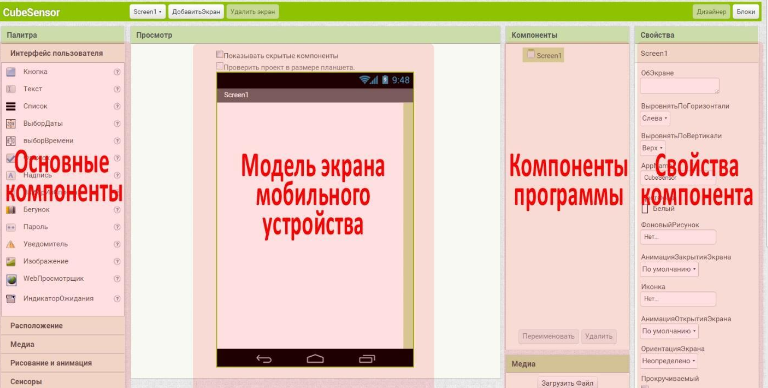
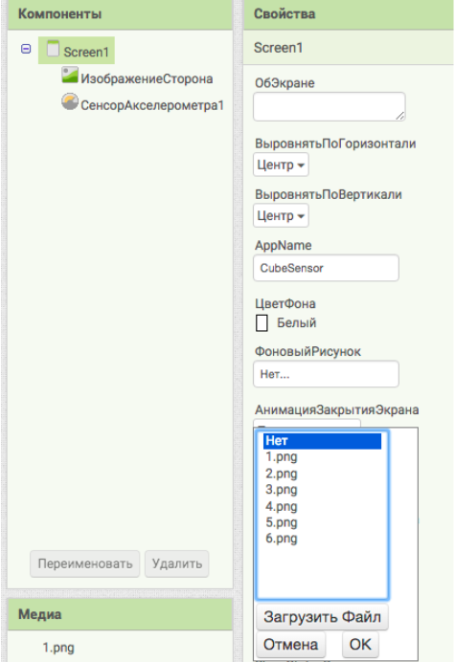
AppInventor құрастырушысы– қосымшаның интерфейсі («сырт келбеті») жасалатын режим. Бұл режимді қосымшаның әр түрлі компоненттерін таңдау мен орналастыру үшін қолданады: қосымшаны іске қосқан кезде сіздің құрылғыңыздың экранында бейнеленетін батырмалар, мәтіндік жолақтар, суреттер және т.б. Жобаның дизайнын әзірлеуге арналған интерфейс келесідей негізгі элементтерден тұрады: Палитра болашақтағы қосымшаның компоненттерінің жинақтарынан (топтарынан) тұрады. Компоненттер деп батырмалар, суреттер, мәтін, мәтін жазуға арналған алаңдар, күндер, сіздің Android - құрылғыңыздың әр түрлі датчиктеріне қосылуға арналған интерфейстер секілді қосымшаның функционалды элементтерін атаймыз: акселерометр, GPS, дерекқор және т.б. Кейбір компонентте графикалық дизайнның бөлшектері болып табылады, мысалы, батырмалар, ал кейбіреулері құрылғының экранынан көрінбейді, мысалы, таймер, сенсорлар немесе видеоплейер. Қарау – сіздің қосымшаңыздың экраны. Нақтырақ айтсақ, экрандардың бірі. Қосымшада әр түрлі істер бір мезгілде атқарыла беретін бірнеше экран қолдануға болады. Мысалы, бірінші экранда сізде қосымшаға нұсқаулық, ал екіншісінде, яғни, қосымша– оның функционалды бөлігі. Компоненттер – мұнда сіз өз жобаңызда пайдаланып жүрген компоененттер тізімі орналасқан. Кеңес: Компоненттерге атаулар берген кезде келесі ережені ұстану ұсынылады «Компонент аты»=«Компонент атауы» + ол қосымшада атқаратын «Әрекет /Функция»: Артқа батырмасы, Ары қарай батырмасы, Сурет Фон және т.б. Компоненттерге осылайша атау беру олардың әрекеттері немесе оқиғалары үшін бағдарламалау кезінде тез бағыт табуға көмектеседі. Қасиеттер – экранның осы бөлігінде сіздің қосымшаңыздың компоненттерінің қасиеттері орнатылады, мысалы: түсі, қаріп өлшемі, суреттер мен дыбыстар көздері, жазбалар, бастапқы мағынасы және т.б.. Медиа – пайдаланылатын медиафайлдар тізімі (суреттер, видео-, аудио-роликтер және т.б.) Кеңес: Мобильді қосымша – бұл оған фильмдер немесе аудио жазбалардың үлкен жинақтары енгізілгендегі жағдай емес. Қосымшаға үлкен графикалық және дыбыстық файлдарды кіріктіруге құштарлық ол ұзақ уақыт бойы жүктелетіндігіне ғана емес, сонымен қатар мобильді құрылғының жадынан көп орын алады. Қосымшалардың экрандары Қосымшаның жобасы бірнеше экраннан тұруы мүмкін. «Screen» экранымен жұмыс істеу үшін әзірлемелер терезесінде экранды қосу батырмалары бар– «Экран қосу» және экранды жою– «Экранды жою». Қосымшаны іске қосу әрдайым бастапқы экраннан басталады, оның дизайны басқа экрандарға көшу үшін компоненттер жинағынан тұруы мүмкін. Кеңес: MIT AppInventor ортасында экрандар саны 10 аспауы керек. 11 экран жасалған кезде жол берілетін экрандар санынан асып кеткендігі туралы ескерту шығады.
|
Слайд 1
Слайд 2
Слайд 3
Слайд 4
Слайд 5
|
|||||
10-15 мин
15-20 мин |
«Блоктар» режимінде Блоктардың үш тобы пайдаланылады:
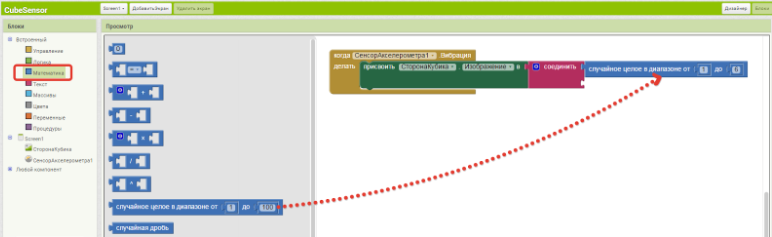
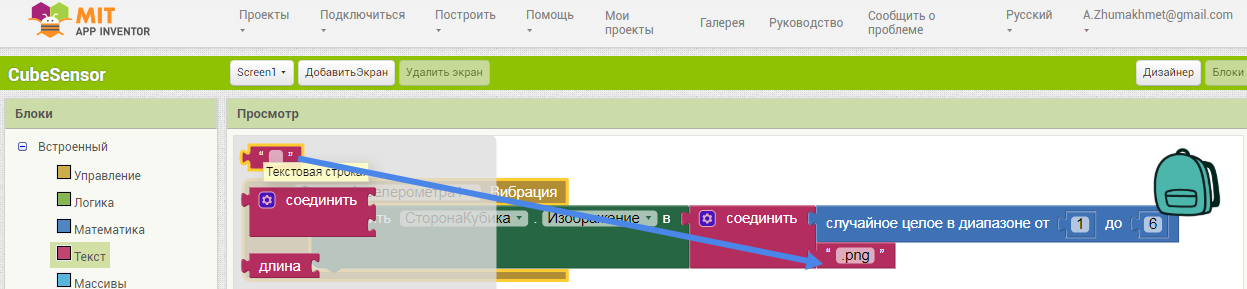
Кіріктірілген блоктар Блоктардың осы тобы жасалған компоненттерге белгілі бір әрекеттер/функцияларды тапсыруға мүмкіндік береді. Басқару– барлық компоненттер үшін ортақ тармақталу, цикл, бірнеше экранмен жұмыс істеу және т.б. компоненттерден тұрады. Логика – қосымшада логикалық функцияларды пайдалануға арналған блоктардан тұрады Математика –математикалық блоктар жинағынан тұрады Мәтін– мәтіндік блоктар жинағынан тұрады Массивтер–массивтермен/ тізімдермен жұмыс істеуге арналған блоктардан тұрады Түстер– түстермен жұмыс істейтін блоктарды анықтайды Ауыспалылар– жаһандық және жергілікті ауыспалылар мағынасын анықтауға және орнатуға мүмкіндік беретін блоктар Процедуралар– қосымшаның ішінде параметрлері бар немесе жоқ үдерістер мен функцияларды анықтауға мүмкіндік беретін блоктардан тұрады.
Жеке жұмыс бойынша жалпы тапсырмасы.
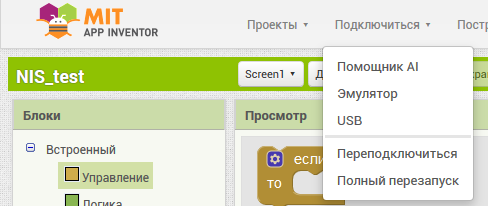
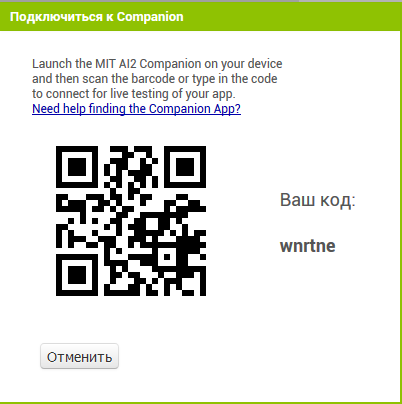
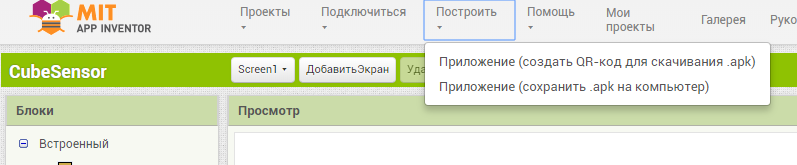
Егер Android ОЖ және Wi-Fi қосылған мобильді құрылғыңыз болса:
Бұдан әрі оқушылар тапсырмаларды жұппен орындайды. Бұдан әрі тапсырмаларды орындау кезінде оқушылар өз бетінше орындалған жұмысты бағалайды. Нұсқау белгісі: Белгі – дұрыс жауабы бар; Крест – қате жауап. Кейін оқушылар өз кемшіліктері жұппен талқылайды. Кейін мұғалім түйін сөздер көрсете отырып теориялық материалды түсіндіреді. Одан әрі нұсқаулық бойынша блок - схема ресімдеу талаптарына сәйкес ресімдеу. Оқушылар жауап парақтарымен ауысады, мұғалімі тапсырма жауабын ұсынады, өзара бағалау жүргізіледі.
|
Слайд 6
|
|||||
33-40 мин
|
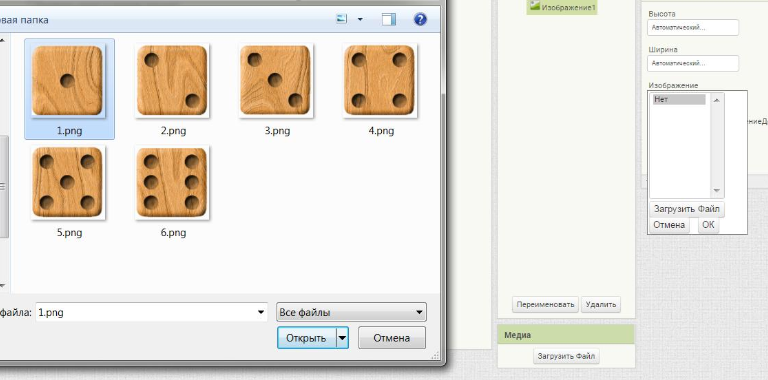
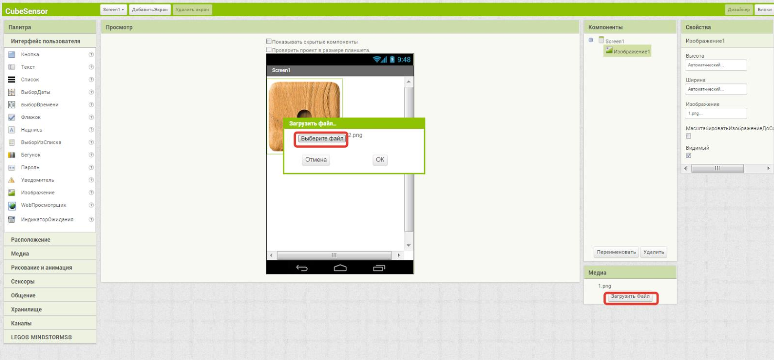
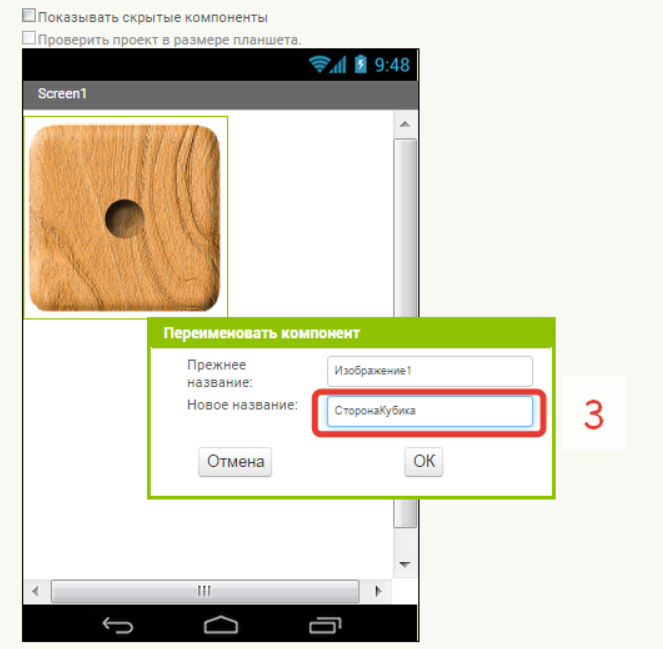
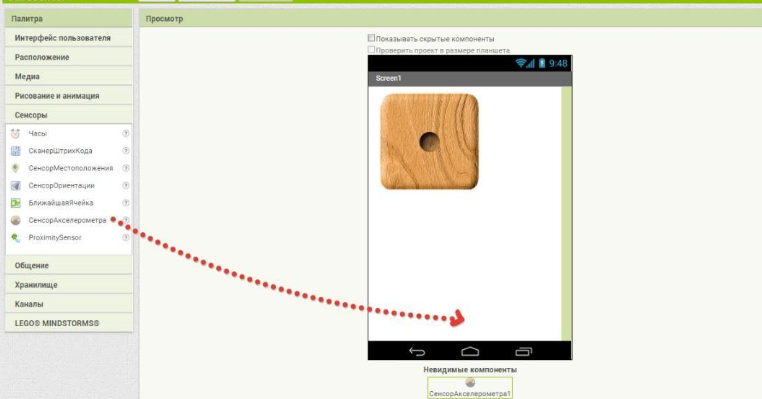
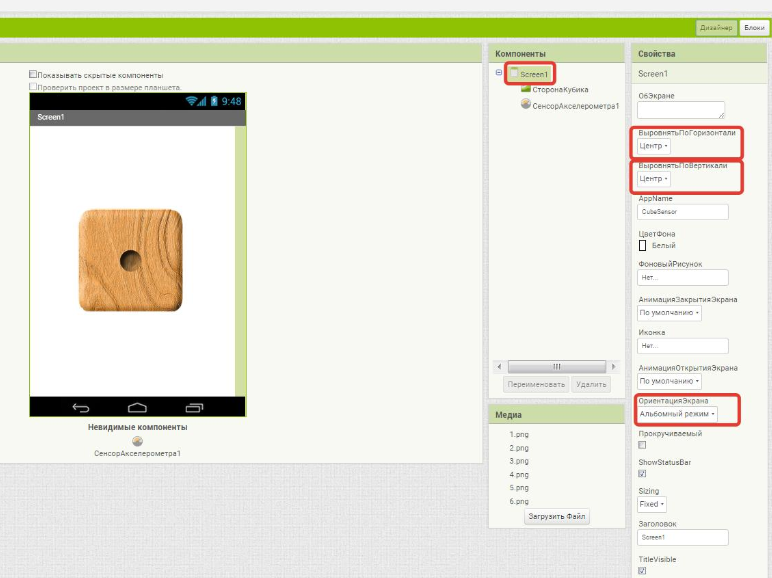
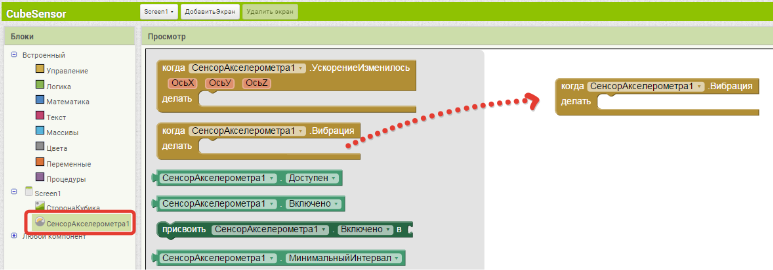
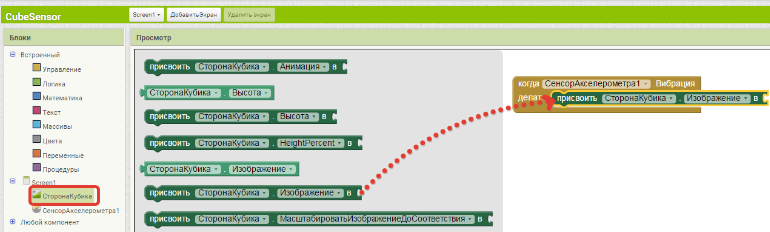
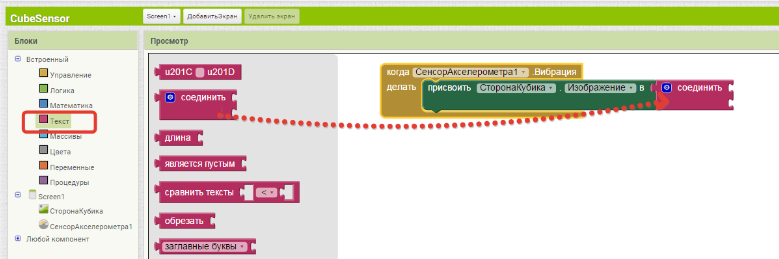
Өзіндік жұмысы Ойын кубигін ұқсаттыратын жоба үлгісінде қосымша құру алгоритмін қарастырайық, ол, егер мобильді құрылғыны сілкілесе, кубикті қажетті дөңгелектер санында лақтыратын болады. Жұмыс алгоритмі:
Оқушылар тапсырмалармен танысқаннан кейін, өз бетінше мәлімделген оқыту мақсаттарына сай бағалау критерийлері құрады. Мұғалім оқушылармен бірге бағалау критерийлері тұжырымдайды. Өз бетінше тапсырмаларды орындау. Дербес тапсырмаларды орындау. сәйкес мәлімделген талаптарға сәйкес тапсырмаларды ресімдеу. Тапсырмаларды орындау кезінде алдын ала бағалау критериясы бойынша орындалған тапсырмаларға формативті бағалау жүргізіледі. |
Слайд 20-22
|
|||||
Сабақтың соңы 41-45 мин |
Сабақты қорытындылау Үй тапсырмасы Рефлексия |
|
|||||
Саралау – оқушыларға қалай көбірек қолдау көрсетуді жоспарлайсыз? Қабілеті жоғары оқушыларға қандай міндет қоюды жоспарлап отырсыз? |
Бағалау – оқушылардың материалды меңгеру деңгейін қалай тексеруді жоспарлайсыз? |
Денсаулық
және қауіпсіздік техникасының сақталуы
|
|||||
Тапсырма
|
Жеке жүмыс, тапсырмаларды жеке –жеке орындау, кітап сұрақтарына жауап беру, алгоримді сөз түрінде сыныпқа айту, тармақталған алгоримтдерді қолдана отырып, ойын түрінде скрипт құрастыру |
Денсаулық сақтау технологиялары. Сергіту сәттері мен белсенді іс-әрекет түрлері. Осы сабақта қолданылатын Қауіпсіздік техникасы ережелерінің тармақтары |
|||||
Сабақ бойынша рефлексия
Сабақ мақсаттары/оқу мақсаттары дұрыс қойылған ба? Оқушылардың барлығы ОМ қол жеткізді ме? Жеткізбесе, неліктен? Сабақта саралау дұрыс жүргізілді ме? Сабақтың уақыттық кезеңдері сақталды ма? Сабақ жоспарынан қандай ауытқулар болды, неліктен? |
Бұл бөлімді сабақ туралы өз пікіріңізді білдіру үшін пайдаланыңыз. Өз сабағыңыз туралы сол жақ бағанда берілген сұрақтарға жауап беріңіз. |
||||||
|
|||||||
Жалпы баға
Сабақтың жақсы өткен екі аспектісі (оқыту туралы да, оқу туралы да ойланыңыз)? 1:
2:
Сабақты жақсартуға не ықпал ете алады (оқыту туралы да, оқу туралы да ойланыңыз)? 1:
2:
Сабақ барысында сынып туралы немесе жекелеген оқушылардың жетістік/қиындықтары туралы нені білдім, келесі сабақтарда неге көңіл бөлу қажет? |
|||||||
 ейне
компонентін мобильді құрылғының
экран терезесіне ауыстырып, Бейне
компонентін мобильді құрылғының
экран терезесіне ауыстырып,
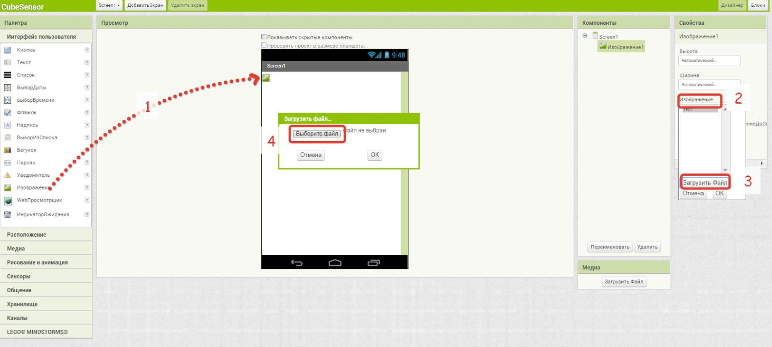

 ағдарламаның









 Бұл курс Қазақстан Республикасы Оқу-ағарту министрлігімен келісілген