ЖИ көмекші


 Қауіпсіз төлем

жүктеу мүмкіндігіне ие боласыз
Бұл материал сайт қолданушысы жариялаған. Материалдың ішінде жазылған барлық ақпаратқа жауапкершілікті жариялаған қолданушы жауап береді. Ұстаз тілегі тек ақпаратты таратуға қолдау көрсетеді. Егер материал сіздің авторлық құқығыңызды бұзған болса немесе басқа да себептермен сайттан өшіру керек деп ойласаңыз осында жазыңыз
 26 Ақпан 2019
 1437

1 жыл бойы шексіз жүктеңіз
Ms Word мәтіндік редакторы
Ms Word мәтіндік редакторы
Жарияланды 28-03-2016, 13:04 Категориясы: Информатика
Информатика
пәні мұғалімі: Ильясова Эльмира
Амангелдіқызы
Информатика 6
сынып
Ms Word мәтіндік редакторы
Сабақтың
мақсаты: Оқушыларды Microsoft Word бағдарламасы
бойынша білімді меңгерту
Дамытушылық:
Оқушылардың ақпараттық - технологиялық
ойлау қабілеттерін дамыту.
Тәрибиелік:
Оқушылары ұқыптылыққа, жауапкершілікке
тәрбиелеу.
Сабақтың түрі: Жаңа
сабақ
Сабақтың әдісі: баяндау, сұрақ
– жауап, практикалық жұмыс, бейне
әдіс
Сабақтың көрнекілігі: интерактивті
тақта, дербес компьютерлер, электронды
оқулық sin kaz тапсырмалары, плакат
Сабақтың
барысы:
І. Ұйымдастыру кезеңі:
Сәлемдесу,
оқушыларды түгелдеу, сабаққа дайындығын
тексеру.
ІІ Үй тапсырмасы: Microsoft Word
терезесіне шолу «Кім білімпаз?» сұраққа
жауап
ІІІ. Жаңа сабақ: Microsoft Word мәтіндік
бағдарламасында жұмыс істеу
Мүмкіндіктері
мен қызметтері.
Microsoft Word мәтіндік
бағдараламасын іске қосу үшін: Бастау
Бағдарламалар -- Microsoft office Microsoft
Word
Microsoft Word мәтіндік бағдарламасы –
бұл мәтіндерді енгізуге, түзетуге,
пішімдеуге және басып шығаруға, мүмкіндік
беретін мәтіндік процессор. Сонымен
қатар, бұл бағдарлама құжатқа суреттерді,
диаграммаларды, кестелерді кірістіруге,
орфографиялық және грамматикалық
қателерді түзетуге және басқа да көптеген
амалдарды орындауға мүмкіндік береді.
Ең алдымен біз файлға мәтінді енгізуге
пернетақтаның көмегімен
пайдаланамыз:
Пернетақта 4 бөліктен
тұрады:
1. Әріптік – сандық пернелер.
2.
Жүгіргіні басқару және мәтінді түзету
пернелері
3. Жетелік пернелер
(функционалдық F1 - F - 12)
4. Сандық
пернелер Оларды іске қосу ын және өшіруін
растайтын перне Num Lock деп аталады.
Құжатты
сақтау үшін:
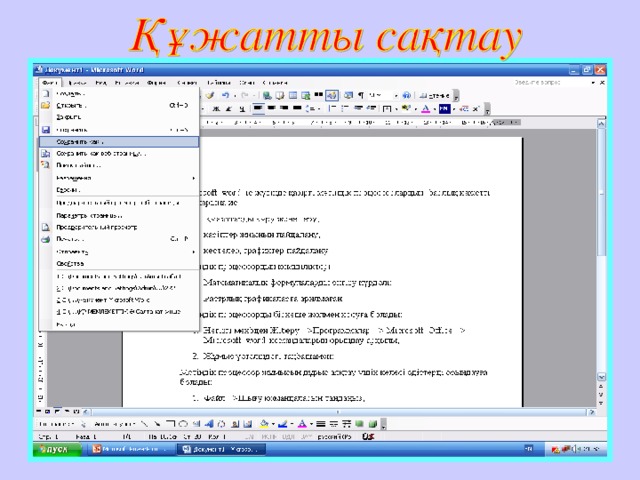
Файл – Сохранит как?
Яғни – сақтау – файлға тақырып енгізіп
қажетті орынға сақтай аламыз. Сақталған
құжатымызды тасмалдаушы құралдар арқылы
атап айтсақ: 3, 5 иілгіш дискетіне, дискіге,
флешка, DVD - CD дискілеріне сақтап
тасмалдалдауға болады.
Стандартты
құралдар үстелінде: жаңа парақ ашу,
Файлды папкалардан іздеу, сақтау, баспаға
шығару, қырқу, көшіру, қою, болдырмау,
өңдеу, масштаб, бағандар жтб әмірлерін
орындауға болады.
• Көшіру, қиып
алу, қою, болдырмау командалары
бойынша:
Microsoft Word – та жұмыс істеу
кезінде әрекетті болдырмау көзделеді.
Бұл қызметті соңғы аяқталған әмірді
немесе әрекеті болдырмай тастайтын
Болдырмау - әмірі атқарылады. Егер сіз
қандай да бір қате әрекетін жасап,
нәтижелеріне көңіліміз толмаса, осы
қызметті Өңдеу мәзірін ашып Енгізуді
болдырмау батырмасын басамыз немесе
пернетақтадағы Ctrl+Z пернелер жиынтығын
пайдаланамыз.
• Бағандармен жұмыс
істеу: Стандартты үстелдер үстінен 4
бағаннан тұратын бағандарды басыңыз.
Тінтуірдің көмегімен бағандардың
қажетті санын көрсетіп жұмыс істей
аламыз.
• Microsoft Word – терезесінде
кесте құру:
Мәзір жолағында орналасқан
әмірлер: Файл - Правка – Вид – Вставка
- Формат – Сервис - Таблица – Окно -
Справка:
Яғни осы қатарда орналасқан
Таблица әмір басу арқылы Вставит таблицу
– строка – столбец яғни қатар мен
бағандар санын көрсетіп, әмір беру
арқылы өзімізге керекті кестемізді
құжатымзға түсіре аламыз. Немесе
нарисовать таблицу – яғни ол кестені
қаламсап арқылы қолмен сызу командасын
орындауға болады. Таблица әмірінің
ішінде бағандар мен қатарларды қосуға
оны алып тастауға, біріктіре, жоюға да
мүмкіндік бар.
Microsoft Word – терезесінде
Пішім құралдар үстелі батырмаларының
көмегімен мәтінді безендіруге байланысты
барлық негізгі әрекеттерді орындауға
болады.:
• Қаріп типін таңдау;
•
Қаріп өлшемін белгілеу;
• Қаріп
мәнерін белгілеу;
• Мәтінді туралауды
белгілеу;
• Мәтінді бағандарға
бөлу;
• Тізімдер жасау;
• Мәтін
жиектерін жасау;
• Мәтінді бояу түсін
белгілеу;
• Мәтін түсін
белгілеу:
Оқушылардың білімін
тексеру: Сұрақ – жауап.
1тапсырма. MS
Word құжаттар терезесінің атауларын
тап.
2 тапсырма. Пернетақта неше
бөліктен тұрады?
Жауабы: Пернетақта
4 бөліктен тұрады:
1. Әріптік – сандық
пернелер.
2. Жүгіргіні басқару және
мәтінді түзету пернелері
3. Жетелік
пернелер (функционалдық F1 - F - 12)
4.
Сандық пернелер
ІV. Сабақты бекіту,
қорытындылау.:
• Microsoft Word бағдарламасының
қызметі қандай?
• Microsoft Word бағдарламасының
мүмкіндіктері қандай?
Microsoft Word мәтіндік
бағдарламасы – бұл мәтіндерді енгізуге,
түзетуге, пішімдеуге және басып шығаруға,
мүмкіндік беретін мәтіндік процессор.
Сонымен қатар, бұл бағдарлама құжатқа
суреттерді, диаграммаларды, кестелерді
кірістіруге, орфографиялық және
грамматикалық қателерді түзетуге және
басқа да көптеген амалдарды орындауға
мүмкіндік береді. Ең алдымен біз файлға
мәтінді енгізуге пернетақтаның көмегімен
пайдаланамыз:
V. Бағалау
VІ. Үй
тапсырмасы: Microsoft Word бағдарламасы
тақырыбында реферат жазу.
Microsoft Word мәтіндік редакторы
Жарияланды 10-05-2014, 21:56 Категориясы: Информатика
Информатика
7 сынып
Электронды есептеуіш
машиналарымен жұмыс кезіндегі ережелерді
еске түсіреміз
Сабақтың тақырыбы:
Microsoft Word мәтіндік редакторы (Саяхат
сабағы, слайдымен)
Сабақтың
мақсаты: Microsoft Word редакторы бойынша
алған білімдерін тереңдету, жалпылау
және жүйелеу.
Білімділігі: Оқушыларға
мәтін немесе оның үзінділерін ерекшелеу
тәсілдерін, негізгі форматтау режімдерін
қолдануды үйрету, символдарды форматтау;
мәтінді туралау, жоларалық интервал,
тасымалды орналастыру сияқты мәтіндік
құжаттарды форматтаудың жолдарын
үйрету.
Дамытушылығы: Оқушылардың
компьютерге қызығушылығын арттыру.
Оқушылардың ойлау қабілеттерін, танымдық
белсенділігін арттыру, компьютермен
жұмыс істету шеберлігін одан әрі қарай
шыңдау және осы сабақта алған білімдерін
пайдалана білуге ықпал жасау.
Тәрбиелілігі:
Ms Word редакторында мәтінді сауатты теру.
Жүйелікке, еңбекке, іскерлікке, ұқыптылық
пен жылдамдыққа тәрбиелеу.
1. Тақырып
жолағы - онда терезені басқару батырмалары
------------- және құжаттың
атауы
орналасады.
2. Мәзір жолағы. Мәзірдің
әрбір тармағы бір типтес әмірлер тобынан
құралады.
3. Стандартты құралдар
үстелі. Негізгі әмірлер тобынан
құралады.
4. Пішімдеу құралдар үстелі
- мәтін үшін талап етілетін параметрлерді
және оның құжаттағы орнын белгілеуге
арналған.
1 - Аялдама. Орнын тап.
...
Орта бойынша туралау
... Маркерлер
...
Курсив
... Мәтіннің түсін өзгерту
...
Оң және сол жақ шеттері бойынша
...
Нөмірлеу
... Қаріп өлшемін өзгерту
...
Жартылай қалың
... Оң жақ бойынша
туралау
... Асты сызылған
... Сол жақ
бойынша туралау
... Қаріпті өзгерту
2
- Аялдама. Қызметін жаз:
3 - Аялдама.
Диктант
Мәтінді қатесіз, шапшаң теріп
жазу және Қазақстанның туын кірістіру.
Менің
туған жерім Қазақстан. Қазақстан жері
кең байтақ. Ол жерінің үлкендігі жөнінде
тоғызыншы орында тұр. Біздің отанымызда
жүзге жуық ұлттар мен халықтар өмір
сүреді. Қазақстан Еуразия құрылығында
орналасқан. Олар Қазақстанды туған
жеріміз, Отанымыз деп есептейді.
Мой
родной край Казахстан. Земля Казахстана
огромная и большая. Казахстан является
девятой большой страной во всем мире.
В нашей стране живут больше ста
национальностей и нации Казахстан
рассположена на Евразийском материке.
My
native land is Kazakstan. The land of Kazakstan is lange. Kazakstan
is the langest country in the world. In Kazakstan there are 100
nations and nationalities. Kazakstan is situated in the continent of
Eurasia.
Microsoft Word мәтіндік программасын қорытындылау
Жарияланды 21-02-2015, 12:08 Категориясы: Информатика
6
сынып
Сабақтың тақырыбы: Microsoft Word
мәтіндік программасын қорытындылау
Сабақтың
мақсаты:
білімділік: оқушылардың
мәтіндік процессор туралы алған білімін
жүйелеу, жинақтау, толықтыру,
бағалау.
дамытушылық: оқушылардың
компьютерлік сауаттылығын арттыру,
теориялық білімін практика жүзінде
қолдана білу және пәнге қызығушылығын
арттыру, шығармашылық қабілетін
дамыту.
Тәрбиелік: оқушылардың
эстетикалық талғамын қалыптастыру,
өзінің жасаған жұмысына сын көзбен
қарауға, нәтижесін алуға, уақытты
үнемдеуге, ойын жүйелеп, еркін ортаға
салуға тәрбиелеу
Сабақтың типі:
жарыс
Ә д і с і: сөздік, практикалық
Т
ү р і: Білімдерін жүйелеу, қорытындылау,
бағалау
Пәнаралық байланыс: бейнелеу,
орыс тілі, қазақ тілі
Көрнекілігі:
компьютер, слайд, электрондық оқулық,
интерактивті тақта, актив слайд, Merits
программасы
Сабақтың жоспары:
1.
Ұйымдастыру
2. Үй тапсырмасын тексеру
3.
деңгейлік тапсырма беру
5. қорытынды
жасау
6. бағалау
7. үйге тапсырма
беру
Өзіңді - өзің бағала!
бағалап
отырамыз 1 - 3 балл «2», 4 - 11 балл «3», 12 - 17
балл «4», 18 - 25 «5»;
тапсырмалар 1 - 5 балл
“Кім білімді?”
(үй тапсырмасы)
І деңгей (ой қозғау)
І І деңгей
(өзіңді тексер)
ІІІ деңгей ( ой толғау)
Шығармашылық (ойшылдар)
Қорытынды
(балл қосындысын шығару)
Үй
тапсырмасын тексеру (еске түсіру)
І.
“Кім білімді”
1. Мәтін, мәтіндік
редактор дегеніміз не?
2. Мәтіндік
редактор терезесіндегі саймандар
тақтасы нешеге бөлінеді, қандай –
қандай?
3. Кесте қандай элементтерден
тұрады?
4. Word программасының тағы
қандай мүмкіндіктерін білесіздер?
5.
Word программасында суретті кірістіру
үшін қандай команданы орындайды,
Ой
қозғау
І - деңгейлік тапсырма
Өзіңді
тексер
ІІ деңгейлік тапсырма
Ойтолғау
ІІІ
деңгейлік тапсырма
Ойшылдар
Шығармашылық
І
деңгей тапсырмасы
1. Қазақстан Республикасының алғашқы
президенті кім?
2. Әнұранның авторларын жаз.
(Қызыл
түспен, 17 кегельмен, жолдың сол жақ
шетінен бастап және 3 - 5 минутта
үлгергеніңізше әнұранды теріп енгіз,
бір жоларалық интервалмен, беттің
жиектері - 20мм, төмені - 20мм, сол жағы -
20мм, оң жағы - 15 болсын)
ІІ деңгей
тапсырмасы
4/5 өлшемді кестені
сызыңыз.
1) 1 - жолдағы 1 - 2 бағанды
біріктір
2) 3 бағандағы 3 - 4 жолдарды
біріктір және осы объектіні қызыл түспен
боя
3) 2 - бағандағы 5 - жолды 3 бағанға
бөл
4) 1 - жолдағы 1 - бағанға сурет қой
(компьютер немесе өз қалауыңыз)
ІІІ
деңгей тапсырмасы
Фигуралық мәтінді
және фигураларды пайдаланып Word
программасына (редакторына) сипаттама
бер.
Шығармашылық
Өткен жыл
несімен есінде қалды кескінмен көрсет.
Мәтіндік редактор туралы слайд даярлап,
қорытынды жаса.
Үйге тапсырма:
7
тарауды қайталап, не істедім, не үйрендім,
не үйренгім келеді? кестесін толтырып
келу. Қосымша мүмкіндіктерін пайдаланып
жасау.
MS Word мәтіндік редакторы
Сабақтың тақырыбы: MS Word мәтіндік редакторы.
Сабақтың мақсаты:
Білімділік: Оқушыларға MS Word мәтіндік редакторы, оны іске қосу және ондағы элементтермен қалай жұмыс істеу керек екендігін сипаттай отырып жалпы білім беру.
Дамытушылық: Оқушыларға MS Word мәтіндік редакторы тақырыбын түсіндіре отырып, олардың Word-ты іске қосып, ондағы элементтермен дұрыс жұмыс істей алу дағдыларын дамыту.
Тәрбиелік: Оқушылар компьютермен жүмыс істеу кезінде техникалық қауіпсіздік ережесін сақтауға, сыныпта тыныш отыруға тәрбиедеу.
Сабақтың түрі: Дәстүрлі
Сабақтың типі: Аралас
Көрнекілігі: оқулық , схемалар, таратпа материалдар
Техникалық жабдықталу: ДК
Сабақтың жоспары:
I. Ұйымдастыру кезеңі 3 мин
II. Үй тапсырмасын тексеру 5 мин
ІІІ. Жаңа сабақты түсіндіру 15 мин
IV. Жаңа сабақты бекіту 14 мин
V. Қорытынды 3 мин
VI. Бағалау 3 мин
VII. Үйге тапсырма 2 мин
Сабақтың барысы:
І. Ұйымдастыру кезеңі.
- Оқушылармен амандасу, сынып тазалығын тексеру, оқушыларды түгендеу.
ІІ. Үй тапсырмасын тексеру.
- балалар үйге қандай тапсырма берілді? Сіздер өткен сабақтарда “Мәтіндік ақпаратты өңдеу” тарауы бойынша “Мәтіндік ақпаратты компьютерде өңдеу технодогиясы” деген тақырыпты өттіңіздер. Енді осы өткен тақырыптарыңызды дәптерді ашып қайталап алыңыздар. Қазір осы тақырып бойынша мен сіздерден тест жұмысын аламын. (1-2 мин)
Тест тапсырмасы:
Компьютерлік алфавит симвлодарының қандай да болсын тізбегі не деп аталады?
Мәтін
Жазу
Жол
Мәтіндік редактор пайдаланылып жасалған, ішінде алфавиттік, сандық, симвлодардан басқа, графиктік объектілермен мәтінді пішімдеу туралы басқарушы ақпараты бар файлды не деп атаймыз?
Мәтін
Мәтіндік процессор
Мәтіндік құжат
Магниттік дискіде мәтіндік құжат құруға, оны өңдеуге, құжат пішімін өзгертуге, басып шығаруға және т.б. қолдданылатынқолданбалы программа.
Мәтіндік редактор
Мәтіндік құжат
Мәтіндік процессор
Мәтіндік құжаттардың қандай түрлерін білесің?
Кәдімгі
Кестелік
Программалық
Барлығы
Басқа мәтіндермен графикалық, бейнелік, дыбыстық ақпаратпен мағыналық байланысын қамтитын мәтінді не деп атайды?
Кәдімгі мәтін
Кестелік мәтін
Гипермәтін
симвлодардан не құралады?
Сөз
Сөйлем
Жазу
Қандай перненні басу арқылы абзацқа түсе аламыз?
Shift
< Enter>
Ctrl
Жол мен бағанның қиылысуы нәтижесінде пайда болған объект не деп аталады?
Баған
кесте
Ұяшық
Кәдімгі мәтін қандай объектілерден тұрады?
Символ
Сөз
Жол, абзац, бет
Аталғандардың барлығы
Жауабы: А, С, А, D, C, A, B, C, D
ІІІ. Жаңа сабақты түсіндіру
- Жақсы балалар. Енді дәптерімізді ашып, бүгінгі күнді және бүгінгі тақырыпты жазып қойыңдар. Бүгін біз тағы да үлкен бір тарауды бастаймыз. Дәптерлеріңізге Microsoft Word мәтіндік редакторы. Негізгі түсініктер мен әрекеттер деп жазып қойыңыздар.
- Яғни бүгін біз Microsoft Word мәтіндік редакторы дегеніміз не? Оны қалай іске қосу керек? Және оның элементтері қалай жұмыс істейді? Деген сияқты жалпы мағлұматын өтеміз.
- Microsoft Word мәтіндік редакторын іске қосу үшін мынадай әрекеттерді орындаймыз. Пуск - программы - Microsoft Word (схемасын көрсету)
- Word қосымшасын іске қосқаннан кейін экранда мәтіндік редактордың стандартты терезесі пайда болады, онда құжаттың мәтінін бірден теруге болады. (суретін көрсету)
- Терезе келесі элементтерден тұрады: тақырып жол, меню жолы, аспаптар панелі, пішімдеу панелі, сызғыш және мәтін енгізілетін терезенің жұмыс беті.
- Терезенің тақырыбында құжат атымен программаның аты көрсетіледі.
- Аспаптар панелінде ең жиі қолданылатын командаларды шақыруға арналған батырмалар бар. Қандай да бір батырманың міндетін білу үшін оған тышқанды орнатсақ, біраз уақыттан соң оның астыңғы жағында берілген батырманың қысқаша атауы көрсетілген шағын жақтау пайда болады. Батырманың атауы оның орындайтын функциясын көрсетеді.
- Терезедегі екінші панель– бұл Пішімдеу панелі. Онда да мәтінді пішімдеу командаларына жылдам шығу батырмалары бар.
- WordPad- тағы сияқты Word- та екі меңзер бар: кірістіру нүктесі және І меңзері.
- Кірістіру нүктесі – жыпықтап тұратын тік сызықша. Ол мәтінді енгізгенде символ қай жерде пайда болатынын көрсетеді.
- І меңзер – терезенің жұмыс аймағында маустың нұсқағышы І латын әріптің түрін, ал жұмыс бетінің сыртында маус нұсқағышының кәдімгі стандартты жебе түрінде болады.
IV Жаңа сабақты бекіту.
Балалар енді бгінгі сабақ бойынша мен сіздерге тапсырмалар беремін, сіздер соны компьютерге отырып орындайсыздар.
1)тапсырма: Сіздер бұл тапсырмада “Стандартты” және “Пішімдеу” аспаптары панелінің әр пиктограммасының тұсына оның міндетін жазасыңдар. Яғни компьютердегі MS Word терезесін ашып орындайсыздар.
Аспаптардың “Стандарттық” панелі
Құру |
Болдырмау |
Ашу |
Қайталау |
Сақтау |
Кестелер және шекаралар |
Басу |
Кесте қосу |
Алдын ала қарау |
Excel кестесін қосу |
Дұрыс жазу |
Бағандар |
Қиып тастау |
Сурет салу |
Көшірмелеу |
Құжат схемасы |
Кірістіру |
Басылмайтын символдар |
Аспаптардың “пішімдеу” панелі
Стиль |
Оң жақ шеті бойынша |
|
Қаріп |
Ені бойынша |
|
Өлшемі |
Нөмірлеу |
|
Қарайтылған |
Маркерлеу |
|
Курсив |
Сыртқы шекаралар |
|
Астын сызу |
Түспен ерекшелеу |
|
Сол жақ шеті бойынша |
Қаріп түсі |
|
Центрі бойынша |
||
Қорытынды
Осымен балалар біз бүгін MS Word мәтіндік редакторы тақырыбын өттік. Оның терезе элементтерін жаңа өздеріңіз байқап көріп, олардың қандай қызмет атқаратынын білдіңдер. Енді бүгінгі сабақбойынша түсінбеген жерлеріңіз болса меннен сұрап алуларыңызға болады. Жалпы бүгінгі сабақ сіздерге ұнады ма? Сонымен бәріміз түсіндік. Бүгінгі сабақ аса қиын емес.
VI Бағалау.
Оқушылардың тапсырманы орындауы бойынша, сабаққа белсене қатысқаны бойынша және тесттен алған бағаларымен тиісті бағаларын қою.
VII. Үйге тапсырма. Балалар үйге бүгінгі өткен тақырып 9.1 тақырыбы, 119 бет оқулықтан оқып келу және өткен тақырыптарға байланысты ребус құрап келу.
Сабақ аяқталды. Сау болыңыздар!
Тапсырма № 1
Word экранының негізгі элементтерінің аттарының қасына сәйкесінше нөмірлерін қой.
|
Тапсырма№2
MS Word редакторының басты терезесінің элементтерінің аттарының қасына сәйкесінше нөмірлерін қойыңдар.
|
|
1)Тапсырма: Сіздер бұл тапсырмада “Стандартты” аспаптары панелінің әр пиктограммасының тұсына оның міндетін жазасыңдар. Яғни компьютердегі MS Word терезесін ашып орындайсыздар.
Аспаптардың “Стандарттық” панелі
2) Тапсырма Сіздер бұл тапсырмада “Пішімдеу” аспаптары панелінің әр пиктограммасының тұсына оның міндетін жазасыңдар. Яғни компьютердегі MS Word терезесін ашып орындайсыздар.
Сабақтың тақырыбы: «Microsoft Word мәтіндік процессоры» (модульдік технология бойынша) 8 сынып, 1-сабақ
Сабақтың мақсаты:
Білімділік: Оқушыларға MS Word мәтіндік процессорымен жұмыс істеуді үйрету; мәтінді пішімдеу, белгілеуді, өшіруді, жылжытуды көшіруді үйрету; жол аралығын және абзац аралығын тағайындауды үйрету..
Дамытушылық: Оқушының WORD редакторының жұмыс істеу дағдысын қалыптастыру және қабілетін дамыту; жаңа ақпараттық технологиямен арқа тіресе жұмыс істеуін, олардың білімге деген қызығушылығын арттыру
Тәрбиелік: Оқушыны жауапкершілікке және ұқыптылыққа, қазіргі заманға сай білімді, ақпаратты толық меңгеруге тәрбиелеу
Сабақтың түрі: Жаңа сабақ
Сабақтың әдісі: Модульдік технология
Пәнаралық байланыс: Бейнелеу,математика, тарих
Сабақтың көрнекілігі: тірек-сызбалар,компьютер, слайдтар, сыни тұрғысынан ойлау технологиясының стратегиялары: венн диаграммасы, интервью алу, көрнекілік стратегиялары
«Информатика» оқулығы 8 класс
Күтілетін нәтиже:
Оқушыларда MS Word мәтіндік процессоры туралы түсінік қалыптасады.
MS Word мәтіндік процссорын қосу жолдырын үйрене алады.
Мәтіндік процессорда құжатты редакциялау
Құжаттарыды рекциялауға, баспаға жіберуге үйрету.
Мәтінге сурет кірістіру, беттерді рәсімдеу, кесте құрастыру.
Сабақтың жоспары:
MS Word терезесімен таныстыру
Құжаттармен жасалатын жұмыстар
МӘТІНДІК ҚҰЖАТТЫ ПІШІМДЕУ
КЕСТЕ ҚҰРУ
Құжаты басып шығару
Сабақтың барысы:
І. Қызығушылықты ояту
Жаңа сабаққа ену үшін оқушыларға бірінші суреттер көрсетіледі,сұрақтар қойылады. (Интервью және көрнекілік стратегиясы бойынша)
Папирус қандай заттан жасалған?
(қамыс текті өсімдік)
Ежелгі адамдар тасқа не салу арқылы дүниеге деген көзқарасын білдірген? (сурет салу арқылы)
Қандай суреттер салған?
(таңбалар,)
Уақыт өте келе адамдар тасқа емес тағы неге салған?(қағазға,папирусқа)
Қазіргі таңда техниканың дамуына байланысты суреттерді қайда салуымыз мүмкін? (компьютерге)
Оқушылар өз ойларын айтады.
Мұғалімнің түсіндірмесі.
Ерте кезден-ақ адамдар өз ойларын тасқа бейнелеп,уақыт өте келе қағазға түсірген, ал қазіргі таңда біздер өз ойымызды компьютер арқылы бейнелей аламыз.
-Ендеше бүгінгі өтетін сабағымыз
MS Word мәтіндік процессоры
ІІ. Мағынаны тану
Лекция
1.MS WORD мәтіндік процессор туралы түсінік
Бұл қолданбалы бағдарлма кұжаттарды кұру, карап шығу, өзгерту және басып шығару үшін арналган MS Word жүйесінің құрамына кіретін программа. Демек, Word-та жұмыс жасау принципі Windows жүйесіндегідей: бірдей уақытта бірнеше ашық терезелер және бумалармен жұмыс жасау, жүйелік меню, т.с.с.
MS WORD іс жүзінде казіргі мөтіндік процессорлардың барлык кажетті сапаларына ие:
Кұжаттарды құру және теру;
каріптер жиынын пайдалану аркылы оларды форматтау;
кестелер, графиктер, математикалык формулаларды пайдалану;
емле ережесін тексеру жөне сөздерді автоматты тасымалдау;
іскер хаттарды, келісім-шарттарды, есеп беру формаларын жәнө т.с.с. дайындауға Шеберді (Мастерді) жәнв Шаблонды пайдалану.
Мәтіндік процессордың кемшіліктері:
математикалық формулаларды енгізу күрделі;
растрлык графикаларга арналмаған.
MS Word мәтіндік процессоры жұмыс істеу
MS WORD мәтіндік процессорын іске қосу үшін, келесі әрекеттерді орындау керек.
Баптау Барлық бағдарламалар Microsoft Office
Microsoft Office Word 2007
Осы әректтер орындалғаннан кейін экранға MS Word терезесі шығады.
2.MS Word терезесімен таныстыру.
Мәтіндік процессорды бірнеше өдіспен іске косуға болады:
негізгі менюден Баптау —> Бағдарламалар —» MS WORD командаларын орындау аркылы;
Жүмыс үстеліндегі таңбашамен
MS WORD тақтасындағы батырмалармен.
Мәтіндік процессор жұмысын дұрыс аяқтау үшін келесі әдістерді қолдануға болады
Файл —» Шығу (Выход) командаларын таңдаңыз
Аlt + Ғ4 батырмалар комбинациясын басу
MS WORD программасының атаулар жолының оң жақтағы жоғарғы жабу батырмасына шерту.
WORD терезесін жабу кезінде құжатқа енгізілген өзгерістер сақталмаса, экранға диалогтік терезе шығады. Осы диалогтік терезе аркылы сіз файлдағы өзгерістерді сақтай аласыз (жауап — Иә (Да)), өзгерістерді сақтамайсыз (жауап — Жоқ (Нет)) немесе редакциялауды жалғастырасыз (Болдырмау (Отмена)).
Мәтіндік процессорды іске косқаннан кейін экранда косымша терезе бейнеленеді. Ашылған құжат қосымша терезенің жұмыс аймағында бейнеленеді. WORD терезесінің негізгі элементтері барлық Office қосымшаларына үшін орта болып табылады. Әдеттегі Windows –дағыдай редактор терезесінің жоғары бөлігінде меню бар: Главная, Всатавка, Разметка страницы, Ссылки, Рассылки, Рецензирование, Вид
Сызғыштар үшбұрыш орналасқан ол сызғыштың қызметі беті гоизонталь жылжыту қызметін атқарады, ал +, — белгісі бет үлкейту кішірейту.
Парақтың шеткі өлшемдерін өзгеру «Разметка страницы —-Поля-Настройка страницы командасын орнындау арқылы өзгертуге болады.
Парақтардың орналасуын өзгеру батырмасы парақты әдеттегі күйде, веб-құжат түрінде, беттерді белгілеу, құрылымы бойынша орнастыру батырмасы.
MS Word –пен жұмыс істеу отырып, негізінде екі құрал –саймандар тақтақтасын пайдаланасыз: суреттері бар батырмалардан және қалыптағы тақта мен баптау тақтасы. Әрбір батырмаға сәйкес қызметтері бар, ал батырмалар суретіне тиісті өзгертулерді орындайды. Бұл батырмалардың қызметін негізгі мәзірдің көмегіменде орындауға болады. Ол қызметтерді шақыру үшін тінтуірдің қызметтін пайдалануымызға болады.
Құжаттармен жасалатын жұмыстар
Жаңа құжатты құру. Жаңа құжатты құру үшін MS белгісін баса отырып жарату батырмасын шертеміз сонда мына түрдегі тезе ашылады бұлтерезеде жеке –жеке қатарлар орналасқан олардың өзіне тән тақырыптары бар. Кез-келген тақырыпты таңдап құжаттар жаратуға болады.
Ағымдағы сақталыған құжаттарды ашу үшін негізгі мәзірді басып
«Отқырыть» батырмасын шертеміз.
Құжатты сақтау үшін негізгі мәзір белгісін шертіп «Сақтау..» батырмасын басамыз.
Ашылған терезеден керек бумаға сақтауымызға болады. Құжаттың атын қалауымыз бойынша береміз. Файылдың кеңіу турі түрліше болады.
МӘТІНДІК ҚҰЖАТТЫ ПІШІМДЕУ.
Формат/шрифт
Гарнитура (қаріп түрі)
Кегль (қаріп мөлшері)
Жартылай қарайтылған шрифт
Курсив (қаріпті қисайту)
Астын сызу
Маркер (түспен белгілеу)
|
|
|
|
|
|
|||
|
|
|
|
|
|
Формат — Шрифт командасы арқылы:
^ Қаріп түрін;
^ Қаріп мөлшерін;
^ Қаріптердің астын сызу
^ Қаріп символдарының түсін;
^ Астын сызу;
^ Арнайы эсерлер;
^ Жоғарғы және төменгі индекс;
^ Белгіленген үзіндіні кіші эріптерге немесе үлкен әріптерге айналдыру;
^ Белгіленген үзінділерді жасырын түрінде т.б рәсімдеу түрлерін өзгертуге болады.
|
Формат — Интервал командасы арқылы:
^
Интервал (символдар ара
қашықтығы) — обычный,
разреженный,
уплотненный
^ Смещение (выше, ниже строки) — нет, вниз, вверх
^
Кернинг шрифта — символдар
ара қашықтығын автоматты
түрде
тағайындау. Кернинг
қосқышы символдарды бір
біріне жақын
орналастырады.
^ Символдар анимациясын тағайындауға болады.
Жартылай қарайтылған |
Ctrl + B |
Курсив |
Ctrl + I |
Астын сызу |
Ctrl + U |
Жоғарғы индекс |
Ctrl + = |
Теменгі индекс |
Ctrl + + |
Символдар регистрін өзгерту |
Shift + ҒЗ |
Абзацты пішімдеу |
Пішімдеу панеліндегі батырмалар |
Контекстік меню |
Масштаб сызғышы |
Меню ФОРМАТ -Абзац |
Абзацты пішімдеу.
Сол жақ шеті бойынша туралау |
Сtrl + L |
Оң жақ шеті бойынша туралау |
Ctrl + R |
Ортасы бойынша туралау |
Сtrl + Е |
Оң және сол жақ шеті бойынша туралау |
Ctrl + J |
Формат — Абзац диалогтық терезесіндегі Отступы и интервалы қосымшасы арқылы мына әрекеттерді орындауға болады:
^ Абзацты тегістеу;
^ Басылатын қағаз абзац шегіністерін тағайындау;
^ Жеке абзацтар арасындағы интервал;
^ Абзацтың бірінші қатарының түрі — красная, висячая, без отступа;
^
Абзац ішіндегі қатараралық интервал
(одинарный, полуторный, двойной и
др.)
Формат
— Границы и заливка қосымшасы
арқылы мына эрекеттерді орнатуға болады:
^ Шекара түрін;
^
Қолданатьш сызықтың түсі мен қалыңдығын;
^
Заливка түрі мен түсін;
^ Заливка фоны мен түсін;
^ Бетгі пішімдеу үшін суреттің түрін;.
Формат — Буквица командасы арқылы мәтіннің бірінші әрпін үлкейтуге болады.
Формат — Колонки командасы арқылы мәтінді бағандарға бөлуге болады.
Формат – Список командасы арқылы мәтінді нөмірлеуге және маркерлеуге болады.
Тасымал жасау үшін Сервис – Язык – Расстановка переноса командасын таңдаймыз
Мәтіндік блокты көшіру үшін, ең алдымен оны белгілеңдер, содан кейія <СТRL> пернесін басып тұрып, белгіленген блокты шертіңдер де, оның орнын ауыстырыңдар. Көшіру кезінде ішінде «плюс» белгісі бар кішкене тікбұрыш пайда болуы тиіс. Ақпаратты көшіру жэне орнын ауыстыру кезінде алмасу буферін пайдалануға болады.
Правка-Копировать командасы арқылы буферге көшіргеннен кейін Правка-Вставить командасы арқылы буферден қою керек..
Үлкен көлемді құжатпен нсрлыс жасау барысында қүжат беттерін нөмірлеген ыңғайлы. Ол үшін Вставка-Номера страниц командасын таңдау қажет.
Положение — бөліміндегі тізімнен нөмірді орналастыратын орынды таңдау қажет.
Выравнивание — тізімнен тегістеуді таңдау қажет.
Егер Номер на первой странице пункітінде қосқыш қажет болса қосқышты
орнатуға болады.Ок немесе Отмена батырмасын таңдау қажет.
|
Формат… диалогтық терезесі арқылы Формат номера страницы бөлімі ашылады.
Формат номера бөілімінде нөмірлеу форматын
таңдауға болады.Включитъ номер главы бөліміндегі қосқышты қосуға
немесе ажыратуға болады.Нумерация страниц бөлімінде продолжить немесе начать с басталатын немесе жалғастыратын өрісті тағайындау қажет. Кдаалдар панелі арқылы да беттерді нөмірлеуге болады.
Вид — Колонтитулы командасын таңдау қажет.
Колонтитулы құралдар панелінен — верхний/ нижний колонтитул белгісін
таңдаймыз.
Құжатты баспаға жіберместен бұрын Файл-Предеарительный просмотр командасын таңдаймыз. Файл-Печать командасын таңдаймыз.
Принтер бөлімінен қажетті принтерді тавдау қажет.
Копии бөлімінде Число нопии өрісінде кұжаттың қанша
данасы қажет екенін тағайьшдау қежет.
— Страницы бөлімінде құжаттың қай бөлігі баспаға
берілетіндігі тағайындалады. Бүкіл құжат үшін — всі белгіленген бөлік үшін Выделенный фрагмент, ағымдағы бет үшін -Текущая, нөмірлері бойынша — Номера бөлімдерін таңдау қажет.
|
КЕСТЕ ҚҰРУ
ФИЛИАЛДАР |
САТЫЛЫМ |
Алматы |
4654 млн.т |
Шымкент |
3454 млн.т |
Жамбыл |
3654 млн.т |
Қарағанды |
4789 млн.т |
Барлығы: |
|
|
|
|
|
|
|
|
|
|
|
|
|
|
|
|
|
|
Кесте — бұл жолдар мен бағандарда реттеліп берілген ақпарат. Жолдар мен бағандар қиылысы ұяшықты құрайды. Кестені екі түрлі әдіспен: меню жэне құралдар панелі арқылы құруға болады.
Таблица -Добавить — Таблицу командасын таңдау керек. Вставка таблицы диалогтық терезесіндагі Число столбцов бөлімінде кестедегі бағандар санын, ал Число строк бөлімінде қатарлар санын тағайындау қажет.
Құралдар панеліндегі батырмасын шерту қажет. Кестедегі келесі ұяшыққа Tab немесе бағыттауыш арқылы өтуге болады.
Ұяшықшарды қосу және біріктіру, өшіру:
Ұяшықтарды біріктіру үшін қажетті ұяшытарды белгілеп, Таблица — Объединить ячейки командасын
Таңдау қажет.
Ұяшықтарды бөлу үшін қажетті ұяшықты белгілеп, Таблица — Разбить ячейки командасын таңдау қажет.
Ұяшықтарды қосу үшін Таблица — Вставить — ячейки командасын таңдау қажет. Қатар және баған қосу үшін Таблица — Вставить командасын таңдау қажет.
Ұяшықтар мен қатарлар мөлшерік тағайындау және сызықтар қосу үшін кестенің
|
ұяшықтары мен бағандарының қиялысқан жеріне мауысты белгілеп жылжыту қажет. Содан кейін Таблица – Свойства командасын таңдау қажет
ДОБАВЛЕНИЕ ГРАНИЦ И ЗАЛИВКИ
Әр түрлі шекаралар типін таңдау және үяшыцтардың ішін бояу үшін Формат -Границы и заливкакомандасын таңдаймыз немесе құралдар қатарынан Таблицы и
границы құралдарынан белгісін таңдау керек.
Таблица – Автоформат командасы арқылы кестені пішімдеудің дайын үлгілерін таңдауға болады.
Ұяшыктағы мәліметтерді горизонталь және вертикаль түрде орналастыру үшін Формат -Направление текста командасын таңдаймыз.
айырмашылығы
ІV. Бағалау
V.Үйге тапсырма
2-ші сабақта әр жұп төменде берілген шығармашылық жұмыстың жобасын MS Word мәтіндік процессор орыдау,қорғау үшін мына тақырыптардың бірін таңдау. Ертегілерді дәптерлеріне жазылуы
1 «Жалмауыз кемпір»
2 «Өгей шеше»
3 «Екі дос»
4 «Менің Қазақстаным»
«Ақ Азияда 2011 Алматы-Астана»
«ОБСЕ »
«Туған жер»
5-сабақ
Сабақты құру және жоспарлау кестесі
Сабақ жүргізген мұғалімнің аты-жөні |
Теңсел Үміткер |
8 «Б» сыныбыОқушының саны - 12 |
Ақмола облысы Бұланды ауданы Балуан Шолақ атындағы мектеп-лицей |
|||||||||||||||||||||||||||||||||||||||||||||||||
|
06.02.2013 |
№26 кабинет |
||||||||||||||||||||||||||||||||||||||||||||||||||
Сабақтың атауы |
«MS Word мәтіндік редакторында құжатты пішімдеу» |
|||||||||||||||||||||||||||||||||||||||||||||||||||
Сілтеме |
Информатика, 8 сынып оқулығы Е.В.Шевчук, Н.С.Кольева 74-бет және слайдтар |
|||||||||||||||||||||||||||||||||||||||||||||||||||
Жалпы мақсаты |
MS Word мәтіндік редакторы туралы жалпы мәлімет, оның өмірдегі маңызы, оқушы алған білімі өзінің дамуына әсер ету, өмірде, достарымен, адамдармен қарым - қатынаста қолдана алу, қызығушылығын арттырып, ой - өрісін жетілдіру. |
|||||||||||||||||||||||||||||||||||||||||||||||||||
Міндеттер:
|
1.Жаңа тақырыпты меңгерту, топқа бөліп, бірігіп жұмыс істеуге үйрету; 2.Оқушылардың өздерін-өздері оқыту арқылы білім беруге ықпал жасау, сыни тұрғыдан ойлау процестері арқылы әр баланы қамтуға жағдай жасау; 3.Жаңа сабаққа белгілі бір ой қорытындылар жасау. |
|||||||||||||||||||||||||||||||||||||||||||||||||||
Мұғалімдер үшін оқу нәтижелері |
1. MS Word мәтіндік редакторы туралы білімнің алғашқы негізін қалау; 2. Жаңа білімнің өмірде бар екендігін, оны біз өмірде байланыстарда пайдаланудың мүмкіндіктері қандай деген жаңа сабаққа үлкен қызығушылық тудыру; 3.Оқушылардың бірін-бірі оқытуы арқылы аталған тақырыпты меңгеріп шығу; 4.Оқушылардың өзін және достарын бағалау мүмкіндіктерін жасау. |
|||||||||||||||||||||||||||||||||||||||||||||||||||
Сабақта туындаған негізгі идеялар |
1.Оқушының өмірдегі біліміне, білетініне сүйену; 2.Жаңа теориялық ақпаратты беру арқылы оқушыға жаңа ойлау дағдысын, мәнерін, амалдарын қалыптастыруға ықпал жасау. |
|||||||||||||||||||||||||||||||||||||||||||||||||||
Тапсырмалар wiki бетінен жүк-телген дереккөздер |
|
|||||||||||||||||||||||||||||||||||||||||||||||||||
Тақырыбы: «MS Word мәтіндік редакторында құжатты пішімдеу» |
||||||||||||||||||||||||||||||||||||||||||||||||||||
|
Белгіленуге арналған түйінді сөздер: MS Word мәтіндік редакторы, пішімдеу, қаріп, интервал, туралау т.б. |
«MS Word мәтіндік редакторын пішімдеудің әр түрлі ерекшеліктерін, айырмашылықтарын анықтау. |
||||||||||||||||||||||||||||||||||||||||||||||||||
Сабақтың жүрілуі бойынша мұғалімнің жазбалары: Мұғалімдер және оқушылар немен айналысады? Оқушыларды ұйымдастыру, сәлемдесу /0,5 мин/ |
||||||||||||||||||||||||||||||||||||||||||||||||||||
СТО сұрақтары |
Сабақ барысында жасаған мұғалім мен оқушының іс-әрекеті |
|||||||||||||||||||||||||||||||||||||||||||||||||||
Сабақтың маңыздылығы не? -оқушылар не алады? -бұрынғы білімін қалай пайдалана алады? -өмірден алған тәжірибесінің әсері? -сабақтың болашақта оқушыға қандай пайдасы бар?
Сын тұрғысынан ойлау үшін мүмкіндіктер -еркін ойлауға қандай мүмкіндіктер жасалды? -өздігінен ізденуге қандай мүмкіндіктер жасалады? |
-оқушыларды ой қозғау арқылы тақырыпқа әкелу -тақырып жайлы бұрынғы білетіндерін анықтау, соған сүйену жолдарын табу
Қызығушылықты оятуға дайындық кезеңі Слайд 1
Сыныпты топқа бөлу. /1 мин/ Смайликтер арқылы 3 топқа бөлу (12 смайлик) 1-топ: 2-топ: 3-топ:
І. Қызығушылығын ояту Слайд2 Мұғалім: 1. Сөз жұмбақ шешу /3 мин/
Тапсырма: Слайд3
1. Топта сөзді табу, талқылау /3 мин/ 2. Шыққан сөз туралы (MS Word мәтіндік редакторы) флипчартқа мүмкіндіктерін жазу, топтастыру /3 мин/ 3. Қорғау /1 (3) мин/
|
|||||||||||||||||||||||||||||||||||||||||||||||||||
Мағынаны ажырату сатысы (жаңа ақпарат) -оқушыларды белсене қатыстыру -стратегияларды жүйелі қолдану арқылы оқушылардың жұмысын ұйымдастыру (сауал қоя білу, талдау жасай білу, баяндау және қызу ой талқысын жасай білу қабілеттерін жетілдіру жолдарын беру) -оқушылармен бірлесіп жұмыс жасау, қарым-қатынас шеберлігін ұтымды пайдалана білу -оқулықтан басқа ақпараттар көзін ашу |
-әрі қарай не болатынына қызықтыру, белсенділіктерін ояту -алатын білімінің пайдалылығына көздерін жеткізу -білімін, ақпаратты жүйелеуге үйрету
ІІ. Мағынаны тану Бүгінгі сабағымыздың тақырыбы: Слайд4 MS Word мәтіндік редакторын пішімдеу /0,5 мин/ ЖИГСО әдісі бойынша әр топқа жеке тақырыптар беріледі. Әр топ өз тобында талқылап, спикер келесі топқа түсіндіреді. Жаңа ақпарат Слайд5 Ø Оқулықтарыңның 7.4, 7.5, 7.6 параграфтарды оқу Ø Бір-біріне түсіндіру және анықтамаларды дәптерге жазу /10 мин/ Мәтінді пішімдеу – мәтіннің пішінін оның параметрлері арқылы қою. Мәтінді пішімдеуге: Ø әр түрлі қаріптерді пайдалану; Ø құжат өрісінің шекараларын өзгерту: сол жақ, оң жақ, жоғарғы, төменгі өрісін айқындау; Ø символдың, абзацтың, беттің сипатын тағайындауға; Ø беттегі мәтінді туралауға; Қаріп параметрлерін өзгерту. Құжат мәтіні үнсіз келісім бойынша қойылған қаріппен теріледі. Символдардың параметрлерін өзгерту үшін Қаріп(Шрифт) терезесін ашатын Формат àҚаріп командасы қолданылады. 1. Қаріп қосымшасы қаріптердің параметрін енгізу үшін қолданылады. Қаріп өрісінде қаріп типтері таңдалынады. ( Times New Roman, Arial, Courier). Сызылым(Начертание) өрісінде қаріптің төменде берілген сызылымы таңдалады:
Өлшем(Размер) өрісінде қаріптің өлшемі таңдалады; Астын сызу(Подчеркивание) өрісінде – “асты сызылған” сызықтарының типтері; Түс(Цвет) өрісінде символдардың түстері берілген. Көрінуін өзгерту (Видоизменение) төртбұрыштарында мынадай жалаушаларды қоюға болады:
Ø Қорғау /1(3) мин/ Ø Тақтадағы тақырып бойынша топтастырылған сөздерге жаңа тақырыптан алғандарыңды қосып жазыңдар. /2 мин/
Сергіту сәті Слайд6 Тренинг өткізу /3 мин/ «Мен қандаймын»
|
|||||||||||||||||||||||||||||||||||||||||||||||||||
Толғаныс (рефлексия) -сабақта үйренгендерін бекіту, қолдану жолдарын беру -жаңадан үйренгенін пайдалана отырып, білімін жүйелеу жауап шешімі осыған байланысты жұмыстар беру арқылы түсінік деңгейін тексеру |
ІІІ. Ой қорытынды /6 мин/ Activote құрылғысы арқылы тест орындау Слайд 7 8 сынып 1-нұсқа 1. Del
пернесінің қызметі 2. Бұл
не? б)
Тақырып жолы 3. Бұл
не? б) Тақырып жолы
4.
5. 6. MS
Word –та беттерді нөмерлеу үшін б) Формат → Абзац
7. Жұмыс
кезінде көзді экраннан қанша қашықтықта
ұстау керек? ә) 60-70 см б) 80-90 см
8. Ашылған
терезені үлкейту үшін қандай пернені
шерту керек?
Дұрыс жауаптары Слайд 8 /2 мин/
|
|||||||||||||||||||||||||||||||||||||||||||||||||||
Бағалау түрлері - оқушының өзін-өзі бағалауы; - топтық өзін-өзі бағалауы; - мұғалімнің бағалауы; - жалпы бағалау; - критерийлер арқылы бағалау |
Бағалау: /3мин/ Өзін-өзі және достарын бағалау парағы Оқушының аты-жөні_____________________
|
|||||||||||||||||||||||||||||||||||||||||||||||||||
|
|
|
|
|
|
|
|
|||||||||||||||||||||||||||||||||||||||||||||




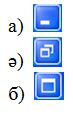
 Бұл
не?
 Бұл
не?
-сабақты қалай аяқтауды жоспарлау |
Activote құрылғысы арқылы тестпен аяқтау |
Сабақты аяқтау түрлері -бір пікірге келу... -өз пікірін дәлелдеу... -үйде жалғастыру... |
Слайд 9 Үй тапсырмасы: /1 мин/ 1. “Мәтіндік құжатты пішімдеу” тақырыбына сөзжұмбақ құрау 2. Қосымша мәліметтер жинау 3. Келесі сабаққа «Менің арманым» тақырыбына эссе жазып әкелу
45 мин. Сабақтың соңы |
Сабақ барысын ұйымдастырудағы қосымша іс-әрекеттер немесе сабақ бойынша өзгертулер -оқушы алған білімінің деңгейін қандай дәлел арқылы білуге болады? - оқушының білмегенін жеткізе аламыз ба? -мүкіндіктер мен уақыт жеткілікті болды ма? |
оқушының белсенділігі, бірлесіп жұмыс жасау ынтымақтастықта жұмыс істеуімен дәлелдей аламын. Әр топтардың «Мәтіндік құжатты пішімдеу» тақырыбы бойынша түсінудегі іс-әрекет нәтижесін флипчартта топтастырға сөздері арқылы көрсетуімен түсіндіруге болады. Мұнда оқушылар ынтымақтаса отырып білім беру үдерісіне белсенді араласуы, жеке тұлға ретінде өз-өзіне сеніммен қарап жұмыс жасауы(өзін-өзі бағалауы), білім берудегі жаңа мүмкіндіктерді (достарымен бірге жұмыс жасау) пайдана алды. Оқушылардың бұрынғы білімдеріне бүгінгі сабақта өткен білмегендерін қосып, жеткізе алдым. |
-қандай әдіспен олардан топ құрамын? (білім деңгейі, өз қалаулары, өзара үйрету топтары) |
1.Топтар смайликтер арқылы топқа бөлінді. 2. Бұл арада мұғалім балаларға сеніп, олардың білімін арттыру, кеңейту жайлы ғана іс-әрекеттер жасады. |
Кері байланыс парағы.
Оқушының аты-жөні_________________________________________
(Өз ойларыңды нақты, шынайы жазуларыңды өтінемін)
Сабақта не ұнады немесе қызықты болды |
Не ұнамады немесе жалықтырды |
Сабақта нені өзгерткің келеді, сенің қалауың |
|
|
|
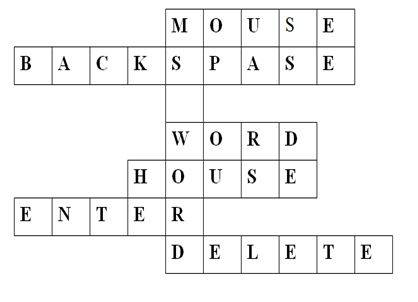
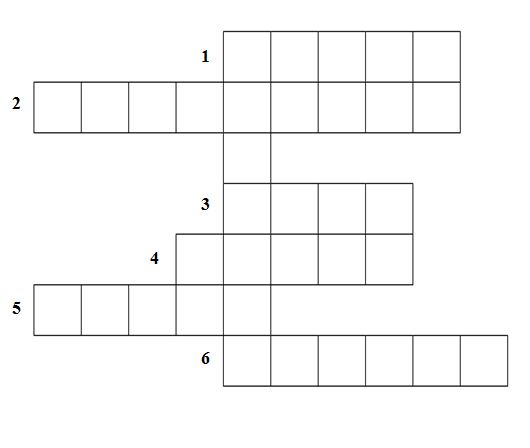
Сөзжұмбақ
Тінтуірдің ағылшын тілінде аталуы?
Бұл перне алдыңғы символды өшіру үшін керек?
Ағылшын тілінде сөз не деп аталады?
Үй ағылшын тілінде қалай аталады?
Жаңа жолға түсу үшін осы пернені пайдаланады?
Бұл перне меңзердің оң жағында тұрған символды өшіреді?
Microsoft Word мәтіндік редакторы
12 сәуір 2014
5072
0
0
Тақырып:
Microsoft Word мәтіндік редакторы
Сабақтың
мақсаты:
Білімділік: Microsoft Word редакторы
бойынша алған білімдерін тереңдету,
жалпылау және жүйелеу.
Дамытушылық:
Логикалық ойлауын, таңымдық қызығушылығын,
оқушылардың ақыл - ойын жан - жақты
дамыту, дүниетанымын кеңейту, компьютерлік
сауаттылығын арттыру.
Тәрбиелік:
Жауапкершілікке, өз бетімен жұмыс
істеуге, жұмыс нәтижесіне жетуге,
ұйымшылдыққа үйрету.
Сабақтың
түрі:
Қорытынды жинақ сабағы. Саяхат
сабағы ретінде өткізу
Әдісі: Әңгіме,
түсіндіру, баяндау, сұрақ - жауап, тақтамен
жұмыс, практикалық жұмыс.
Көрнекілігі:
Компьютер, плакаттар, тақта, кеспе
қағаздар.
Сабақтың барысы: І.
Ұйымдастыру.
- Саламатсыз ба балалар!
Бүгінгі сабақта кім жоқ?
- Ендеше
балалар, біздің бүгінгі сабағымыз ерекше
сабақ болғалы тұр. Біз Microsoft Word редакторы
бойынша алған білімдерін тереңдету,
жалпылау және қорытындылау мақсатында
ертегі - саяхат сабағы ретінде алғалы
отырмыз.
Сонымен ертеде Microsoft деген
шалдың 5 баласы болған. Олар: Word, Excel,
Power Point, Access, Outlook. Солардың ішіндегі
үлкені Word 18 толып, әкесінен еншісін
алып, өзінің оқып - білгендерін жұртқа
көрсету үшін жолға шығады. Оның әкесінің
берген еншісін білу үшін мына сұрақтарға
жауап берейік.
1. Microsoft Word - ты іске
қосу әрекеті?
Пуск – Программы –
Microsoft - Microsoft Word командалары арқылы іске
қосамыз.
2. Алғашқы төрт жолақты
ата.
Тақырып жолы, меню жолы, стандартты
панельдер жолы, пішімдеу панельі жолы.
3.
Оң жақ шетіндегі үш батырманы ата.
Жималау,
жаймалау, жабу.
4. Қалай сақталады?
Файл
– сохранить как командасын таңдау
арқылы сақталады.
Осындай әрекеттер
мен батырмаларды Microsoft барлық балаларына
еншілеп береді екен. Себебі барлық
Microsoft бағдарламаларында осы әрекеттер
мен батырмалар орындалады.
Енді біз
Word - қа өзін таныстыруына көмектесейік.
Мына Word терезесінің элементтерін атап
өтейік:
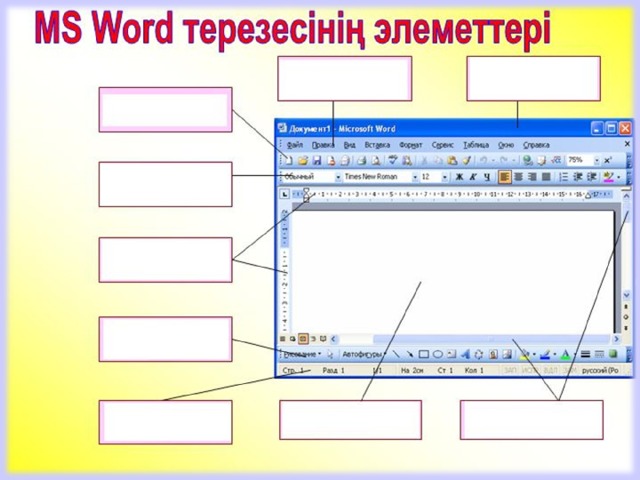
1. Тақырып жолы
2. Меню
жолы
3. Стандартты панель
4. Пішімдеу
панелі
5. Сызғыш
6. Айналдыру
жолақтары
7. Жұмыс аймағы
8. Қалып
- күй қатары
Сонымен Word жолға шығып,
1 - ші аялдамаға келіп тоқтайды. Ондағы
тапсырма мынадай.
A деңгейі
тапсырмалары
1. Аялдама. Орнын тап.
Орта
бойынша туралау
Маркерлер
Курсив
Мәтіннің
түсін өзгерту
Оң және сол жақ шеттері
бойынша
Нөмірлеу
Қаріп өлшемін
өзгерту
Жартылай қалың
Оң жақ
бойынша туралау
Асты сызылған
Сол
жақ бойынша туралау
Қаріпті өзгерту
2.
Аялдама. Қызметін жаз. ( құрал саймандардағы
құралдарды пайдалану)
B – деңгейі
тапсырмалары.
3. Аялдама. Диктант
Мәтінді
қатесіз, шапшаң теріп жазу.
Менің
туған жерім Қазақстан. Қазақстан жері
кең байтақ. Ол жерінің үлкендігі жөнінде
тоғызыншы орында тұр. Біздің отанымызда
жүзге жуық ұлттар мен халықтар өмір
сүреді. Қазақстан Еуразия құрылығында
орналасқан. Олар Қазақстанды туған
жеріміз, Отанымыз деп есептейді.
Мой
родной край Казахстан. Земля Казахстана
огромная и большая. Казахстан является
девятой большой страной во всем мире.
В нашей стране живут больше ста
национальностей и нации Казахстан
рассположена на Евразийском материке.
4.
Аялдама. Мәтінмен жұмыс
1). Мәтіннің
қатесін тексеру. Оны белгілеп, қарпін
– Times New Roman, қаріп өлшемін – 16, орта
бойынша туралау.
2). Соңғы сөйлемді
қиып алып, екінші сөйлемнен кейін
кірістіріп қою. Бірінші сөйлемнің
көшірмесін соңына қою.
3). Мәтінді
курсивпен жазып, Қазақстан деген
сөздердің бәрін жартылай қалың қылу.
C
деңгейі тапсырмалары.
5. Аялдама.
Кесте құру.
Кесте құрып, оны үлгі
бойынша толтыр.
Ұлттар Жылдар бойынша
пайыздары
2007 ж 2008 ж 2009 ж 2010 жылы
Қазақ
61, 00% 65% 78% 85%
Орыс 35% 31% 19, 00% 11%
Қытай
20% 11% 8% 2%
Өзбек 33% 24% 13% 3, 00%
6. Аялдама.
Безендіру жұмыстары
1). Мәтінге сурет
кірістіріп, оны қалауынша орналастыру.
2).
WordArt - та ұнатқан безендіруді таңдап,
Менің Қазақстаным деп өзгертіп, мәтіннің
үстіңгі жағына орналастыру.
Міне
сонымен Word әр аялдамаға тоқтап өзінің
білетіндерін көрсеткен екен.
ІІІ.
Қорытындылау.
Word - та нені үйрендік.
Соған тоқталып, жазып шығамыз.
ҮІ.
Үйге тапсырма.
Word туралы қосымша
материалдар іздеп келу. Сөзжұмбақ, ребус
құру.
Ү. Бағалау. Сабаққа жақсы қатысып,
барлық тапсырмаларды мұқият, шапшаң
орындап отырған оқушыларға баға қоямын.
Күні:
21 қараша 2013 жыл.
Сабақ түрі,өткізу үлгісі ( өздік жұмыс сабағы, іскерлік ойын; т.б.үлгілері)
____________________________________________________________________________
деңгейлік саралау технология бойынша
Сабақтың мақсаттары:
Білімділіг: Microsoft Word редакторы бойынша алған білімдерін тереңдету, беттің параметрлерімен, абзацтің, символдық параметрлерімен жұмыс жсау, мәтінге жақтау қою, кестемен жұмыс, интернетпен іздене білу, жалпылау және жүйелеу
Дамытушылығ: Логикалық ойлауын, таңымдық қызығушылығын, оқушылардың ақыл-ойын жан-жақты дамыту, дүниетанымын кеңейту, компьютерлік сауаттылығын арттыру.
Тәрбиелілігі: Жауапкершілікке, өз бетімен жұмыс істеуге, жұмыс нәтижесіне жетуге, ұйымшылдыққа үйрету.
Әдістері: Әңгіме, түсіндіру, баяндау, сұрақ-жауап, тақтамен жұмыс, практикалық жұмыс.
Сабақ жабдығы: интерактивті тақта, компьютер, слайдтар, тақта, кеспе қағаздар
Пәнаралық байланыс: агылшын, тарих, орыс тілі
Әдебиет: Балапанов «Информатикадан 30 сабақ»
Негізгі
Қосымша
Сабақ барысы:
1. Ұйымдастыру кезеңі:
· Оқушылармен сәлемдесу;
· Оқушыларды түгендеу;
· Олардың құрал-жабдықтарын және сабаққа дайындықтарын тексеру;
· Сабақтың тақырыбы мен мақсатын, өту ерекшеліктерін хабарлап, сабаққа кірісу.
ІІ.Үй тапсырмасын сұрау, қорытындылау:
Оқушылардан Microsoft Word редакторы бойынша алған білімдерін қайталау мақсатында өткен тақырыптар бойынша төмендегі сұрақтар қою
Негізгі ұғымдары:
· MS WORD мәтіндік рекдакторын іске қосылу тәсілдері?
· Математикалық формуланы жазу белгісі.
· Құжатты баспаға жіберу?
· Главная, вставка, разметка страницы, ссылки-жазылған қатар қалай аталады?
|
Ауызша сұрақ қою және бағалау үй тапсырмасын
|
|
|
|
|
|
|
|
|
|
|
Орындатпау, болдырмау
|
|
|
|
|
|
|
|
|
|
|
Буферден қою
|
|
|
|
|
|
|
|
|
|
|
Көшіру
|
|
|
|
|
|
|
|
|
|
|
Орын ауыстыру, жылжыту |
|
|
|
|
|
|
|
|
|
|
Қаріп өлшемі
|
|
|
|
|
|
|
|
|
|
|
Мәтіннің екі жаны бойынша туралау |
|
|
|
|
|
|
|
|
|
|
Сақтау
|
|
|
|
|
|
|
|
|
|
|
Мәтінді ортасына туралау
|
|
|
|
|
|
|
|
|
|
|
Баспаға беру
|
|
|
|
|
|
|
|
|
|
|


ҚО Үржар ауданы
“ Қайыңды орта мектеп-бақша” КММ
Алданғанова Қарлығаш
Қабдығалиқызы
информатика пәнінің мұғалімі
Білімі жоғары
Еңбек өтілі 8 жыл
Мақсаты:
Әр түрлі жаңа әдіс-тәсілдерді
сабаққа пайдалана отырып,
оқушылардың
сабақ үстіндегі белсенділігін
және қызығушылығын арттыру
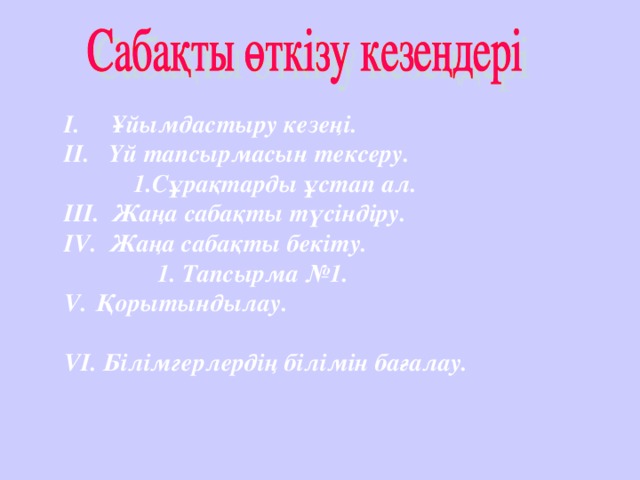
I. Ұйымдастыру кезеңі.
II. Үй тапсырмасын тексеру.
1 .Сұрақтарды ұстап ал.
1 .Сұрақтарды ұстап ал.
III. Жаңа сабақты түсіндіру.
IV. Жаңа сабақты бекіту.
1. Тапсырма №1.
Қорытындылау.
VI. Білімгерлердің білімін бағалау.
Бүгін үйге берген сабақты “ Сұрақтарды ұстап ал” арқылы сұралады. Ол үшін әрқайсымыз ұяшықтарды таңдап сұрақтарға жауап беруіміз қажет.
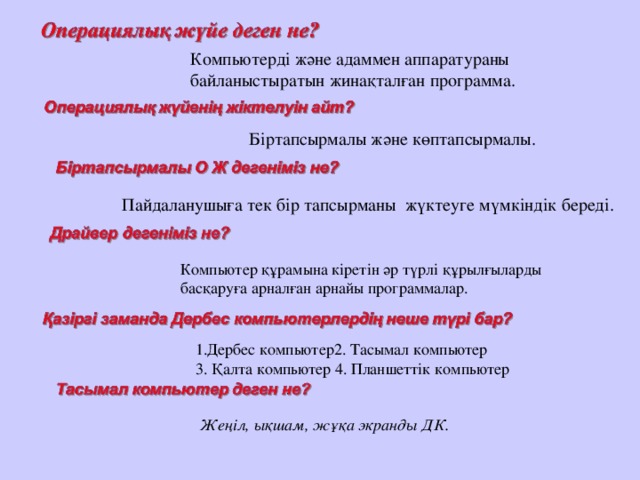
Компьютерді және адаммен аппаратураны байланыстыратын жинақталған программа.
Біртапсырмалы және көптапсырмалы.
Пайдаланушыға тек бір тапсырманы жүктеуге мүмкіндік береді.
Компьютер құрамына кіретін әр түрлі құрылғыларды басқаруға арналған арнайы программалар.
1.Дербес компьютер2. Тасымал компьютер 3. Қалта компьютер 4. Планшеттік компьютер
Жеңіл, ықшам, жұқа экранды ДК.
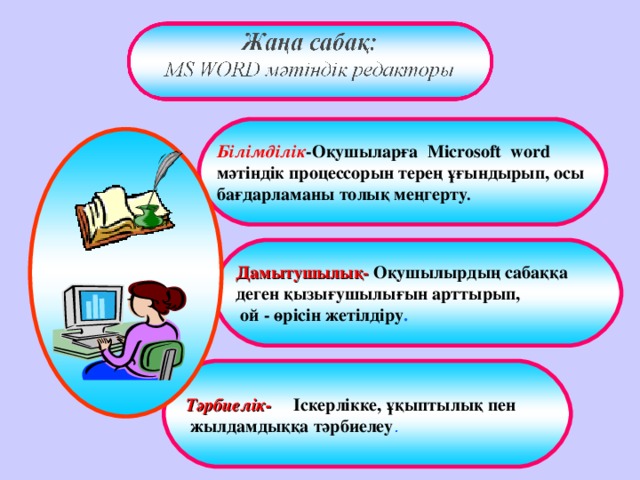
Білімділік -Оқушыларға Microsoft word
мәтіндік процессорын терең ұғындырып, осы
бағдарламаны толық меңгерту .
Дамытушылық- Оқушылырдың сабаққа
деген қызығушылығын арттырып,
ой - өрісін жетілдіру .
Тәрбиелік- Іскерлікке, ұқыптылық пен
жылдамдыққа тәрбиелеу .
Сабақтың
басталуын
ұйымдастыру
Бағалау
Үйге тапсырма
беру
Оқушыларды
сабаққа
назарын аудару
Сабақты
қорытындылау
Үй тапсырмасын
сұрау
Жаңа сабақты
түсіндіру
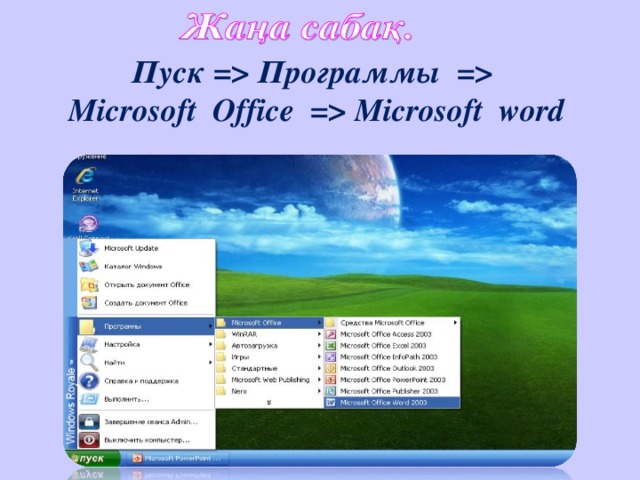 Программы
= Microsoft Office = Microsoft word" width="640"
Пуск = Программы = Microsoft Office = Microsoft word
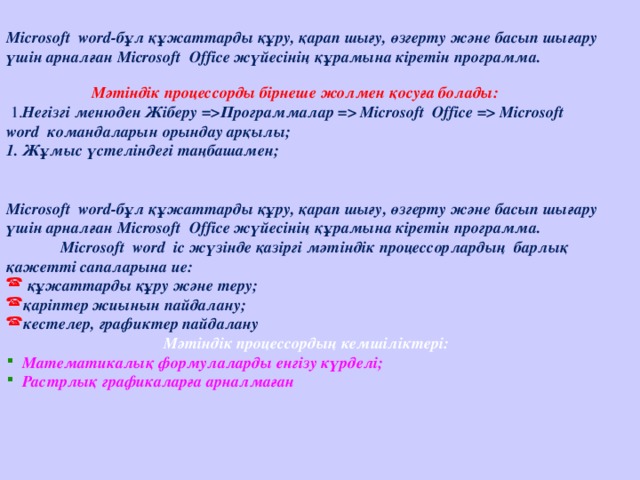 Программалар
= Microsoft Office = Microsoft word командаларын
орындау
арқылы;
Жұмыс
үстеліндегі
таңбашамен;
Microsoft word -бұл
құжаттарды
құру,
қарап
шығу,
өзгерту
және
басып
шығару
үшін
арналған
Microsoft Office жүйесінің
құрамына
кіретін
программа.
Microsoft word іс
жүзінде
қазіргі
мәтіндік
процессорлардың
барлық
қажетті
сапаларына
ие:
құжаттарды
құру
және
теру;
қаріптер
жиынын
пайдалану;
кестелер,
графиктер
пайдалану
Мәтіндік
процессордың
кемшіліктері:"
width="640"
Microsoft word -бұл құжаттарды құру, қарап шығу, өзгерту және басып шығару үшін арналғанMicrosoft Office жүйесінің құрамына кіретін программа.
Мәтіндік процессорды бірнеше жолмен қосуға болады:
1. Негізгі менюден Жіберу = Программалар = Microsoft Office = Microsoft word командаларын орындау арқылы;
Жұмыс үстеліндегі таңбашамен;
Microsoft word -бұл құжаттарды құру, қарап шығу, өзгерту және басып шығару үшін арналғанMicrosoft Office жүйесінің құрамына кіретін программа.
Microsoft word іс жүзінде қазіргі мәтіндік процессорлардың барлық қажетті сапаларына ие:
құжаттарды құру және теру;
қаріптер жиынын пайдалану;
кестелер, графиктер пайдалану
Мәтіндік процессордың кемшіліктері:
Математикалық формулаларды енгізу күрделі;
Растрлық графикаларға арналмаған
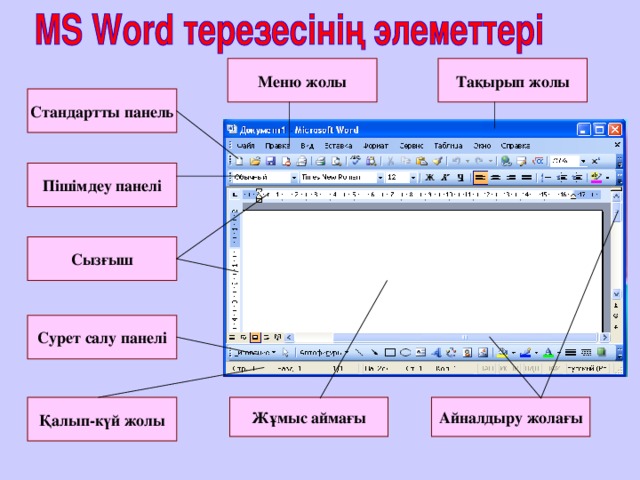
Меню жолы
Тақырып жолы
Стандартты панель
Пішімдеу панелі
Сызғыш
Сурет салу панелі
Айналдыру жолағы
Жұмыс аймағы
Қалып-күй жолы
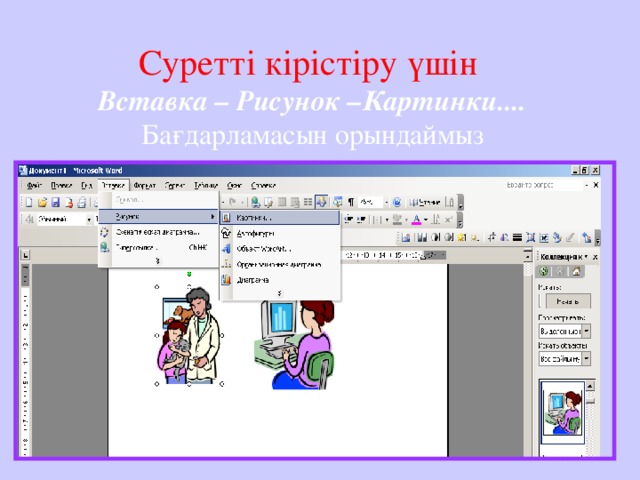
Суретті кірістіру үшін Вставка – Рисунок –Картинки.... Бағдарламасын орындаймыз
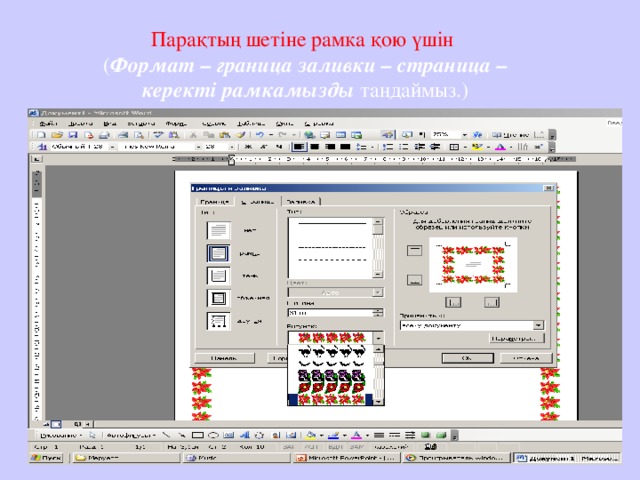
Парақтың шетіне рамка қою үшін ( Формат – граница заливки – страница – керекті рамкамыздытаңдаймыз.)
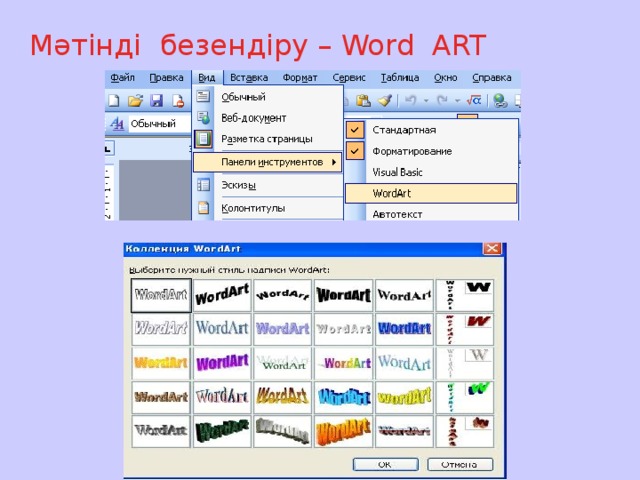
Мәтінді безендіру – Word ART
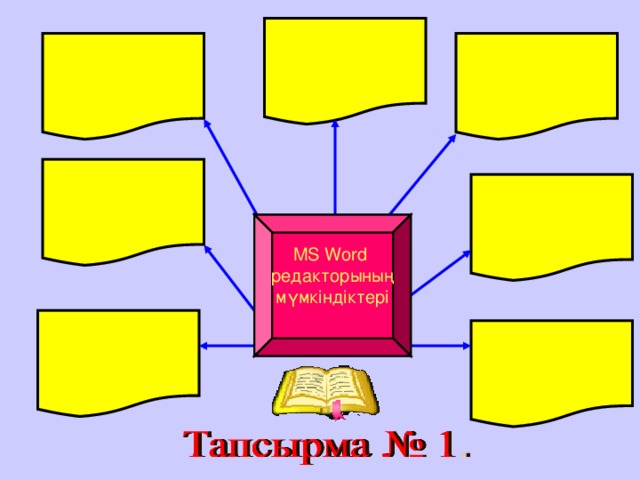
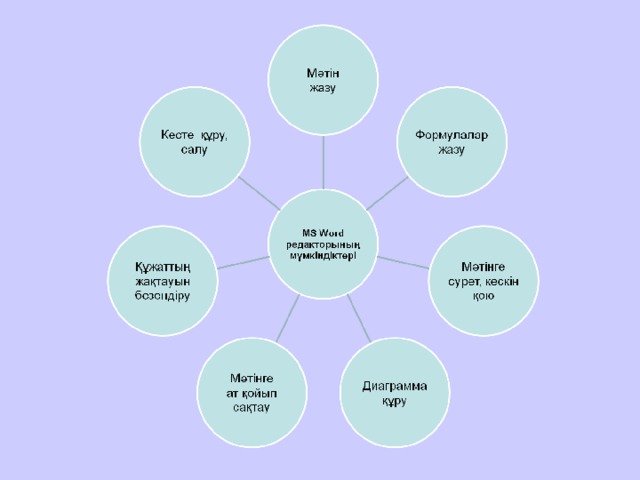
MS Word
редакторының
мүмкіндіктері
1 . Microsoft word бағдарламасына
5 сұрақтан тұратын тест құру.
2. Microsoft word бағдарламасын оқып келу.









 Бұл курс Қазақстан Республикасы Оқу-ағарту министрлігімен келісілген