ЖИ көмекші


 Қауіпсіз төлем

жүктеу мүмкіндігіне ие боласыз
Бұл материал сайт қолданушысы жариялаған. Материалдың ішінде жазылған барлық ақпаратқа жауапкершілікті жариялаған қолданушы жауап береді. Ұстаз тілегі тек ақпаратты таратуға қолдау көрсетеді. Егер материал сіздің авторлық құқығыңызды бұзған болса немесе басқа да себептермен сайттан өшіру керек деп ойласаңыз осында жазыңыз
 24 Қазан 2018
 465

1 жыл бойы шексіз жүктеңіз
Мультимедиалық технологияларды қолдану арқылы математика пәнінде жүргізілген тәжірибелік жұмыстардың нәтижесі
Мультимедиалық технологияларды қолдану арқылы математика пәнінде жүргізілген тәжірибелік жұмыстардың нәтижесі
Алматы қаласы, Наурызбай ауданы,
«Султан» колледжінің оқытушысы: Айынова Айна Серикбаевна
Эл.пошта: ai_aina@mail.ru. тел:87019813969
Қазіргі кезде мектептерде қолданылып жүрген оқулықтағы «Квадрат теңдеудің дискриминанты» (КТД) деген пункттегі материалды бекіту үшін төмендегі типті интермультимедиялық тапсырмаларды орындауды ұсынуға болады:
-
ax
 +bx+c=0 квадрат теңдеуінің
а
 0 болғанда, екі шешімі болады
егер...
-
5х
 -2х-3=0 теңдеуін шешпей-ақ,
оның түбірлерінің санын көрсетіңдер
-
р-нің қандай мәндерінде х
+2х+р=0 теңдеуінің түбірлері
болмайды? -
2х
+7х-11=0 квадрат теңдеуінің
дискриминантын есептеңдер.
Бірінші типтегі тапсырмалар төмендегідей жалпы ережені меңгеруді көздейді: D>0 болғанда теңдеудің екі түбірі болады, D=0 болғанда теңдеудің бір түбірі болады, D<0 болғанда теңдеудің шешімі болмайды.
Екінші типтегі тапсырмалар нақтылы жағдайда дискриминанттың таңбасын анықтау арқылы, түбірлер санын анықтауды іздеуге меңзейді. Квадрат теңдеудің түбірлерінің санын дискриминантты есептемей тұрып-ақ табуға болады, сондықтан берілген пункттің материалын бекіту үшін осы типтегі тапсырмаларды беруге болады.
Үшінші типтегі тапсырма зерттеу сипатына ие.
Төртінші типтегі тапсырмалар квадрат теңдеудің дискриминантын есептеуді талап етеді.
Дискриминанттың таңбасы бойынша квадрат теңдеудің түбірлер санын зерттеуге арналған бірінші және екінші типтегі тапсырмаларды орындағанда, оқушылар дискриминанттың таңбасын көп жағдайда дұрыс анықтай алмайды. Үшіншіге ұқсас тапсырмаларды орындағанда кең тараған қателердің бірі – дұрыс құрастырылмаған теңсіздік болып табылады, сондықтан жауап дұрыс болмаған жағдайда оқушыға ұқсас мысал ұсынылады, одан кейін ол негізгі тапсырманы орындауға қайта оралады. Соңғы тапсырманы орындаудағы қателік оқушыға дискриминантты есептеу формуласын еске түсіреді. Бір тапсырманы мысалға ала отырып «КТД» тақырыбы бойынша бағдарлама сценарийінде жауаптар нұсқасының қалыптасуын сипаттайық.
5х –2х–3=0 теңдеуін шешпей тұрып,
оның түбірлерінің санын анықта деген сұраққа мүмкін болатын
жауаптардың нұсқаларын қарастырайық.
Әдеттегі әдістерді пайдаланып
бұл материалды оқып-үйрену кезінде кездесетін қателерді талдау, ең
көп тараған қате дискриминантты есептегенде «-» белгісін «+»
белгісіне ауыстырып алу болып табылатындығын көрсетті.
D=b – 4ac-ның орнына
D=b +4ac-ны есептейді. Сол себепті
де, жауаптың мүмкін нұсқаларының бірі «түбір жоқ, себебі D=-56»
болады.
Болмашы, яғни зейінсіздіктен
пайда болатын кең тараған қателердің бірі «4» коэффициентін
ескермеу, яғни D=b –ac-ны есептеу болып табылады.
Осылайша «екі түбір, себебі D =19» деген жауап нұсқасы
шығады.
«Бір түбір, себебі D=64» деген жауаптың нұсқасы дискриминанттың формуласын қалай меңгергенін тексеру үшін қойылатын қосымша жауап.
Қарастырылған сұрақтың дұрыс жауабы « екі түбір, себебі D=64 ».
Сөйтіп, осы жағдайда бағдарламаның бір сұрағына жауаптардың бес нұсқасы қарастырылған.
Тұжырымдалған жауаптың нұсқаларына әрекет ретінде мұғалімнің әдеттегі оқытудағы жауаптары ұсынылады. «Кеңес» бөліміндегі хабар оқушының жіберген қателеріне байланысты болады, ал жауап ол қателерден өзгеше болса, онда бағдарлама квадрат теңдеудің дискриминантын есептеу формуласын және квадрат теңдеудің түбірлерінің санын анықтау үшін оның дискриминанты бойынша зерттеудің алгоритмін ескеру қажеттігіне назар аударады.
Бағдарлама сценарийінде қарастырылған сұрақтың бейнеленуі келесі түрде болады:
Сұрақ: 5х2-2х-3=0 теңдеуін шешпей-ақ, оның түбірлерінің санын анықта.
2 кесте – Дискриминанты шешу кезіндегі компьютерде орындалатын алгоритм
|
Жауаптар нұсқалары |
Дұрыстығы |
Оқушы жауабына берілетін әрекет |
|
|
Түбірлер саны |
Дискриминанттың мәні |
||
|
2; |
D=64 |
+ |
Дұрыс |
|
Түбірлері жоқ; |
D=-56 |
- |
D-ны дұрыс есептемедің. Формуладағы таңбаға мән бер. |
|
2; |
D=19 |
- |
D-ны дұрыс есептемедің. 4 коэффициенті ескерілмеді. |
|
1; |
D=64 |
- |
Дұрыс емес. Егер D>0 болса, теңдеудің қанша түбірі бар? |
|
Басқа жауаптар берілген жағдайда |
- |
Дискриминант D=b2 – 4ac Егер D=0 болса, теңдеудің бір түбірі бар; Егер D>0 болса, теңдеудің екі түбірі бар; Егер D<0 болса, теңдеудің түбірлері болмайды. D-ны қайта есепте |
|
Жоғарыда айтылғандарды қорыта келіп, мұғалімнің ашық интермультимедиялық тапсырмалардың бағдарлама сценарийін жасау кезіндегі жұмысының негізгі кезеңдері төмендегідей болуы мүмкін деп айтуға болады:
а) осы тақырыпта (параграфта, пунктте) енгізілетін негізгі түсініктерді бөліп қарастыру үшін тақырыптың логикалық-дидмультимедиалық икалық талдауын жүргізу;
ә) оқушылар арасында көп жіберілетін қателерді анықтау мақсатында оқушылардың тапсырмаларды орындау процесіне жеткілікті түрде талдау жасау;
б) тапсырмаларды іріктеу және әрбір тапсырма үшін оқушылардың жауапқа арналған мүмкін деген нұсқаларын және оларға сәйкес әрекеттерді қалыптастыру керек.
Сабақта оқып-үйренген материалды бекіту (пысықтау) бағдарламаның ойланып жасалған интермультимедиялық тапсырмаларының арқасында, қарастырылатын сұрақты мүмкіндігінше түсіндіруді алдын-ала ескеріп, мұқият жасалған жоспар бойынша жүзеге асады.
Квадрат теңдеуді шешу дағдысын қалыптастыру үшін оқу бағдарламаларының пакеті эксперименттік оқыту кезеңін жүргізгенде пайдаланылды.
Бақылау жұмысын орындағандағы
оқушылардың білімі орта мектепте математика бойынша бағдарламада
келтірілген оқушылардың орта мектептегі математикадан алған
білімдері мен дағдыларын бағалау нормаларына сәйкес бағаланды.
Бақылау жұмысының ең маңызды және табанды еңбекті талап ететін
бөлігі–оқушылардың жұмыстарын талдау болды. Бақылау жұмысының әрбір
тапсырмасын оның элементтері бойынша талдау схемасы жасалды. Оны
бір тапсырманы мысалға ала отырып көрсетейік:
« -нің қандай
мәндерінде
 теңдеуінің түбірі болмайды
(әртүрлі екі түбірі болады)?» деген тапсырманы орындаудың тиімді
жолы мынандай:
-
 дискриминантын
есептеу,
 ;
-
 теңсіздігін
құру;
-
 теңсіздігін
шешу


Тапсырманы орындауды талдаудың сәйкес схемасы төмендегідей жұмыс кезеңдерін қамтыды:
-
тапсырманы орындағандар;
-
 -ні дұрыс
есептегендер:
а) квадрат теңдеудің коэффициенттерін дұрыс анықтағандар;
ә) дискриминанттың формуласын дұрыс қолданғандар;
3) теңсіздікті дұрыс құрғандар;
4) теңсіздікті дұрыс шешкендер;
Осы тапсырманы эксперименттік және бақылаудағы сыныптарда орындау туралы мәліметтер.
Мультимедианың авторлық талдауының құралдары өзіндік жұмыс ортасын ұйымдастыру және графика, анимация, дыбыстарды қою арқылы жобаларымен жұмыс. Авторлық талдаудың құралдары интерфейсті қолданушыда құру және интермультимедиалық ивтілікте, әр-түрлі элементтерді тұтастай жасау кезінде қолданылады. Авторлық талдау құралы континентті және жобаның фунуциясын біріктіруге көмектесіп, бірілген мәліметтерді құру кезінде құралдарды редмультимедиалық орлеуді, орындауды басқарады. Авторлық талдау ортасының көмегімен мыналарды құруға болады:
- видеороликтер
- анимация
- ойындар
-
үйренуге арналған курстардың демонстрациялық дискілері
-
презентациялар
-
киоскілерге арналған қосымшалар
-
үйренудің интермультимедиялық программасы
-
имитаторлар, прототиптер және техникалық визуализациялар.
Кәдімгі қосымшалар мультимедиалық жобаның оңай түрін құруға көмектеседі. Мысалы, сатуға арналған компанияның жұмысының эффектілігінің мультимедиалық соңғы апта бойынша есебін құру. Жұмысшылардың аттары мен жұмыстарының эффектілік көрсеткіштерінің электрондық кестесін дайындау, визуализациялау үшін бұл ақпаратқа үш өлшемді гистограмманы енгізуге болады. Апта бойынша жақсы жұмысшының атына мысалы, дауыс сияқты дыбыстық аннотацияны енізуге болады. Көрсеткіш арқылы көрермендер осы дыбыстық коментарияны естиді. Арнайы құралдарсыз осындай мультимедиалық жобаны құруға болады. Кең таралған электрондық кестемен, мәліметтер базасымен, графикамен, презентациямен жұмыс істеуге арналған мәтіндік редмультимедиалық орлер барлығы дыбыспен, анимация және видеообъектілермен жұмыс істеуге арналған. Мәтіндік редмультимедиалық ордың құжатына бейнені, дыбысты, видероликті енгізу жеңіл. Электрондық кестеге тышқанды шерту арқылы мультимедиалық мазмұнды көруге болады. Мәліметтер базасына өзіңнің презентацияңды, визуалды эффектілерді мен анимацияларды енгізуге болады. Мультимедианың осы функцияларын қолданып, бұдан да қызықтыратын формаларын жасауға болады.
Мультимедиялық хабарлар мен элементтерін ұйымдастыру кезінде авторлық талдау құралдарының әр-түрлі типі үш топқа бөлінеді.
- беттік сәйкестік
-
объектілік сәйкестік
-
уақыттық сәйкестік
№1 Зертханалық жұмыс.
Мультимедиа параметрлерін орнату жұмысы
Жұмыстың мақсаты
Компьютерде мультимедианың параметрлерін орнату бойынша прмультимедиалық икалық білім алу
Үйренуге арналған тақырыптар
- Мультимедиа параметрлерін орнату
- Регулятор көрсеткішінің командасы
Мультимедиалық мүмкіндіктер
Мультимедиа – дыбысты, графиканы, анимацияны, видеофраг-ментті және мәтінді, өзіндегі бейнелерді және мәліметтерді комбинирлейтін құрал. Windows ХР мультимедианың негізгі құралдарын аудиожазба және дыбыстық видеосызбалармен орналастырады. Дыбыстық файлдарды құрып, оларды құжатқа енгізуге болады немесе Windows жүйесіндегі болып жатқан хабарды бірге жіберуге болады, сонымен қатар кез-келген мультимедиаға компмультимедиалық -дискіні орындауға болады. Операциялық жүйеде орындалатын дыбыстық файлдарды құрып, оларды құжатқа қосуға немесе хабармен жүргізуге , кез-келген компмультимедиалық дискілерді орындауға болады.
1-тапсырма.
Мультимедиа параметрлерін орнату
Егер компьютерде дыбыстық сүйемелдеу орнатылса, онда Windows ХР-дің жүктелуінен кейін мультимедиа құралдарымен жұмыс істеуге болады. Дыбыстық сүйемелдеу параметрлері басқы мәзір Настройка – Панель управления программаны жүктеу, Звуки и Аудиоустройства терезесі ашылады. Жүктелгеннен кейін Аудио, Речь, Оборудование, Звуки, Громкость қатарлары орналасқан Свойства терезесі ашылады. Дыбыстық файлдарды жазу және орындау кезінде Аудионы анықтауға болады.
( Сур.1.1)
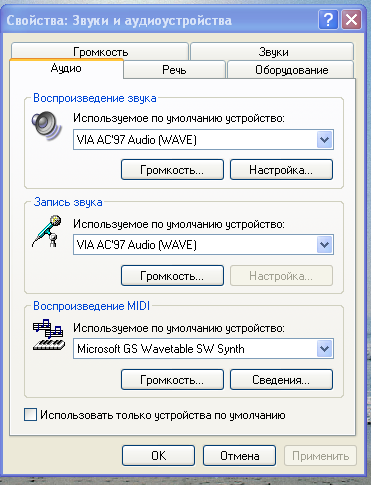
-
сурет. Дыбыс құрылғысы
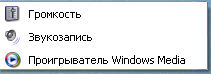
Үнсіздікпен орнатылған, таңдалған жолда берілген уақыттағы орнатылғандар анықталады. Берілген тізімнен таңдап, орнатуға болады. Басқа құрылғыны орнатуға болады,бірақ ол белсенді болмайды. Қатардағы Речь, Оборудование, Звуки, Громкость аналогтік түрде өзінің параметрлерін орната алады. Драйверы таңдау кезінде Свойства батырмасынан Оборудование қатары-нан драйверді таңдауға болатын мультимедиа драйверлерінің тізімі пайда болады. Осы жерде қажетті параметрлер орнатылады. Мультимедианың драйвері – бұл программалық қажеттілік, дыбыстық ағыммен жұмыс істеуге қабілетті, жазба және дыбыстарды орындау. Мультимедиа мүмкіндіктерін қолдану басқы меню арқылы орындалады: Программы – Стандартные - Развлечение қажетті команданы таңдаймыз.


Сур.1.2. Мультимедианың таңдау командасының мүмкіндіктері
2-тапсырма.
Регулятор көрсеткішінің командасы
Команданы орындағаннан кейін Программы – Стандартные - Развлечения – Громкость диалогтік терезесі пайда болады (сур.1.3). Егер жөндеу терезесінде пайда болғандардың ішінде қажет болмаса, тізімнен командалық меню Параметры – Свойства орындау керек.
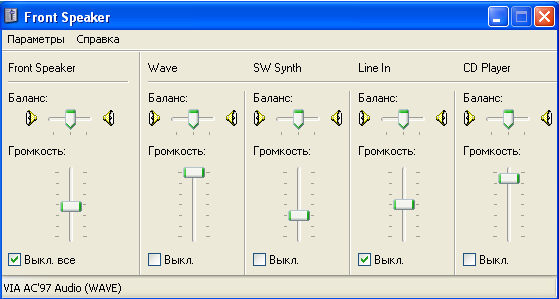
Запись, Воспроизведение немесе Другие жолдарын таңдаған соң, регулятордың көмегімен қажетті дауыс пен дыбыстың балансын орындауға болады.
Бақылау сұрақтары
-
Мультимедиада қандай мүмкіндіктер орындалады?
-
Мультимедианың компоненттерін атаңдар?
-
Мультимедиа компоненттерін қалай орнатуға болады?
№2 Зертханалық жұмыс
Дыбысты енгізу және шығару
Жұмыстың мақсаты
Дыбысты жазуды компьютерде орындау арқылы прмультимедиалық икалық білім алу
Үйренуге арналған сұрақтар
- Дыбысты жазу мүмкіндіктері
- Анықталған дыбысты хабармен байланыстыру
- Дыбыстық файлды құжатқа енгізу
1-тапсырма
Дыбысты жазудың мүмкіндіктері
Аудиофайлдарды микрафон және микшердің көмегімен тоқ жалғағыштар арқылы жазуға болады. Жазбаның алдында сұхбаттық терезесіндегі параметрлерді тексеру керек Свойства: Звуки и аудиоустройства. Ол үшін келесі әрекетті орындау: Пуск –Настройка – Панель управления Звуки и аудиоустройства, Аудио қатарынан шкаланың ортаңғы бөлімінің баптауының жазбаға арналған дауыстың жүгірткіш баптауы орнатылғанын тексеру керек.
-
Сурет. Дыбысты жазу үшін программаны жүктеу
Егер дыбыс өте қатты немесе ақырын естілсе, оны осы терезенің көмегімен бақылап жөндеу керек. Дыбысты жазу үшін программаны жүктеу керек. Басты мәзірден Звукозапись Программы – Стандартные – Развлечения. Дыбыс жазудың көмегімен диалогтік терезе ашылады. (сур. 2.1.)
Микрафонды орнатып, тышқанның көмегімен Запись батырмасын мультимедиалық ивизирлейміз. Одан кейін жазылған мәтінді оқу. Егер жазба қате орындалса, онда Файл – Создать командасын орындау керек, басынан бастап Жазбаны Стоп батырмасында тоқтату керек. Эффекты – Добавить эхо командаларының көмегімен жазбаның ерекше эффектісін шығаруға болады. Егер әлсіз эхо енгізсе, эффект аудиториядағы және коцерт залындағыдай орындалады. Эффект мәзәрінің командалармен ұқыптап жұмыс істеу керек, әйтпесе берілген эффекті негізгі дыбыс өшіреді. Дыбыстың қаттылығын баптау кезінде жаңғырық енгізілсе, басқа эффектілермен жылдамдығын өзгерту керек, олар бір-бірін толықтырады. Жазбаның дауысын қатты көтерсе болады. Жазылған дыбысты есту үшін, Переход в начало батырмасын акивизирлеп, одан кейін Воспроизведение батырмасын басу керек. Файл түрінде дыбысты сақтау үшін Файл – Сохранить командасын орындап, оның орны мен атын көрсету керек.
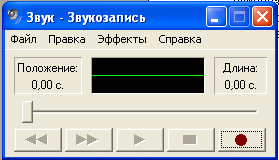
 -
Переход в начало ( Жазбаның басына бару)
 -
Переход в конец (Жазбаның соңына
бару)
 -
Воспроизведение (Дыбысты
тыңдау)
 -
Стоп ( Жазба процесін
тоқтату)
 -
Запись (Жазбаны
бастау)
2-тапсырма
Анықталған дыбысты хабармен байланыстыру
Хабар – бұл программа қадағалайтын, мысалы қандай да бір батырманы басу және шерту әрекеті. Мысалы. Музыкалық нотаны өзгертуге болады, компьютерді жүктеу немесе жіберілген қатеде дыбыстар шығарылады.Музыкалық сызбаның өзгеруінің әрекетін сипаттау керек. Выбрать Пуск – Настройка – Панель управления
-
Тышқанның шертуімен Звук и Аудиоустройства программасын жіберу және пайда болған сұхбаттық терезесінен Звук қатарынан тізімнен Программные события (2.3.сур) таңдау және пайда болған сұхбат терезесінен Стандартный звук пунктін таңдау керек және Обзор батырмасына тышқанды басу.
-
Кез-келген аудиофайлды таңдап, Ок басу.
-
ОК батырмасын басып, Панель управления терезесін жабу.
Енді кез-келген жіберілген қатеде таңдалған дыбыс орындалады. Мысалы, Жұмыс столындағы Себет (Корзина) жұлдызшасын белгілеп, Delete батырмасына басу, дыбыс сызбасын естіледі.
сурет. 2.3. Дыбысты сұхбат терезесіне қою.
3-тапсырма
Дыбыстық файлдың құжатқа енгізілуі
Дыбыстық файл құрылғаннан кейін, оны құжатқа енгізу керек. Дыбыстық файлды құжатта орындау үшін, дыбыстық файл енгізілген белгіге тышқанды екі рет шерту арқылы орындап, құжатта дыбыстық файлды орындауға болады. Дыбыстық файлды енгізу
-
Word немесе WordPad редмультимедиалық орында құрылған,кез-келген файлды ашу
-
Мәзірде Вставка – Объект командасын таңдау.
-
Word редмультимедиалық орын қолдансаң,онда Создание из файла жарлығының қатарына шерту керек, WordPad редмультимедиалық орын қолдансаң, жарлық қатарына шерту, әйтпесе Создание из файла опциясын қосу
-
Осы терезеден ерте кезде жазылған дыбыстық файлды тауып белгілеу.
-
ОК батырмасына басу. ОК батырмасына тағы да басу.
Дыбыстық файлдың орындалуы
-
Енгізілген объектің жұлдызшасына екі рет шерту
-
Файл мәзірінен Сохранить командасын орындау.
-
Текстік редмультимедиалық ордың терезесін жабу
Бақылау сұрақтары
-
Дыбыстық файлдың форматын ата
-
Дыбыстың қаттылығы қалай жүргізіледі?
-
Дыбысты орындаудың барлық процесін айтып, түсіндір
-
Мәтіндік құжатқа дыбыстық файлды немесе жазылған дыбысты қосуға болады ма?
№ 3 - Зертханалық жұмыс
CD-ROM түрлері мен типі (3ч.)
Жұмыстың мақсаты
Компьютерде CD-ROM жұмыс істеу арқылы прмультимедиалық икалық білім алу
Үйренуге арналған тақырыптар
- Аудио компмультимедиалық -диск
- Өзіндік компмультимедиалық -дискіден жазу
- Автоматты тізімді орындауды құру
- Тзімді орындау кезінде элементтерді қосу
- Уақыттық тізімді орындауды басқа атпен сақтау
- Орындау тізімінен орындау
Аудио компмультимедиалық -диск. Ойнағыш CDA файлындағы кітапхана файлындағы музыканы орындау тізімінен жолдарды құрады, ал одан кейін оларды компмультимедиалық -дискіге жазады. Аудио компмультимедиалық -дискілері көптеген компьютерлерде, үйде, автомабильде орындалатын CD-R және CD-RW компмультимедиалық -дискілері болып келеді. Аудио-компмультимедиалық дискілерді кітапханада сақталған төменде көрсетілген файлдың типтерін қолданып, дыбыстарды жазуға болады:
-
файлы WMA бойынша кеңейтілген Windows Media Audio (WMA) файлдары;
-
MP3 файлдары;
-
WAV файлдары.
1-тапсырма
Өзіндік компмультимедиалық -дискіні жазу
-
Файл мәзірінен Компмультимедиалық -дискілер және құрылғылар (Компмультимедиалық -диски и устройства) , одан кейін Компмультимедиалық -дискіні жазу (Записать аудио компмультимедиалық -диск) таңдау. Жазба (Запись) қатары пайда болады.
-
Көшіруге арналған элемент (Элемент для копирования) тақтасынан Жазба (Запись) библиотекадағы орындау тізімі (список воспроизведения в библиотеке) жазуға арналған мультимедиадағы файлдарды таңдау.
-
Мультимедиа файлдарын қосу үшін, орындаудың басқа тізімінен немесе кітапханадағы жазуға арналған элементтердің тізімінде Орындау тізімінің өзгерілуі (Изменить список воспроизведения) таңдау керек.
Жазуға арналған элементтер ("Элементы для записи" ) тақтасының төмен жағында таңдалған жолдар немесе жалпы уақыттың саны бейнеленген.
-
Таза бір жазбаға арналған компмультимедиалық -дискілерді немесе көпжазбаға арналған компмультимедиалық -дискіні дискіжетекке орналастыру керек.
-
CD-RW компмультимедиалық -дискісін міндетті түрде қолдану керек болса, компмультимедиалық -дискіден мәліметті өшіру үшін Дискіні тазалау (Очистка диска) батырмасын басу керек.
-
Егер жазбаны баптауды немесе мәліметтермен берілген компмультимедиалық -дискілерді өзгерту керек болса, мысалы компмультимедиалық -дискінің жылдамдығы немесе көтерілу сапасын көрсету үшін, Қасиет және баптауды өңдеу (Отображение свойств и настроек) батырмасын басу керек.
-
Баптаудағы элементтерден ("Элементы на устройстве") (қатардың бірінші бөлімінен Запись) келесі параметрлерді таңдау керек:
-
Аудио компмультимедиалық -диск
-
Компмультимедиалық -диск мәліметтермен
-
Аудио HighMAT
-
-
Жазбаны бастау (Начать запись) батырмасына басу.
2-тапсырма
Орындаудың автоматты тізімін құру
-
Файл мәзірінен Тізімді құру (Создать список) командасын таңдау ("Проигрывается" ).
-
Тізімдер тақтасынан Ойналды (Проигрывается) тізімін таңдау, Тізімді құру (Создать список) командасын таңдау, одан кейін Орындаудың автоматты тізімін (Автоматический список воспроизведения) шерту керек.
-
Сұхбат терезесінде Орындаудың жаңа автоматты тізімдері (Новый автоматический список воспроизведения ) көрсетіледі.
-
Параметр
Сипаттау
Орындаудың автоматты тізімінің аты
Орындаудың автоматты тізімінің аты көрсетіледі
Критерилерді таңдау жолы
Орындаудың автоматты тізімінің критериіне қосу үшін, тізімнен мәнін табу керек. Орындаудың автоматты тізімінің критериіндегі элементті өшіру үшін, элементке басып, Өшіру (Удалить) батырмасын басу.
3-тапсырма
Орындау тізіміне элементтерді қосу
-
Мәзірдегі Файл - Создать список "Проигрывается" командасын таңдау.
-
Тізімдер тақтасынан Проигрывается тізіміне шерту керек, Редмультимедиалық ировать список воспроизведения командасын таңдау, одан кейін, одан кейін орындалған тізімнің атына шерту. Тізімнің элементі тізімнің тақтасында бейнеленеді.
4-тапсырма
Уақытша орындау тізімін басқа атпен сақтау
-
Тізімдер тақтасынан "Проигрывается" тізімін шығаруға болады, егер міндетті түрде сол сәтте орындалған уақытша орындау тізімін көрсету керек болса, Список <имя списка> шерту, Проигрывается тізіміне шерту керек
-
Сұхбат терезесіндегі Сохранить как командасына Имя файла жолына атты жазу керек.
Орындау тізімін орындау
-
Кітапхана қатарына шерту.
"Содержание" тақтасында Мои списки воспроизведения қатарына немесе Автоматические списки воспроизведения қатарына шерту керек, одан кейін Воспроизвести тізіміне шерту керек.
Бақылау сұрақтары
1. Аудио-компмультимедиалық диск дегеніміз не?
2. Өзіндік компмультимедиалық -дискіден жазба қалай орындалады?
3. Орындалу тізімнің автоматты құрылуы қалай орындалады?
4. Орындау тізіміне элементтерді қосу қалай орындалады?
5. Уақытша орындалу тізімін басқа атпен қалай сақтауға болады?
№ 4 Зертханалық жұмыс.
VIDEO for Windows –ті қарастыру
Жұмыстың мақсаты
VIDEO for Windows–ті компьютерде қарастырып, прмультимедиалық икалық білім алу
Үйренуге арналған тақырыптар
- DVD дискісін орындау
- VCD дискісін орындау
- Дауысты жөндеу
- Аудио-компмультимедиалық дискіден жолдарды қалай көшіруге болады?
Ойнатқыштың көмегімен компмультимедиалық -дискілерге көшіріп, жазуға болады және DVD и VCD көмегімен орындауға болады; музыканы синхронизирлеуге болады; видио және жазылған телевизорлық хабарды тасымалдағыш құралдармен жазуға болады; мысалы тасымалданатын цифрлік аудиоойнатқыштар, қалталы компьютерлермен және тасымалданатын мультимедиалық орта.
1-тапсырма
DVD дискісінен орындау
-
Орындау (Воспроизведение) мәзірінен DVD, VCD командаларын немесе аудио компмультимедиалық -дискіні таңдау керек, одан кейін DVD дискісін құрайтын дискіжетекті таңдау;
-
Орындау тізімі Список воспроизведения тақтасынан DVD дискісінің фрагментіне немесе бөліміне тышқанды басу керек.
Ескерту
-
Дискті шығару үшін Воспроизведение мәзірінен Извлечь командасын таңдау керек. Егер бірнеше диск орналастырылса, онда дисктің атын тауып, соны шығару керек.
-
DVD бастамасының таңдалған материалын орындау үшін, бірнеше рет Воспроизведение мәзірінен Повторить командасын таңдау керек.
2-тапсырма
VCD дискісін орындау
-
Воспроизведение мәзірінен DVD, VCD немесе аудио компмультимедиалық -диск командасын таңдау, одан кейін VCD дискісін шертеміз.
-
Список воспроизведения тақтасындағы VCD сегментіне екі рет шерту.
Дауысты жөндеу
-
Дауыс жылжытқышты солға орналастырып, дауысын төмендету және оңға жылжытып, дауысын жоғарлату керек
-
Воспроизведение мәзірінен , Громкость командасын таңдап, ал одан кейін Жоғары, Төмен немесе Өшіру батырмаларына басу.
3-тапсырма
Аудио-компмультимедиалық дискілерден жолдарды көшіру
-
Дискіжетекке компмультимедиалық -дискіні салу
-
Копировать с компмультимедиалық -диска батырмасын басу
Егер бұл жолдар бұл компмультимедиалық -дискіден ерте кезде көшірілмесе , олардың бәрі көшірілуге таңдалады.
-
Кейбір жолдар көшіруге керек болмаса, оның қасында орналасқан жалаушаларды алып тастау керек.
-
Копировать музыку батырмасына басу
-
Егер көшіруден қорғау орнатылса, біріншіден Копировать музыку батырмасын басу керек, сол кезде компмультимедиалық -дискіден музыкалық ақпарат көшірілмейді деген хабар шығады. ОК батырмасына басу керек.
Бақылау сұрақтары
1. DVD дискісінің орындалуы қалай атқарылады ?
2. VCD дискісінің орындалуы қалай атқарылады?
3. Дауысты жөндеу қалай орындалады?
4. Аудио-компмультимедиалық дискіден жолдарды қалай көшіруге болады?
ПАЙДАЛАНЫЛҒАН ӘДЕБИЕТТЕР
1.С.Ю.Колосов. Сам себе разработчик. Авторские системы мультимедиа., М-2005г.
2.Л.Н. Хандадашева, И.Г.Истомина. Информатика техническая графика. М-2005г.
3. Теоретические основы создания образовательных электронных изданий./Беляев М.И., Вымятнин В.М., Григорьев С.Г. и др. - Томск: Изд-во Том. Ун-та, 2002. - 86 с
4.Пушков. Обзор ПО для разработки мультимедийных программных продуктов. С-П.- 2004г.








 Бұл курс Қазақстан Республикасы Оқу-ағарту министрлігімен келісілген