ЖИ көмекші


 Қауіпсіз төлем

жүктеу мүмкіндігіне ие боласыз
Бұл материал сайт қолданушысы жариялаған. Материалдың ішінде жазылған барлық ақпаратқа жауапкершілікті жариялаған қолданушы жауап береді. Ұстаз тілегі тек ақпаратты таратуға қолдау көрсетеді. Егер материал сіздің авторлық құқығыңызды бұзған болса немесе басқа да себептермен сайттан өшіру керек деп ойласаңыз осында жазыңыз
 05 Қаңтар 2020
 1208

1 жыл бойы шексіз жүктеңіз
Photoshop-та мәтінмен жұмыс. Суреттерді кірістіру
«БЕКІТЕМІН»
Директордың ӨОЖ жөніндегі орынбасары
_________ Р.Т.Кадыржанов
Пәні: Өндірістік оқыту
Тобы: №67 топ
Уақыты:
Сабақтың тақырыбы: Photoshop-та мәтінмен жұмыс. Суреттерді кірістіру
Құзыреттілікке жеткізетін сабақтың мақсат-міндеттері:
А) проблеманы шешу
Нақты өмірлік жағдайларда фотографияларға мәтін енгізу арқылы түрлі анимациялық ашық хаттар дайындау, өз жұмысының нәтижесін бағалау.
Ә) ақпараттық
Мәтін, оның қасиеттері, анимация туралы ақпарат беру, мәтінмен жұмыс жасау біліктері мен дағдыларын игеру.
Б) коммуникативтік
Эстетикалық талғам қалыптастыру, ақпараттық мәдениетін дамыту. Компьютерлік сауаттылығын, эстетикалық мәдениетін қалыптастыру.
Сабақтың типі:
Өндірістік сабақ
Сабақта қолданылатын педагогикалық технологиялар:
Интерактивті тақта
Сабақтың әдісі:
Әңгіме, түсіндіру, салыстыру. Практикалық жұмыс – іздену.
Пәнаралық байланыс:
Ағылшын тілі, информатика
Оқыту құралдары:
Аппараттық: компьютер, интерактивтік тақта, проектор
Программалық: Adobe Photoshop
Сабақтың барысы:
Оқытушының қызметі
Студенттің қызметі
Күтілетін нәтиже
І. Ұйымдастыру бөлімі
а) Амандасу
ә) Сабаққа дайындықтарын тексеру
б) Компьютермен жұмыс істеу қауіпсіздік ережелерін еске түсіреді.
Оқытушымен амандасу.
Оқулықтар мен жұмыс дәптерлерін және қажетті құрал-жабдықтарды дайындау.
Сабаққа дайындалады. Оқытушының талаптарын түсінеді, орындайды.
IІ. Өткен материалды қайталау
А) Тест тапсырмаларымен жұмыс
Электрондық оқыту жүйесінде жұмыс жасауға бейімделу үшін Пифагор бағдарламасын пайдаланып, әр студент жеке логині мен парольдері арқылы «Компьютерлік графика» бөлмесіне еніп өткен материал бойынша тест тапсырмаларын орындату:
1-тапсырма. Қабат менюінде қандай командалар орналасқан?
А) қабаттарды біріктіру, қосу, көшіру, жою т.б.
Ә) қабаттарды сүзгілеу, анимация беру
Б) қабаттарды импорттау, экспорттау
В) қабаттарды ерекшелеу, бұру, қисайту
Г) қабаттарды бояу, түсін өзгерту
2-тапсырма. Нысанның масштабын үлкейту үшін Рhotoshop – та қандай пернелер комбинациясы қолданылады?
А) Ctrl+Аlt+ «+»
Ә) Ctrl+ «+»
Б) Ctrl+ Shift+ «+»
В) Shift+ «+»
Г) Аlt+ «+»
3-тапсырма. Ғ7 пернесі арқылы қандай палитрашақырылады?
А) Құрал-саймандар
Ә) Қылқалам
Б) Қабат
В) Навигатор
Г) Тарих
4-тапсырма. Таңдалған сайманның қасиетін өзгерту үшін қолданылатын элемент.
А) Параметрлер қатары
Ә) Қызметші терезе
Б) «Түзету» менюі
В) «Қабат» палитрасы
Г) Анықтама терезесі
5-тапсырма.  сайманының
қызметі.
А) Мәтінді жою
Ә) Ерекшелеу
Б) Мәтін қатарын ерекшелеу
В) нысанды таңдау
Г) Мәтін құру
Әр студенттің орындаған жұмыстарын ашып қарап, қателіктерін анықтайды.
Дұрыс жауаптары:
1- А
2-Ә
3-Б
4-А
5- Г
Өткен материал бойынша білімдері анықталады
Ә) Интерактивтік тақтамен жұмыс
Өткен материалды қайталау үшін интерактивтік тақтада практикалық тапсырмаларды орындайды.
Студенттер сұрақтарға жауап беріп, интерактивтік тақтада көрсетеді.
1-флипчарт
1-тапсырма. Adobe Photoshop программасы интерфейсінің элементтерін атаңыз, жұмысын сипаттаңыз.
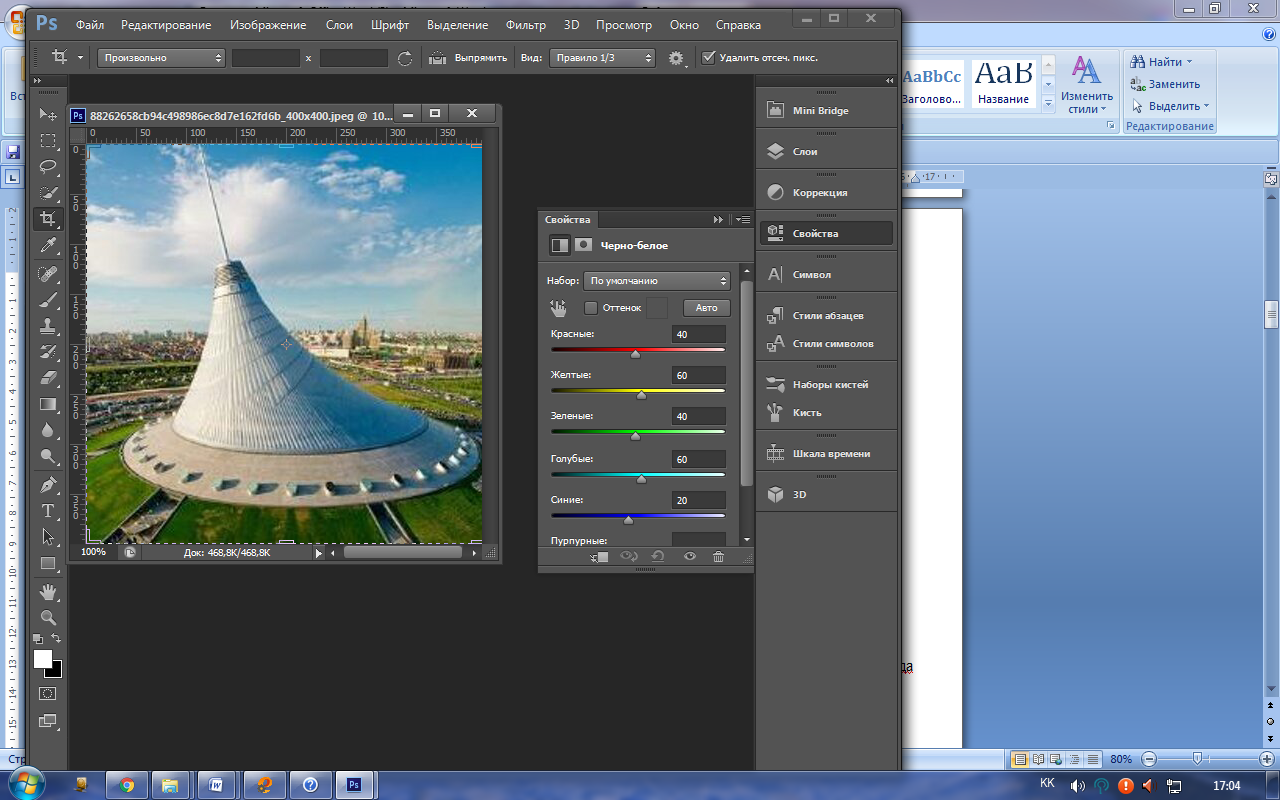
Жауабы:
Тақта қатарлары: меню қатары, палитралар, құрал-саймандар, қалып-күй қатары.
Бізге таныс палитралар – қабат, тарих, навигатор.
Қабат және мәтін туралы білімдерін жүйелейді, білетін және білмейтін сұрақтарын анықтайды, орындалатын командаларды естеріне түсіреді.
3-слайд
2) сәйкестікке берілген тапсырма
Батырмалар мен олардың атауларының, атқаратын қызметтерінің арасында сәйкестік орнатыңыз.
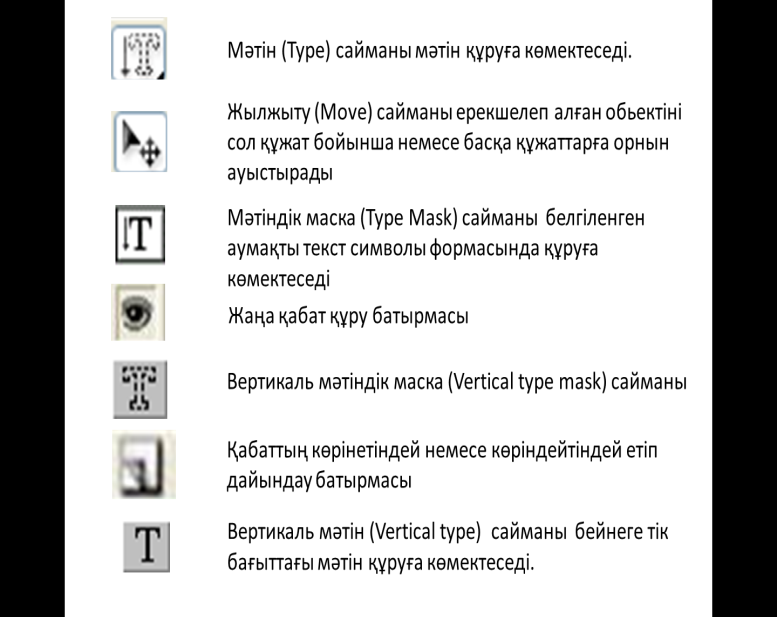
Студенттер
интерактивтік тақта көмегімен берілген
батырмаларды қызметтерімен сәйкестіндіреді.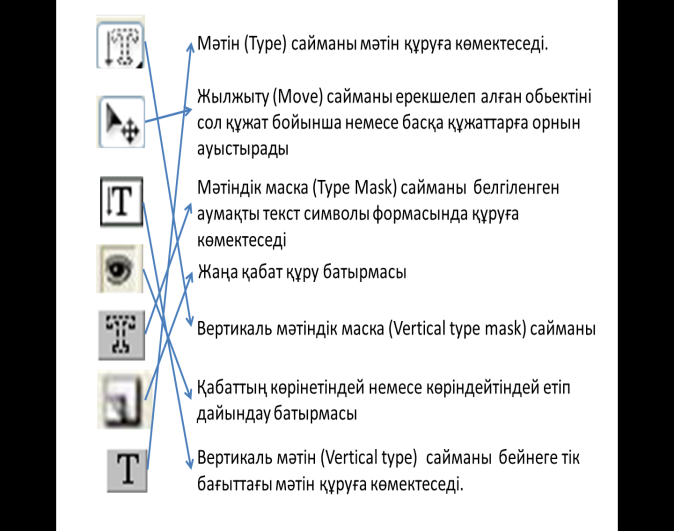
4-слайд
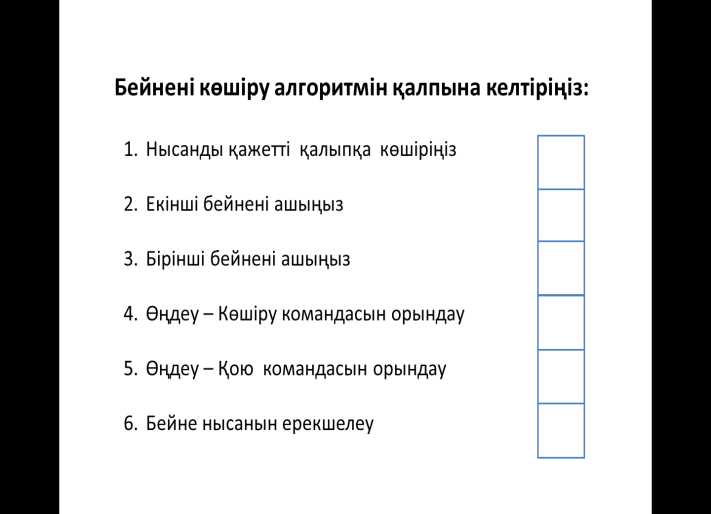
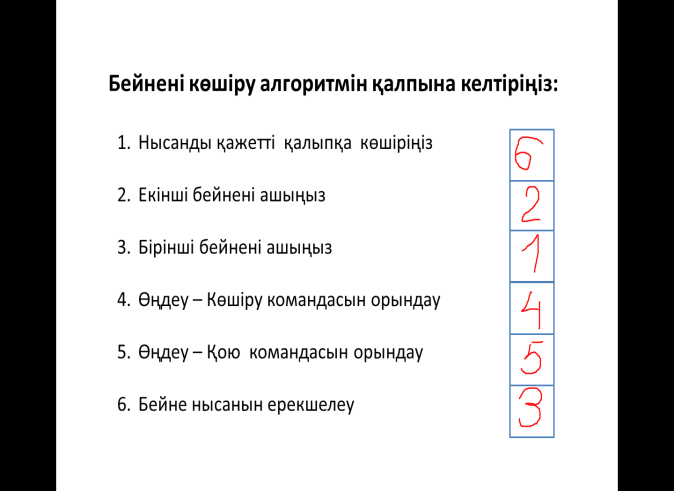
3) алгоритмді дұрыс орындауға
берілген тапсырма
Бейне бөлігін көшіру алгоритмін құрыңыз:
ІІІ. Практикалық жұмысқа кіріспе-нұсқау.
Композициялық бейне құрастыру, оған мәтін енгізу мен күрделі анимация жасау жолдарын түсіндіреді. Анимация орнату алгоритмдік нұсқау беріледі.
Композициялық бейне екі немесе бірнеше бейнелердің біріктірілген тұтас комбинациясы.
Қазақстанның мемлекеттік мейрамдарына, соның ішінде Наурыз мейрамына анимациялық открытка үлгілерін жасақтау қажет.
Нұсқау бойынша практикалық жұмыс орындауға даярланады.
Берілген электрондық қорды қарайды, жасайтын жұмысын жоспарлайды.
Алгоритм бойынша жұмыс орындалу етін естеріне түсіреді.
ІҮ. Практикалық жұмыс.
А) практикалық жұмыс орындау (25 минут)
Веб-квест бойынша материалдар қарау
Фонды таңдау.
Кемінде үш бейне тауып алып, магниттік лассо, орын ауыстыру сайманын таңдау арқылы орналастыру.
Алынған бейнелерге қабат эффектілерін қолдану.
Мәтін тақтасы арқылы мәтін жазу.
Мәтінге эффект беру.
Таңдаған тақырыбына сай практикалық тапсырмалар орындайды. Орындалу барысын түсіндіреді.
Коллаж жасау үшін қабаттармен жұмыс жасау операцияларын естеріне түсіреді, орындалу алгоритмдерін практикалық жұмыста қолдана біледі, білімдерін жүйелейді.
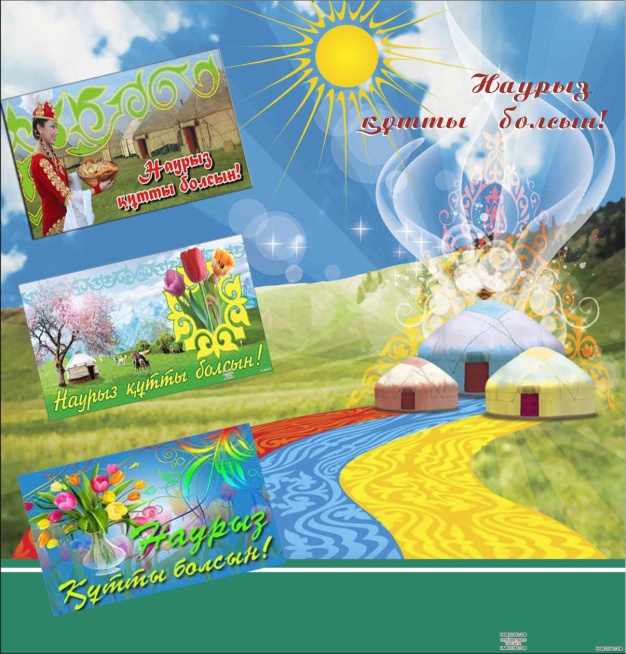
1-тапсырма.
Желілік
папкада орналасқан «Компьютерлік
графика» папкасы ішіндегі Наурызға
арналған суреттерді пайдаланып алгоритм
бойынша коллаж жасақтау керек. Мәтін
сайманы арқылы мейрамға қатысты құттықтау
сөздер енгізу. 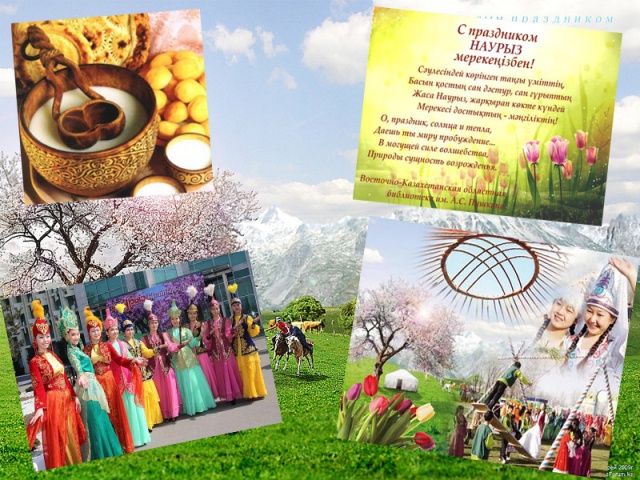
Берілген ресурстағы суреттерді таңдай отырып қалаған коллажды жасақтайды. Мәтін енгізеді.
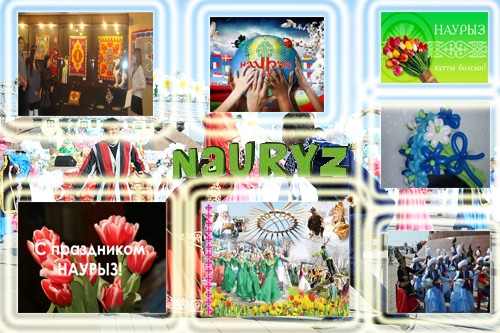
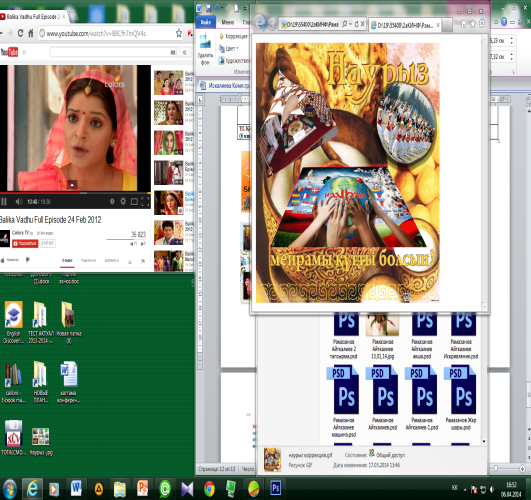
Студенттердің жұмыстары:
2-тапсырма.
Берілген алгоритмге қарай отырып, Наурыз мейрамымен құттықтау сөзді анимациялау қажет.
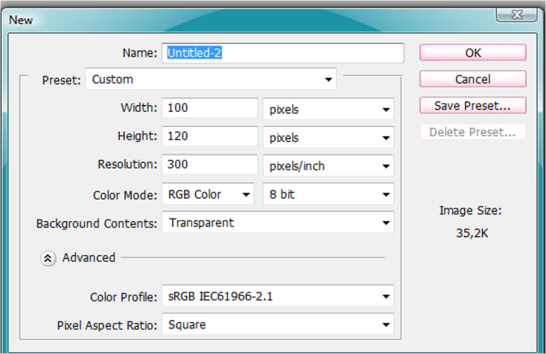
1. File/New (Файл/Новый) командасы арқылы 100х120pixels өлшемді жаңа құжат құрыңыз.
2.
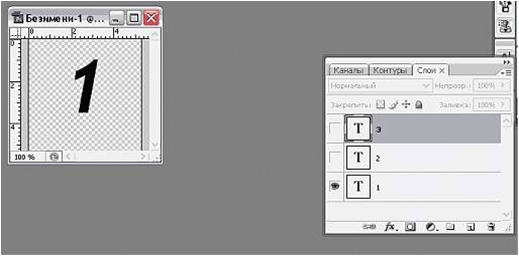
1,2,3 сандарын жеке қабаттарда жазыңыз.
2,
3 сандары жазылған қабаттарды жасырыңыз.
3. Window/Animation (Окно/Анимация) командасы арқылы Анимация терезесін экранға шығарыңыз. 0,5 секунд деп кадр астына уақытын көрсетіңіз.
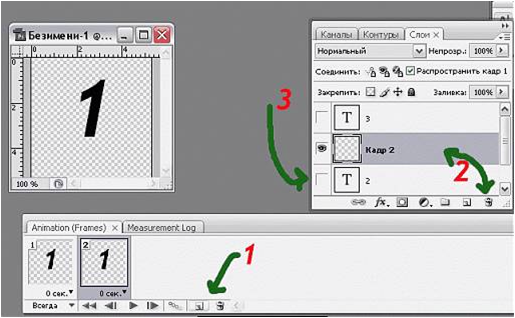
4. Анимация терезесіне жаңа кадрларды қосу үшін жаңа кадр (1) пиктограммасын басыңыз.
5. Қажетті қабатты (біздің жағдайда бұл 2 саны жазылған қабат) көрсетіп (2) , алдыңғы кадрды жасырыңыз (3) (1 саны жазылған қабатты).
0,5 секунд деп уақытын көрсетіңіз.
6. Келесі қабаттармен осы әрекеттерді орындап, төмендегі нәтижеге қол жеткізіңіз
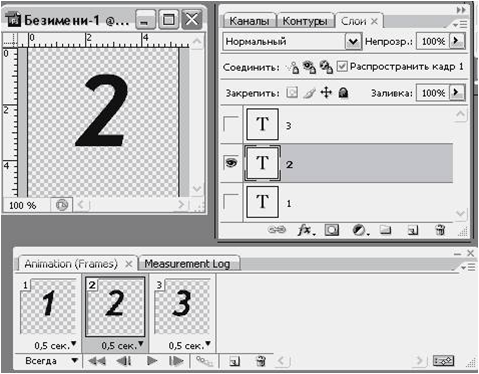
7. Енді әрбір кадр үшін оның ауысу уақытын орнатыңыз. Ол үшін әрбір кадрдің төменгі жағындағы үшбұрышты басып қажетті уақытты таңдаңыз - 0.5с.
8. Анимацияны
тексеру үшін  play батырмасын
басыңыз.
9. File/Save for Web… (Файл/Сохранить для Web) командасын орындап суретті Gif форматында сақтаңыз.
Берілген алгоритмді үлгі ретінде ала отырып, Наурыз мейрамына қатысты құттықтау сөздерді тереді, анимацияға айналдырады, браузер көмегімен анимацияның орындалуын тексереді.
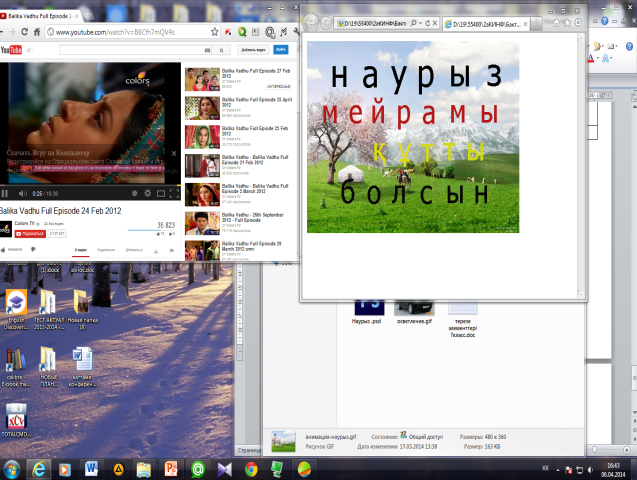
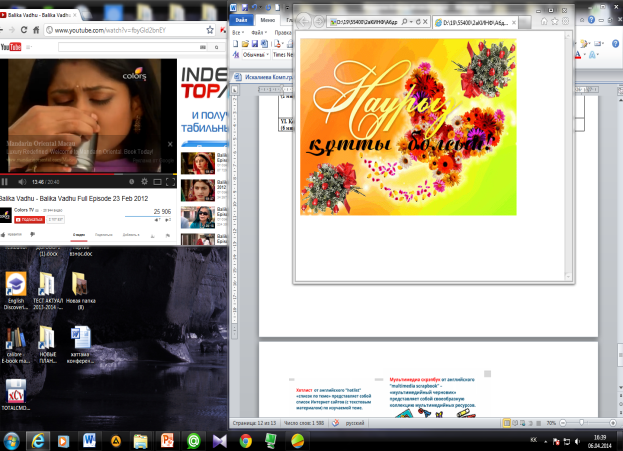
ә) Браун қозғалысы
(5 минут)
Әр топқа мәтін бөліктері беріліп, қателіктерін түзетуге және тұтас мәтін құрастыруға тапсырма беріледі. Жұмыстың орындалуын студенттер талдайды, пікір айтады, дәлелдейді.
Студенттер бір-біріне сұрақтар қойып, қиналған жерлерін айтып, оындалатын командаларды пысықтайды.
Білімдерін жүйелейді.
Өз ойын ашық айта білуге үйренеді.
Б) шығармашылық жұмыстар
(30 минут)
Наурыз мейрамына открытка жасау және төмендегі берілген анимациялық эффектілерді орнату қажет.
Анимациялық эффект құру алгоритмі
Жылтылдау
Суретті ашу (кілтті алып тастау)
Сурет қабатын 4 рет дубликат жасау.
Жоғары қабатта орналасып, Выделение - Цветовой диапазон командасын орындау.
Пипетка құралымен суреттің қай жерінде түстер жарқырау орнын белгілеу (жылжытқышпен ақ түспен тек қана жарқырайтын жерлері ғана боялуын қадағалау).
Егер қандай да бір ерекшелеудің бөлігін алып тастау қажет болса, «Тіктөртбұрышты ерекшелеу» құралының Вычитание из выделенной области параметрін таңдау.
Ерекшелеуді алып тастамай тышқанның оң жақ батырмасын шертіп жаңа қабатқа көшіру.
Ctrl пернесін баса отырып, тышқанның сол жағымен ерекшеленген бөлігі бар қабатты шерту (ерекшеленеді).
Ерекшелеуді алып тастамай тұрып төменгі қабатты белсенді қылып, Фильтр - шум - добавить шум командасын орындау.
Шум фильтрі параметрлері: распределение - равномерно, монохромный таңдау, 20%
Екінші қабатты белсенді қылып, Фильтр - шум - добавить шум, 25% командасын орындау.
Осылайша келесі қабаттармен де біртіндеп 30% , 35% т.б. орындау.
Барлық қабаттарды өңдеп болған соң (ерекшеленген қабаттан басқалар), Окно – Анимация командасын орындау.
Анимация тақтасында жоғарғы оң бұрышындағы стрелканы таңдап, ашылған терезеден «Сделать кадры из слоёв» опциясын таңдау.
Анимация терезесінен ерекшеленген кадрларды жою.
Әр кадрдағы көрсету уақытын орнатамыз, мысалы 0,2 сек қою.
Файл - Сохранить для Web арқылы сақтау.
Ашылған терезеден Gif форматын және сақтайтын буманы, жолын таңдау.
Жылжымалы жұлдыздар
Суретті ашу.
Қабаттың атын өзгерту (кілтті алып тастау).
Қабаттың 4 дубликатын жасау.
Барлық қабаттағы көз белгілерін айырып, тек төменгі қабатта ғана қалдырамыз, қылқалам сайманын таңдап, кез келген жұлдыз сайманын таңдап, өз суреті бойынша диаметрін реттеу.
Бірнеше рет әртүрлі орындарға салу.
Келесі қабатты қосып, тағы да бірнеше жұлдыз суретін салу.
Одан соң келесі қабатты қосып сурет саламыз осылайша барлық қабатта орындау.
Окно – Анимация командасын орындау.
Анимация қабатының оң жақ жоғарғы бұрышында кішкене стрелканы шертіп ашылған терезеден «Сделать кадры из слоёв» опциясын таңдау.
Әр кадрдағы көрсету уақытын орнатамыз, ол үшін барлық кадрларды Shift батырмасын баса отырып кадр астындағы цифрларды шертіп, 0,2 сек қою.
Файл - Сохранить для Web командасы арқылы сақтау
Ашылған терезеден Gif форматын және сақтайтын буманы, жолын таңдау.
ІІІ. Жарық эффектілері
Суретті ашу.
Қабаттың атын өзгерту (кілтті алып тастау, снять замочек).
Қабаттың 2 көшірмесін жасау.
Қабат қасындағы көз белгісін айырып тастау, тек ең астыңғы қабатта ғана қалдыру. Осветлитель сайманы көмегімен жарық түсіру қажет бейненің бөліктерін ағарту.
Келесі қабаттың көз белгісін қосып, Затемнитель сайманы көмегімен қажет деп тапқан бөліктерін қарайту.
Анимация терезесіне көшіп, қабаттардан кадр жасау, әр кадрдың көрсетілу уақытын беру.
Наурыз мейрамына берілген дайын открыткаларды алып,ауысып тұратын немесе жиектері жылтылдайтын, жарық эффектілері орнатылған открыткалар жасақтайды.
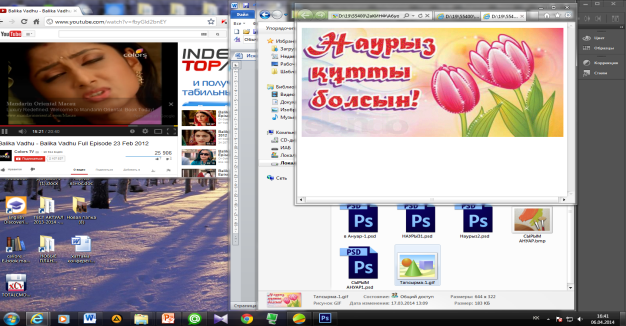
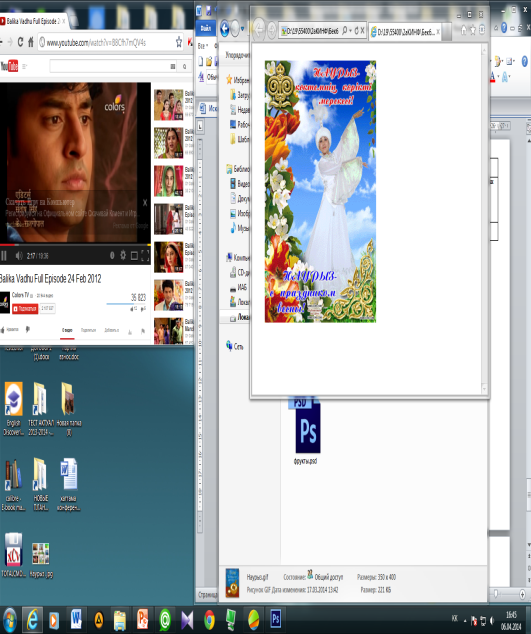
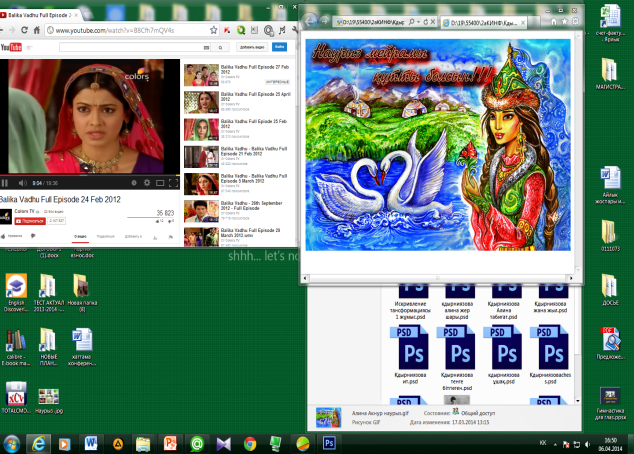
Туындаған анимация құрудың бір түрін таңдау проблеманы өзбетімен шешеді. Бейнемен жұмысты орындау үшін қажетті операцияларды еске түсіріп, қандай деңгейде меңгергенін, меңгермегенін практикалық түрде анықтайды, көрсетеді.
Ү. Үйге тапсырма.
Педагогикалық практика барысынан коллаж жасақтау.
Оқулықпен, Интернетпен жұмыс жасайды, сайттардан ақпарат қарастырады.
Үй тапсырмасын орындауға қажетті ресурстарды анықтайды.
ҮІ. Қорытындылау.
Орындаған жұмыстарын талдау, бағалау.
Сабақты қорытындылау.







 Бұл курс Қазақстан Республикасы Оқу-ағарту министрлігімен келісілген