ЖИ көмекші


 Қауіпсіз төлем

жүктеу мүмкіндігіне ие боласыз
Бұл материал сайт қолданушысы жариялаған. Материалдың ішінде жазылған барлық ақпаратқа жауапкершілікті жариялаған қолданушы жауап береді. Ұстаз тілегі тек ақпаратты таратуға қолдау көрсетеді. Егер материал сіздің авторлық құқығыңызды бұзған болса немесе басқа да себептермен сайттан өшіру керек деп ойласаңыз осында жазыңыз
 29 Қараша 2021
 919

1 жыл бойы шексіз жүктеңіз
Power-Point 2013 программасы көмегімен презентация құру
ҚАЗАҚСТАН РЕСПУБЛИКАСЫ БІЛІМ ЖӘНЕ ҒЫЛЫМ МИНИСТРЛІГІ
ОҢТҮСТІК ҚАЗАҚСТАН ОБЛЫСЫНЫҢ БІЛІМ БАСҚАРМАСЫ
ЖОҒАРҒЫ ЖАҢА ТЕХНОЛОГИЯЛАР КОЛЛЕДЖІ
Ф-КП-06/7.1

Тақырыбы: Power-Point 2013 программасы көмегімен презентация құру.
Орындаған оқытушы:Жүзбаев Е. С.
«Информатика және ақпараттық
технологиялар» кафедрасының
отырысында қаралды
Хаттама №___ «___» ________2017ж.
Тимурбекова С.Қ. ______________
қолы
Шымкент,2017 ж.
САБАҚ ЖОСПАРЫ
Пән Информатика
Өтілетін күні: 14.03.2017 ж. № 27 Тобы: ЕА-02-16 .
Сабақтың түрі: тәжірибелік сабақ
Сабақтың тақырыбы: Power-Point 2013 программасы көмегімен презентация құру.
Сабақтың мақсаты:
Білімділік: Студенттерге Power-Point бағдарламасын іске
қосуды,
Power-Point бағдарламасын қолдана білуді және презентация құру мүмкіндіктерін
үйрету.
Дамытушылық: Студенттердің ойларын жинақтай білуге, белсенділігін,
ой-өрісін, ойлау қабілетін дамытуға, тапқырлыққа баулу
және пәнге қызығушылығын арттыру.
Тәрбиелік: Компьютерлік сауатылыққа, қазіргі заман ағымына сай
компьютерлік біліктілк қорларын өз беттерімен жетілдіре
отырып, берілген жұмыстарды орындау барысында уақытты
тиімді пайдалана отырып ұйымшылдыққа тәрбиелеу.
Оқыту әдісі: Әңгіме, түсіндіру, баяндау, сұрақ-жауап, интерактивті тақтамен жұмыс, практикалық жұмыс.
Сабақтың пәнаралық байланысы: Ағылшын - тілі
Сабақтың көрнекілігі: қанатты сөздер, интерактивті тақта, слайдтар, таратпа қағаздар, дербес компьютерлер , плакат, шар т.б.
Әдебиеттер:
Негізгі: Е.Т. Ермеков.Ақпараттық технологияла.Астана:Фолиант 2007ж
Қосымша: Интернет желісі.
Сабақтың мазмұны мен өтілу барысы:
І.Ұйымдастыру кезеңі. Сәлемдесу, жоқ студенттерді белгілеу, сабаққа назарын аудару.
ІІ. Өткен тақырыпты қайталау, үй тапсырмасына шолу жасау.
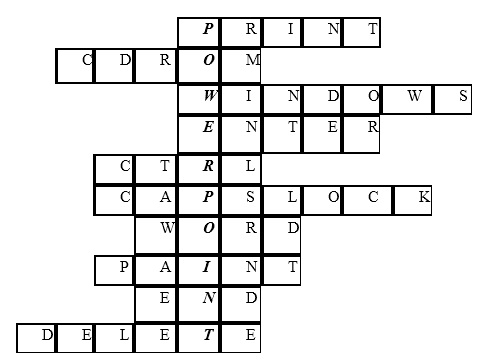
Өтілген тақырыпқа байланысты Power - Point сөзідігінен тұратын, компьютерге қатысты сөзжұмбақ кестесін толтыру.
ІІІ. Жаңа оқу материалын түсіндіру.
Жұмыс барысы:
Microsoft PowerPoint- көрмелерді әзірлеуге арналған Microsoft Office қолданбалы бағдарламасы. Ол дәріскерлерге дәріс оқығанда немесе баяндама жасағанда және т.б. материалдарды көрнекі материал түрінде жеткізуге мүмкіндік береді. PowerPoint-тың негізгі міндеті — ақпаратты қабылдау және есте сақтаудың тиімділігін арттыру мақсатымен көрмелерді жоспарлау, жасау және өңдеу.
Көрме – Сіздің қандай да бір қызметіңізге байланысты материалды ұсынуға арналып, компьютерде жасалған слайдтардың көрсетілімдік жиынтығы. Слайдтар әр түрлі қызықты суреттермен, сызбалармен және эффектілермен безендірілген жобаның мазмұндық бөлігін қамтиды. Белгілі бір тақырыпқа байланысты жасалған слайдтар тізбегі презентация деп аталады.
PowerPoint дегеніміз не?
PowerPoint-тың негізгі міндеті - ақпаратты қабылдаудың және
есте сақтаудың тиімділігін арттыру мақсатымен көрмелерді жоспарлау,
жасау және өңдеу.
Көрме – бұл диафильмдердегі сияқты, бірақ қазіргі заманғы
ақпараттық технологияларды (компьютер, проектор, өзіне сәйкес
бағдарламалық жасақтама және т.б.) пайдалана отырып әзірліген
слайдтардан тұратын қысқа ғана әңгіме.
Слайдтар қызықты суреттермен, сызбалармен және эффектілермен
безендірілген жобаның мазмұндық бөлігін қамтиды.
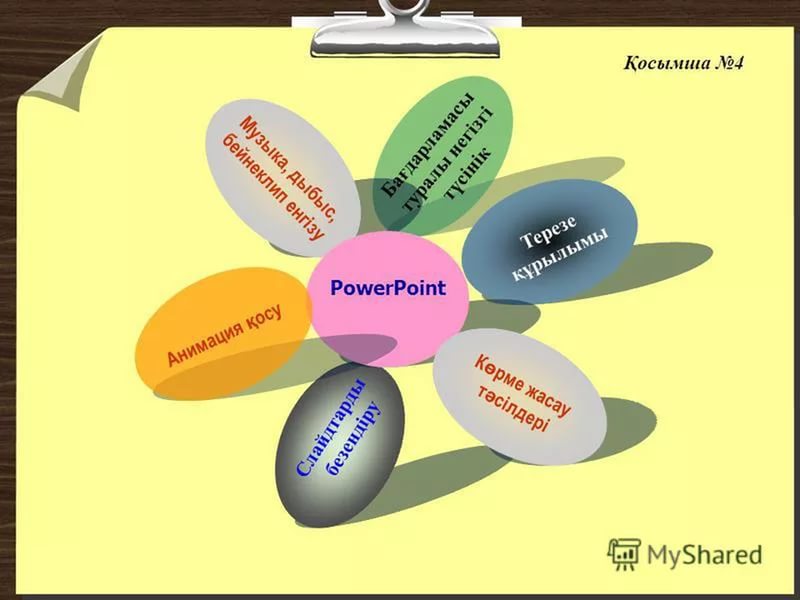
Енді Power-Point программасымен қалай жұмыс атқарамыз, соған тоқталайық.
Программаны іске
қосу.
Слайдты безендіру
Слайдтарды қосу
Слайдтарды ауыстыру
Слайдты немесе барлық презентацияны көру
Графиктік бейнелерді слайдқа енгізу
Музыка, дыбыс,
бейнеклиптерді енгізу
Презентацияны
сақтау
Power Point программасын іске қосу үшін мына мәзірлерді
бас:
1. «Пуск» батырмасын шертіңіз
2. Контекстік менюден «Программы» таңдаңыз
3. «Программы» менюінен «Microsoft PowerPoint» таңдаңыз.
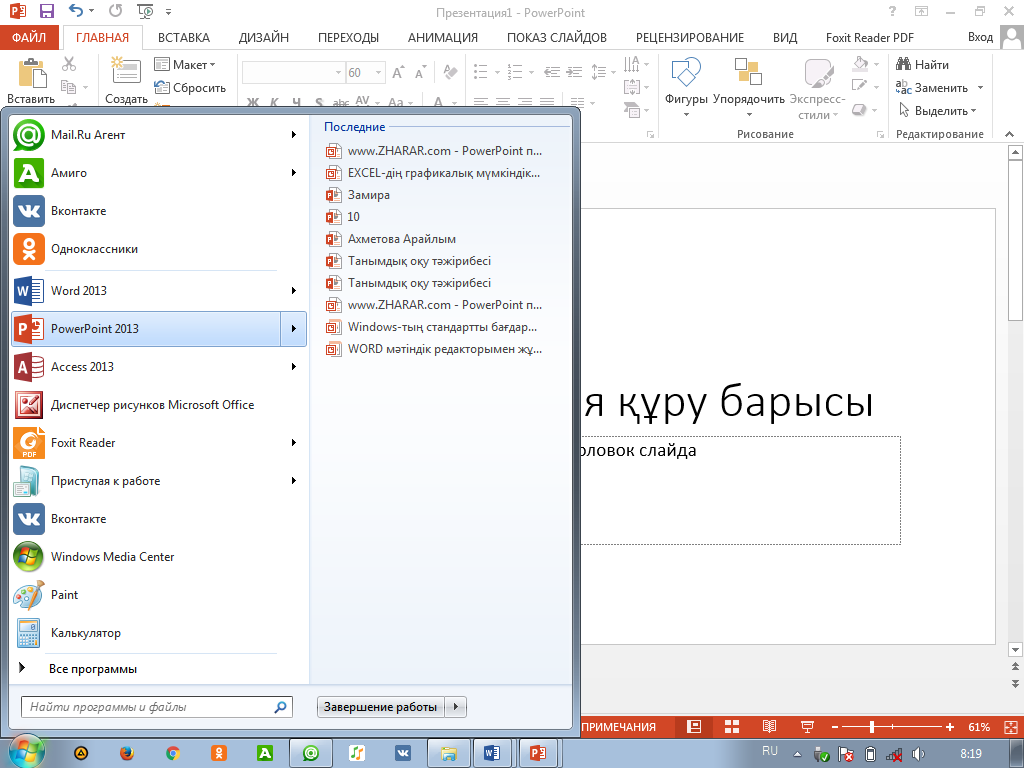
Мауыстың сол жақ батырмасын шертіңіз.
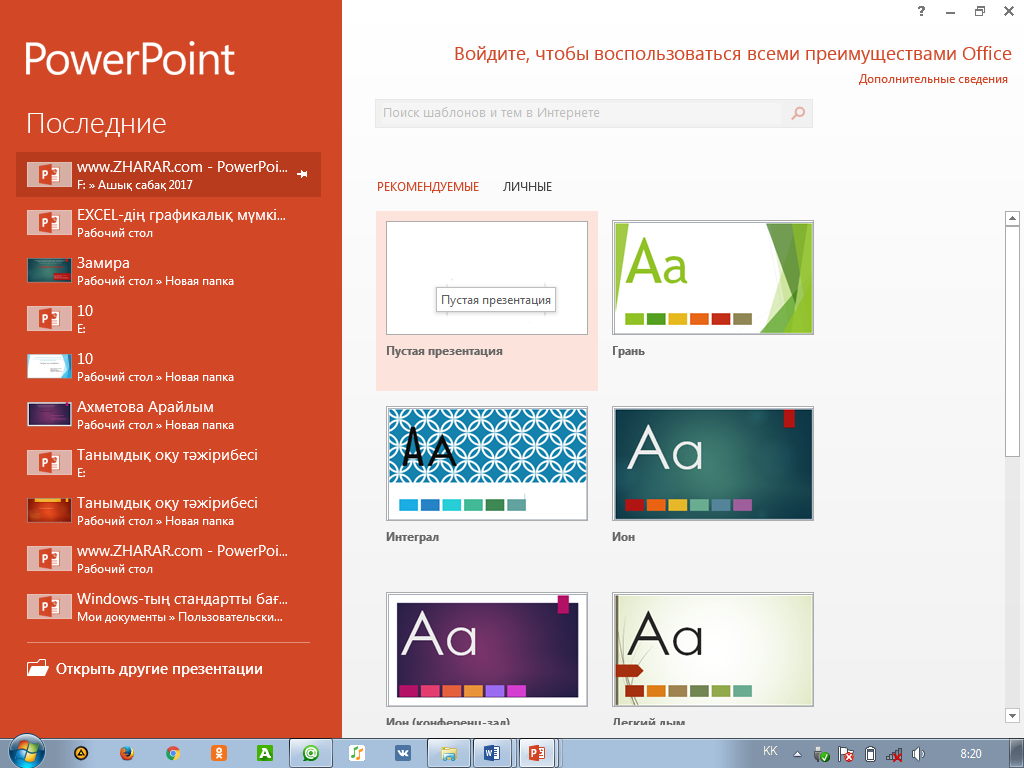
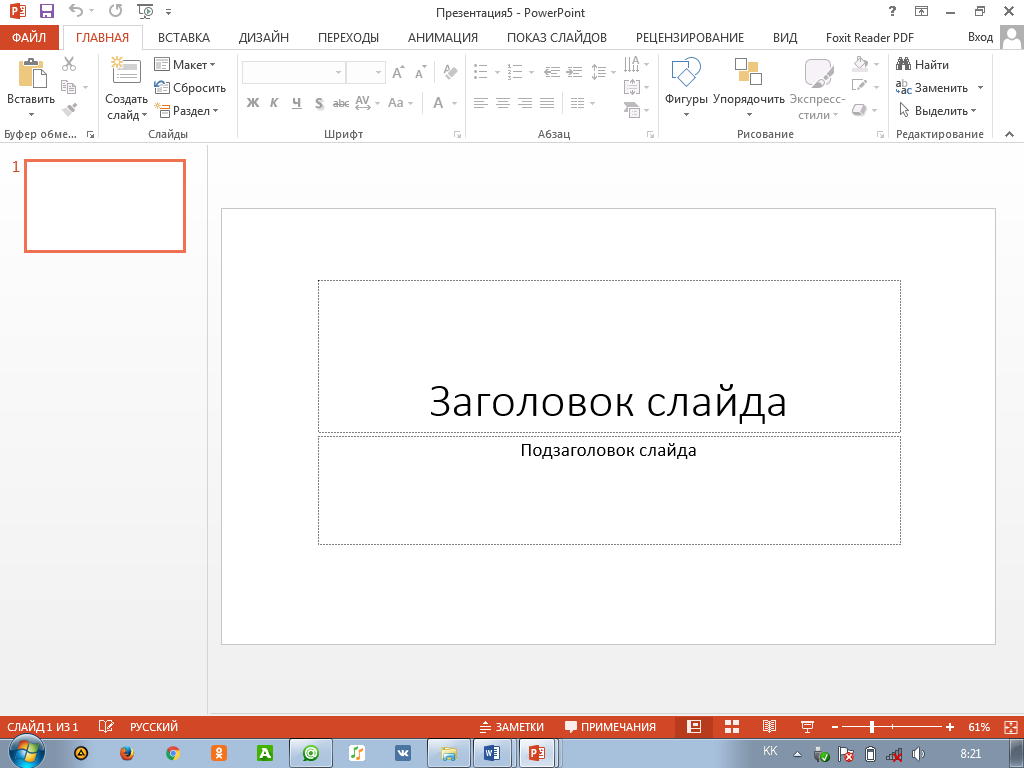
Программаның беті іске қосылады.
Слайдтарды
безендіру.
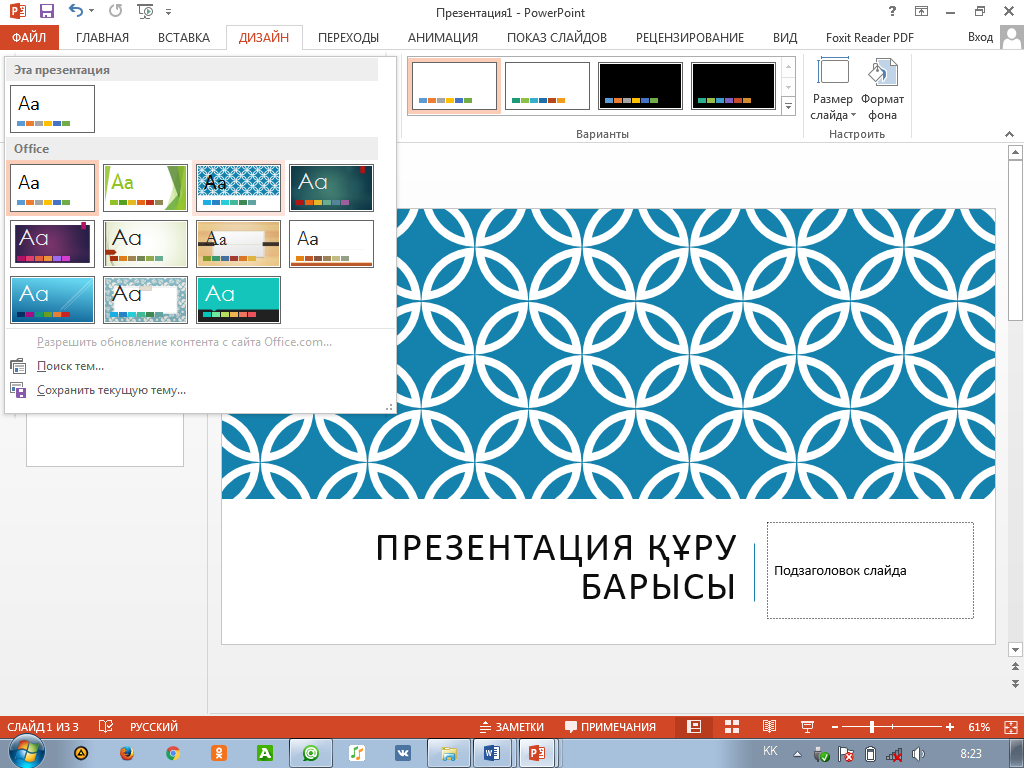
PowerPoint программасында 17 түрлі безендіру әдісі бар.
Слайдтарды безендіру үшін арнайы қалыптарды (шаблон) пайдалануға
болады.
Безендіруді пайдалану үшін, саймандар үстелінде орналасқан немесе
контекстік менюдегі «Оформление слайда» батырмасын
шертіңіз
«ПІШІМ» (Формат) «СЛАЙДТАРДЫ БЕЗЕНДІРУ» (Оформление
слайда).
Безендіруді қалай
қолданамыз?
Басты менюдегі «Формат» батырмасын шерт
«Применить оформление» командасын тағайындаңыз
«Дизайны презентаций» ішінен керектісін таңдаңыз
Терезенің оң жақ шетіндегі үлгіге қарап таңда
«Применить» батырмасын шертіңіз
Слайдтарды
қосу.
Презентацияға слайдтарды қосу үшін (екінші, үшінші немесе слайдтар
арасына слайдты кірістіру керек болса) мына «режим сортировщика
слайда» кнопкасы арқылы слайдтарды сұрыптау режиміне кіріңіз, бұл
батырма терезенің сол жақ шетінде, немесе менюдегі «Вид»
«Сортировщик слайдов»
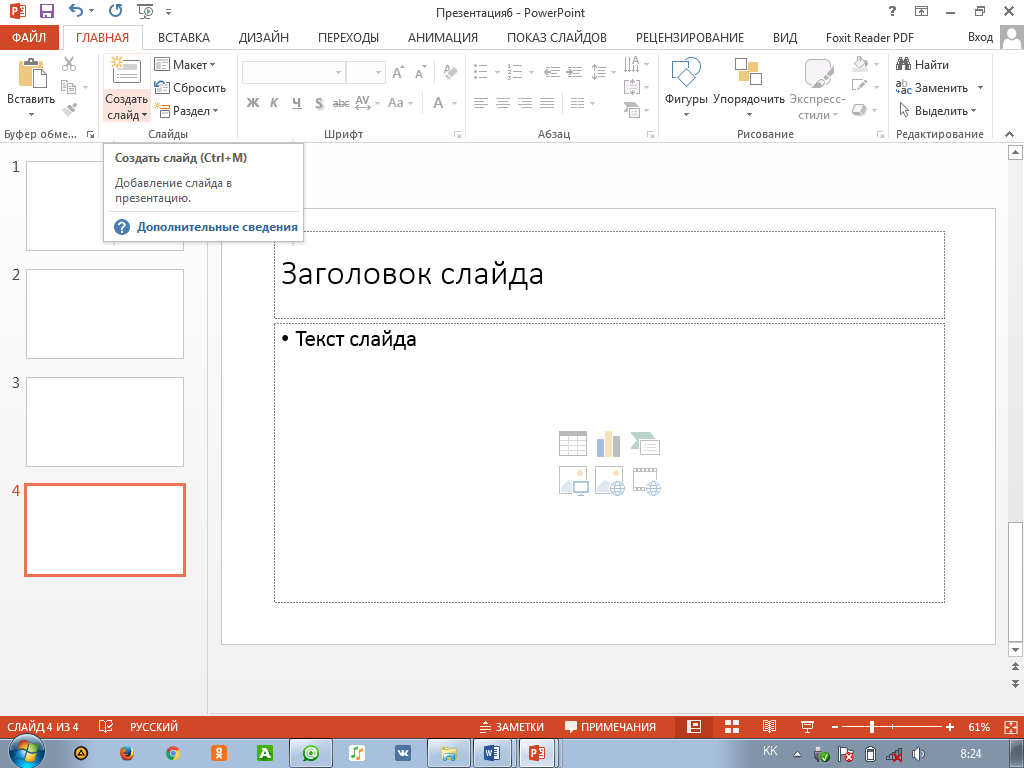
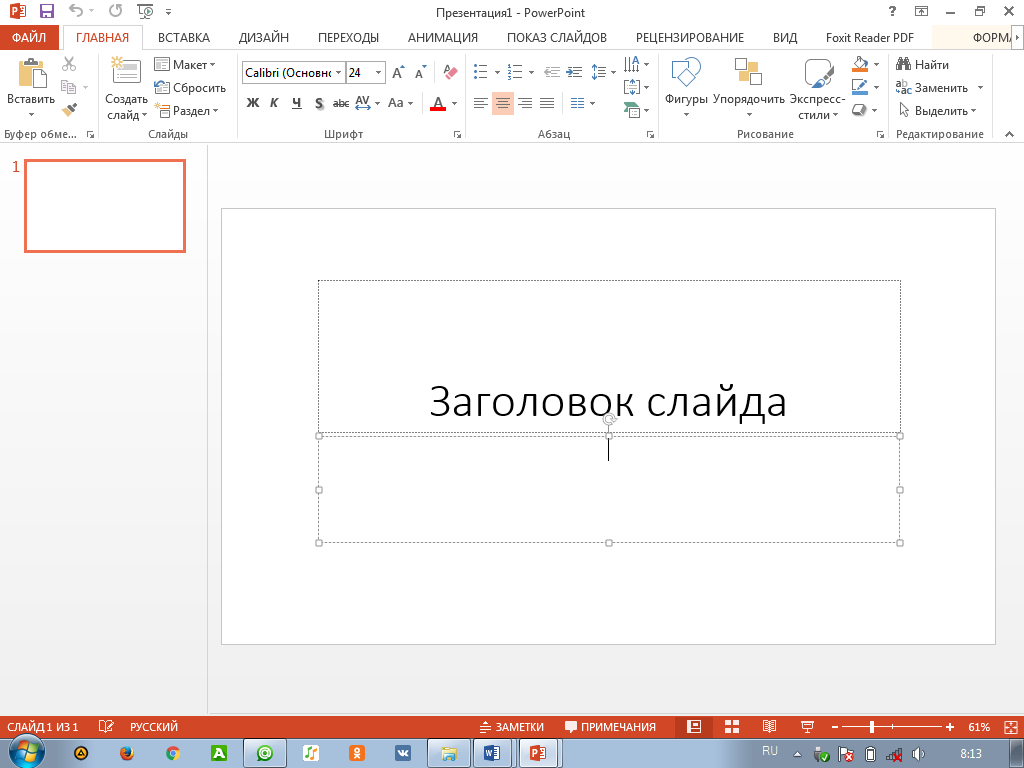
Енді керекті жерге мауысты апарып шертеңіз жеткілікті. Сол жерде сіздің курсивіңіз вертикальды сызық түрінде көрсетіліп тұрады.
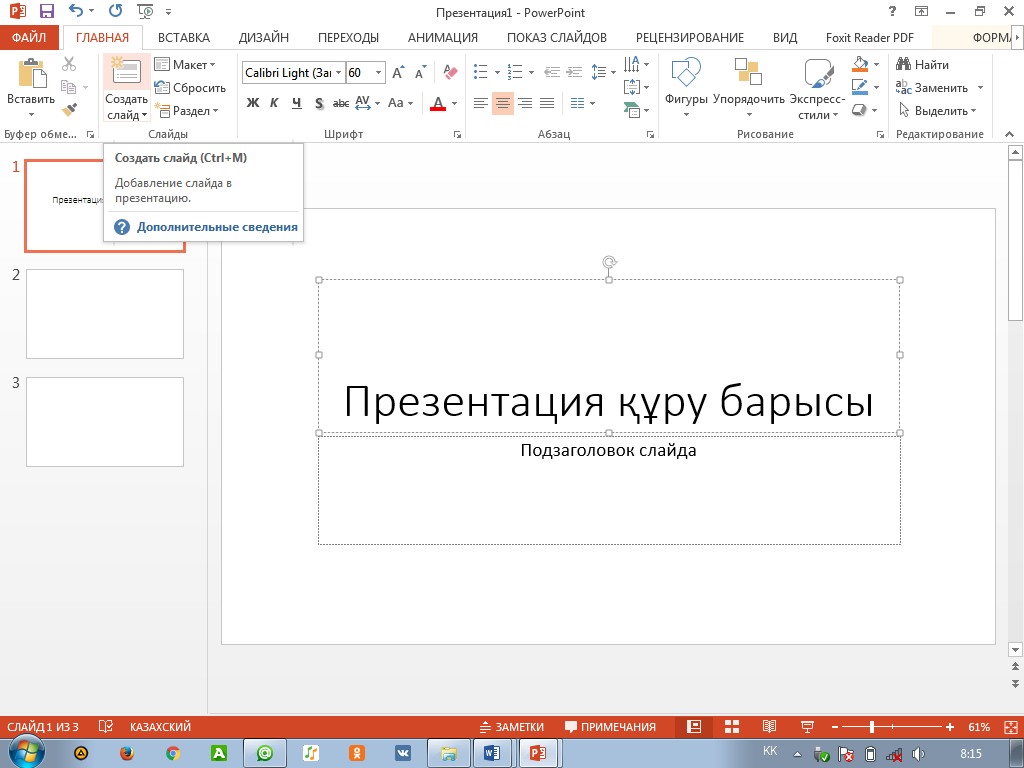
Менюдегі «Вставка» «Создать слайд», батырмасын бассаңыз
жеткілікті
Керекті слайдты өз қалауыңызша безендіруіңізге
болады.
Слайдтарды
ауыстыру.
Менюдегі «Показ слайдов» «Переход слайда» таңдаңыз
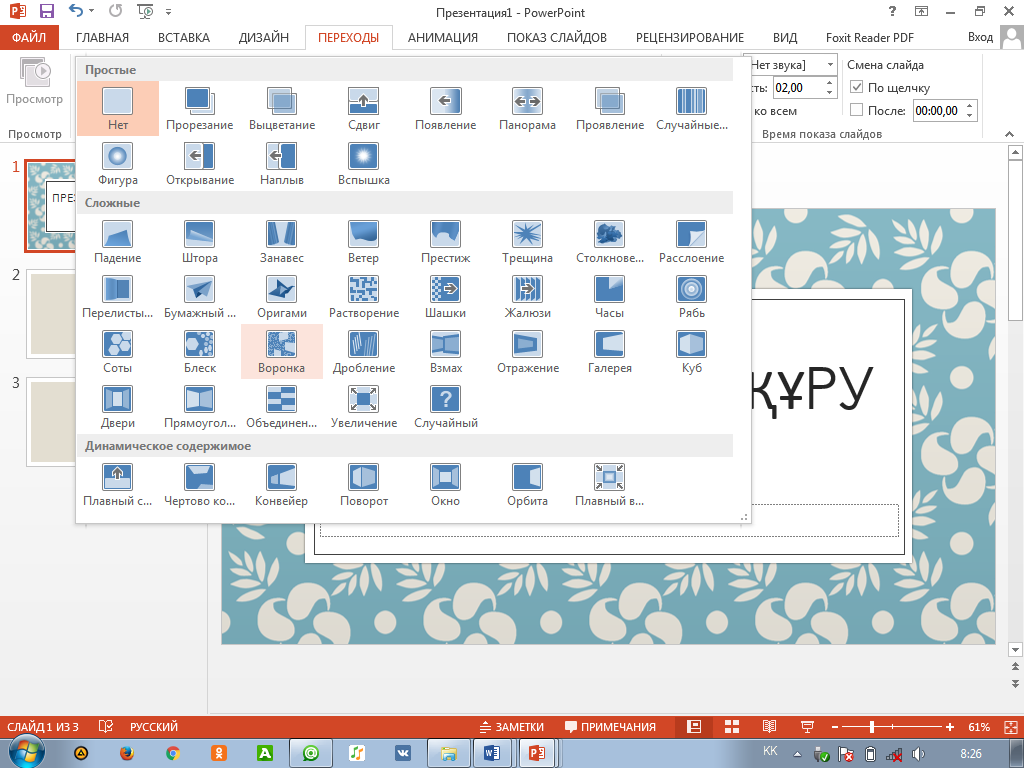
Керекті эффектілерді таңдап слайдтарға ауысуды танда
«Продвижение» деген жерге жалауша орнатыңыз
Слайдты немесе барлық
презентацияларды көру.
Құрастырылған слайдтарды
көрудің екі түрлі тәсілі бар, бұлардың бір-бірінен мынадай
айырмашылықтары бар:
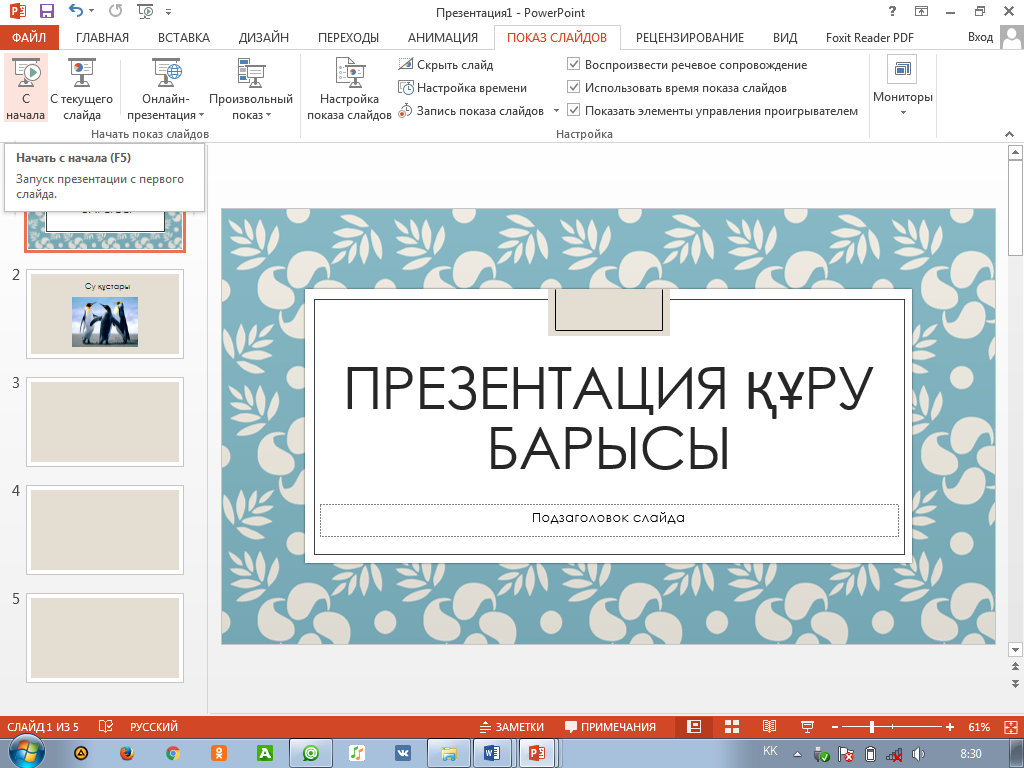
1. терезенің сол жағында орналасқан бұл батырма, ерекшеленіп тұрған
слайдтан бастап көрсете бастайды.
2. Менюдегі «Показ слайдов» «Показ», батырмасын таңдасаңыз бұл
бірінші слайдтан бастап көрсете бастайды.
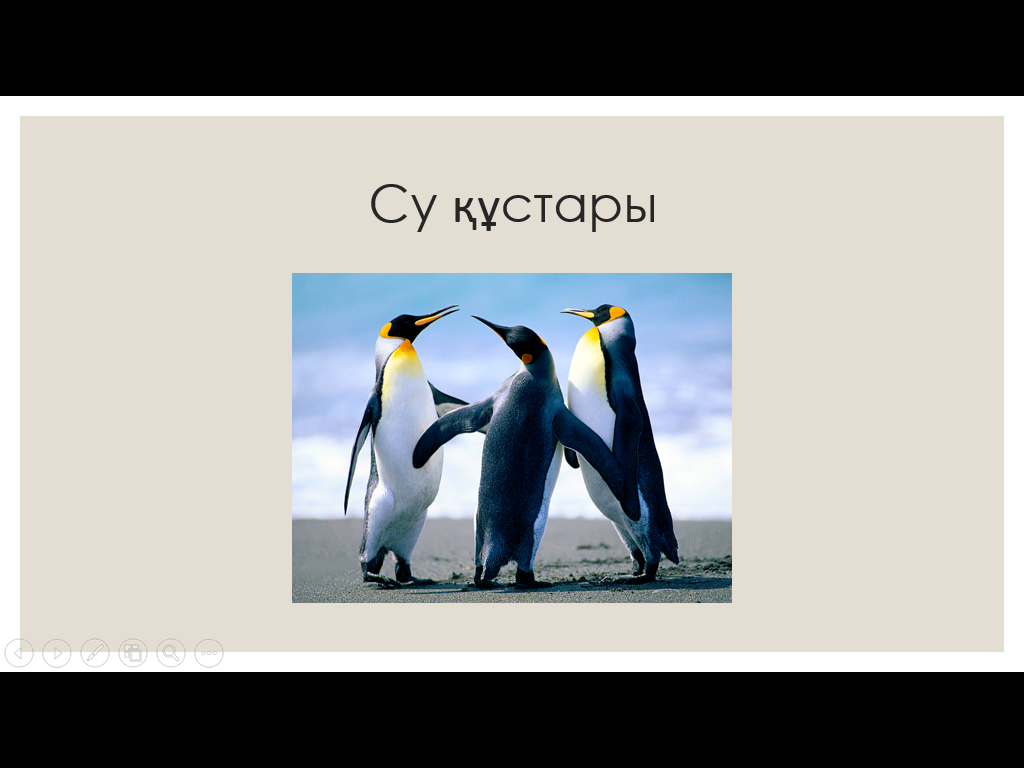
Графиктік бейнелерді
слайдтқа енгізу
Графиктік бейнелер Word текстік редактордегідей
орнатылады:
-
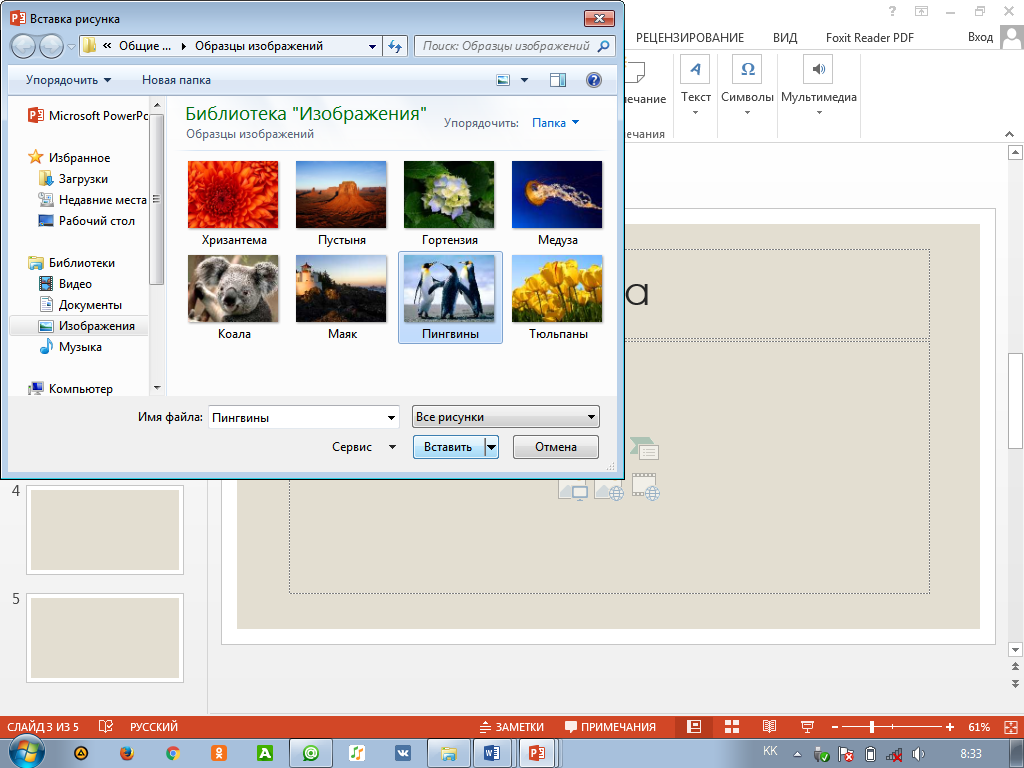
Менюдегі «Вставка» «Рисунок».
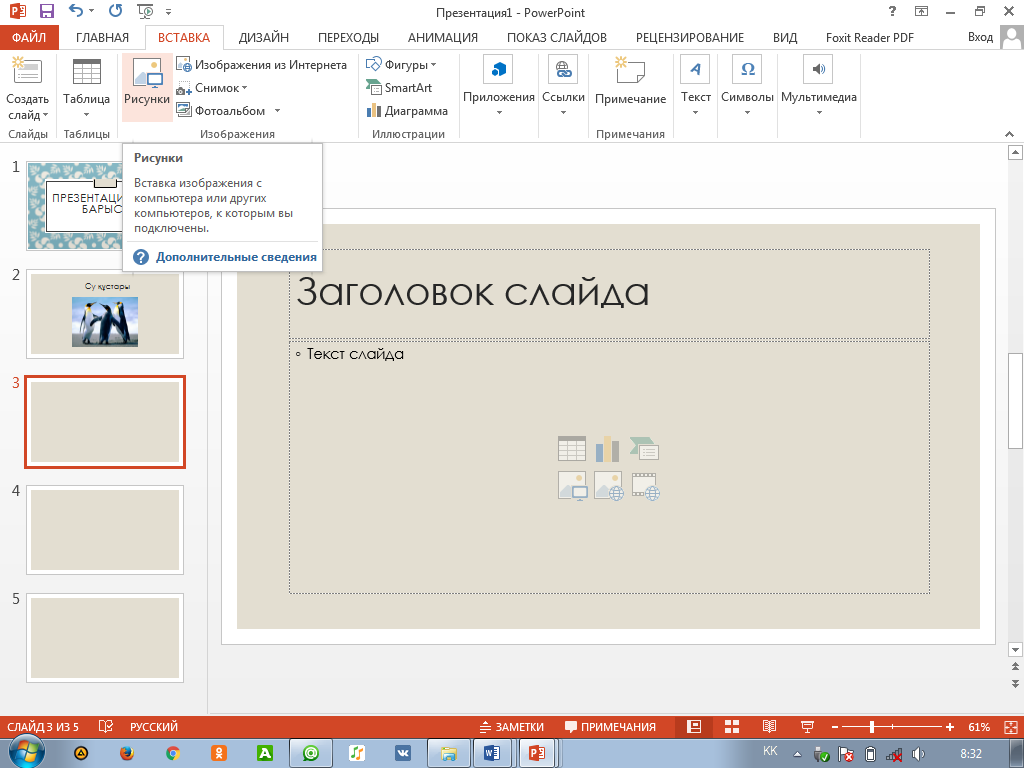
2. Әрі қарай керекті бөлімді көрсетесіз графиктік бейнені
қайдан алатыныңызды «Картинки»-дан ия-да,нет- жоқ «Из файла»
ма соны көрсетесіз.
Презентацияға дыбыстарды
енгізу
Слайдтқа дыбысты енгізу үшін менюдегі «Вставка» «Фильм и звук»
таңдаңыз
Менюдегі «Фильм и звук»-дің ішіндегі «звуки из файла» немес «звуки
из файла». (Файлдағы дыбыс) командалары «Microsoft Clip Gallery»,
сұқбат терезесінің ішінде орналасқан.
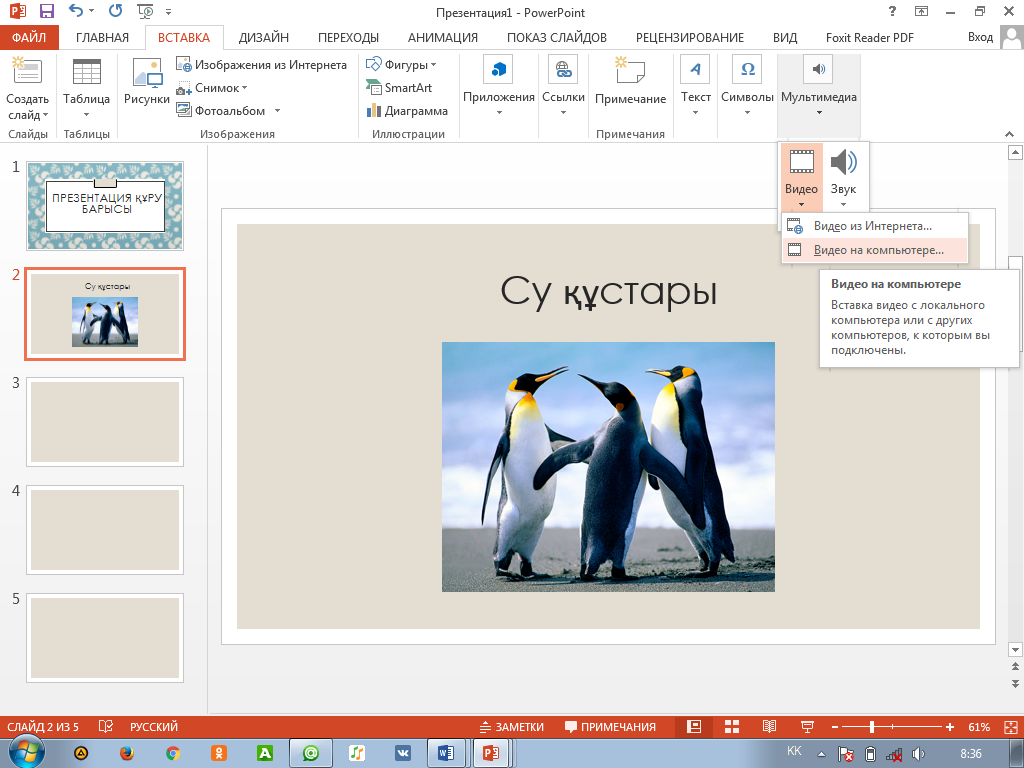
«Microsoft Clip Gallery» сұқбат терезесінің, сәйкес Бейне немесе
Дыбыс ішкі беттері ашылады.
«Вставка», «Фильм и звук», «Звук из файла» батырмасын
шерт
Ашылған сұқбат терезеден «Звук» керекті файлды таңдап,
шертіңіз.
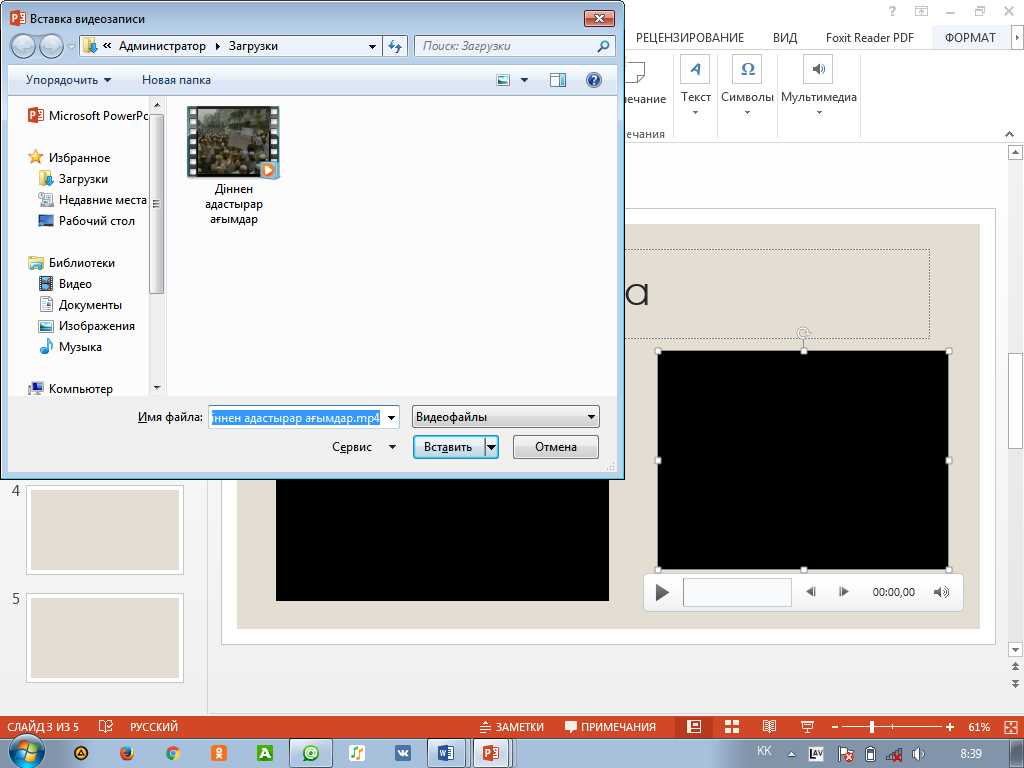
Керекті дыбысты дұрыс
таңдағаныңызды тексеру үшін «Воспроизвести» батырмасын
шертіңіз.
Егер бәрі дұрыс болса «Вставить» батырмасын шертіңіз.
Презентацияны
сақтау.
Егер Сіз көрмені (презентация) әзірлеуді аяқтап, оны көрсетуге
дайын болсаңыз: Жарайсын! Презентацияны құрастырып біттіңіз енді
оны сақтау керек .Ол үшін: Басты менюдегі
«Файл» «Сохранить как» және «Имя файла» деген жерге презентацияның
атын жазыңыз, ал «Папка» жолына Файл тізімінен PowerPoint көрсету
жолағын таңдап аламыз. 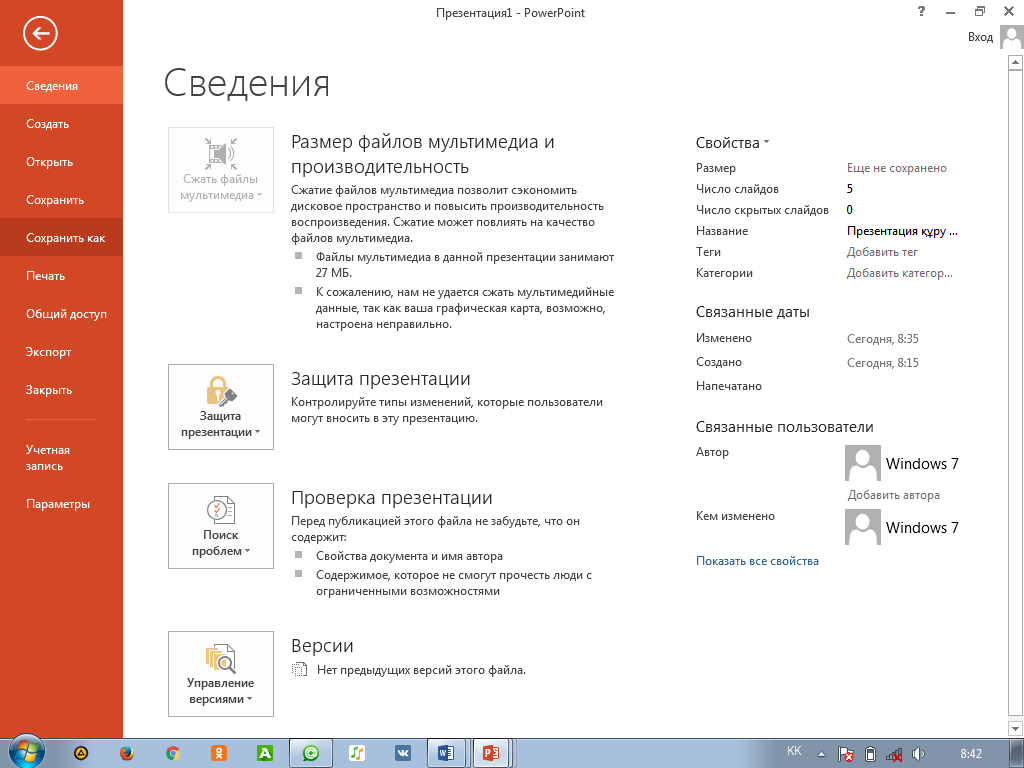
Тәжірибелік жұмысқа арналған тапсырма
Microsoft Office Power-Point бағдарламасында ұшып бара жатқан ұшақтың және жерде қозғалып бара жатқан қоңыздың анимациясын жасаңыз.
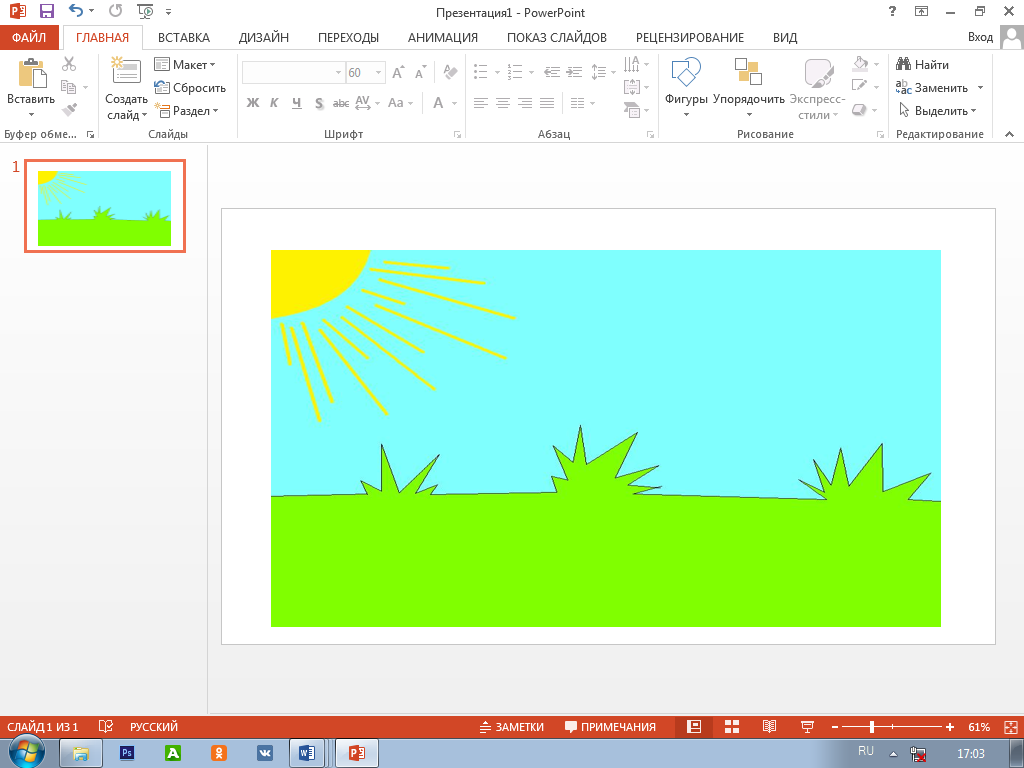
Нұсқау: Microsoft Office PowerPoint бағдарламасының слайдына фон қоямыз (1-сурет):

1-сурет.
Бұл фонды Microsoft Office PowerPoint бағдарламасының мүмкіншіліктерімен немесе Paint бағдарламасының көмегімен салуға болады. Енді қоңызды салып болғаннан кейін, осы суретті белгілеп Анимация=>Анимацияны баптау (Анимация=>Настройка анимация) батырмаларын басып, Эффект қосу=>Ауысу жолы=>Пайдаланушы жолын салу=>Қисық (Добавить эффект=>Пути перемещения=>Нарисовать пользовательский путь=>Кривая)әмірлерін орындап, жүретін жолды салу қажет (2-сурет).
2-сурет.
Енді ұшақтың суретін қойып, Эффект қосу=>Ауысу жолы=>Пайдаланушы жолын салу=>Сызық (Добавить эффект=>Пути перемещения=>Нарисовать пользовательский путь=>Линия) әмірін таңдау қажет. Суреттерді бір мезетте немесе бірінен кейін бірін көрсетуге болады ол үшін Басы (Начало)тізімінен бір көрсеткішті таңдау қажет (1. 2.3.4-сурет).
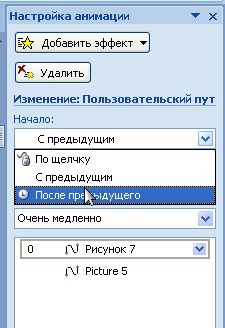
3-сурет.
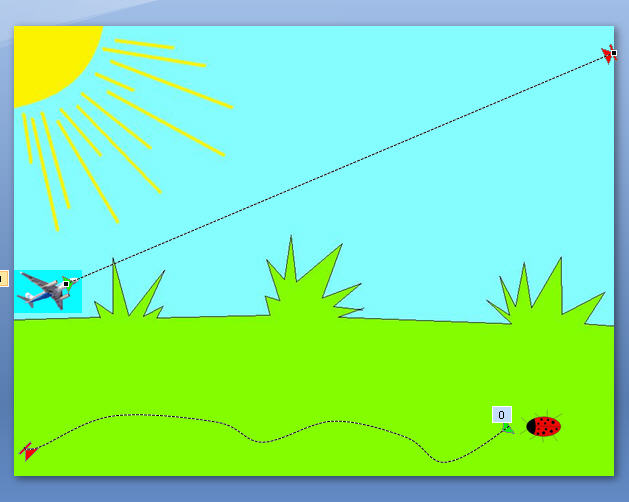
4-сурет.
Анимация көрсеткіштерін баптап болғаннан кейін Слайды көрсету=>Басынан (Показ слайдов=>С начала)батырмасын басу қажет.
Мына суреттерді салып анимациялық презентациялар жасаңыздар, немесе компьютер жадысындағы дайын шаблондық суреттерді енгізе отырып,бірнеше беттен тұратын презентация құрыңыздар.
|
Нұсқа |
Тапсырмалар |
|
1 |
|
|
2 |
|
|
3 |
|
|
4 |
|
|
5 |
|
|
6 |
|
|
7 |
|
|
8 |
|
|
9 |
|
|
10 |
|
|
11 |
|
|
12 |
|
|
13 |
|
|
14 |
|
|
15 |
|
|
16 |
|
|
17 |
|
|
18 |
|
|
19 |
|
|
20 |
|















Өзіндік жұмыстар:
1. Microsoft Office Power-Point бағдарламасында өзіңіз оқитын колледж туралы презентация жасаңыз.
2. Microsoft Office Power-Point бағдарламасында өзіңіз оқитын коледждің мамандықтары туралы презентация жасаңыз.
3. Microsoft Office Power-Point бағдарламасында «Дербес компьютердің құрылғылары» атты презентация жасаңыз.
4. Microsoft Office Power-Point бағдарламасында «МЕНІҢ АЛТЫН - ҰЯ МЕКТЕБІМ» атты презентация жасаңыз.
5. Жылдың төрт мезгіліне байланысты Microsoft Office Power-Point бағдарламасында атты презентация жасаңыз.
6. Microsoft Office Power-Point бағдарламасында «Шымкент – шырайлы қала» атты презентация құрыңыз.
7. Microsoft Office Power-Point бағдарламасында «Туған жер – алтын бесік» атты презентация құрыңыз.
Оқушылардың жұмысын бақылау, нәтижелерін тексеру.
ІV. Оқу материалын қабылдаудағы оқушылардың түсінігін тексеру.
Сдудентерге өтілген оқу материалы бойынша плакаттағы жасалған «адасқан әріптер» және «сметатикалық картаны» қолдану арқылы сөздерді сәйкестендіру ой - жарысы.
V. Сабақты қорытындылау.
«Адасқан әріптер» және «сметатикалық картаны» бірінші толтырған жеңімпаз топ жақсы бағамен бағаланады. Сабаққа активті қатысқан оқушылар да бағаланады.
Оқушылардың білімін бағалау.
VІ. Үй тапсырмасы.
Microsoft Power - Point 2013 бағдарламасында презентация құру,слайдтарды безендіру









 Бұл курс Қазақстан Республикасы Оқу-ағарту министрлігімен келісілген