
 ЖИ көмекші


 Қауіпсіз төлем

жүктеу мүмкіндігіне ие боласыз
Бұл материал сайт қолданушысы жариялаған. Материалдың ішінде жазылған барлық ақпаратқа жауапкершілікті жариялаған қолданушы жауап береді. Ұстаз тілегі тек ақпаратты таратуға қолдау көрсетеді. Егер материал сіздің авторлық құқығыңызды бұзған болса немесе басқа да себептермен сайттан өшіру керек деп ойласаңыз осында жазыңыз
 22 Желтоқсан 2017
 553
553
1 жыл бойы шексіз жүктеңіз
Правила набора текста. Перемещение по тексту.
5б основ 05.02.2017
Тема урока: Правила набора текста. Перемещение по тексту.
Цели урока:
Образовательные: познакомиться с пользовательским интерфейсом текстового редактора WordPad;, научить самостоятельно работать с текстовым редактором WordPad.
Развивающие: развитие компьютерной грамотности, формирование навыков индивидуальной работы за компьютером в текстовом редакторе WordPad.
Воспитательные: воспитание культуры общения на занятии и в повседневной жизни, навыков контроля и самоконтроля, умения самостоятельно работать и размышлять.
Задачи урока:
актуализация знаний по теме «Обработка информации»;
формирование навыков индивидуальной работы за компьютером в текстовом редакторе WordPad.
Тип урока: изучение нового материала
|
Изучение нового материала |
||||
|
Итак, существуют специальные программы для обработки текстовой информации. В зависимости от возможностей таких программ их можно разделить на две группы (Слайд 5). Текстовые редакторы – программы, предназначенные для создания простых сообщений и текстов. Текстовый редактор Блокнот помогает создавать небольшие тексты, состоящие из букв, знаков препинания и специальных символов, которые можно вводить с помощью клавиатуры (Слайд 6). Текстовые процессоры – мощные программы для работы с текстами, позволяющие изменять начертание и размер шрифта, включать в документ таблицы, рисунки, схемы, звуковые фрагменты. Текстовый процессор WordPad помогает создавать и оформлять рассказы, доклады, статьи для школьной газеты, содержащие надписи, таблицы, схемы, рисунки, фотографии (Слайд 7). Обе эти программы относятся к стандартным приложениям Windows, а значит каким образом можно их запустить? Запуск программы WordPad: Пуск → Программы → Стандартные → WordPad. (Слайд 8.) Окно текстового процессора WordPad (Слайд 9) Этапы подготовки документа на компьютере ○ Ввод (набор) текста. ○ Редактирование. ○ Форматирование. ○ Печать. (Слайд 10) Ввод текста ○ С помощью клавиатуры. ○ Роль бумаги – экран. ○ Курсор – мигающая вертикальная черта, указывает место для ввода очередного символа текста. Как и при обычном письме на бумаге при вводе текста следует соблюдать определенные правила, с которыми вы познакомитесь, прочитав карточки, лежащие на ваших столах (Слайд 11) Правила ввода текста
|
Записывают определения в тетрадь. Сравнивают окна программ Блокнот и WordPad - Так же как и Калькулятор: Пуск → Программы → Стандартные →… Изучают основные элементы окна программы WordPad Записывают этапы в тетрадь Работа с карточками, последующие ответы на вопросы по прочитанному. Устная работа в форме диалога. |
Познавательные УУД (работа с информацией) Коммуникативные (умение выражать мысли) Познавательные УУД (работа с информацией) Коммуникативные (умение выражать мысли) |
||
|
Ну а теперь, после того как вы познакомились с программными средствами, этапами и правилами создания текстов на компьютере, давайте вернемся к нашей задаче – как же помочь редактору с «испорченными» пословицами и поговорками. На ваших столах лежат конверты со словами, ответы которые вы получили при выполнении задания в Калькуляторе – это номера пословиц и поговорок, которые вам необходимо восстановить. |
Выбирают слова из предложенных и собирают пословицы и поговорки на магнитной доске (работа в группах) |
Логические УУД (анализ) Коммуникативные УУД (умение выражать мысли, слушать, вести диалог, работать в группе) |
||
|
Физкультминутка «Танцуйте сидя» (Сдайд 12) |
||||
|
Упражнение 1: |
Выполняют упражнения для двигательного аппарата. |
Коммуникативные (умение слушать и слышать) Личностные (самоорганизация) Регулятивные (саморегуляция) |
||
|
Практическая работа, закрепление материала (Слайд 13) |
||||
|
А теперь вам необходимо оформить составленные вашей группой пословицы и поговорки с помощью текстового процессора WordPad. |
Настрой на дальнейшую работу, возвращение к уроку. Самостоятельно загружают программу WordPad и вводят пословицы и поговорки. После выполнения показывают работу учителю |
Личностные (применение нового материала при решении бытовых задач)) Общеучебные |
||
|
Физкультминутка для глаз (Слайд 14) |
||||
|
Домашнее задание |
||||
|
-Прежде, чем приступить к дальнейшей работе, достаньте свои дневники и запишите домашнее задание. (Слайд 15) Прочитать § 2.9 (с.88-90), В рабочей тетради выполнить №38, 39 (с.74), №33 (с.31) |
|
Коммуникативные (умение слушать и слышать) Личностные (самоорганизация) |
||
|
Рефлексия (слайд 16) |
||||
|
Анализирую свою деятельность, оценивают степень освоения материала. Определяют свой рейтинг в общей массе класса. Внутренне ставят себе отметку. |
Общеучебные Регулятивные (оценка) Личностные (степень правдивости при рефлексии) |
||
5б основ 12.02.15
Тема урока: Выделение фрагмента текста. Шрифты. Форматирование абзаца.
Набор текста в окне документа начинается с места расположения курсора. При достижении правого поля текст автоматически переходит на новую строку внутри абзаца. В результате нажатия [Enter] создается новый абзац или пустая строка. Для перехода на новую строку в пределах абзаца используется комбинация клавиш [Shift]+ [Enter].
Символ конца абзаца и ряд других символов (пробелы, условные переносы, символы табуляции, крытый текст) называются специальными или непечатаемыми символами. Их можно увидеть на экране, если нажать на Стандартной панели кнопку Непечатаемые знаки.
Ввод текста может осуществляться в двух режимах: вставки и замены. При вводе нового текста в режиме вставки, содержащийся в документе текст, сдвигается вправо от курсора. В режиме замены старый текст удаляется и заменяется новым. Для переключения между двумя этими режимами используется клавиша [Insert]. Определить, какой режим используется в данный момент, можно по состоянию индикатора ЗАМ в строке состояния Word внизу экрана. Если индикатор отображается черным цветом, то включен режим замены, если серым – вставки. Двойной щелчок мыши на этом индикаторе также переключает режимы.
Перемещение курсора. Word поддерживает несколько способов перемещения курсора с помощью клавиатуры. Клавиши, применяемые для перемещения курсора:
|
Home |
В начало текущей строки |
|
End |
В конец текущей строки |
|
Ctrl + Home |
В начало документа |
|
Ctrl + End |
В конец документа |
|
Page Up |
На один экран вверх |
|
Page Down |
На один экран вниз |
|
Ctrl + Page Up |
В верхний край экрана |
|
Ctrl + Page Down |
В нижний край экрана |
|
Ctrl + → |
Вправо на одно слово |
|
Ctrl + ← |
Влево на одно слово |
Выделение текста. Хотя текст можно выделить протягиванием с помощью мыши, в некоторых случаях этот метод является не самым удобным. Word предоставляет и другие методы выделения текста, которые делают работу более эффективной.
|
Что выделить |
Действие |
|
Слово |
Дважды щелкнуть на этом слове |
|
Предложение |
Удерживая клавишу [Ctrl], щелкнуть в любом месте предложения |
|
Абзац |
Трижды щелкнуть в любом месте абзаца |
|
Строка |
Поместить указатель у левого края страницы; когда он примет вид стрелки, выбрать строку и щелкнуть |
|
Весь документ |
Выбрать команду Правка→Выделить все или воспользоваться комбинацией клавиш [Ctrl]+[A] |
|
Несколько строк |
Поместить указатель у левого края страницы напротив первой строки, нажать левую кнопку мыши и, удерживая ее, переместить указатель к последней выделяемой строке |
|
Несколько слов, строк, предложений |
Установить указатель в виде буквы I в начало первого слова и, удерживая нажатой левую кнопку мыши, переместить его к концу последнего слова, которое следует выделить |
|
Несколько слов, строк или предложений с помощью Shift-выделения |
Щелкнуть на первом слове, переместить указатель к последнему слову (не удерживая кнопку), нажать клавишу [Shift] и щелкнуть мышью. Все, что находится между указанными позициями, будет выделено. |
|
Несколько фрагментов текста |
Выделить первый фрагмент текста, затем нажав и не отпуская клавишу [Ctrl]выделить с помощью операции протаскивания другие фрагменты. |
Вы уже знаете, как копировать и перемещать текст с помощью меню и кнопок панели инструментов. На короткие расстояния очень просто копировать или перемещать текст с помощью метода перетаскивания (Drag and Drop). Для этого сначала необходимо выделить текст. Для перемещения перетаскивайте выделенный текст с помощью левой кнопки мыши. Для копирования необходимо либо перетаскивать текст левой кнопкой мыши с нажатой клавишей [Ctrl], либо перетаскивать текст с помощью правой кнопки мыши и затем выбрать нужную команду.
Когда речь идет об оформлении текстовых документов в первую очередь подразумевается применение различных шрифтов, в частности выделение с их помощью заголовков и ключевых понятий.
Шрифт – это полный набор символов определенного начертания. Каждый шрифт имеет своё название, например Times New Roman, Arial, Comic Sans MS. Единицей измерения шрифта является пункт (1 пт = 0,367 мм)(кегль – размер шрифта в путктах). Размеры шрифтов можно изменять в больших пределах. Кроме нормального (обычного) начертания символов обычно применяют полужирное, курсивное, полужирное курсивное.
Можно также установить дополнительные параметры форматирования символов: подчеркивание символов различными типами линий, изменение вида символов, изменение расстояний между символами.
Если планируется цветная печать документа, то можно задать различные цвета для различных групп символов.
Символы – это буквы, цифры, пробелы, знаки пунктуации, специальные символы. Символы можно форматировать (изменять их внешний вид). Среди основных свойств символов можно выделить следующие: шрифт, размер (кегль), начертание и цвет.
Простое оформление текста (например, если не используется двойное подчеркивание) осуществляется в основном с помощью панели форматирования. Панель содержит кнопки и раскрывающиеся списки, которые позволяют выбрать шрифт, его размер, начертание, подчеркивание, цвет. Если необходимо назначить параметры, доступ к которым не возможен с помощью панели, используйте команду Формат→Шрифт – откроется диалоговое окно Шрифт. В диалоговом окне Шрифт имеются три вкладки: Шрифт, Интервал и Анимация.
Полезные комбинации клавиш:
|
Жирный |
Ctrl + B |
|
Курсив |
Ctrl + I |
|
Подчеркнутый |
Ctrl + U |
|
Верхний индекс |
Ctrl + = |
|
Нижний индекс |
Ctrl + + |
|
Изменение регистра символов |
Shift + F3 |
Абзац с литературной точки зрения – это часть текста, представляющая собой законченный по смыслу фрагмент произведения, окончание которого служит естественной паузой для перехода к новой мысли.
Некоторые виды информации удобнее всего представить в виде газетных колонок. В колонках текст перетекает из конца одной колонки в начало другой.
Для работы с колонками нужны оформительские навыки. Иногда бывает проще ввести текст в одну колонку (обычным образом), а затем разбить его на несколько колонок. Для создания и редактирования структуры колонок на странице воспользуйтесь окном Колонки, открываемым командой Формат→Колонки.
Несмотря на то, что для обмена информацией все чаще используются электронные средства, нередко приходится распечатывать и бумажные копии документов.
Режим предварительного просмотра документа дает возможность перед печатью увидеть, как текст разбивается на страницы, и выявить возможные проблемы, связанные с разметкой.
Для открытия окна предварительного просмотра щелкните на кнопке Предварительный просмотр на Стандартной панели или выберите команду Файл→Предварительный просмотр.
Для изменения параметров страницы нужно выбрать команду Файл→Параметры страницы. В появившемся диалоговом окне можно установить ориентацию страницы (книжную или альбомную), поля (отступы от края бумаги до текста), размер бумаги и т.д.
5б основ 19.02.15
Тема урока: Редактирование текста
Цели урока:
-
Проконтролировать уровень усвоения материала по темам: «Основные приёмы редактирования текста», «Назначение клавиш».
-
Расширить представление учащихся о редактировании текста на основе работы с фрагментами текста.
-
Сформировать навыки работы в текстовом редакторе.
-
Способствовать развитию логического мышления, творческих способностей учащихся.
-
Развивать познавательный интерес, воспитывать информационную культуру.
Тип урока: урок совершенствования знаний, умений и навыков.
Оборудование и наглядные пособия: текстовый редактор WordPad, презентация «Работа с текстовым редактором» (Приложение 1), раздаточный материал по теме «Работа с фрагментами текста» (Приложение 2), файлы для практической работы на компьютере «Задание 2», «Задание 3», ножницы, листы с пословицами.
Ход урока
1. Организационный момент.
Учитель: Сегодня на уроке мы продолжим изучать приёмы редактирования текста на компьютере. Но для того, что чтобы это сделать, нам необходимо вспомнить основные моменты изученного вами ранее материала по обработке текстовой информации с помощью компьютера.
2. Актуализация знаний.
При работе по восстановлению пословиц, для того, чтобы отделить одну часть пословицы от другой вы пользовались специальным инструментом – ножницами. А с помощью рук вы перемещали, затем соединяли части пословиц, восстанавливая их исходный смысл. Точно также, работая на компьютере в текстовом редакторе, чтобы удалить, переместить, вырезать, а затем вставить фрагменты текста, необходимо использовать специальные инструменты или выполнить определённые команды.
Прежде
чем начинать работать с фрагментом текста предварительно его нужно
выделить. Для того чтобы это сделать, необходимо установить
указатель мыши в начале нужного текста и держа кнопку нажатой
протянуть указатель до конца фрагмента. Текст выделяется
контрастным цветом. Выбор фрагмента можно отменить щелчком в
произвольном месте окна.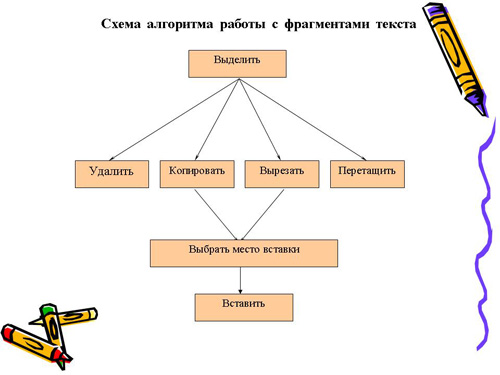
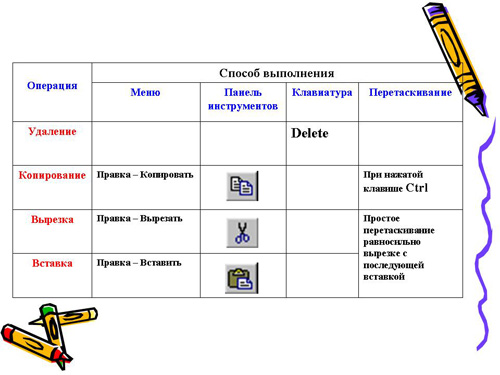
Выделенный фрагмент легко удалить, нажав определенную клавишу или комбинацию клавиш. При этом фрагмент можно удалить из текста и стереть из памяти, а можно удалить из текста, но поместить в специальный раздел памяти, называемый буфером. В этом случае удаленный фрагмент можно будет или вернуть на прежнее место, или поместить в другое более подходящее место текста.
Иногда приходится вводить тексты, в которых отдельные строки, а то и группы строк неоднократно повторяются (вспомните стихотворение С. Маршака «Багаж» или какую-нибудь песенку с припевом). Повторяющийся фрагмент набирается только один раз, затем он выделяется и с помощью специальной кнопки или комбинации клавиш копируется – сам фрагмент остается на своем прежнем месте, а его точная копия помещается в буфер. После этого вы продолжаете набирать текст и, дойдя до того места, где должен быть повторяющийся фрагмент, вставляете его из буфера. Эту процедуру можно повторять много раз.
Упражнение для закрепления (на слайде презентации Приложение 1):
Учитель: Прочитайте текст стихотворения. В чём особенность данного текста с точки зрения русского языка (в нём повторяется слово «косой»). Как называются такие слова? (омонимы). По какому алгоритму вы бы работали, набирая данный текст на компьютере. Какие из рассмотренных нами операций здесь можно использовать?
Смотрит
зайка косой
Как девчонка с косой
За речною косой
Травы косит косой.
Учащийся (предполагаемый ответ):
Алгоритм:
-
Выделить слово КОСОЙ.
-
Меню Правка – Копировать.
-
Установить курсор в нужное место текста.
-
Меню Правка – Вставить
5б основ 26.02.15
Тема урока: Практическая работа
Цели
урока:
• дать представление о
фрагменте текстового
документа;
• расширить представления и
сформировать навыки учащихся по редактированию
текста.
Основные
понятия:
•
фрагмент;
•
буфер.
Оборудование:
• мультимедийный проектор,
экран.
Ход
урока:
1) Актуализация и проверка усвоения изученного
материала:
• Опрос учащихся по
вопросам УЧ: №1-6 с.94.
1. Что общее и в чем
отличие возможностей текстового процессора и текстового
редактора?
И текстовые
редакторы, и текстовые процессоры позволяют создавать тексты,
состоящие из букв, цифр, знаков препинания и специальных символов,
которые можно ввести с помощью клавиатуры. Но, в отличие от
текстовых редакторов, текстовые процессоры позволяют включать в
текст надписи, списки, таблицы, схемы, рисунки, фотографии,
проверять орфографию.
2. Что вы понимаете под
текстовым документом?
Документ –
это любой текст, созданный с помощью текстового редактора
(процессора), вместе с включенными в него нетекстовыми
материалами.
Текстовый документ – это любой текст, созданный с помощью
текстового редактора
(процессора).
3. Перечислите основные
этапы подготовки текстового документа на
компьютере.
Основные
этапы подготовки текстового документа на компьютере – это ввод
(набор) текста, редактирование, форматирование и
печать.
4. Какие правила необходимо
соблюдать при наборе (вводе)
текста?
При вводе
текста необходимо придерживаться следующих
правил:
1. Там, где
это нужно, использовать прописные буквы.
2. Все знаки препинания, кроме тире, ставить сразу же за последней
буквой слова, после любого знака препинания нажимать клавишу
Пробел. Тире выделять пробелами с двух сторон.
3. Ошибку, допущенную при вводе текста, исправлять так: ошибочный
символ, расположенный справа от курсора, удалять клавишей Delete, а
слева от курсора – клавишей Backspase.
4. При наборе текста на компьютере не следить за концом строки: как
только он будет достигнут, курсор автоматически перейдет на начало
следующей строки.
5. Для перехода к вводу нового абзаца (или строки стихотворения),
нажимать клавишу Enter.
5. Как можно преобразовать
текст на этапе его
редактирования?
На этапе
редактирования текста можно исправлять обнаруженные ошибки
(например, в правописании), вносить необходимые изменения
(например, удалять, перемещать,
вставлять...)
6. Какие способы
"перемещения" по большому текстовому документу вам
известны?
1. С помощью
стрелок ↑, ↓, ←, → курсор можно перемещать по всему экрану,
подводить его к любому символу.
2. Для перемещения по всему документу предназначены специальные
клавиши или комбинации клавиш (см. справочные материалы в УЧ:
с.191; РТ: №45 с.79).
3. Существует режим прокрутки, позволяющий быстро вывести на экран
части текста, находящиеся за его
пределами.
• Ученик называет и
показывает основные элементы окна текстового процессора
WordPad.
• Визуальная проверка РТ:
№40-43 с. 75-77, №45 с.79. с последующим обсуждением результатов их
выполнения.
2)
Объяснение нового материала: Работа с фрагментами, §2.9,
с.91-92.
• Показать, что при
редактировании можно работать не только с отдельными символами, но
и с целыми фрагментами.
• Продемонстрировать
учащимся:
– как
выделяется произвольный фрагмент, отдельное слово, строка, абзац,
весь текст (см. справочные материалы в УЧ: с.192; РТ: №48
с.81).
– как фрагмент
можно удалить в буфер и вставить из
буфера.
• Обратить внимание на то,
что ошибочно выполненную операцию можно
отменить.
3) Домашнее задание:









 Бұл курс Қазақстан Республикасы Оқу-ағарту министрлігімен келісілген










