
 ЖИ көмекші


 Қауіпсіз төлем

жүктеу мүмкіндігіне ие боласыз
Бұл материал сайт қолданушысы жариялаған. Материалдың ішінде жазылған барлық ақпаратқа жауапкершілікті жариялаған қолданушы жауап береді. Ұстаз тілегі тек ақпаратты таратуға қолдау көрсетеді. Егер материал сіздің авторлық құқығыңызды бұзған болса немесе басқа да себептермен сайттан өшіру керек деп ойласаңыз осында жазыңыз
 05 Маусым 2018
 891
891
1 жыл бойы шексіз жүктеңіз
Программадағы нысандарды тегістеу. Материалды қосу. 10 сынып
«Бекітемін»
Оқу ісінің меңгерушісі
«___» ________2018ж
Класы: 10 «А»
Жаратылыстану-математикалық бағыт.
Сабақтың тақырыбы: Программадағы нысандарды тегістеу. Материалды қосу. Материалдың қасиеті. Blender-дегі текстура. Blender-дөгі материалдар
Сабақтың мақсаты:
-
Үшөлшемді графика программасында жасалған нысанға тегістеу жүмысын жүргізудің тэсілдерін үйрету.
Қарапайым тапсырмаларды орындату арқылы ирограммада жүмыс істеу дағдысын қа- лыптастыру. Ойлау қабілеттерін дамыту.
-
Шығармашылық қабілеттерін арттыру.
-
Программада нысанға текстура орнатуды үйрету.
Қарапайым тапсырмаларды орындату арқылы программада жұмыс істеу дағдысын қалыптастыру. Ойлау қабілеттерін, іскерлік, дағдыларын дамыту.
-
Нысанның олшемін беру, өлшемді өзгерту параметрімен жұмыс істеуді үйрету.
-
Шығармашылык кабілеттерін арттыру. Әдемілікке баулу.
Сабақтың көрнекілігі: тұсаукесер, үшөлшемді графика программасы.
Сабақтың әдістері: түсіндіру, сөйлесу, сүрақ-жауап, көрнекілік қолдану, тәжірибе- лік эдіс.
Сабақтың типі: тэжірибелік элементі бар жаңа тақырыпты түсіндіру сабагы.
Пәнаралық байланыс: геометрия, агылшын тілі.
Өтілетін орны: информатика сыныбы.
Ұйымдастыру кезеңі
Оқушыларды ұйымдастырып, сыныпта оқушыларды түгендеу.
-
Үй тапсырмасын тексеру кезеңі
Үйге берілген тапсырманың орындалуын тексеру.
-
Жаңа тақырыпқа кіріспе кезеңі
Теория
Нысанды Blender программасында тегістеу
Өздерің байқағандай Blender-де mesh нысандар - нысанды режімде де, нысанды редак- торлау режімінде де тегістелмеген түрде болады. Оны нысанның бөлшектерінің қырларынан көре аламыз. Программада осы тегістеу жұмысын Set Smooth батырмасы арқылы орындаймыз.
Нысанды режімде Set Smooth батырмасын бассақ, онда тегістеу жүмысы сахнадағы ны- сандардың бэріне колданылады. Ал редакторлау режімінде ол операцияны нысанның өздерің қалаған бөліктерін ерекшелеу арқылы керекті бөлікке жасай аламыз.
Ал тегістелген нысанды қайтадан рельефті түрге келтіру үшін Set Solid батырмасына басамыз.
Сонымен катар нысанды тегістеудің тағы бір тэсілі - SubSurf модификаторы. Нысанды 3D Мах-та тегістеу
3D Мах графикасында нысандарды, эсіресе катты түрдегі нысандарды, модельдеуді жеңілдететін қызметтің түрі тегістеу болып табылады.
Нысанды толығымен тегістеуге немесе оның жекелеген бөліктерін ғана тегістеуге болады. Каркасты примитивтермен жүмыс кезінде Smooth параметрін орнатып немесе алып тастау арқылы нысанга толықтай тегістеуді басқара аласыңдар. Егер редакторланатын нысанда ондай параметр жоқ болса, оган Smooth модификаторы^ қолдану керек. Мысалы:
-
Каркасты нысанды ерекшелейміз.
-
Smooth модификаторын таңдаймыз .
-
Auto Smooth жалаушасын орнатамыз.
3D шах программасы эрқайсысында өз арнаулы баптаулары бар материалдың бірнеше тииін қолдайды. Таңдалған нысанға материал келесідей параметрлермен бейнеленеді: Specular Level, Glossiness, Self-Illumination, Opacity, Diffuse Color, Ambient және т.б. Сонымен қатар 3D max графикасында төмендегідей материал типтері бар:
Standard - бүл осы графикадағы нысандарға ең коп қолданылатын материал.
-
Advanced Lighting Override - ыдыраған жарық жүйесінің қателесуіне қатысты бап- тауларды басқарады.
-
Architectural - шынайы физикалық қасиеттерге ие болған жоғары сапалы матери- алдар қүруға мүмкіндік береді. Мүнда Photometric Lights (Фотометрия) жарық кө- зі қолданылған жағдайда жақсы нэтижеге жетеміз, ал жарықтың қателесуі Global Illumination жарығының ыдырауын есептейді.
HI Blend - нысанға екі материалдың араласуынан пайда болады. Mask параметрі бап- тауы араласқан материалдардың суретін анықтайды. Араласу деңгейі Mix Amount арқылы іске асады. Бүл параметрде нөлдік мағынада тек бірінші материал көрінеді, ал 100-дік мағына бергенде екінші материал көрінеді.
-
Composite - эртүрлі он материалдың араласуына дейін мүмкіндік береді. Бүл материалдардың біреуі негізгі болады, ал қалғандары көмекші материал болады. Көмек- ші материалды негізгі материалға араластырып қосуға немесе алып тастауға болады. Double Sided - материалмен нысанның эр жағына эртүрлі етіп текстура қолдануға болады. Ink'n Paint - екіөлшемді кескін жасауға қызмет етеді жэне екіөлшемді анимация қүруға қолданылады.
Matte/Shadow - фонды суретпен бірігу қасиетіне ие. Осы материалмен жүмыс кезін- де нысанның көлеңкесін көрсетуге жэне оны алып тастауға мүмкіндік бар.
-
Могрһег - нысанды оның формасына қарай бояуды басқаруға мүмкіндік береді. Могрһег модификаторымен бірге қолданылады.
-
Raytrace - бүл материалды визуализаңиялау үшін сэулені трассировкалау қолданылады. Shell Material - бүл егер де сахнада нысандардың саны коп болса, соңында қолданылады. Проекция терезесінде нысанды ажырата алу үшін материал баптауында нысан түсінің проекция терезесінде қандай болатындығын жэне визуализациялаудан кейін кандай түске ие болатындығын көрсетуге болады.
-
Shellac - көпқатпарлы материал: Base Material жэне Shellac Material.
-
Top/Bottom - нысанның жоғарғы жэне төменгі бөлігіне арналған екі материалдан тү- рады. Баптау кезінде эр материалға эртүрлі араласу деңгейін көрсетуге болады.
Бекіту сұрақтары
-
Тегістеу қалай жүзеге асады?
-
Тегістеу не үшін керек?
-
Бүгінгі сабақтан не білдік?
Теория
Жалпы текстура дегеніміз - материалды қүрайтын багдарлы элементтер. Текстураны, мысалы, карапайым тактадан байкауга болады, ондагы көптеген үсақ талшықтардан суретке үқсас бейнелер кұралады. Сонымен катар металл жэне керамикалық материалдарда да текстура болады.
Үшөлшемді графикадағы текстура деп - нысанның бетіне өң, түс, түр немесе бедердің алдамшы көрінісін беру үшін қолданылатын растрлык суретті айтамыз.
Blender программасында текстураны қолдану үшін келесідей батырмалар көмегіне жүгінеміз: Shading (F5) жэне Texture Buttons. Модельге бірнеше текстураны қолдануға болады (олар қатпар сияқты орналасады). Егер қатпар текстурадан түрса, онда Texture па- нелінде қатпар бағанында «Тех» деген жазу болады. Әрі карай Texture Туре тізімінен ке- ректі текстураны таңдаймыз.
Әдетте, нысанға текстураны жай ғана колдана салу жеткіліксіз болады. Дұрыс нэтиже алу үшін оның баптауын өзгерту керек. Баптаудың бір бөлігі Texture Buttons батырма бүйрығында болса, екінші бөлігі Material Buttons баптауында орналасқан.
Мысалы, 11-суретте су мен агаш бөлігі бейнеленген. Осындай нэтиже алу үшін төмен- дегідей әрекеттерді орындаймыз.
Су бетін жасау үшін жазықтыққа Clouds (бұлт) текстурасын таңдаймыз. Баптауында Material => Map to => Nor батырмасын шертеміз. Nor батырмасы текстураға бедер қосады. Оны меңзер арқылы қозгалтып, реттейміз.
Агаш бейнесін алу үшін цилиндр нысанын қолданамыз жэне оган Wood текстурасын коямыз. Текстураны таңдаган соң жанында оның баптаулары бар панель пайда болады. Текстураның түсін Material buttons батырмасынан таңдау керек.
Коп қолданылатын текстуралардың бірі Image текстурасы. Бұл текстура арқылы нысанға алдын ала өзіміз дайындаган суретті жапсыра аламыз. Осы текстураны таңдаганнан кейін Load батырмасына шертіп, суреттің түрган жеріне жол сілтеп, таңдап аламыз.
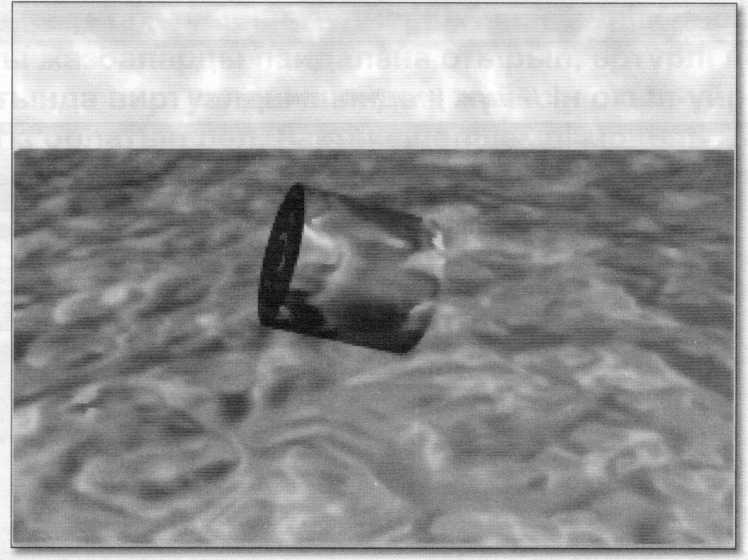
11-сурет. Су мен
агаш
3D max 7 графикасында текстураны, материалды нысандарға қолдануды
қарастырайық. Мысалы, жұмыс алаңында пирамиданы саламыз. Оның түсі
жай қызғылт немесе қандай да бір басқа түс болуы
мүмкін.
Тэжірибелік тапсырма:
Geometry => Standard Primitives-твн Plane, Cone, Teapot нысандарын пайдаланып 12-суреттегідей кескін кұрастырыңдар. Ол нысандарға 13-суреттегідей текстура қолданып, түр-түстерін өзгертіңдер.
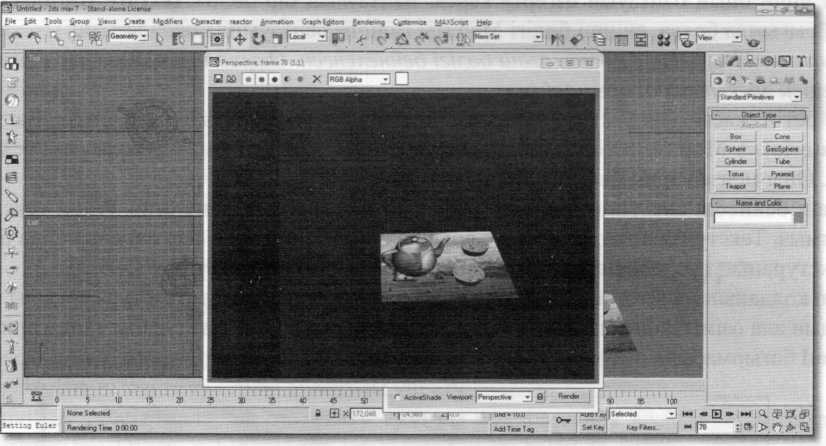
12-сурет. Нысандарды орналастыру
5] llntftled - 3ds max 7 - Stand-alone License ' ' ' ' ■■ , -i- > -i. j
File £dit Tools Group tfews £reate Mfldifiers Character reactor Animation Graph Editors gendering Customize M**Scnpt Help
91 J=53|* R qjffif* V Si
vW&m ® T
13-cypem Нысандарға әртүрлі
текстура қолдану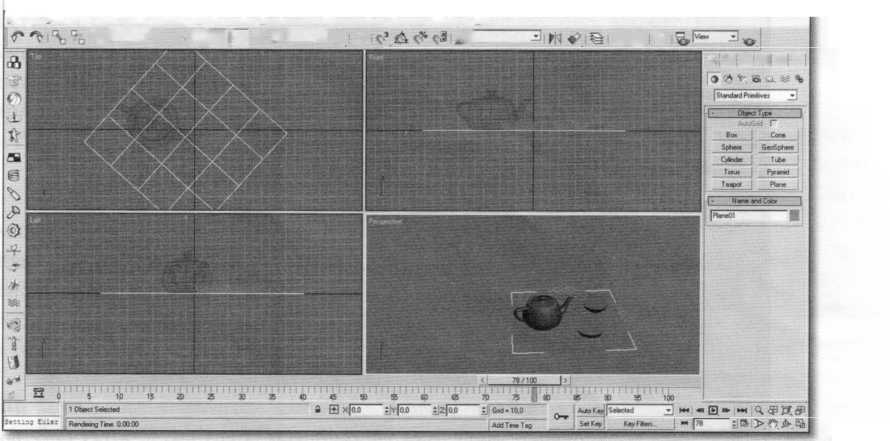
3D Blender программасында сахнаға бірнеше нысандар орналастырып, оларға эртүр- лі текстура койыңдар.
Қорытынды кезең
-
Текстура деген не?
-
Текстураны қолдану эрекетінің тізбегі қандай?
-
Бүгінгі сабақтан не үйрендік?
-
Виртуалды шындық деген қандай болады?
-
Үшөлшемді графика кашан пайда болды?
-
Үшөлшемді графикаға қандай программалар енеді?
-
Blender программасында қандай модификаторлар бар?
-
Модификторлардың қызметі қандай?
-
Нысанды тегістеу деген не?
-
Нысанга материалды, текстураны қалай қолданамыз?
-
Нысанды дәл өлшеммен қалай жасаймыз?
-
Бульдік операция не үшін керек?
-
Созу, бөліну қалай жасалады?
-
Үйге тапсырма беру кезеңі Тақырыпты оқу.
-
Бағалау кезеңі
Сабақтагы белсенділіктеріне, тақырыпты меңгеру, тапсырманы орындау деңгейлеріне байланысты бағалар қойылады.







 Бұл курс Қазақстан Республикасы Оқу-ағарту министрлігімен келісілген










