ЖИ көмекші


 Қауіпсіз төлем

жүктеу мүмкіндігіне ие боласыз
Бұл материал сайт қолданушысы жариялаған. Материалдың ішінде жазылған барлық ақпаратқа жауапкершілікті жариялаған қолданушы жауап береді. Ұстаз тілегі тек ақпаратты таратуға қолдау көрсетеді. Егер материал сіздің авторлық құқығыңызды бұзған болса немесе басқа да себептермен сайттан өшіру керек деп ойласаңыз осында жазыңыз
 25 Желтоқсан 2020
 330

1 жыл бойы шексіз жүктеңіз
Қашықтан оқытуды ұйымдастыруда математика пәнінен тапсырмалар дайындау
Қашықтан оқытуды ұйымдастыруда математика пәнінен тапсырмалар дайындау
Елімізде орын алған төтенше жағдайға байланысты қашықтан оқыту жүйесі жүзеге аса бастады. Осы орайда Назарбаев Зияткерлік мектептеріне Microsoft Teams бағдарламасының тамаша мүмкіндіктерін пайдалануға жағдай жасалынды. Заман талабына сай бізге өз білімімізді жетілдіру қажеттілігі туындады. IV тоқсан басталғанша күнде әріптестермен осы Microsoft Teams бағдарламасының қыр-сырын онлайн талқыладық, әріптестеріміз өз тәжірибелерімен бөлісе бастады. Осындай қарқынды, жүйелі ұйымдастырылған жұмыстардың арқасында күн сайын жаңа белестерді бағындырдық. Осы тұста уақытты үнемдеп, оқушының да мұғалімнің де жұмысын жеңілдетуге, бірақ білім сапасының жоғарылауына ықпалын тигізе алатын жолды таңдау өзекті мәселеге айналды.
Математика пәнінде формулалар көп болғандықтан сұрақ-жауап, тапсырмаларды теруде көп қиыншылықтар кездесіп жатады. Ең алғашқы тест тапсырмасын Forms- та құрғанымызда дәрежені жазуда «^» белгісін, түбірді жазуда «sqrt» деп жазып, ситуациядан шығуға әрекет жасадық. Кейіннен қарасақ астында «Математика» бөлімшесі бар екен. Енді осы тәжірибеммен бөліскіміз келеді.
А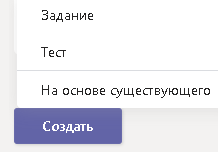 лдымен,
тест құрудың қадамдарына толық тоқталып кетейін. Сыныпқа тапсырма
ұсынарда «Задания (Тапсырмалар)» бөлімінен «Создать (Құру)»
батырмасын басып, «Тестті» таңдаймыз. Ашылған терезеден «Создать
форму» деген соң, автоматты түрде Microsoft Forms ашылады. Ары
қарай «Создать тестті» таңдап, тест тапсырмасына атау беріп, астына
қысқаша сипаттама жазып кетеміз. «Добавить» батырмасын бассаңыз
төмендегідей бөлімшелер шығады. Біз «Выборды» таңдайтын болсақ,
көпнұсқалы тест құруға мүмкіндік беріледі.

Сұрақты түзу терезесі мынадай түрде болады.
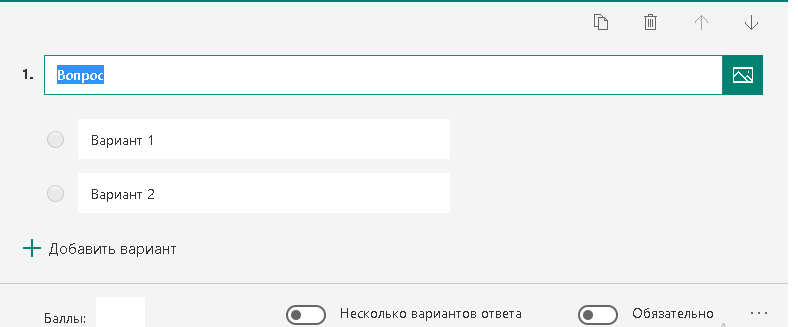
Осы жердегі төменгі оң жақ бұрышта тұрған үш нүктені бассаңыз, шыққан тізімнен «Математиканы» таңдасақ, «вопрос» сөзінің астында «введите формулу» бөлімі пайда болып, «Вариант 1» сөзі «введите формулу для данного параметра» сөзімен алмасады. Тапсырманың шартын жазып болған соң, «введите формулу» басылғанда төмендегі терезе ашылады:
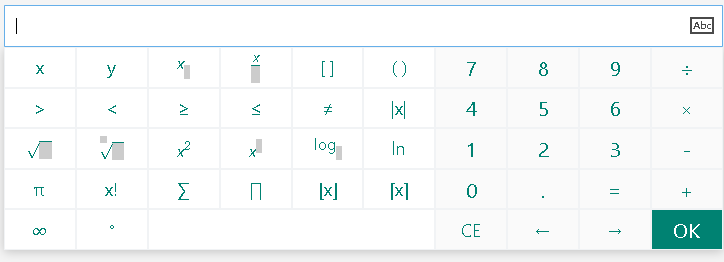
Мұнда дәреже, бөлшек, индекс,
салыстыру белгілері, модуль таңбасы, түбір, логарифм, шексіздік
белгісі,  әріпі т.б. белгілер бар.
Егер бұл белгілер сіздің тапсырма құрастыруыңызға жеткіліксіз
болса, онда ол жағдаяттан былай шығасыз : cұрақты енгізетін
ұяшықтың оң жағындағы
 белгісін бассаңыз,
төмендегі
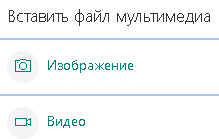
тізімнен «изображение» бөлімін таңдау арқылы енгізуге болады. «Добавить» батырмасы сіздің компьютеріңіздегі сурет түрінде тұрған тапсырмаға қарай бағыттайды. Ол өте кішкентай болып көрінбей тұрса Изменить→Большое арқылы көлемін үлкейте аласыз.

Енді бізге дистракторлар қажет.

«Добавить» батырмасы келесі тапсырманы қосуға мүмкіндік берсе, «Добавить варианты» жауап нұсқаларын арттырады. «Обязательно» белсенді болса, ол сұраққа жауап бермейінше тестті аяқтауға рұқсат етілмейді.
А втоматты
түрде бағалану орындалу үшін сіз дұрыс жауап нұсқасын міндетті
түрде көрсетуге тиіссіз. Ол үшін дұрыс жауап нұсқасының тұсына
жалауша белгісін қойып кетесіз.
Ж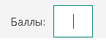 әне «Баллы»
деген жерге сол тапсырма қиындығына қарай балл қойып
кетесіз.
Т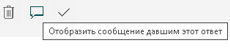 естті аяқтаған
оқушы өз нәтижелірімен танысып отырғанда, оның жауаптарының тұсына
осы нұсқаны таңдағанына қарай сіз комментарийлер білдіре
аласыз.
 Егер сіз құрған тест
тапсырмасында бірнеше дұрыс жауап болатын болса, онда сіз
«Несколько вариантов ответа» жазуын жасыл түске бояп, белсенді етіп
қойыңыз.
Бір ғана мүмкіндік берілетін тапсырмаларды оқушылардың барлығы бір мезгілде бастап, бір мезгілде аяқтауды талап ету керек. Себебі, мерзімінен бұрын аяқтаған оқушы өзгелерге дұрыс жауаптарды жариялап үлгеруі мүмкін.
Төменгі оң жақ бұрышта тұрған үш нүктені басқанда шыққан тізімнен «Расположить варианты в случайном порядке» таңдалатын болса жауап нұсқалары әр оқушыда әр түрлі болып алмасып келеді. Ол оқушылардың бір-біріне жауаптарын айтып үлгермеуіне себеп бола алады. Алайда, тапсырмалардың жеңілден күрделіге қарай тұрғанын қаласаңыз оны белгілемейсіз.
«Предварительный просмотр→
Компьютер» немесе «Мобильный телефон»  арқылы сіз
алдын-ала оқушыда сіздің құрған тапсырмаңыз компьютерде немесе
телефонда қалай берілетінін көре аласыз. Өзіңіз жауап беріп,
тексеріп, қателіктер болса өзгертулер енгізе
аласыз.
О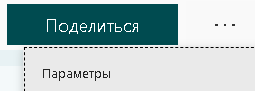 ң жақ
жоғарғы бұрыштағы үш нүктені бассаңыз шыққан тізімнен «Параметры»
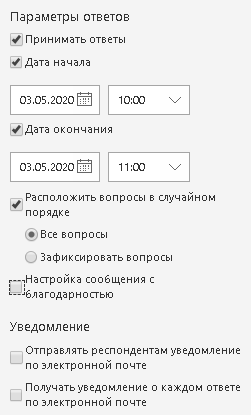
бөлімін таңдау арқылы сіз тесттің параметрлерін өзгерте аласыз.
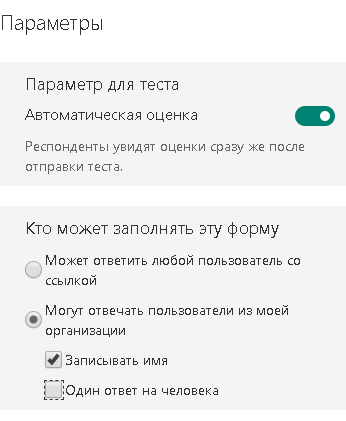
Атап айтқанда, мысалы тест тек формулалардан тұрса, мұнда сіз «Один
ответ на человека» жазуындағы жалауша белгісін алып тастайтын
болсаңыз, оқушы сол формуланы жаттап алғанша қайта-қайта тапсырып
тренажер жасауға мүмкіндік ала алады. Жанаған ұпайына байланысты
жауаптар параметрінде «Ваш ответ отправлен» хабарламасының қасына
«Егер сіз 80 пайыздан төмен жинаған болсаңыз қайта тапсырыңыз»
деген сияқты кез-келген өз хабарламаңызды жазып қоя аласыз. Және де
уақытты шектеу, сұрақтарды кез-келген тәртіппен беру арқылы
көшірудің алдын алуға болады. Олар туралы мәліметті келесі
суреттерден ала аласыз:
Ашық жауап жазуға арналған тапсырма құрастырғыңыз келсе, Добавить→Выбор емес, Добавить→Текст нұсқасы таңдалу керек.
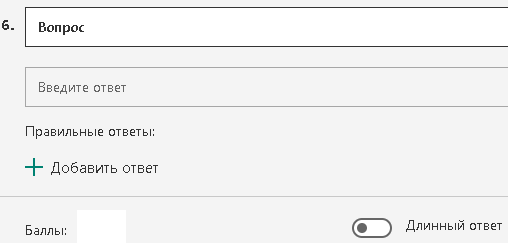
Енді оқушы өз жауабын қалай
береді? Оқушы нұсқаулыққа сай жауабын жазады. Оқушыға нақты
нұсқаулық берілу керек. Әйтпесе, форма жауапты қабылдамайды, мысалы
жауап 0,5 болса, оқушы ½ немесе 1:2 деп жазса, ол 0 балл алуы
мүмкін. Бірақ, сіз өзіңіз тексерген кезде оқушының жауабын
альтернативті шешім ретінде қабылдауға болады десеңіз, ол баллды
сіздің қоюға мүмкіндігіңіз бар.  Сол үшін
барлық жауаптарды енгізуге тура келеді. Ашық сұрақ берудің
артықшылығы көп болғанымен, осындай кемшіліктер де кездесіп
тұрады.
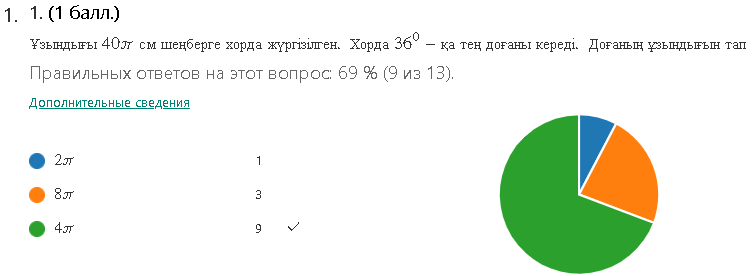
«Ответы» бөлімінен сіз оқушылардың жауаптарына талдау жасай аласыз. Яғни, қайсы оқу мақсатын оқушылар қанша пайыз меңгергенін төмендегі диаграммадан байқауға болады.
Мен құрастырған тест тапсырмаларымның бірінде ең соңында «тапсырмалардың қиындық деңгейін бағалаңыз» деген 0 баллдық сұрақ қойдым.
Ә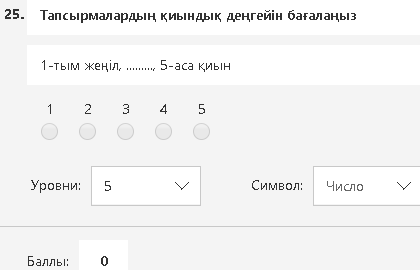 р оқушы өз
деңгейіне қарай 1 немесе 2,3 деп бағалапты. 4,5 деп ешкім
бағаламаған, яғни бұл тапсырмалар оқушыларға оңай болған, сонда да
элементарлық қателер жіберілген. Мұндай сауалнаманы қосу үшін
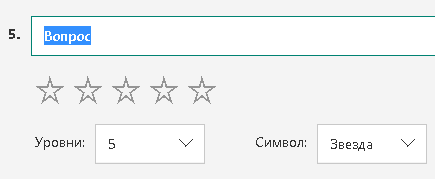
Добавить→Оценка таңдалса, 10-ға дейінгі шкаламен бесжұлдыз немесе
сан түрінде оқушы өз бағасын бере алады. Бұл кері байланыс бізге
келесі сабақтарды жоспарлауда жеке тапсырмаларды құруға
бағыт-бағдар беріп отырды.
«Открыть в Excel» бөлімінде қайсы оқушы неше рет тапсырып көргені, тапсырманы қанша уақытта орындағаны-барлығы көрініп тұрады.
«Математика пәнінен онлайн сабақтың өтілуі бойынша қандай ұсыныс-тілегіңіз бар?» деген сұраққа оқушылар «осындай тест тапсырмалары көптеп берілсе», «барлығы жақсы», «сабақты ойын түрінде ұйымдастырсаңыз» деген. пікірлерін жазған.
«Поделиться» батырмасын басқанда шығатын сілтеме арқылы, сіз басқа әріптестеріңізбен осы тестпен бөлісе аласыз. Ол үшін дубликат жасау жеткілікті.
«Записная книжка» арқылы тапсырма беріп, қабылдауға, Задания→Тест→Назначить, Задания→Задания→Назначить арқылы тапсырмалар беруге де болады. Ол сыныптың қажеттілігі мен мұғалімнің шеберлігіне байланысты ұйымдастырыла береді. Мен соның тек бір түрімен бөлістім. «Microsoft Teams бағдарламасымен танысу» онлайн курсының да көп көмегі тиді. Оны да әріптестеріме ұсынар едім.
Қорыта келе айтарым, заман талабына сай математика сабағын қашықтан оқытуда, оқушыға дұрыс бағыт-бағдар беріп, өз бетінше жұмыс жасауға дағдыландыруға баулитын тапсырмалар білім сапасын арттыруға негіз бола алады деп ойлаймын. Қиындығы да, қызығы да көп болған онлайн оқытуда тәжірибемізді ары қарай дамыту үшін аянбай еңбек етудеміз.
Әдебиеттер тізімі:









 Бұл курс Қазақстан Республикасы Оқу-ағарту министрлігімен келісілген