
 ЖИ көмекші


 Қауіпсіз төлем

жүктеу мүмкіндігіне ие боласыз
Бұл материал сайт қолданушысы жариялаған. Материалдың ішінде жазылған барлық ақпаратқа жауапкершілікті жариялаған қолданушы жауап береді. Ұстаз тілегі тек ақпаратты таратуға қолдау көрсетеді. Егер материал сіздің авторлық құқығыңызды бұзған болса немесе басқа да себептермен сайттан өшіру керек деп ойласаңыз осында жазыңыз
 22 Желтоқсан 2017
 533
533
1 жыл бойы шексіз жүктеңіз
Редактирование изображений во встроенном векторном редакторе Word.
7в 07.02.2017г
Тема урока: Практическая работа
Практическая работа: Редактирование изображений во встроенном векторном редакторе Word.
Задание:
- нарисовать три возрастающих по размеру графических примитива (треугольник, прямоугольник и окружность) разных цветов;
- поместить первые два графических примитива внутрь третьего и добиться, чтобы все объекты были одновременно видны, двумя способами: путем изменения порядка их размещения в слоях рисунка и путем изменения порядка их размещения в слоях рисунка и путем изменения их прозрачности;
- нарисовать объект, состоящий из нескольких графических примитивов (часы) и увеличить его, не нарушая пропорций между примитивами.
Ход работы
1. Создание векторного рисунка и его преобразование:
- запустить текстовый редактор Word. Командой {Вставка – Фигуры} последовательно выбрать и нарисовать маленький зеленый треугольник, синий прямоугольник средних размеров и большую красную окружность. Цвет фигуры выбираем с помощью команды {Заливка фигуры}, которая появляется после выбора нужной фигуры.
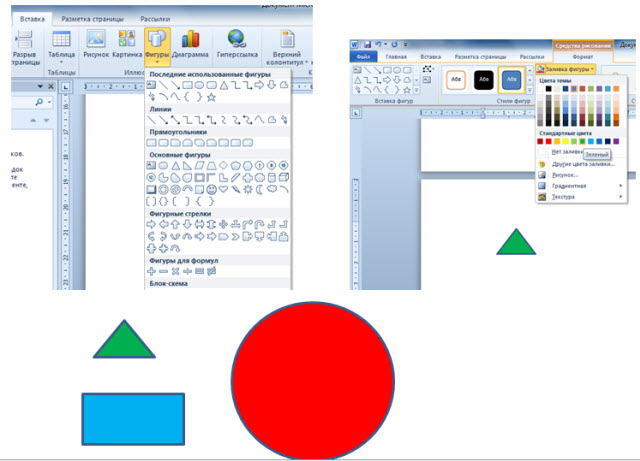
2. В результате получим рисунок, состоящий из трех слоев:
- треугольник был нарисован первым, поэтому он будет находиться в самом нижнем, в третьем слое;
- прямоугольник был нарисован вторым, поэтому он будет находиться в середине, во втором слое;
- окружность была нарисована последней, поэтому она будет находиться в переднем, первом слое.
3. Переместить треугольник и прямоугольник внутрь окружности. После перемещения треугольник и прямоугольник не будут видны, так как будут находиться за окружностью, в нижележащих слоях рисунка.
4. Сделаем видимыми все три фигуры:
- выделим окружность и, щелкнув правой кнопкой мыши, выберем команду {На задний план};
- выделим появившийся на фоне окружности прямоугольник и, щелкнув правой кнопкой мыши, выберем команду {На задний план – Поместить назад};
- на фоне прямоугольника появится треугольник.
Результат:
5. Не удаляя первого задания, нарисуем еще раз все три фигуры. Поместить в окружность прямоугольник и треугольник тем же способом. Теперь изменим прозрачность окружности:
- выделив окружность и, щелкнув правой кнопкой мыши выберем команду {Формат фигуры}. На появившейся панели выбрать меню {Заливка} и установить с помощью ползунка значение 50\%.
В результате будут видны фигуры во всех трех слоях, однако их цвета будут изменены.
Нарисованные объекты можно группировать в единый объект, над которым можно производить любые действия: изменять размер, поворачивать, сдвигать и так далее.
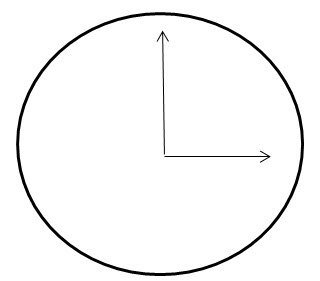
6. Нарисуем часы, состоящие из окружности и двух стрелок, сгруппируем их в единый объект, скопируем и увеличим размер копии.
- с помощью команды {Вставка – Фигуры} нарисуем окружность и две исходящие из центра стрелки. Чтобы нарисовать окружность без заливки и с контуром черного цвета, при выборе фигуры щелкнуть по меню {Заливка} и выбрать {Нет заливки}, далее щелкнуть по меню {Контур фигуры} и выбрать черный цвет.
- далее с помощью той же команды {Вставка – Фигуры} рисуем стрелки выбирая для них также черный цвет в меню {Цвет контура}
Результат:
- cгруппируем их в один объект, для этого нажать клавишу {Shift}, и удерживая ее, последовательно щелкнуть на объектах мышью и, вызвав правой кнопкой мыши контекстное меню, выбрать команду {Группировать}.
- скопируем объект с помощью последовательности команд {Копировать} и {Вставить}. Поместим скопированный объект правее исходного. C помощью мыши, удерживая клавишу {Shift}, увеличить размер объекта.
Результат:
Практическая работа: Редактирование изображений в растровом редакторе Paint
Задание:
Создать копию экрана Рабочего стола операционной системы Windows и провести редактирование полученного растрового графического изображения:
-
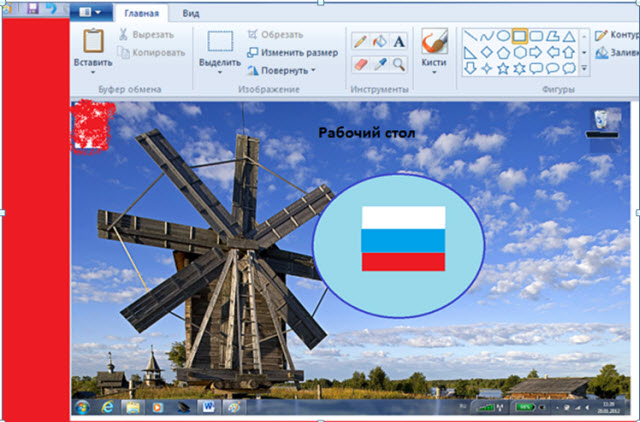
Поместить в центр изображения окружность, нарисованную синим цветом и закрашенную бледно-голубым цветом;
-
Нарисовать внутри окружности российский флаг;
-
Перетащить значок Корзина, в верхний правый угол изображения;
-
Стереть подписи под всеми значками;
-
Закрасить белые области, оставшиеся от стертых подписей, цветом фона изображения;
-
Закрасить белые области, оставшиеся от перемещенных значков, с помощью Распылителя красным цветом;
-
Поместить на рисунок надпись «Рабочий стол».
Ход работы
Редактирование растрового изображения:
Получим изображение Рабочего стола и загрузим его в растровый редактор.
- поместить в буфер обмена копию экрана в тот момент, когда загружен Рабочий стол, для этого нажать клавишу {Prt Sc} при удерживании клавиши {Fn};
- запустить редактор Paint командой [Пуск-Программы-Стандартные-Paint];
- загрузить в редактор Paint изображения из буфера обмена командой [Вставить];
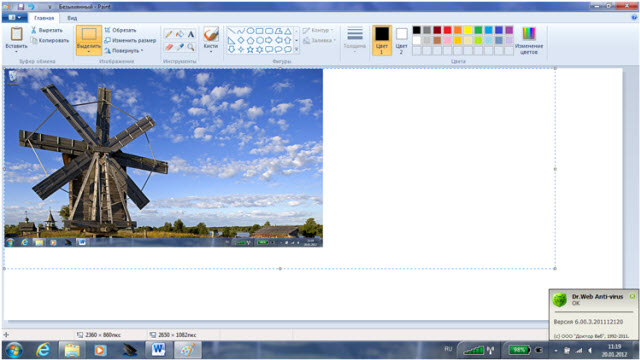
В окне редактора появится изображение Рабочего стола, содержащее значки.
Нарисуем окружность:
С помощью Палитры задать в качестве основного цвета (цвет 1) синий и в качестве цвета фона (цвет 2) – бледно-голубой. На панели инструментов выбрать инструмент Эллипс (Овал), на дополнительной панели Заливка выбрать – сплошной цвет. Нарисовать окружность.
Нарисуем российский флаг:
Последовательно нарисовать с использованием инструмента Прямоугольник три одинаковых по размеру закрашенных прямоугольника (белый, синий и красный), у которых основной цвет и цвет фона совпадают.
Перетащим значок Корзина и сотрем подпись под ним:
- выделить с помощью инструмента Выделение значок Корзина и перетащить его в правый верхний угол изображения.
- стереть с помощью инструмента Ластик подпись под значком.
Закрасим области различными способами
- Закрасить цветом фона изображения белые области, оставшиеся на месте стертых надписей, для этого выбрать инструмент Пипетка, установить его в любой точке фона изображения и выполнить щелчок мышью. Цвет фона станет значением основного цвета. Далее выбрать инструмент Заливка и последовательно щелкнуть внутри области, оставшейся от надписи.
- начать закраску красным цветом с помощью Распылителя (Кисти) белой области, оставшейся после перемещения значка.
Создадим в верхней части изображения надпись «Рабочий стол».
- выбрать инструмент Текст (Надпись), с помощью мыши создать область надписи и ввести текст.
Результатом практической работы будет изображение будет данное изображение:
7в 14.02.2015г
Тема урока: Рисование фигур
Цели урока:
Образовательные:
-
помочь учащимся получить представление об офисном пакете Microsoft Office, познакомиться с возможностями программы Word, научить создавать векторные рисунки в Word.
-
Познакомитесь с основными приемами работы со встроенным в MS Word графическим векторным редактором;
-
Применение встроеных графических примитивов и инструментов для создания сложных рисунков.
развивающие:
-
развивать самостоятельность, инициативу и умения сочетать самостоятельную работу с приемами самообучения
воспитательные:
-
воспитание информационной культуры учащихся, внимательности, аккуратности, дисциплинированности, усидчивости
Оборудование: доска, компьютерный класс , MS Word.
План урока
-
Орг. момент. (3 мин)
-
Актуализация знаний. (5 мин)
-
Теоретическая часть(10)
-
Практическая часть. (15 мин)
-
Вопросы учеников. (5 мин)
-
Итог урока. (2 мин)
1.Организационный момент(подготовительный этап - постановка учебных задач. Устное разъяснение порядка работы на уроке, тема урока.)
Слово учителя : Здравствуйте ребята!
2. Фронтальный опрос
Прежде чем приступить к практическому знакомству с векторной графикой, ответим на несколько простых вопросов
-
Что такое векторная графика?
-
Как создаются векторные рисунки?
-
Что такое графические примитивы?
-
Что происходит с векторным изображением в процессе масштабирования?
-
Какого вида графический редактор вы бы выбрали для создания эмблемы, которую нужно напечатать и в большом и маленьком формате.Почему?
3. Теоретическая часть (дети рассаживаются за компьютеры)
Графический редактор Word, позволяет быстро строить несложные рисунки. Возможности, предоставляемые редактором рисунков, очень похожи на средства, имеющиеся в любом другом графическом редакторе. Для редактирования объектов и изменения их цветов, заливок, границ и других параметров, служит панель инструментов Рисование, которая появляется внизу экрана при нажатии на кнопку, или с помощью команды: Вид – Панели инструментов – Рисование.

Познакомимся с тремя основными элементами рисования
Задание 1 «Рисование произвольного многоугольника».
1.Щелкнуть мышью по кнопке “Автофигуры” на панели “Рисование”.
2. В меню “Линии” щелкнуть мышью по кнопке
“Полилиния” .
.
3.Перемещая курсор можно проводить линию.
4.Конец линии фиксируется щелчком мыши.
5.Двойной щелчок позволяет закончить линию.
С помощью Полилинии нарисовать главный символ нового года- елку

Задание 2 «Использование заготовок »
1.Автофигура – Основные фигуры – Сердце
2.Выдели автофигуру правой кнопкой мыши, выбери команду Добавить текст
3.Набери текст I LOVE YOU!!!, выровняйте текст по центру и измените его размер.
4.Измените цвет линии сердца на красный.
5.Измените тип линии сердца на 4,5 пт.
6.Измените цвет заливки на оранжевый.

7в 21.02.2015г
Тема урока: Простейший графический редактор.
Тема: «Графический редактор растрового типа. Особенности графического редактора Paint» (7 класс)
Цели:
-
Способствовать восприятию учащимися нового учебного материала.
-
Организовать деятельность учащихся по изучению и первичному закреплению понятий «Графический редактор растрового типа», «Растр», «Палитра»; познакомить со структурой окна и основными инструментами графического редактора Paint.
-
Создать условия для самостоятельного применения полученных знаний.
-
Воспитывать желание узнавать новое.
Оборудование: презентация, проектор, компьютеры, материал для рефлексии.
Структура урока:
-
Организационный этап (1-2 мин)
-
Актуализация опорных знаний (1-2 мин)
-
Изучение нового материала (10-15 мин)
-
Первичная проверка знаний (3-5 мин)
-
Закрепление изученного материала
Изучение новой темы.
Как много инструментов придумано для рисования: цветные карандаши, фломастеры, краски, кисти. Ластик помогает стирать лишние штрихи. Большой плоской кистью или валиком маляр красит стены. Есть специальные баллончики с краской – распылители. Существуют чертежные инструменты для рисования ровных прямых линий и окружностей – это линейка и циркуль.
– Какие еще приспособления для рисования вы встречали? (Ответы учеников.)
Не мене разнообразны и поверхности, на которых можно рисовать. Прежде всего, это обычная бумага. Художник рисует картины на ткани, которую называют полотном или холстом. В богатых дворцах для украшения залов и гостиных использовали роспись на потолках и стенах.
– На чем еще можно рисовать? (Ответы учеников.)
С некоторых пор компьютер является отличным помощником человека при создании рисунков. Для этого разработано большое количество компьютерных программ. Программа, помогающая человеку создавать рисунки, называется графическим редактором. (Ученики в тетрадях записывают определения.)
Один из самых простейших графических редакторов называется Paint.
Познакомимся с интерфейсом графического редактора:
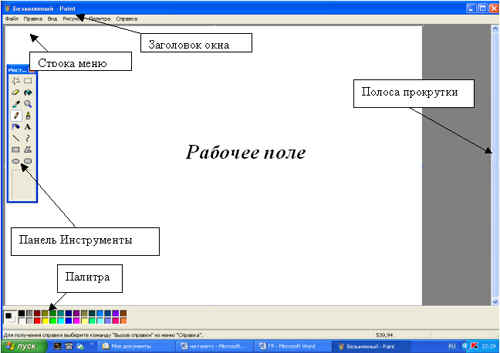
-
Как вы думаете, зачем нужно Рабочее поле?
-
Какими инструментами вы можете пользоваться при создании рисунка?
Запуск графического редактора осуществляется через кнопку Пуск:
Пуск / Программы / Стандартные / Paint
Практическая работа.
Работая в среде графического редактора, вы сможете ощутить себя настоящими художниками. В ваших руках окажутся удивительные инструменты. Они помогут любому, даже не имеющему художественных талантов человеку, создавать шедевры компьютерной графики. Естественно, что поначалу не все будет получаться так, как надо. Так что не отчаивайтесь. Вперед, за работу!
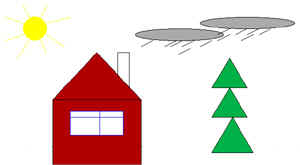
Закрепление изученного материала, поведение итогов.
Вы сегодня познакомились графическим редактором Paint , создавали рисунок с помощью программы: выбирали инструменты, работали с фигурами, заливали краской.
– Скажите, чем отличается рисунок от текста? (Ответ: читая текст, мы вдумываемся в каждое слово. А рисунок мы сразу рассматриваем, как единое целое и только потом разглядываем детали.)
7в 28.02.2015г
Тема урока: Практическая работа
Цель:
Образовательная: познакомить учащихся c назначением программы, основными элементами окна и действиями, выполняемыми в программе.
Развивающая: развивать познавательный интерес, умение выстраивать оптимальный порядок выполнения работы.
Воспитательная: воспитывать дисциплинированность, собранность.
Организационный момент (2’)
-
Приветствие.
-
Фиксирование отсутствующих.
-
Запись в тетрадь даты и темы занятия.
Изучение нового материала (35’)
Введение в компьютерную графику
Работа с компьютерной графикой одно из самых популярных направлений использования персонального компьютера. Различают три вида компьютерной графики, по принципу формирования изображений:
-
Растровая.
-
Векторная.
-
Фрактальная.
Растровое изображение чаще всего сканируется или фотографируется и обрабатывается на компьютере. Основным элементом является точка. Пример.
Векторное изображение создается вручную и редко подвергается обработке. Основным элементом является линия. Пример.
Фрактальное изображение создается путем математических расчетов. Сохраняется только формула. Пример.
Учитель: рассказ, показ на экране.
Ученик: слушает, смотрит.
Назначение графического редактора
Для работы с графическими изображениями используются специальные программы. Графический редактор предназначен для работы с различными изображениями, создания новых рисунков, редактирования имеющихся рисунков, печати рисунков на принтере. Компьютерный художник сначала создается эскиз рисунка на бумаге, потом рисунок сканируется, затем происходит его обработка на компьютере.
Учитель: беседа.
Ученик: слушает, высказывает свое мнение.
Определения
Графический редактор – это прикладная программа, предназначенная для создания, редактирования графических изображений.
Paint - это растровый графический редактор, являющийся приложением OC Windows.
Учитель: диктует.
Ученик: записывает в тетради.
Работа с графическим редактором
Загрузка Paint
Пуск • Программы • Стандартные • Paint
Завершение работы с программой
Файл • Выход или закрыть окно программы
Загрузочный файл программы
C:\Windows\System32\mspaint.exe
Учитель: задает вопросы, диктует.
Ученик: отвечает, записывает в тетради, показывает на интерактивной доске.
Элементы окна программы и их назначение
-
Строка заголовка – для перемещения окна по экрану. Содержит: кнопку системного меню, имя файла, название программы, кнопки: свернуть, развернуть или восстановить и закрыть.
-
Строка меню – для вызова меню и выполнения команд.
-
Набор инструментов – для рисования.
-
Основной цвет и цвет фона – показывают цвета рисования и “основы” изображения.
-
Рабочая область с полосами прокрутки – для создания рисунка, перемещения рисунка в окне.
-
Палитра – для изменения цвета основного и фонового.
-
Строка состояния – в ней выводится текущая информация о работе программы.
Учитель: раздает материал, задает вопросы.
Ученик: закрепляет раздаточный материал в тетради, отвечает, показывает на интерактивной доске.
Действия с документами (файлами рисунка)
Сохранение документа
-
Файл • Сохранить
-
Выбрать папку
-
Ввести имя файла
-
[Сохранить]
Открытие документа
-
Файл • Открыть
-
Выбрать папку
-
Выбрать имя файла
-
[Открыть]
Создание документа
Файл • Создать
Сохранение документа в новом месте, под другим именем, форматом
-
Файл • Сохранить как…
-
Выбрать новую папку
-
Ввести новое имя файла
-
Выбрать другой формат (стандартный
-
[Сохранить]
Учитель: задает вопросы, диктует, показывает на интерактивной доске, дает задания.
Ученик: записывает в тетради, отвечает, показывает на интерактивной доске.
Закрепление полученных знаний. Практическая работа (35’)
При создании рисунков нужно выделить его особенности, мысленно представить алгоритм оптимального выполнения работы. Например для одинаковых частей использовать копирование. Время выполнения.
-
Упражнение. (5’)
-
Практическая работа № 1. (30’)
Ученики рассаживаются за рабочие места, входят в систему, учитель раздает карточки учащимся.
Учитель: проверяет, фиксирует выполнение работы, отвечает на вопросы, показывает на экране, если возникли затруднения.
Ученик: работает на компьютере по карточкам, показывает выполнение работ.
Итог занятия (5’)
Количество выполненных работ.
Разбор затруднений по теме. Вопросы:
-
Какие возникли затруднения при выполнении работы?
-
Что было интересного при выполнении работы?
-
Какие новые сведения Вы получили на занятии?
Подведение общего итога занятия, связь со следующей темой..
Домашнее задание









 Бұл курс Қазақстан Республикасы Оқу-ағарту министрлігімен келісілген










