ЖИ көмекші


 Қауіпсіз төлем

жүктеу мүмкіндігіне ие боласыз
Бұл материал сайт қолданушысы жариялаған. Материалдың ішінде жазылған барлық ақпаратқа жауапкершілікті жариялаған қолданушы жауап береді. Ұстаз тілегі тек ақпаратты таратуға қолдау көрсетеді. Егер материал сіздің авторлық құқығыңызды бұзған болса немесе басқа да себептермен сайттан өшіру керек деп ойласаңыз осында жазыңыз
 07 Қаңтар 2021
 1139

1 жыл бойы шексіз жүктеңіз
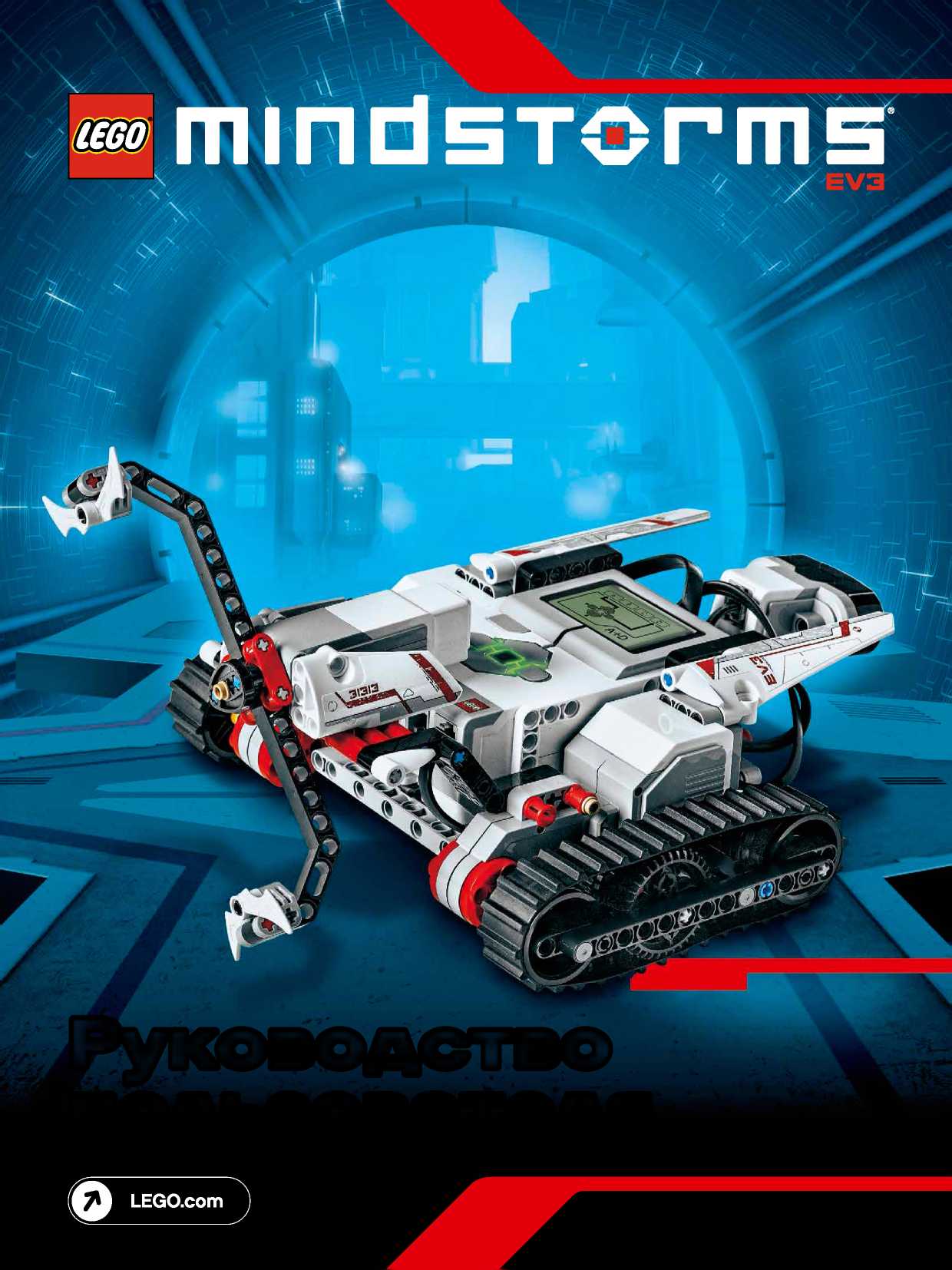
Робототехника LEGO EV3 Руководство
МАЗМҰНЫ
Кіріспе
Сәлемдесу
3
EV3
технологиясы
Шолу
4
EV3
модулі 5
Шолу 5
Батареяларды орнату
8
EV3 модулінің қосылуы
9
EV3
моторлары 10
Үлкен мотор 10
Ортаңғы мотор 10
EV3
тетіктері 11
Түс тетігі 11
Жанасу тетігі 12
Инфрақызыл тетік
13
Өшірілген инфрақызыл
шамшырақ 13
EV3
құрамаларының қосылуы 15
Тетіктерді және
моторларды іске қосу 15
EV3 модульдерінің
компьютерге қосылуы 16
EV3
модулінің интерфейсі 21
Соңғыларды қосу
21
Файлды таңдау 21
Модульдің қосымшалары
22
Баптау 26
EV3
бағдарламалық қамтамасыз ету
Жүйеге
минималды талаптар 30
Бағдарламалық
қамтамасыз етуді орнату 30
Ақауларды
жою
EV3
бағдарламалық қамтамасыз ету бойынша
көмек 43
БҚ
жаңарулары 43
Кіріктірілген
БҚ жаңаруы 44
EV3
модулінің қайта қосылуы 45
Пайдалы
ақпарат
Дыбысты
файлдар тізімі 46
Бейнелі
файлдар тізімі 51
Ресустар
тізім і- модулінің бағдарламалық
қосымшасы 55
Бөлшектер
тізімі 56
2 бет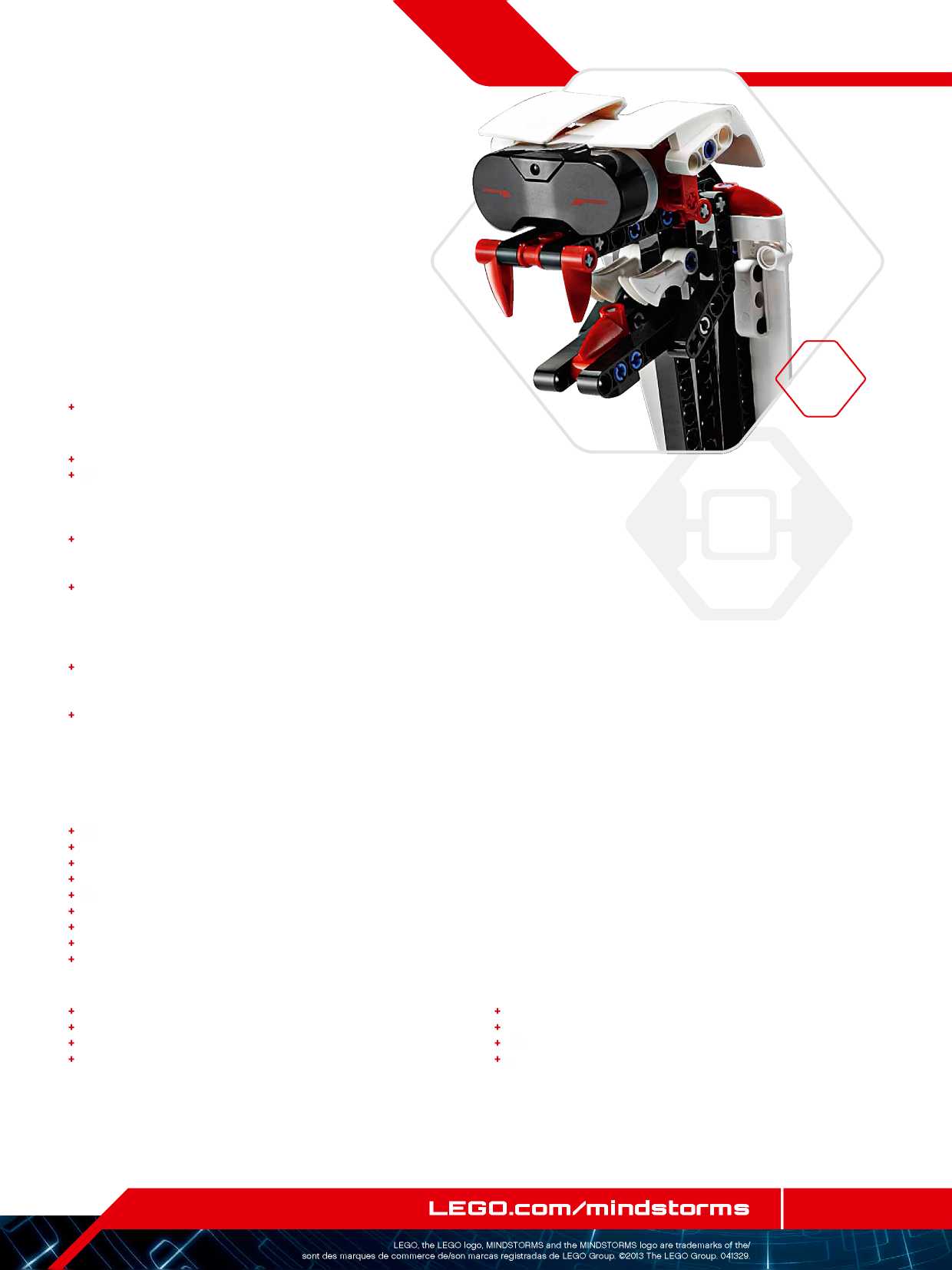
КІРІСПЕ
Сәлемдесу
LEGO®
MINDSTORMS® таңғажайып әлеміне қош келіңіз!
Бұл
LEGO® MINDSTORMS® EV3 роботты техника жинағында,
мыңдаған LEGO роботтарын құру және басқару
үшін қажетті барлық элементтер оның
құрамында бар.
Егер
сіз бұған дейін LEGO MINDSTORMS роботын жинап
көрмесеңіз, біз, сізге EV3 қаптамасының
сыртында бейнеленген бес тамаша
роботтардың бірін құрастырып көруге
кеңес береміз. Ішінде EV3 бағдарламалық
қамтамасыз етуі бар «Роботтарға арналған
тапсырмаларда», сіз бұл роботтарды
құруда тапсырмалар мен оларды
бағдарламалаудың мысалдарын таба
аласыз. Бұл роботтарды, LEGO MINDSTORMS EV3
роботты техникалық жүйесінің көмегі
арқылы роботтарды бағдарламалау және
құрастырудың бірнеше тәсілін көрсету
үшін, LEGO MINDSTORMS құрылымдаушылары құрды.
Сіз өзіңіздің жеке LEGO модельдерін,
түрлі көптеген әрекеттерді атқара
алатын тірі роботтарға қалай айналдырып
жібергеніңізді байқамай да қаласыз!
LEGO
MINDSTORMS EV3-тің арқасында, бұрын соңды жеке
роботты құру және бағдарламалау
соншалықты жеңіл болмады. Ең бірінші
роботты ойлап табыңыз кейін оны
құрастырыңыз. Қылық моделін тапсыру
үшін және роботты әрекетке келтіру
үшін моторлар мен тетіктерді қолданыңыз.
Бағдарламалық қамтамасыз ету сізге
сіздің роботыңызды «тірілтуге»
көмектеседі.
Құру:
жинаққа қосылған, бөлшектерді, моторларды
және LEGO зияткерлік тетіктерін
қолдана отыра, роботты құрыңыз.
Команда:
өз
роботыңызды онда пиктограммалар
қолданылатын интуитивтік түсінікті
интерфейстің көмегімен бағдарламалаңыз.
Өз қалауыңызға қарай әрекетті білдіретін
пиктограмманы бағдарламалау терезесіне
тасыңыз және оларды роботтың қылығына
сай түзетіңіз.
Алға!
Енді,
сіз өз роботыңызды құрып және
бағдарламалаған кезде, ойын ойнайтын
да уақыт жетті!
LEGO.com/mindstorms
сайтын шолыңыз, мұнда сіз, басқа LEGO
MINDSTORMS құрылымдаушыларын ұнататындардың
жұмыстарын және жаңа ұсыныстарын біле
аласыз. Сіз және басқа да LEGO MINDSTORMS
ұнататындар, өз жұмыстарыңыз туралы
ойларыңызбен алмасқанда, бұл барлығымыз
үшін тиімді.
Сайтта
қайта кездескенше!
3
бет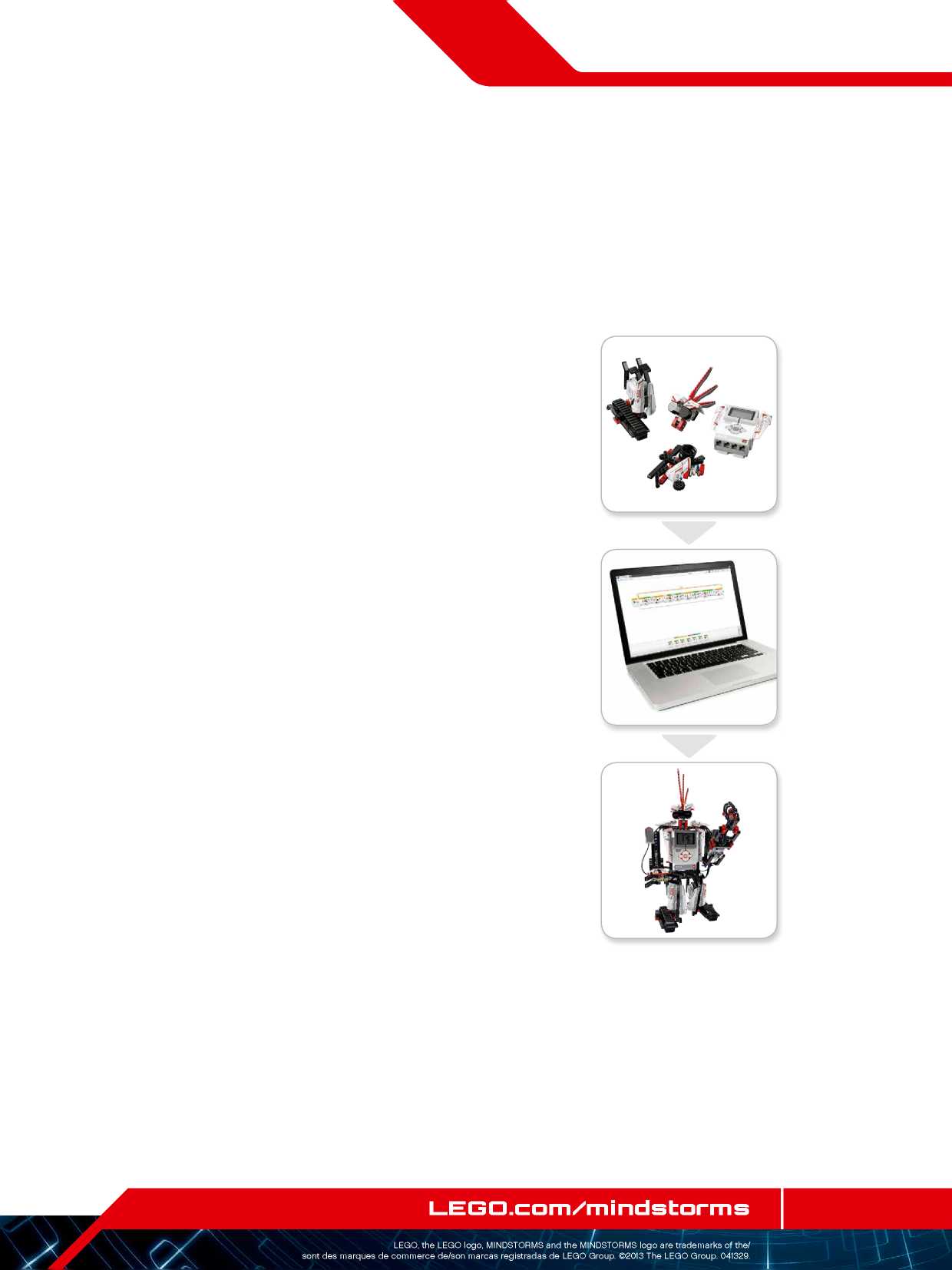
EV3
ТЕХНОЛОГИЯСЫ
Шолу
Үлкен
мотор
Роботтың нақты және
мықты әрекеттерін бағдарламалауға
мүмкіндік береді.
EV3
модулі
Сіздің роботыңыз
үшін басқару орталығы және энергетикалық
станция қызметін атқарады.
Жанасу
тетігі
Үш шартты танып
біледі: жанасу, шертпек және жіберу.
Түс
тетігі
Жеті түрлі түсті
ажырата алады және жарықтың жарқындығын
анықтайды.
Өшірілген
инфрақызыл шамшырақ
Роботты қашықтан
басқарады.
Ортаңғы
мотор
Дәлдігін сақтайды,
алайда
ықшамды
көлем мен өте жылдам әрекет
үшін, қуатын
құрбан
етеді.
Инфрақызыл
тетік
Нысандарды тауып
алады, сонымен қатар, өшірілген инфрақызыл
шамшырақтарды тауып олардың ізін аңди
алады.
4
бет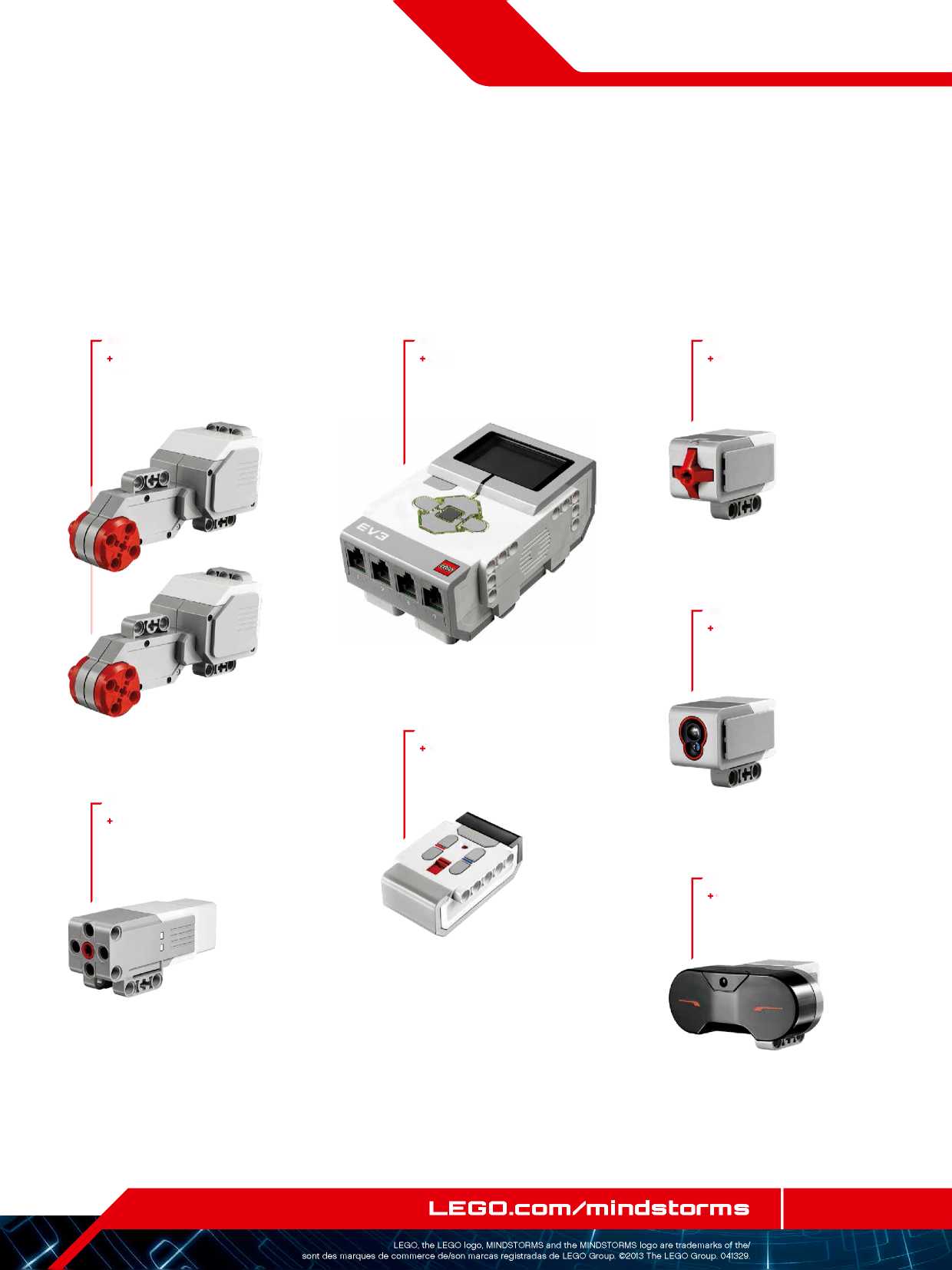
EV3
ТЕХНОЛОГИЯСЫ
EV3 модулі
Шолу
Экран
EV3
модулінің ішінде не болып жатқандығын
көрсетеді, және модульдің интерфейсін
қолдануға мүмкіндік береді. Сонымен
қатар ол, мәтін және сандық немесе
графикалық жауаптарды сіздің
бағдарламаңызға немесе тәжірибеге
қосуға мүмкін береді. Мысалы, сіз
салыстырмалы жауап үшін, көңілді түр
(немесе мұңды түр) немесе математикалық
есептеулердің («Экран» блогын пайдалану
туралы қосымша ақпаратты EV3 бағдарламалық
қамтамасыз етудің «Анықтама» мәзірінен
таба аласыз) нәтижелері болып
табылатын санды
көрсетіп тұратындай етіп экранды
бағдарламалап қоя аласыз.
Модульді
басқару
түйешіктеріEV3
модулінің интерфейсі бойынша ауысуға
мүмкіндік береді. Оларды сонымен қатар
бағдарламалаушы белсендіргіш ретінде
қолдануға болады. Мысалы, сіз роботты
«Жоғары» түймешігін басылып тұрғанда,
ол қолдарын көтеретіндей етіп, немесе
оларды «Төмен» түймешігі басылып
тұрғанда түсеретіндей етіп бағдарламалай
аласыз (Қосымша ақпаратты
«Модульді
басқаруда түйешіктерді қолдану»
тарауында қарай аласыз, EV3 бағдарламалық
қамтамсыз ету мәзіріндегі «Анықтамада».
Модульдің
атауы
Сымсыз
қосылу күйінің белгілері
(сол
жақта):
USE:
Басқа қондырғыға
USB-қосылу
орнатылған
Bluetooth функциясы
қослы бірақ, қосылу орнатылмаған немесе
Bluetooth басқа қондырғыларына көрінбейді
Батареяның қуат
деңгейі
Bluetooth функциясы
қосулы және
қосылу Bluetooth басқа
қондырғыларына көрінеді
Bluetooth функциясы
қосулы, және сіздің EV3 модульіңіз
басқа Bluetooth құрылғысына қосылып тұр
Bluetooth функциясы
қосулы,
қосылу көрінеді
және сіздің EV3 модульіңіз
басқа Bluetooth құрылғысының басқа
қондырғысына қосылып тұр
Модульді
басқару түймешіктері
Артқа
Бұл
түймешік әрекеттерді қайтару үшін ,
орындалып жатқан бағдарламаны тоқтату
және EV3 модулі жұмысын аяқтау үшін
қолданылады.
Орталық
Орталық
түймешікті басу, әртүрлі сұраныстарды
- жұмысты аяқтау, қажетті түзетулерді
таңдау немесе модульдің қолданбалы
бағдарламасында блоктарды таңдауды
растайтынын (ОК) білдіреді. Мысалы, сіз
бұл түймешікті жалаушаны орнату үшін
баса аламыз.
Солға,
Оңға, Жоғары, Төмен
Бұл
төрт түймеше EV3 модулінің мазмұны
бойынша ауысу үшін қолданылады.
Wi-Fi
функциясы қосулы, бірақ желіге қосылу
орындалмады
Wi-Fi
функциясы қосулы және желіге қосылуда
орындалды
5
бет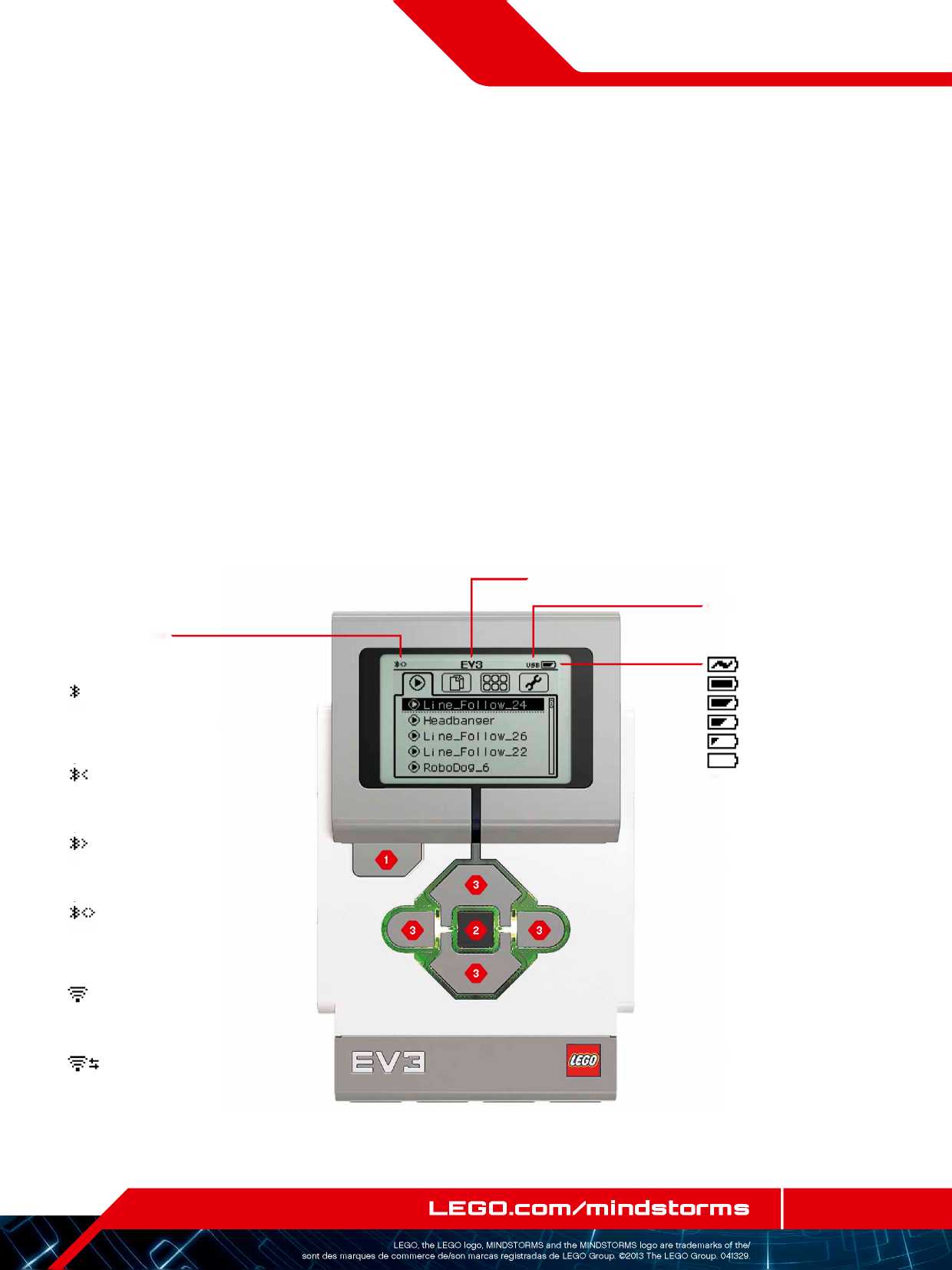
EV3
ТЕХНОЛОГИЯСЫ
EV3 модулі
Модуль
жағдайының индикаторы,
модульді
басқару түймешіктерінің қасында
орналасқан, EV3 модулінің ағымдық жағдайы
туралы хабарлайды. Индикатордың түсі
жасыл, қызғылт сары немесе қызыл болуы
мүмкін, және ол жыпылықтауы мүмкін.
Модуль жағдайының индикатордың
келесідей кодтары бар:
Қызыл
= жіберу, жаңару, жұмыстың аяқталуы
Қызыл
жыпылықтаушы = бос емес
Қызғылт
сары = хабарлау, дайын
Қызғылт
сары жыпылықтаушы = хабарлау, жұмыс
істейді
Жасыл
= дайын
Жасыл
соғып тұрушы = бағдарлама орындалуда
Сонымен қатар сіз,
модуль күйінің индикаторын, әртүрлі
шарттар (модуль деңгейі индикаторы
блогын пайдаланған туралы толығырақ
ақпарат
EV3
бағдарламалық қамтамасыз
етудің
«Анықтама» мәзірінде келтірілген)
орындалып жатқан уақытта, әртүрлі
түстермен жанып, соғып тұратындай етіп
бағдарламалай аласыз.
Модуль жағдайының
индикаторы -
Модуль жағдайының
индикаторы -
Модуль жағдайының
индикаторы -
6 бет
EV3
модулінің техникалық сипаттамасы
+ Операциялық жүйесі
— LINUX
+ ARM9 300 МГц контроллері
+ Флэш-жады — 16 МБ
+ Оперативті
жады — 64 МБ
+ Модуль экранының
мүмкіндігі — 178х128/ қара-ақ
+ USB 2.0 шинасы арқылы
бас ДК -мен байланыс — 480 Мбит/с дейін
+ USB 1.1 шинасы арқылы
бас ДК -мен байланыс — 12 Мбит/с дейін
+ Micro SD жады картасы
— SDHC ұстайды, 2.0 нұсқасы, ең көп 32 ГБ
+ Моторлар және
тетіктердің порттары
+ Коннекторлар —
RJ12
+ Автоматты
идентификацияны ұстайды
+ Қуат — AA типті 6
батарея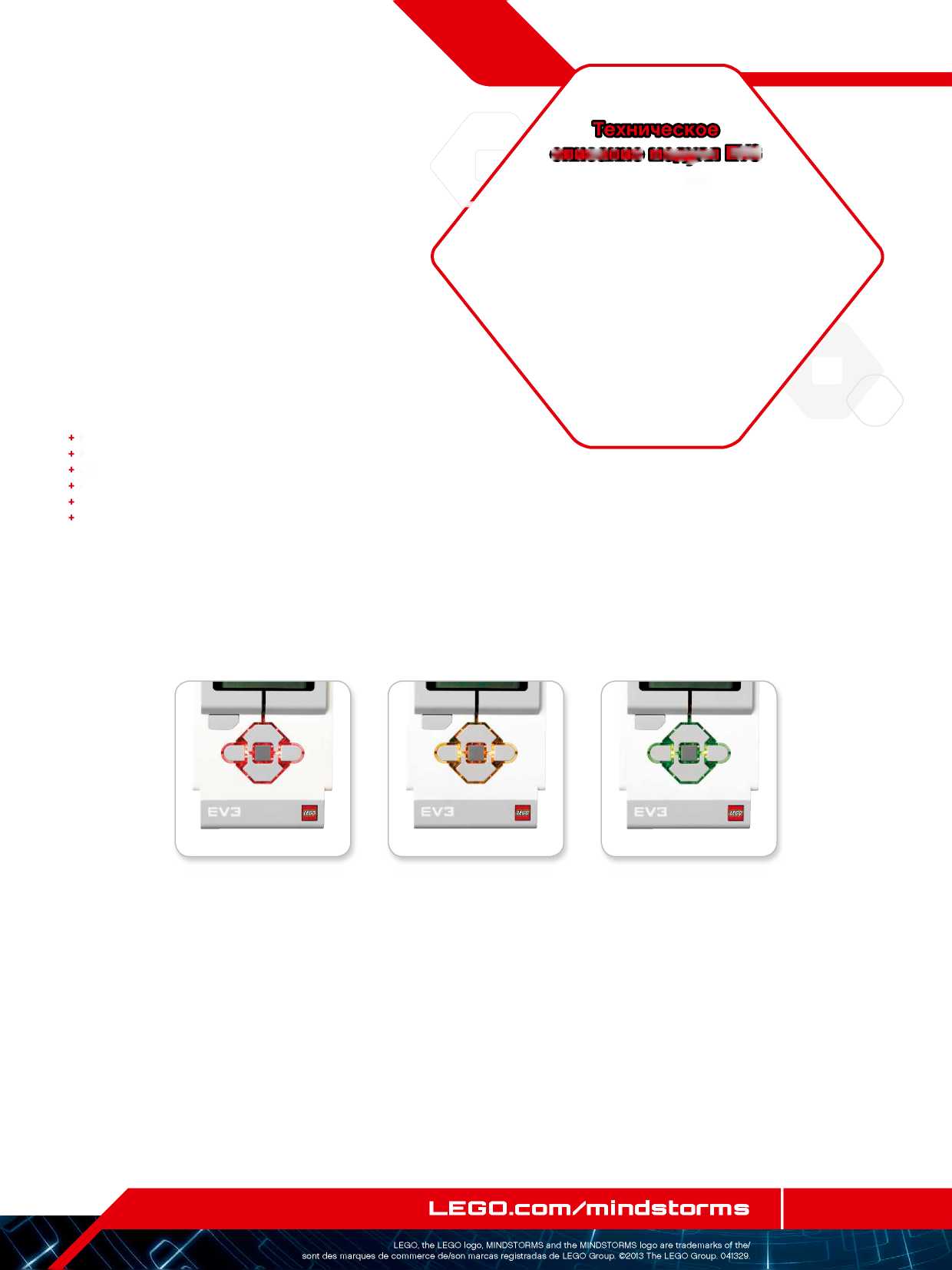
Қызыл
Қызғылт сары
Жасыл
EV3
ТЕХНОЛОГИЯСЫ
EV3 модулі
ДК
порты
ДК-мен байланысқа
арналған Мини-USB-порты, D портының жанында
орналасқан, EV3 модулін компьютерге қосу
үшін қолданылады.
Енгізу
порттары
1, 2, 3 және 4 енгізу
порттары EV3 модулдерін тетіктерге қосу
үшін қолданылады.
Шығыс
порттары
A, B, C және D шығыс
порттары EV3 модулдерін моторларға қосу
үшін қолданылады.
Динамик
EV3 модулінің барлық
дыбыстары осы динамик арқылы іске
қосылады, роботты бағдарламалау кезінде
қолданылатын кез келген дыбыстық
эффекттерді қосады. Егер сізге, дыбыс
сапасы маңызды болса, өз роботыңызды
жобалау барысында динамикті жаппауға
тырысыңыз. EV3 («Дыбыс»
блогын
қолданған туралы қосымша ақпарат EV3
бағдарламалық қамтамасыз етудің
«Анықтама» мәзірінде келтірілген)
бағдарламалық қамтамасыз ету көмегімен
бағдарламалауға болатын, керемет дыбысы
бар файлдарды қарастырыңыз.
USB-порты
USB-портты, EV3 максимум
төрт модулін бірге қосу үшін немесе
сымсыз желіге қосылу үшін, Wi-Fi-ң
USB-адаптерін орнатуға қолдануға болады
(шлейфпен қосылу).
SD-карта
порты
SD-карта порты,
SD-карта арқасында, сіздің EV3 блогыңыздың
қолжетімді жадысын үлкейтеді (максимум
32 ГБ - жинаққа кірмейді).
7 бет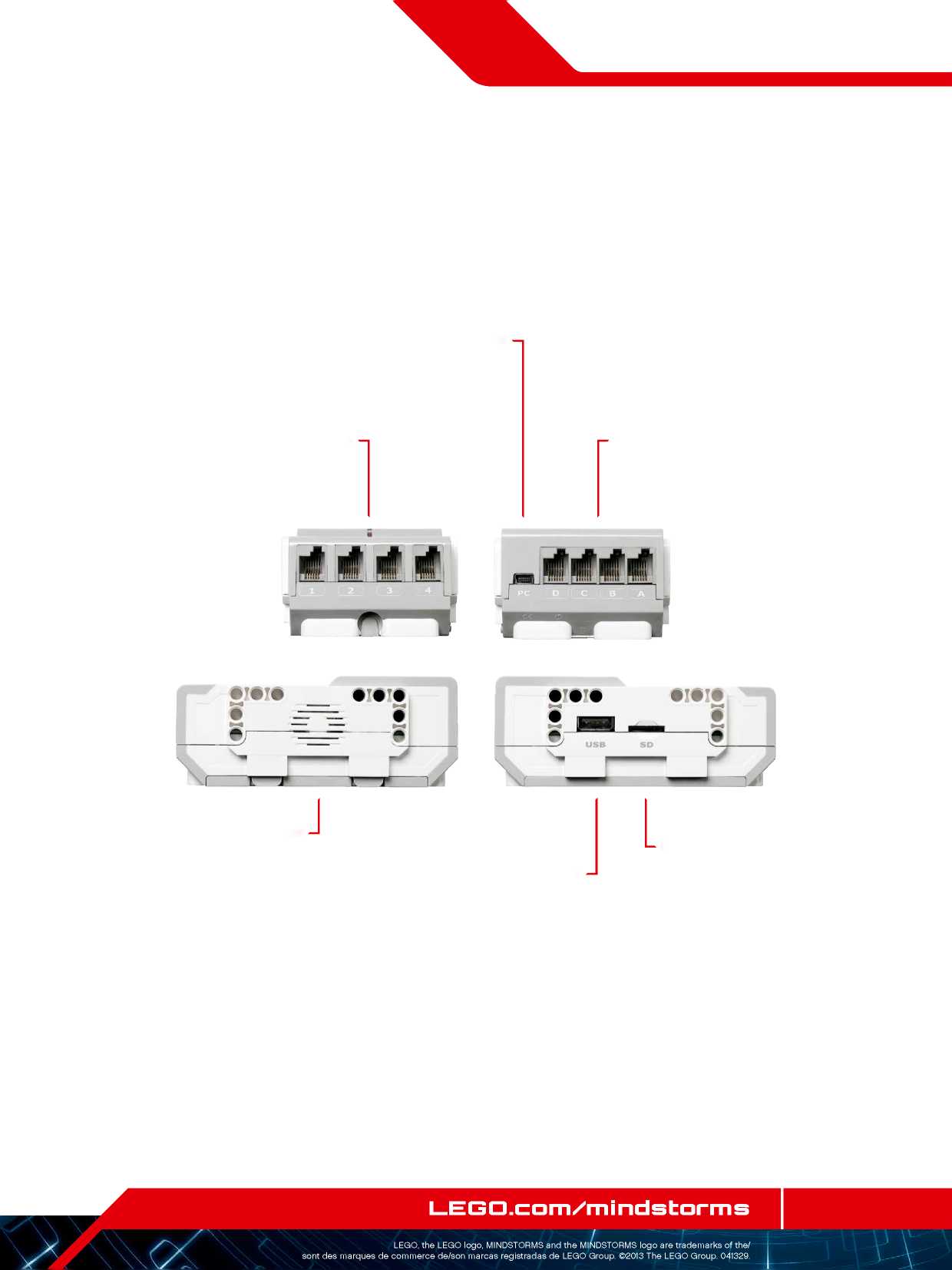
EV3
ТЕХНОЛОГИЯСЫ
EV3 модулі
EV3
модуліне батарея орнату
EV3 модуліне AA/LR6
түрлі алты батареясы
қажет.
АА түрлі аккумуляторлы литий-ионды
немесе шертпе батареяларды пайдалану
ұсынылады.
АА түрлі батареяларды
орнату үшін, бүйіріндегі екі пластикті
тетікшеге басып, EV3 модулінің арт жағынан
аккумуляторлы бөліктің қақпағын алыңыз.
АА түрлі алты батареяны қойып,
аккумуляторлы бөліктің қақпағын орнына
орнатыңыз.
Батареялар
туралы кейбір маңызды мағлұматтар:
+
Әртүрлі
батареяларды ешқашан бірге қолданбаңыз
(оған қоса, ескісі мен жаңасын
араластырмаңыз).
+
Ол
қолданылмаған кезде, EV3 модульінен
батареяларды алып тастаңыз.
+
Зақымдалған
батареяларды мүлдем қолданбаңыз.
+
Үлкендердің
қадағалауымен, сәйкес келетін
қуаттандырғыш қондырғысын пайдаланыңыз.
+
Қуаттандыру
қажет емес батареяларды, қуаттандыруға
тырыспаңыз.
Ескерту.
Егер, батарея қуатының деңгейі төмен
болса, онда модуль жағдайының индикаторы
«Бастау» түймесін басқаннан кейін де
қызыл болып қала береді, алайда экранда
осы уақытқа дейін «Іске қосу» көрсетіліп
тұр.
Энергия
үнемдеу тәсілдері
+
Модуль
қолданылмай тұрғанда, батареяны уақытша
алып тастаңыз. Батареяның әрбір
жиынтығын, оларды бірге қолдануға
болатындай, жеке контейнерде сақтаңыз.
+
Дыбыстың
қаттылығын азайтыңыз.
+
Ұйқы
кезең параметрін түзеңіз.
+
Қолданылмаған
кезде, Bluetooth бен Wi-Fi ағытыңыз.
+
Моторларды
пайдасыз тоздырудан аулақ болыңыз.
8
бет
Батарея қуатының
төмен
деңгей
индикаторы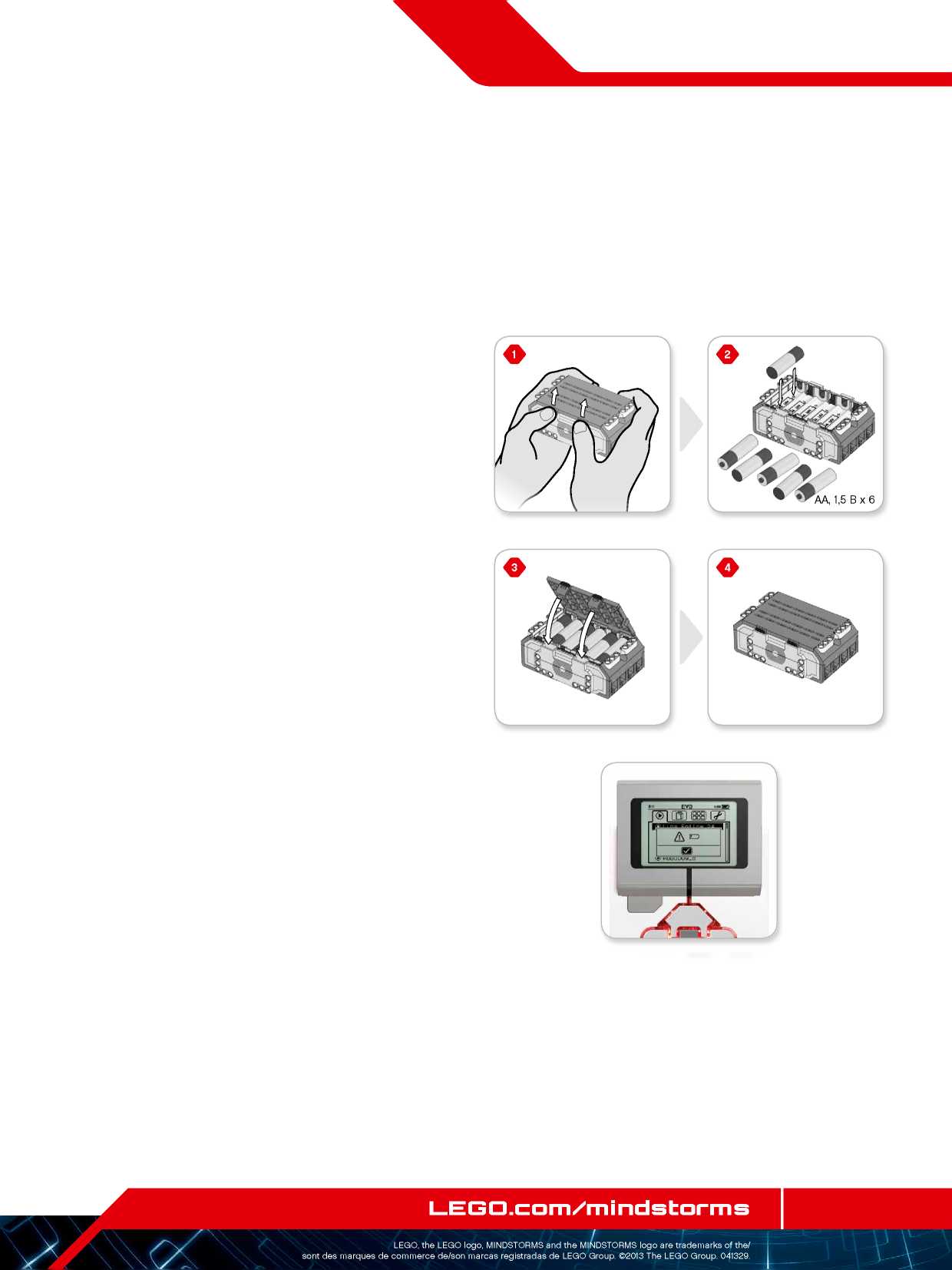
EV3
ТЕХНОЛОГИЯСЫ
EV3 модулі
EV3
модульінің
қосылуы
EV3
модулін қосу үшін, ортаңғы түймені
басыңыз. Түймені басқаннан кейін, модуль
күйінің қызыл индикаторы жанады және
іске қосу терезесі шығады.
Индикатор
жасыл болғанда, сіздің EV3 модульіңіз
жұмысқа дайын.
EV3
модульін
сөндіру үшін, «Артқа» түймесін, жұмыстың
аяқталуы терезесін көрмегенше басыңыз.
«Х
үзу» үлгісі таңдалатын болады. «Оңға»
түймесінің көмегімен «Қабылдау»
нұсқасын таңдап алыңыз, кейін орталық
түймені басыңыз (ОК). Енді сіздің EV3
модульіңіз
сөндірулі. Х нұсқасы таңдалғанда, егер
де сіз ОК бассаңыз, сіз «Соңғысын жіберу»
терезесіне қайта ораласыз.
9
бет
Жұмыстың
аяқталуы терезесі
Бастау
терезесі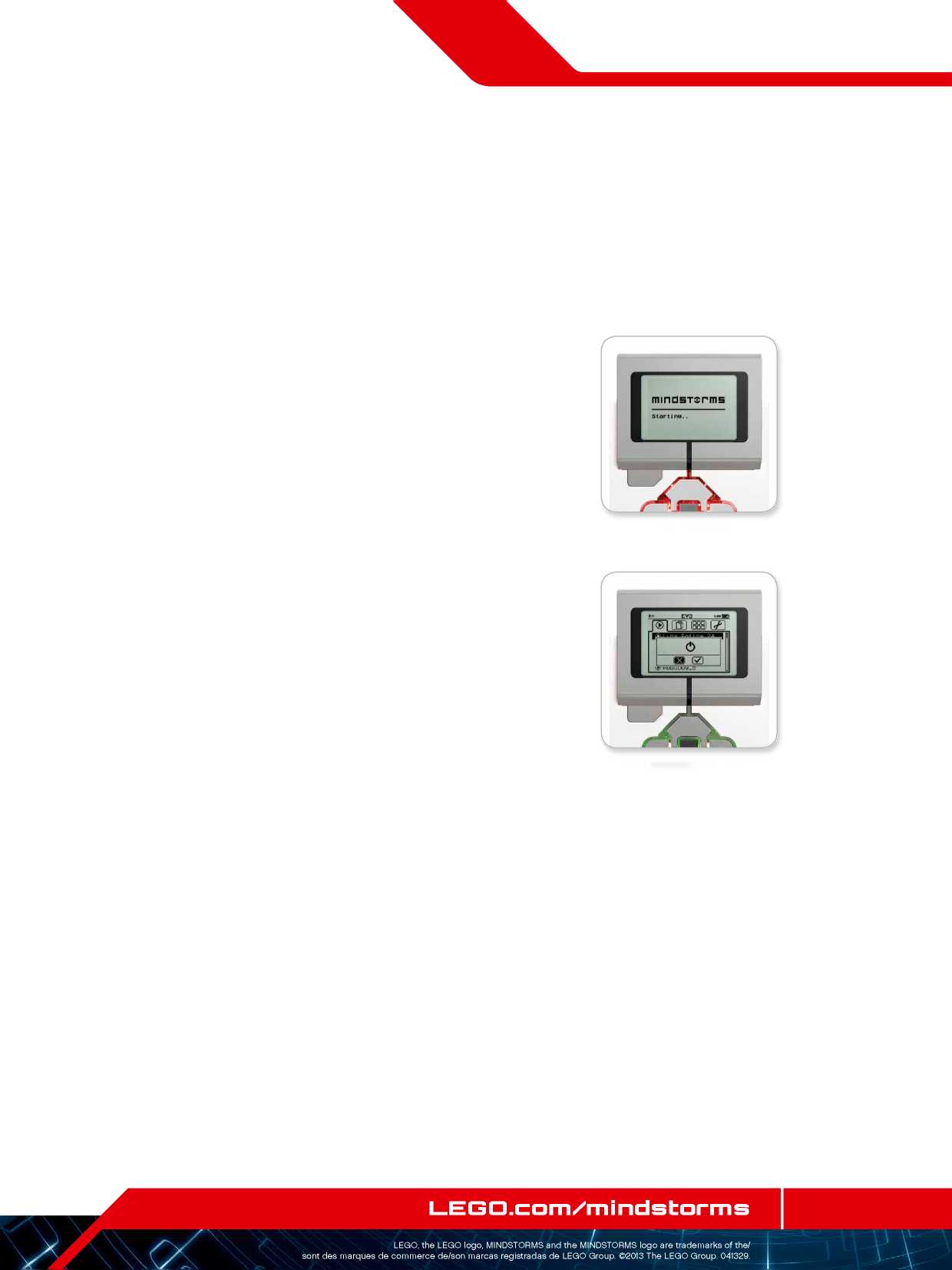
EV3
ТЕХНОЛОГИЯСЫ
EV3 моторлары
Үлкен
мотор
Үлкен
мотор - бұл, күшті «ақылды» мотор. Онда,
нақты бақылау үшін, 1 градус қол жетімдісі
бар, орнатылған айналу тетігі бар. Үлкен
мотор, сіздің роботтарыңыздағы сулы
платформа рөлін орындау үшін
оңтайластырылған.
EV3
бағдарламалық қамтамасыз етуде, «Рөлдік
басқару» немесе «Моторларды тәуелсіз
басқару» бағдарламалық блоктарын
қолдана отырып, екі мотордың жұмыстарын
бір уақытта байланыстыруға болады.
Ортаңғы
мотор
Ортаңғы
мотордың айналмалы кіріктірілген
айналу тетігі бар (1 градус айналымымен)
бірақ, ол үлкен моторға қарағанда
кішкентай және жеңіл. Бұл оның үлкен
моторға қарағанда әлде қайда тезірек
әсер ете алады.
Ортаңғы
моторды, ол қосылып және сөніп, қуат
деңгейін бақылап отыратын, анықталған
уақыт ағымы ішінде жұмыс істейтін
немесе анықталған айналым санын
орындайтындай етіп бағдарламалауға
болады.
Екі
моторды салыстырыңыз:
+
Үлкен
мотор, жұмыс істеп тұрған моторда 20 Нсм
және жіберу сәтінде 40 Нсм айналмалы
кезеңімен, 160-170 айн/мин жылдамдықпен
жұмыс істейді (баяулау, бірақ күштірек).
+
Орташа
мотор, жұмыс істеп тұрған моторда 8 Нсм
және жіберу сәтінде 12 Нсм айналмалы
кезеңімен, 240-250 айн/мин жылдамдықпен
жұмыс істейді (жылдамырақ, бірақ аз
күшпен).
+
Екі
мотордың екеуіде автоматты идентификацияны
ұстайды.
Бағдарламалауда
айналу тетігін пайдалану туралы қосымша
ақпаратты, EV3 бағдарламалық қамтамасыз
етудің «Анықтама» мәзірінде «Мотордың
айналу тетігін пайдалану»
бөлімінен қарау.
10
бет
Ортаңғы
мотор
Үлкен
мотор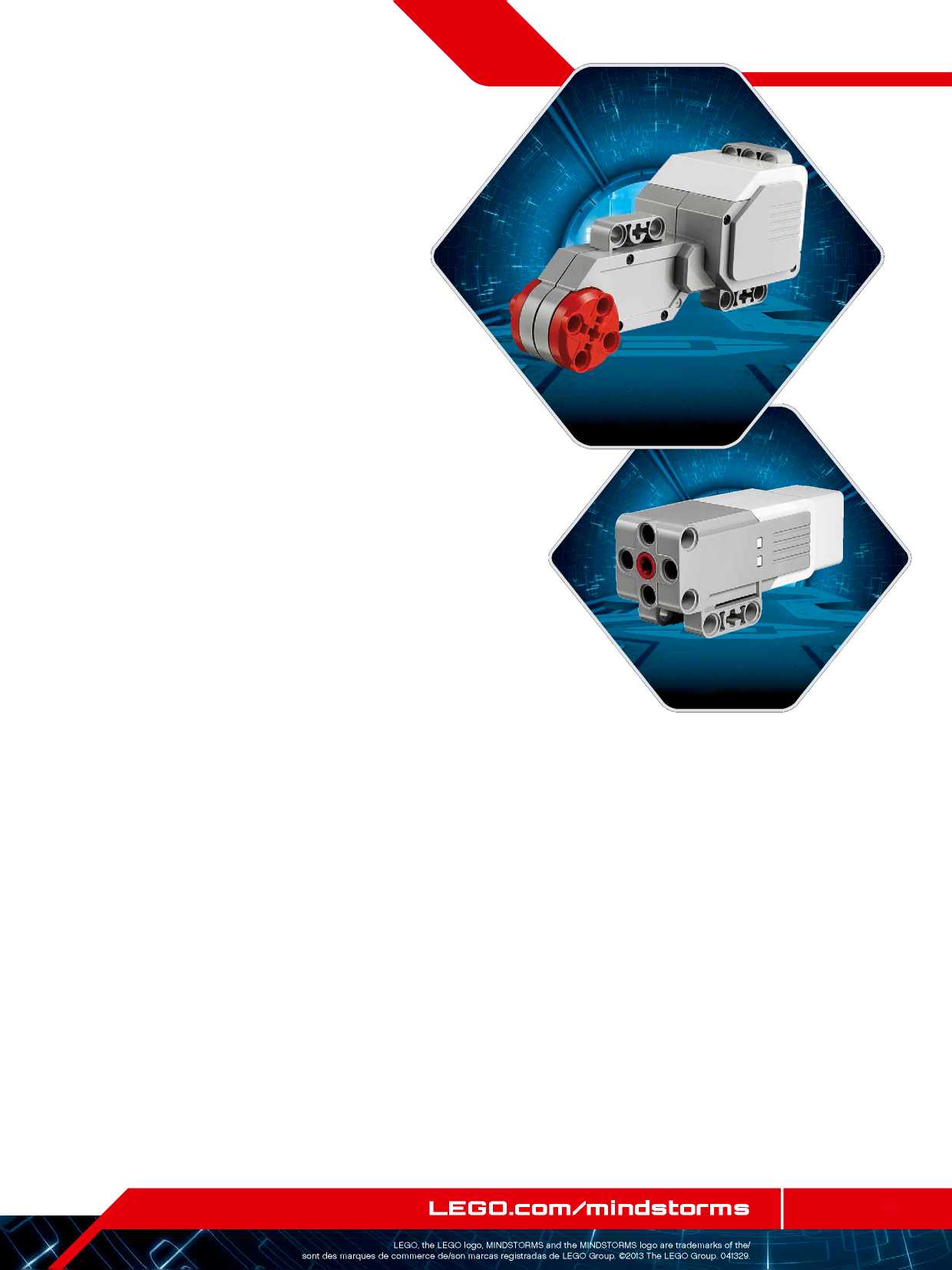
EV3
ТЕХНОЛОГИЯСЫ
EV3 тетіктері
Түс
тетігі
Түс тетігі - бұл,
тетіктің бет жағындағы шағын терезеге
түсетін, жарықтың жарқындығы немесе
түстерді анықтай алатын, сандық тетік.
Бұл тетік, үш түрлі режимде жұмыс істей
алады: «Түс» режимінде, «Шағылысқан
жарық жарқындығы» режимінде және
«Сыртқы жарықтану жарқындығы» режимінде.
«Түс»
режимінде
түс тетігі, жеті түсті ажырата алады:
қара, көк, жасыл, сары, қызыл, ақ және
қоңыр, сонымен қатар түссіздікті. Бұл,
түсті ажырату қабілеті, сіздің
роботыңыздың түсті доптар мен кубиктарды
сұрыптап, өзінің тапқан түстерінің
атауларын атап немесе қызыл түсті көріп
әрекетін тоқтататындай етіп
бағдарламаланылуы мүмкін екендігін
білдіреді.
«Шағылысқан
жарық жарқындығы» режимінде түс
тетігі, қызыл түс шығаратын шамнан
шағылысқан жарықтың жарқындығын
анықтайды. Тетік, 0 ден (өте қараңғы) 100
дейінгі (өте ашық) шкаласын қолданады.
Бұл, сіздің роботыңыздың қара сызық
пайда болғанша ақ қабатпен қозғалып
немесе идентификациялық карточкасын
түсті кодпен түсіндіретіндей етіп
бағдарламалануы мүмкін екендігін
білдіреді.
«Сыртқы
жарықтандыру жарқындығы» режимінде
түс
тетігі, қоршаған ортадан терезеге
кіретін, мысалы күн сәулесі немесе шам
сәулесінің жарық күшін анықтайды.
Тетік, 0 ден (өте қараңғы) 100 дейінгі (өте
ашық) шкаласын қолданады. Бұл, сіздің
роботыңыздың таңертең күн шыққанда
белгі беріп немесе егер жарық сөнсе
әрекетін тоқтататындай бағдарламалануы
мүмкін екендігін білдіреді.
Түс тетігін іріктеу
кеңістігі 1 кГц/с құрайды.
«Түс» немесе
«Шағылысқан жарық жарқындығы» режимін
таңдау кезінде нақты дәлдік үшін,
тетікті дұрыс бұрышта, зерттелуші
қабатқа жақын, бірақ оған тимей ұстау
қажет.
Қосымша ақпарат,
EV3 бағдарламалық қамтамасыз етудің
«Анықтама»
мәзірінде «Түс тетігін пайдалану»
бөлімінде
келтірілген.
11
бет
«Сыртқы жарықтандыру
жарқындығы»
режимі
«Шағылысқан жарық
жарқындығы» режимі
«Түс» режимі
Түс
тетігі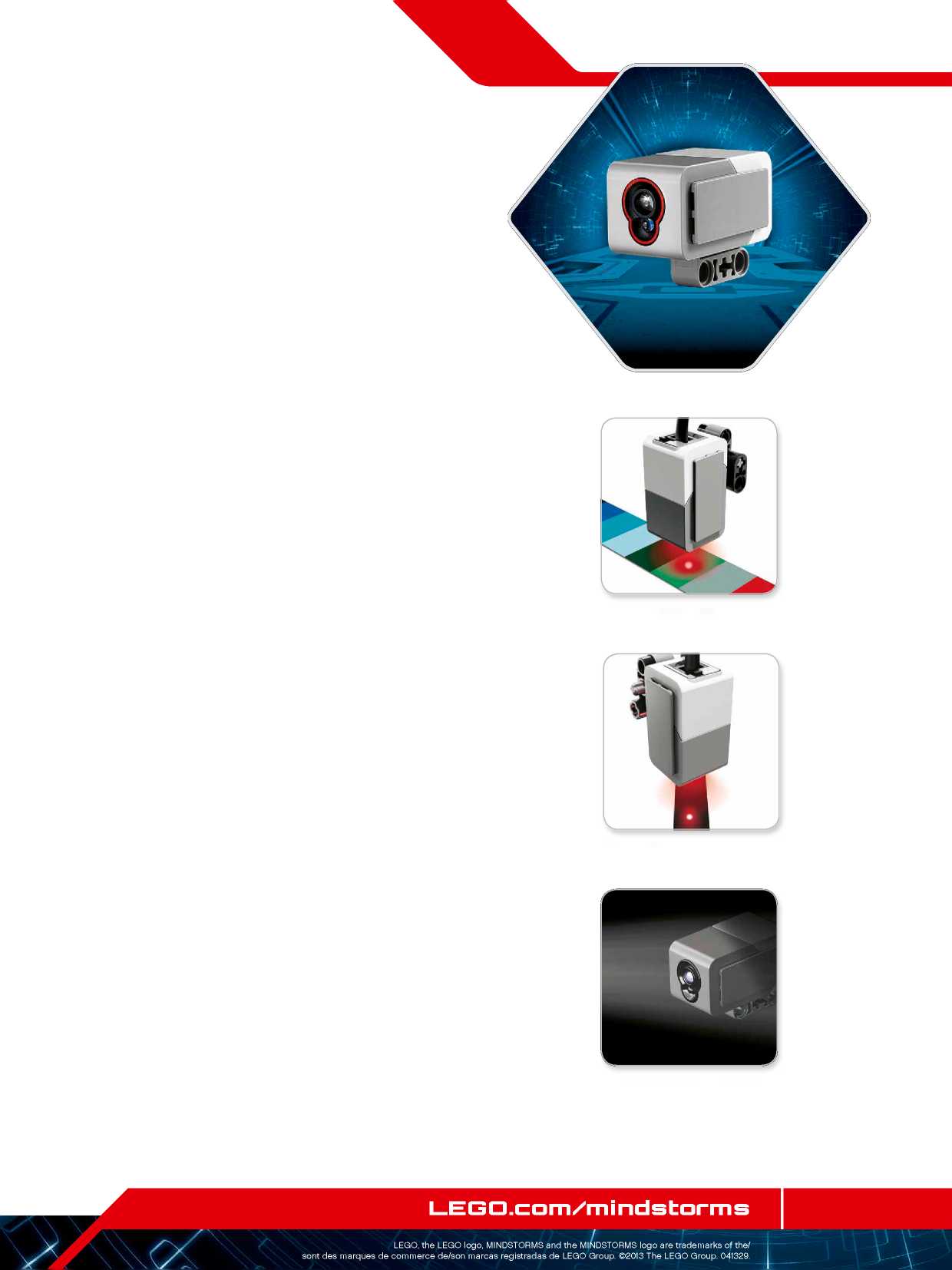
EV3
ТЕХНОЛОГИЯСЫ
EV3 тетіктері
Жанасу
тетігі
Жанасу тетігі - бұл,
қай кезде тетіктің қызыл түймесі басулы
екендігін, қай кезде жіберулі екендігін
анықтай алатын аналогты тетік. Бұл,
жанасу тетігін, басу, жіберу және шертпе
(басу және жіберу) үш шартына байланысты
әрекет етуге бағдарламалауға болатындығын
анықтайды.
Жанасу тетігінің
енгізулерін қолдана роботты, қолын
созғанда және бір нәрсемен жанасқанда
(басу) сезінетін, соқыр адам қабылдай
алатын әлемді қабылдай алатындай етіп
бағдарламалауға болады.
Сіз, роботты астындағы
қабатқа қыстырылған жанасу тетігімен
бірге құрай аласыз. Сіз, роботты үстел
шетінен сырғып кететін (тетік жіберілген
кезде) сәтті сезінетіндей (Тоқта!) етіп
бағдарламалай аласыз.
Соғыс роботы,
қарсылас шегінгенге дейін, өз қарсыласына
қарай алға жылжуын жалғастыратындай
етіп бағдарламаланылуы мүмкін. Бұл
әрекет жұбы - басу және кейін жіберу -
шертпе құрады.
Қосымша ақпарат,
EV3 бағдарламалық қамтамасыз етудің
«Анықтама»
мәзірінде «Жанасу тетігін пайдалану»
бөлімінде
келтірілген.
12 бет
Шертпек
Жіберу
Басу
Жанасу
тетігі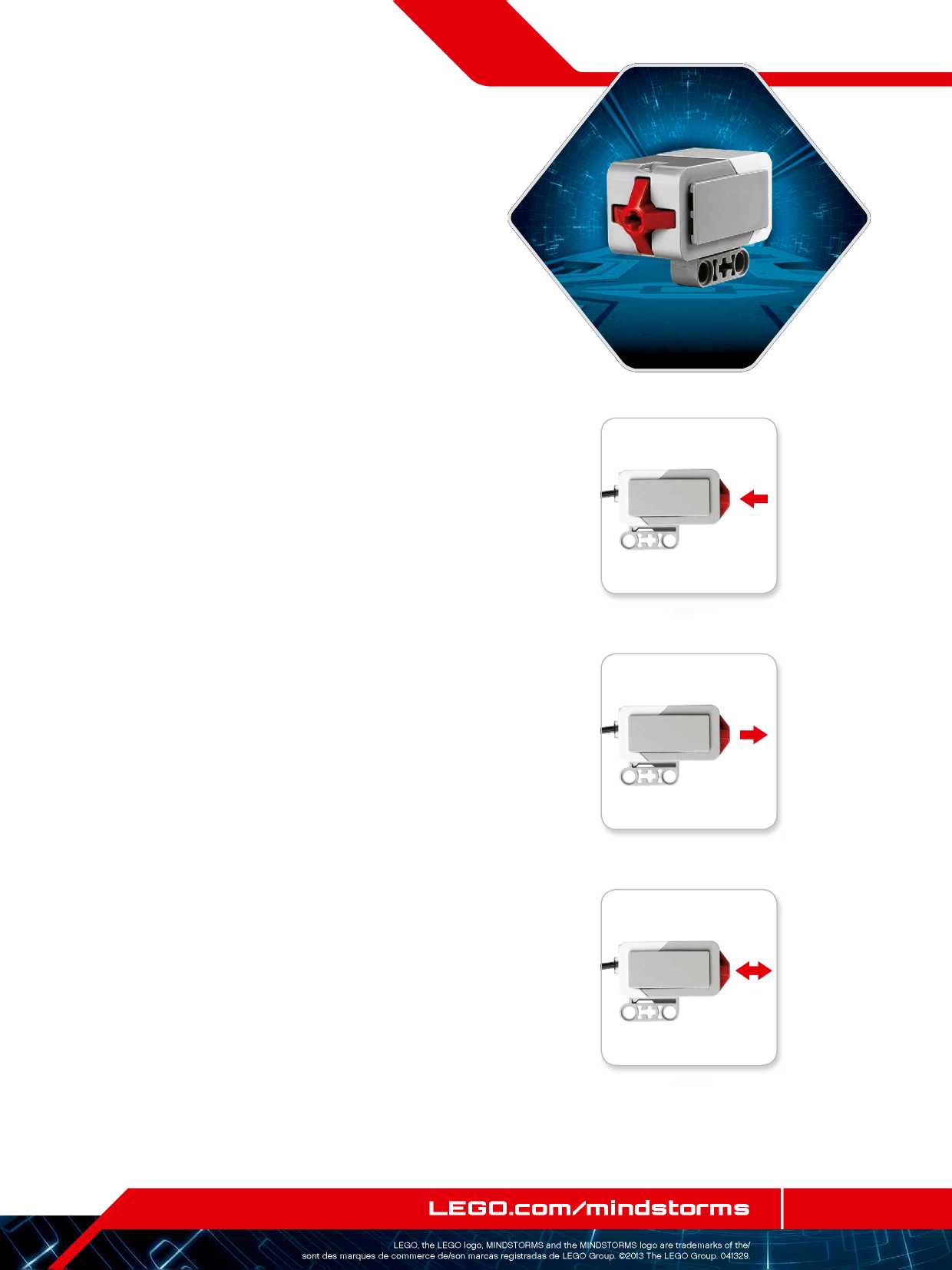
EV3
ТЕХНОЛОГИЯСЫ
EV3 тетіктері
Инфрақызыл
тетік және жойылған инфрақызыл шамшырақ
Инфрақызыл
тетік - бұл, тұтас нысандардан шағылысқан
инфрақызыл түсті ажырата алатын санды
тетік. Ол, жойылған инфрақызыл шамшырақтан
жіберілген, инфрақызыл жарық белгілерді
де таба алады.
Инфрақызыл
тетікті үш түрлі режимде пайдалануға
болады: жақындау режимінде, шамшырақ
режимінде және қашықтық режимде.
Жақындау
режимі
Жақындау
режимінде инфрақызыл тетік, осы нысанмен
тетік арасындағы қашықтықты анықтау
үшін, нысаннан кері шағылысқан жарық
толқындарын пайдаланады. Ол сантиметрлер
мен дюймдерді емес, 0 ден бастап (өте
жақын) 100-ге дейінгі мәндерді қолдана
отыра, арақашықтықты хабарлайды. Тетік,
нысанның көлемі мен формасына байланысты,
70 cм алыста орналасқан нысандарды таба
алады.
Қосымша
ақпарат, EV3 бағдарламалық қамтамасыз
етудің «Анықтама»
мәзірінде «Инфрақызыл тетіктің жақындау
режимі» бөлімінде
келтірілген.
Шамшырақ
режимі
Өшірілген
инфрақызыл шамшырағының төртеуінен
бірін, қызыл каналдарды ауыстырудың
көмегімен таңдап алыңыз. Инфрақызыл
тетік, өз алдына жоюға шамамен 200 см
дейінгі бағытта, өз бағдарламаңызда
көрсететін, арнаға сәйкес шамшырақ
белгісін табады.
Тауып
алғаннан кейін тетік, шамшыраққа дейінгі
жалпы қашықтық (жақындау) және бағытын
(бағыт) бағалай алады. Осы ақпаратты
пайдалана отырып, сіз роботты, өшірілген
инфрақызыл шамшырақты ізделуші мақсат
ретінде қолданып, тығылмақ ойнайтындай
етіп бағдарламалай аласыз. Бағыты -25
тен 25 дейінгі көлемде көрсетілетін
болады, оған қоса 0, шамшырақ инфрақызыл
тетіктің дәл алдында тұр деп көрсетеді.
Жақындау, 0 ден 100 дейінгі көлеммен
көрсетілетін болады.
Қосымша
ақпарат, EV3 бағдарламалық қамтамасыз
етудің «Анықтама»
мәзірінде «Инфрақызыл тетіктің режимі»
бөлімінде
келтірілген.
13
бет
Шамшырақ режимі
200 см/79 дюйм
Жақындау режимі
70 см / 27дюйм
Инфрақызыл
тетік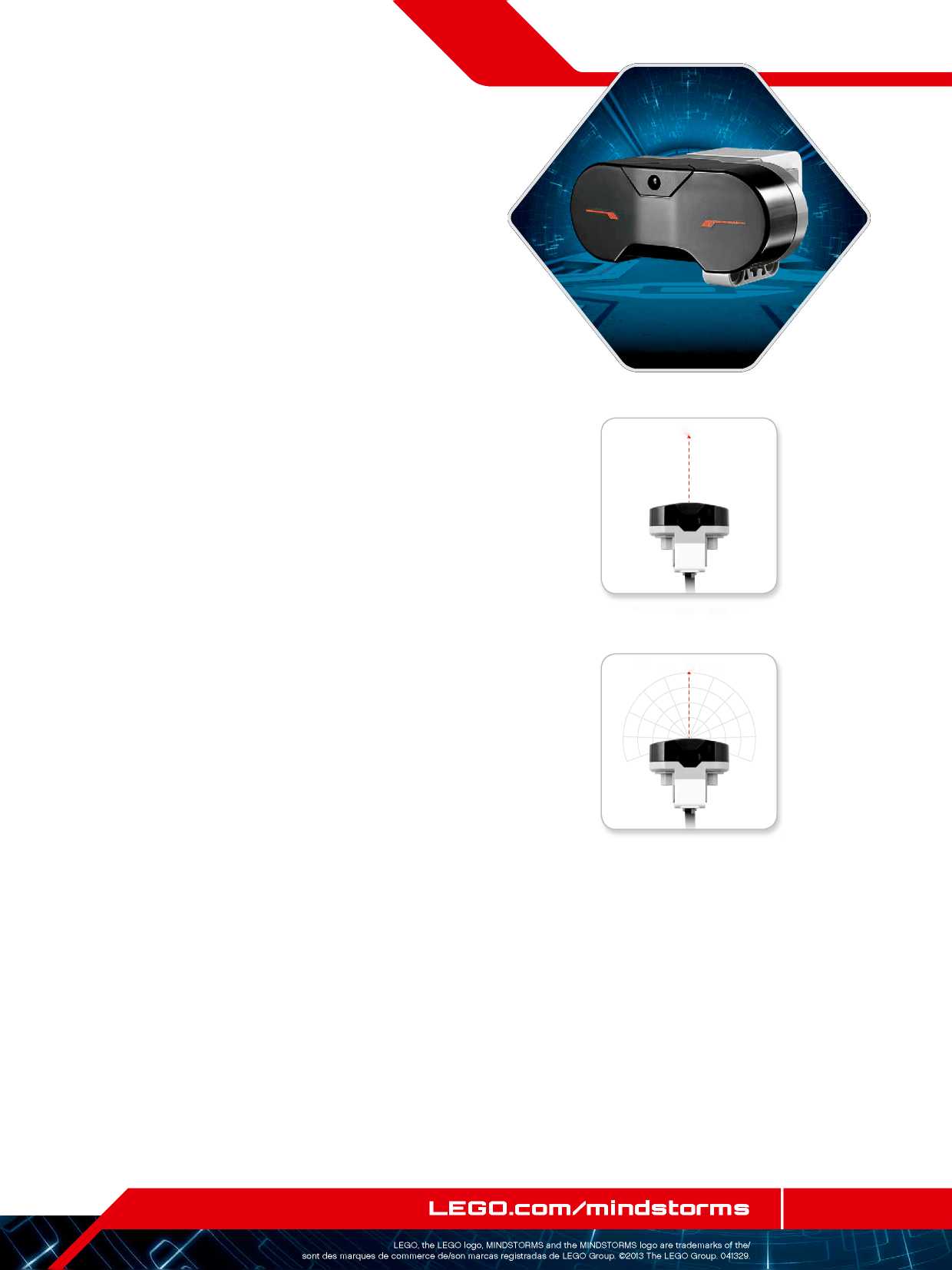
EV3
ТЕХНОЛОГИЯСЫ
EV3 тетіктері
Өшірілген инфрақызыл
шамшырақ - бұл. қолда ұстауға болатын
немесе басқа LEGO® моделіне кіріктірі
алатын жеке құрылғы. Оған ААА типті
екісілітілік батареялар қажет. Өшірілген
инфрақызыл шамшырақты қосы үшін,
құрылғының жоғарында орналасқан
«Шамшырақ режимі» түймешесін басыңыз.
Жасыл жарықдиодты индикатор жанады,
ол құрылғы белсенді және үнемі белгі
беріп тұрғандығын білдіреді. «Шамшырақ
режимі» қайталап басқан кезде, ол сөніп
қалады (әрекетсізіктен кейін шамшырақ
автоматты түрде сөнеді).
Қашықтық режим
Сіз, сонымен қатар
өшірілген инфрақызыл шамшырақты , өз
роботыңызды қашықтықтан басқару үшін
қолдана аласыз. Қашықтық режимінде
жұмыс жасай отырып, инфрақызыл тетік,
шамшырақты қандай түймешік (немесе
түймешіктер комбинациясы) басылып
тұрғандығын анықтай алады. Барлығы, он
бір мүмкін түймешіктер комбинациясы
бар:
= Ешқандай түймешік
(және шамшырақ режимі сөндірулі)
= Түймешік 1
= Түймешік 2
= Түймешік 3
= Түймешік 4
= және түймешік 1,
және түймешік 3
= және түймешік 1,
және түймешік 4
= және түймешік 2,
және түймешік 3
= және түймешік 2,
және түймешік 4
= Шамшырақ режимі
қосылып тұр
= және түймешік 1,
және түймешік 2
= және түймешік 3,
және түймешік 4
Қосымша ақпарат,
EV3 бағдарламалық қамтамасыз етудің
«Анықтама»
мәзірінде «Қашықтық режимі» бөлімінде
келтірілген.
14
бет
Қашықтық режим
Өшірілген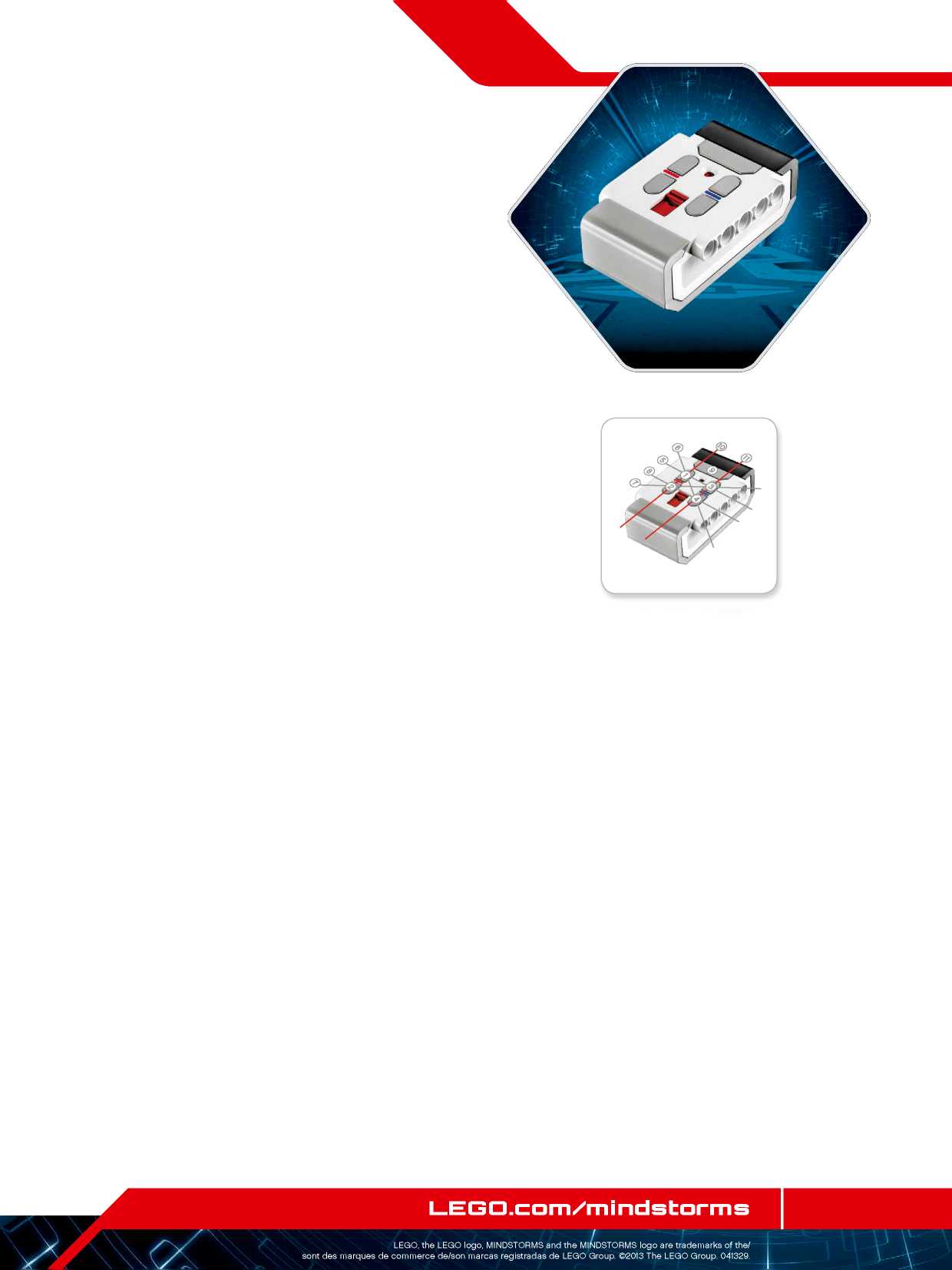
инфрақызыл
шамшырақ
EV3
ТЕХНОЛОГИЯСЫ
EV3 құрамаларының
қосылуы
Тетіктерді
және моторларды іске қосу
Моторлар
және тетіктер жұмыс істеуі үшін, олар
EV3 модуліне қосылып тұруы тиіс.
Жалпақ
қара жалғастырушы кабельдердің көмегімен
тетіктерді EV3 модуліне, 1, 2, 3 және 4 енгізу
порттарын қолдана отыра қосыңыз.
Егер,
сіз EV3 модулі компьютерге қосылмай
тұрған кезде, бағдарламаларды құратын
болсаңыз, бағдарламалық қамтамасыз
ету тетіктерге әдепкі қалпы бойынша
порттарды тағайындайды. Әдепті қалыптары
бойынша порттар келесідей тағайындалатын
болады:
Порт 1: Жанасу тетігі
Порт 2: тетік жоқ
Порт 3: Түс тетігі
Порт 4: Инфрақызыл
тетік
Егер бағдарламалау
кезінде, EV3 компьютерге қосылып тұрса,
бағдарламалық қамтамасыз ету әрбір
тетік және мотор үшін қандай порт
қолданылып тұрғандығын автоматты түрде
анықтайды.
Жалпақ қара
жалғастырушы кабельдердің көмегімен
моторларды EV3 модуліне, A, B, C және D шығару
порттарын қолдана отыра қосыңыз.
Тетіктермен сияқтың
егер EV3 модулі, сіз бағдарлама жазып
жатқанда қосылып тұрмаса, әрбір моторға
порт әдепкі қалпы бойынша тағайындалады.
Әдепті қалыптары бойынша порттар
келесідей тағайындалатын болады:
Порт A: Ортаңғы мотор
B және C порттары:
екі үлкен мотор
Порт D: үлкен мотор
Егер бағдарламалау
кезінде, EV3 компьютерге қосылып тұрса,
бағдарламалық қамтамасыз ету сәйкес
порт қолданылып тұрғандығын автоматты
түрде анықтайды.
15
бет
ЕСКЕРТУ
Бағдарламалық
қамтамасыз ету екі не одан да көп ұқсас
моторларды ажырата алмайды.
Моторларды қосу
Тетіктерді қосу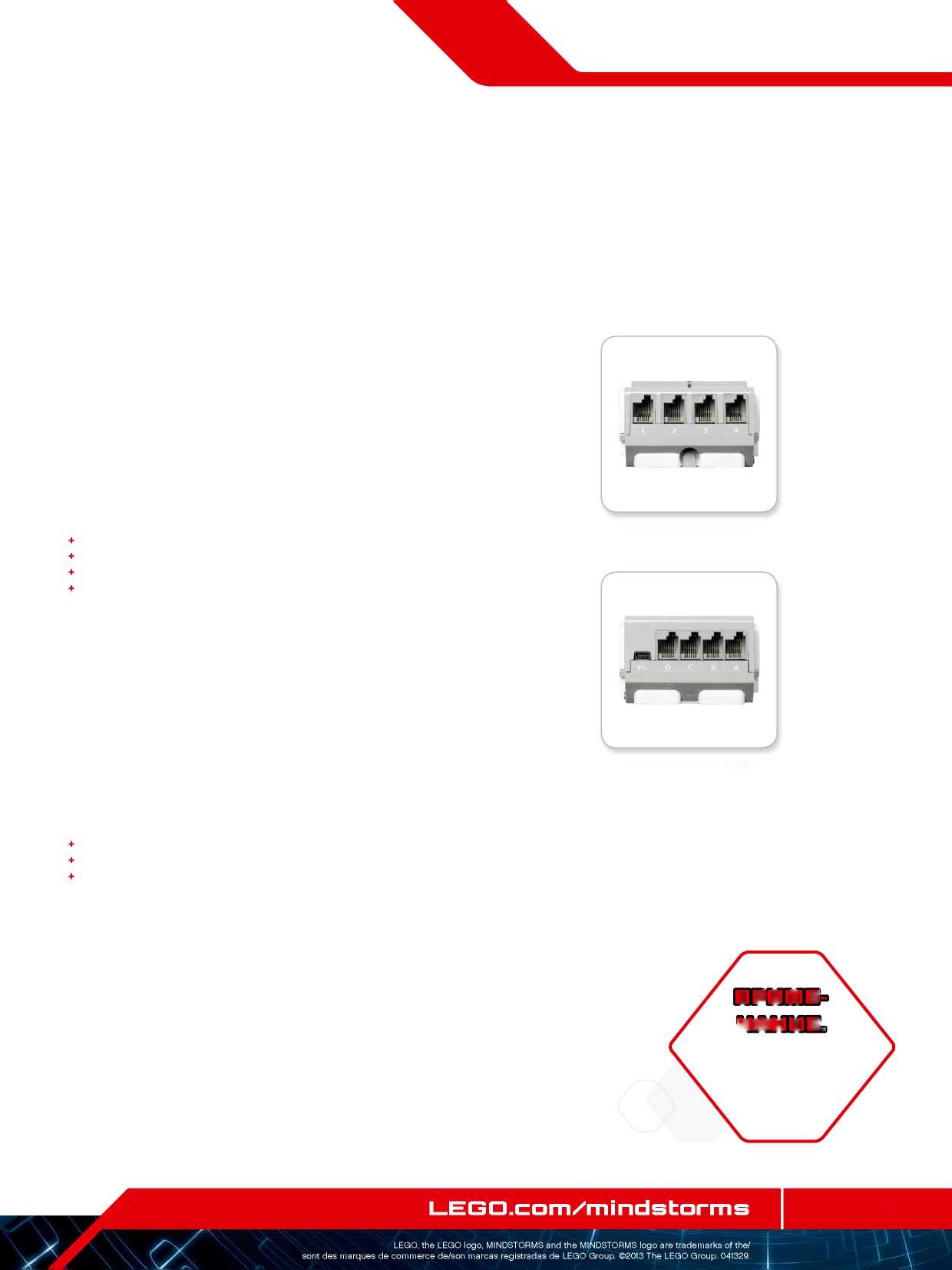
EV3
ТЕХНОЛОГИЯСЫ
EV3 құрамаларының
қосылуы
EV3
модульдерінің компьютерге қосылуы
Bluetooth
немесе Wi-Fi пайдаланып, USB-сым көмегімен
немесе сымсыз байланыс арқылы компьютерге
EV3 модулін қос.
USB-кабель
Компьютерге
EV3 модулін (D портының жанында орналасқан)
қосу үшін, USB-сым алып, Mini-USB шетін портқа
қойыңыз. USB жалғағышын компьютерге
қосыңыз.
16
бет
USB-кабельдің көмегімен
қосылу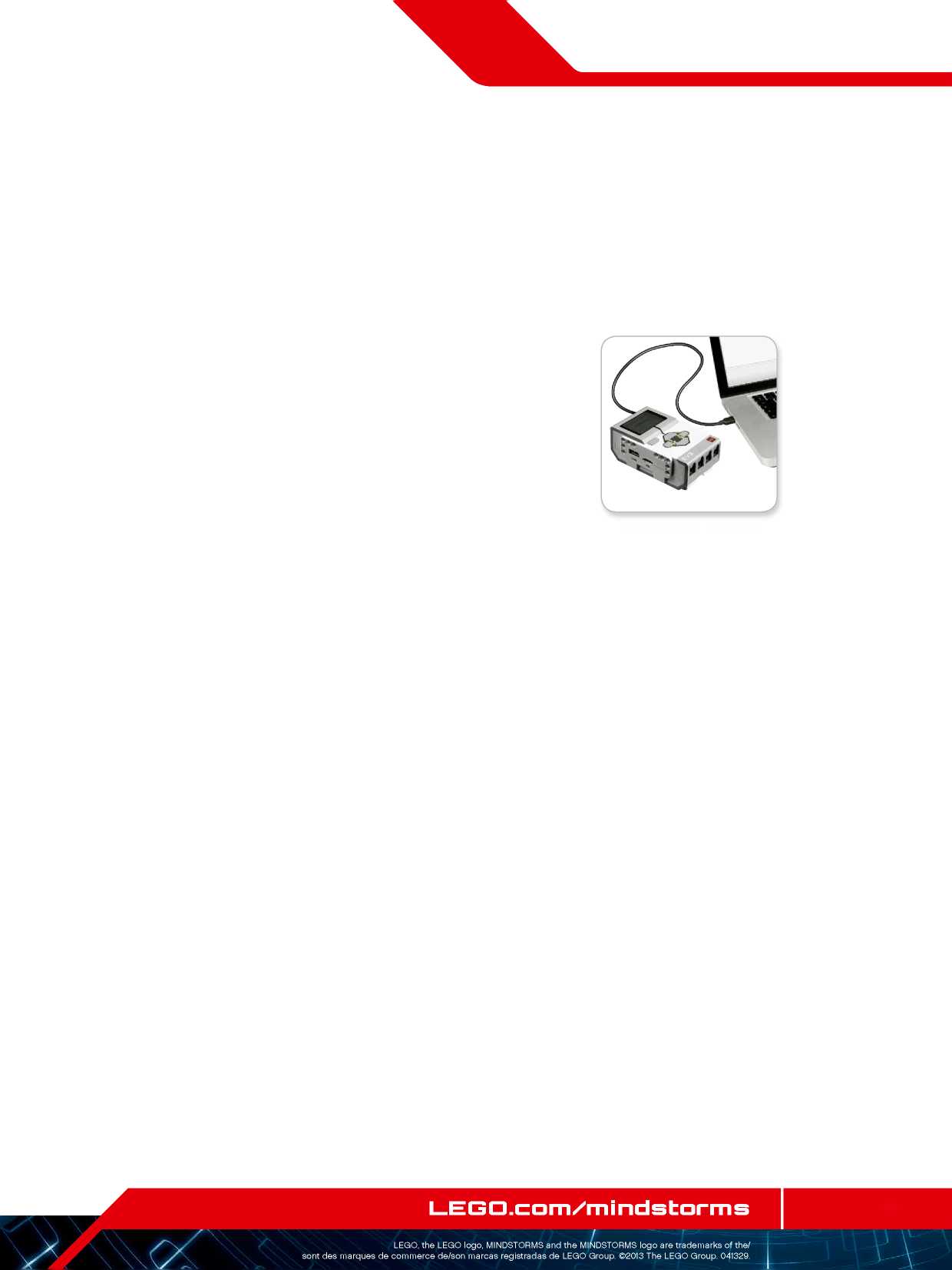
EV3
ТЕХНОЛОГИЯСЫ
EV3 құрамаларының
қосылуы
Bluetooth — сымсыз
қосылу
Егер сіздің
компьютеріңізде
кіріктірілген Bluetooth адаптері болмаса,
сізге USB- Bluetooth адептері қажет болады.
Bluetooth қосылуын өз
компьютеріңізге орнатыңыз
Сіз, EV3 бағдарламалық
қамтамасыз ету іске қосылған,
компьютер
және EV3 модульінің
арасында Bluetooth бойынша байланыс
орнатқанға дейін, EV3 модульінде
Bluetooth-ды қосу қажет. Сәйкес нұсқаулықтар
27 бетте келтірілген.
Сіз, EV3 модульінде
Bluetooth-ды қосқаннан кейін, оны енді
компьютерге және EV3 бағдарламалық
қамтамасыз етуге қосуға болады.
Ең бірінші, EV3 модулі
қосылып тұрғанына көз жеткізіңіз.
EV3 бағдарламалық
қамтамасыз етуде жаңа немесе бар
бағдарламаны ашыңыз (сәйкес бұйрықтар
31 беттегі «EV3 бағдарламалық қамтамасыз
ету» тарауында келтірілген).
Экранның оң жақ
төменгі бөлігіндегі аппаратты саймандар
бетіне өтіңіз - егер жиналып тұрса
терезені жазыңыз (аппаратты саймандар
беті туралы қосымша ақпаратты 38 беттен
қараңыз).
«Қол жетімді
модульдер» бетбелгісін таңдаңыз. Егер
сіздің EV3 модульіңіз
тізімде әлі көрсетілмесе, EV3 модулін
табу үшін «Жаңарту» түймесін басыңыз
және пайда болған Bluetooth терезесінде
жалауша орнатыңыз.
EV3 модуліне қолмен
қосылу сұранысын растаңыз, одан әрі
ену кілтін енгізіп, ортаңғы түймені
(ОК) басыңыз. Ену кілті әдеттегідей:
1234. Осы әрекеттерді EV3 бағдарламалық
қамтамасыз етуде қайталаңыз.
Енді қосылу орнатылды
және EV3 модулінің (Bluetooth пиктограммасы
жанындағы) экранының жоғарғы сол жақ
бөлігінде, қосылғандығын растайтын
«<>» таңбаша шығады.
EV3 модулін компьютерден
ағыту үшін, аппаратты саймандар бетіндегі
«Жаңарту» түймесінің жанындағы «Сөндіру»
түймесін басыңыз.
EV3 модульіндегі
Bluetooth түзетулері туралы қосымша ақпарат
27 бетте келтірілген.
17
бет
Сымсыз қосылу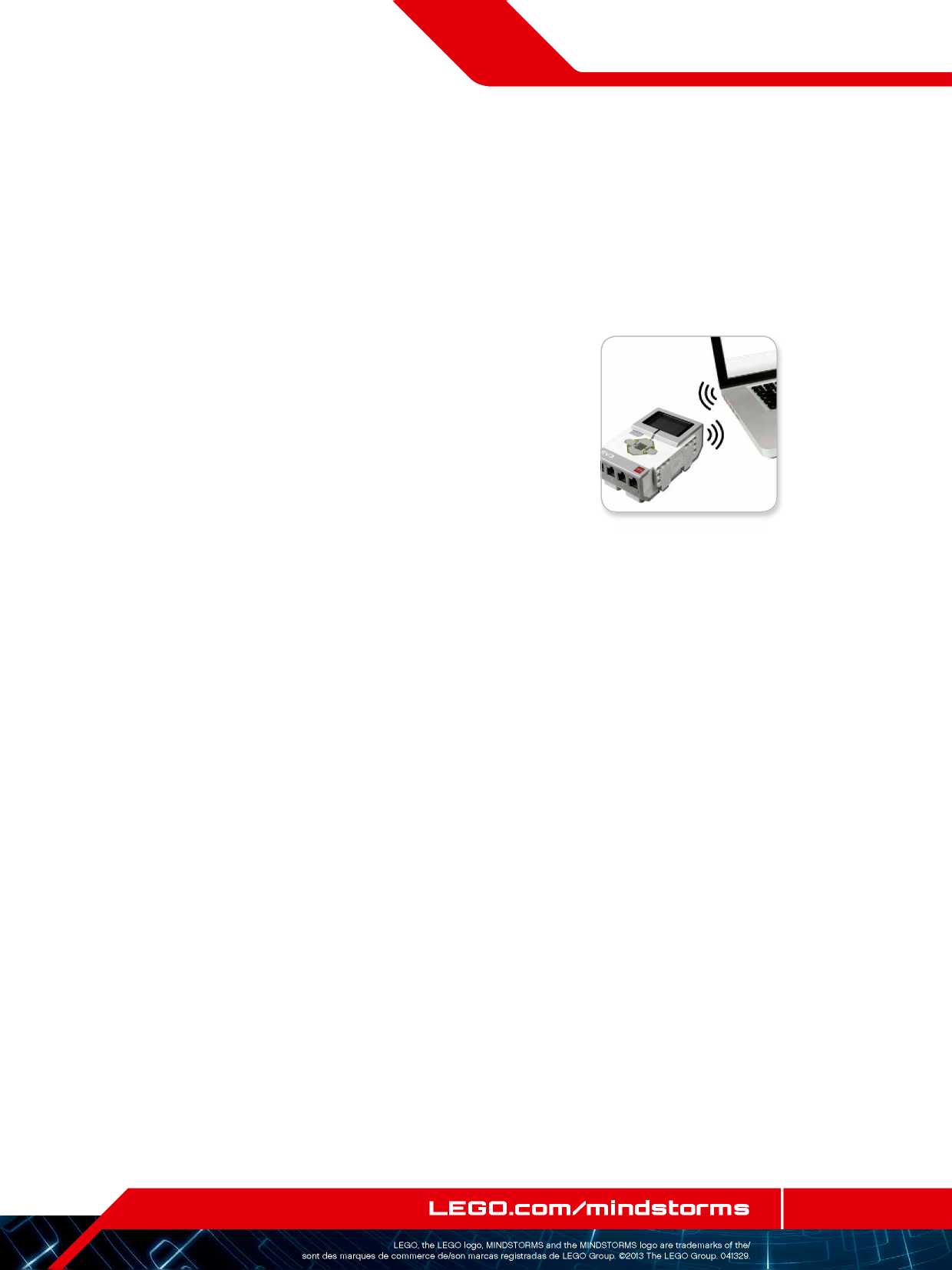
EV3
ТЕХНОЛОГИЯСЫ
EV3 құрамаларының
қосылуы
Wi-Fi—
Сымсыз қосылу
Wi-Fi -ды қосу үшін
алғашқы қадам болып USB-Wi-Fi адаптерін
алу болып табылады. Сәйкес адаптерлер
тізімін LEGO® MINDSTORMS® (www. LEGO.com/mindstorms)
веб-сайтынан алуға болады.
Орнатуды бастау
үшін сіз, сымсыз желіге қолжетімді
болуыңыз керек және желі атауы мен оның
құпия сөзін білуіңіз керек.
Егер, EV3 бағдарламалық
қамтамасыз ету ашық болса, оны жауып,
компьютердің USB-портын пайдаланып, EV3
модуліне Wi-Fi адаптерін орнатыңыз.
EV3 модулін желіге
қоса алар алдында сіз, EV3 модульінде
Wi-Fi қосуыңыз керек. Сәйкес нұсқаулықтар
29 бетте келтірілген.
18
бет
ЕСКЕРТУ.
EV3 модулі желілік
шифрлаудың тек келесі режимдерін ғана
қолдайды: шифрлаудың жоқтығын және
WPA2.
ЕСКЕРТУ.
Пернетақтамен
шартталған шектеулер кесірінен, желіге
енетін құпия сөз жазылған сандар мен
жол әріптерден тұруы керек. Сіз кейбір,
# белгісі сияқты таңбаларды, сонымен
қатар латыннан басқа әліппелердің
әріптері мен таңбаларын пайдалана
алмайсыз.
Параметрлерін
түзету экраны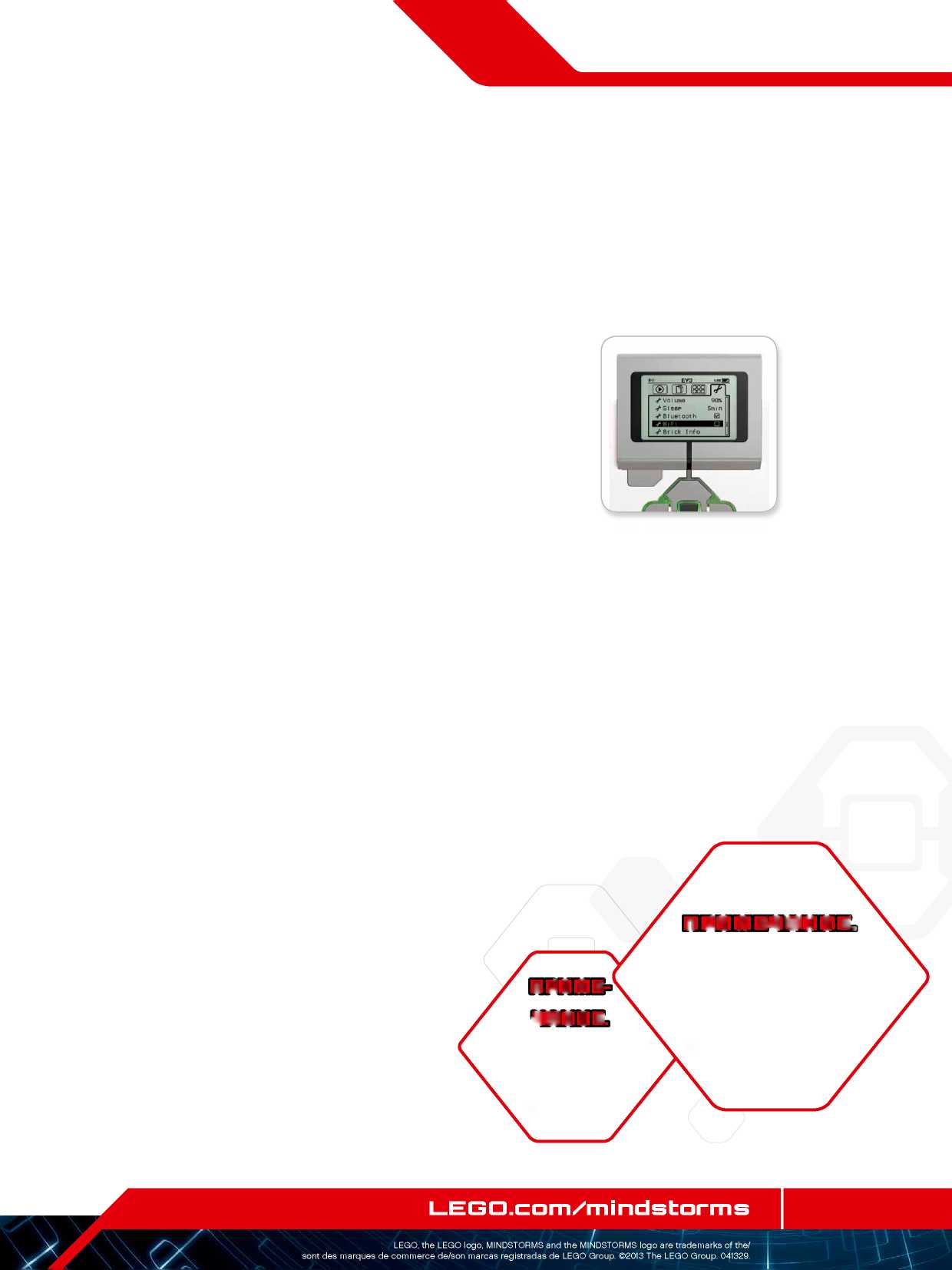
EV3
ТЕХНОЛОГИЯСЫ
EV3 құрамаларының
қосылуы
EV3
модульдерінің компьютерге желіге
қосылуы
Түзетулер терезесінде
Wi-Fi таңдап, «Жоғары» және «Төмен»
пернелері көмегімен «Қосылу» таңдап,
ортаңғы нүктені (ОК) басыңыз. Енді EV3
модулі, Wi-Fi қолжетімді желілерін іздейді
және оларды тізімде көрсететін болады.
«Жоғары» және
«Төмен» түймелерінің көмегімен көшіп
отырып, тізімнен өз желіңізді табыңыз.
Егер, EV3 модулі өз желіңізге қосылмаса
(белгілеумен белгіленген), ортаңғы
түйме көмегімен өз желіңізді таңдаңыз.
Пайда болған «Желі»
сұхбат терезесінде «Қосу» тармағын
таңдап, ОК (орталық нүкте) басыңыз. Ары
қарай сізден, көшіп отыруға «Солға»,
«Оңға», «Жоғары» және «Төмен» түймелерін
қолдана отырып, шифрлау түрі және
желілік құпия сөзді енгізуді сұрайды
(бұл жағдайда регистр маңызды емес).
Сіз, дұрыс құпия
сөз енгізгеннен кейін, растау үшін
құсшаны басыңыз. Енді сіз желіге
қосылатын боласыз.
Егер, EV3 модулі іздеу
жүргізе тұра, сіздің желіңізді таппаса,
желі жасырын болуы мүмкін. Жасырын
желіге қосылу үшін, «Жасырындарды қосу»
тармағын таңдаңыз.
Одан кейін сізді,
қосқыңыз келетін жасырын желінің атауы,
шифрлау түрі және құпия сөзді енгізуді
сұрайды (бұл жағдайда регистр маңызды
емес). Бұдан кейін, EV3 модулі жасырын
желіге қосылады және желі желілер
тізіміне қосылады.
19
бет
ЕСКЕРТУ.
Оның құпия сөзін
пайдалана желіге қосылғаннан кейін,
EV3 модулі болашақта қосылу үшін құпия
сөзді сақтап қалады. Таныс желілер
тізімде «*» жұлдызшамен белгіленген.
Желілік құпия сөз
Жасырын желіні қосу
Желілер тізімі
Желіге қосылу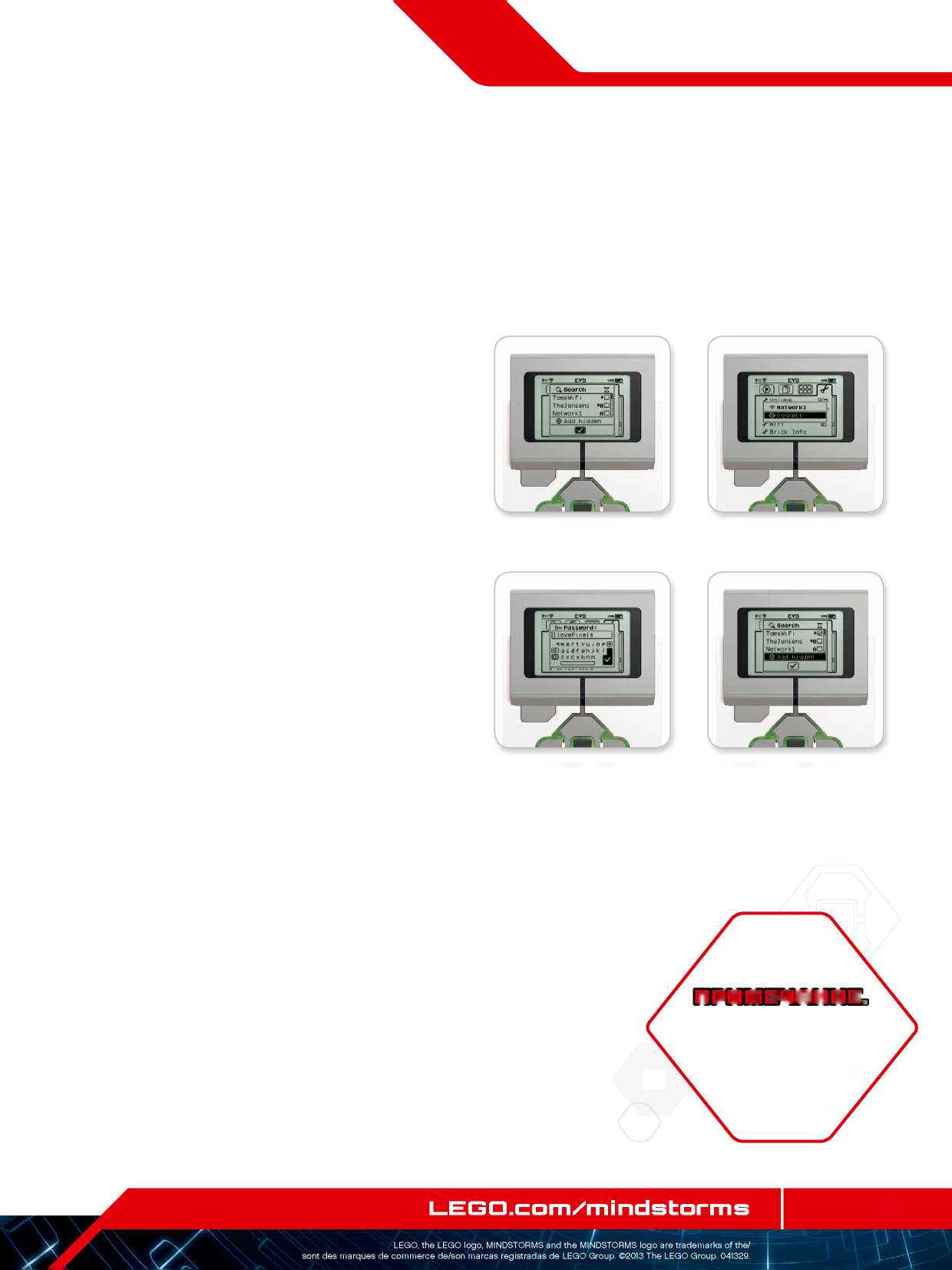
EV3
ТЕХНОЛОГИЯСЫ
EV3 құрамаларының
қосылуы
Компьютерден
EV3 модуліне Wi-Fi қосылуын орындау
USB-сым көмегімен
EV3 модулін компьютерге жалғаңыз.
EV3 бағдарламалық
қамтамасыз етудің бағдарламасын ашыңыз.
Аппаратты саймандар терезесінде «Сымсыз
қосылуды түзету» құралын тауып алыңыз
(экранның оң жақ төменгі бөлігінде)
немесе құралдар мәзірінен «Сымсыз
қосылуды түзету» тармағын таңдап
алыңыз.
Компьютер табылған
желілерді көрсетеді.
Қосылғыңыз келетін
желіні таңдап, байланысуды түзету үшін
«Қосу» басыңыз. Өз желілік атауын (SSID)
бермейтін желіні қосу үшін, «Қосу»
басыңыз.
Бұрын конфигурацияланған
желі түзетулерін өзгерту үшін, «Түзету»
басыңыз.
Wi-Fi бойынша қосылуды
орындау үшін ОК басыңыз. Қосылуды
орындағаннан кейін USB-сымды ағытуға
болады.
20
бет
Сымсыз қосылуды
баптау құралы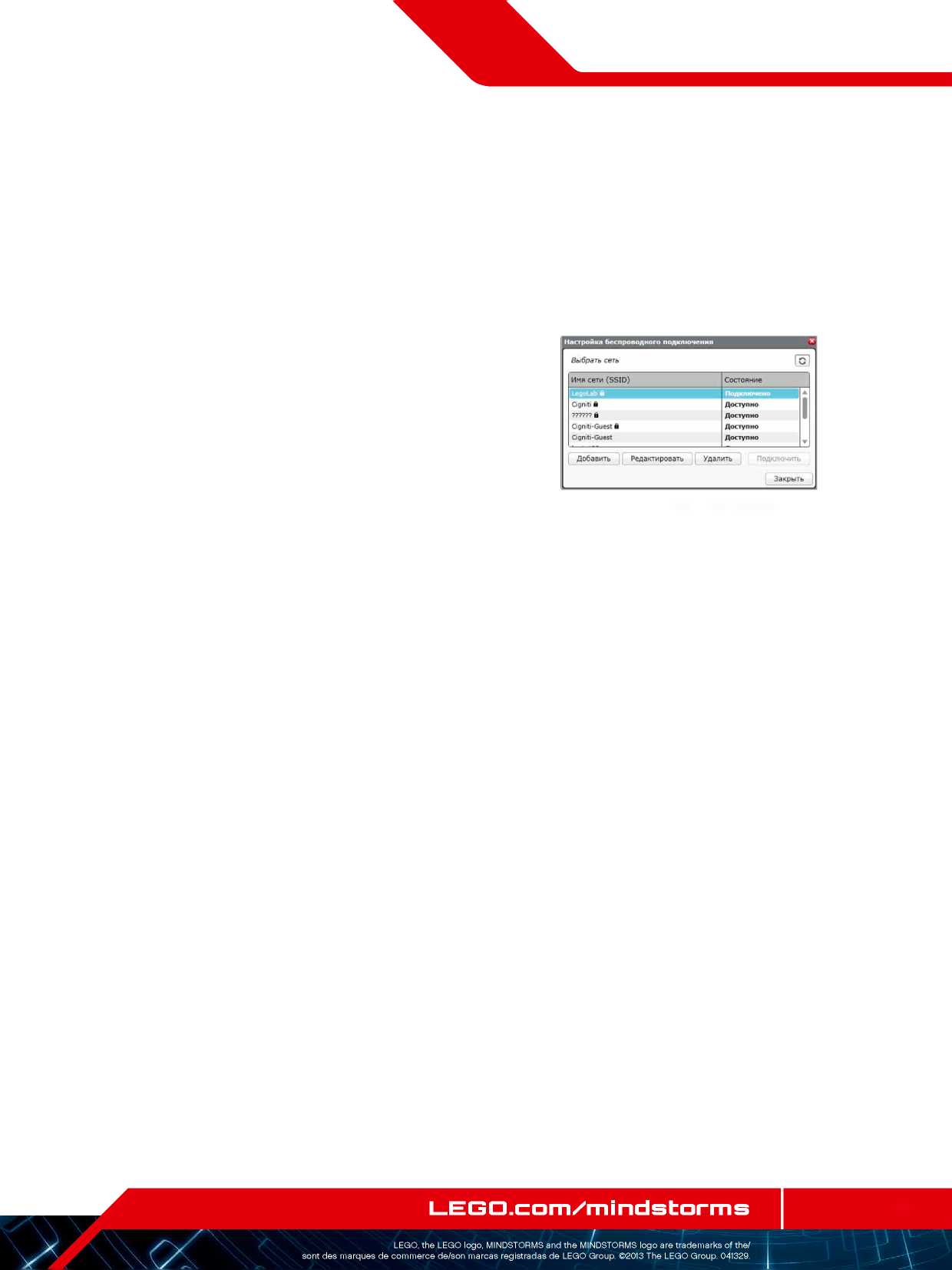
EV3
ТЕХНОЛОГИЯСЫ
EV3 модулінің
интерфейсі
EV3
модулі - бұл, сіздің роботтарыңызды
іске қосатын басқару орталығы. Экранның,
төрт негізгі терезеден тұратын, EV3
модулінің интерфейсі және модульді
басқару түймелерінің арқасында сізге,
EV3 модулінің сирек функцияларының
керемет әртүрлігіне енім ашылады. Бұл,
қарапайым функциялар болуы мүмкін
мысалы, бағдарламаны бастау және тоқтату
немесе бағдарламаның өзін жазғандай
қиын сияқтылар.
Соңғысын
қосу
Бұл
терезе, сіз бағдарламаларды жүктеп
және қосуды бастамағанша бос болып
қала береді. Бұл терезеде сіз жақында
қосқан бағдарламалар көрсетілетін
болады. Тізімнің жоғарғы жағындағы,
әдеттегідей таңдалатын бағдарлама -
бұл, соңғы қосылған бағдарлама.
Файлды
таңдау
Бұл
терезеден сіз, SD-картада сақталған
файлдарды қоса, өз EV3 модульіңіздегі
барлық файлдарды басқарып, енуді жүзеге
асыратын боласыз.
Файлдар,
әр
жобада пайдаланылатын суреттер мен
дыбыстардан да тұратын бағдарламалық
файлдардан басқа жобалар бумалары
бойынша ұйымдастырылған. Файлдарды,
файлдар бағыттауышы көмегімен көшіріп
немесе өшіруге болады. Модульді
бағдарламалау ортасын қолданып құрылған
бағдарламалар, BrkProg_SAVE бумасында жеке
сақталған.
21 бет
Файлды таңдау
терезесінде бума ашу
Файл таңдау терезесі
«Соңғысын қосу»
терезесі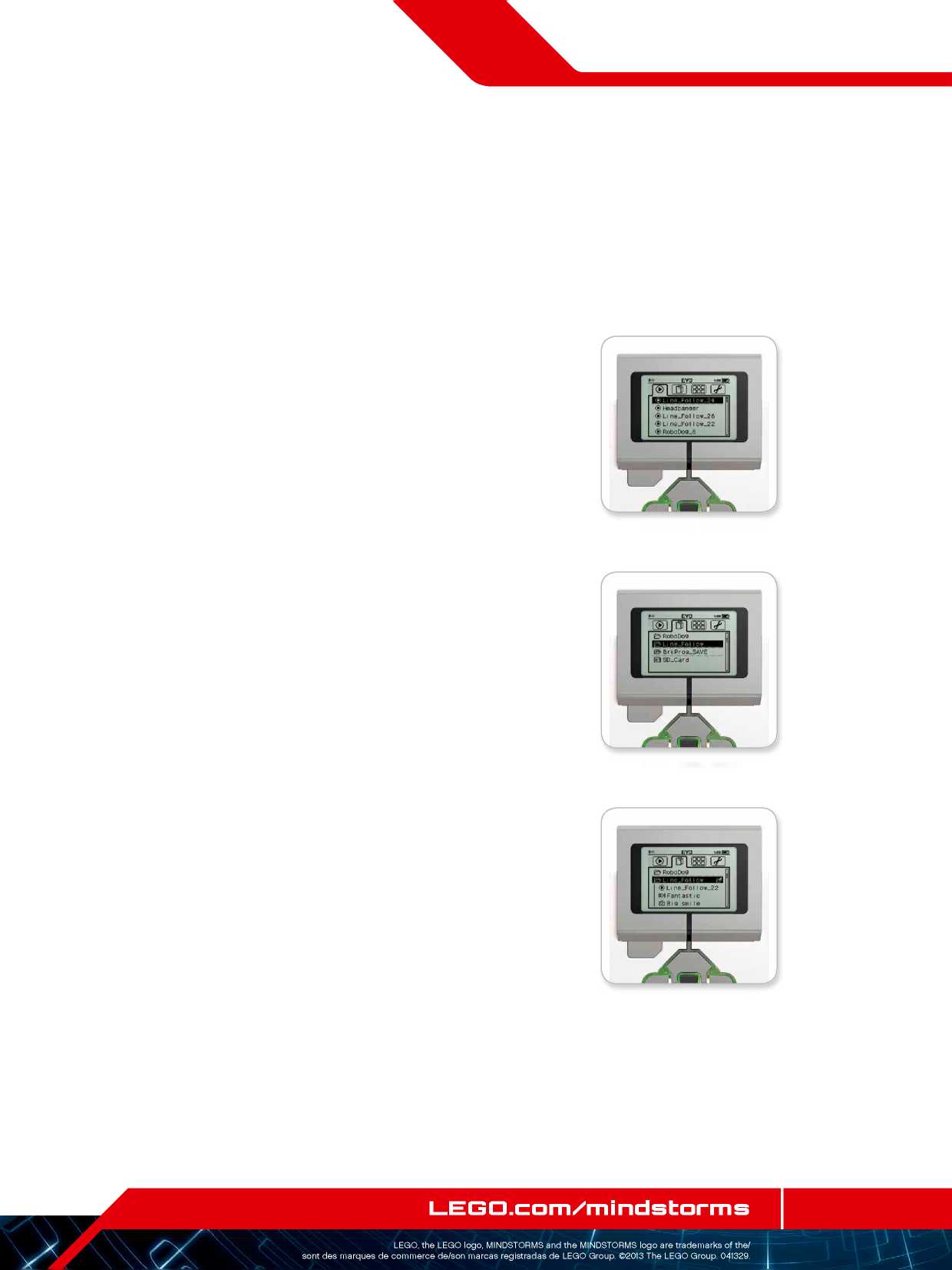
EV3
ТЕХНОЛОГИЯСЫ
EV3 модулінің
интерфейсі
Модульдің
қосымшалары
EV3
модулі, пайдалануға дайын модульдің
алдын-ала орнатылған 4 қосымшаларымен
тасымалданады. Сондай-ақ сіз, EV3
бағдарламалық қамтамасыз етуде өз
қосымшаларыңызды жасай аласыз. EV3
модуліне жүктеуден кейін, пайдаланушылармен
жасалған қосымшалар осында көрсетілетін
болады.
Төрт
алдын-ала орнатылған қосымшалар мыналар:
Портты
таныстыру
«Портты
таныстыру» қосымшасының бірінші
терезесінде сіз, тетіктер немесе
моторлар қандай порттарға жалғанғанын
тез қарай аласыз. EV3 модулін басқару
түймелері көмегімен, бір бос емес
порттардың біріне өтіңіз және сіз,
тетік немесе мотордан алынған ағымдық
көрсеткіштерін көресіз. Бірнеше тетіктер
мен моторлар орнатып, әр түрлі түзетулермен
тәжірибелер жасап көріңіз. Орнатылған
моторлар мен тетіктерге ағымдық
түзетулерді өзгерту немесе қарау үшін,
ортаңғы түймені басыңыз. Модуль
қосымшасының негізгі терезесіне оралу
үшін, «Артқа» түймесін басыңыз.
Моторды
басқару
Шығарылымның
төрт портының біреуіне қосылған кез
келген мотордың кері немесе түспе
қозғалысын басқарыңыз. Екі түрлі режим
бар. Бір режимде сіз, А портына («Жоғары»
және «Төмен» түймелерінің көмегімен)
және D портына («Солға» және «Оңға»
түймелерінің көмегімен) қосылған
моторларды басқара аласыз. Бір режимде
сіз, В портына («Жоғары» және «Төмен»
түймелерінің көмегімен) және С портына
(«Солға» және «Оңға» түймелерінің
көмегімен) қосылған моторларды
басқарасыз. Осы екі режим арасындағы
қайта қосылу, орталық түйме көмегімен
жүзеге асырылады. Модуль қосымшасының
негізгі терезесіне оралу үшін, «Артқа»
түймесін басыңыз.
22
бет
Моторды басқаруға
арналған қосымша
«Портты таныстыру»
терезесі
Модуль қосымшасының
терезесі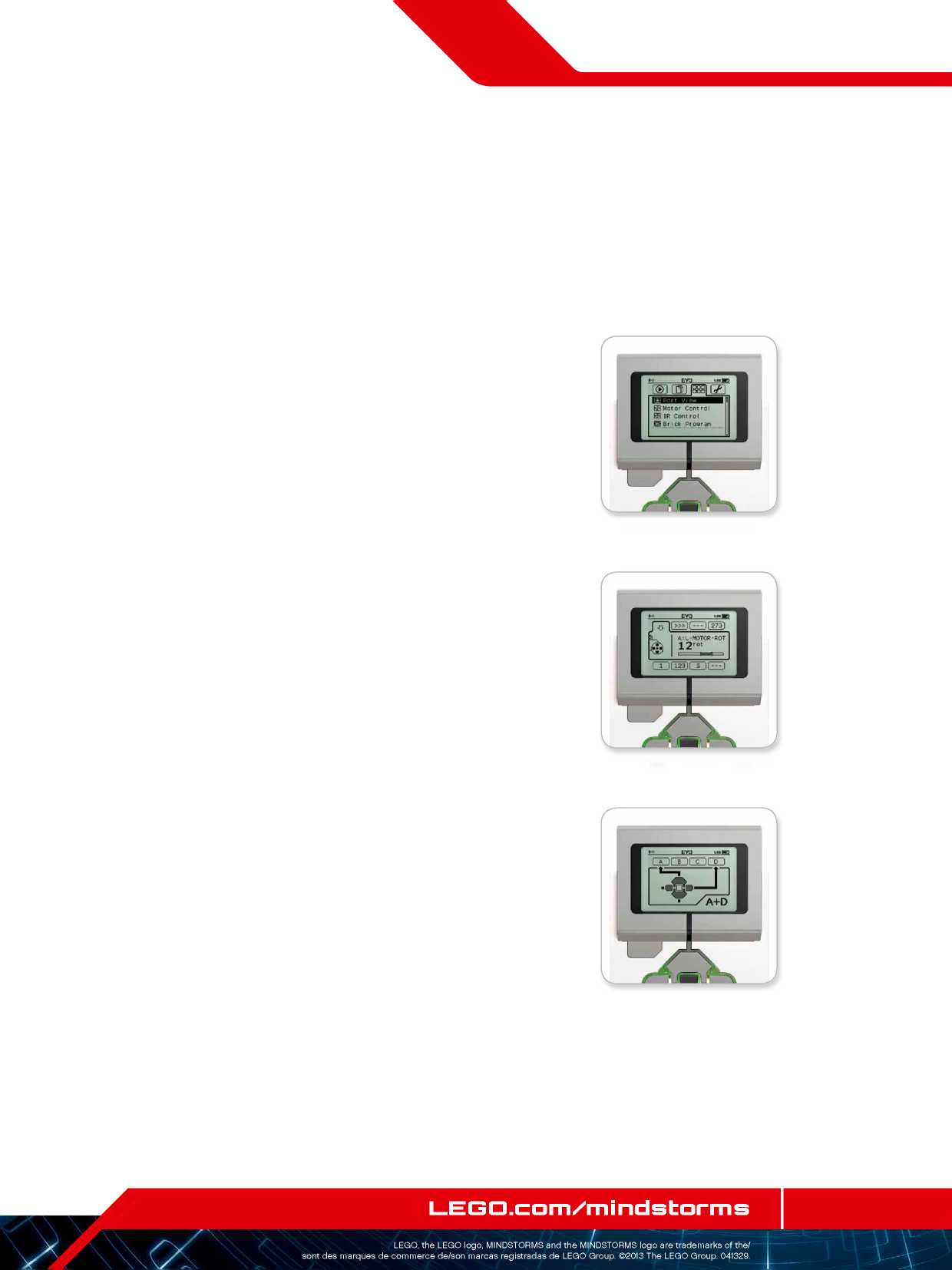
EV3
ТЕХНОЛОГИЯСЫ
EV3 модулінің
интерфейсі
ИК-басқару
Өшірілген инфрақызыл
шамшырақты қашықтық басқару ретінде
және инфрақызыл тетікті қабылдауыш
ретінде (инфрақызыл тетік, EV3 модульіндегі
4 портқа қосылған болу керек) пайдаланып,
шығыстың төрт портының біріне қосылған,
кез келген моторды тікелей немесе кері
қозғалысымен басқарыңыз. Екі түрлі
режим бар. Бір режимде сіз, өшірілген
инфрақызыл шамшырақта 1 және 2 арналарды
қолданатын боласыз. 1 арнада сіз, В
портына (өшірілген инфрақызыл шамшырақта
1 және 2 түймелерін пайдаланып) және С
портына (өшірілген инфрақызыл шамшырақта
3 және 4 түймелерін пайдаланып) қосылған
моторларды басқара аласыз. 2 арнада
сіз, А портына (1 және 2 түймелерін
пайдаланып) және D портына (3 және 4
түймелерін пайдаланып) қосылған
моторларды басқара аласыз. Басқа режимде
сіз, бұның орнына өшірілген инфрақызыл
шамшырақта 3 және 4 арналарын пайдаланып
моторларды дәл осылай басқара аласыз.
Осы екі режим арасындағы қайта қосылу,
орталық түйме көмегімен жүзеге асырылады.
Модуль қосымшасының негізгі терезесіне
оралу үшін, «Артқа» түймесін басыңыз.
23
бет
ИК-басқаруға арналған
қосымша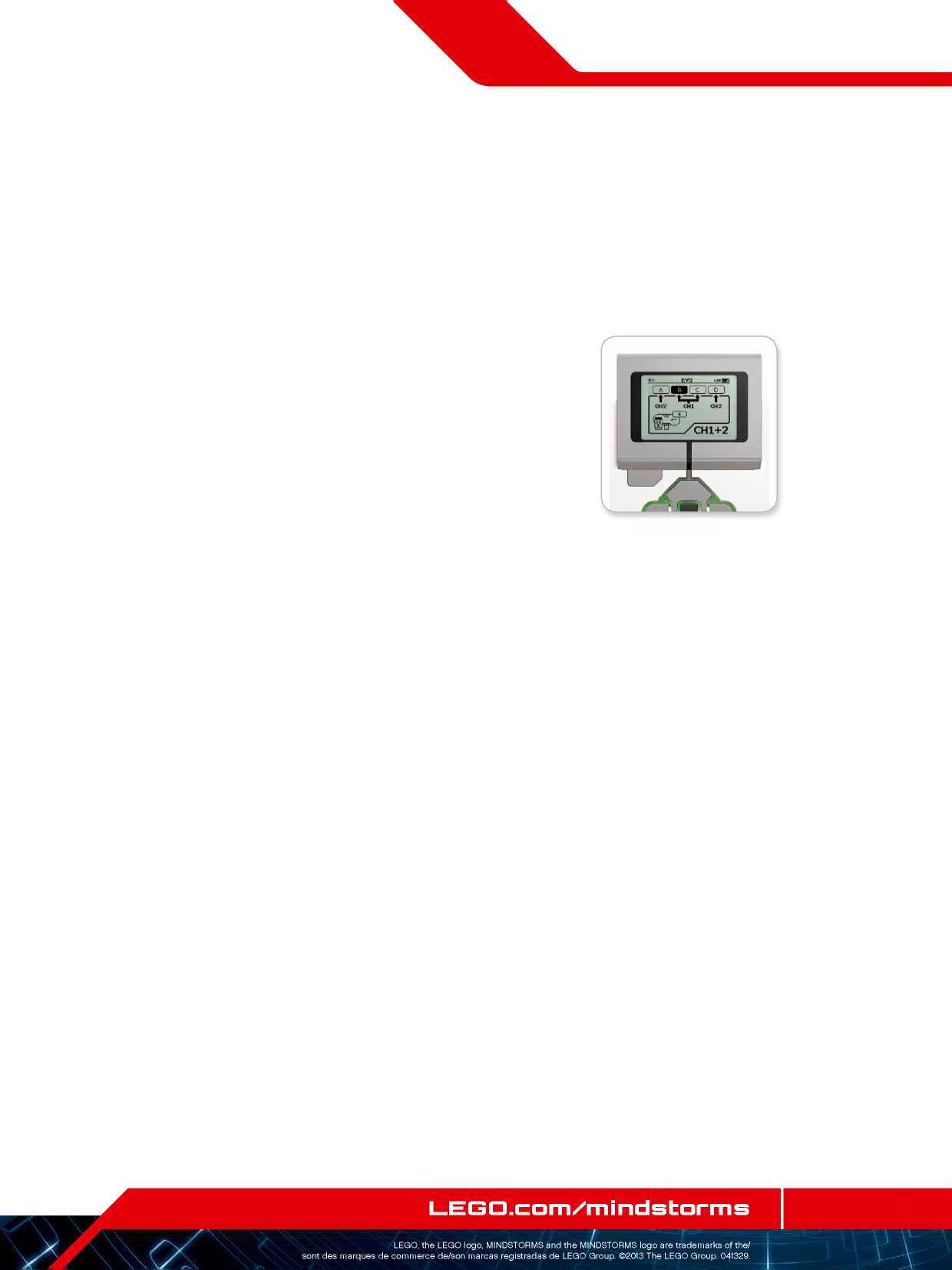
EV3
ТЕХНОЛОГИЯСЫ
EV3 модулінің
интерфейсі
Модульді
бағдарламалау ортасы
EV3 модульі,
сіздің компьютеріңізде
орнатылған, бағдарламалық қамтамасыз
етуге ұқсас, өзінде орнатылған
бағдарламалық қосымшамен тасымалданады.
Берілген нұсқаулар, сізге жұмысты
бастауға қажет болатын негізгі ақпараттан
тұрады.
Бағдарламаны
құрыңыз.
Модульді
бағдарламалау ортасын ашыңыз.
Басында, терезе
сізге әрекет реттілігінің шинасы арқылы
жалғанған, «Басы» және «Цикл» блогына
енім береді. Блокты ортасынан қосудың
тік үзілмелі сызығы сіздің, өз
бағдарламаңызға басқа блоктар қоса
алатыныңызды көрсетеді. Блок тақтайшасынан
жаңа блок қосу үшін, «Жоғары» түймесін
басыңыз.
Блок тақтайшасында
сіз, «Солға», «Оңға», «Жоғары» және
«Төмен» түймелерінің көмегімен көшіп
отырып, қандай жаңа блоктар қосатыныңызды
таңдай аласыз. Келешекте жоғарыға көшу
шартынан, қосымша блоктар пайда бола
бастайды. Шетіне дейін түбіне көшіп
сіз, өз бағдарламаңызға ораласыз.
Әдеттегідей, блоктардың екі түрі бар:
әрекеттер және нәтижелер. Әрекет
блогының көрсеткіші - бұл, блоктың оң
жақ жоғарғы бөлігінде орналасқан шағын
бағыттауыш. Нәтиже блогының көрсеткіші
- бұл, шағын құм сағаттар. Жалпы, әрекеттің
алты түрлі блогы және нәтиженің он
бір түрлі
блоктары бар.
Өзіңізге қажетті
блокты тапқанда, соған көшіп, ортаңғы
түймені басыңыз. Сіз, өзіңіздің
бағдарламаңызға оралатын боласыз.
Өз бағдарламаңызда
сіз, «Солға» және «Оңға» түймелерін
пайдаланып, блоктар арасында көше
аласыз. Әрекет реттілігінің шинасы
белгіленіп, блок қосу сызығы көрініп
тұрса, белгіленген блоктың түзетуін
өзгерту (бұл әрқашанда терезе ортасындағы
блок) немесе жаңа блок қосу.
Әрбір бағдарламаланушы
блокта сіз, «Жоғары» және «Төмен»
түймелерін қолданып, бір параметрді
өзгерте аласыз. Мысалы, «Рөлдік басқару
- әрекеті» блогында сіз, өз роботыңыздың
жүру бағытын өзгерте аласыз. Қалаған
параметрді таңдап, ортаңғы түймені
басыңыз.
24
бет
Блоктың толық
түстері
Жаңа блокты қосу
Блокты
баптауды
түзету
Бастау терезесі
Блоктың түстері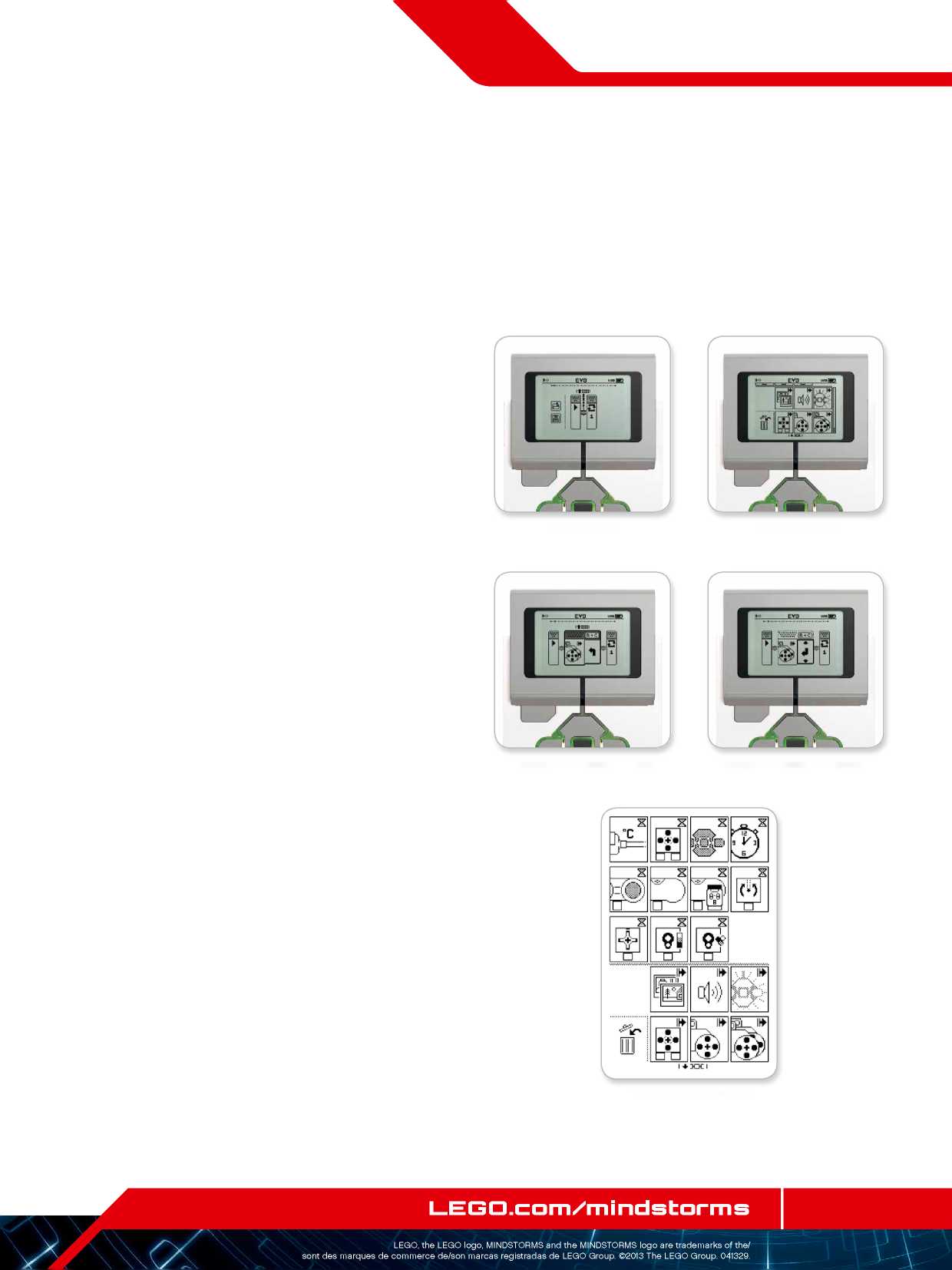
EV3
ТЕХНОЛОГИЯСЫ
EV3 модулінің
интерфейсі
Блоктарды
өшіру
Егер сіз бағдарламадан
блокты өшіргіңіз келсе, өшіргіңіз
келген блокты блокты белгілеңіз, және
түстерге ауысу үшін «Жоғары» түймешігін
басыңыз.
Блок тақтайшасында,
шеткі сол жақ бөліктегі қоржынға өтіп,
орталық түймені басыңыз. Енді блок
өшірілді.
Бағдарламаны
орындау
Бағдарламаның
басындағы «Басталуы» блогына ауысу
үшін, бағдарламаны іске қосу үшін
«Солға» түймешігін қолданыңыз. Орталық
түймешікті басыңыз, сонда сіздің
бағдарламаңыз іске қосылады.
Бағдарламаның
сақталуы және ашылуы
Өз бағдарламаңызды
сақтау үшін, бағдарламаның алыс сол
жағындағы «Сақтау» таңбасына ауысыңыз.
Сіз, «Сақтау» таңбасын басқан кезде,
сізден бағдарламаның атауы немесе
әдеттегі атауын қабылдау туралы
сұралады. Осыдан кейін ОК басыңыз - енді
сіздің бағдарламаңыз BrkProg_SAVE бумасында
сақталған, оған файлды таңдау терезесінен
қол жеткізе аласыз (21 бетті қараңыз).
Сонымен қатар, сіз
EV3 модулінің бар кез келген бағдарламасын,
«Сақтау» белгісінің үстінде орналасқан
«Ашу» белгісін бас арқылы аша аласыз.
Бұл екі белгі арасында ауысу үшін
«Жоғары» және «Төмен» түймешіктерін
қолданыңыз.
25 бет
бағдарламаны сақтау
Бағдарламаны орындау
Блокты өшіру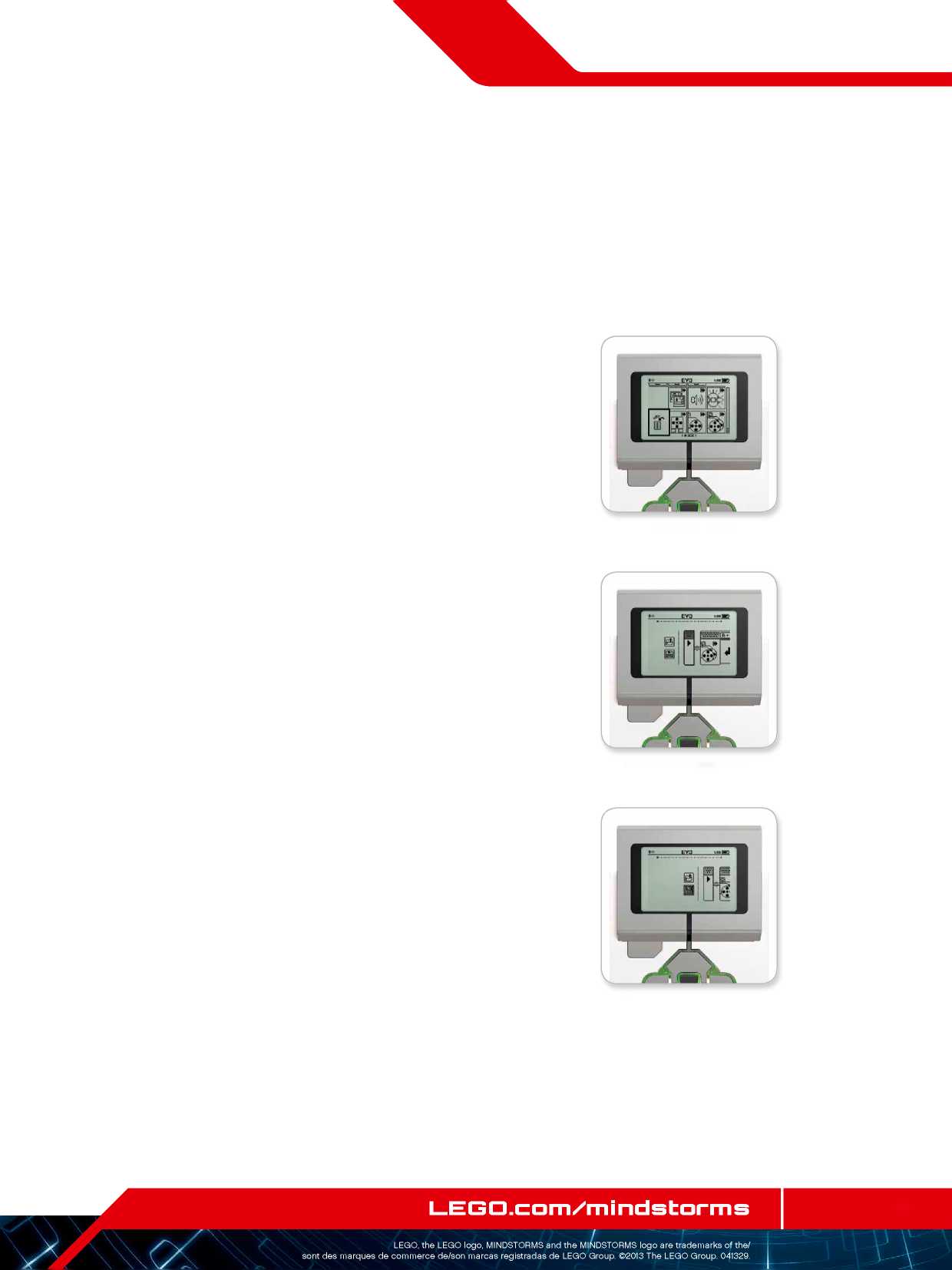
EV3
ТЕХНОЛОГИЯСЫ
EV3 модулінің
интерфейсі
Баптау
Бұл
терезе EV3 модульіндегі
түрлі ортақ баптауларды қарап және
түзетуге мүмкіндік береді.
Дыбыс
қаттылығы
Кейбір
жағдайларда сізге,EV3 блогы динамигінен
шығып тұрған дыбыстың қаттылығын реттеу
қажет болуы мүмкін. Динамик дауысының
қаттылығын
өзгерту үшін баптау терезесіне өтіңіз.
Жоғары мәзірде «Дыбыс» пункті белгіленіп
тұрады. Орталық түймешікті басыңыз.
«Оңға»
және «Солға» түймешіктерін қолдана
отыра, дыбыс қаттылығын 0 -дан 100-ға
дейінгі диапазонда болуы мүмкін.
Өзгерістерді реттеу үшін, орталық
түймешікті басыңыз. Осыдан кейін сіз,
баптау терезесіне қайтарылатын боласыз.
Ұйқы
режимі
EV3
модулі ұйқы режиміне ауысқанға дейін
өту керек күтудің уақытын ауыстыру
үшін, түзетулер терезесіне өтіп, «Төмен»
түймесінің көмегімен «Ұйқы режимі»
мәзіріне өтіңіз. Орталық түймешікті
басыңыз.
«Оңға»
және «Солға» түймелерінің көмегімен,
2 минуттан шексіздікке дейінгі диапазонда
орналасатын, үлкен немесе кіші уақыт
кезеңін таңдап алыңыз. Өзгерістерді
реттеу үшін, орталық түймешікті басыңыз.
Осыдан кейін сіз, баптау терезесіне
қайтарылатын боласыз.
26
бет
Ұйқы режимін баптау
Дыбыс қаттылығын
баптау
Параметрлерін
түзету экраны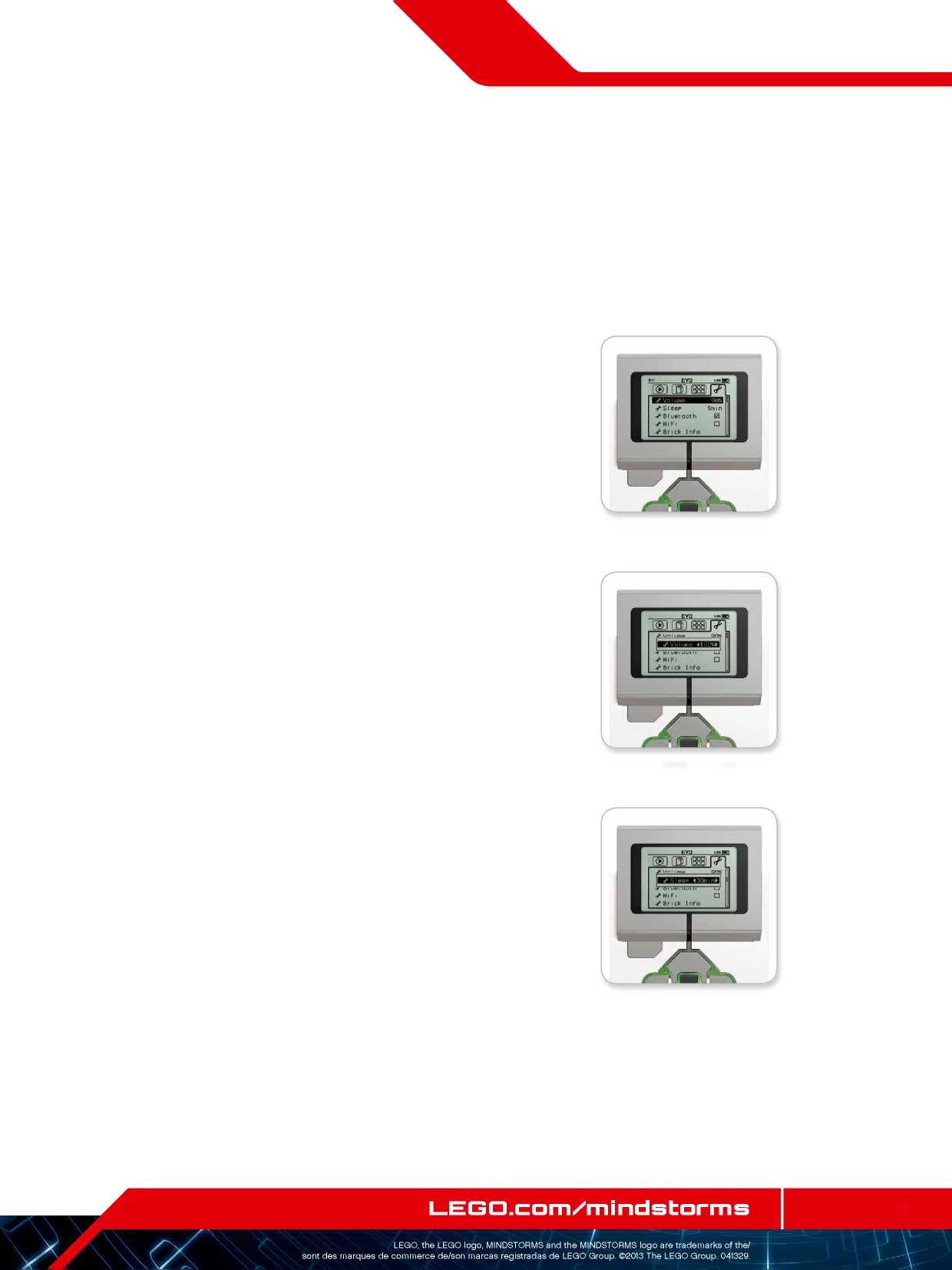
EV3
ТЕХНОЛОГИЯСЫ
EV3 модулінің
интерфейсі
Bluetooth
Бұл
жерде, EV3 модульінде
Bluetooth қосылуы жүзеге асырылады және
мұнда сіз, Apple iOS түзетулерінің
құпиялылығының нақты параметрлерін
таңдай аласыз. Мұнда сіз, EV3 блогы сияқты
Bluetooth басқа қондырғыларына қосыла
аласыз.
Сіз,
түзетулер бетінен Bluetooth таңдағанда
сізге, төрт опция беріледі: қосылу,
көрінгіштік, Bluetooth және iPhone/iPad/iPod.
Түзетулердің негізгі терезесіне оралу
үшін, «Төмен» түймесін, терезенің
астынан жалауша белгіленбегенше басып
тұрыңыз, одан кейін, орталық түймені
(ОК) басыңыз.
Bluetooth
Мұнда,
EV3 модульінде
Bluetooth стандартты байланысын қосу жүзеге
асырылад. «Жоғары» және «Төмен»
түймелерінің көмегімен Bluetooth сөзін
таңдап, кейін орталық түймешікті басыңыз
(ОК). Bluetooth терезесінде жалауша пайда
болады. Енді, сіздің EV3 модульіңізде
Bluetooth функциясы қосылды, EV3 модулі
экранының жоғарғы сол жақ бөлігінде
Bluetooth таңбашасы пайда болады.
Ескерту.
Бұл, түзету сізге, iOS қондырғысына
қосылуға мүмкіндік бермейді. Ол үшін
сізге, iPhone/iPad/iPod (төменнен қара) параметрін
таңдау керек болады!
Bluetooth
ағыту үшін, жоғарыда жазылған үрдісті,
бұл жолы Bluetooth терезесінде жалаушаны
алып тастап, қайталаңыз.
iPhone/iPad/iPod
Егер
сіз, өз EV3 модульіңізді
Bluetooth көмегімен (өзіңіздің iOS қондырғыңыздағы
Bluetooth функцияңыз қосулы екеніне көз
жеткізіңіз) Apple iOS — iPhone, iPad және iPods
қондырғыларына қосқыңыз келсе ғана,
осы параметрді
таңдаңыз.
Ескерту.
Бұл түзетуді пайдалану, Bluetooth басқа
қондырғыларымен, қоса компьютерлер
және EV3 басқа да блоктарын қоса
қарым-қатынас жасауға мүмкіндік
бермейді!
Сіз,
Apple iOS қондырғыларына, бір уақытта
Bluetooth стандартты желісі мен Bluetooth желісін
қоса алмайсыз.
iOS
қондырғысы үшін Bluetooth желісін ағыту
және қосу үшін, «Жоғары» және «Төмен»
түймелерінің көмегімен «iPhone/iPad/iPod»
тармағын таңдаңыз, кейін орталық
түймешікті басыңыз (ОК).
27
бет
ЕСКЕРТУ.
Қолданбаған кезде
сіз, Bluetooth функциясын ағытып тастасаңыз,
EV3 модульіңіз
өте тиімді жұмыс істейтін болады.
Bluetooth қосылуы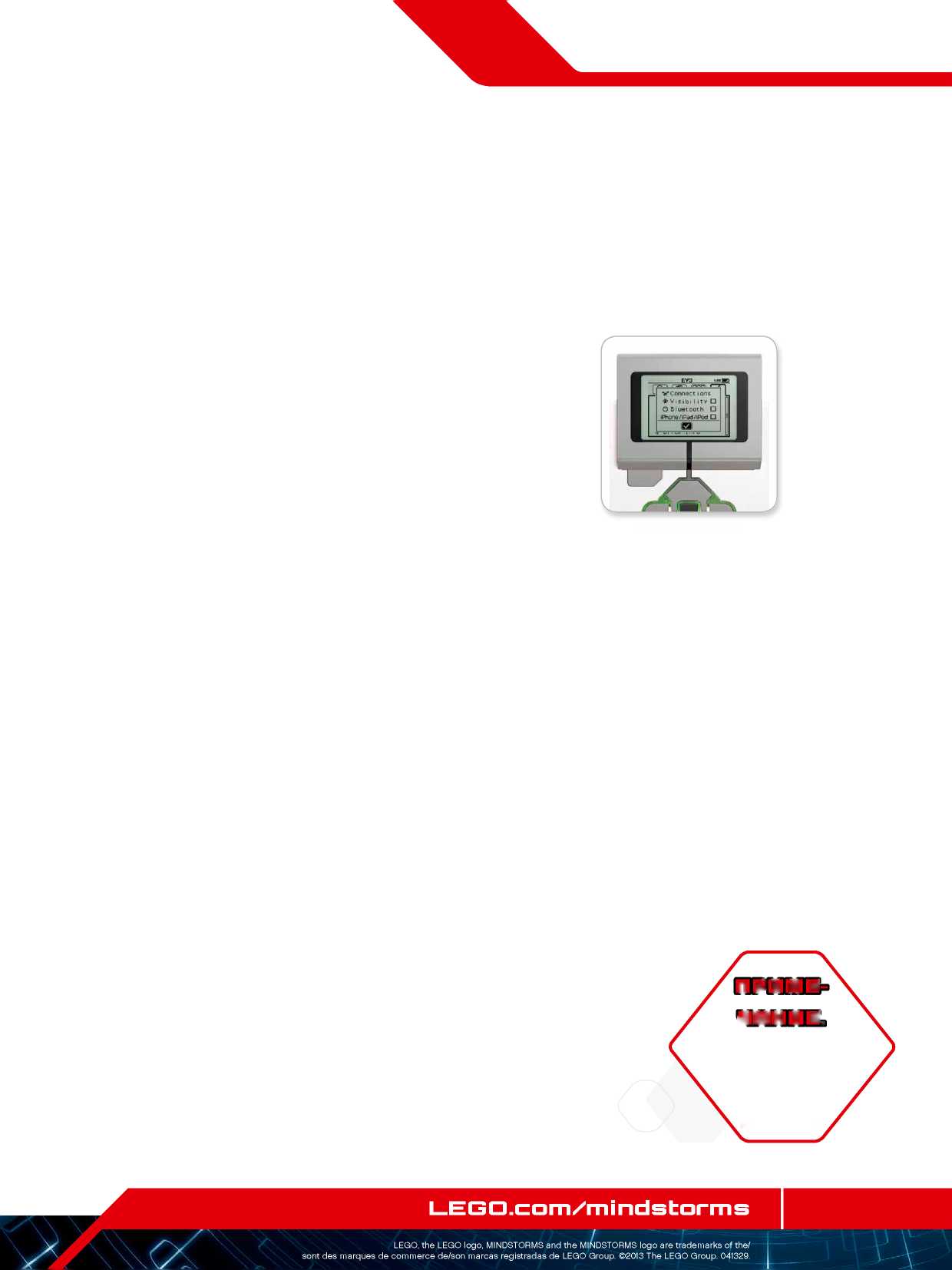
EV3
ТЕХНОЛОГИЯСЫ
EV3 модулінің
интерфейсі
Қосу
сызбасы
Бұл опция, Bluetooth-дің
(Bluetooth функциясы қосулы екеніне көз
жеткізіңіз) басқа қолжетімді қондырғысын
тауып, таңдауға мүмкіндік береді.
«Қосылулар» опциясын таңдап сіз, сенімді
қондырғылар көрсетіліп белгіленетін
«Таңдаулы» терезесіне өтесіз. Сенімді
қондырғыларға ену кілті қажетсіз.
Жалаушаларды пайдаланып сіз, таңдаулыларға
жатқызғыңыз келмейтін қондырғыларды
таңдай аласыз.
Егер кейін сіз,
«Іздеуді» таңдасаңыз, EV3 модулі басқа
EV3 модульдерін пайдаланып, іздеуде
барлық табылатын Bluetooth қондырғыларының
аумағын сканерлейтін болады. Сіздің
таңдалған қондырғыларыңыз «*» жұлдызшамен
белгіленетін болады.
«Жоғары» және
«Төмен» түймелерінің көмегімен,
қосылғыңыз келетін қондырғыны тізімнен
таңдаңыз. Орталық түймешікті басыңыз
(ОК). Кгкр сіз, таңдаулы сияқты белгіленбеген
қондырғыға қосылғыңыз келсе сізді,
қосылуды орындау үшін ену кілтін
енгізуді сұрайды. Қондырғымен ену
кілтін тексергеннен кейін сіз, қондырғыға
автоматты түрде қосылатын боласыз.
Көрінгіштік
«Көрінгіштік»
параметрі таңдалса, Bluetooth басқа
қондырғылары (оның ішінде, EV3 басқа
модульдері) сіздің EV3 модульіңізді
тауып ала алады және оған қосыла алады.
Егер «Көрінгіштік» параметрің
таңдалмаса, EV3 модулі Bluetooth басқа
қондырғыларынан түсетін іздеу
бұйрықтарына жауап бермейді.
28
бет
Құрылғылар тізімі
Таңдаулылар тізімі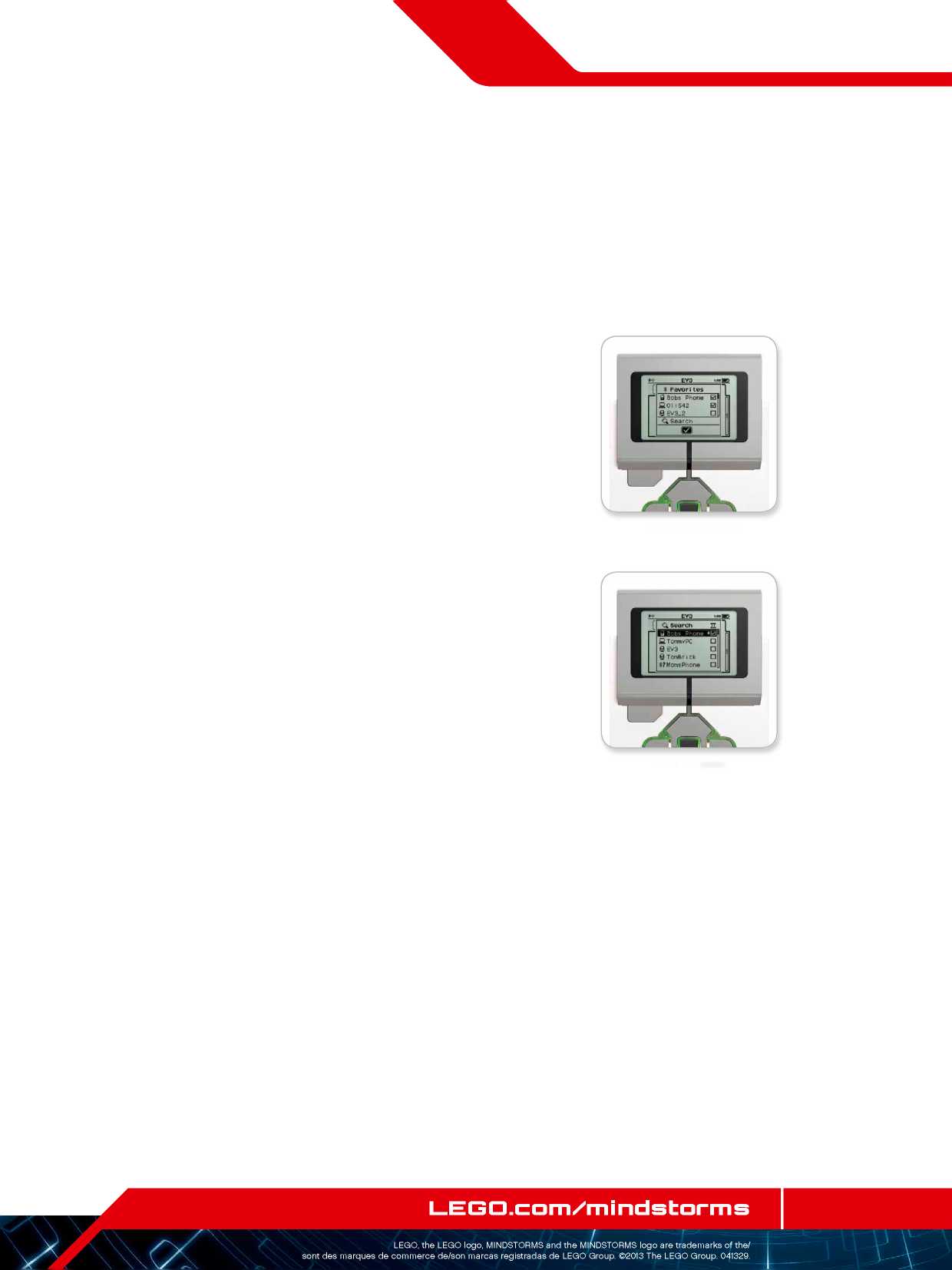
EV3
ТЕХНОЛОГИЯСЫ
EV3 модулінің
интерфейсі
Wi-Fi
Мұнда, EV3 модуліне
Wi-Fі желісінің қосылуы және сымсыз
желіге қосылу жүзеге асырылады. Түзетулер
терезесінде Wi-Fi таңдап, «Жоғары» және
«Төмен» бағыттауыштары көмегімен
«Wi-Fi» сөзін таңдап, ортаңғы нүктені
(ОК) басыңыз.
Түзетулердің негізгі
терезесіне оралу үшін, «Төмен» түймесін,
терезенің астынан жалауша белгіленбегенше
басып тұрыңыз, одан кейін, орталық
түймені (ОК) басыңыз.
Сіздің EV3 модульіңізді
сымсыз желіге қосу туралы ақпаратты,
18 беттегі «EV3 модулін компьютерге қосу»
бөлімінен қараңыз.
Модуль
туралы ақпарат
Мұнда сіз, аппараттық
саймандар, орнатылған БҚ нұсқасы және
EV3 модулінің ОЖ жинағы сияқты, сіздің
EV3 модульіңіздің
ағымдық техникалық сипаттамаларындағы
мағлұматты табасыз. Мұнда сіз, сіздің
құзыретіңізде қанша еркін жад бар
екенін де біле аласыз.
Wi-Fi қосу
Модуль туралы
ақпарат
29
бет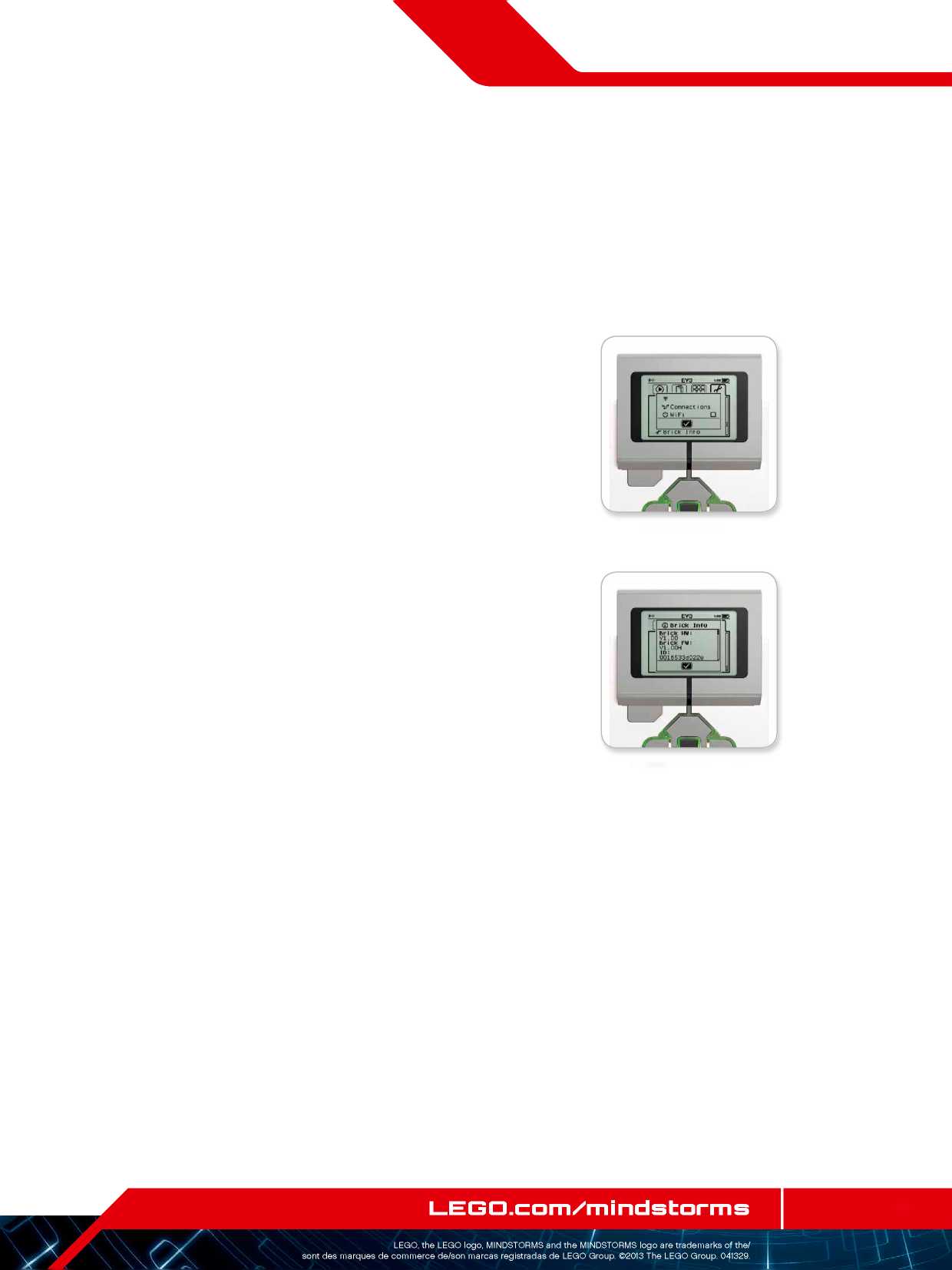
EV3
БАҒДАРЛАМАЛЫҚ ҚАМТАМАСЫЗ ЕТУ
Роботтарды құрылымдау
- бұл, қызық кәсіп алайда, роботты
техникада
бастысы - «оларға өмір беру», яғни оларды
қозғалып, тапсырмалар орындату. LEGO®
MINDSTORMS® EV3 бағдарламалық қамтамасыз
ету, пиктограммаларда негізделген,
қарапайым, интуитивті түсінікті
бағдарламалық интерфейске ие.
Бағдарламалық
қамтамасыз етуді орнату
Өз компьютеріңіздің
жүйеге деген минималды талаптарға
сәйкес келетіндігіне көз жеткізген
кезде сіз, бағдарламалық қамтамасыз
етуді орнатуға дайынсыз. Барлық басқа
бағдарламаларды жабыңыз, кейін EV3
бағдарламалық қамтамасыз ету бумасындағы
орнатқыш файлға екі рет шертіңіз. Орнату
үдерісі басталады.
30
бет
Жүйеге
минималды талаптар
Операциялық
жүйелер
+
Windows: Windows
XP (32 бит); Vista (32/64 бит), Starter Edition; Windows 7
(32/64 бит) ескермегенде және Windows 8 Starter
Edition ескермегендегі үстелдік ДК режимінде
- соңғы жаңарулар
пакеттерімен барлығы
- соңғы жаңарулар
пакетімен
Жүйеге
деген талаптар:
+
Процессор
2 ГГц немесе өте күшті
+
1
қолжетімді порт
USB LEGO® MINDSTORMS® EV3,
жоғарыда көрсетілген талаптарға сәйкес
келмейтін, аппаратты қамтуы бар кейбір
нетбуктар мен планшеттерді көтермейді.
+
Macintosh: MacOS
X 10.6, 10.7 и 10.8 (тек қана Intel)
+
Оперативті
жады 2 ГБ немесе көбірек
+
қатты
дисктегі 2 ГБ бос орын
+
XGA
мониторы (1024*768)
EV3
БАҒДАРЛАМАЛЫҚ ҚАМТАМАСЫЗ ЕТУ
Лобби
Әркез,
EV3 бағдарламалық қамтамасыз етуді ашқан
сәтте сіз, автоматты түрде лоббиде
(негізгі терезеде) боласыз. Лобби, жеңіл
бейімделуге және бағдарламамен жұмыс
істеуге мүмкіндік береді, сонымен қатар
сізге қажеттінің барлығына енім
қамтамасыз етеді.
Лоббиде
сіз, келесі опциялар мен ресурстарды
табасыз:
«Лобби»
бетпарағы
- осы түйменің көмегімен сіз, әрқашан
да лоббиге орала аласыз.
Жоба
қосу
- мұнда сіз, өз роботыңызды бағдарламалауды
бастайтын мүмкіндікке ие болу үшін,
жаңа жоба қосасыз.
Роботтар
үшін тапсырмалар
- мұнда сіз, бес негізгі модельдерді
құрып, бағдарламалауды бастай аласыз.
Соңғыларын
ашу
- өзіңіз жұмыс істеген соңғы жобаларға
енуді оңай жүзеге асыра аласыз.
Қысқаша
нұсқаулық
- қысқаша кіріспе бейнероликтер, EV3
қолданушысының нұсқаулығы және
бағдарламалық қамтамасыз ету бойынша
анықтама сияқты көмекші ресурстар.
Жаңалықтар
—
LEGO.
com/mindstorms (Интернетке
қосылу қажет) сайтынан қысқаша әңгімелер
және хабарлар.
Басқа
роботтар —
басқа модельдер құрып, бағдарламалау
мүмкіндігі (Интернетке қосылу қажет).
Лоббиды
шолу
31
бет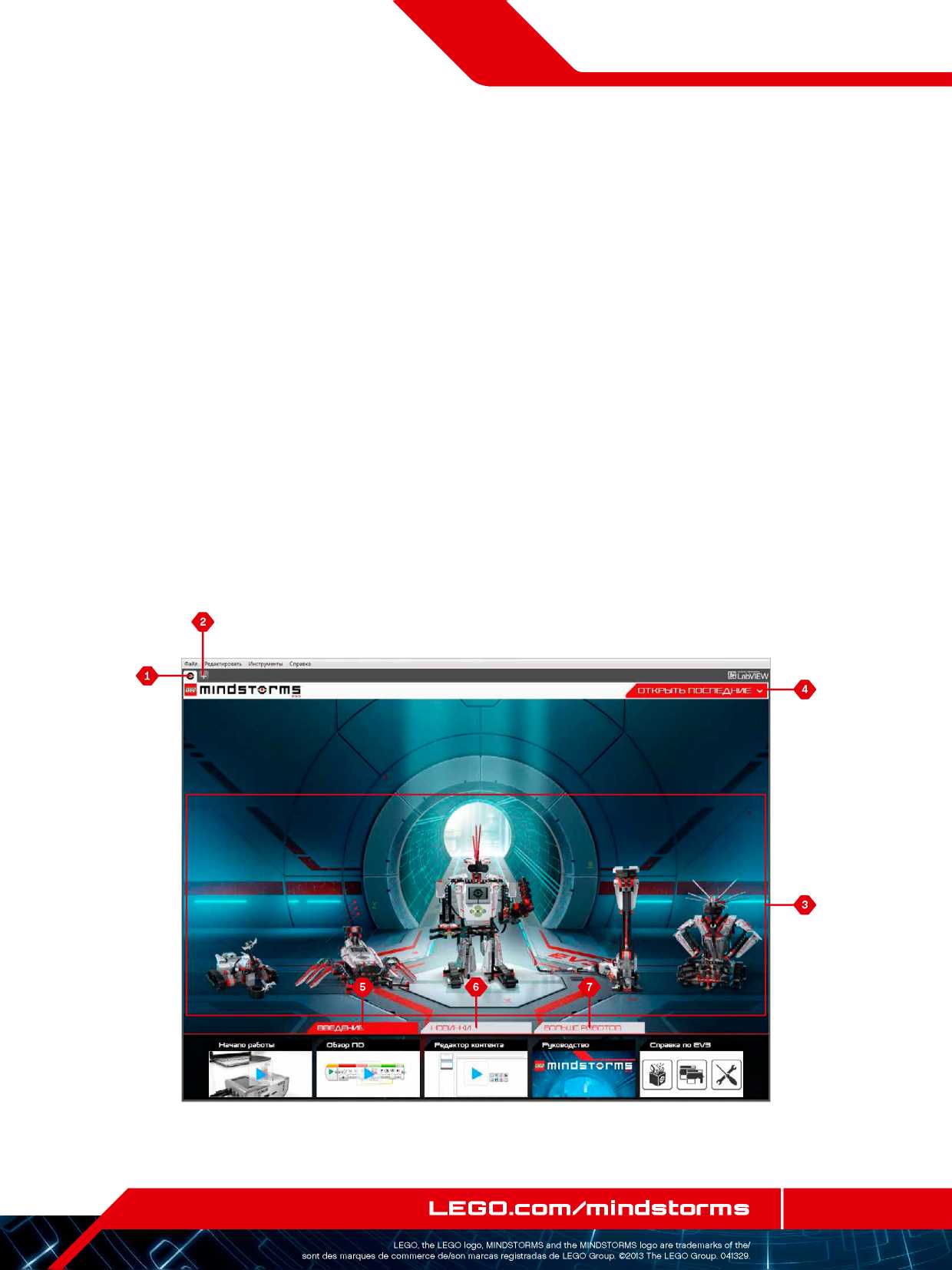
EV3
БАҒДАРЛАМАЛЫҚ ҚАМТАМАСЫЗ ЕТУ
Жобаның қасиеттері
және құрылымы
Сіз жаңа бағдарлама
ашқан кезде, автоматты түрде жоба
бумасының файлы құрылады. Жобада
пайдаланылатын, барлық бағдарламалар,
суреттер, дыбыстар, бейнелер, нұсқаулар
мен басқа материалдар, автоматты түрде
жобаның осы бумасында сақталады. Бұл,
жобаны оңай сақтап, басқалармен бөлісуге
мүмкіндік береді. Әрбір жоба, экранның
жоғарғы бөлігінде, бет парақ түрінде
бейнеленетін болады. Төменде сіз,
таңдалған жобаға жататын бағдарламалардың
бет парағын көресіз. Сіз, басқа түймелерден
оң жақтағы «+» түймесін басып, жаңа жоба
немесе бағдарлама қоса аласыз. Бет
парақты жабу үшін Х басыңыз.
Жобаның
құрылымдар беті
Бағдарламаның бет
парақтарының шеткі сол бөлігіндегі
гайкалы кілтпен бет парақты таңдап
сіз, жоба құрылымдары бетіне көшесіз.
Бұл бет, барлық бағдарламаларды,
суреттерді, дыбыстарды және басқа
ресурстарды қоса таңдалған жобаның
реттелген бейнесінен тұрады. Мұнда
сіз, лоббиде жоба қалай бейнеленетінін
анықтайтын мәтін, сурет және бейненің
көмегімен жобаңызды жаза аласыз.
32
бет
Бағдарлама және
жоба бетбелгілері
EV3
БАҒДАРЛАМАЛЫҚ ҚАМТАМАСЫЗ ЕТУ
Жобаның қасиеттері
және құрылымы
Жобаның
келесі құрылымы көрініс тапқан:
Жоба
сипаттамасы
— өз жабаңызға атау беріңіз, оны
сипаттаңыз және сурет және бейне
қойыңыз, олар лоббида жобаны қараған
кезде көрінуі тиіс.
Жоба
мазмұнын шолу —
мұнда, сіз жобада қолданылатын барлық
материалдарды таба аласыз, мысалы:
бағдарламалар, суреттер, дыбыс жіне
Менің Блоктарым.
Шлейфпен
қосу режимі
— бұл операция, шлейфпен қосу режимін
қосады, осының арқасында сіз, EV3 төрт
модуліне дейін бағдарлауға мүмкіндік
аласыз.
Жариялау—
мұнда сіз өз жобаңызды LEGO.com/mindstorms
сайтында оңайлықпен жариялай аласыз
(Интернетке міндетті түрде қосылып
тұруы тиіс).
Жобаның
құрылымдар беті
33
бет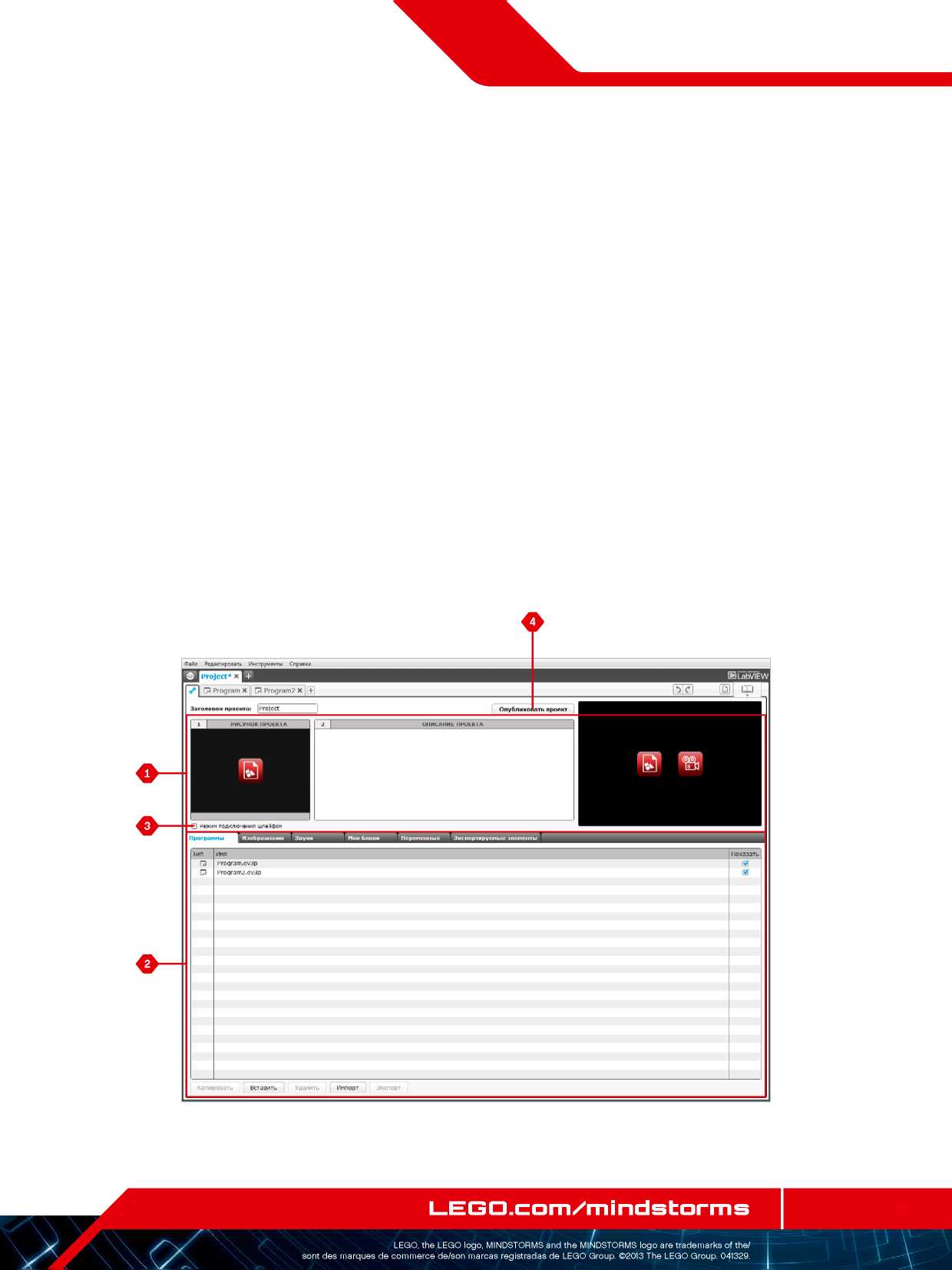
EV3
БАҒДАРЛАМАЛЫҚ ҚАМТАМАСЫЗ ЕТУ
Роботтар үшін
тапсырмалар
EV3
бағдарламалық қамтамасыз етуде «Лобби»
аймағында бес тамаша робот ұсынылған:
TRACK3R, SPIK3R, EV3RSTORM, R3PTAR және GRIPP3R. Бұл
роботтарды, LEGO EV3 көмегі арқылы роботтарды
бағдарламалау және құрастырудың бірнеше
тәсілін көрсету үшін, LEGO MINDSTORMS
құрылымдаушылары құрды. Осы роботтың
кез келгеніне шертпек жасай отырып,
осы нақты робот үшін сіз «Тапсырмаларды
шолу» бөліміне түсесіз. Тапсырмалар
сізді бағдарламалауды негіздеріне
және EV3 аппаратты құрылғылармен
таныстыруға және құрылымдаудың
қадиғаларын үйретуге арналған.
Әрбір
тапсырма роботтың бір бөлігін және
бағдарлап тастауға және құруға
көмектеседі. Бірінші тапсырмадан
бастаңыз және ол орындалғаннан кейін
келесісіне көшіңіз. Сіз барлық
тапсырмаларды орындап болған кезде,
сіздің роботыңыз құрылып және командаларды
орындауға дайын болады. Барлық тапсырмалар
төрт қадамнан тұрады:
Тапсырма
Құру
Команда
Алға!
Роботтар
үшін тапсырмалар
34
бет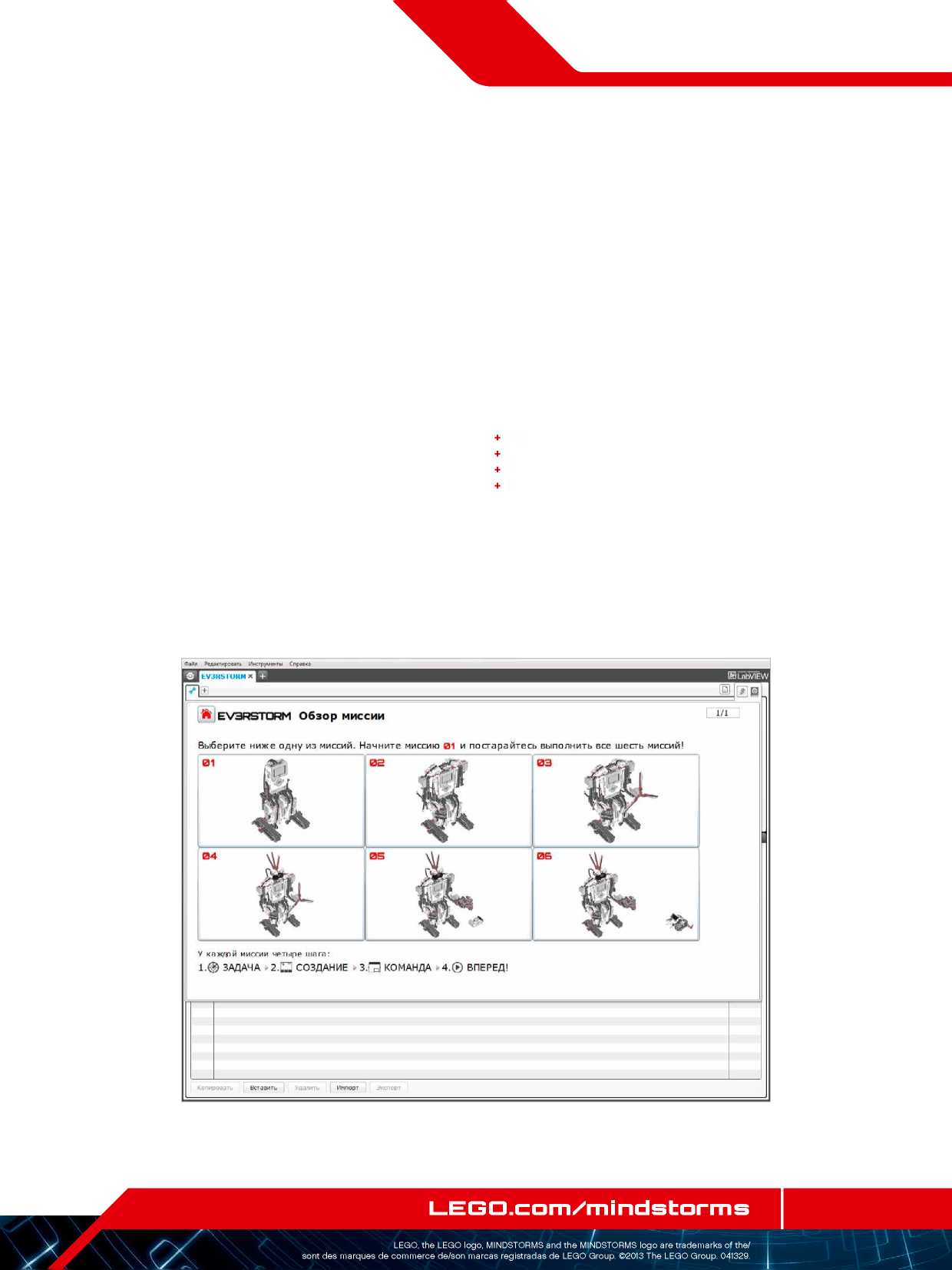
EV3
БАҒДАРЛАМАЛЫҚ ҚАМТАМАСЫЗ ЕТУ
Бағдарламалау
Өз
роботыңызды онда пиктограммалар
қолданылатын интуитивтік түсінікті
интерфейстің көмегімен бағдарламалаңыз.
Өз қалауыңызға қарай әрекетті білдіретін
пиктограмманы бағдарламалау терезесіне
тасыңыз және оларды роботтың қылығына
сай түзетіңіз.
EV3
бағдарламалық интерфейсі келесі негізгі
аймақтардан тұрады:
Бағдарламалау
аймағы—
мұнда сіз өзіңіздің бағдарламаңызды
жайғастырасыз.
Бағдарламалау
тақтайшалары—
мұнда сіз өзіңіздің құрылымдаушы
бағдарламаңыз үшін құрылымдау блоктарын
таба аласыз.
Аппаратты
құралдар беті—
бұл жерде сіз, EV3 модулімен байланыстарды
бақылайсыз және орнатасыз, және моторлар
мен тетіктер қалай қосылып
тұрғандығын көре аласыз. Осы жерде,
сонымен қатар бағдарламаларды EV3
модуліне жүктейсіз.
Контент
редакторы—
бағдарламалық қамтамасыз етуге
кіріктірілген электронды дәптер.
Мәтін, сурет және бейнені пайдаланып,
нұсқаулар алыңыз немесе өз жобаңызды
құжаттандырыңыз.
Бағдарламалаудың
саймандар тақтасы—
мұнда сіз, өз бағдарламаңызбен жұмыс
істеу үшін, негізгі құралдарды табасыз.
Бағдарламалық
интерфейс
35
бет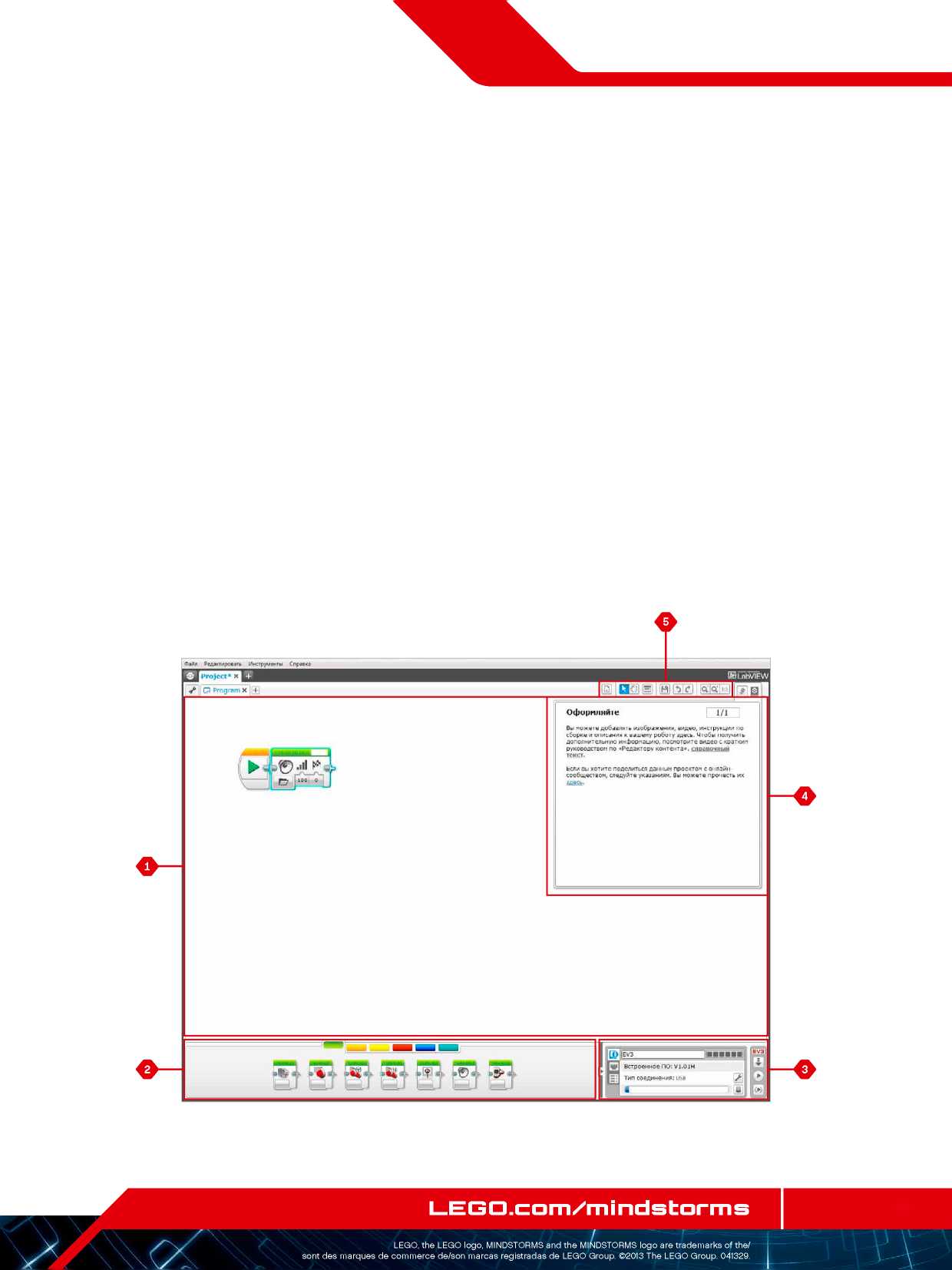
EV3
БАҒДАРЛАМАЛЫҚ ҚАМТАМАСЫЗ ЕТУ
Бағдарламалаудың
бағдарламалық блоктары мен түс
тақтайшалар
Роботты
басқаруға пайдаланылатын барлық
бағдарламалық блоктар, бағдарламалау
аймағының астындағы бағдарламалық
интерфейстің төменгі бөлігіндегі
бағдарламалау түс тақтайшаларында
орналасқан. Бағдарламалық блоктар,
сізге қажет блокты іздеуді жеңілдететін,
сипаты мен түріне байланысты санаттарға
бөлінеді.
EV3
бағдарламалық интерфейс туралы толығырақ
біліп алу үшін және сіздің бірінші
бағдарламаңызбен жұмысты қалай бастау
керектігін түсіну үшін, «Қысқаша
нұсқаулық» лобби бөлімінде «Алғашқы
қадамдар» және
«Бағдарламалық
қамтамасыз ету туралы жалпы ақпарат»
бейнематериалын
қараңыз.
Бағдарламалау
туралы толығырақ ақпаратты EV3
бағдарламалық қамтамасыз етудің
«Анықтама»
мәзірінен де табуға болады.
Әрекет
блоктары
(Солдан
оңға қарай)
Ортаңғы
мотор
Үлкен
мотор
Рөлдік
басқару
Моторларды
тәуелсіз басқару
Экран
Дыбыс
Модуль
жағдайының индикаторы
Оператор-блоктар
(Солдан
оңға қарай)
Басы
Күту
Цикл
Ауыстыру
Циклді
үзу
Тетік
блоктары
(Солдан
оңға қарай)
Модульді
басқару түймешіктері
Түс
тетігі
Инфрақызыл
тетік
Мотордың
айналуы
Таймер
Жанасу
тетігі
36
бет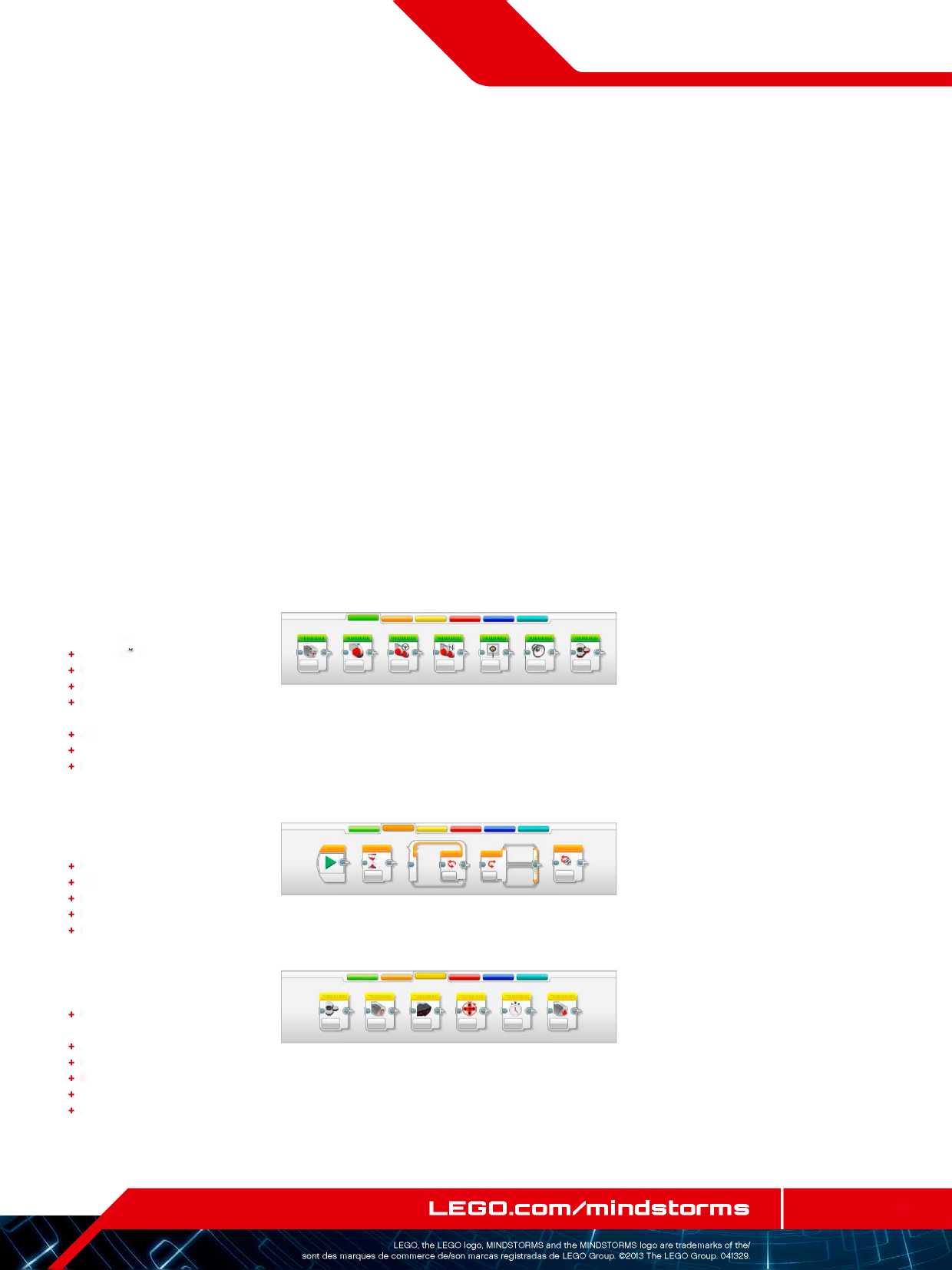
EV3
БАҒДАРЛАМАЛЫҚ ҚАМТАМАСЫЗ ЕТУ
Бағдарламалаудың
бағдарламалық блоктары мен түс
тақтайшалар
Деректер
блоктары
(Солдан
оңға қарай)
Ауыспалы
Тұрақты
Массивпен
операциялар
Логикалық
операциялар
Математика
Дөңгелектеу
Салыстыру
Диапазон
Мәтін
Кездейсоқ
мән
Кеңейтілген
блоктар
(Солдан
оңға қарай)
Файлға
енім
Хабарламалармен
алмасу
Bluetooth
қосу
Белсенді
күйде ұстау
Тетіктің
өңделмеген көрсеткіштері
Реттелмейтін
мотор
Мотордың
айналуын инверциялау
Бағдарламаны
тоқтату
Менің
Блоктарым
Егер
сіз, бағдарламаның сол бір сегментін
көптеген бағдарламаларда бірнеше рет
пайдалансаңыз, сізге Менің блогым
құрған дұрыс. Менің блогымды құрып сіз,
сол бір жоба аясында болашақ бағдарламаларға
сол жалғыз блокты жай қоя аласыз.
37
бет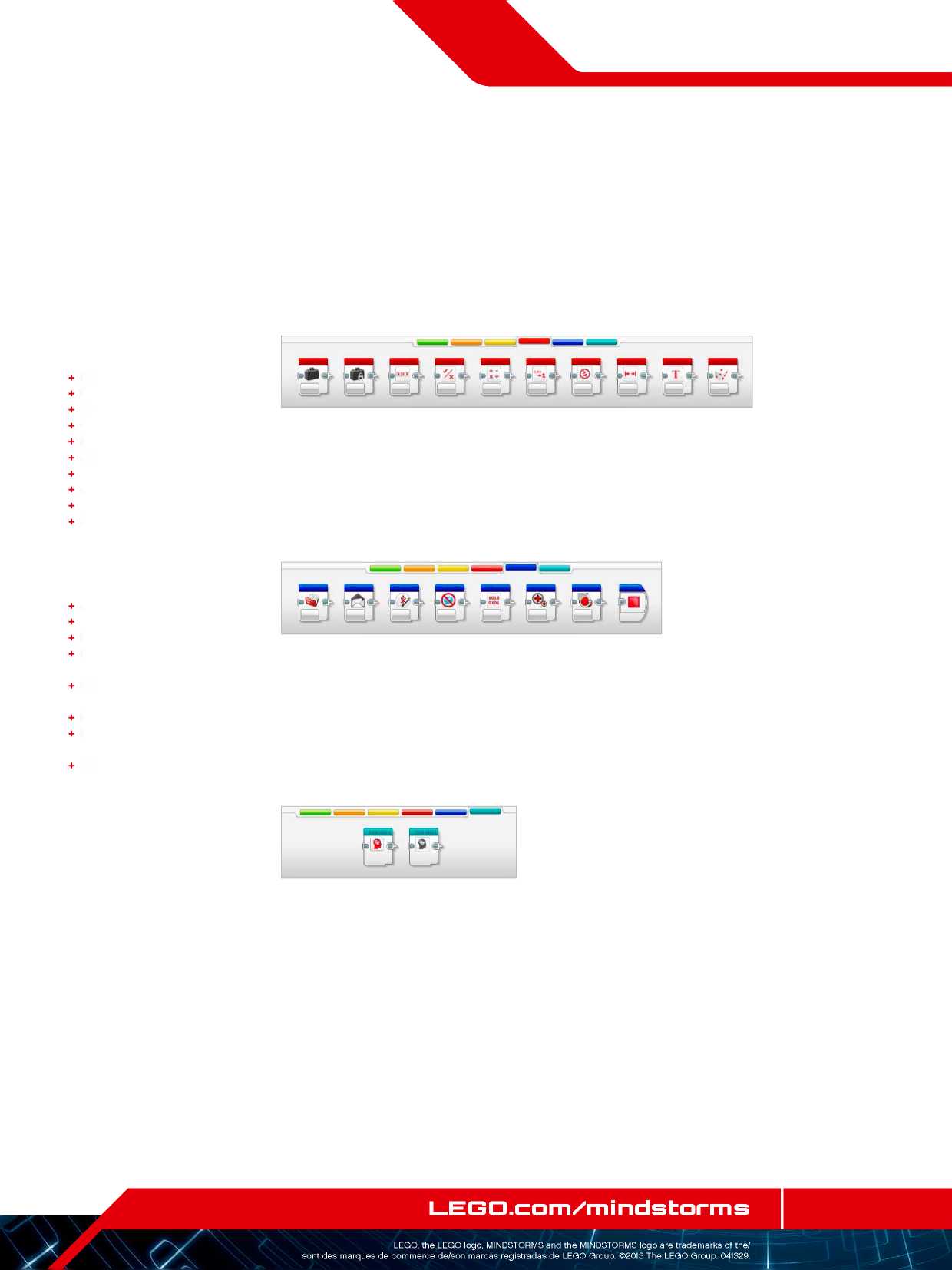
EV3
БАҒДАРЛАМАЛЫҚ ҚАМТАМАСЫЗ ЕТУ
Аппаратты құралдар
беті
Аппараттық
саймандар беті, сіздің EV3 модульіңіз
туралы әртүрлі ақпарат береді. Ол,
бағдарламалармен жұмыс кезінде оң жақ
астыңғы бұрышта орналасады және қажет
болған жағдайда оны, «Ашу/Жиыру» бет
парағының көмегімен жиыра салуға
болады. Тіпті, панель жиырылып тұрса
да, сізге бағдарлама немесе тәжірибе
жүктеуге мүмкіндік беретін, аппаратты
саймандар бетінің контроллері көрініп
тұрады.
Аппаратты
саймандар бетінің әртүрлі контроллер
түймелері келесі функцияларды орындайды:
Жүктеу
- EV3 модуліне бағдарламаны жүктейді.
Жүктеу
және қосу —
EV3 модуліне бағдарламаны жүктейді және
сол сәтте оны қосады.
Таңдалғанды
жүктеу және қосу —EV3
модуліне тек белгіленген блоктарды
ғана жүктейді және сол сәтте-ақ оларды
қосады.
EV3
модулін сіздің компьютеріңізге қосқан
кезде, EV3 жоғарыдағы шағын терезедегі
мәтін қызыл болады.
Аппаратты
құралдар бетінің контроллері
38
бет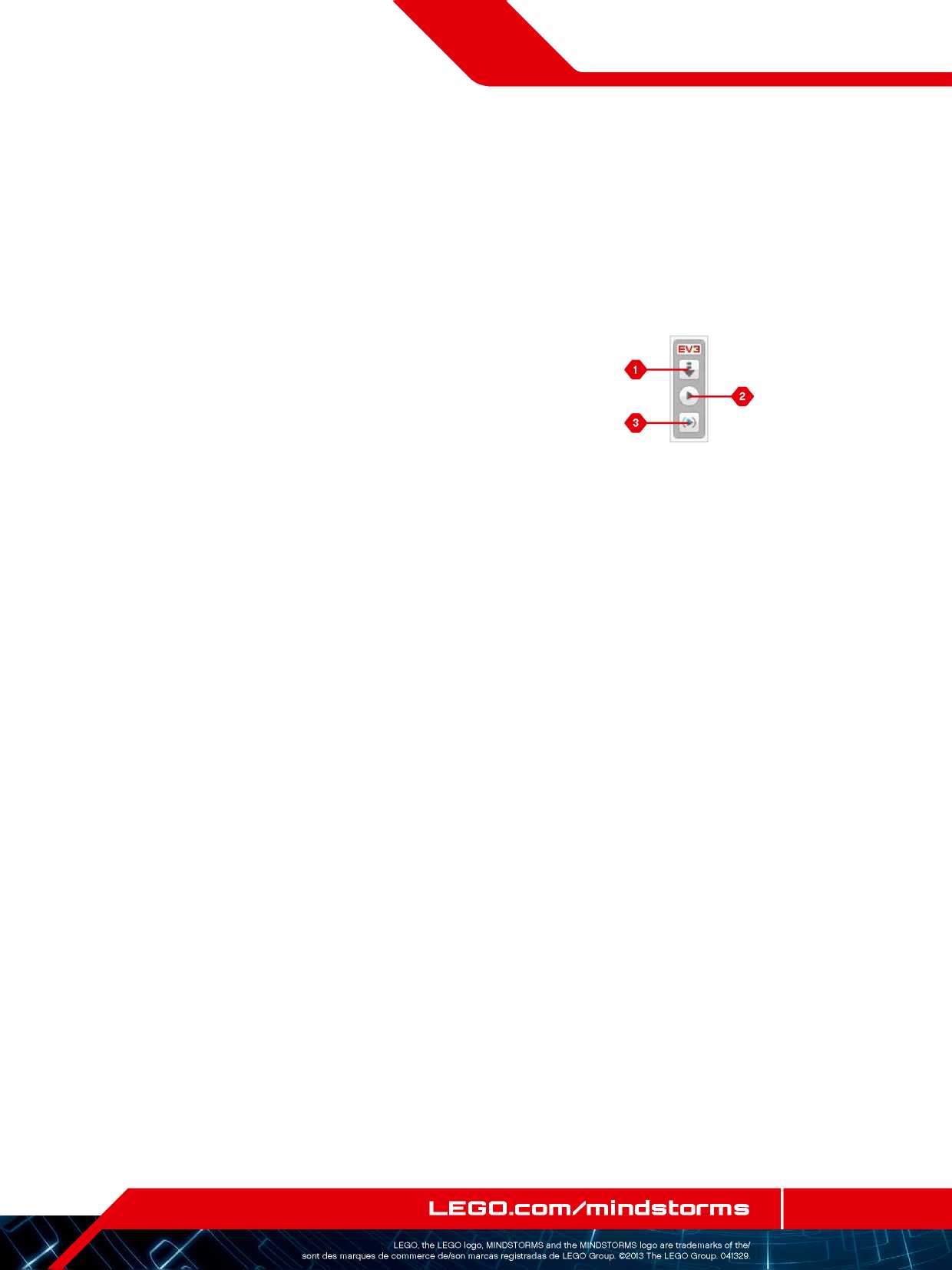
EV3
БАҒДАРЛАМАЛЫҚ ҚАМТАМАСЫЗ ЕТУ
Аппаратты құралдар
беті
Модуль
туралы ақпарат
«Модуль туралы
ақпарат» бетбелгісі, қазір қосылып
тұрған, EV3 модулінің атауы сияқты,
батарея қуатының деңгейі, орнатылған
БҚ үлгісі, қосу түрі және жад панелі,
EV3 модулі туралы маңызды ақпаратты
бейнелейді. Ол да, жад оқулығына және
сымсыз қосылудың түзету құралдарына
енім береді.
Портты
таныстыру
«Портты таныстыру»
бетбелгісі EV3 модуліне қосылған тетіктер
мен моторлар туралы ақпарат бейнелейді.
Сіздің EV3 модульіңіз
компьютерге қосылған кезде бұл ақпарат
автоматты түрде теңестіріледі, және
сіз ағымдағы мәнді көре аласыз. Егер
сіздің EV3 модульіңіз
қосылмаған
болса, сіз «Портты таныстыру» бетбелгісін
қолмен баптай аласыз. Портты таңдаңыз,
кейін ізімнен сәйкес тетікті және
моторды таңдаңыз.
Қол
жетімді модульдер
«Қол жетімді
модульдер» бетбелгісі қазіргі сәтте
қосылуға қол жетімді EV3 модулдерін
көрсетеді. Сіз,
қосылғыңыз
келетін EV3 модулін және байланыс түрін
таңдай аласыз. Сонымен
қатар сіз, EV3 модулінің бар қосылуын
сөндіре аласыз.
Аппаратты құрылғылар
бетін
қолдану
туралы толығырақ ақпаратты «Анықтама»
EV3
бағдарламалық қамтамасыз ету мәзірінен
таба аласыз.
«Модуль
туралы ақпарат» бетбелгісі
«Портты
таныстыру» бетбелгісі
«Қол
жетімді модульдер» бетбелгісі
39
бет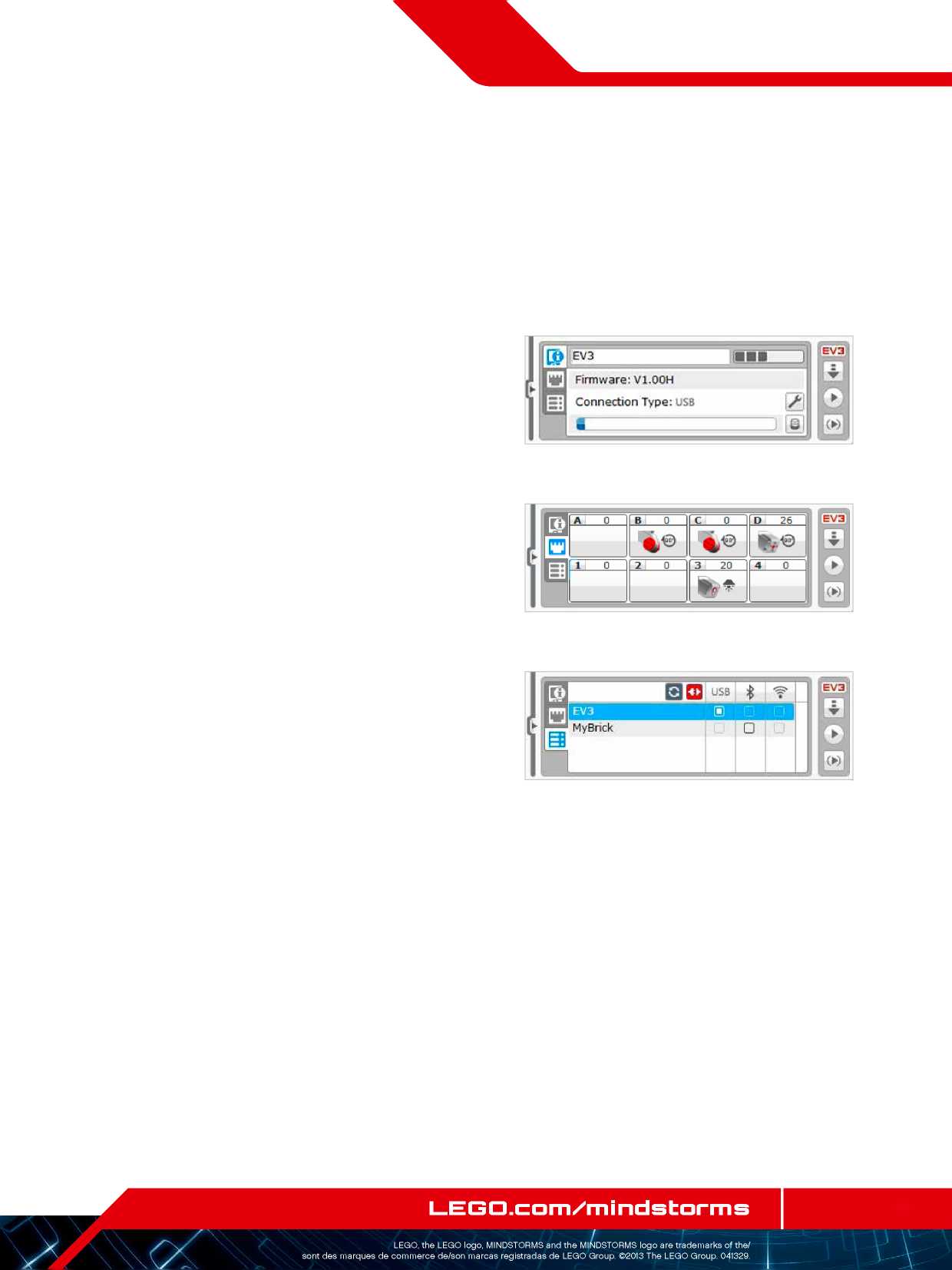
EV3
БАҒДАРЛАМАЛЫҚ ҚАМТАМАСЫЗ ЕТУ
Контент редакторы
Контент
редакторы қолданушыларға мақсатты
бекітуге, өз жобаларын сараптауға және
олардың орындалу үдерісін бекітуге
қолайы тәсілін ұсынады. Сіз мәтін,
сурет, бейне, дыбыстық эффекттер және
оның үстіне жинау бойынша нұсқауларды
қоса аласыз. Контент редакторында
әлдеқашан құрылған контент қолданылады
және көрінеді, мысалы «Роботтар үшін
тапсырмалар».
Әр
бетке жеке дара әр түрлі құрылымдарды
баптауға болады, және ол автоматты
түрде нақты бағдарламаларды ашу немесе
нақты бағдарлама блогын бөліп көрсету
сияқты бірқатар әрекеттердерді орындай
алады.
Контент
редакторы EV3 бағдарламалық қамтамасыз
етудің жоғары оң жақ бұрышында орналасқан
және сіз жобада жұмыс жасап уақытта
қол жетімді. Контент редакторын кітап
белгісі бар үлкен түймешікті басу
арқылы ашуға болады. Контент редакторын
ашып сіз жоба немесе бағдарлама үшін
ашылған кез келген контентті көре
аласыз.
Контент
редакторына келесі негізгі аймақтар
мен сипаттамалар кіреді:
Контент
редакторын ашу/жабу
— мұнда, сіз контент редакторын ашып
және жаба аласыз.
Түзету/көру
режимі
— беттерді көріп және түзетуге мүмкіндік
береді.
Беттер
бойынша навигация
— елесі немесе өткен беттерге өту.
Беттің
атауы —
өз бетіңіз үшін атауды қосып қойыңыз.
Беттің
аймағы
— ұнда негізгі контент көрінеді және
түзетіледі.
Пиктограммалар
— сіз, бет аймағына қосқыңыз келетін
контент түрін таңдап алыңыз.
Беттердің
нобайлары
— суреттермен -нобайларды қолдана
отырып, нақты беттерге өтіңіз.
Бетті
қосу/өшіру
— бетті қосу кезінде , сіз 14 түрлі дайын
үлгіден таңдай аласыз.
Беттің
параметрлері
— формат,
беттегі
әрекеттер және келесі бетке өту сияқты,
әр бет үшін арнайы параметрлерді
орнатыңыз.
Контент
редакторын қолдану туралы толығырақ
ақпаратты «Анықтама»
EV3
бағдарламалық қамтамасыз ету мәзірінен
таба аласыз.
Контент
редакторы
40
бет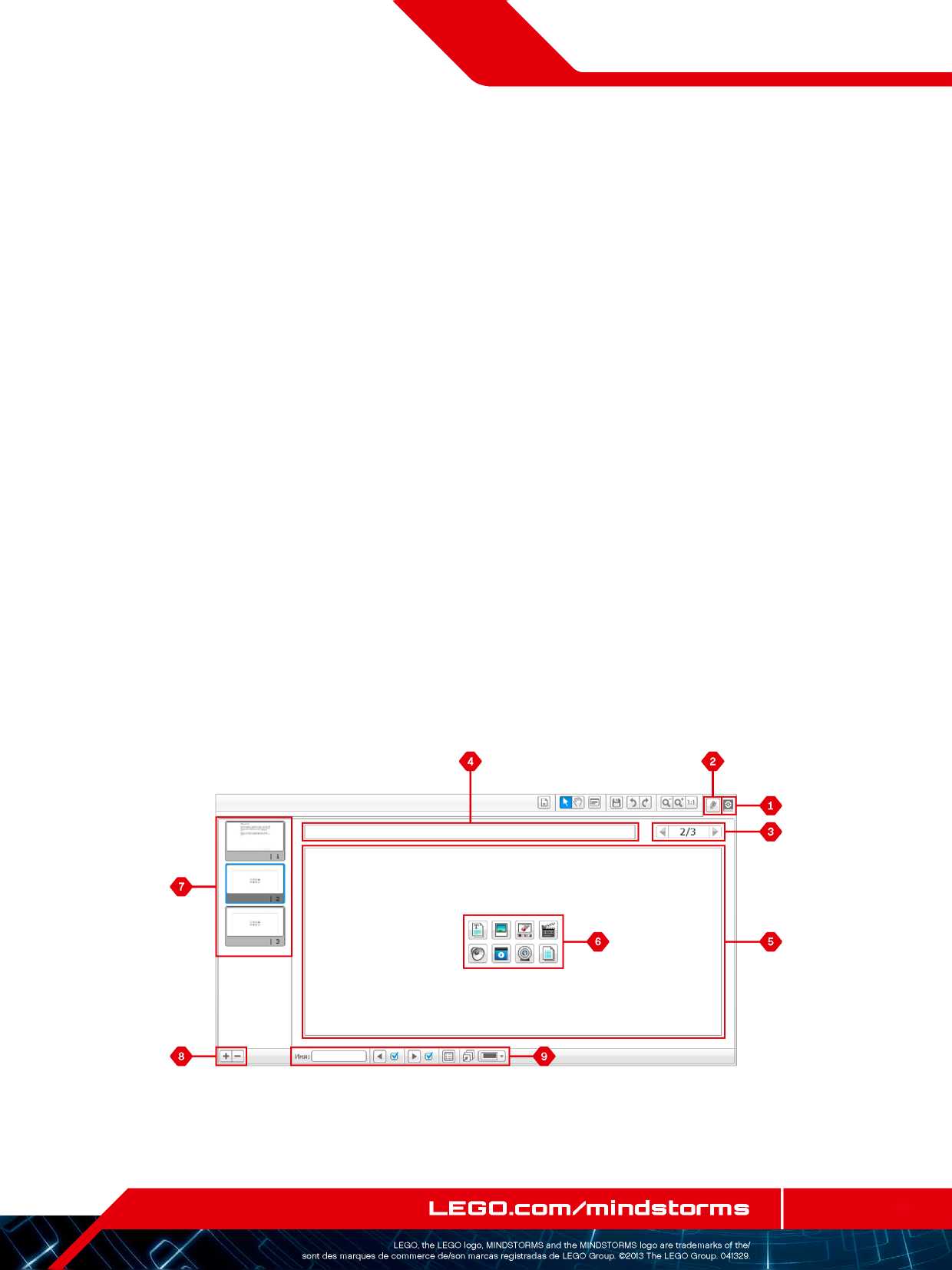
EV3
БАҒДАРЛАМАЛЫҚ ҚАМТАМАСЫЗ ЕТУ
Құралдар
EV3 бағдарламалық
қамтамасыз ету мәзірнің тақтаның жоғары
жағында көптеге ұсақ құралдарды таба
аласыз,
олар сіздің
EV3 бағдарламалық қамтамасыз етумен
жұмыс жасау барысында қолда көрсетеді
және функционалды міндеттер ұсына
алады.
Сіз, бұл құралдар
туралы «EV3
бағдарламалық қамтамасыз ету бойынша
анықтама» мәзірінен
біле аласыз.
Дыбыс
редакторы
Жеке дыбыс эффекттерін
жасаңыз немесе біздің ресми EV3 файлдар
топтамасынан
дыбыс эффекттерін өзгертіңіз. Кейін
дыбыстар, дыбыс бағдарламалау блогының
көмегі арқылы сіздің роботыңызды
бағдарламалау үшін қолданылады.
Суреттер
редакторы
EV3 модулінің экранын
шығармашылықпен
қолданыңыз, қызықты суретте жасаңыз
немесе барын өзгертіңіз. Суреттер
кранды бағдарламалау блогының көмегі
арқылы сіздің роботыңызды бағдарламалау
үшін қолданылады.
Менің
Блогымның құрылымдаушысы
Кей кезде, сіз басқа
жобада немесе бағдарламада қолданғыңыз
келетін тамаша
мини-бағдарлама
жасайсыз. Менің Блогымның Құрылымдаушысы
сізге осы минибағдарламаны алып және
Әмбебап Менің Блогымды жасауға
көмектеседі, онда сіз үшін маңызды
атауларды, белгілер мен параметрлерді
анықтай аласыз. Менің Блоктарым автоматты
түрде Менің логым бағдарламалау
палитрасында мұрағатталатын болады.
Кіріктірілген
БҚ жаңаруы
EV3 модулі үшін
кіріктірілген БҚ жаңаруы қайта-қайта
пайда болатын болады. Қол жетімді болған
сайын, жаңа нұсқаларын жүктеп алуға
кеңес беріледі. Бұл құрал сізге жаңа
кіріктірілген БҚ нұсқаларының
пайда болғаны жайлы және оны сіздің
EV3 модульіңізде
жаңартуға көмектеседі.
Сымсыз
қосылуды баптау
Егер сіз, сіздің
EV3 бағдарламалық қамтамасыз ету EV3
модулімен байланыссын десеңіз, Wi-Fi
бойынша байланысты қолданыңыз, бұл
құрал сізге сымсыз қосылуды қамтамасыз
етеді. Бұл үшін сізге, EV3 үшін USB- Wi-Fi
адаптері және EV3 модульінде
Wi-Fi байланысын қосу қажет болады.
41
бет
EV3
БАҒДАРЛАМАЛЫҚ ҚАМТАМАСЫЗ ЕТУ
Құралдар
Блоктар
импорты
Өзіңіздің бағдарламалау
палитраңызға жаңа блоктарды қосыңыз.
Ол жаңа LEGO* бағдарламалық блоктары
немесе блоктар болуы мүмкін, басқа
өндірушілермен жасалған, мысалы, бөтен
өндіруші тетігі үшін, болуы мүмкін. Ең
біріншіден бұл блоктарды компьютеріңізге
жүктеу қажет, кейін осы құралдың
көмегімен, сіз EV3 бағдарламалық қамтамасыз
етуге импорттай аласыз.
Жадыны
шолушы
Өз EV3 модульіңізде
не сақтағаныңздың ізін жоғалтып алу
оңай. Жадыны шолушы сіздің EV3 модульіңізде
жадыны қолданудың шолуын ұсынады
(SD-картасын қоса алғанда, егер оны
орнатқан болсаңыз). Сіз жады шолушыны
бағдарламаларды, сіздің EV3 модульіңізде
және
компьютеріңізде дыбыстар мен басқа
файлдарды ауыстыру үшін қолдана аласыз,
сонымен қатар, сіздің EV3 модульіңізде
бар файлдарды көшіру және өшіру үшін
қажет.
Қосымша
ретінде жүктеу
Тәжірибелі
қолданушылар, EV3 модульінде
жалпы тапсырмаларды шешу үшін қосымшаларды
құруда қиын тапсырмаларды шешіп ләззат
ала алады. EV3 модулінің қосымшасы
қарапайым EV3 бағдарламасы сияқты
жасалған,
бірақ EV3
модуліне жүктелу кезінде осы құралдың
көмегімен модульдің
қосымшалар терезесіне әдеттегі
қосымшалармен,
блоктарды
бағдарламалау және портты ұсыну сияқты,
ол жаңа қосымша сияқты көрінетін болады.
Модуль
импортының бағдарламасы
Бұл құрал, EV3 модулінің
бағдарламалық модульінде
қолдан жасалған бағдарламасында
жасалған бағдарламаны, EV3 бағдарламалық
қамтамасыз ету бағдарламалық жобасына
импорттай алады. Кейін,
EV3 бағдарламалық
қамтамасыз ету функцияларының толық
спектрін қолдана отырда оны, жетілдіруге
болады.
42
бет
АҚАУЛАРДЫ
ЖОЮ
EV3 бағдарламалық
қамтамасыз ету бойынша көмек
EV3
бағдарламалық қамтамасыз ету мәзірінің
жоғары жолындағы «Анықтама» пунктінен
сіз «Анықтама» бөліміне те аласыз. «EV3
бойынша анықтама» бөлімі, барлық EV3
бағдарламалық қамтамасыз ету бойынша
қажетті ақпараттар мен ұсыныстардан
тұратын, толық және
құрылымдалған
өз
болып табылады,
оның
ішінде тетіктер мен моторларды неғұрлым
жақсы қолдану және бағдарламалау да
бар. Егер сізге EV3 бағдарламалық
қамтамасыз етуін қалай қолдану керектігі
туралы қосымша
ақпарат қажет боса немесе басқа көмек
қажет болса ең бірінші осы бөлімге
жүгініңіз.
БҚ жаңарулары
EV3
бағдарламалық қамтамасыз етудің жоғары
жолындағы «Анықтама» пунктінен сіз
EV3 бағдарламалық қамтамасыз етуде
автоматты түрде БҚ жаңаруларын тексеруді
қоса аласыз. «БҚ
жаңаруларының барын тексеру» опиясынан
кейін жалауша
пайда болады, және бағдарламалық
қамтамасыз ету жүйелі түрде жаңарулардың
барын тексеріп тұрады (бұл үшін Интернетке
қосылу қажет). Егер сәйкес жаңарулар
бар болатын болса, бағдарламалық
қамтамасыз етуге сізге хабарлайды.
Егер сіз осы БҚ жаңаруларын орнатқыңыз
келсе, сіз осы файлдарды жүктеп алуға
болатын веб-сайтқа жіберілетін болсыз.
Жүктелгеннен кейін сіз жаңарулады
орната аласыз. Орнату кезінде EV3
бағдарламалық қамтамасыз ету жабық
болуы тиіс.
43
бет
АҚАУЛАРДЫ
ЖОЮ
Кіріктірілген БҚ
жаңаруы
Кіріктірілген
БҚ — бұл, EV3 модуьінің
ішінде бар бағдарламалық қамтамасыз
ету. Бұл кіріктірілген БҚ-сыз EV3 модулі
жұмыс істемейді. Кейде, LEGO Group, кеңейтілген
мүмкіндіктері немесе бағдарламада
қателерді жоятын, кірістірілген БҚ
жаңа нұсқаларын өндіреді.
Кіріктірілген
БҚ жаңарулары үшін сізге, сіздің
компьютеріңіздің EV3 модулімен USB-байланыс
қажет. Сонымен қатар, сіздің компьютеріңіз
Интернетке қосулы болу тиіс.
EV3
модулін қосыңыз және оны компьютерге
қосыңыз.
«Құралдар»
мәзірінен, «Кіріктірілген БҚ жаңаруы»
пунктін таңдаңыз.
Кіріктірілген
БҚ жаңа жаңарулары бар екендігін білу
үшін «Тексеру» түймешігін басыңыз.
Кіріктірілген
БҚ қол жетімді файлдардың ішінде,
кіріктірілген БҚ соңғы жаңаруын таңдап
алыңыз.
Егер
оның орнына, сіз өзіңіздің компьютеріңізде
бар кіріктірілген БҚ нұсқасын қолданғыңыз
келсе, кіріктірілген БҚ жаңаруларының
қажетті файлдарын таңдау және іздену
үшін, «Қарау» түймешігін қолданыңыз.
EV3
модуліне жаңа кіріктірілген БҚ жүктеу
үшін, «Жүктеу» түймешігін басыңыз.
Жаңарған кіріктірілген БҚ төменгі
жақта диалогтің терезе тақтасы,
кіріктірілген БҚ жаңаруының жүруін
көрсетіп тұрады. Аяқталғаннан кейін
EV3 модулі өз бетінше қайта қосылатын
болады.
Егер
қандай да бір себептерге байланысты,
EV3 модулі кіріктірілген БҚ жаңаруы
кезінде жұмысын тоқтатын болса, сіз
кіріктірілген БҚ жаңаруларын қолмен,
келесі қадамдарды атқара отыра
орындауыңыз қажет (EV3 модулі үшін
бәрі-бір компьютерге USB-қосылу қажет):
EV3
модульіндегі
«Артқа»
орталық
түймешікті
және «Оңға»
түймешігін
басып ұстап тұрыңыз.
EV3
модулі қайта қосылған кезде «Артқа»
түймесін жіберіңіз.
Экранда
«Жаңару» деген жазу пайда болған кезде,
орталық
түймешікті
және «Оңға»
түймешіктерін
жіберіңіз, және кіріктірілген БҚ жаңару
құралдарындағы «Жүктеу» түймешігін
басыңыз. Кіріктірілген БҚ сіздің EV3
модульіңізге
жүктелетін болады, ол өз бетінше қайта
қосылады.
Қолмен
кіріктірілген БҚ жаңартылғаннан кейін
EV3 модулі бірінші реттен жұмыс жасамаса,
жаңарту үдерісін қолмен жасауды
қайталаңыз.
Кіріктірілген
БҚ жаңарулар құралы
ЕСКЕРТУ.
ЕСКЕРТУ.
Кіріктірілген БҚ
жаңаруларын қайталаудың алдында, EV3
модулдерінің батареяларын тексеріңіз.
Мүмкін, мәселе батареялар отырып
қалғаннан
туындап отырған болар!
Кіріктірілген БҚ
жаңарулары кезінде EV3 модулінің
жадысындағы бар барлық жобалар мен
файлдар өшірілетін болады.
44
бет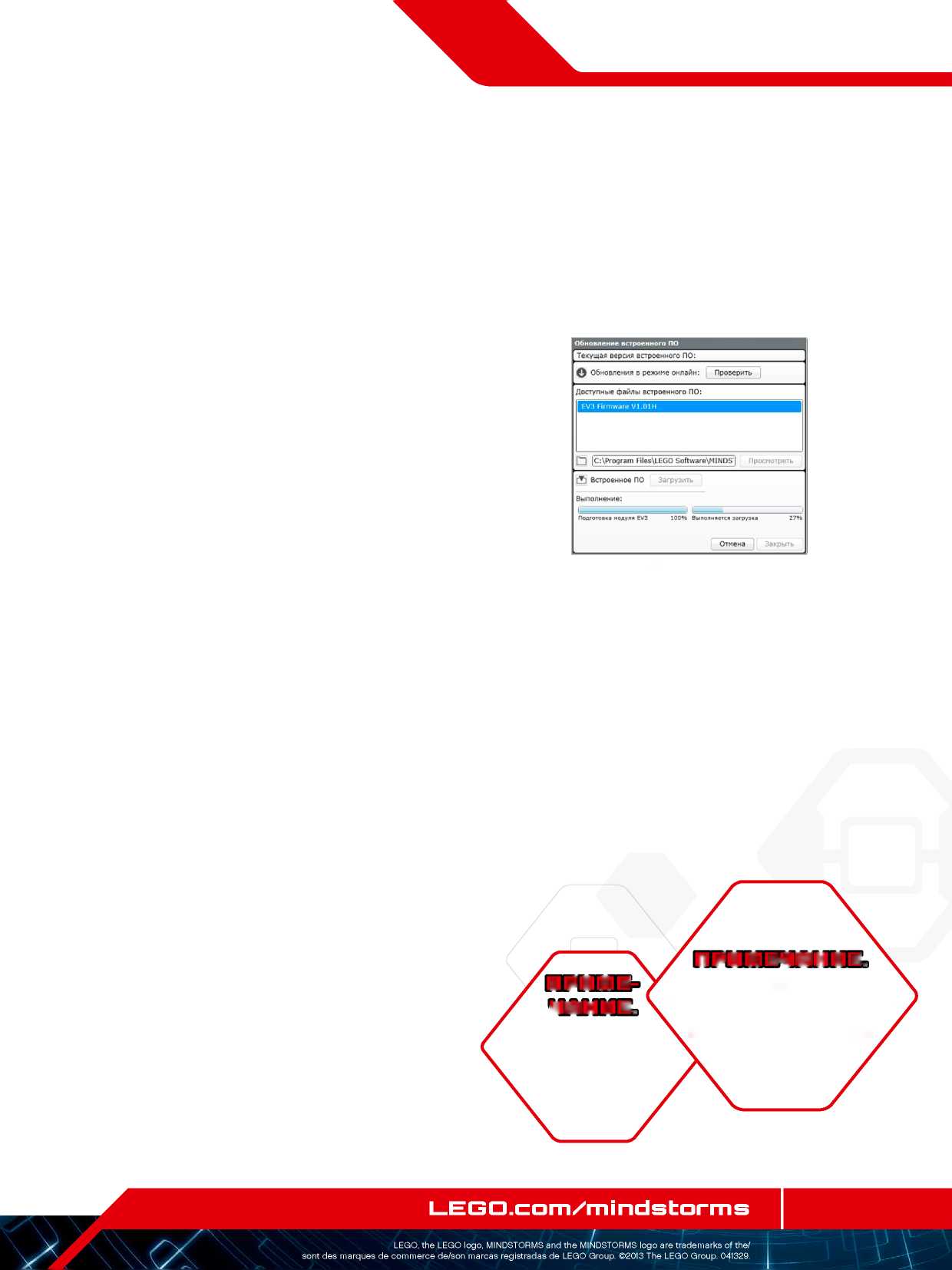
АҚАУЛАРДЫ
ЖОЮ
EV3 модулінің қайта
қосылуы
Егер
кенеттен сіздің EV3 модульіңіз
жұмыс жасамай қойса және қалыптағы
жағдайда оның жұмысын аяқтау мүмкін
болмаса, сізге EV3 модулін қайта қосуға
тура келеді. EV3 модулін қайта қосқан
кезде өткен сеанстардағы бар бумалар
мен жобалар EV3 модулінің жадысынан
өшірілмейді. Ағымдағы
сеанстың файлдары мен жобалары жоғалатын
болады.
EV3
модулі қосулы екендігіне көз жеткізіңіз.
Сіздің
EV3 модульіңіздегі
«Артқа» орталық түймешікті және «Солға»
түймешігін басып ұстап тұрыңыз.
Экранда
сурет жойылған кезде, «Артқа» түймешігін
жіберіңіз.
экранда
«Іске қосу» пайда болған кезде, орталық
түймешік пен «Солға» түймешігін
жіберіңіз.
ЕСКЕРТУ.
Кіріктірілген БҚ
қайта орнатудың алдында, EV3 модулінің
батареяларын тексеріп алыңыз. Мүмкін,
мәселе батареялар отырып қалғаннан
туындап отырған болар!
45
бет
ПАЙДАЛЫ
АҚПАРАТ
Дыбысты файлдар
тізімі
Жануарлар
Түстер
46 бет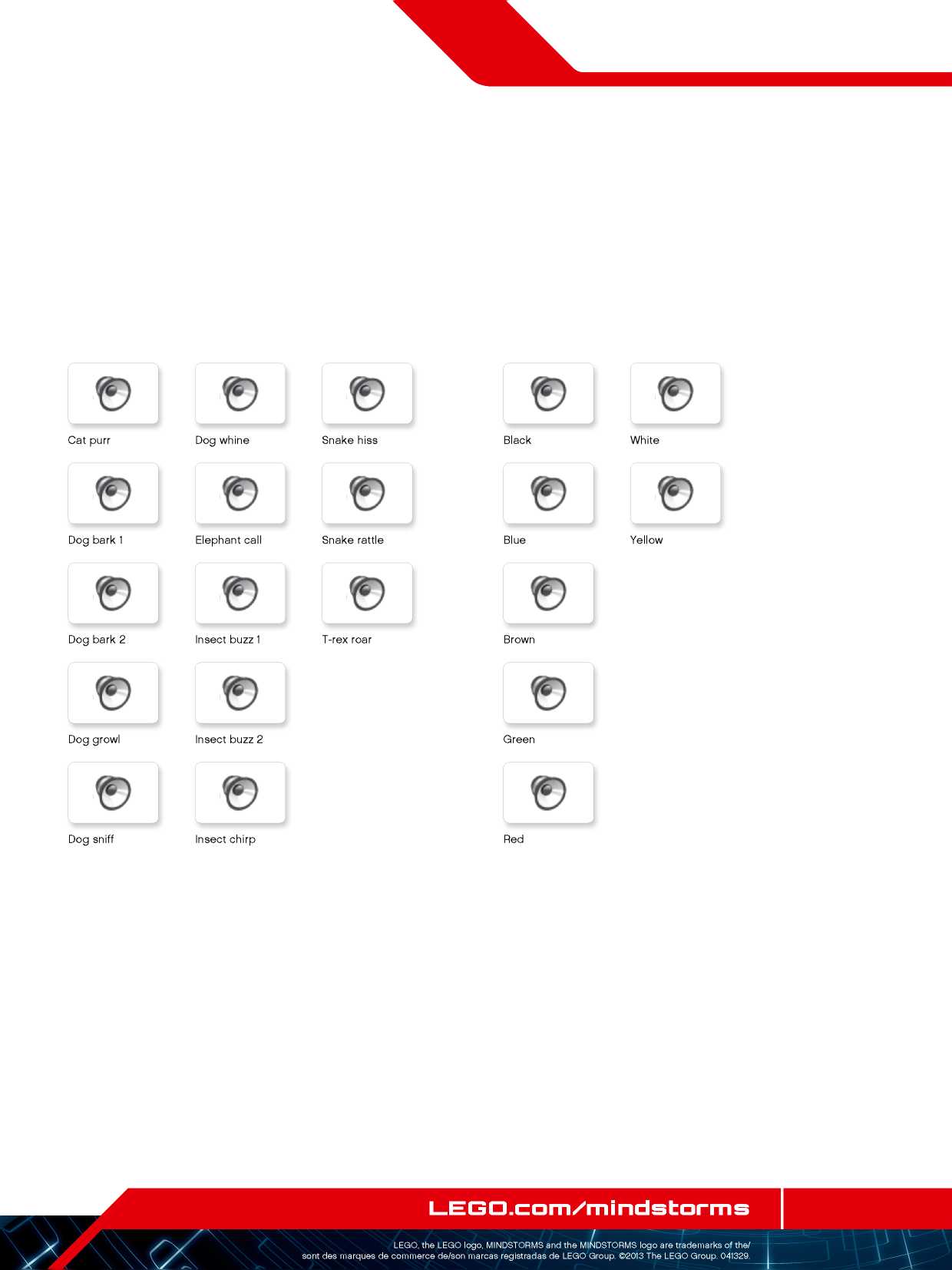
ПАЙДАЛЫ
АҚПАРАТ
Дыбысты файлдар
тізімі
Хабарламалар
Пікірлер
47 бет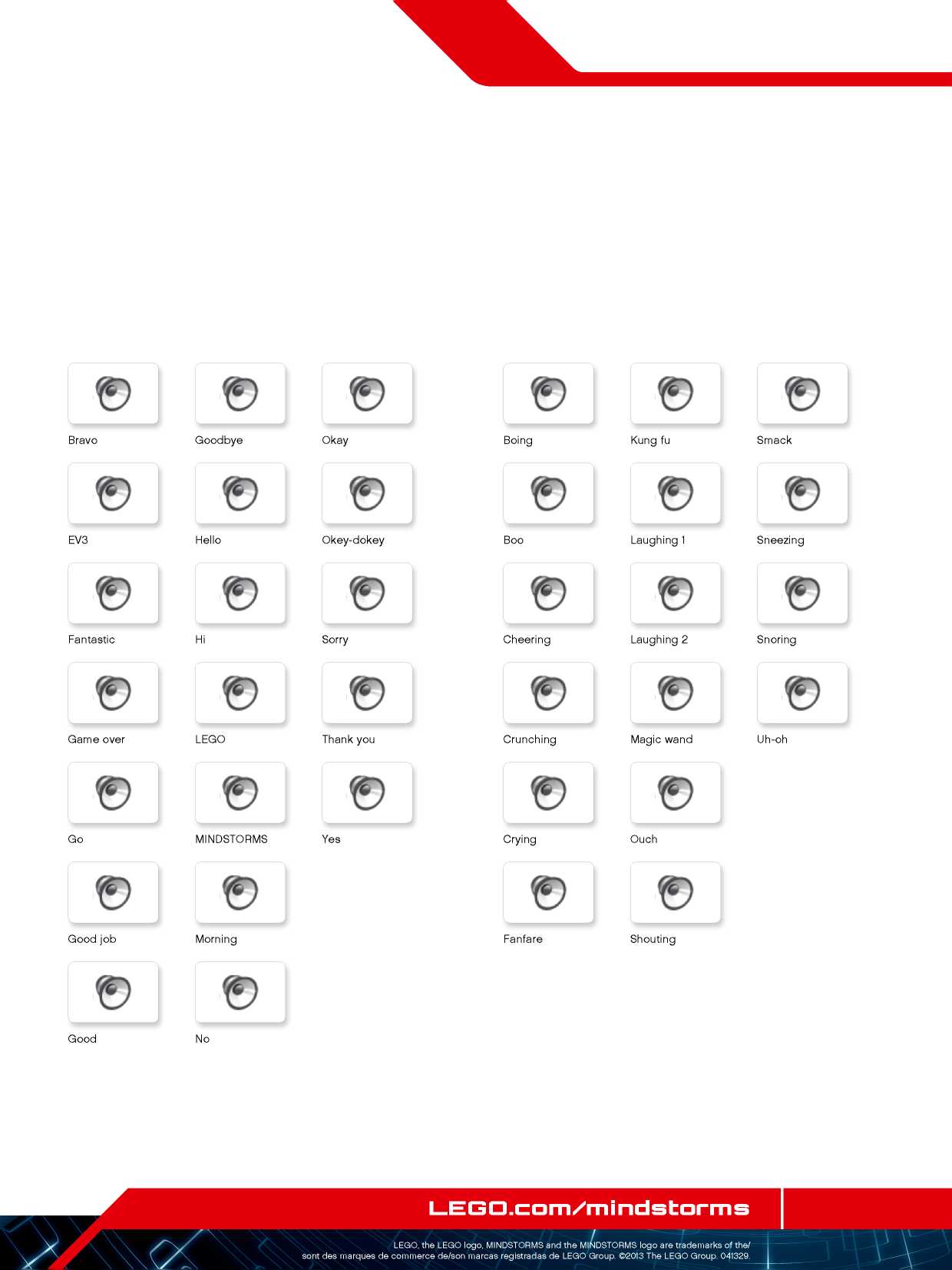
ПАЙДАЛЫ
АҚПАРАТ
Дыбысты файлдар
тізімі
Ақпарат
Механикалық
48 бет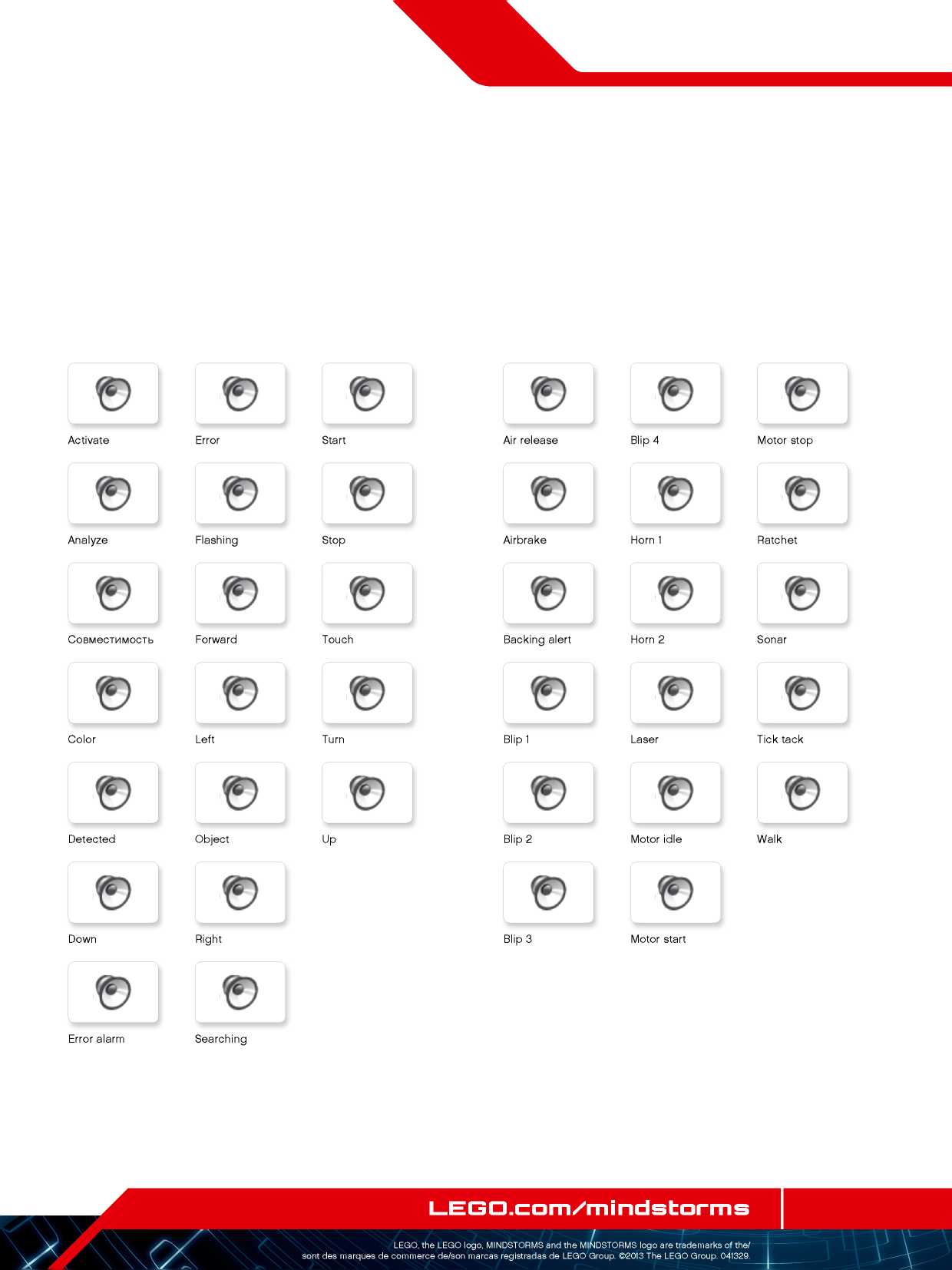
ПАЙДАЛЫ
АҚПАРАТ
Дыбысты файлдар
тізімі
Қозғалыс
Сандар
49
бет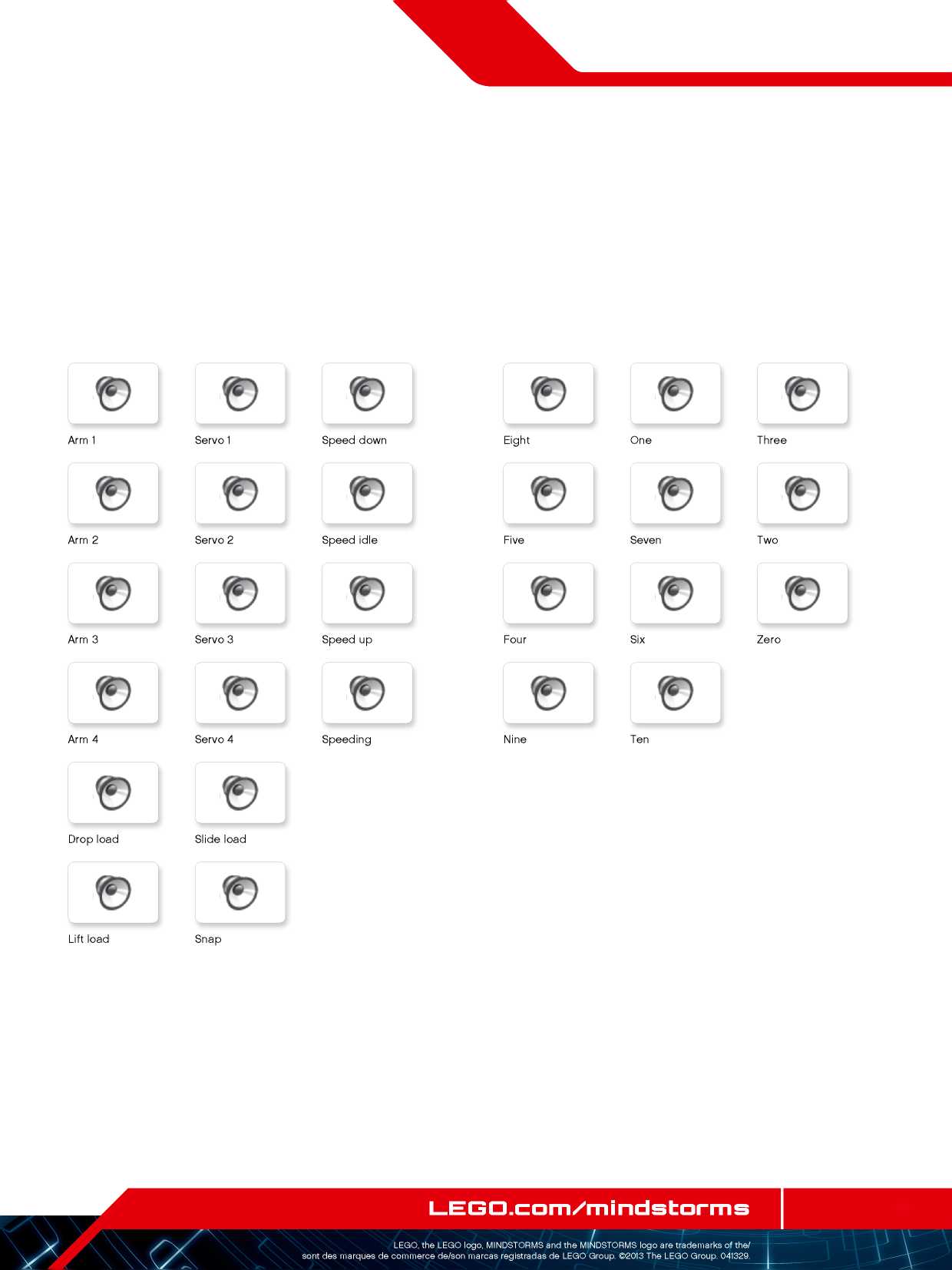
ПАЙДАЛЫ
АҚПАРАТ
Дыбысты файлдар
тізімі
Жүйелер
50
бет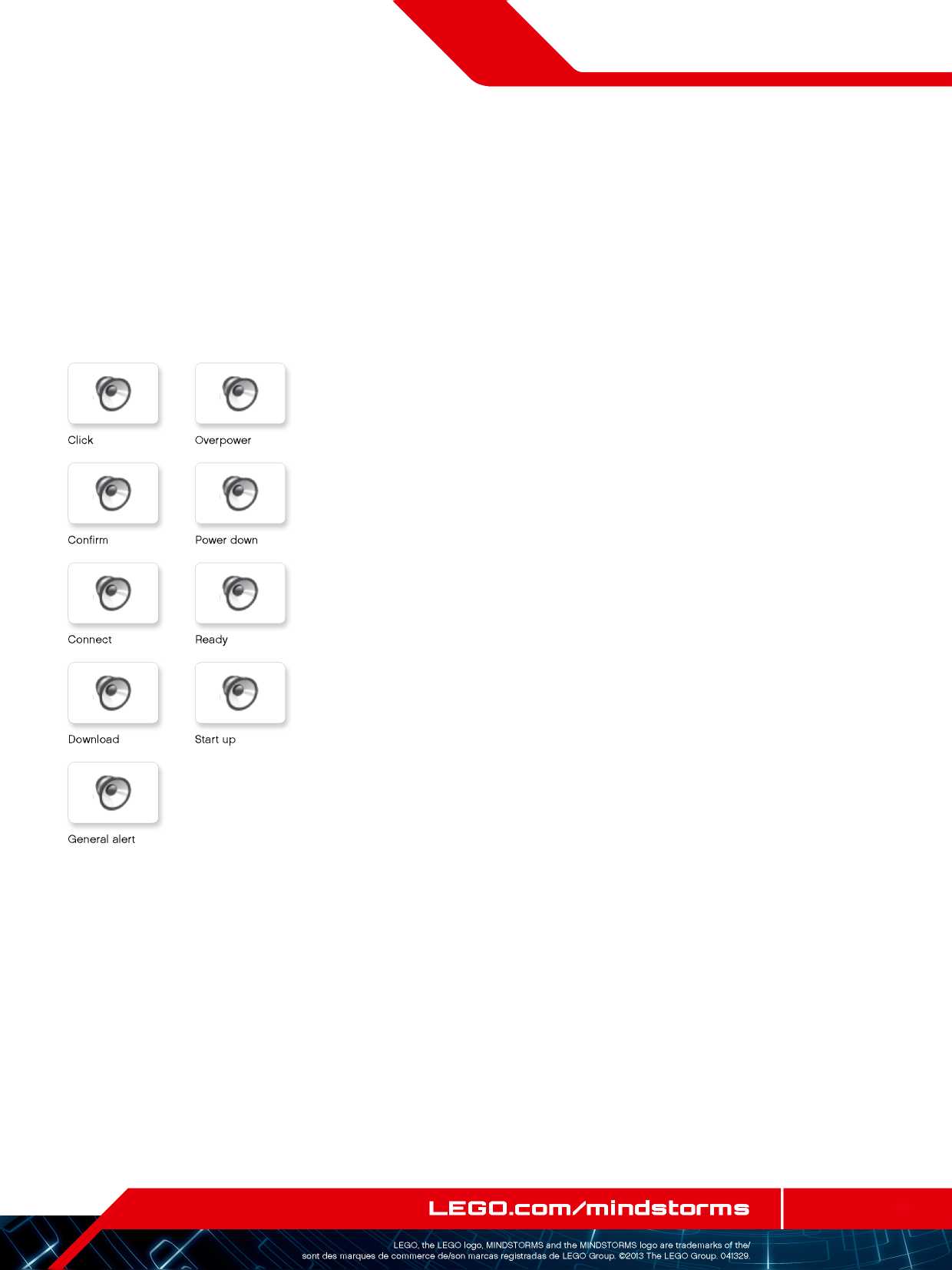
ПАЙДАЛЫ
АҚПАРАТ
Бейнелі файлдар
тізімі
Пікірлер
Көздер
51
бет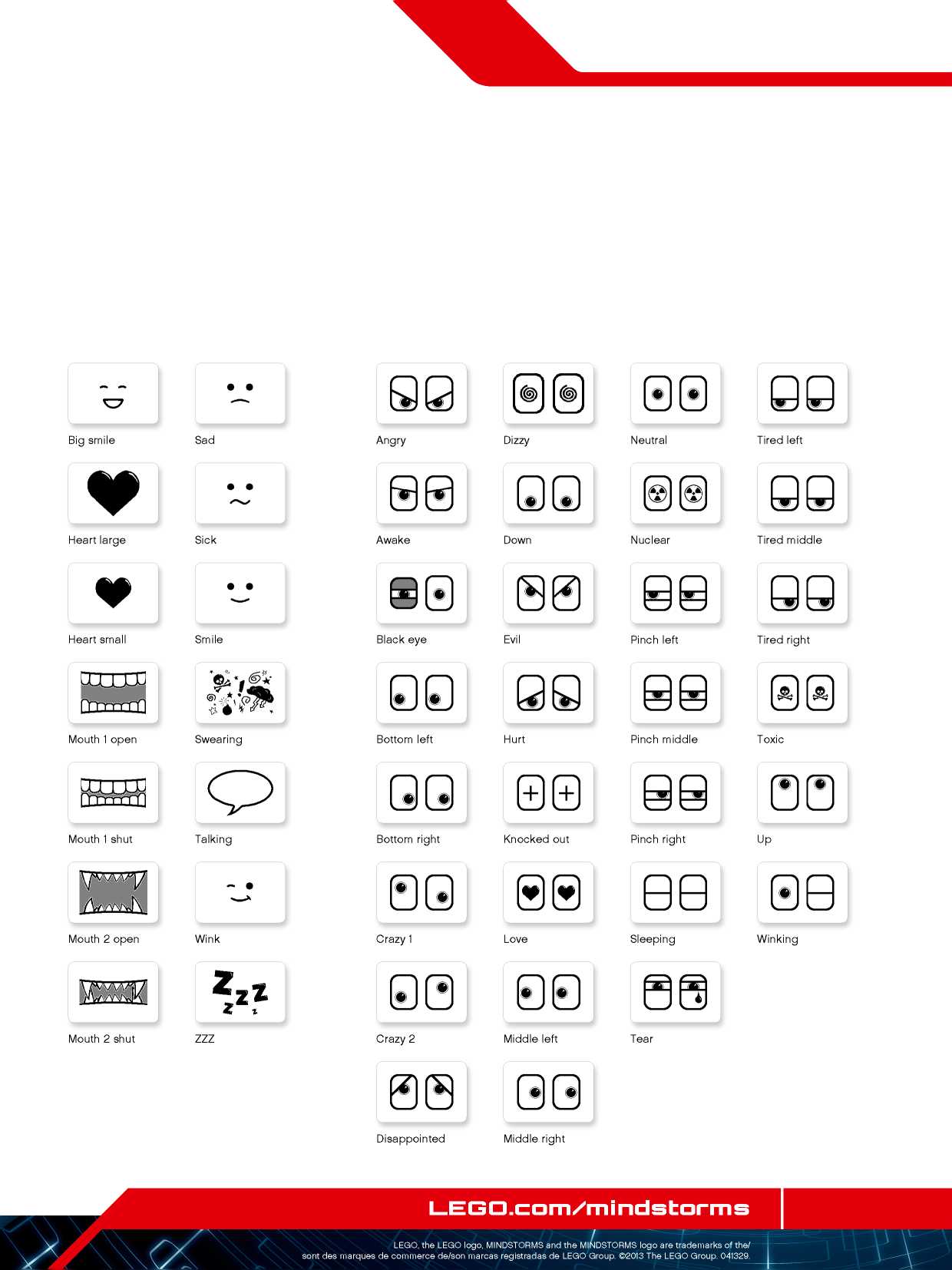
ПАЙДАЛЫ
АҚПАРАТ
Бейнелі файлдар
тізімі
АҚПАРАТ
52
бет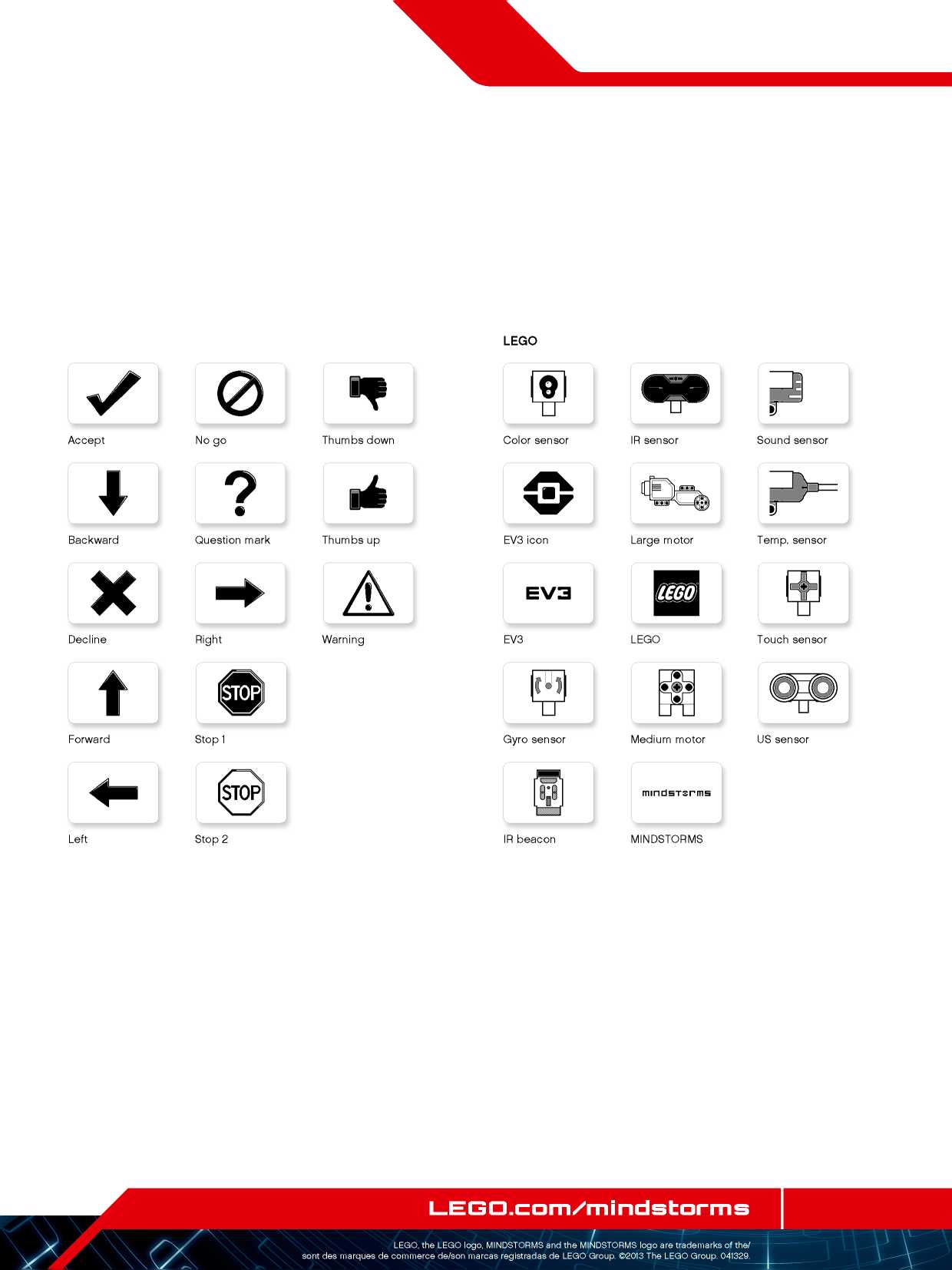
ПАЙДАЛЫ
АҚПАРАТ
Бейнелі файлдар
тізімі
Нысандар
Ілгерілеу
53
бет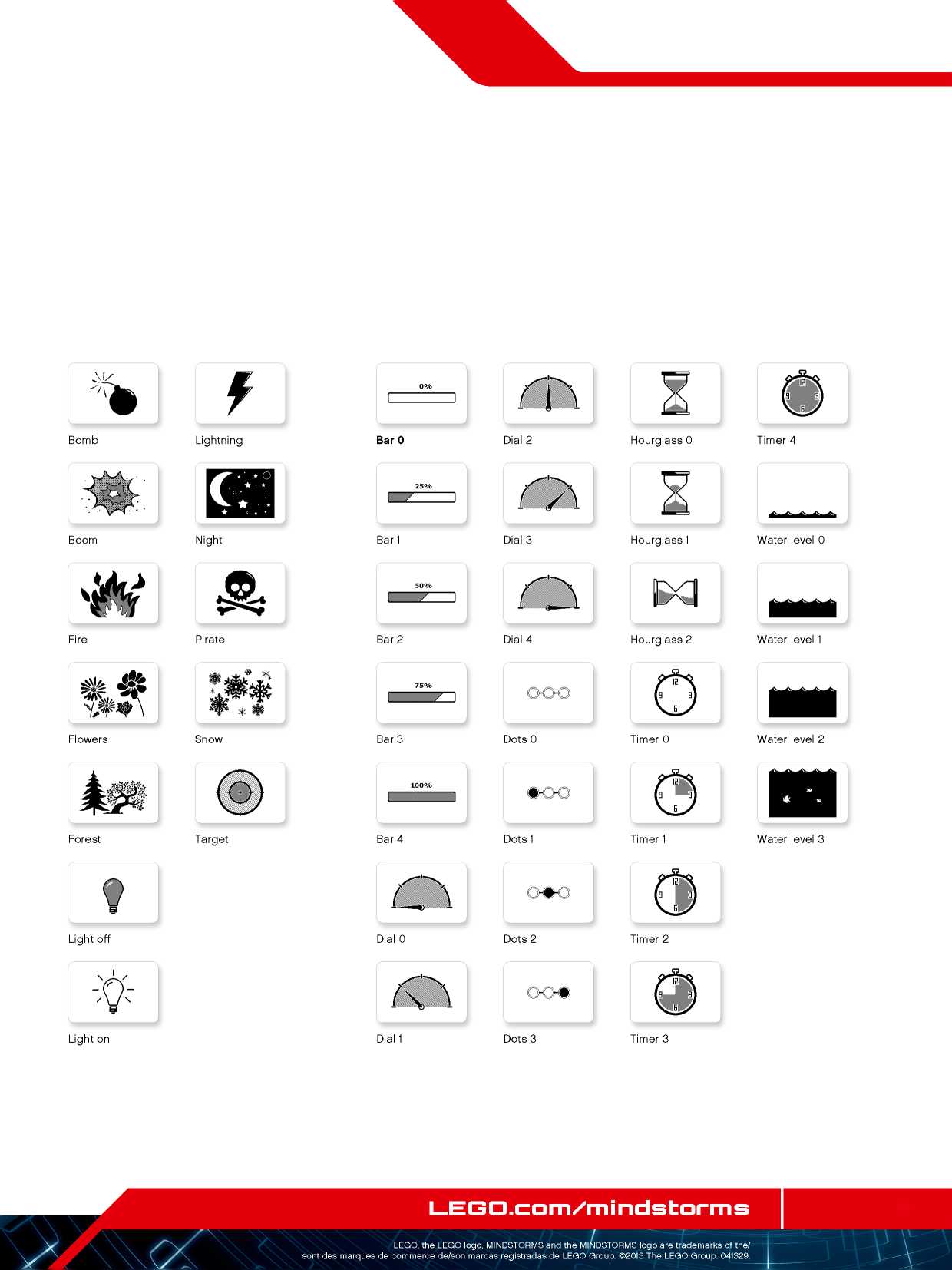
ПАЙДАЛЫ
АҚПАРАТ
Бейнелі файлдар
тізімі
Жүйелер
54
бет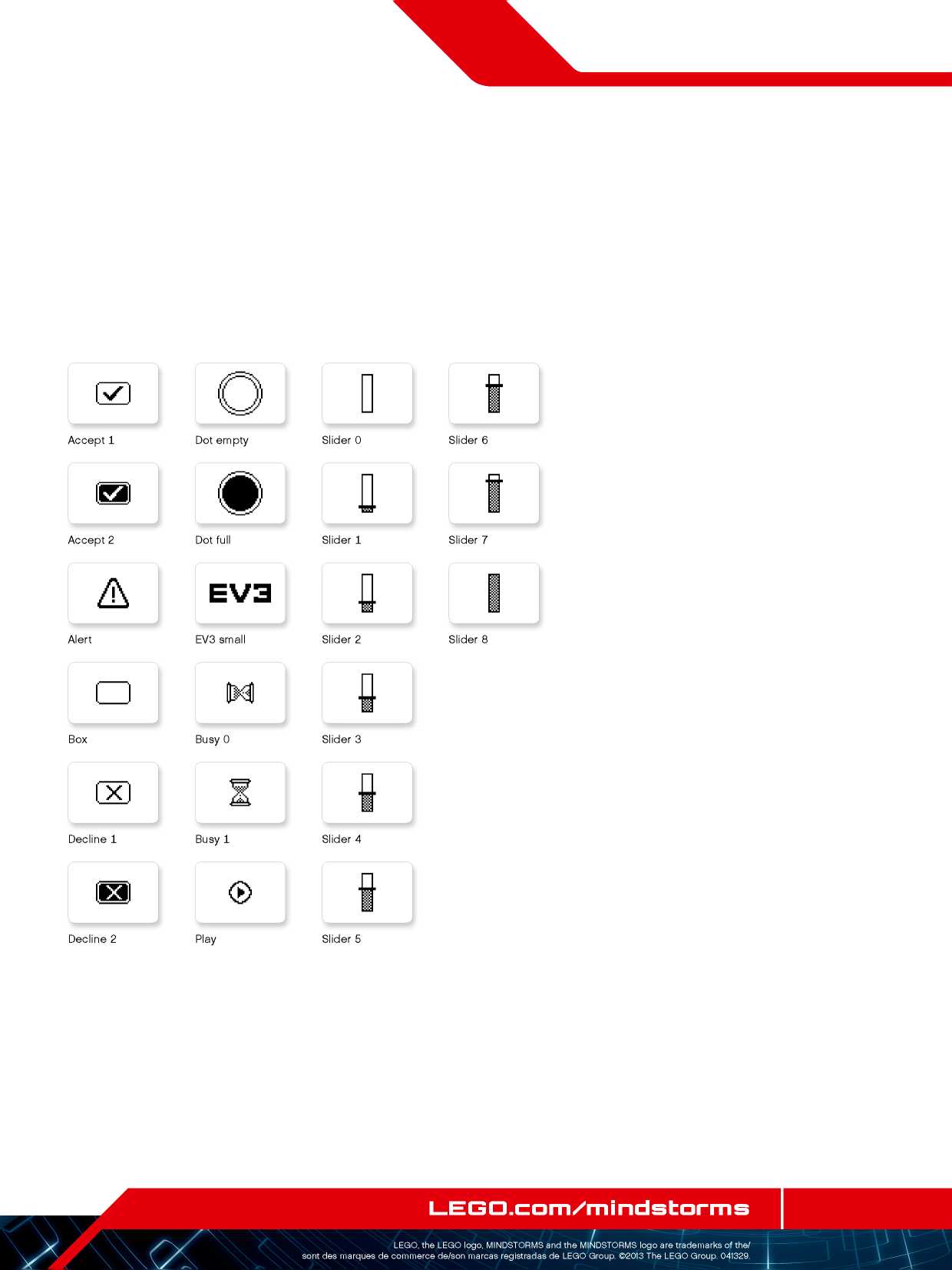
ПАЙДАЛЫ
АҚПАРАТ
Ресустар
тізім і- модулінің бағдарламалық
қосымшасы
Дыбыстар
Суреттер
55
бет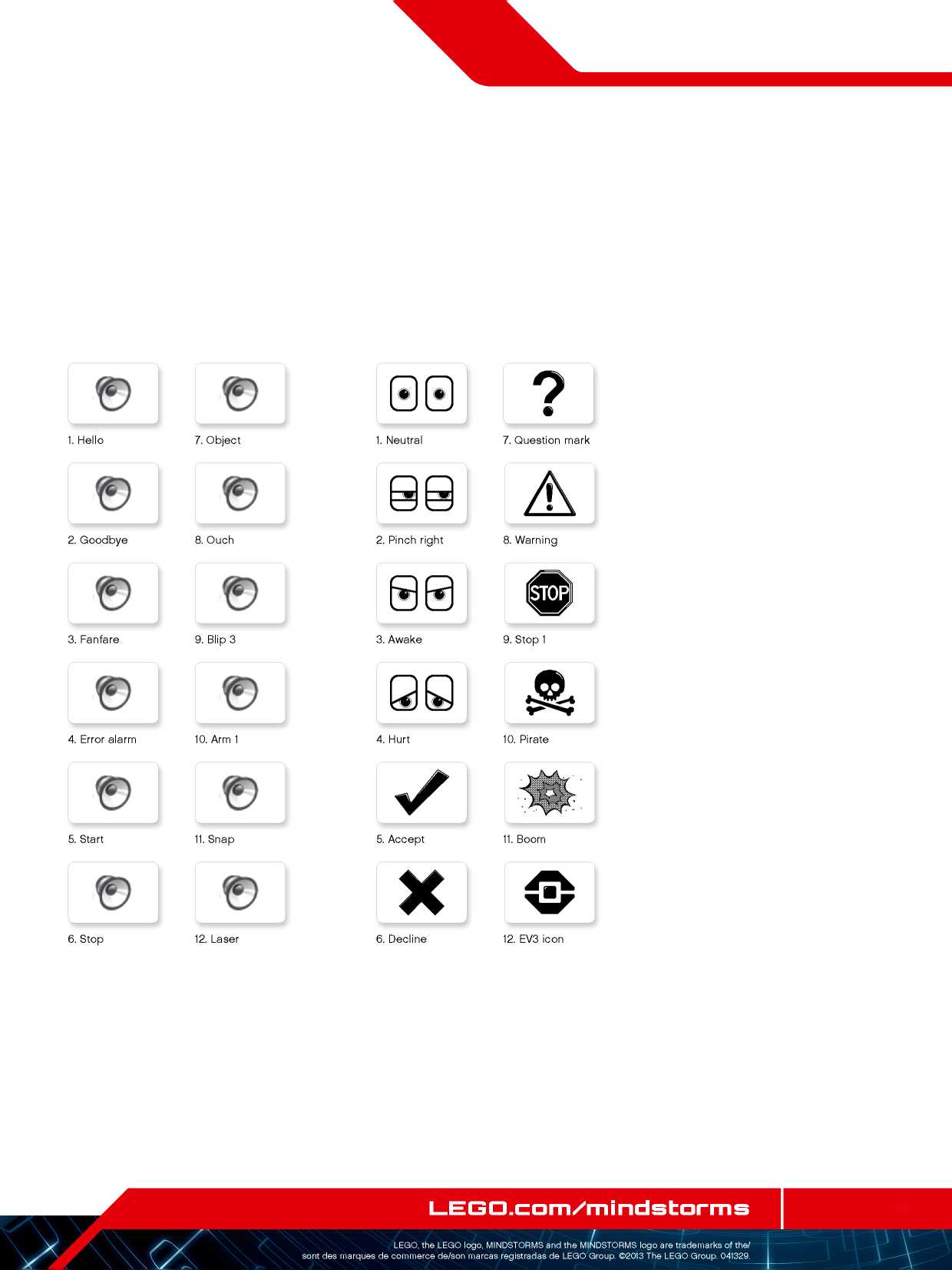
ПАЙДАЛЫ
АҚПАРАТ
Бөлшектер тізімі
56
бет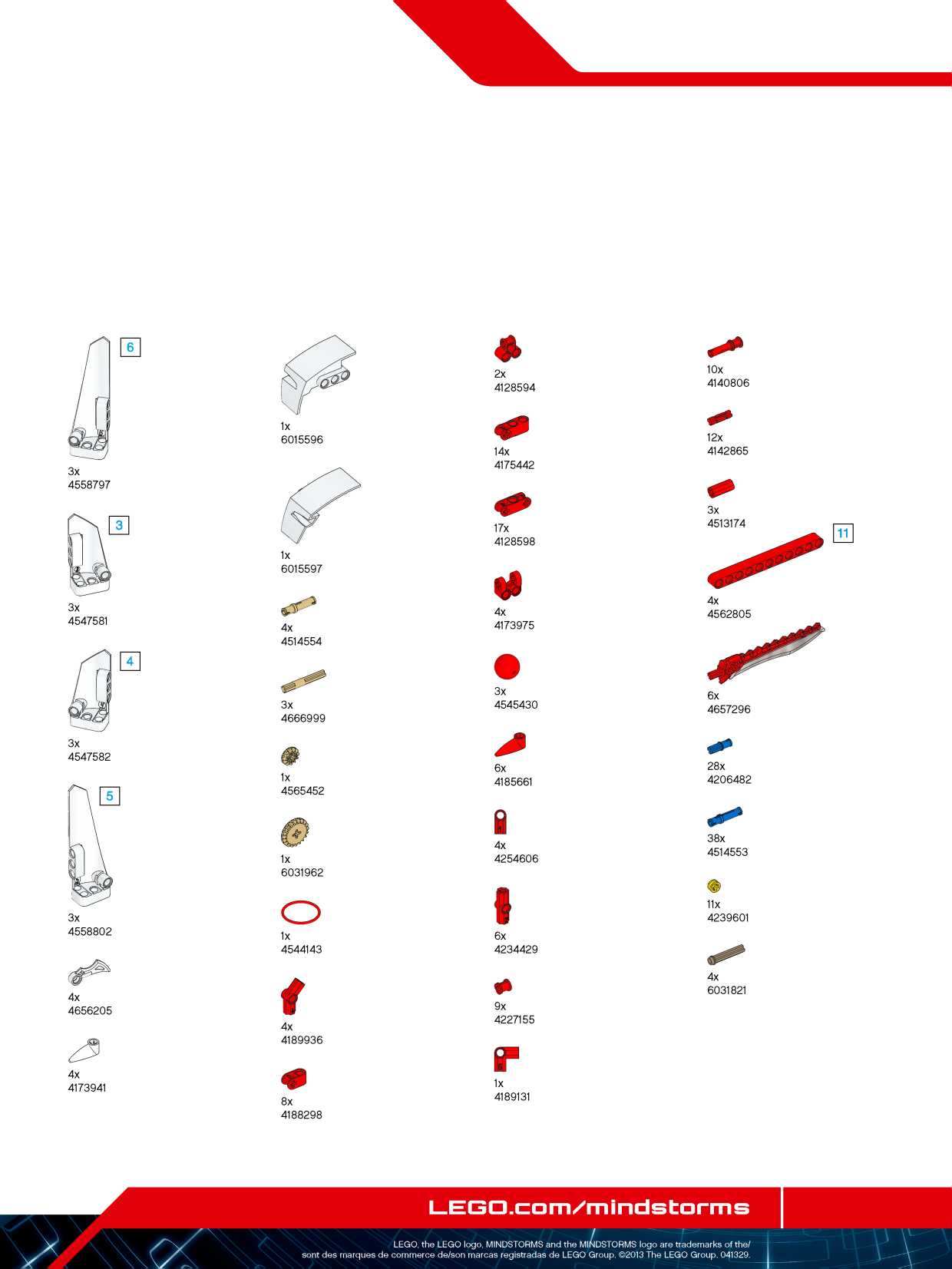
ПАЙДАЛЫ
АҚПАРАТ
57
бет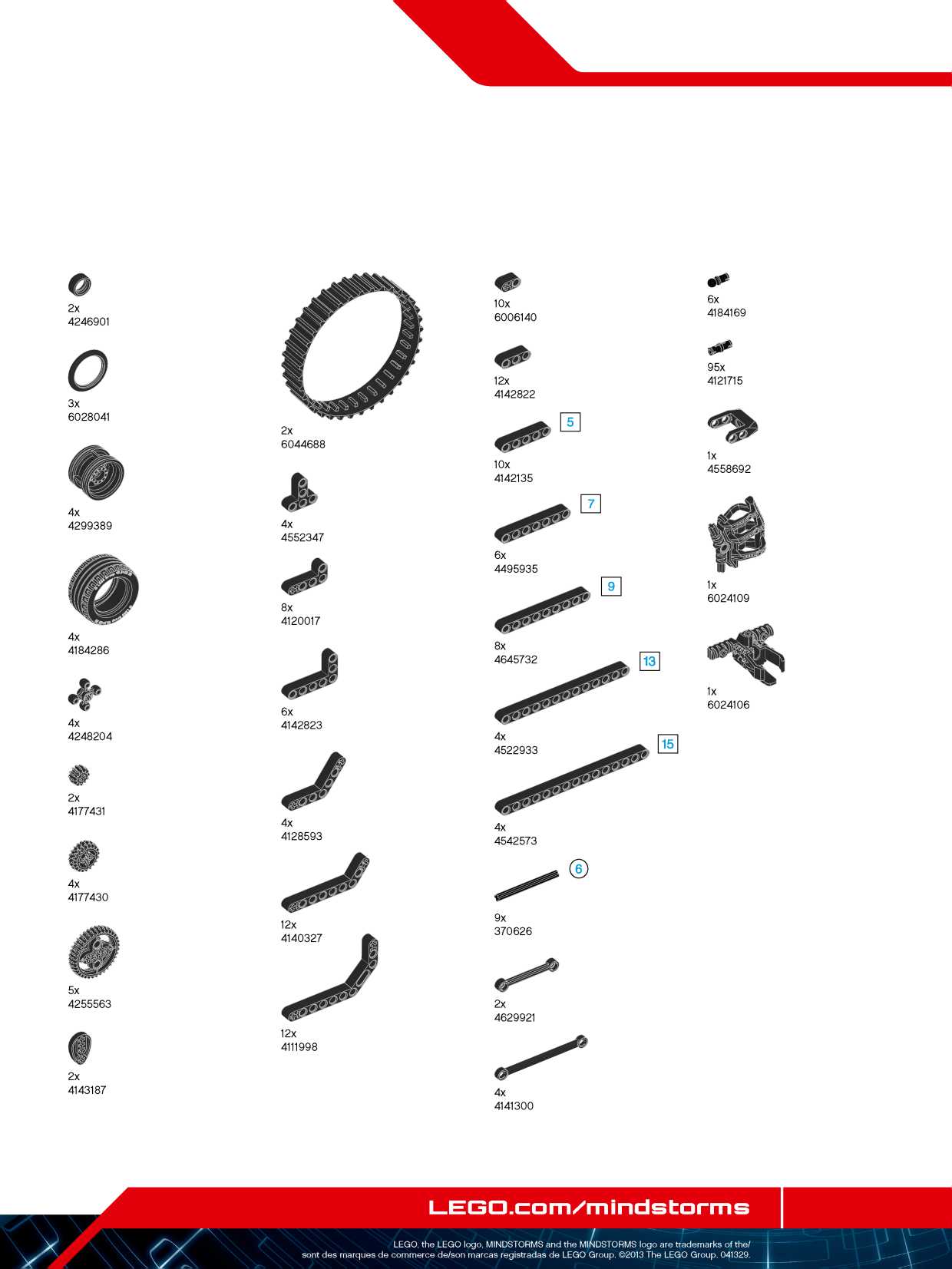
ПАЙДАЛЫ
АҚПАРАТ
58
бет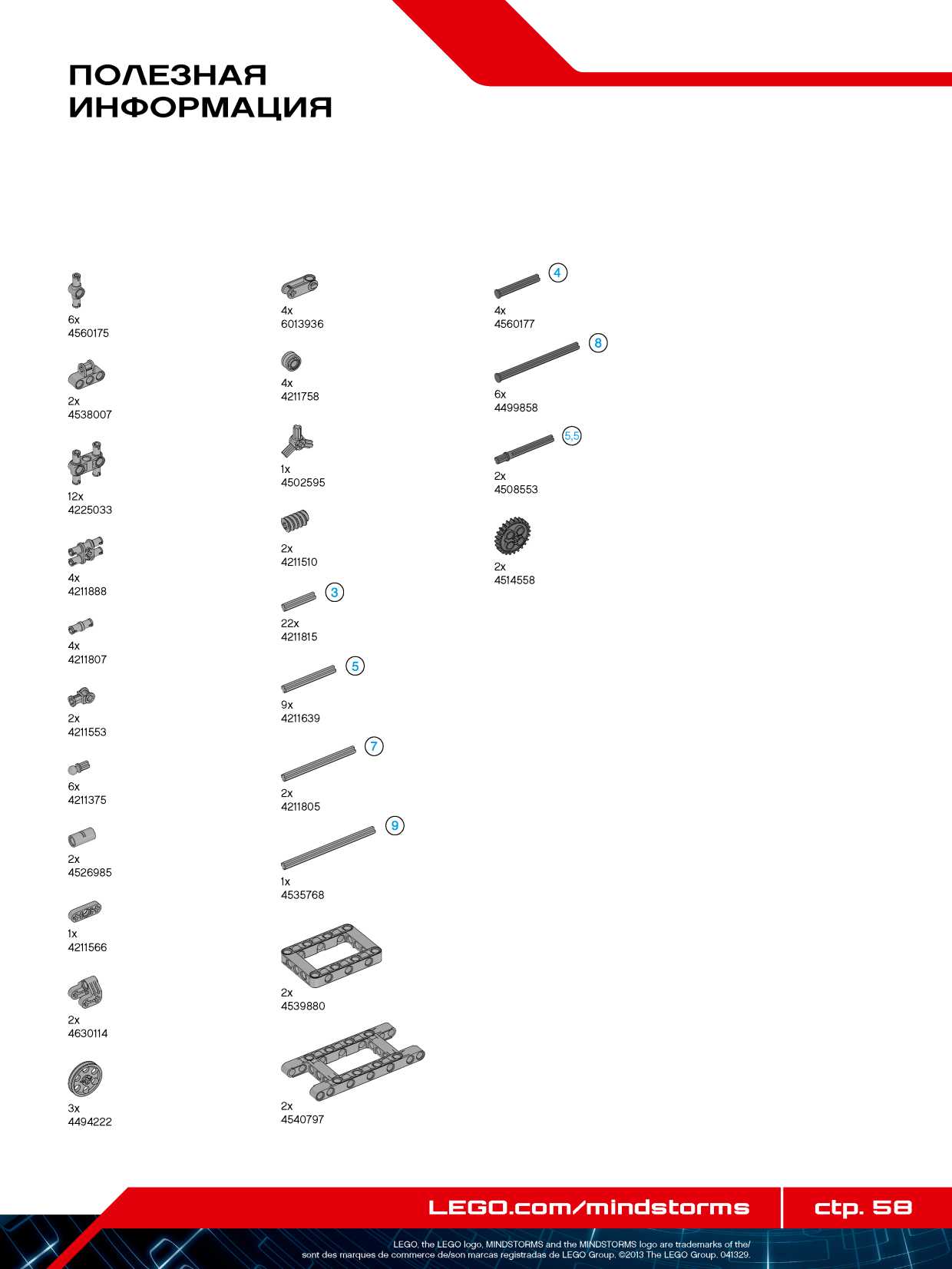
ПАЙДАЛЫ
АҚПАРАТ
59
бет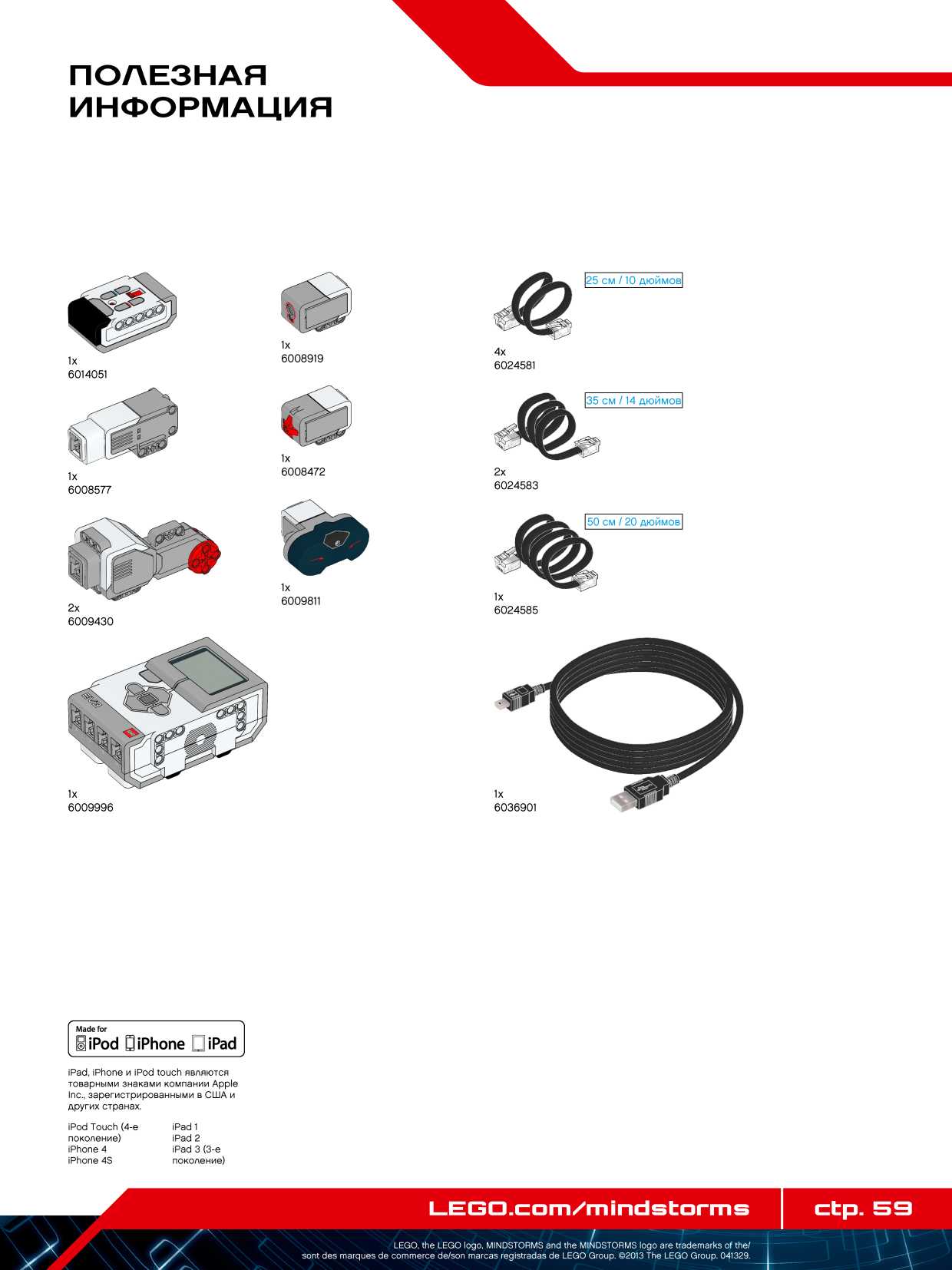








 Бұл курс Қазақстан Республикасы Оқу-ағарту министрлігімен келісілген