
 ЖИ көмекші

 Көп таңдалатын


 Ең тиімді
15 890₸ үнемдейсіз


жүктеу мүмкіндігіне ие боласыз
Бұл материал сайт қолданушысы жариялаған. Материалдың ішінде жазылған барлық ақпаратқа жауапкершілікті жариялаған қолданушы жауап береді. Ұстаз тілегі тек ақпаратты таратуға қолдау көрсетеді. Егер материал сіздің авторлық құқығыңызды бұзған болса немесе басқа да себептермен сайттан өшіру керек деп ойласаңыз осында жазыңыз
 22 Желтоқсан 2017
 775
775
Сүзгілеу тәсілдері
Сабақ талдамасы
|
Пәні: |
Алгоритмдеу және бағдарламалау негіздері |
||||||||||||||||||||||||||||||||
|
Оқытушы: |
Құдабаева Ұлжалғас Бақтиярқызы |
||||||||||||||||||||||||||||||||
|
Тобы: |
|
||||||||||||||||||||||||||||||||
|
Сабақтың өтілу күні: |
|
||||||||||||||||||||||||||||||||
|
Сабақтың тақырыбы: |
Сүзгілеу тәсілдері. |
||||||||||||||||||||||||||||||||
|
Сабақтың мақсаты: |
|
||||||||||||||||||||||||||||||||
|
1.Білімділік |
Оқушыларды мәліметтер қорын басқару жүйелерімен таныстыру, мәліметтер қорын сүзгілеуді үйрету. Жаңа мәліметтер қорын құру, оны мәліметтермен толтыру, оның мазмұнын редакциялау, оларды реттеуді және сүзгілеуді үйрету. Borland Delphi 7 бағдарламасында мәліметтер қорын құруды сүзгілуді және өңдеудің жолдары мен әдістерін меңгерту. |
||||||||||||||||||||||||||||||||
|
2. Дамытушылық |
Жаңа тақырып арқылы білім қорын көбейту, ой-өрісін дамыту, білім дағдыларын қалыптастыру, қызығушылығын арттыру; |
||||||||||||||||||||||||||||||||
|
3. Тәрбиелік |
Техника қауіпсіздік ережесін сақтай отырып, жүйелі жұмыс жасауға, жасаған іс-әрекетті нақты жеткізе білуге және компьютерді меңгеруге баулу. |
||||||||||||||||||||||||||||||||
|
Сабақтың түрі: |
Аралас сабақ |
||||||||||||||||||||||||||||||||
|
Сабақтың типі: |
Топтық жұмыс |
||||||||||||||||||||||||||||||||
|
Оқыту технологиясы: |
Сын тұрғысынан ойлау технологиясының элементтері, модульдік технология элементтері. |
||||||||||||||||||||||||||||||||
|
Оқыту әдістері: |
Түсіндірмелі –иллюстрациялы, сұрақ-жауап, баяндау; |
||||||||||||||||||||||||||||||||
|
Сабақтың көрнекілігі: Пәнаралық байланыс: |
Слайдтар, сөзжұмбақ, мәліметтер қорын құруға арналған тапсырма. Математика, физика. |
||||||||||||||||||||||||||||||||
|
Керекті техникалық құралдар: |
Дербес компьютер, интербелсенді тақта. |
||||||||||||||||||||||||||||||||
|
Сабақтың барысы: І. Ұйымдастыру кезеңі Топпен амандасып, журнал бойынша түгендеу. Оқушылардың назарын сабаққа аудару. Сәлеметсіздерме, балалар. Топта кім кезекші? Кім жоқ? Жақсы отырыңыз. Ал балалар сабағымыды бастаймыз. Бүгінгі сабағымызға оқытушылар қатысып отыр. Өздеріңізді еркін ұстаңыздар 2. Үй тапсырмасын тексеру. Кане балалар біз өткенді біраз еске түсірейік. Ол үшін мен сіздерге мынандай ойын ойнатқым келіп тұр. Ойын кім жылдам сайысы деп аталады. (слайд арқылы) Бұл сайыста сіздер ұяшықтарды таңдау арқылы (яғни 10 пайызды таңасаңыздар 10 пайыз, ал 20,30,40) сұрақтарға жауап бересіздер. Егерде сұраққа дұрыс жауап берсеңіздер әр сұраққа өз пайыздарыңызға ие боласыздар, ал егер жауап дұрыс болмаса пайыз өзімізде қалады.
Өте жақсы. Сіздердің жауаптарыңыздан байқағанымыздай Менюден біраз мағлұматтарды есте сақтапсыздар. Ендеше сабағымызды одан әрі жалғастырамыз. Бәріміз жақсы білеміз қашанда дербес компьютермен жұмыс істегенде қауіпсіздік ережесін сақтап, үнемі көз жаттығуларын жасап отыруымыз керек. Енді мен сіздерге үйге шығармашылық тапсырма ретінеде Менюден жоба құруға тапсырма бергенмін. Кім дайын? (студенттердің шығармашылық жұмыстарының жобасын қорғау). Өте жақсы. Рахмет сіздерге. 3. Жаңа сабақты түсіндіру. Ал біз өткенді қайталап шықтық. Бүгін жаңа тақырыпқа тапсырмалар орындаймыз. Ал біздің бүгінгі тақырыбымыз Мәзірді ұйымдастыру. Негізгі және жанама мәзір құру 1-бөлім. Теориялық бөлімі. Компонент- тұтынушы интерфейсінің пішінге түсіруге болатын элементі. Ол батырма, мәрін, түрлі мәліметтер енгізуге болатын өріс, төмен түсетін тізімдер –жалпы терезеде көрінетін нәрселердің бәрі. Терезелерді сыртқы қалыптастыратын компоненттері визулды (көрінетін) деп аталады.Онан басқа компоненттер палитрасында көрінбейтін, яғни, бағдарлама орындалу барысында көрінбейтін компоненттер де болады, олар көрінбейтін деп аталады, бірақ түрлі фондық қызмет атқарады. ТMain Menu - қосымшаның басты мәзірін көрсетеді.Бағдарлама пішінін ТMain Menu компонентін қосқаннан кейін оны баптау керек. Ол үшін батырманы ерекшелеу, оң жағын басып, Menu Designer (Мәзір құрастырушысы) қатарын таңдайды. Экранда мәзір элементтерін толтыру қажет болатын терезе пайда болады. Элемент құру үшін мауспен мәтін енгізетін аймақты шертіп, мәзір қатарының атын енгізу керек. Жазу енгізіп болған кезде экранда оң немесе төменгі жағынан келесі элементті енгізетін аймақ пайда болады. Осы аймақтарды толтыра отырып, сіз біртіндеп сіздің мәзіріңіздің құрылымын жасасайсыз.
TРopur Menu компоненті – жаңама мәзір құратын компонент
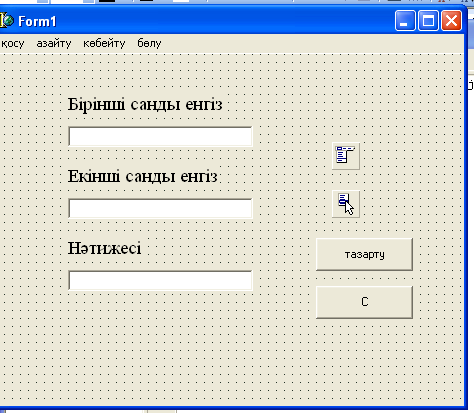
2 –бөлім Практикалық бөлім. 1-тапсырма. ТMain Menu және TРopur Menu компоненттерін пайдалану
p var c, a, b: real; begin a:=StrToFloat(Num1.Text); b:=StrToFloat (Num2.Text); c:=A+b; Rez.Text:=FloatToStr(c); end; procedure TForm1.N2Click(Sender: TObject); var a,b,c: real; begin a:=StrToFloat(Num1.Text); b:=StrToFloat (Num2.Text); if b<>0 then begin c:=A/b; Rez.Text:=FloatToStr(c); end else begin ShowMessage (' Санды 0-ге бөлуге болмайды!'); Num2.Text:=''; end; end; procedure TForm1.N3Click(Sender: TObject); begin close; end; procedure TForm1.N4Click(Sender: TObject); begin close; end; procedure TForm1.N5Click(Sender: TObject); begin ShowMessage('Есептегіш'); end; end.
2 тапсырма
Мәзір құру үшін 3 қадам орындалады:
Шақыру: WinExec(‘файлға дейінгі жол’, SW_rectore); SW_rectore командасы іске қосылған қосымшаны кескіндейді.
Мысалы: Мәзір командаларын қолданып, сыртқы бағдарламалар «Калькуляторды», мәтіндік редактор «Microsoft Word» немесе кестелік процессор «Microsoft Excel»-ді іске қосатын қосымша құрайық. Ол үшін:
Procеdure TForm1.N4Click(Sender: TObject); Begin Close;{жабу} End;
Procеdure TForm1.N4Click(Sender: TObject); {калькуляторды шақыру} Begin ShellExecute(Handle, ‘open’, ‘Calc’, nil, nil, SW_Restore); End;
6. Іске қоcу\WinWord бөлімін таңдап, сәйкес оқиға өңдеушіні жазамыз: Procеdure TForm1.WinWord1Click(Sender: TObject); Begin WinExec(‘C:\Program Files\Microsoft Office\ Office\ WinWord.exe’, SW_Restore); End; 7. Excel-ді іске қосу үшін: Procudure TForm1.Excel1Click(Sender: TObject); Begin WinExec(‘C:\Program Files\Microsoft Office\ Office\ Excel.exe’, SW_Restore); End;
ІҮ Жаңа тақырыпты бекіту. Практикалық жұмысты тексеру және тақырыпқа байланысты меню арқылы әр студенттер өзі және оқу орны жайлығдарлама орындайды
Ү. Сабақты қорытындылау. Компоненттерді құрастыру «Мозайка». VI. Үйге тапсырма.
VII. Бағалау (сабаққа белсенді қатысқан оқушыларды бағалау) Бақылау парағы бойынша бағаларын электронды журналға қою. |
|||||||||||||||||||||||||||||||||
 rocedure
TForm1.N1Click(Sender: TObject);
rocedure
TForm1.N1Click(Sender: TObject);
Әдістемелік нұсқау
-
MainMenu - негізгі мәзір компоненті.
Мәзір құру үшін 3 қадам орындалады:
-
MainMenu компонентін пішімге орналастыру;
-
Обьектілер инспекторында MainMenu компонентінің Items қасиетінде Меню Дизайнерін шақыру;
-
Меню Дизайнерінде негізгі мәзірдің пункттерін анықтау;
-
PopupMenu - жанама мәзір компоненті. Ол тышқанның оң жақ батырмасын басқанда пайда болады.
-
Сыртқы бағдарламаларды іске қосу үшін WinExec немесе ShellExecute функцияларын қолданамыз.
Шақыру:
WinExec(‘файлға дейінгі жол’, SW_rectore);
SW_rectore командасы іске қосылған қосымшаны кескіндейді.
-
ShellExecute функциясын іске қосу үшін Uses бөліміне ShellAPI модулін қосамыз.
Мысалы: Мәзір командаларын қолданып, сыртқы бағдарламалар «Калькуляторды», мәтіндік редактор «Microsoft Word» немесе кестелік процессор «Microsoft Excel»-ді іске қосатын қосымша құрайық.
Ол үшін:
-
Жаңа жоба құрамыз және Form1-дің Caption қасиетіне «Тәжірибелік жұмыс» деп жазамыз және жобаны ExеcProgram деген атпен сақтаймыз.
-
Пішімге MainMenu компонентін орналастырамыз. MainMenu компонентінің Items қасиетіне 2 рет шертіп, Мәзір конструкторын шақырып, Caption қасиетін қолданып, суреттегідей мәзір құрамыз:
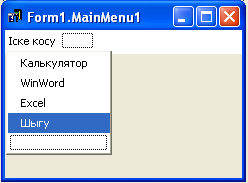
-
Мәзір конструкторы терезесін жауып, Код редакторы терезесіндегі Uses бөліміне ShellAPI модульін қосамыз, ол сыртқы бағдарламаларды іске қосуға арналған ShellExecute функциясын іске қосады, себебі Delphi бұл модульді автоматты түрде қоспайды.
-
Мәзірдегі Іске қосу\Шығу командасы орындалу үшін, «Шығу» бөлімін таңдап, 2 рет шертіп, сәйкес оқиға өңдеушіні жазамыз:
Procеdure TForm1.N4Click(Sender: TObject);
Begin
Close;{жабу}
End;
-
Іске қосу\Калькулятор орындалу үшін, «Калькулятор» бөлімін таңдап, 2 рет шертіп, сәйкес оқиға өңдеушіні жазамыз:
Procеdure TForm1.N4Click(Sender: TObject); {калькуляторды шақыру}
Begin
ShellExecute(Handle, ‘open’, ‘Calc’, nil, nil, SW_Restore);
End;
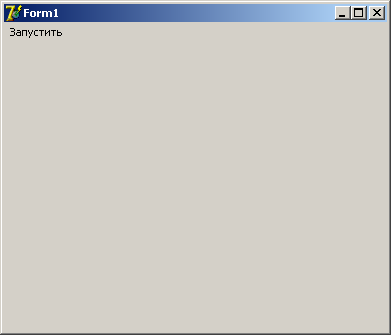
6. Іске қоcу\WinWord бөлімін таңдап, сәйкес оқиға өңдеушіні жазамыз:
Procеdure TForm1.WinWord1Click(Sender: TObject);
Begin
WinExec(‘C:\Program Files\Microsoft Office\ Office\
WinWord.exe’, SW_Restore);
End;
7. Excel-ді іске қосу үшін:
Procudure TForm1.Excel1Click(Sender: TObject);
Begin
WinExec(‘C:\Program Files\Microsoft Office\ Office\
Excel.exe’, SW_Restore);
End;
-
Жобадағы өзгерісті автоматты түрде сақтап, жобаны іске қосамыз.
Жеке нұсқалар бойынша тапсырмалар
Сыртқы бағдарламаларды іске қосуға Мәзір құрыңдар
-
Ұйымдастыру кезеңі 1мин0830-0832
-
Географиялық диктант 10 мин0832-0842
-
АҚШ-қа саяхат 15 мин 0842-0857
-
Тірек сызба 8мин0857-0905
-
Жаңа сабақ 20 мин 0905-0925
-
Қарлы кесек ойыны 15мин 0925-0940
-
Жаңа сабақты бекіту 7 мин 0940-0947
-
Үйге тапсырма 1 мин 0947-0948
-
Бағалау 2 мин 0948-0950
Ү.29 СМЖАМПККСТ 11 1 Басылым








 Бұл курс Қазақстан Республикасы Оқу-ағарту министрлігімен келісілген










