Cабақ
жоспары
Пәні:
Информатика
Сабақтың
тақырыбы: Word
терезесінің элементтері
Сабақтың
мақсаты:
Білімділік:Word
бағдарламасын қалай іске қосу және
жабу, терезе элементтерімен таныстыру.
Тәрбиелік:Студенттерді
жан-жақты болуға, компьютерде өз бетінше
жұмыс істеуге тәрбиелеу.
Дамытушылық:Студенттердің
есте сақтау және зейіндік қабілеттерін
дамыту, техниканың жетістіктерін зерттей
білуге қызықтыру және пәнге деген
қызығушылығын
арттыру.
Сабақтың
түрі:аралас
сабақ.
Оқыту
әдісі:
сұрақ-жауап, әңгімелесу, конспект жазу.
Сабақта
қолданылатын көрнекті құралдар:
компьютер, интерактивтітақта,
жұмыс дәптері.
Сабақтың
барысы
І.
Ұйымдастыру.
а)
студенттермен сәлемдесу;
ә)
сабаққа қатысын тексеру;
б)
студенттердің сабаққа дайындығын
тексеру.
ІІ.
Өткен сабақты қайталау. Өткен
сабақты қайталау сұрақтары мен
тапсырмалары:
1.«Менің
компьютерім» қапшығының терезесі арқылы
бағдарламаларды қалай іске
қосамыз?
2.Бағыттауыш
бағдарламасы арқылы бағдарламаларды
қалай іске қосамыз?
3.«Пуск»
батырмасын пайдаланып бағдарламаларды
қалай іске қосамыз?
4.Осы
үш әрекет арқылы құжаттарды қалай ашуға
болады?
5.Осы
үш әрекеттің ерекшеліктері қандай?
ІІІ.
Жаңа сабақты түсіндіру
IV.
Жаңа сабақты бекіту. Жаңа
сабақ бойынша сұрақтар мен тапсырмалар:
Жаттығулар
орындау
V.
Үйге тапсырма беру: конспектіні
қайталап оқу, тақырып бойынша қосымша
іздену.
VI.
Сабақты қорытындылау:
сабақты бағалау және студенттердің
сұрақтарына жауап беру.
Бағдарлама
терезесі
Microsoft
Office 2007 дестесіне кіретін барлық
бағдарламалар ұқсас интерфейсті құрайды.
(Суретте). Барлық қосымшаларда жұмыс
аймағы, таспа (лента), жылдам іске қосу
панелі, қосымша парақ және меню бар.
Егер сіз дестенің бір бағдарламасымен
таныс болсаңыз, онда сізге басқаларында
да негізгі жұмысты меңгеру қиын болмайды.
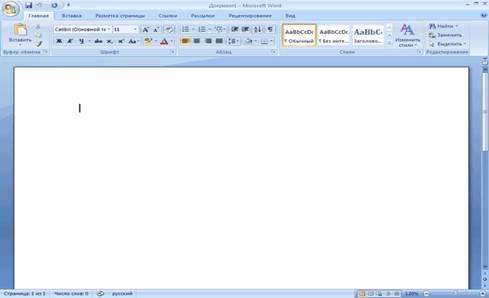
Сурет.
Microsoft
Word 2007 редакторының терезесі
Microsoft
Office 2007 дестесіне кіретін бағдарламалардың
интерфейстері бұрыңғы нұсқалармен
салыстырғанда қатты өзгерседе, олардың
қосымшаларынан тануға болады, яғни
терезесіне қарап оның Word екенін бірден
білеміз. Жаңа нұсқада көптеген таңбашалар
өзгерген жоқ, сол ескі нұсқадағы құрал
саймандар панелі қалды. Бағдарлама
терезесінің белгілеуі де үйреншікті
қалпында қалды- құрал саймандар жоғарғы
бөлікте орналасқан, негізгілері мәтін
теруге арналған, ал төменгі бөлікте
жаңартылған қалып күй жолы орналасқан.
Тақырып
жолы
Тақырып
жолы Microsoft Word терезесінің жоғарғы
бөлігінде орналасқан. Біріншіден, ол
бағдарламаның атауын білдіреді, соған
қарап сіз осы сәтте қандай қосымшамен
жұмыс жасап отырғаныңызды көре аласыз.
Екіншіден, бұнда ағымдағы файлдын атауы
көрініп тұрады. Егер сіз жұмыс жасап
отырған құжат әлі сақталмаған болса,
онда файлдың атауының орнында «Құжат1»
(нөмірі басқаша болуы мүмкін) деген
жазу көрініп тұрады. Бұл атауды құрылған
файлға Microsoft Word үнсіз келісім бойынша
береді.
Соныман
қатар Тақырып
жолы
үш батырмаға қатынауға мүмкіндік береді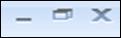
·
Бүктеп
қою- бағдарлама
терезесін Есептер
тақтасына
жиып қояды.

·
Қалпына
келтіру/ Жаю (Восстановить/Развернуть)-
егер бағдарлама терезесі бүккіл экран
бетіне жайылып тұрса, онда осы батырманың
көмегімен оның бастапқы өлшемін қалпына
келтіруге болады.
·
Жабу
– бұл
команда сізге бұрыннан таныс. Бұл
бағдарламаны жабу үшін және оның жұмысын
аяқтау үшін қолданылады.
Office
батырмасы
Office
батырмасы- бұл
Word
интерфейсінің жаңа элементі. (Суретте).

Сурет.Office
батырмасы
Office
менюінің
командаларын қолдану арқылы құжатты
құруға, ашуға, сақтауға және баспаға
беруге болады, оларды электорнды пошта
арқылы жіберуге, басқада әрекеттерді
орындауға және қасиеттерін қарап шығуға
болады.
Лента
Лента-
бұл Word бағдарламасының бұрыңғы
нұсқаларында бар жол менюін және құрал
саймандартер панелін алмастыратын Word
2007 терезесінің басты элементтерінің
бірі. (Суретте)

Сурет.
Барлық негізгі командалар орналасқан
Word терезесінің жаңа элементі лента деп
аталады.
Жылдам
қатынау панелі
Жылдам
қатынау панеліOffice
батырмасының оң жағында,Word
терезесінің жоғарғы бөлігінде орналасқан
(Суретте).
Бұл
панелге кез келген режимде жұмыс
жасағанда қажет болатын- құжатты сақтау,
әрекетті қайтару және болдырмауды
орындау батырмалары бар ең басты
командалар енгізілген.
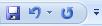
Сурет.
Жылдам қатынау панелі
Сызғыштар
Тік
және көлденең сызғыштар Microsoft Word
бағдарламасы интерфейсінің басты
элементтері болып саналады (Суретте).
Олардың көмегімен қолданушы мәтіндік
өрістің өлшемін бағдарлай алады және
оларды өзгерте алады.

Сурет.
Көлденең сызғыш
Қалып-
күй жолы
Терезенің
төменгі бөлігінде құжат жайлы әр-түрлі
мәліметтер бейнеленіп тұратын Қалып-
күй
жолы орналасқан.
Қалып-
күй жолының сол жақ бөлігінен көруге
болады (Суретте):
·
Ағымдағы
беттің номерін және құжат бетінің жалпы
санын;
·
Құжаттағы
сөздердің санын;
·
Ағымдағы
құджатта орфографияны тексеру үшін
таңдалған тілді;
·
Орфографиялық
қатенің бар екенін көрсететін батырманы;

Сурет.
Қалып- күй жолының сол жақ бөлігі

 ЖИ көмекші


 Қауіпсіз төлем













 Бұл курс Қазақстан Республикасы Оқу-ағарту министрлігімен келісілген