
 ЖИ көмекші





5 сынып Құжатты басып шығаруға дайындау


 Жүктеу
#1 слайд
А лматы облысы
Қаратал ауданы
Бастөбе ауылы
М.Горький атындағы орта мектеп
информатика пәнінің мұғалімі
Абишева Эльмира Несипбаевна
1 слайд
А лматы облысы Қаратал ауданы Бастөбе ауылы М.Горький атындағы орта мектеп информатика пәнінің мұғалімі Абишева Эльмира Несипбаевна
#2 слайд
Сабақтың тақырыбы:
Құжатты басып шығаруға дайындау.
2 слайд
Сабақтың тақырыбы: Құжатты басып шығаруға дайындау.
#3 слайд
Осы сабақта қол жеткізілетін оқу
мақсаттары (оқу бағдарламасына сілтеме)
5.2.2.1 Құжатты баспаға
дайындау (парақ өлшемдерін
өзгерту, бет өлшемдерін қою,
алдын ала көру және тағы
басқа)
3 слайд
Осы сабақта қол жеткізілетін оқу мақсаттары (оқу бағдарламасына сілтеме) 5.2.2.1 Құжатты баспаға дайындау (парақ өлшемдерін өзгерту, бет өлшемдерін қою, алдын ала көру және тағы басқа)
#4 слайд
Сабақтың мақсаты :
Баспаға дайындау мен
баспадан шығару
амалдарын орындай алады;
Параметрлерді өзгертеді;
Бетке нөмір қоюды біледі.
4 слайд
Сабақтың мақсаты : Баспаға дайындау мен баспадан шығару амалдарын орындай алады; Параметрлерді өзгертеді; Бетке нөмір қоюды біледі.
#5 слайд
Бағалау критерийі
Баспадан шығаруға
дайындауды және
шығаруды біледі.
Параметрлерді өзгертеді.
Бетке нөмір қоюды
үйренеді
5 слайд
Бағалау критерийі Баспадан шығаруға дайындауды және шығаруды біледі. Параметрлерді өзгертеді. Бетке нөмір қоюды үйренеді
#6 слайд
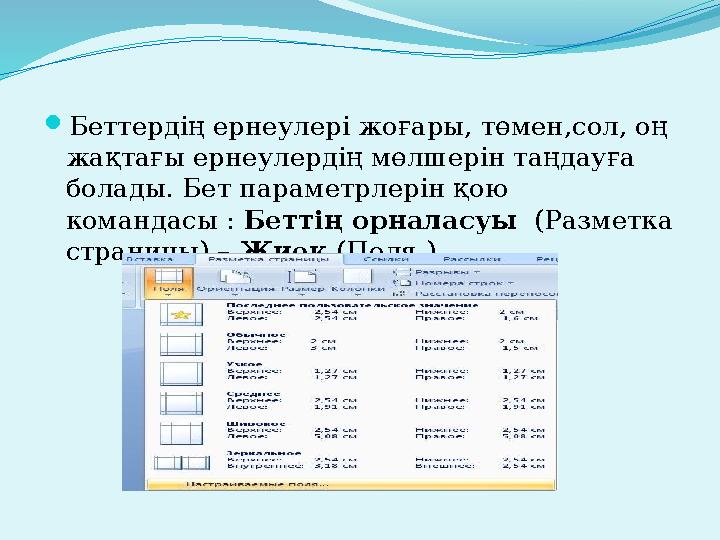
Беттердің ернеулері жоғары, төмен,сол, оң
жақтағы ернеулердің мөлшерін таңдауға
болады. Бет параметрлерін қою
командасы : Беттің орналасуы (Разметка
страницы) – Жиек (Поля )
6 слайд
Беттердің ернеулері жоғары, төмен,сол, оң жақтағы ернеулердің мөлшерін таңдауға болады. Бет параметрлерін қою командасы : Беттің орналасуы (Разметка страницы) – Жиек (Поля )
#7 слайд
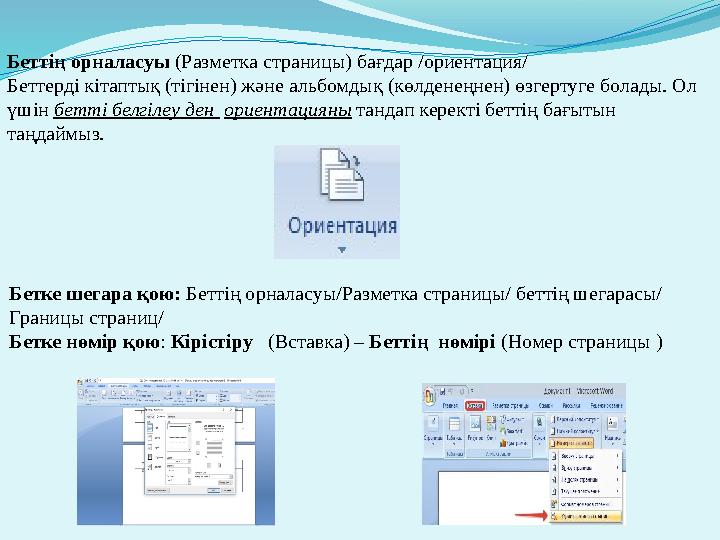
Беттің орналасуы (Разметка страницы) бағдар /ориентация/
Беттерді кітаптық (тігінен) және альбомдық (көлденеңнен) өзгертуге болады. Ол
үшін бетті белгілеу ден ориентацияны тандап керекті беттің бағытын
таңдаймыз.
Бетке шегара қою: Беттің орналасуы/Разметка страницы/ беттің шегарасы/
Границы страниц/
Бетке нөмір қою : Кірістіру (Вставка) – Беттің нөмірі (Номер страницы )
7 слайд
Беттің орналасуы (Разметка страницы) бағдар /ориентация/ Беттерді кітаптық (тігінен) және альбомдық (көлденеңнен) өзгертуге болады. Ол үшін бетті белгілеу ден ориентацияны тандап керекті беттің бағытын таңдаймыз. Бетке шегара қою: Беттің орналасуы/Разметка страницы/ беттің шегарасы/ Границы страниц/ Бетке нөмір қою : Кірістіру (Вставка) – Беттің нөмірі (Номер страницы )
#8 слайд
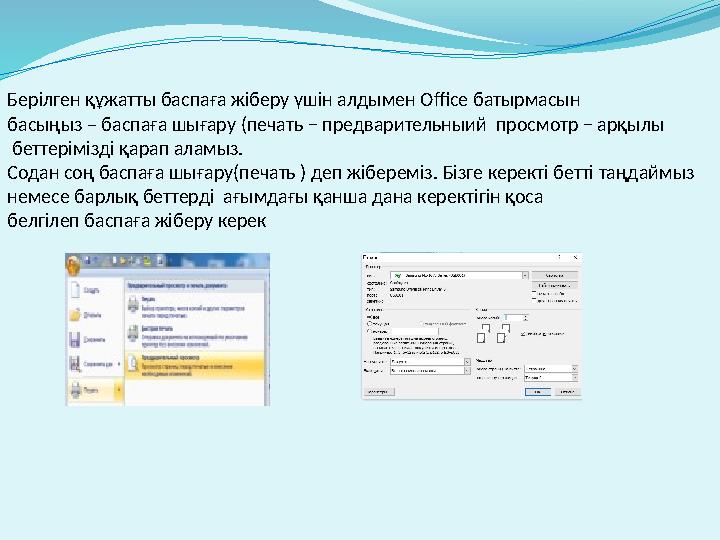
Берілген құжатты баспаға жіберу үшін алдымен Office батырмасын
басыңыз – баспаға шығару (печать − предварительныий просмотр − арқылы
беттерімізді қарап аламыз.
Содан соң баспаға шығару(печать ) деп жібереміз. Бізге керекті бетті таңдаймыз
немесе барлық беттерді ағымдағы қанша дана керектігін қоса
белгілеп баспаға жіберу керек
8 слайд
Берілген құжатты баспаға жіберу үшін алдымен Office батырмасын басыңыз – баспаға шығару (печать − предварительныий просмотр − арқылы беттерімізді қарап аламыз. Содан соң баспаға шығару(печать ) деп жібереміз. Бізге керекті бетті таңдаймыз немесе барлық беттерді ағымдағы қанша дана керектігін қоса белгілеп баспаға жіберу керек
#9 слайд
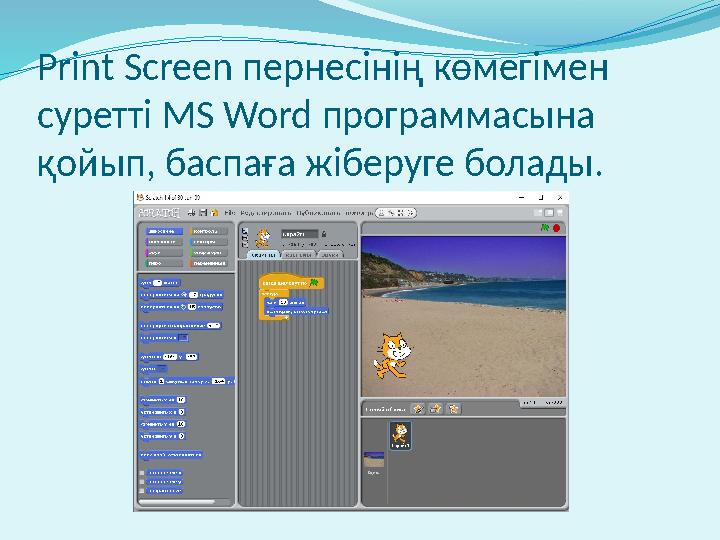
Print Screen пернесінің көмегімен
суретті MS Word программасына
қойып, баспаға жіберуге болады.
9 слайд
Print Screen пернесінің көмегімен суретті MS Word программасына қойып, баспаға жіберуге болады.
#10 слайд
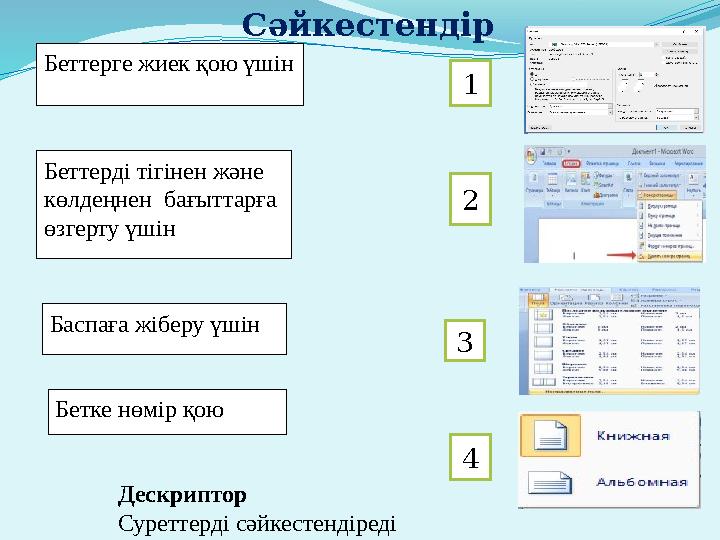
Бет терге жиек қою үшін
Беттерді тігінен және
көлдеңнен бағыттарға
өзгерту үшін
Баспаға жіберу үшін
Бетке нөмір қою 1
2
3
4С әйкестендір
Дескриптор
Суреттерді сәйкестендіреді
10 слайд
Бет терге жиек қою үшін Беттерді тігінен және көлдеңнен бағыттарға өзгерту үшін Баспаға жіберу үшін Бетке нөмір қою 1 2 3 4С әйкестендір Дескриптор Суреттерді сәйкестендіреді
#11 слайд
Үйге тапсырма:
Тапсырма
«Scratch» бағдарламасындағы жобаны
MicrosoftWord бағдарламасына көшіріп,
беттің орналасуын көлденеңінен өзгертіп,
беттердің жиектерін таңда. Баспаға
жіберер алдында, алдын ала тексеріп ал.
Дескрипторлар:
Жобаны құжатқа көшіреді;
Құжаттың параметрлерін өзгертеді;
Құжатты алдын-ала қарап, басып
шығарады.
11 слайд
Үйге тапсырма: Тапсырма «Scratch» бағдарламасындағы жобаны MicrosoftWord бағдарламасына көшіріп, беттің орналасуын көлденеңінен өзгертіп, беттердің жиектерін таңда. Баспаға жіберер алдында, алдын ала тексеріп ал. Дескрипторлар: Жобаны құжатқа көшіреді; Құжаттың параметрлерін өзгертеді; Құжатты алдын-ала қарап, басып шығарады.
#12 слайд
Рефлексия
- нені білді?
нені үйренді?
- не әлі де түсініксіз?
12 слайд
Рефлексия - нені білді? нені үйренді? - не әлі де түсініксіз?
#13 слайд
Назарларыңызға рахмет!
13 слайд
Назарларыңызға рахмет!


 Жүктеу
шағым қалдыра аласыз

 Бұл курс Қазақстан Республикасы Оқу-ағарту министрлігімен келісілген










