
 ЖИ көмекші


 Қауіпсіз төлем




1 жыл бойы шексіз жүктеңіз
Adobe Photoshop

#1 слайд
Презентация на тему : Adobe Photoshop
Студент группы:ЕТ-03-17жк
1 слайд
Презентация на тему : Adobe Photoshop Студент группы:ЕТ-03-17жк
#2 слайд
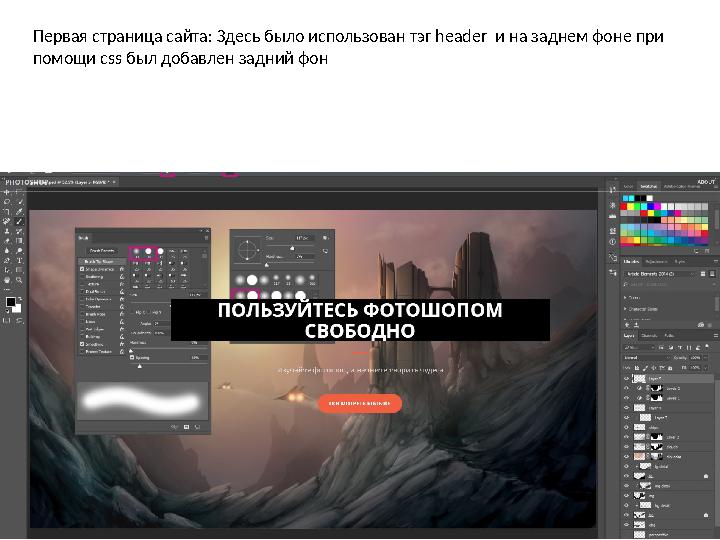
Первая страница сайта: Здесь было использован тэг header и на заднем фоне при
помощи css был добавлен задний фон
2 слайд
Первая страница сайта: Здесь было использован тэг header и на заднем фоне при помощи css был добавлен задний фон
#3 слайд
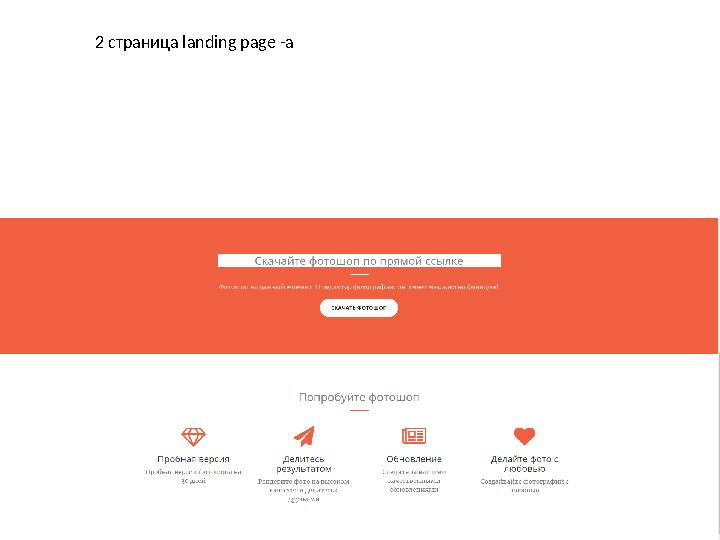
2 страница landing page -а
3 слайд
2 страница landing page -а
#4 слайд
Adobe Photoshop -
многофункциональный графический редактор,
разработанный и распространяемый фирмой
Adobe Syste ms .
В основном работает с
растровыми изображениями, однако
имеет некоторые
векторные инструменты. Продукт является
лидером рынка в области коммерческих средств
редактирования растровых
изображений и наиболее
известным продуктом фирмы Adobe. Часто эту программу
называют просто Photoshop. В настоящее время Photoshop
доступен на платформах
OSX, Windows, в мобильных
системах
iOS, Windows Phone и Androi d. Также существует
версия Photoshop Express для Windows Phone 8 .
4 слайд
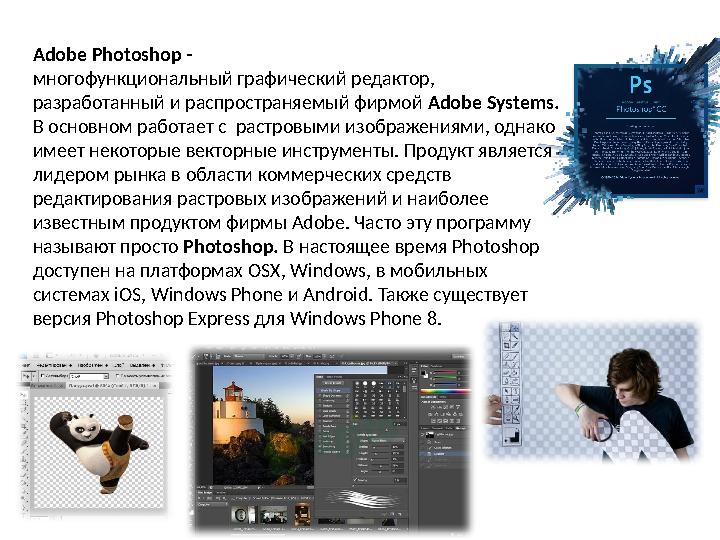
Adobe Photoshop - многофункциональный графический редактор, разработанный и распространяемый фирмой Adobe Syste ms . В основном работает с растровыми изображениями, однако имеет некоторые векторные инструменты. Продукт является лидером рынка в области коммерческих средств редактирования растровых изображений и наиболее известным продуктом фирмы Adobe. Часто эту программу называют просто Photoshop. В настоящее время Photoshop доступен на платформах OSX, Windows, в мобильных системах iOS, Windows Phone и Androi d. Также существует версия Photoshop Express для Windows Phone 8 .
#5 слайд
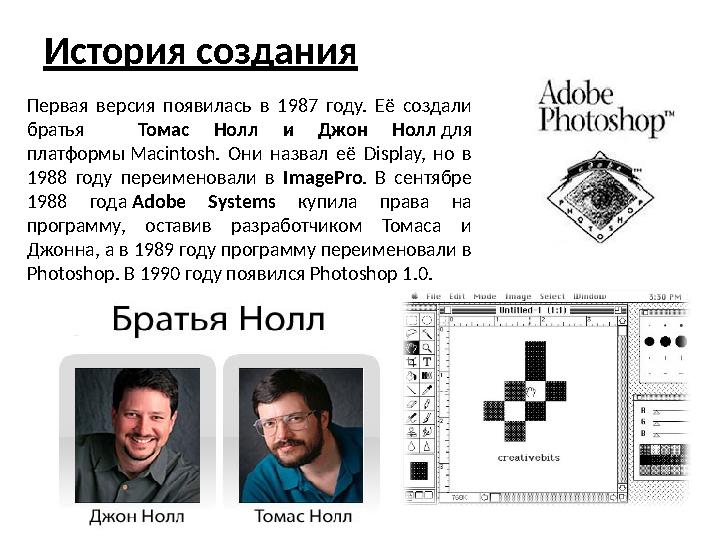
История создания
Первая версия появилась в 1987 году. Её создали
братья Томас Нолл и Джон Нолл для
платформы
Macintosh. Они назвал её Display, но в
1988 году переименовали в ImagePro . В сентябре
1988 года
Adobe Systems купила права на
программу, оставив разработчиком Томаса и
Джонна, а в 1989 году программу переименовали в
Photoshop. В 1990 году появился Photoshop 1.0.
5 слайд
История создания Первая версия появилась в 1987 году. Её создали братья Томас Нолл и Джон Нолл для платформы Macintosh. Они назвал её Display, но в 1988 году переименовали в ImagePro . В сентябре 1988 года Adobe Systems купила права на программу, оставив разработчиком Томаса и Джонна, а в 1989 году программу переименовали в Photoshop. В 1990 году появился Photoshop 1.0.
#6 слайд
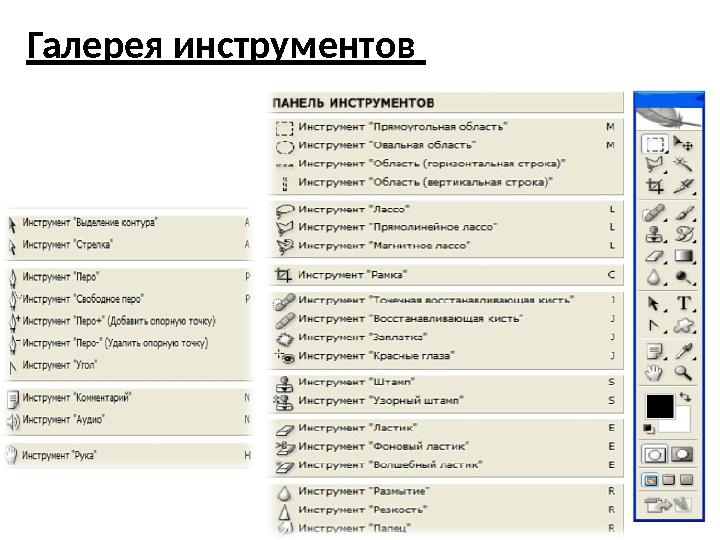
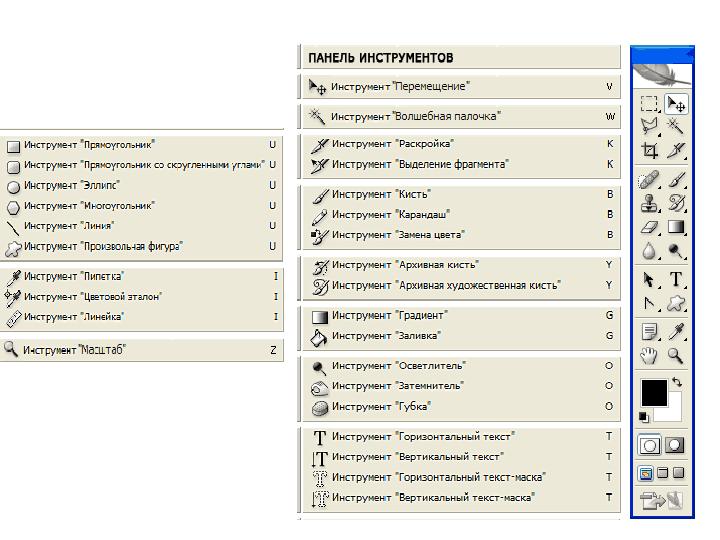
Галерея инструментов
6 слайд
Галерея инструментов
#7 слайд
7 слайд
#8 слайд
Все инструменты на палитре инструментов
логически можно объединить в пять больших
групп:
• Выделение
• Кадрирование
• Ретуширование
• Раскрашивание
• Рисование и Текст
8 слайд
Все инструменты на палитре инструментов логически можно объединить в пять больших групп: • Выделение • Кадрирование • Ретуширование • Раскрашивание • Рисование и Текст
#9 слайд
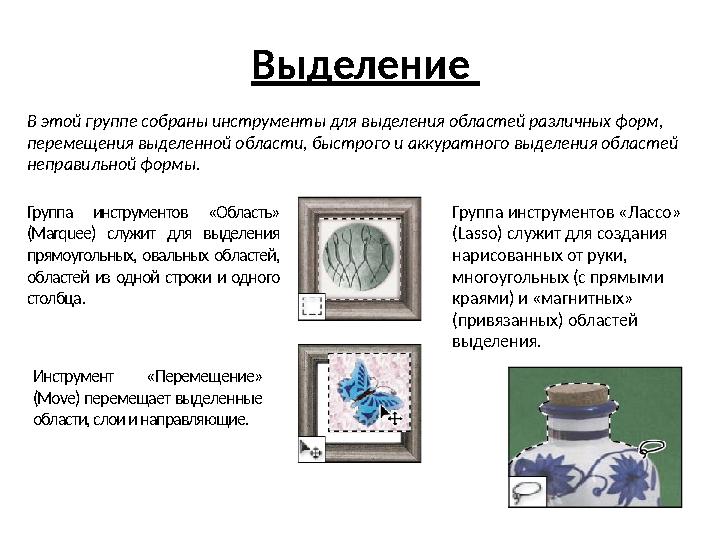
Выделение
В этой группе собраны инструменты для выделения областей различных форм,
перемещения выделенной области, быстрого и аккуратного выделения областей
неправильной формы.
Группа инструментов «Область»
(Marquee) служит для выделения
прямоугольных, овальных областей,
областей из одной строки и одного
столбца .
Инструмент «Перемещение»
(Move) перемещает выделенные
области, слои и направляющие. Группа инструментов «Лассо»
(Lasso) служит для создания
нарисованных от руки,
многоугольных (с прямыми
краями) и «магнитных»
(привязанных) областей
выделения.
9 слайд
Выделение В этой группе собраны инструменты для выделения областей различных форм, перемещения выделенной области, быстрого и аккуратного выделения областей неправильной формы. Группа инструментов «Область» (Marquee) служит для выделения прямоугольных, овальных областей, областей из одной строки и одного столбца . Инструмент «Перемещение» (Move) перемещает выделенные области, слои и направляющие. Группа инструментов «Лассо» (Lasso) служит для создания нарисованных от руки, многоугольных (с прямыми краями) и «магнитных» (привязанных) областей выделения.
#10 слайд
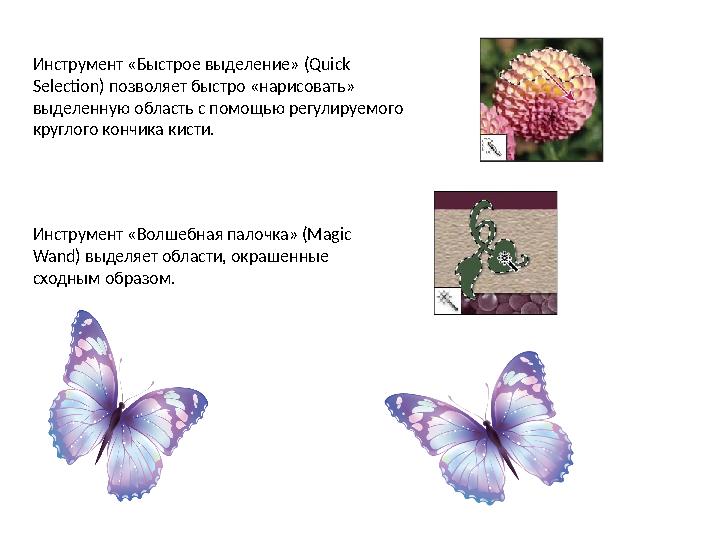
Инструмент «Быстрое выделение» (Quick
Selection) позволяет быстро «нарисовать»
выделенную область с помощью регулируемого
круглого кончика кисти.
Инструмент «Волшебная палочка» (Magic
Wand) выделяет области, окрашенные
сходным образом.
10 слайд
Инструмент «Быстрое выделение» (Quick Selection) позволяет быстро «нарисовать» выделенную область с помощью регулируемого круглого кончика кисти. Инструмент «Волшебная палочка» (Magic Wand) выделяет области, окрашенные сходным образом.
#11 слайд
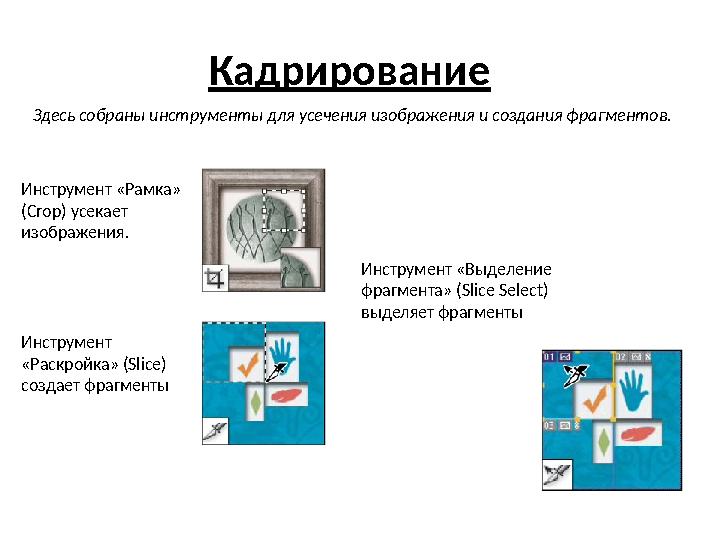
Кадрирование
Здесь собраны инструменты для усечения изображения и создания фрагментов.
Инструмент «Рамка»
(Crop) усекает
изображения.
Инструмент
«Раскройка» (Slice)
создает фрагменты Инструмент «Выделение
фрагмента» (Slice Select)
выделяет фрагменты
11 слайд
Кадрирование Здесь собраны инструменты для усечения изображения и создания фрагментов. Инструмент «Рамка» (Crop) усекает изображения. Инструмент «Раскройка» (Slice) создает фрагменты Инструмент «Выделение фрагмента» (Slice Select) выделяет фрагменты
#12 слайд
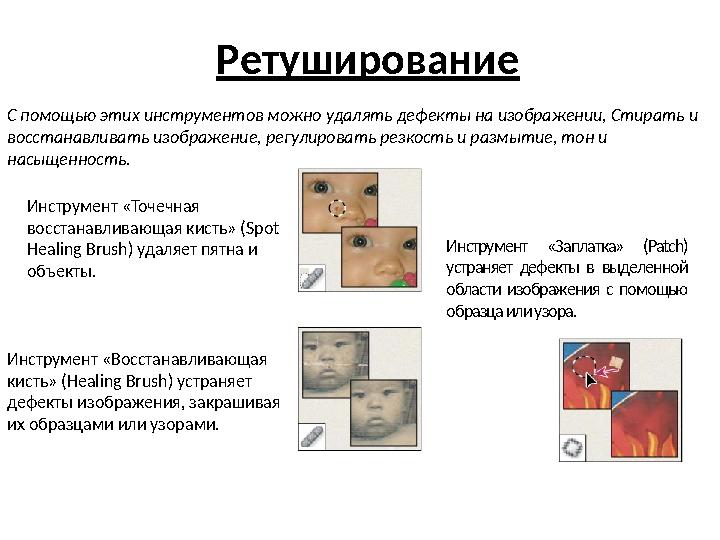
Ретуширование
С помощью этих инструментов можно удалять дефекты на изображении, Стирать и
восстанавливать изображение, регулировать резкость и размытие, тон и
насыщенность.
Инструмент «Точечная
восстанавливающая кисть» (Spot
Healing Brush) удаляет пятна и
объекты.
Инструмент «Восстанавливающая
кисть» (Healing Brush) устраняет
дефекты изображения, закрашивая
их образцами или узорами. Инструмент «Заплатка» (Patch)
устраняет дефекты в выделенной
области изображения с помощью
образца или узора.
12 слайд
Ретуширование С помощью этих инструментов можно удалять дефекты на изображении, Стирать и восстанавливать изображение, регулировать резкость и размытие, тон и насыщенность. Инструмент «Точечная восстанавливающая кисть» (Spot Healing Brush) удаляет пятна и объекты. Инструмент «Восстанавливающая кисть» (Healing Brush) устраняет дефекты изображения, закрашивая их образцами или узорами. Инструмент «Заплатка» (Patch) устраняет дефекты в выделенной области изображения с помощью образца или узора.
#13 слайд
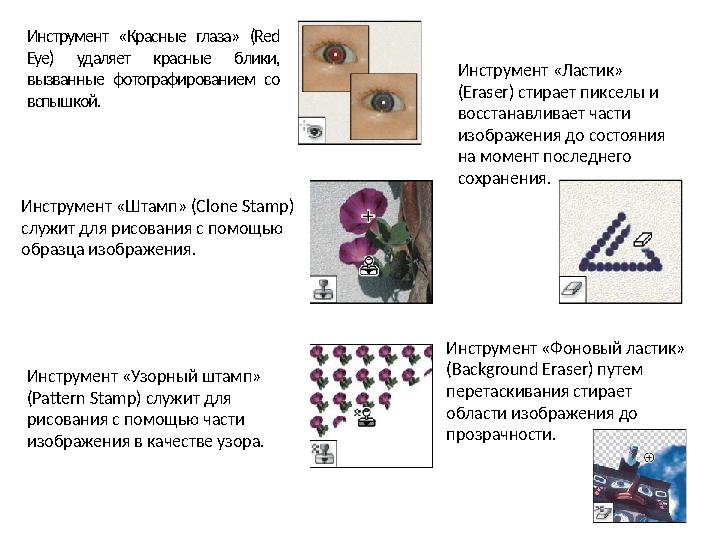
Инструмент «Красные глаза» (Red
Eye) удаляет красные блики,
вызванные фотографированием со
вспышкой.
Инструмент «Штамп» (Clone Stamp)
служит для рисования с помощью
образца изображения.
Инструмент «Узорный штамп»
(Pattern Stamp) служит для
рисования с помощью части
изображения в качестве узора. Инструмент «Ластик»
(Eraser) стирает пикселы и
восстанавливает части
изображения до состояния
на момент последнего
сохранения.
Инструмент «Фоновый ластик»
(Background Eraser) путем
перетаскивания стирает
области изображения до
прозрачности.
13 слайд
Инструмент «Красные глаза» (Red Eye) удаляет красные блики, вызванные фотографированием со вспышкой. Инструмент «Штамп» (Clone Stamp) служит для рисования с помощью образца изображения. Инструмент «Узорный штамп» (Pattern Stamp) служит для рисования с помощью части изображения в качестве узора. Инструмент «Ластик» (Eraser) стирает пикселы и восстанавливает части изображения до состояния на момент последнего сохранения. Инструмент «Фоновый ластик» (Background Eraser) путем перетаскивания стирает области изображения до прозрачности.
#14 слайд
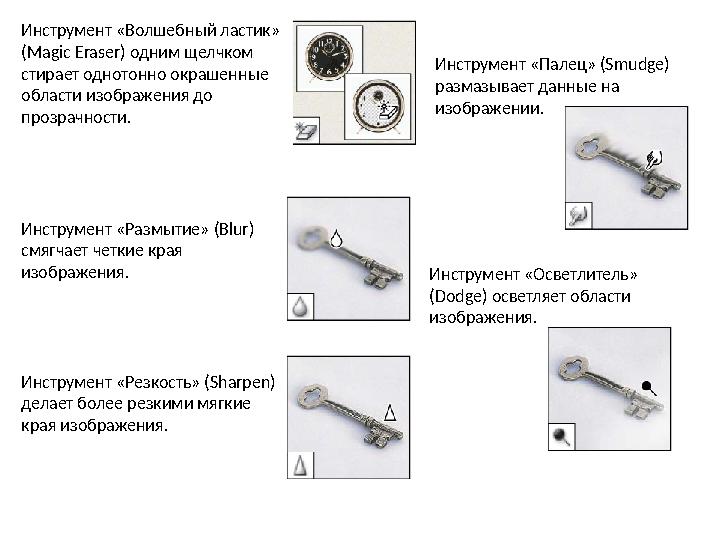
Инструмент «Волшебный ластик»
(Magic Eraser) одним щелчком
стирает однотонно окрашенные
области изображения до
прозрачности.
Инструмент «Размытие» (Blur)
смягчает четкие края
изображения.
Инструмент «Резкость» (Sharpen)
делает более резкими мягкие
края изображения. Инструмент «Палец» (Smudge)
размазывает данные на
изображении.
Инструмент «Осветлитель»
(Dodge) осветляет области
изображения.
14 слайд
Инструмент «Волшебный ластик» (Magic Eraser) одним щелчком стирает однотонно окрашенные области изображения до прозрачности. Инструмент «Размытие» (Blur) смягчает четкие края изображения. Инструмент «Резкость» (Sharpen) делает более резкими мягкие края изображения. Инструмент «Палец» (Smudge) размазывает данные на изображении. Инструмент «Осветлитель» (Dodge) осветляет области изображения.
#15 слайд
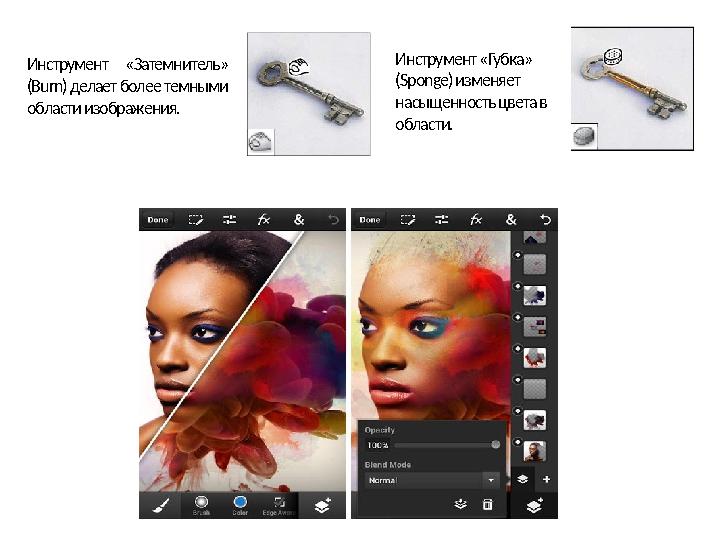
Инструмент «Затемнитель»
(Burn) делает более темными
области изображения. Инструмент «Губка»
(Sponge) изменяет
насыщенность цвета в
области.
15 слайд
Инструмент «Затемнитель» (Burn) делает более темными области изображения. Инструмент «Губка» (Sponge) изменяет насыщенность цвета в области.
#16 слайд
Раскрашивание
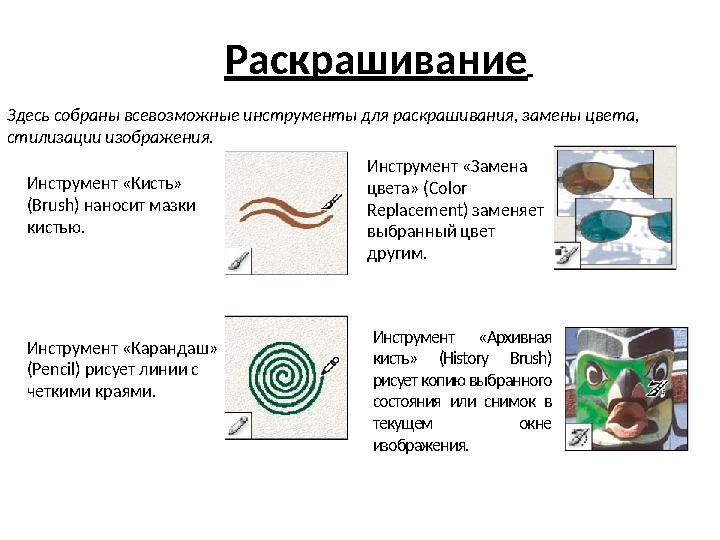
Здесь собраны всевозможные инструменты для раскрашивания, замены цвета,
стилизации изображения.
Инструмент «Кисть»
(Brush) наносит мазки
кистью.
Инструмент «Карандаш»
(Pencil) рисует линии с
четкими краями. Инструмент «Замена
цвета» (Color
Replacement) заменяет
выбранный цвет
другим.
Инструмент «Архивная
кисть» (History Brush)
рисует копию выбранного
состояния или снимок в
текущем окне
изображения.
16 слайд
Раскрашивание Здесь собраны всевозможные инструменты для раскрашивания, замены цвета, стилизации изображения. Инструмент «Кисть» (Brush) наносит мазки кистью. Инструмент «Карандаш» (Pencil) рисует линии с четкими краями. Инструмент «Замена цвета» (Color Replacement) заменяет выбранный цвет другим. Инструмент «Архивная кисть» (History Brush) рисует копию выбранного состояния или снимок в текущем окне изображения.
#17 слайд
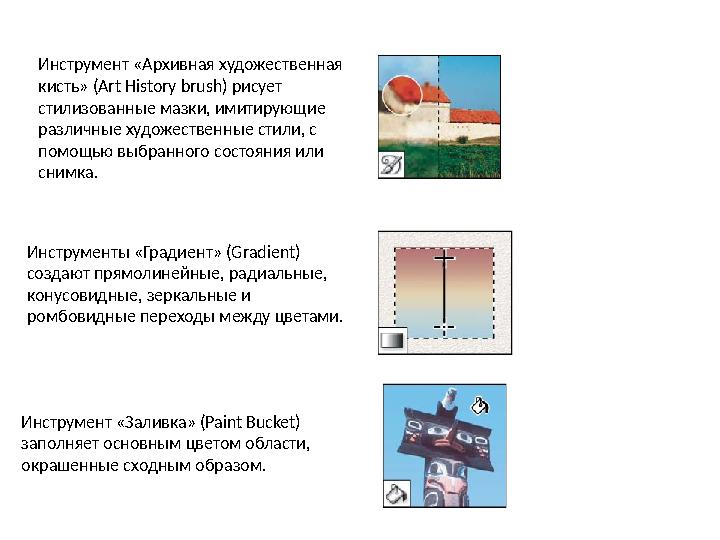
Инструмент «Архивная художественная
кисть» (Art History brush) рисует
стилизованные мазки, имитирующие
различные художественные стили, с
помощью выбранного состояния или
снимка.
Инструменты «Градиент» (Gradient)
создают прямолинейные, радиальные,
конусовидные, зеркальные и
ромбовидные переходы между цветами.
Инструмент «Заливка» (Paint Bucket)
заполняет основным цветом области,
окрашенные сходным образом.
17 слайд
Инструмент «Архивная художественная кисть» (Art History brush) рисует стилизованные мазки, имитирующие различные художественные стили, с помощью выбранного состояния или снимка. Инструменты «Градиент» (Gradient) создают прямолинейные, радиальные, конусовидные, зеркальные и ромбовидные переходы между цветами. Инструмент «Заливка» (Paint Bucket) заполняет основным цветом области, окрашенные сходным образом.
#18 слайд
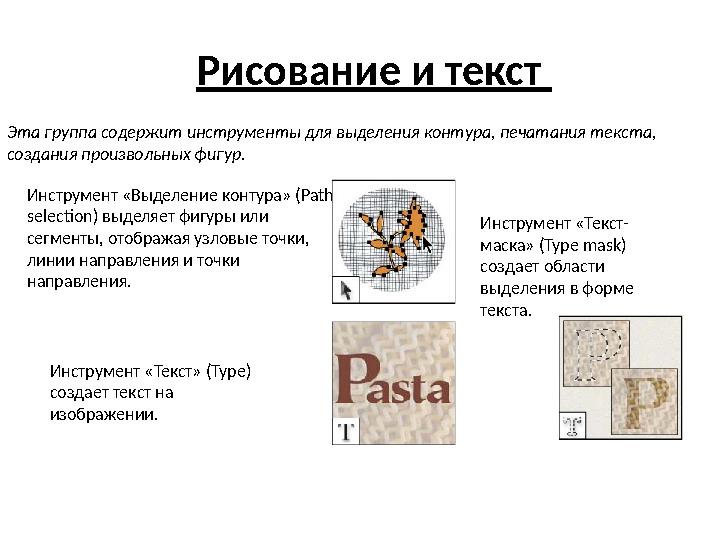
Рисование и текст
Эта группа содержит инструменты для выделения контура, печатания текста,
создания произвольных фигур .
Инструмент «Выделение контура» (Path
selection) выделяет фигуры или
сегменты, отображая узловые точки,
линии направления и точки
направления.
Инструмент «Текст» (Type)
создает текст на
изображении. Инструмент «Текст-
маска» (Type mask)
создает области
выделения в форме
текста.
18 слайд
Рисование и текст Эта группа содержит инструменты для выделения контура, печатания текста, создания произвольных фигур . Инструмент «Выделение контура» (Path selection) выделяет фигуры или сегменты, отображая узловые точки, линии направления и точки направления. Инструмент «Текст» (Type) создает текст на изображении. Инструмент «Текст- маска» (Type mask) создает области выделения в форме текста.
#19 слайд
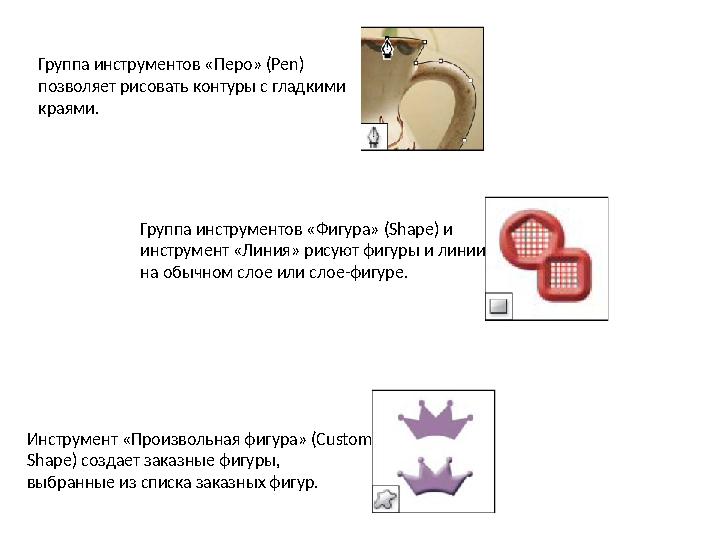
Группа инструментов «Перо» (Pen)
позволяет рисовать контуры с гладкими
краями.
Группа инструментов «Фигура» (Shape) и
инструмент «Линия» рисуют фигуры и линии
на обычном слое или слое-фигуре.
Инструмент «Произвольная фигура» (Custom
Shape) создает заказные фигуры,
выбранные из списка заказных фигур.
19 слайд
Группа инструментов «Перо» (Pen) позволяет рисовать контуры с гладкими краями. Группа инструментов «Фигура» (Shape) и инструмент «Линия» рисуют фигуры и линии на обычном слое или слое-фигуре. Инструмент «Произвольная фигура» (Custom Shape) создает заказные фигуры, выбранные из списка заказных фигур.
#20 слайд
Заключение
•
Сайт используется для обучения и для
скачивания adobe photoshop-a
•
Сайт может использоваться для продвижения
и для обучения людей которые имеют 0
знаний в фотошопе
20 слайд
Заключение • Сайт используется для обучения и для скачивания adobe photoshop-a • Сайт может использоваться для продвижения и для обучения людей которые имеют 0 знаний в фотошопе








 Бұл курс Қазақстан Республикасы Оқу-ағарту министрлігімен келісілген










